Any Video Converter в 2026 году — это не один старый «конвертер MP4», а актуальный настольный пакет Anvsoft Inc. для Windows и macOS с единым приложением и тремя уровнями доступа: Free, Pro и Ultimate. Базовая редакция бесплатно конвертирует и сжимает локальные файлы без принудительного водяного знака и без ограничения размера, платная Pro открывает расширенные настройки кодирования, пользовательские пресеты, полноразмерную запись экрана и работу с DVD, а Ultimate добавляет наиболее продвинутые ИИ-инструменты и параллельные загрузки. Актуальная версия на дату этого обзора — 9.2.5 от 10 августа 2026 года. Ниже разобраны именно современные версии 9.x, а не старый интерфейс поколений 6–7, который до сих пор встречается в старых инструкциях и скриншотах.
Скачать Any Video Converter бесплатно
Рекомендуемый аналог
Экранная камера
Запись экрана и подготовка скринкастов в Windows
- Запись области экрана и системного звука
- Подготовка скринкастов и учебных роликов
- Обрезка, заставки и голосовые комментарии
- Экспорт готового видео в популярные форматы
Any Video Converter
Программа для работы с видео или аудио на русском языке
- Меньше инструментов для точной локальной коррекции
- Часть расширенных функций доступна только платно
- Набор инструментов зависит от версии и платформы
- Может не подойти для сложного профессионального монтажа

Кратко об Any Video Converter
| Параметр | Актуальное состояние |
|---|---|
| Разработчик | Anvsoft Inc. |
| Тип продукта | Настольный конвертер и набор инструментов для видео, аудио, загрузки, сжатия, базового монтажа и ИИ-обработки |
| Текущая версия | 9.2.5, выпущена 10 августа 2026 года |
| Редакции | Free, Pro, Ultimate; с версии 9.0.6 они объединены в одно приложение, а лицензия открывает соответствующий набор функций |
| Операционные системы | Windows 10/11 64-bit; macOS 12 и новее. Для Windows 7/8 и macOS 10.15–11 доступны устаревшие сборки без новых функций и обновлений |
| Linux | Актуальной официальной версии нет |
| Базовая конвертация | Доступна бесплатно, включая пакетную обработку, локальные большие файлы и экспорт без принудительного водяного знака |
| Основные выходные контейнеры и форматы | MP4, MOV, MKV, M2TS, M4V, MPEG, AVI, WMV, ASF, OGV, WebM; аудио — MP3, M4A, OGG, WAV, AAC, FLAC, Opus |
| Основные входные форматы | MP4, MKV, AVI, MOV, WMV, WebM, FLV, MPEG/MPG, M2TS/MTS, MXF, VOB, DivX, XviD, DV, RM/RMVB, H.261/H.263/H.264 и другие; поддерживается также широкий набор аудиоформатов |
| Пакетная обработка | Да, в том числе добавление нескольких файлов и целых папок |
| Загрузка видео | Есть; в Free используются стандартные параметры, расширенный пользовательский режим доступен в платных редакциях |
| ИИ-функции | В Ultimate — улучшение видео, распознавание речи, разделение вокала и инструментала, интеллектуальная обрезка; генерация изображений и видео работает через систему кредитов |
| Обработка файлов | Основные операции конвертации и сжатия выполняются локально; сетевые и облачные функции могут передавать необходимые данные во внешние сервисы |
Что именно скрывается под названием Any Video Converter
Главное изменение последних поколений — отказ от нескольких отдельных установочных пакетов для Free, Pro и Ultimate. Начиная с версии 9.0.6, выпущенной в декабре 2024 года, три редакции объединены в одну программу. Пользователь ставит единое приложение, а бесплатный режим или регистрация лицензии определяют, какие инструменты и ограничения активны. Поэтому современный Any Video Converter нельзя корректно описывать как три независимые программы с разными интерфейсами.
Актуальная линейка также не равна отдельным продуктам AVCLabs. AVCLabs Video Enhancer AI и другие решения этого бренда существуют как самостоятельные продукты. В Any Video Converter Ultimate встроены собственные ИИ-модули и интеграция генеративных моделей, но это не означает, что весь каталог AVCLabs автоматически входит в лицензию AVC. Аналогично Any Audio Converter — отдельная программа, хотя сам Any Video Converter умеет конвертировать аудио и извлекать звуковые дорожки из видео.
Версия 9.2.5 продолжает ветку 9.x и активно поддерживается. В ней появились расширенные параметры Format Convert, автоматическое переименование файлов в модуле загрузки и исправления встроенного браузера. Предыдущие обновления 2026 года добавили импорт DVD/CD в конвертер, компрессор и объединение файлов, новые модели AI Video Enhancer, управление аудио- и субтитровыми дорожками, режим Auto (Match Source), объединение аудиофайлов и возможность менять порядок обрезанных фрагментов перед экспортом.
Платформы, установка и статус старых версий
Текущая ветка рассчитана на Windows 10 и Windows 11 в 64-битном варианте, а также на macOS 12 и новее. На странице загрузки Windows версия 9.2.5 распространяется установщиком avc-free.exe, издателем указан Anvsoft Inc. Для macOS существует отдельная сборка. Лицензии Windows и Mac рассматриваются как отдельные: покупка для одной операционной системы не превращается автоматически в лицензию для другой.
Windows 7, Windows 8 и macOS 10.15–11 не входят в список текущих систем. Для них разработчик сохраняет старые сборки, однако такие версии не получают новые функции и обновления. Это важно при выборе: старый компьютер сможет работать только с прежним поколением программы и не получит часть функций 9.x, включая свежие ИИ-модули, изменения загрузчика и современные параметры конвертации.
Официального варианта для Linux у современной линейки нет. Пользователям Linux рациональнее рассматривать HandBrake, Shutter Encoder или FFmpeg, а не пытаться ориентироваться на старые сторонние пакеты с похожим названием. Мобильных редакций Any Video Converter для Android или iOS в текущей настольной линейке также нет: мобильные утилиты Anvsoft относятся к другим продуктам и не являются версией AVC для телефона.
Интерфейс: не «одно окно конвертера», а набор отдельных инструментов
Главный экран версии 9.x построен как панель Toolkits. Пользователь сначала выбирает задачу, а уже затем попадает в специализированное рабочее окно. На стартовой панели видны Format Convert, Video Download, Compress Video и дополнительные модули: AI Image Generator, AI Video Generator, AI Video Enhancer, Trim Video with AI, Speech to Text, AI Audio Splitter, Merge Video, Screen Record, Add Audio и Add Watermark. Такой подход отличается от старых выпусков AVC, где большая часть действий была сосредоточена в едином окне со списком файлов и профилем вывода.
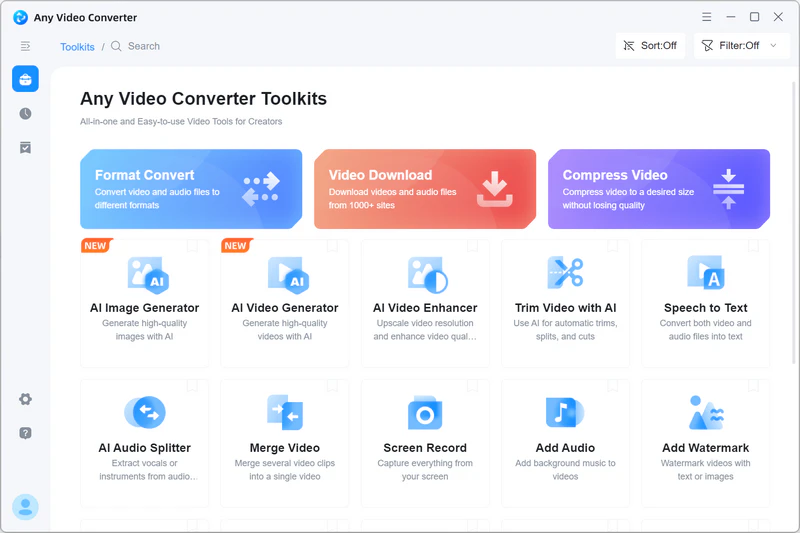
После открытия конкретного модуля центральная часть окна отводится под список файлов или рабочую область, а параметры выбранной операции располагаются справа. В Format Convert справа находится Output Profile, где задаются контейнер, разрешение, частота кадров, видеокодек, битрейт и аудиопараметры. В Compress Video правая панель переключается между сжатием по проценту и целевому размеру. Такая модульная организация удобна тем, что параметры одной задачи не смешиваются с настройками другой, но одновременно требует привыкнуть к переходам между инструментами.
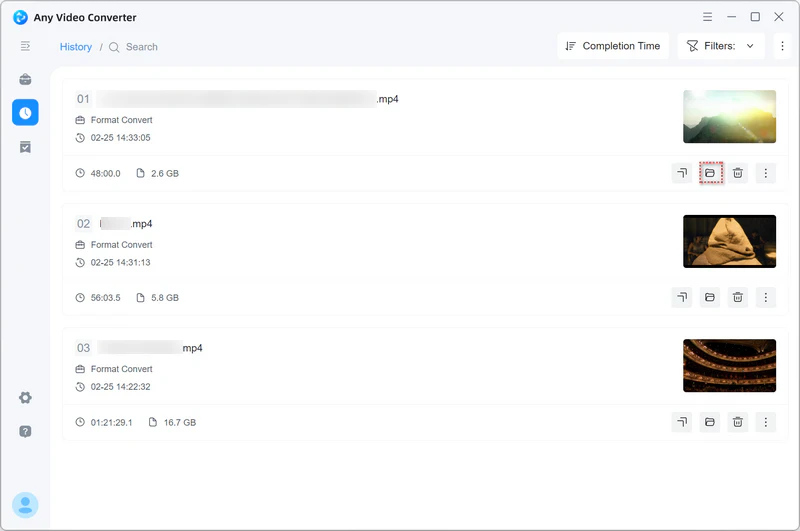
Отдельные разделы Task Queues и History отвечают за текущие и завершённые операции. В очереди показываются подзадачи и общий прогресс, а история позволяет открыть папку готового файла. Это полезно при пакетной работе: пользователь не обязан держать в памяти, какие файлы уже завершены, а какие ещё ожидают обработки.
Format Convert: центральный модуль программы
Format Convert — основная часть Any Video Converter. Модуль принимает одиночные файлы, несколько файлов или целую папку. После импорта программа показывает для каждого элемента сведения о видео, аудио и субтитрах, а в правой панели формируется выходной профиль. Для базовой конвертации не требуется лицензия Pro или Ultimate: Free сохраняет основную функцию преобразования видео и аудио.
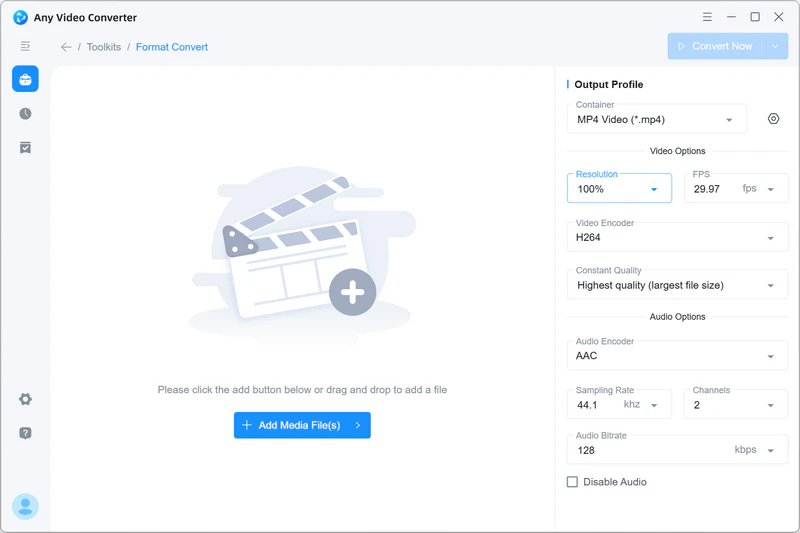
Выходной профиль делится на несколько групп. Контейнер определяет тип итогового файла, Video Options — разрешение, FPS, видеокодек и битрейт, Audio Options — аудиокодек, частоту дискретизации, число каналов и битрейт. Звук можно отключить полностью. В текущем руководстве среди видеокодеков для типовой конвертации перечислены H.264, HEVC, AV1 и MPEG. Для разрешения доступны процентное масштабирование и явный размер кадра.
Пользователю важно различать контейнер и кодек. MP4, MKV или MOV — это оболочка файла, а H.264, HEVC или AV1 — способ кодирования видеопотока. Два файла с расширением MP4 могут различаться по видеокодеку, аудиокодеку, частоте кадров и совместимости с конкретным телевизором или редактором. Поэтому смена одного расширения не равна полноценной конвертации. Any Video Converter даёт доступ к этим параметрам отдельно, что полезно при подготовке файлов под монтаж, архив или конкретное устройство.
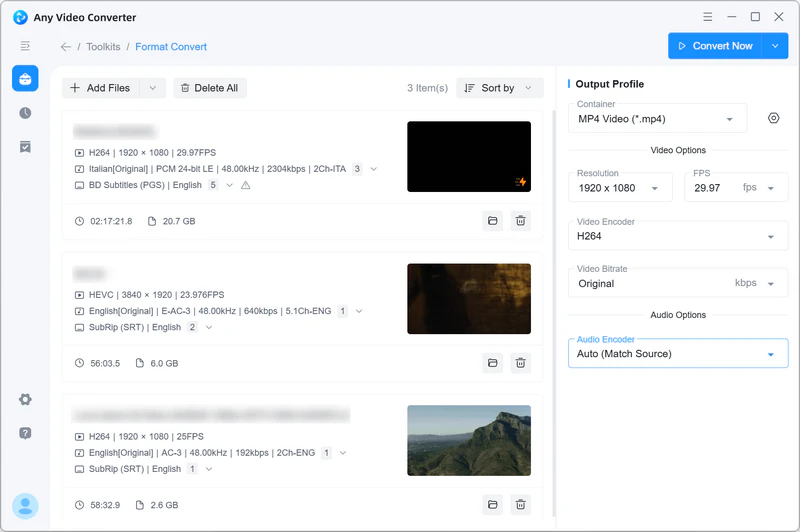
В версии 9.2.5 добавлена отдельная группа Advanced Options. Она включает тип сканирования, деинтерлейсинг, соотношение сторон отображения, режим масштабирования, режим битрейта, число проходов кодирования, режим частоты кадров, цветовое пространство и фильтры denoise, deblock и sharpen. Эти настройки нужны не каждому пользователю: для бытовой конвертации обычно достаточно контейнера, разрешения и качества. Но при работе с чересстрочным архивным материалом, нестандартной частотой кадров или сильно сжатым источником расширенные параметры позволяют контролировать причину артефактов, а не просто менять общий пресет качества.
Версия 9.2.4 добавила Auto (Match Source): программа может автоматически использовать кодек исходного видео в качестве выходного варианта, сокращая объём ручной настройки. Версия 9.2.3 добавила сохранение исходного аудиопотока, включая примеры Dolby Atmos и DTS:X. А в 9.1.8 появилось управление отдельными аудио- и субтитровыми дорожками с возможностью выбрать, удалить или экспортировать конкретную дорожку до конвертации.
Поддерживаемые форматы: что можно импортировать и что реально экспортируется
Текущая таблица технических характеристик перечисляет широкий набор входов. Для видео это 8K и 4K-материал, AVI, FLV, MPG, MP4, M4V без DRM, M2V, SWF, 3GP/3G2/3GPP, MOV, TS, TP, TRP, M2TS, MTS, MKV, DV, WMV, MOD, TOD, ASF, DAT, F4V, VOB, RM, RMVB, DivX, XviD, MXF, H.261, H.263, H.264, NUT, NC, NSV и другие форматы. Для аудио поддерживаются MP3, OGG, WAV, AAC, WMA, AIFF, CAF, AMR, RA, AU, MP2, AC3, M4R, M4A, FLAC и Opus.
Список экспорта уже, чем список входов, что нормально для конвертера. Для видео в текущих технических характеристиках указаны MP4, MOV, MKV, M2TS, M4V, MPEG, AVI, WMV, ASF, OGV и WebM. Для звука — MP3, M4A, OGG, WAV, AAC, FLAC и Opus. Отдельные инструменты создают GIF и текстовые результаты. Speech to Text умеет сохранять распознанную речь в TXT, SRT, CSV, VTT и LRC.
Фраза о поддержке «1000+ форматов» в линейке AVC относится к сочетанию контейнеров, кодеков, профилей устройств и вариантов импорта. Она не означает, что любой существующий контейнер доступен как выходной в каждом модуле. Перед большим пакетным заданием лучше проверить нужную пару «контейнер + кодек» на одном коротком файле, особенно когда материал дальше отправляется в видеоредактор, медиасервер или аппаратный плеер.
DRM-защищённые файлы не следует считать обычным поддерживаемым входом: в списке M4V отдельно оговорено отсутствие DRM. Программа предназначена для обработки доступного пользователю медиаконтента, а не для обхода защиты.
Сжатие видео
Compress Video выделен в отдельный инструмент, а не спрятан среди параметров экспорта. В нём можно уменьшать файл в процентах от исходного размера или задавать целевой объём. В текущем руководстве также перечислены стратегии Balance, Keep FPS, Keep Resolution и Keep Both. Они определяют, чем программа может пожертвовать при уменьшении размера: частотой кадров, разрешением или степенью сжатия.
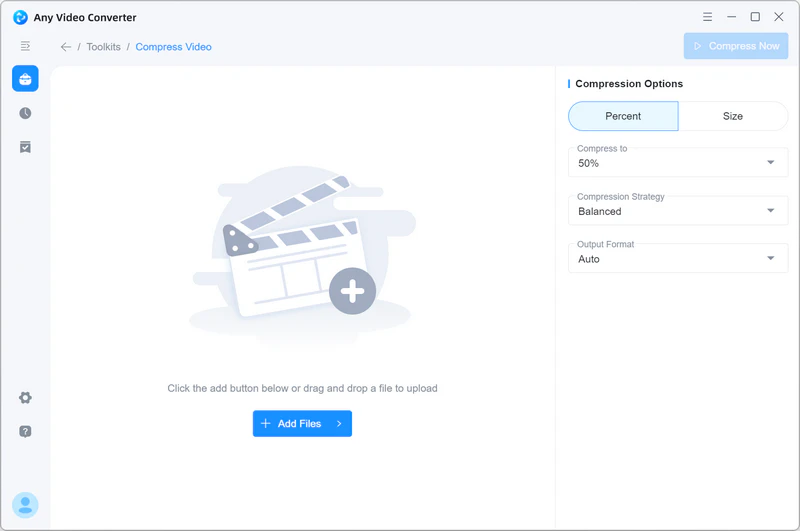
В Free этот модуль доступен без ограничения количества, длительности и размера локальных исходников. Это одно из заметных отличий от браузерных конвертеров, где крупный файл сначала приходится отправлять на сервер. Локальная обработка особенно полезна для многогигабайтных роликов, приватных съёмок и пакетного уменьшения архива. При этом физическое время обработки и размер результата зависят от кодека, разрешения, битрейта и производительности компьютера.
Для контроля качества полезно сравнивать не только итоговый размер. После сжатия стоит проверить движение в динамичных сценах, мелкий текст, градиенты, лица и тёмные участки. Слишком агрессивное уменьшение битрейта чаще проявляется именно там. Если целью является отправка файла с жёстким лимитом на размер, режим Size практичнее; если нужно уменьшить несколько однотипных файлов примерно одинаково, удобнее процент.
Загрузка видео из интернета
Video Download работает как отдельный модуль. В технических характеристиках перечислены популярные видеоплощадки и музыкальные сервисы, а для полного перечня предусмотрена отдельная база поддерживаемых сайтов. В Free загрузка доступна с настройками по умолчанию. В Pro и Ultimate открывается Custom mode, где можно точнее выбирать формат, качество, аудиодорожки и субтитры.
В ветке 9.x загрузчик получил встроенный браузер и поиск, работу с плейлистами, получение субтитров, а в 9.2.5 — автоматическое переименование скачанных файлов по шаблонам и исправления отображения встроенного браузера. В 9.2.3 добавлена поддержка загрузки автоматически созданных субтитров YouTube. Для содержимого, которое требует входа в аккаунт, встроенный браузер может использоваться для авторизации.
Этот модуль зависит от интернета и от текущей работы сторонних сайтов. Даже исправно установленная программа не может гарантировать постоянную загрузку с каждого ресурса: площадки меняют интерфейсы и способы выдачи медиапотоков. Поэтому сбой загрузки не следует автоматически трактовать как неисправность кодеков или конвертера. Сначала проверяют актуальность AVC, затем доступность ролика в обычном браузере, необходимость авторизации и только после этого параметры качества.
Загрузка чужих материалов должна соответствовать правам на контент и правилам конкретного сервиса. Наличие технической возможности скачать ролик не означает автоматического разрешения на его копирование, публикацию или коммерческое использование.
Редактирование: что можно сделать без полноценного видеоредактора
Any Video Converter не заменяет монтажную систему с многослойным проектом, сложной анимацией и полноценной цветокоррекцией, но содержит практичные операции, которые часто нужны перед конвертацией. Free поддерживает обрезку, изменение скорости, базовое кадрирование, добавление аудио, регулировку цвета и наложение изображения или видео. Объединение в бесплатной редакции ограничено максимум пятью сегментами; в Pro и Ultimate этот предел снят.
Add Watermark позволяет добавлять текстовый или графический водяной знак, однако в Free использование этого инструмента ограничено тремя операциями. Это не следует путать с принудительной маркировкой результата: обычная бесплатная конвертация сама по себе не добавляет водяной знак.
Add Subtitles существует во всех редакциях, но уровень возможностей различается. Free получает базовый режим, Pro — расширенный, а Ultimate — настраиваемую пакетную обработку. Обновление 9.2.0 добавило обводку текста и фон для субтитров. Версия 9.1.8 расширила сохранение дорожек PGS, WebVTT и DVDSub при конвертации.
Timeline Edit и настраиваемые Workflow относятся к Ultimate. Эти функции полезны, когда однотипные операции нужно собирать в последовательность и повторять на серии файлов. Для сложного монтажа с десятками дорожек разумнее использовать отдельный редактор, а AVC оставить на этапе подготовки, перекодирования и экспорта.
Запись экрана и DVD
Screen Record присутствует даже в Free, но бесплатная запись ограничена тремя минутами. Pro снимает это временное ограничение и открывает запись в HD, а Ultimate — в 4K. Инструмент позволяет выбирать область экрана; в платной версии он рассчитан и на работу с несколькими дисплеями. Это подходит для коротких демонстраций и захвата рабочего процесса, но пользователю, которому нужна сложная трансляция со сценами, источниками и микшированием, лучше смотреть в сторону OBS Studio или другой специализированной программы.
DVD Burning недоступен в Free. Pro и Ultimate умеют записывать видео на DVD с меню и шаблонами. Отдельно современная ветка поддерживает импорт DVD/CD в Format Convert, Compress Video и Merge Video. Эти функции ориентированы на собственные диски и доступный пользователю материал; наличие DVD-модуля не означает универсальную работу с любыми защищёнными коммерческими дисками.
ИИ-функции: что входит в Ultimate, а что оплачивается кредитами
Ultimate отличается от Pro не обычной конвертацией — она есть и в более младших редакциях, — а набором ИИ-инструментов и параллельной обработкой загрузок. В Ultimate включены AI Video Enhancer, Speech to Text с наиболее продвинутой моделью, AI Audio Splitter и интеллектуальная обрезка. AI Video Enhancer умеет повышать разрешение и использовать специализированные модели, включая Denoise, Anime и Face Enhancement, добавленные в 9.2.0. Версия 9.2.1 разрешила запуск улучшения через CPU, поэтому функция не полностью привязана к дискретной видеокарте.
Генерация изображений и видео устроена отдельно. AI Image Generator и AI Video Generator используют систему кредитов. Ultimate включает бонусный пакет: 300 кредитов для месячной лицензии, 600 для годовой и 700 для постоянной. Пользователи Free и Pro тоже могут открыть генеративные инструменты, купив отдельный пакет кредитов. Следовательно, наличие кнопки генерации в общем интерфейсе не означает безлимитную генерацию в бесплатной редакции.
Текущая генерация видео поддерживает Seedance 2.0. В настройках генератора доступны разрешение, соотношение сторон, длительность и модель. Для видео в руководстве перечислены 480p, 720p и 1080p, для изображений — 2K и 4K. Работа генеративных функций требует учётной записи с активированными кредитами и сетевого сервиса; их нельзя считать полностью локальной частью программы.
Speech to Text создаёт текст и субтитры из аудио или видео и сохраняет результат в TXT, SRT, CSV, VTT или LRC. В нём выбираются язык исходной речи, модель распознавания, чувствительность сегментации и максимальная длительность строки субтитров. Перевод между языками в этом инструменте не выполняется: он распознаёт речь, но не заменяет отдельный переводчик.
Пример воспроизводимого сценария: конвертация нескольких роликов в MP4
Типичный сценарий показывает, как связаны интерфейс и основные настройки. Пусть есть несколько исходных MOV и MKV, которые нужно привести к MP4 для воспроизведения на телевизоре и передачи заказчику. Здесь не нужен монтаж: важны совместимый контейнер, предсказуемый видеокодек и пакетный экспорт.
- После запуска открывается Toolkits и выбирается Format Convert.
- Через Add Media File(s) добавляются отдельные файлы. Для серии из одной папки можно импортировать папку целиком.
- В Output Profile выбирается MP4. Для типовой совместимости можно использовать H.264; если целевое устройство поддерживает HEVC или AV1 и важнее экономия места, выбирается соответствующий кодек.
- Разрешение оставляется исходным либо задаётся вручную. Частота кадров может сохраняться исходной; при необходимости устанавливается фиксированное значение.
- Проверяются аудиопараметры: AAC или другой доступный кодек, частота дискретизации, каналы и битрейт. Если звук не нужен, его можно отключить.
- Для каждого файла просматриваются дорожки. Если исходник содержит несколько языков или субтитров, нужные дорожки выбираются до запуска задания.
- Нажимается Convert Now. Операция переходит в Task Queues, где видны текущий прогресс и ожидающие элементы.
- После завершения результат открывается через History и значок папки. Проверяется не только наличие файла, но и воспроизведение начала, середины и конца, звук, субтитры, длительность, разрешение и размер.
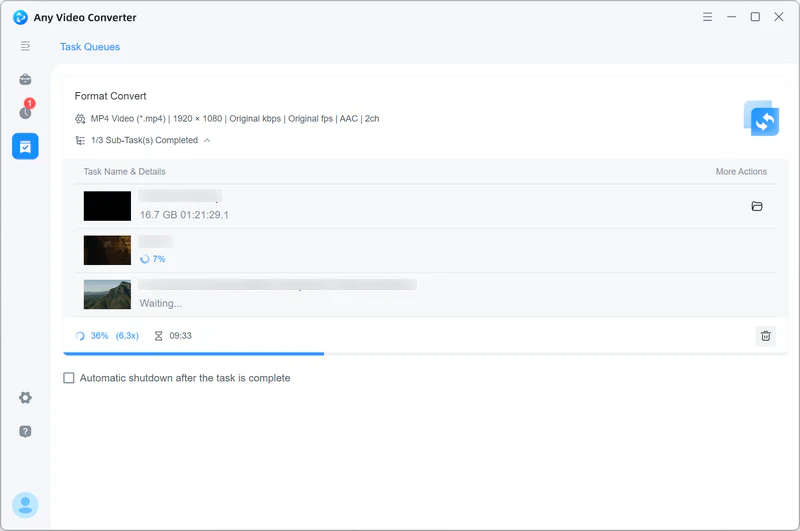
Этот сценарий воспроизводим в Free, пока не используются функции, закрытые платной лицензией. Для регулярной работы Pro удобнее за счёт сохранённых пользовательских пресетов и более глубоких параметров. Если же задача — только несколько раз перекодировать архив, бесплатная редакция закрывает основную часть процесса без временного лимита и без обязательной подписки.
Как проверять результат после конвертации
Успешное завершение очереди означает только то, что программа создала выходной файл. Для ответственной работы этого недостаточно. Минимальная проверка должна охватывать параметры и содержимое.
- Длительность. Итоговый файл должен совпадать с ожидаемой продолжительностью, если обрезка не выполнялась.
- Разрешение и частота кадров. Эти параметры сравнивают с выбранным профилем. Непреднамеренное уменьшение разрешения часто связано не с ошибкой кодека, а с неверным пресетом.
- Видео на нескольких участках. Просматриваются начало, середина и конец, а также сцены с быстрым движением, мелкими деталями и градиентами.
- Звук. Проверяются наличие нужной дорожки, синхронизация с изображением, канальность и отсутствие неожиданного перекодирования, если планировалось сохранить исходный поток.
- Субтитры. Для мягких дорожек проверяется возможность включения и выключения, для прожжённых — положение и читаемость.
- Размер. При сжатии сравнивается достигнутый объём и визуальные потери. Файл, который стал маленьким ценой заметных артефактов, не считается удачным результатом.
- Совместимость. Если ролик предназначен для телевизора, редактора или сервиса публикации, финальная проверка проводится именно там, а не только во встроенном просмотре.
Системные требования и влияние оборудования
Для базовых операций Windows-версия требует 64-битную Windows 10 или 11, процессор Intel или AMD от 1 ГГц и 2 ГБ оперативной памяти. Для macOS — macOS 12 или новее, процессор Intel либо Apple Silicon от 1 ГГц и также 2 ГБ RAM. В текущей таблице характеристик в качестве накопителя указан 256 ГБ SATA SSD; это не следует трактовать как требование иметь 256 ГБ свободного места для каждого проекта, но объём временных и выходных файлов действительно может быть большим при работе с 4K и 8K.
Для AI Video Enhancer требования существенно выше. В технических характеристиках указаны 8–16 ГБ RAM и 4 ГБ видеопамяти. Для аппаратного ускорения на Windows перечислены NVIDIA GeForce GTX 1060 и новее, Intel Arc и AMD Radeon HD 7000 series и новее; на Mac — Apple Silicon M-серии. Одновременно с этим версия 9.2.1 добавила CPU-режим ИИ-улучшения, поэтому отсутствие подходящей дискретной видеокарты больше не исключает запуск функции, но не превращает тяжёлую нейросетевую обработку в лёгкую задачу для старого процессора.
Обычная конвертация тоже выигрывает от аппаратного ускорения, но реальная скорость зависит от сочетания исходного и выходного кодека, разрешения, фильтров и доступного энкодера GPU. Если включён деинтерлейсинг, шумоподавление, масштабирование или повторное кодирование в более тяжёлый формат, задача закономерно выполняется дольше, чем простая смена параметров без дополнительных фильтров.
Приватность, локальная обработка и зависимость от интернета
Ключевое достоинство настольной схемы — базовые функции конвертации и сжатия обрабатывают локальные файлы на компьютере. Для большого семейного архива, материалов клиента или неопубликованного проекта это снижает необходимость отправлять гигабайты медиа на сторонний сервер только ради изменения формата.
Однако весь пакет нельзя считать полностью офлайновым. Video Download по определению работает с интернетом, генеративные ИИ-инструменты используют учётную запись и кредиты, а политика конфиденциальности прямо допускает применение онлайн-сервисов и облачной обработки для отдельных функций. В таких случаях программе может потребоваться передать контент или данные, необходимые для выбранной операции. Для конфиденциального материала следует отделять локальные модули от сетевых и не предполагать, что одинаковая модель обработки действует во всех инструментах.
Программа может обрабатывать ограниченные служебные данные, связанные с электронной почтой, лицензией, устройством, системой и отчётами о сбоях. Локальные файлы не загружаются автоматически только потому, что находятся на компьютере: передача файла происходит при использовании функции, которой действительно нужен онлайн-сервис, либо когда пользователь сам отправляет материал в поддержку для диагностики.
Free, Pro и Ultimate: различия без рекламных формулировок
| Функция | Free | Pro | Ultimate |
|---|---|---|---|
| Конвертация видео и аудио | Да | Да | Да |
| Пакетная конвертация и сжатие | Да | Да | Да |
| Video Download | Стандартные параметры | Расширенный режим | Расширенный режим + параллельные загрузки |
| Сохранение собственных пресетов | Нет | Да | Да |
| Объединение видео | До 5 сегментов | Без этого лимита | Без этого лимита |
| Add Watermark | До 3 использований | Без этого лимита | Без этого лимита |
| Screen Record | До 3 минут | HD | 4K |
| DVD Burning | Нет | Да | Да |
| Speech to Text | Базовая модель | Многоязычная модель | Продвинутая AI-модель |
| Timeline Edit | Нет | Нет | Да |
| Настраиваемые Workflow | Нет | Нет | Да |
| AI Audio Splitter | Нет в составе редакции | Нет в составе редакции | Да |
| AI Video Enhancer | Не входит | Не входит | Да |
| Бонусные кредиты генерации | Нет | Нет | 300/600/700 по типу лицензии |
Free не является демонстрацией, которая перестаёт конвертировать после нескольких дней. Для основных задач — Format Convert, сжатия и базового редактирования — это полноценный бесплатный режим. Ограничения сосредоточены вокруг дополнительных инструментов, пресетов, DVD, записи экрана и ИИ. Поэтому покупать лицензию только ради преобразования MP4 в другой распространённый формат обычно не требуется.
Pro имеет смысл, когда конвертация становится регулярным рабочим процессом: нужны собственные пресеты, точное управление дорожками, расширенная загрузка, запись экрана и DVD. Ultimate добавляет функции, которые уже выходят за рамки классического конвертера: ИИ-улучшение, наиболее продвинутое распознавание речи, разделение вокала и инструментала, интеллектуальная обрезка, Timeline Edit и параллельные загрузки.
Цена и лицензирование на сентябрь 2026 года
На 15 сентября 2026 года в американской версии страницы покупки для Pro отображаются три варианта: 19,95 доллара в месяц, 39,95 доллара в год и 49,95 доллара за постоянную лицензию. Для Ultimate — 29,95 доллара в месяц, 59,95 доллара в год и 69,95 доллара за постоянную лицензию. Годовые и постоянные цены на странице показаны как текущие сниженные цены относительно более высокой обычной стоимости, поэтому при покупке позже их следует считать изменяемыми.
Месячная и годовая подписки продлеваются автоматически, если не отключить автопродление до следующего платежа. При покупке со скидкой последующее продление может рассчитываться по обычной цене, действующей на сайте. Постоянная лицензия не является обещанием всех будущих крупных версий: текущие условия дают обновления в пределах ветки V9.x. Бесплатная редакция получает обновления без оплаты.
Одна платная лицензия рассчитана на один компьютер. При переходе на новую машину перенос решается через поддержку. Лицензии Windows и macOS разделены. Налог на добавленную стоимость может начисляться отдельно в зависимости от страны и платёжной схемы.
Для месячных и годовых подписок действует пятидневный период возврата при соблюдении условий возврата, для постоянной лицензии — 30 дней. Покупки отдельных пакетов ИИ-кредитов относятся к цифровым расходуемым активам и не входят в обычный возврат по тем же правилам. Бонусные кредиты Ultimate начисляются в зависимости от типа лицензии: 300 ежемесячно для месячного плана, 600 в год для годового и 700 один раз для постоянного.
Плюсы и минусы
Плюсы ✔️
- Базовая конвертация и пакетная обработка действительно остаются бесплатными и не добавляют принудительный водяной знак к обычному результату.
- Локальная обработка позволяет работать с крупными файлами без предварительной отправки исходников на сервер.
- Format Convert разделяет контейнер, видеокодек, разрешение, FPS, битрейт и аудиопараметры, поэтому пользователь может контролировать не только расширение файла.
- В одной программе объединены конвертация, сжатие, загрузка, базовое редактирование, работа с дорожками, запись экрана и часть ИИ-задач.
- Актуальная ветка развивается: в 2026 году добавлены расширенные параметры кодирования, импорт DVD/CD, новые ИИ-модели, управление дорожками, сохранение исходного аудиопотока и улучшения загрузчика.
- Поддерживаются Windows и macOS, а для старых систем сохранены отдельные устаревшие сборки.
- Free, Pro и Ultimate теперь используют одно приложение, поэтому для перехода на платный уровень не нужно осваивать другой интерфейс.
Минусы ❌
- Официальной Linux-версии нет, хотя у нескольких сильных альтернатив она есть.
- Часть инструментов заметно ограничена в Free: запись экрана — 3 минуты, объединение — до 5 сегментов, Add Watermark — до 3 использований, пользовательские пресеты и DVD Burning закрыты.
- Полный набор ИИ-обработки требует Ultimate, а генерация изображений и видео дополнительно завязана на кредиты.
- Месячные и годовые лицензии продлеваются автоматически; пользователю нужно отдельно контролировать отключение автопродления.
- Постоянная лицензия покрывает ветку V9.x, а не гарантирует бесплатный переход на любую будущую основную версию.
- Загрузчик зависит от изменений сторонних сайтов и подключения к интернету, поэтому его стабильность не равна стабильности локальной конвертации.
- ИИ-улучшение предъявляет гораздо более высокие требования к памяти и графике, чем обычная конвертация, а CPU-режим не отменяет высокой вычислительной нагрузки.
Кому подойдёт
- Пользователю, которому время от времени нужно менять формат. Free закрывает MP4, MKV, MOV, AVI, WebM и основные аудиосценарии без покупки лицензии.
- Владельцу большого локального архива. Пакетная обработка и отсутствие лимита на размер файла удобнее браузерного сервиса, куда каждый исходник приходится загружать.
- Контент-менеджеру или монтажёру на подготовительном этапе. Pro полезен для повторяемых профилей, управления дорожками, загрузки материалов и точной настройки кодирования.
- Пользователю, которому нужен один интерфейс для нескольких небольших задач. Сжатие, обрезка, объединение, добавление аудио и субтитров выполняются без перехода в отдельные утилиты.
- Тем, кому нужны ИИ-операции вместе с конвертером. Ultimate объединяет улучшение видео, распознавание речи, разделение аудио и генеративные инструменты.
Кому не подойдёт
- Пользователю Linux. Современная ветка AVC не выпускается для этой системы.
- Тем, кому нужен полноценный нелинейный видеомонтаж. Встроенные редакторские функции полезны для подготовки файла, но не заменяют DaVinci Resolve, Premiere Pro или Final Cut Pro в сложном проекте.
- Тем, кто принципиально не хочет подписок и учётных ограничений для ИИ. Постоянная лицензия есть, но генеративные функции всё равно используют кредиты.
- Автоматизаторам и администраторам, которым нужны сценарии командной строки. FFmpeg даёт гораздо больше возможностей для скриптов, серверных задач и массовой обработки без графического интерфейса.
- Тем, кто хочет полностью офлайновую среду. Конвертация может быть локальной, но загрузка, генеративные ИИ-инструменты и часть сетевых функций требуют подключения.
Типичные проблемы и диагностика
Файл не добавляется или появляется ошибка медиасвойств
В версии 9.1.10 исправлялась ошибка get mediaprop failed при добавлении медиа. Если она появляется в старой сборке, первый шаг — обновление до 9.2.5. Затем стоит проверить, открывается ли источник в обычном медиаплеере и не повреждён ли файл. Если контейнер читается, но отдельная дорожка повреждена, полезно попробовать другой файл того же формата: так отделяется проблема конкретного исходника от проблемы декодера.
Конвертация закончилась, но файл не воспроизводится на нужном устройстве
Совпадение расширения недостаточно. Нужно сверить контейнер, видеокодек и аудиокодек с требованиями устройства. Например, телевизор может принимать MP4, но не конкретный профиль AV1 или многоканальный аудиопоток. Для диагностики создают короткий тестовый MP4 с H.264 и AAC, исходным разрешением и стандартной частотой кадров, а затем проверяют его на целевом устройстве. Если тест работает, проблема была в выбранном сочетании параметров, а не в контейнере MP4 как таковом.
После конвертации пропала нужная аудиодорожка или субтитры
В современных версиях дорожки выбираются отдельно. Перед запуском нужно раскрыть сведения об исходнике и убедиться, что выбрана нужная аудиодорожка и нужные субтитры. Для некоторых задач можно сохранить исходный аудиопоток без повторного кодирования. Если используются мягкие субтитры, дополнительно проверяется, поддерживает ли итоговый контейнер нужный тип дорожки и умеет ли целевой проигрыватель её отображать.
Файл после сжатия всё ещё слишком большой
Режим Percent уменьшает размер относительно исходника, но не гарантирует строгое попадание в лимит. Для почтового вложения или сервиса с фиксированным пределом удобнее режим Size. Если достигнуть цели не удаётся без заметной потери качества, уменьшают разрешение, переходят на более эффективный кодек или разделяют материал. После каждого изменения нужен короткий контрольный экспорт, иначе легко получить большой пакет файлов с одинаково неудачными настройками.
Video Download перестал скачивать с сайта
Загрузчик зависит от сторонней площадки. Сначала обновляют AVC: в 9.2.0 и 9.2.5 исправлялись ошибки загрузки и встроенного браузера. Затем проверяют, открывается ли ролик в обычном браузере, не требует ли он входа, доступен ли в регионе и не удалён ли. Если проблема возникает только у одного сайта, а локальная конвертация продолжает работать, переустановка кодеков обычно не относится к причине.
Программа после оплаты снова работает как бесплатная
Регистрация привязана к аппаратному идентификатору компьютера. На него могут влиять сетевые адаптеры, в том числе виртуальные интерфейсы VPN и программ виртуализации. Также проблемы регистрации возникают при недостаточных правах установки. В справочном центре для Windows рекомендуется установить программу с правами администратора; при постоянном сбросе лицензии следует исключить лишние сетевые адаптеры из диагностики и обратиться в поддержку с данными заказа.
Не удаётся записать результат в выбранную папку
Причиной может быть отсутствие прав записи. В Windows проверяются свойства папки и разрешение Full Control для учётной записи, в macOS — Sharing & Permissions и право Read & Write. Для теста удобно выбрать обычную пользовательскую папку на локальном диске. Если туда файл создаётся, проблема связана с разрешениями или особенностями исходного места сохранения, а не с энкодером.
AI Video Enhancer работает слишком медленно или не запускается
Сначала сравнивают компьютер с отдельными требованиями ИИ-модуля, а не с минимальными требованиями обычной конвертации. Для ускоренного режима нужны более производительная система, 8–16 ГБ RAM и достаточная видеопамять. На Windows поддерживаются актуальные NVIDIA, Intel Arc и AMD; на Mac — Apple Silicon. CPU-режим позволяет обходиться без подходящего GPU, но обработка высокого разрешения остаётся тяжёлой. Для диагностики лучше начать с короткого фрагмента и одной модели улучшения, а не с часового 4K-файла.
Альтернативы Any Video Converter
HandBrake
HandBrake — бесплатный открытый транскодер для Windows, macOS и Linux. Он поддерживает MP4, MKV и WebM на выходе, H.264, H.265, AV1, VP8/VP9 и аппаратное кодирование, очередь, субтитры и фильтры. Это более узкий инструмент: он не пытается одновременно быть загрузчиком, генератором изображений, распознавателем речи и программой записи экрана. HandBrake разумнее выбирать, когда нужна чистая локальная перекодировка, особенно на Linux, и достаточно ограниченного набора выходных контейнеров.
Shutter Encoder
Shutter Encoder — бесплатный открытый конвертер для Windows, macOS и Linux, построенный на FFmpeg. Он ориентирован на работу с профессиональными кодеками и содержит операции без повторного кодирования, анализ аудио, цветовые инструменты, субтитры, загрузку веб-видео, очередь и расширенные параметры. По сравнению с AVC интерфейс Shutter Encoder более технический, зато он даёт широкий контроль без деления на Free, Pro и Ultimate. Его стоит рассматривать монтажёрам, которым нужны ProRes, DNxHD/DNxHR, XDCAM, FFV1 и другие профессиональные форматы.
FFmpeg
FFmpeg — кроссплатформенный мультимедийный фреймворк и консольный конвертер. Он подходит для транскодирования, фильтрации, потоковой передачи, записи, извлечения дорожек и автоматизации. Главное отличие от Any Video Converter — отсутствие обязательного графического рабочего процесса: задачи задаются параметрами командной строки. Для одного ролика это сложнее, зато для сотен файлов, серверных сценариев и повторяемых операций FFmpeg даёт наиболее гибкую автоматизацию.
Movavi Video Converter
Movavi Video Converter 2026 выпускается для Windows и macOS, поддерживает более 180 форматов, пакетную обработку, сжатие, базовое редактирование и AI upscaling. Это коммерческий продукт с пробной версией. Он ближе к классическому «быстрому конвертеру» с графическим интерфейсом и меньшим количеством разнородных модулей. Такой вариант уместен, если важен упрощённый коммерческий интерфейс для конвертации и компрессии, а загрузчик видео, DVD-инструменты и расширенная система ИИ-модулей AVC не нужны.
FAQ
Any Video Converter Free действительно бесплатный?
Да. Основная конвертация видео и аудио, пакетная обработка и сжатие доступны без покупки лицензии. Бесплатная конвертация не ограничена размером локального файла и не добавляет принудительный водяной знак. Ограничения действуют на отдельные дополнительные инструменты: запись экрана, объединение большого числа сегментов, добавление собственного водяного знака, пресеты, DVD и часть ИИ-функций.
Нужна ли регистрация для обычной бесплатной конвертации?
Покупка лицензии для Format Convert и базового Free-набора не требуется. Регистрация нужна для открытия Pro или Ultimate и для получения бонусных ИИ-кредитов. Генеративные инструменты используют учётную запись с кредитным балансом.
Добавляет ли Free водяной знак на готовое видео?
Нет, обычная бесплатная конвертация сохраняет результат без принудительной маркировки. Отдельный инструмент Add Watermark предназначен для тех, кто сам хочет добавить текст или изображение; в Free его использование ограничено тремя операциями.
Можно ли использовать программу полностью без интернета?
Основные локальные операции — конвертация и сжатие уже сохранённых файлов — не требуют отправки исходников в интернет. Но Video Download, генеративные ИИ-инструменты, активация лицензии, получение обновлений и функции, которые опираются на онлайн-сервисы, требуют сети. Поэтому AVC нельзя считать полностью автономным пакетом.
Есть ли версия для Linux?
Нет. Текущая ветка поддерживает Windows 10/11 64-bit и macOS 12+. Для Linux лучше подходят HandBrake, Shutter Encoder или FFmpeg.
Можно ли сохранить Dolby Atmos или DTS:X без перекодирования аудио?
В версии 9.2.3 Format Convert получил сохранение исходного аудиопотока; в описании обновления в качестве примеров указаны Dolby Atmos и DTS:X. Практическая совместимость результата всё равно зависит от контейнера и устройства воспроизведения.
Чем постоянная лицензия отличается от годовой?
Годовая лицензия является подпиской и продлевается автоматически, если автопродление не отключено. Постоянная оплачивается один раз и включает обновления ветки V9.x. Она не равна обещанию бесплатного перехода на любую будущую основную версию. Для годовой подписки действует пятидневный период возврата по условиям возврата, для постоянной — 30 дней.
Можно ли одной лицензией пользоваться на Windows и Mac?
Нет. Лицензии для Windows и macOS разделены, а одна лицензия рассчитана на один компьютер. При замене компьютера перенос решается через поддержку.
Нужен ли Ultimate только ради генерации видео?
Нет. Ultimate включает бонусные кредиты и полный набор встроенных ИИ-инструментов, но пользователи Free и Pro могут отдельно купить кредиты для AI Image Generator и AI Video Generator. Ultimate имеет смысл не только из-за генерации, а когда одновременно нужны AI Video Enhancer, продвинутое Speech to Text, AI Audio Splitter, интеллектуальная обрезка и другие функции верхней редакции.
Есть ли в Any Video Converter перевод распознанной речи?
Speech to Text выполняет распознавание и создаёт текст или субтитры, но не переводит речь на другой язык. Если исходная речь английская, результат остаётся английским; для перевода нужен отдельный инструмент.
Стоит ли обновляться со старой версии 7?
Ветка 9 — отдельная переработанная версия с другим интерфейсом и современной системой модулей. Старые версии 7 и ниже больше не получают новые функции. Бесплатные пользователи могут перейти на актуальную ветку, а владельцы старых платных лицензий V7 могут обратиться в поддержку для обновления лицензии до текущей версии. При желании старую и новую версии можно держать отдельно, если установить их в разные папки.
Итог по сценариям использования
Для разовой и периодической конвертации Any Video Converter Free закрывает наиболее практичный набор задач: локальный импорт, пакетную обработку, MP4/MKV/MOV и основные аудиоформаты, сжатие и базовые правки без принудительного водяного знака. Покупка Pro оправдана не «качеством MP4 как таковым», а удобством повторяемого рабочего процесса: сохранёнными пресетами, расширенным загрузчиком, точным управлением дорожками, записью экрана и DVD.
Ultimate имеет смысл только при реальной потребности в ИИ-инструментах, Timeline Edit, Workflow и параллельной сетевой обработке. Для пользователя, который не занимается распознаванием речи, улучшением старого видео или генерацией контента, преимущества верхней редакции будут частично простаивать. Генеративные функции при этом всё равно нужно оценивать с учётом кредитной модели.
Если важны Linux, открытый исходный код и локальное транскодирование, HandBrake и Shutter Encoder логичнее. Для автоматизации и серверной обработки сильнее FFmpeg. Any Video Converter остаётся уместным выбором для Windows и macOS, когда нужен графический пакет, который сочетает бесплатную конвертацию с несколькими соседними задачами и позволяет постепенно открывать платные модули без перехода в другое приложение.