


Записать экран можно за минуту, но требования быстро расходятся. Для короткой инструкции достаточно выбрать область, включить микрофон и получить MP4. Для курса уже нужны подсветка курсора, чистка звука и монтаж. Для игры важнее стабильный захват и аппаратное кодирование, а для стрима — сцены, несколько источников и микшер. Поэтому в подборке программы разделены не по громкости названия, а по рабочему процессу: что именно они захватывают, насколько контролируется звук, что можно исправить после записи и насколько предсказуем итоговый экспорт.
Первой рассмотрена Экранная Камера: это русскоязычный Windows-рекордер, где захват сразу связан со встроенным редактором. Дальше идут более универсальные и специализированные варианты: OBS Studio для многосценовой записи и стриминга, Bandicam для игр и захвата отдельных окон, iSpring Free Cam для простых обучающих роликов, Camtasia для монтажа скринкастов и другие программы. Позиция в списке не означает, что один инструмент подходит всем: важнее совпадение его ограничений с вашей задачей.
- Коротко: какую программу выбрать под конкретную задачу
- 1. Экранная Камера — запись и простой монтаж в одном Windows-приложении
- 2. OBS Studio — несколько источников, сцены и запись без платной редакции
- 3. Bandicam — экран, игры, веб-камера и внешние устройства
- 4. iSpring Free Cam — бесплатные видеоуроки с русским редактором
- 5. Icecream Screen Recorder — запись, аннотации, веб-камера и расписание
- 6. CamStudio — открытый рекордер, получивший современную ветку
- 7. Camtasia — рекордер и многодорожечный редактор для обучающих видео
- 8. Movavi Screen Recorder — быстрый захват экрана, веб-камеры и звука
- 9. UVScreenCamera — русскоязычный захват с редактором и поясняющими элементами
- 10. FastStone Capture — скриншоты и экранное видео в компактном наборе
- 11. Snagit — быстрые визуальные инструкции и короткие записи
- 12. ShareX — бесплатный захват и автоматизация действий после записи
- Как выбирать рекордер: параметры, которые реально влияют на результат
- Нужна ли запись одного окна или полноценная сцена
- Как записывается звук
- Что будет с курсором и нажатиями
- Нужна ли веб-камера
- Нужен ли монтаж внутри того же приложения
- Подписка, бессрочная лицензия или бесплатный проект
- Задача → инструмент → результат → что проверить
- Проверка программы за 15 минут до первой серьёзной записи
- Как настроить запись, чтобы текст не превратился в кашу
- Разрешение и масштаб интерфейса
- Частота кадров
- Микрофон
- Дерево диагностики: что проверять, когда запись получилась плохой
- Видео дёргается или пропускает кадры
- Есть картинка, но нет голоса
- Голос слышен, но системного звука нет
- Текст после публикации стал размытым
- Звук постепенно уходит от изображения
- Чек-лист перед экспортом и публикацией
- Вопросы о записи экрана
- Какая программа подходит для записи без водяного знака?
- Можно ли записать только одно приложение и не показывать рабочий стол?
- Вывод
- Предложить модель для рейтинга
Коротко: какую программу выбрать под конкретную задачу
| Программа | Платформа | Модель использования | Сильный сценарий | Что учитывать |
|---|---|---|---|---|
| Экранная Камера | Windows | 5 дней бесплатно, затем бессрочная лицензия | Запись инструкции с последующим простым монтажом | Только Windows; опубликованная версия 6.25 датирована 2023 годом |
| OBS Studio | Windows, macOS, Linux | Бесплатно, открытый исходный код | Игры, стримы, несколько источников, сложная компоновка | После записи для обычного монтажа нужен отдельный редактор |
| Bandicam | Windows; отдельное приложение есть для macOS | Бесплатный режим и платные лицензии | Игры, отдельное окно, экран, веб-камера, внешнее устройство | В актуальном бесплатном Windows-режиме один ролик ограничен пятью минутами |
| iSpring Free Cam | Windows 10/11 | Бесплатно | Видеоуроки и голосовые инструкции без водяного знака | Сохранение в WMV, HD 720p |
| Icecream Screen Recorder | Windows, macOS, Android | Бесплатный режим и PRO | Захват экрана, веб-камера, рисование, запись по расписанию | Бесплатный режим ограничивает длительность записи |
| CamStudio | Windows 10/11, 64-bit | Бесплатно, открытый исходный код | Локальная запись экрана без аккаунта и подписки | Интерфейс текущей ветки ориентирован прежде всего на настройку захвата |
| Camtasia | Windows 10/11, macOS 14+ | Подписка; доступен водяной знак в ограниченном режиме | Учебные видео, демонстрации ПО, многодорожечный монтаж | Русского интерфейса в актуальной версии нет |
| Movavi Screen Recorder | Windows 10/11, macOS 12+ | 7-дневная пробная версия, затем платно | Быстрый захват экрана, веб-камеры и звука | Пробная версия ставит водяной знак; русский интерфейс в версии 24.8 не заявлен |
| UVScreenCamera | Windows | Бесплатная версия и бессрочная PRO | Русскоязычные скринкасты с поясняющими элементами | Часть редакторских функций и форматов относится к PRO |
| FastStone Capture | Windows | 30 дней пробно, затем $29.95 единоразово | Скриншоты плюс короткие экранные видео в одном приложении | Не ориентирован на сложный многодорожечный монтаж |
| Snagit | Windows, macOS | Подписка, пробный период | Быстрые визуальные инструкции, баг-репорты и короткие пояснения | Русского интерфейса нет; это не полноценный видеоредактор |
| ShareX | Windows | Бесплатно, открытый исходный код | Скриншоты, короткие записи и автоматизация действий после захвата | Сильнее как конвейер захвата, чем как средство монтажа |
Если нужен macOS без установки отдельного коммерческого рекордера, пригодится и встроенный QuickTime Player для записи и простого монтажа на Mac. Для работы прямо в браузере отдельный класс составляют расширения вроде Screencastify для Chrome и Edge. В основной рейтинг они не смешаны с настольными рекордерами, потому что ограничения платформы и способ хранения материала у них другие.
1. Экранная Камера — запись и простой монтаж в одном Windows-приложении
- Платформа: Windows 11, 10, 8, 7 и XP.
- Стоимость / лицензия: пробный период 5 дней; Стандарт — 665 ₽, Премиум — 980 ₽, Профи — 1855 ₽ на текущей странице заказа; лицензии платных редакций бессрочные.
- Русский язык: есть.
- Для чего подходит: видеоруководства, демонстрации программ, запись вебинаров и ролики, которым после захвата нужна простая сборка.
Экранная Камера строит процесс линейно: сначала выбирается полный экран, фрагмент или конкретное окно, затем источник системного звука и микрофон, после остановки запись открывается для редактирования. Такой подход полезен, когда скринкаст не хочется переносить в отдельный монтажный пакет. В редакторе можно удалить лишние сцены, добавить заставки и титры, фоновую музыку или голосовой комментарий, а затем подготовить итоговый файл.

На официальной странице по-прежнему опубликована версия 6.25 с датой обновления 24 августа 2023 года. Это важно учитывать при выборе: программа остаётся доступной и совместимой даже со старыми выпусками Windows, но развитие ветки заметно медленнее, чем у OBS, Bandicam или Camtasia. Для владельца современного ПК это не делает запись невозможной, но снижает ценность частых обновлений кодеков, захвата новых графических API и интеграций.
Рабочий сценарий. Для инструкции по программе задайте область 1920×1080 или окно приложения, проверьте два аудиоканала, запишите короткий тест и послушайте его в наушниках. Основной дубль удобнее делать с паузами между смысловыми блоками: затем границы проще найти при обрезке. После записи удалите подготовительные движения мыши, добавьте титр только там, где он действительно помогает чтению интерфейса, и экспортируйте отдельную копию для публикации, не удаляя исходный проект до проверки результата.
2. OBS Studio — несколько источников, сцены и запись без платной редакции
- Платформа: Windows 10/11, macOS и Linux.
- Стоимость / лицензия: бесплатно, открытый исходный код.
- Русский язык: есть.
- Для чего подходит: игры, стримы, запись экрана с веб-камерой, картой захвата, несколькими окнами и раздельной настройкой звука.
OBS отличается от простого рекордера тем, что записывает не «экран вообще», а собранную сцену. В неё добавляются источники: дисплей, отдельное окно, игра, камера, карта захвата, изображение, текст, браузер и медиофайлы. Несколько сцен можно переключать во время записи или трансляции. Такая архитектура удобна для летсплеев, вебинаров с презентацией, интервью и демонстраций, где расположение элементов должно оставаться стабильным от дубля к дублю.
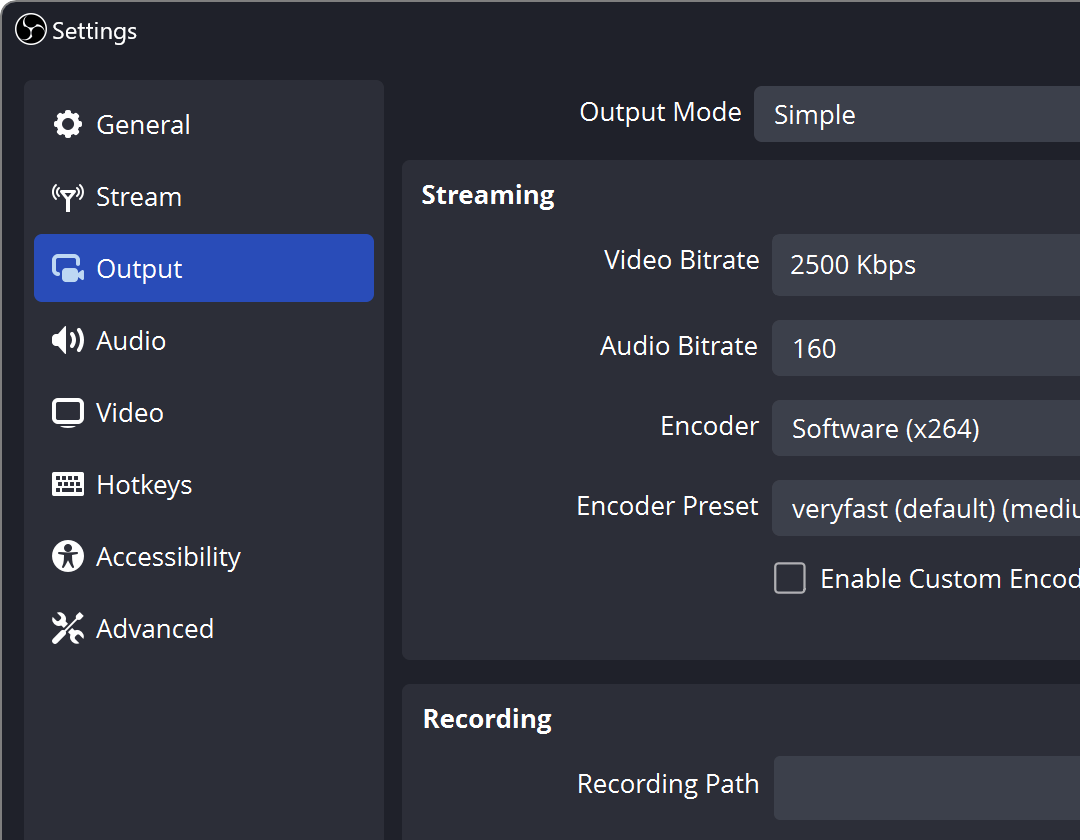
Встроенный микшер позволяет регулировать каждый звуковой источник и добавлять фильтры, включая шумоподавление, noise gate и gain. Горячие клавиши можно назначить на старт и остановку записи, переключение сцен и управление звуком. Есть Studio Mode для предварительного просмотра и Multiview для контроля нескольких сцен. Для сложной трансляции это сильнее однокнопочных рекордеров, но после остановки OBS не превращается в обычный нелинейный видеоредактор: обрезку, монтаж дублей, титры и детальную постобработку удобнее делать в отдельном приложении.
Рабочий сценарий. Создайте отдельные сцены «Экран», «Экран + камера» и «Пауза». В источниках выбирайте конкретное окно, когда нет задачи показывать весь рабочий стол: так меньше риск случайно записать уведомление или личные данные из другой программы. Затем запустите Auto-Configuration Wizard, сделайте минутный тест с активным движением на экране и речью, откройте получившийся файл и проверьте синхронизацию губ, курсора и звука. Для важной записи лучше сначала сохранить локальный файл, а уже после проверенного результата заниматься публикацией.
3. Bandicam — экран, игры, веб-камера и внешние устройства
- Платформа: основная настольная версия — Windows; для macOS существует отдельное приложение Bandicam Screen Recorder со своей моделью подписки.
- Стоимость / лицензия: бесплатный режим; персональная Windows-лицензия — $33.26 в год или $53.90 за бессрочное использование Bandicam 2027 на одном ПК.
- Русский язык: есть.
- Для чего подходит: запись игр, выбранного окна, области экрана, веб-камеры, HDMI/внешнего устройства и звука.
Bandicam разделяет захват по режимам. Для обычного скринкаста выбирается прямоугольная область, полный экран или конкретное окно; для 2D/3D-игр предусмотрен отдельный режим; для камеры, консоли и другого источника используется Device Recording. В актуальной ветке 2027 к этим режимам добавлены воспроизведение и базовое редактирование записей, аудиозапись, управление наложением веб-камеры и инструменты рисования поверх экрана.
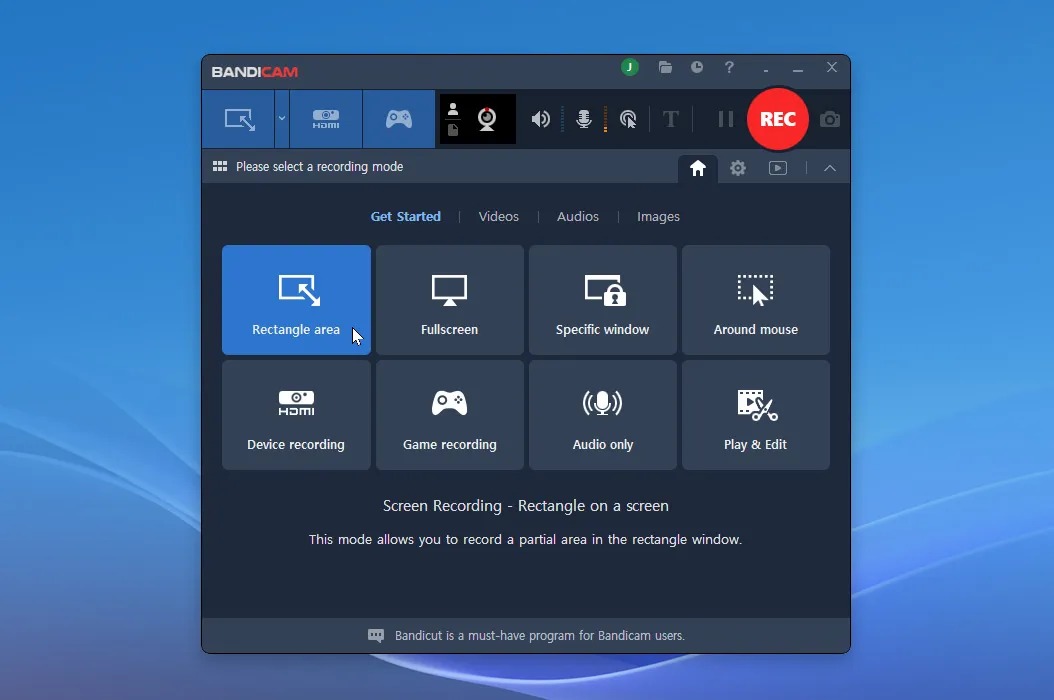
У бесплатной версии условия отличаются от старых выпусков Bandicam: текущая страница загрузки указывает лимит до пяти минут на одну запись без водяного знака самого рекордера; экспорт отредактированного видео и роликов с прожжёнными субтитрами в бесплатном режиме помечается. Платная лицензия снимает ограничение длительности и ограничения водяного знака. Для коммерческой работы действует отдельная бизнес-лицензия, поэтому персональный тариф нельзя автоматически переносить в корпоративный сценарий.
Рабочий сценарий. Для игры сначала выберите Game Recording, а не прямоугольный захват рабочего стола. Убедитесь, что счётчик и цель захвата относятся к нужному процессу, отдельно проверьте динамики и микрофон, затем сделайте тест с самой нагруженной сценой игры. Для обучающего ролика, наоборот, удобнее режим Specific window: он снижает вероятность записать соседние окна, а курсор и рисование помогают акцентировать действия без последующего монтажа.
4. iSpring Free Cam — бесплатные видеоуроки с русским редактором
- Платформа: Windows 11 и 10, 32- и 64-бит.
- Стоимость / лицензия: бесплатно.
- Русский язык: есть; интерфейс и редактор полностью русифицированы.
- Для чего подходит: объяснение интерфейса программ, учебные ролики с голосом, простая запись экрана без водяного знака.
Free Cam ориентирован на последовательность «выделить область — записать экран и звук — почистить — сохранить». Можно захватывать весь экран, окно либо выбранную область, одновременно писать голос с микрофона и системные звуки. Для демонстрации ПО полезны подсветка курсора и звук щелчка: зрителю проще проследить, где именно выполняется действие.
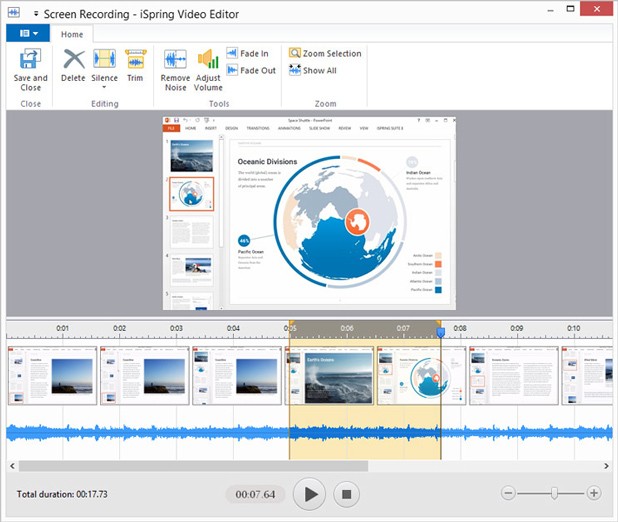
После записи доступны удаление ненужных участков, подавление фонового шума, регулировка громкости, затухание и нарастание звука. Главный компромисс — экспорт: бесплатная программа сохраняет видео в WMV с HD 720p. Для корпоративной презентации или внутренней инструкции этого достаточно, но при подготовке роликов для современного видеомонтажа MP4/H.264 обычно удобнее как промежуточный и итоговый контейнер.
Рабочий сценарий. Записывайте интерфейс приложения в том разрешении, в котором будет смотреть аудитория, и заранее увеличьте системный масштаб, если мелкие подписи плохо читаются. После дубля сначала удалите ошибочные паузы, затем прослушайте дорожку на наушниках и применяйте шумоподавление только при реальной необходимости. Финальный WMV проверьте на другом плеере до отправки коллегам или загрузки на видеохостинг.
5. Icecream Screen Recorder — запись, аннотации, веб-камера и расписание
- Платформа: Windows, macOS и Android; набор функций между платформами различается.
- Стоимость / лицензия: есть бесплатный режим и PRO; магазин предлагает платные варианты лицензирования.
- Русский язык: есть.
- Для чего подходит: вебинары, обучающие скринкасты, запись с веб-камерой, аннотации во время захвата и съёмка по расписанию.
Версия 7.48 для настольного Screen Recorder опубликована в июне 2026 года. Программа умеет записывать весь экран или выделенную область, системный звук и микрофон, добавлять окно веб-камеры, показывать нажатые сочетания клавиш и работать по расписанию. Во время захвата доступны рисование, текст, стрелки и другие пометки; после записи — базовые операции вроде обрезки, изменения скорости и отключения звука.
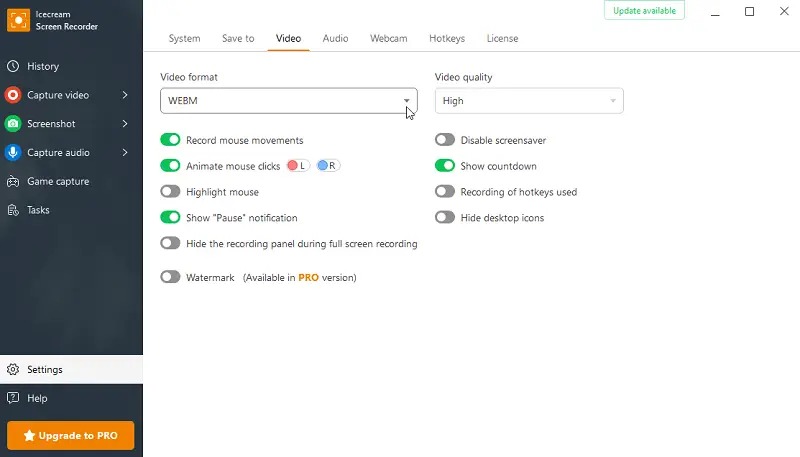
Бесплатный режим подходит для знакомства и коротких инструкций: в актуальном справочном материале Icecream Apps указан лимит пять минут на одну запись. Для длинной лекции или встречи это критично, поэтому продолжительность нужно проверять до начала мероприятия, а не после него. Сильная сторона программы — сочетание рекордера и быстрых поясняющих инструментов без необходимости строить сцену вручную.
Рабочий сценарий. Для вебинара заранее задайте область, проверьте, откуда программа получает системный звук, и установите время старта/остановки только после синхронизации часов компьютера. Для видеоурока включите отображение нажатий клавиш и используйте рисование умеренно: постоянные стрелки и маркеры закрывают элементы интерфейса и остаются частью видеокадра. Перед длинной записью убедитесь, что выбранная лицензия не прерывает сеанс по лимиту.
6. CamStudio — открытый рекордер, получивший современную ветку
- Платформа: Windows 10/11, только 64-bit для CamStudio 3.
- Стоимость / лицензия: бесплатно, открытый исходный код; подписки и платных функций нет.
- Русский язык: на актуальном сайте и в интерфейсе текущей ветки русская локализация не заявлена.
- Для чего подходит: локальная запись окна, области или экрана без аккаунта, облака и платной разблокировки.
CamStudio долго ассоциировался со старым поколением Windows-рекордеров, но проект выпустил новую ветку 3.x. Текущий интерфейс позволяет выбирать монитор, окно или область, задавать папку вывода, ограничение по времени либо размеру файла, параметры видео и аудио. Для кодирования заявлены H.264/AVC, H.265/HEVC и AV1, а для звука — AAC и FLAC. Есть захват аудио конкретного приложения, что помогает не записывать все системные звуки подряд.
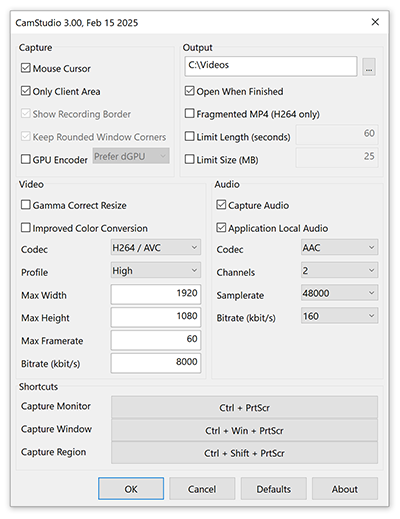
Проект заявляет CamStudio 3 как бесплатную программу без скрытых платных функций. Для пользователя это означает простой локальный контур: установить, выбрать источник, записать и получить файл. Но сам интерфейс остаётся техническим: выбор кодека, профиля, частоты кадров, битрейта и параметров аудио требует понимать, как эти значения повлияют на размер файла и нагрузку на компьютер.
Рабочий сценарий. Начинайте не с максимальных значений, а с разрешения фактического экрана и частоты кадров, достаточной для содержимого. Для статичной программы и презентации 60 кадров/с обычно не дают полезной информации, но резко увеличивают поток данных; для динамичного интерфейса и движущейся графики повышенная частота оправданнее. После минутного теста сравните плавность курсора, читаемость текста и размер файла, а затем фиксируйте настройки для всей серии.
7. Camtasia — рекордер и многодорожечный редактор для обучающих видео
- Платформа: Windows 10/11 и macOS 14+ для актуальной линейки.
- Стоимость / лицензия: подписка; в Starter Camtasia Editor работает с водяным знаком, экспорт без него входит в Essentials и более высокие планы.
- Русский язык: нет; доступны английский, немецкий, французский, японский, португальский и испанский.
- Для чего подходит: курсы, демонстрации программ, внутреннее обучение, ролики, где после захвата нужен полноценный монтаж.
Главное отличие Camtasia — запись сразу рассчитана на последующее редактирование. Экран, камера, системный звук и микрофон могут попадать в проект как отдельные дорожки. На таймлайне их можно разрезать, переставлять, накладывать друг на друга, а движение курсора корректировать уже после записи. Для скринкаста это принципиально: неудачно пройденный путь мыши не всегда требует переснимать весь дубль.
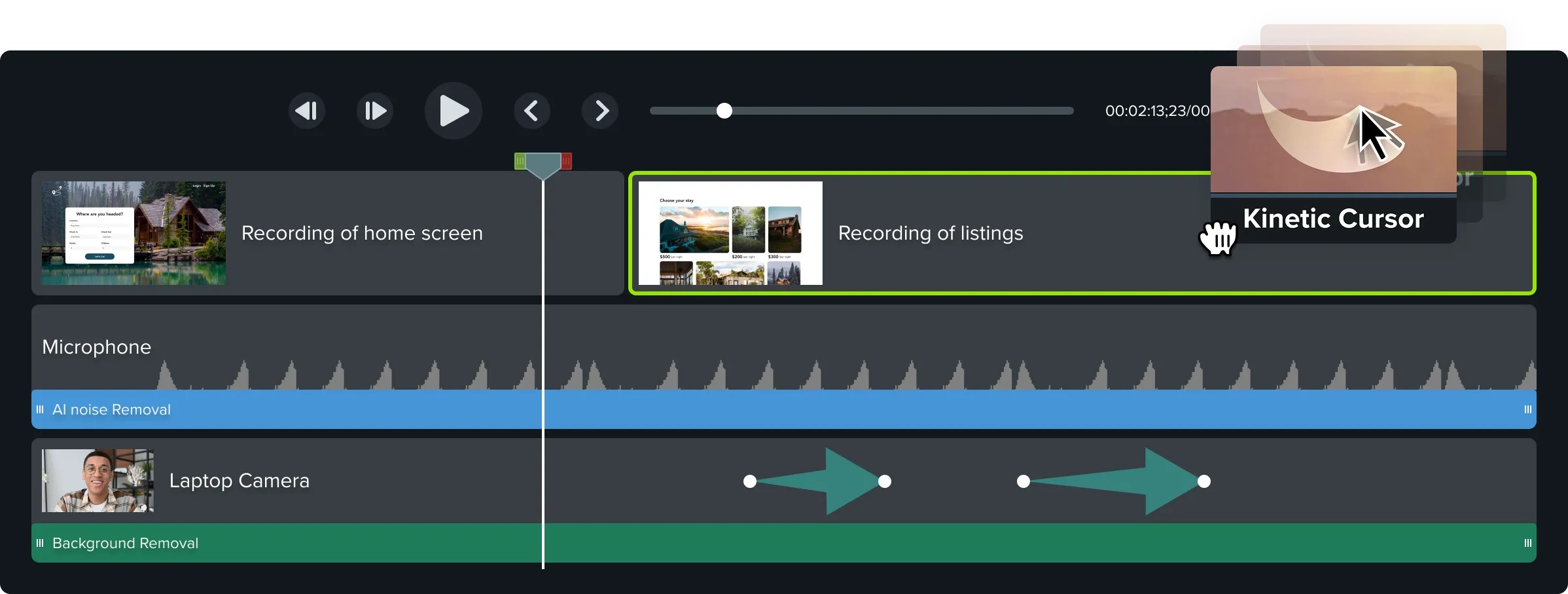
В редакторе есть анимации, переходы, текст, стрелки, выноски, увеличение и панорамирование, работа с курсором и субтитрами. Актуальная продуктовая линейка разделена на планы: Starter даёт расширенный захват и водяной знак Camtasia Editor, Essentials открывает редактируемую многодорожечную запись и экспорт без водяного знака, старшие планы добавляют дополнительные ИИ-функции и медиаресурсы. Для обычного скринкаста имеет смысл сравнивать именно Starter и Essentials, а не ориентироваться на максимальный пакет.
Рабочий сценарий. При записи курса разделяйте материал на короткие логические главы, но сохраняйте одинаковое разрешение холста и масштаб интерфейса. Камеру, если она нужна, размещайте в зоне, где она не перекрывает кнопки приложения. После дубля сначала выровняйте структуру и удалите ошибки, затем занимайтесь курсором, увеличениями и выносками. Такой порядок предотвращает ситуацию, когда оформление приходится переделывать после изменения монтажа.
8. Movavi Screen Recorder — быстрый захват экрана, веб-камеры и звука
- Платформа: Windows 10/11 64-bit и macOS 12+.
- Стоимость / лицензия: платная программа; пробная версия работает 7 дней и добавляет водяной знак.
- Русский язык: в списке языков интерфейса версии 24.8 русский отсутствует.
- Для чего подходит: вебинары, встречи, презентации и короткие скринкасты, где важен быстрый старт.
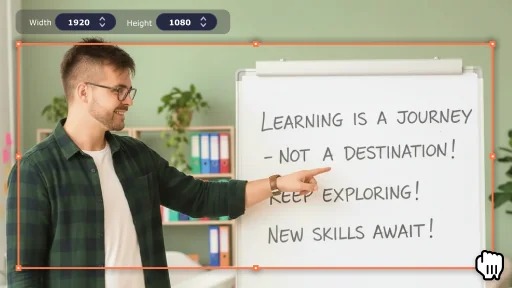
Movavi Screen Recorder 24.8 обновлён в августе 2026 года. Программа записывает весь экран или выбранную область, системное аудио и микрофон, умеет добавлять веб-камеру, отображать курсор, щелчки и нажатия клавиш. Во время захвата можно рисовать поверх экрана, а планировщик позволяет задать время записи. Отдельно доступны длинные скриншоты страниц и интерфейсов.
Пробная версия имеет три официально заявленных ограничения: семь дней, водяной знак в итоговом видео и отсутствие добавления описания и тегов перед отправкой на YouTube. Ещё одна важная граница — разработчик прямо указывает, что Screen Recorder не предназначен для записи компьютерных игр и предлагает для этого отдельный Gecata. Поэтому выбирать Movavi только по знакомому бренду для летсплеев не стоит: здесь сильнее сценарии презентаций, созвонов и обычного рабочего стола.
Рабочий сценарий. Для деловой презентации заранее выберите конкретную область, включите отображение курсора и системный звук только при необходимости. Если на экране будут таблицы или мелкий интерфейс, проверьте читаемость на итоговом размере видео, а не только на исходном мониторе. Планировщик используйте вместе с тестом сна и уведомлений системы: запись по времени не спасёт, если ноутбук перейдёт в спящий режим или окно приложения окажется закрытым.
9. UVScreenCamera — русскоязычный захват с редактором и поясняющими элементами
- Платформа: Windows XP и новее.
- Стоимость / лицензия: бесплатная версия; UVScreenCamera 7 PRO — 1800 ₽ для физического лица, бессрочная лицензия на один компьютер.
- Русский язык: есть.
- Для чего подходит: обучающие скринкасты, инструкции для поддержки, запись вебинаров и видео с поясняющими стрелками, рамками и текстом.
Текущая опубликованная версия UVScreenCamera — 7.10 от 10 января 2025 года. Программа захватывает весь экран, отдельное окно или произвольную область, записывает звук и курсор, делает скриншоты, а затем открывает видео в собственном редакторе. В PRO можно рисовать во время записи, добавлять выноски, стрелки, рамки, звуковую дорожку, интерактивные кнопки и использовать синтез речи.
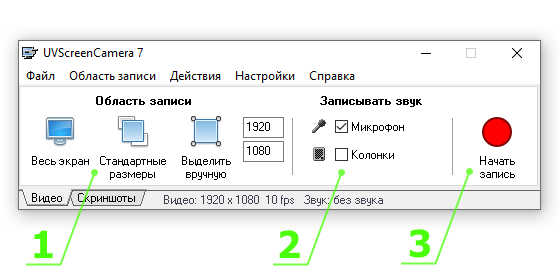
Бесплатная и PRO-версии заметно различаются. Базовая умеет записывать экран и звук, курсор, делать скриншоты и удалять фрагменты видео. PRO добавляет поясняющую графику и расширенный экспорт. Для рабочего места с ограниченным бюджетом это прозрачное разделение: сначала можно проверить качество захвата бесплатно, а платная лицензия нужна тогда, когда в ролике становятся важны визуальные пометки и дополнительные форматы.
Рабочий сценарий. Для инструкции службы поддержки запишите только окно проблемной программы и микрофон, а системные звуки включайте тогда, когда они несут диагностическую информацию. После записи удалите ожидание загрузки, добавьте стрелки к кнопкам и короткие текстовые подписи. Если материал должен открываться в стандартных плеерах и мессенджерах, предпочтительнее проверять итоговый MP4, а не рассчитывать на редкие или устаревшие варианты экспорта.
10. FastStone Capture — скриншоты и экранное видео в компактном наборе
- Платформа: Windows.
- Стоимость / лицензия: 30-дневная пробная версия; $29.95 за одноразовую лицензию на одного пользователя.
- Русский язык: есть; русская локализация входит в многоязычный интерфейс.
- Для чего подходит: документация, баг-репорты, снимки интерфейса и короткие ролики, когда скриншоты и видео нужны в одном приложении.
FastStone Capture 11.3 обновлён 29 июля 2026 года. Его основная специализация — захват изображений: окно, объект, меню, прямоугольная или произвольная область, полный экран, прокручиваемые страницы. Но рядом находится полноценный Screen Recorder, который пишет изменения на экране, микрофон, звук динамиков, веб-камеру, движения и щелчки мыши. Видео сохраняется в MP4 или WMV.
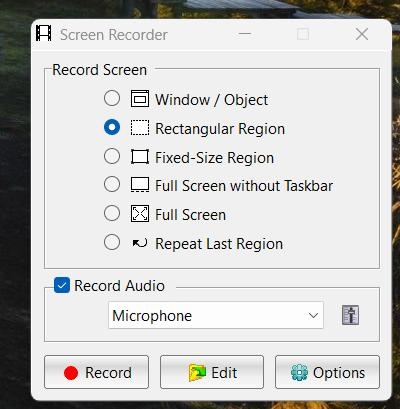
У рекордера есть таймер, встроенный видеоредактор с рисованием, увеличением и вырезанием участков, а также конвертация в анимированный GIF. Для технического писателя или специалиста поддержки это удобнее двух разрозненных программ: один и тот же инструмент делает прокручиваемый скриншот, нумерованные шаги и короткое видео. При этом монтаж остаётся вспомогательным, а не студийным: для многодорожечной сборки и работы с большим числом клипов нужен другой редактор.
Рабочий сценарий. Если инструкция состоит из текста и нескольких коротких движений, сначала решите, где нужен ролик, а где достаточно изображения. Статичный диалог лучше показать скриншотом с шагами и стрелками: он читается быстрее и весит меньше. Видео оставляйте для жестов, прокрутки, анимации и действий, последовательность которых сложно восстановить по кадрам.
11. Snagit — быстрые визуальные инструкции и короткие записи
- Платформа: Windows и macOS.
- Стоимость / лицензия: подписка; доступна пробная версия.
- Русский язык: нет; актуальная версия поддерживает английский, немецкий, французский, японский, португальский и испанский.
- Для чего подходит: короткие объяснения для коллег, баг-репорты, инструкции, скриншоты и видео с аннотациями.
Snagit занимает промежуточное место между скриншотером и рекордером. Он умеет записывать экран и веб-камеру одновременно, показывать их в picture-in-picture, писать системный звук и микрофон, рисовать во время записи и быстро делиться результатом. После остановки можно обрезать ненужные участки и объединять несколько коротких клипов. Для служебной инструкции это часто полезнее, чем открывать тяжёлый монтажный проект.
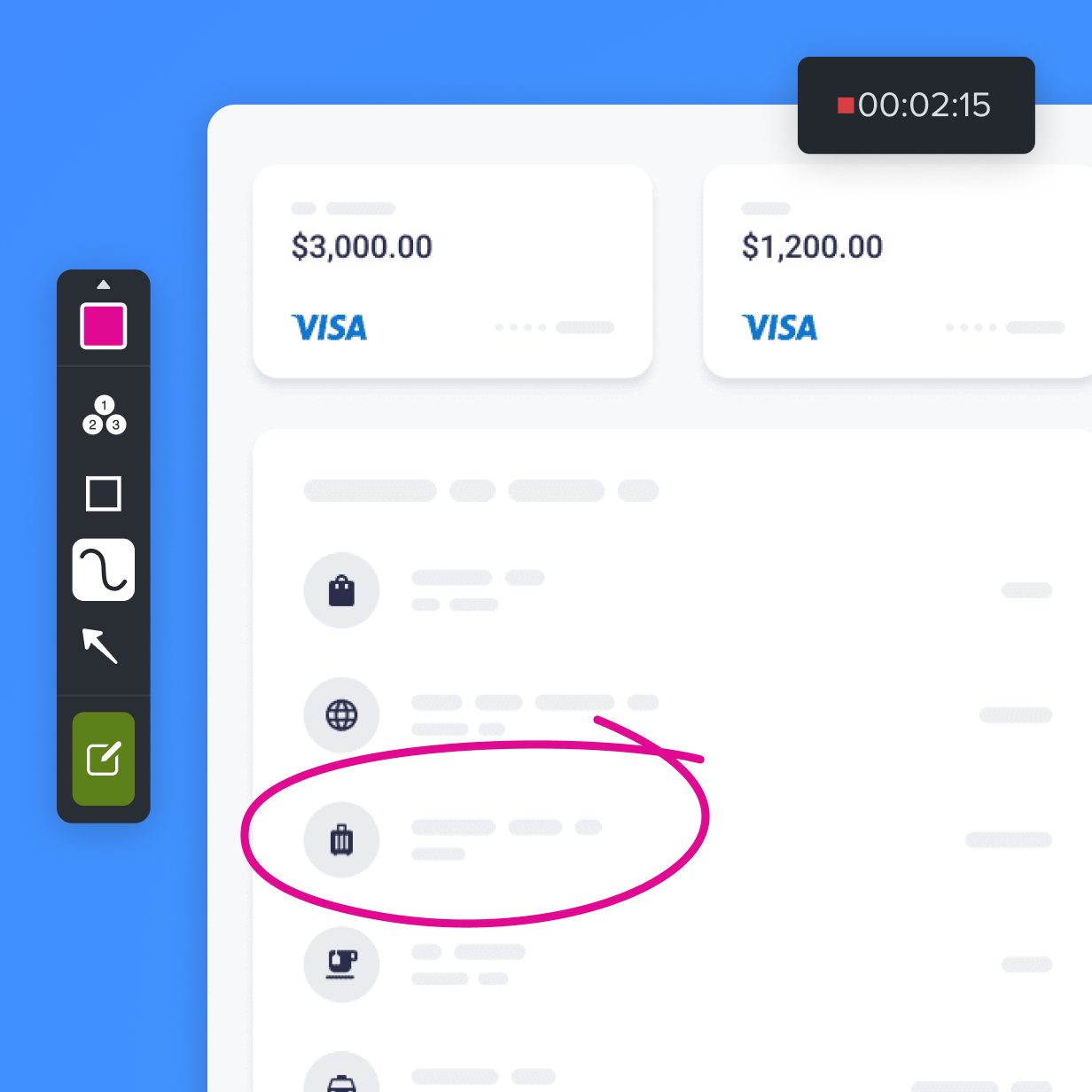
Смысл Snagit особенно хорошо раскрывается, когда материал сочетает статичные и движущиеся шаги. Прокручиваемую страницу можно сохранить одним изображением, форму — аннотировать стрелкой, а нестандартное поведение интерфейса показать коротким MP4. Для большого видеокурса возможности обрезки и объединения клипов уже тесны; внутри экосистемы TechSmith этот уровень закрывает Camtasia.
Рабочий сценарий. При фиксации ошибки в приложении начните с короткого статичного кадра с версией и состоянием окна, затем запишите только воспроизведение проблемы. Во время записи отметьте курсором или рисованием момент, где поведение расходится с ожидаемым. Такой пакет — один скриншот плюс короткое видео — обычно информативнее длинного ролика, в котором зрителю приходится искать нужный эпизод.
12. ShareX — бесплатный захват и автоматизация действий после записи
- Платформа: Windows.
- Стоимость / лицензия: бесплатно, открытый исходный код, без рекламы и обязательного аккаунта.
- Русский язык: есть в актуальном наборе локализаций.
- Для чего подходит: скриншоты, короткие видео и GIF, регулярная фиксация интерфейсов, автоматическое сохранение и дальнейшие действия с файлами.
ShareX ценят не за монтаж, а за конвейер. Захват может стартовать горячей клавишей, после чего программа автоматически сохранит файл, откроет редактор, скопирует путь, отправит изображение в выбранное место или выполнит другой настроенный шаг. Для видео есть Screen recording и Screen recording (GIF). В результате один повторяемый сценарий превращается в действие по одной комбинации клавиш.
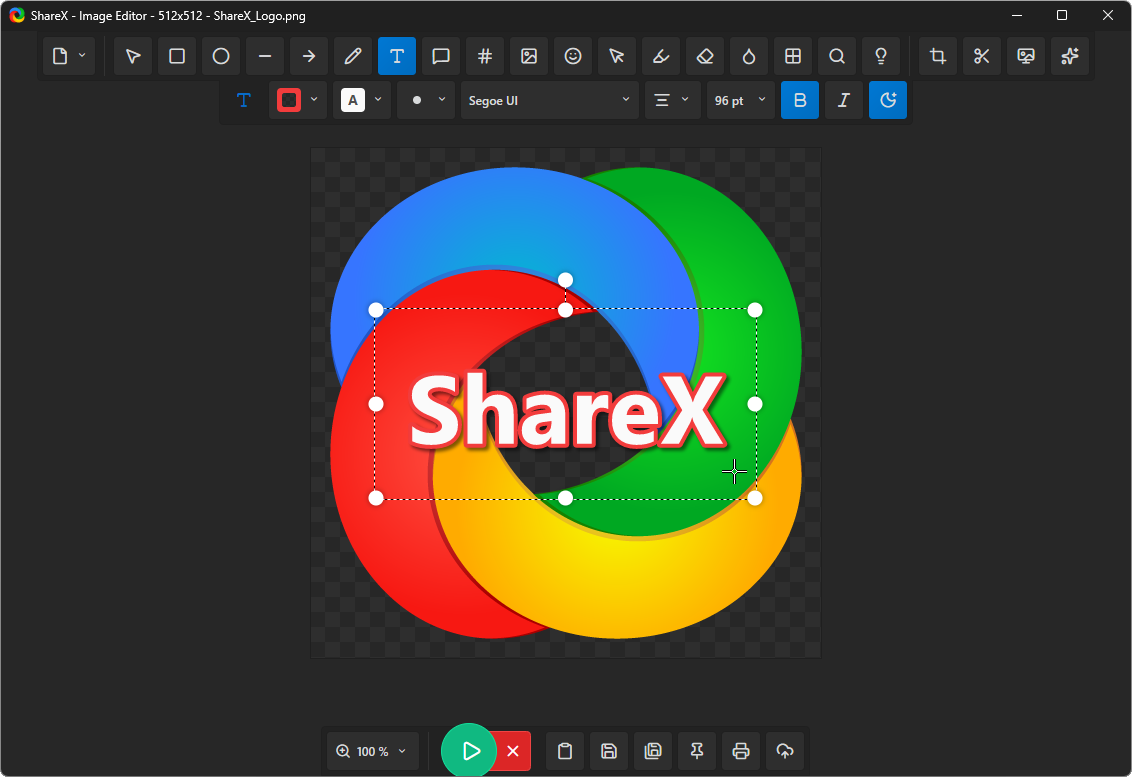
Для экранной записи ShareX практичен в коротких демонстрациях: показать ошибку, движение интерфейса, анимацию или последовательность кликов. Для длинной лекции, сложного звука и монтажа он уступает специализированным рекордерам. Зато система горячих клавиш и автоматизации сильна там, где приходится ежедневно делать десятки скриншотов и роликов одинакового типа.
Рабочий сценарий. Создайте отдельную горячую клавишу для короткой видеозаписи и заранее задайте папку проекта. Для конфиденциальных материалов отключите автоматическую отправку во внешние сервисы и сохраняйте файлы локально. Для служебной документации настройте ещё один процесс для скриншотов: захват области → редактор → размытие чувствительных данных → сохранение. Так видео и изображения будут готовиться по одному стандарту.
Как выбирать рекордер: параметры, которые реально влияют на результат
Нужна ли запись одного окна или полноценная сцена
Для инструкции по бухгалтерской программе, браузеру или настройкам камеры обычно достаточно конкретного окна. Такой режим безопаснее полного экрана: уведомления и соседние приложения не попадают в кадр. Экранная Камера, Bandicam, Free Cam, CamStudio, UVScreenCamera и другие рекордеры умеют работать с областью или окном. Когда одновременно нужны экран, веб-камера, карта захвата, титры и несколько вариантов компоновки, удобнее сценовая модель OBS или редактируемые дорожки Camtasia.
Как записывается звук
Проверяйте не только наличие пункта «микрофон». Для видеоурока важно одновременно получить голос и системный звук, а для интервью — иметь возможность исправить уровни после записи. OBS позволяет управлять источниками через отдельный микшер, Camtasia сохраняет компоненты в редактируемом проекте. В простых рекордерах звук часто быстрее настроить, но ошибок исправляется меньше. Перед основным дублем произнесите фразу обычной громкостью, запустите звук приложения и убедитесь, что речь не перегружается и не тонет под системой.
Что будет с курсором и нажатиями
Для скринкаста курсор — часть повествования. Если указатель мелкий, рывками перескакивает по экрану или скрывает подписи, зрителю труднее воспроизводить действия. Free Cam подсвечивает курсор и щелчки, Movavi показывает курсор и нажатия, Bandicam умеет визуализировать действия мыши, Camtasia позволяет корректировать курсор после записи. Для интерфейсного обучения это нередко важнее декоративных переходов.
Нужна ли веб-камера
Окно ведущего оправдано в лекции, презентации и персональном обращении, но в технической инструкции оно может перекрывать элементы программы. Если камера нужна регулярно, выбирайте инструмент, где её положение и размер контролируются до старта: OBS, Bandicam, Icecream Screen Recorder, Camtasia, Movavi Screen Recorder, FastStone Capture или Snagit. Если лицо появляется только во вступлении, иногда проще снять его отдельным клипом и добавить на монтаже.
Нужен ли монтаж внутри того же приложения
Пауза, оговорка и ожидание загрузки почти неизбежны. Экранная Камера, Free Cam, UVScreenCamera и FastStone позволяют убрать лишнее без полноценного монтажного пакета. Camtasia идёт дальше: это уже нелинейный редактор с дорожками. OBS и ShareX лучше рассматривать как системы захвата; если материал нужно перестраивать после записи, заранее определите, где будет монтаж. Тогда не придётся выбирать формат и способ записи уже после многочасового дубля.
Подписка, бессрочная лицензия или бесплатный проект
Цена рекордера важна только вместе с периодом использования. OBS, CamStudio, Free Cam и ShareX доступны бесплатно. Экранная Камера, UVScreenCamera и FastStone предлагают бессрочные платные варианты. Camtasia и Snagit ориентированы на подписку. Bandicam сочетает годовую и бессрочную персональную лицензию для Windows. Если приложение нужно для одного проекта, сначала оцените ограничения пробной версии; если запись входит в постоянную работу, сравнивайте стоимость нескольких лет и то, какие обновления включены.
Для редкого облачного обмена можно отдельно посмотреть ScreenPal и его современный облачно-настольный процесс. Если же важнее специализированный коммерческий рекордер с готовыми профилями, у TopFotograf есть отдельный разбор Aiseesoft Screen Recorder. Эти варианты полезны для сравнения, но в основной список не добавлены только ради увеличения числа позиций.
Задача → инструмент → результат → что проверить
| Задача | Подходящие варианты | Ожидаемый результат | Контроль перед публикацией |
|---|---|---|---|
| Короткая инструкция по Windows-программе | Экранная Камера, Free Cam, UVScreenCamera | Ролик с голосом и обрезанными паузами | Читаемость интерфейса, уровень микрофона, отсутствие лишних окон |
| Запись игры | OBS Studio, Bandicam | Плавный геймплей со звуком и, при необходимости, камерой | Пропущенные кадры, загрузка CPU/GPU, синхронизация звука |
| Вебинар по расписанию | Icecream Screen Recorder, Movavi Screen Recorder, Bandicam | Автоматически запущенная запись заданной области | Сон компьютера, свободное место, правильный источник звука |
| Курс с монтажом | Camtasia | Проект с раздельными дорожками экрана, камеры и звука | Единый размер кадра, громкость между уроками, титры и курсор |
| Баг-репорт | Snagit, FastStone Capture, ShareX | Короткий ролик плюс аннотированный скриншот | Отсутствие персональных данных и понятный момент возникновения ошибки |
| Стрим и локальная копия | OBS Studio | Сценовая трансляция и локальная запись | Выходной поток, микшер, свободное место, резервная запись |
Эта схема помогает не переплачивать за функции, которые не участвуют в конкретном процессе. Например, многодорожечный редактор избыточен для минутного баг-репорта, а простой рекордер неудобен для курса из двадцати уроков. Выбирать следует по самому сложному регулярному этапу: захвату, звуку, постобработке, публикации или автоматизации.
Проверка программы за 15 минут до первой серьёзной записи
- Зафиксируйте выходной размер. Для интерфейсного видео обычно разумно записывать нативное разрешение окна или экрана и не менять системный масштаб в середине серии.
- Выберите минимально необходимую область. Если достаточно окна, не записывайте весь рабочий стол. Так уменьшается риск случайно показать уведомления, файлы или личную переписку.
- Проверьте звук. Произнесите обычную фразу, запустите системный звук и сделайте 20–30 секунд записи. Прослушайте её в наушниках, а не по индикатору громкости.
- Добавьте камеру только при необходимости. Проверьте, не перекрывает ли она меню, субтитры и поля, которые будут использоваться в уроке.
- Сделайте движение, характерное для основного ролика. Для игры — динамичная сцена; для таблицы — прокрутка; для графического редактора — перемещение холста и кисти.
- Остановите и откройте файл. Убедитесь, что он воспроизводится обычным плеером, звук синхронен, текст интерфейса читается, а курсор не пропадает.
- Проверьте размер файла. Умножьте объём минутного теста на предполагаемую длительность и оставьте запас на временные файлы и экспорт.
- Сделайте одну правку. Обрежьте начало или паузу. Если редактирование уже на этом шаге неудобно, решите заранее, каким отдельным видеоредактором будете пользоваться.
Для длинного мероприятия полезно повторить тест после подключения именно тех устройств, которые будут использоваться в работе: USB-микрофона, гарнитуры, второй камеры, карты захвата. Изменение одного звукового устройства в Windows способно переключить вход по умолчанию, поэтому успешная вчерашняя запись не гарантирует тот же маршрут сегодня.
Как настроить запись, чтобы текст не превратился в кашу
Разрешение и масштаб интерфейса
Главная ошибка экранного видео — попытка уместить слишком много мелких деталей. Запись 4K-монитора сама по себе не делает инструкцию лучше: после публикации зритель может открыть ролик на ноутбуке или телефоне, и панели станут нечитаемыми. До записи увеличьте масштаб интерфейса программы и браузера, закройте ненужные боковые панели и оставьте в кадре только рабочую область. Если итог рассчитан на 1920×1080, проверяйте его именно в этом размере.
Частота кадров
Для меню, таблиц, кода и офисных программ важнее резкость текста, чем высокая частота кадров. Для игр, анимации и быстрого перемещения холста плавность становится заметнее. Значение выбирают до записи и не меняют между дублями одной серии. Если рекордер пропускает кадры, сначала снизьте нагрузку: закройте тяжёлые фоновые приложения, уменьшите выходное разрешение или частоту, проверьте аппаратный кодировщик. Повышение битрейта не исправляет пропуски, возникшие ещё до кодирования.
Микрофон
Чистый голос влияет на восприятие инструкции сильнее большинства визуальных эффектов. Микрофон должен стоять на постоянном расстоянии, уровень не должен доходить до клиппинга на громких фразах. Шумоподавление полезно против постоянного фонового шума, но слишком агрессивная обработка съедает окончания слов и делает голос металлическим. Если программа позволяет записать голос отдельной дорожкой, сохраняйте этот вариант: при монтаже его проще чистить и выравнивать.
Дерево диагностики: что проверять, когда запись получилась плохой
Видео дёргается или пропускает кадры
Сначала откройте короткий локальный файл и исключите проблему плеера. Затем повторите минутный тест при той же нагрузке и наблюдайте загрузку CPU/GPU. В OBS дополнительно смотрят статистику пропущенных кадров. Если проблема появляется только в игре, снизьте частоту или разрешение записи, используйте подходящий игровой режим Bandicam либо более лёгкую сцену OBS. Не повышайте качество кодирования, пока система уже не справляется с текущим потоком.
Есть картинка, но нет голоса
Проверьте выбранный вход, а не только наличие микрофона в системе. USB-гарнитура после переподключения может стать другим устройством. Убедитесь, что приложение имеет разрешение на доступ к микрофону, индикатор двигается во время речи и дорожка не отключена в микшере. Затем сделайте новый короткий файл. Попытка восстановить не записанный голос после события обычно невозможна — остаётся только переозвучка.
Голос слышен, но системного звука нет
Убедитесь, что выбран именно системный канал или нужное приложение, а не второй микрофон. На macOS механизм захвата системного аудио зависит от версии системы и рекордера, поэтому особенно важно следовать текущим разрешениям приложения. В OBS на современных macOS используется источник macOS Screen Capture; в других программах источник выбирается в собственной панели.
Текст после публикации стал размытым
Сравните исходный файл до загрузки и опубликованный вариант. Если локальная запись резкая, размытие появилось на этапе повторного кодирования платформой. Увеличьте масштаб интерфейса ещё до захвата, избегайте чрезмерно мелких шрифтов и не увеличивайте маленький фрагмент уже после записи. Для интерфейсных роликов лучше получить читаемый исходный кадр, чем надеяться восстановить мелкий текст повышением резкости.
Звук постепенно уходит от изображения
Сначала определите, есть ли рассинхронизация уже в исходном файле. Если она появляется только после монтажа, проверьте настройки проекта и перекодирование. Если расхождение нарастает прямо в исходной записи, повторите тест с другим аудиоустройством и более стабильной настройкой захвата. Длинные записи проверяйте не только в начале: откройте участок через 20–30 минут и сравните звук с действием на экране.
Чек-лист перед экспортом и публикацией
- Начало и конец. Удалены подготовительные движения, поиск нужного окна и финальное выключение записи.
- Персональные данные. В кадре нет адресов почты, уведомлений, имён файлов, паролей, токенов, внутренних URL и других данных, которые не должны публиковаться.
- Звук. Голос не перегружен, системный канал не перекрывает речь, паузы не содержат случайных уведомлений.
- Курсор. Он заметен, но не закрывает подписи; важные клики можно понять без повторного просмотра на минимальной скорости.
- Размер интерфейса. Текст читается при фактическом размере плеера, а не только на большом монтажном мониторе.
- Синхронизация. В начале и ближе к концу длинного ролика действие совпадает со звуком.
- Файл. Итог открывается обычным плеером, длительность соответствует монтажу, а экспорт завершился без ошибки.
- Резерв. Исходная запись и проект не удаляются до проверки опубликованной версии.
Если ролик предназначен для YouTube, учебной платформы или корпоративного портала, после загрузки дождитесь завершения серверной обработки и посмотрите несколько участков уже там. Платформа может повторно сжать видео, изменить громкость или сначала показать только низкое разрешение. Оценивать качество по только что загруженной версии преждевременно.
Вопросы о записи экрана
Какая программа подходит для записи без водяного знака?
OBS Studio, iSpring Free Cam, CamStudio и ShareX не требуют покупки для обычной записи без водяного знака. В Bandicam 2027 текущий бесплатный режим позволяет короткую запись без знака, но ограничивает длительность, а редакторский экспорт имеет отдельные условия. У Movavi пробная версия, напротив, добавляет водяной знак. Перед длинной работой проверяйте именно текущую редакцию, а не старые обзоры программы.
Можно ли записать только одно приложение и не показывать рабочий стол?
Да. OBS имеет Window Capture, Bandicam — Specific window, а большинство обычных рекордеров позволяют выбрать область или окно. Это предпочтительнее полного экрана для деловой инструкции: меньше случайных данных и проще поддерживать одинаковую композицию между дублями.
Вывод
Для простой Windows-инструкции с русским интерфейсом и монтажом внутри одного приложения удобны Экранная Камера и UVScreenCamera; полностью бесплатный вариант с базовой чисткой — iSpring Free Cam. Когда нужны игры, несколько источников, сцены и стриминг, сильнее раскрываются OBS Studio и Bandicam. Для курса с полноценным монтажом логичнее Camtasia, для быстрой записи презентации — Movavi или Icecream, а для документации и баг-репортов полезнее FastStone Capture, Snagit и ShareX.
Перед окончательным выбором важнее всего сделать один короткий ролик с реальным рабочим окном, микрофоном и характерным движением. Он сразу показывает три вещи, которые не видны в списке функций: читается ли интерфейс, справляется ли компьютер с кодированием и удобно ли исправлять ошибку после записи. Если эти три этапа проходят без лишних обходных действий, рекордер подходит вашему процессу.












