ScreenPal — актуальное название комплекса для записи экрана, монтажа видео, создания скриншотов, публикации и хранения медиаматериалов, который до марта 2023 года назывался Screencast-O-Matic. Это важно не только для поиска старых проектов: прежнее имя до сих пор встречается в инструкциях, названиях файлов и сохранённых ссылках, но новые функции и обновления выходят под брендом ScreenPal. Продукт разрабатывает Big Nerd Software, LLC, работающая под именем ScreenPal. В 2026 году это не закрытая утилита и не архивный рекордер: настольное приложение для Windows и macOS, веб-инструменты, мобильные приложения, облачный хостинг и ИИ-функции продолжают получать обновления.
Скачать ScreenPal (Screencast-O-Matic) бесплатно
Рекомендуемый аналог
Экранная камера
Запись экрана и подготовка скринкастов в Windows
- Запись области экрана и системного звука
- Подготовка скринкастов и учебных роликов
- Обрезка, заставки и голосовые комментарии
- Экспорт готового видео в популярные форматы
ScreenPal (Screencast-O-Matic)
Программа для работы с видео или аудио на русском языке
- Меньше инструментов для точной локальной коррекции
- Часть расширенных функций доступна только платно
- Набор инструментов зависит от версии и платформы
- Может не подойти для сложного профессионального монтажа

Что такое ScreenPal и чем он отличается от старого Screencast-O-Matic
Screencast-O-Matic появился в 2006 году как инструмент для записи происходящего на экране. За последующие годы вокруг рекордера вырос отдельный видеоредактор, редактор изображений, облачная библиотека, инструменты публикации, интерактивные тесты, мобильные приложения и функции автоматической обработки. 9 марта 2023 года бренд был переименован в ScreenPal. Учётные записи, пароли, размещённые материалы и аналитика при переименовании сохранились, а старые общедоступные ссылки стали перенаправляться на новый домен.
Поэтому ScreenPal и Screencast-O-Matic нельзя считать двумя конкурирующими программами. Это разные имена одного развивавшегося продукта. При этом старые сборки, старые интерфейсы и современная линейка не идентичны по функциям. Для нового пользователя ориентиром служит ScreenPal: именно это имя используется в актуальном настольном приложении, справочном центре, мобильных магазинах и релизах.
Активный статус подтверждается свежими версиями: настольная ветка для Windows и macOS получила выпуск 3.27.1 21 августа 2026 года, а облачная платформа — версию 10.53.1 28 августа 2026 года. В течение 2026 года добавлялись, среди прочего, телесуфлёр в Desktop Screen Recorder, новые настройки Online Screen Recorder, обновления Online Video Editor, шаблоны, ИИ-озвучка и функции интеграции с Google Classroom.
Основные параметры
| Параметр | Актуальное состояние |
| Текущее название | ScreenPal |
| Прежнее название | Screencast-O-Matic; ребрендинг состоялся 9 марта 2023 года |
| Разработчик | Big Nerd Software, LLC dba ScreenPal |
| Тип продукта | Запись экрана и камеры, видеомонтаж, скриншоты, редактирование изображений, хостинг и публикация |
| Настольные системы | Windows 10 и новее; macOS 10.15 Catalina и новее |
| Мобильные системы | iOS/iPadOS 12 и новее; Android 9 и новее |
| Linux | Настольное приложение не поддерживается |
| Chromebook | Отдельное приложение снято с распространения; актуальный путь — Online Screen Recorder и Online Video Editor в браузере |
| Бесплатная запись на компьютере | До 15 минут на одну запись в Free после входа; число записей не ограничено |
| Водяной знак | В текущем Free водяной знак не добавляется |
| Системный звук на Windows/macOS | Функция платных планов |
| Текущие основные планы | Free, Solo Deluxe, Solo Max, Team Business |
| Интерфейс на русском | Русский интерфейс не поддерживается |
Платформы: где именно работает ScreenPal
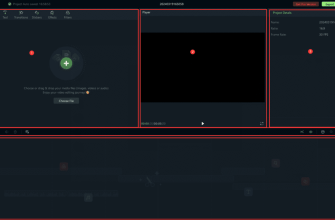
На Windows и macOS основной вариант — ScreenPal Desktop. Это не только окно рекордера: после установки пользователь получает Project Manager, из которого запускаются Screen Recorder, Video Editor, Screenshot и Image Editor. На Mac есть отдельные установщики для Intel и Apple Silicon; для компьютеров с чипами серии M предусмотрена нативная сборка.
Минимальная поддерживаемая версия Windows — Windows 10, для macOS — Catalina 10.15. Для обеих настольных платформ рекомендуется не менее 4 ГБ оперативной памяти и совместимый процессор частотой 2,66 ГГц или быстрее. Эти требования достаточны для самой установки, но не означают одинаковую скорость обработки на любом компьютере: нагрузка растёт вместе с разрешением исходника, количеством наложений и длиной проекта.
На iPhone и iPad требуется iOS 12 или новее, на Android — Android 9 или новее и рекомендуется от 2 ГБ памяти. Для записи системного звука на Android нужен Android 11 или более новая версия. Мобильный ScreenPal умеет записывать экран устройства и импортировать ролики из медиатеки. На iOS действует ограничение операционной системы: одновременно записать экран и камеру в одном проходе нельзя, поэтому facecam добавляют поверх экранной записи отдельным этапом.
Chrome-расширение — ещё один самостоятельный слой. Оно работает в Chrome и Microsoft Edge, умеет запускать настольные инструменты и создавать видео-сообщения с захватом вкладки, приложения или всего экрана вместе с веб-камерой. Это не замена всему Desktop: расширение ориентировано на работу из браузера и быстрый обмен роликами.
С Chromebook в 2026 году особенно важно не пользоваться старыми описаниями. Отдельное приложение ScreenPal для Chromebook удалено из Google Play 27 февраля 2026 года, а техническая поддержка и критические обновления завершились 27 августа 2026 года. Уже установленная копия может остаться на устройстве, однако дальнейшие обновления ChromeOS способны нарушить её работу. Поддерживаемый вариант — браузерные Online Screen Recorder и Online Video Editor, которые не требуют установки настольного приложения.
Linux отсутствует в списке поддерживаемых настольных систем. Это означает, что описания Desktop Recorder для Windows/macOS нельзя автоматически переносить на Linux. Для браузерной записи доступен онлайн-инструмент, но полноценной Linux-версии ScreenPal Desktop нет.
Интерфейс ScreenPal локализован на английский, итальянский, бразильский португальский, немецкий, французский, испанский, китайский и японский. Русского языка в актуальном перечне нет. Это не мешает записывать русскую речь и работать с русскоязычными материалами, но названия команд и меню пользователю придётся читать на одном из поддерживаемых языков.
Из каких частей состоит ScreenPal
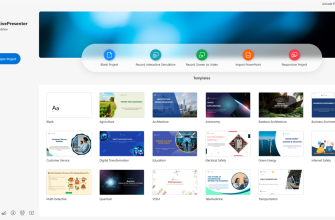
Project Manager на компьютере
Project Manager служит домашним экраном настольного приложения. Он хранит локальные проекты, помогает импортировать материалы и запускает отдельные редакторы. Такой подход полезен при серии записей: не обязательно сразу кодировать каждый результат в финальный MP4, можно сохранить проект и вернуться к монтажу позже. В релизе 3.27.0 кнопка Import получила текстовую подпись, чтобы её было проще заметить.
Screen Recorder
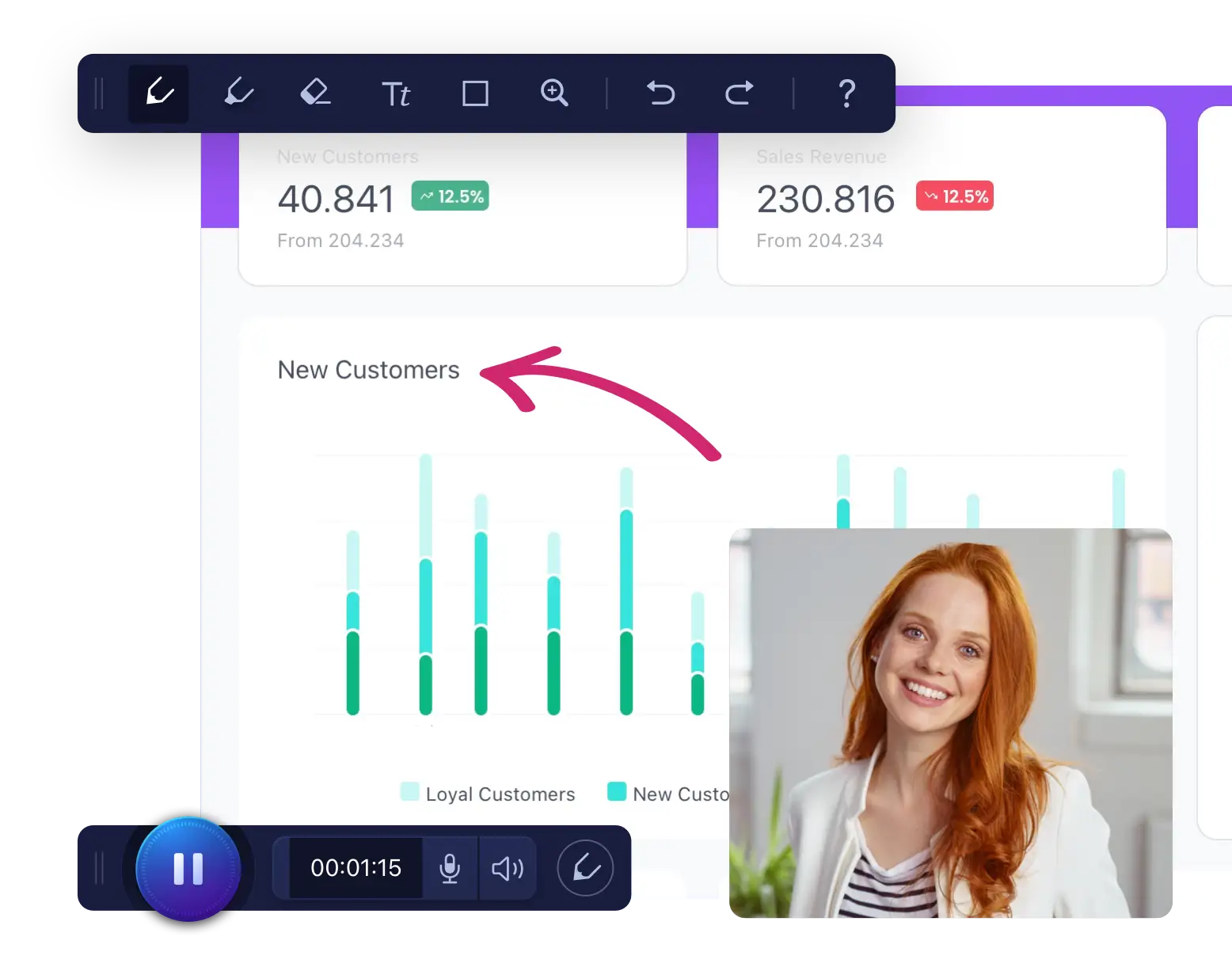
Рекордер отвечает за экран, веб-камеру, микрофон и, на платных планах Windows/macOS, системный звук. Пользователь выбирает весь экран, окно или заданную область, после чего настраивает камеру и микрофон. Во время записи доступны инструменты рисования и масштабирования. В актуальной ветке Desktop также есть телесуфлёр, вынесенный вместе с рисованием, масштабированием и фоном холста в меню Tools.
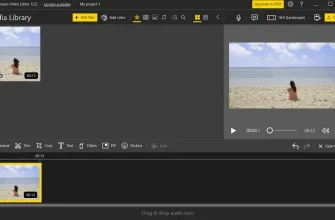
Desktop Video Editor
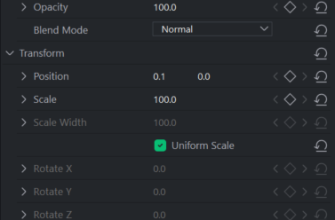
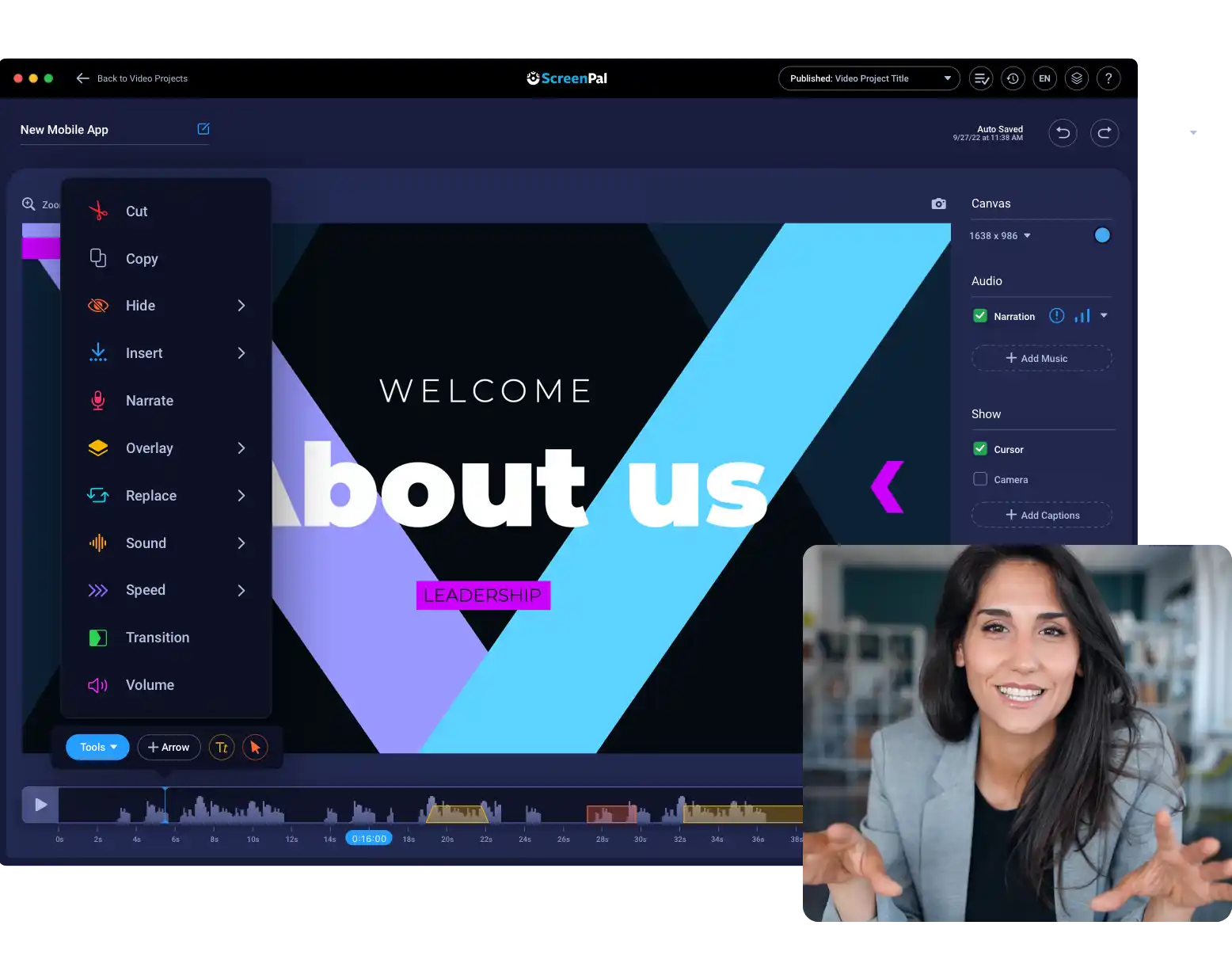
Настольный видеоредактор строится вокруг области предпросмотра, временной шкалы и контекстного меню инструментов. В нём доступны разрезание, копирование, скрытие курсора или камеры, вставка новой записи, паузы и существующего видео, запись дикторского текста, наложения, замена фрагмента, изменение скорости, переходы и регулировка громкости. Для наложений предусмотрены стрелки, размытие, подсветка, изображения, контуры и текст.
Online Video Editor
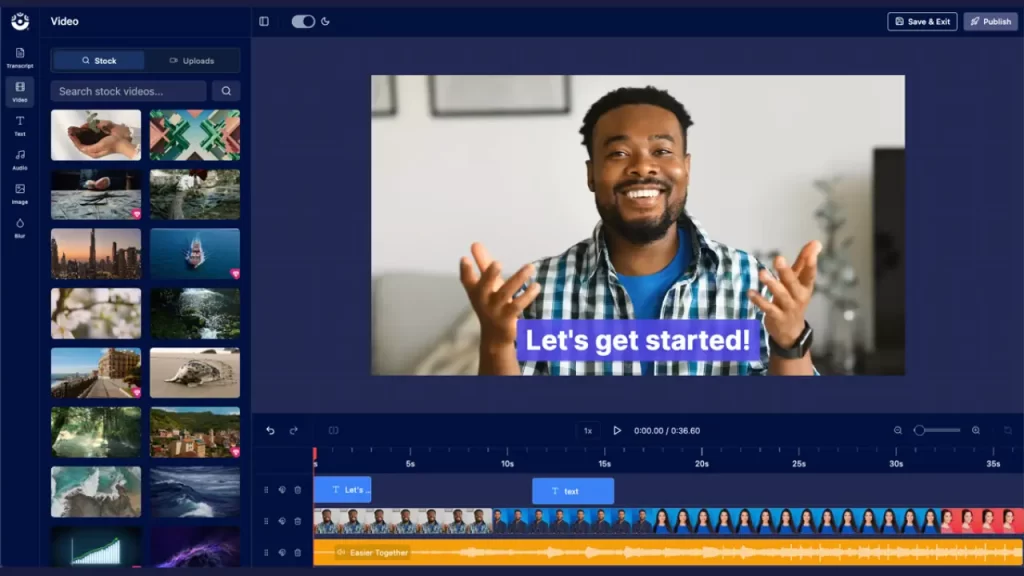
Онлайн-редактор работает в браузере и требует учётную запись. В нём есть монтаж клипов, текст, изображения, музыка, переходы, эффекты и размытие. Отдельное направление — редактирование по расшифровке: после получения транскрипта можно работать с текстовым представлением речи, находить слова-паразиты и паузы, удалять фрагменты через текст или ускорять молчание. Это не тот же интерфейс, что у Desktop Video Editor: онлайн-версия рассчитана на браузерный процесс и теснее связана с Hosting.
Screenshot и Image Editor
Инструмент скриншотов снимает весь рабочий стол, отдельное окно или выбранную область. Поддерживаются прокручиваемые снимки и задержка захвата от одной до девяти секунд. После съёмки изображение можно автоматически копировать в буфер обмена и передать в Image Editor. В редакторе доступны кадрирование, изменение размера, стрелки, фигуры, подсветка, размытие и форматированный текст. Для набора снимков предусмотрено массовое копирование, перемещение, экспорт и удаление.
Hosting
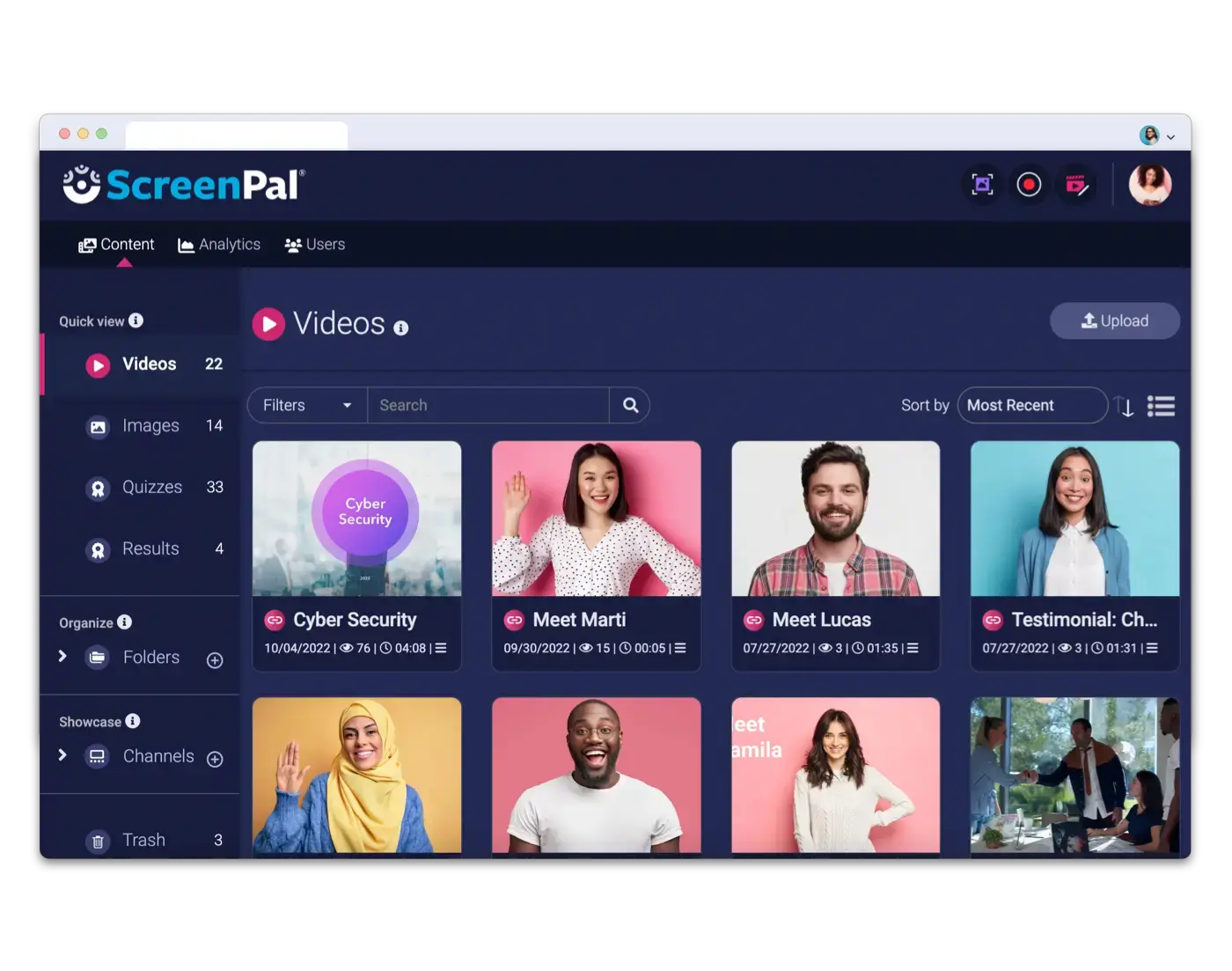
Облачная часть — это библиотека видео и изображений с папками, каналами, настройками доступа и статистикой. Материал можно загрузить с компьютера или отправить из редактора. Здесь же находятся интерактивные элементы, результаты тестов, аналитика и функции совместной работы, доступность которых зависит от плана.
Запись экрана: основные возможности и реальные ограничения
Базовый сценарий ScreenPal — запись экрана с голосовым комментарием. Можно захватывать весь дисплей, окно или произвольную область, подключить микрофон и веб-камеру, а затем отправить запись в редактор либо сохранить файл. Бесплатный план допускает неограниченное количество записей, но каждая настольная запись после входа в Free ограничена 15 минутами. Платные Solo Deluxe, Solo Max и Team Business снимают этот предел.
У бесплатного режима есть ещё одна важная граница: системный звук на Windows и macOS относится к платным функциям. Микрофон остаётся доступным, поэтому бесплатная запись голосового объяснения работает, а прямой захват звука приложения или ролика с компьютера требует платного плана. На Android системный звук определяется ещё и версией ОС: нужен Android 11 или новее.
Водяной знак в современном Free не накладывается. Это делает бесплатный режим пригодным для коротких инструкций и обратной связи, где достаточно 15 минут и микрофона. При этом отсутствие водяного знака не означает, что все остальные функции редактора или хостинга бесплатны: автоматические субтитры, системный звук, расширенные стоковые материалы, ИИ и часть интерактивности распределены по платным уровням.
Для запуска Desktop Recorder аккаунт не обязателен. Однако работа полностью без учётной записи имеет отдельные ограничения: записи длиннее пяти минут требуют входа, а настольное приложение без аккаунта позволяет опубликовать или расшарить пять проектов, после чего просит войти или создать бесплатную учётную запись Hosting. Поэтому для постоянной работы разумно различать локальную запись без регистрации и Free-аккаунт: это не одинаковые режимы.
Во время записи можно рисовать поверх экрана, выделять области и менять масштаб. Для камеры предусмотрены формы и фон; в Online Screen Recorder в июле 2026 года добавлены изменение ориентации веб-камеры, виртуальный фон, размытие и выбор формы facecam, а также настройка размера видео. В Desktop можно применять виртуальный фон, собственное изображение либо размытие, а в редакторе доступна и работа с хромакеем.
Рекордер старается записывать с максимально возможной частотой кадров для текущей системы, но отдельной настройки FPS у него нет. Если требуется фиксированный целевой FPS для игр, тестов производительности или стандартизированного производственного процесса, это ограничение существенно: ScreenPal не предоставляет ручной выбор частоты кадров так, как это делают специализированные рекордеры.
Монтаж: что можно сделать после записи
Desktop Video Editor рассчитан прежде всего на объясняющие ролики, демонстрации интерфейса, учебные материалы и видеосообщения. Монтаж можно начать с собственной записи или импортированного видео. На временной шкале убираются ошибки и паузы, меняется скорость, добавляются переходы, текст, стрелки, изображения, затемнение или размытие нужной области.
Инструмент Hide позволяет скрывать курсор или камеру на выбранном участке, а Replace — заменять видео или фиксировать кадр. В версии 3.27.0 появилась отдельная команда быстрой замены видео- или графического наложения с сохранением размера, положения в кадре и позиции на шкале. Для роликов, где один скриншот или вставка регулярно обновляется, это уменьшает количество ручной перенастройки.
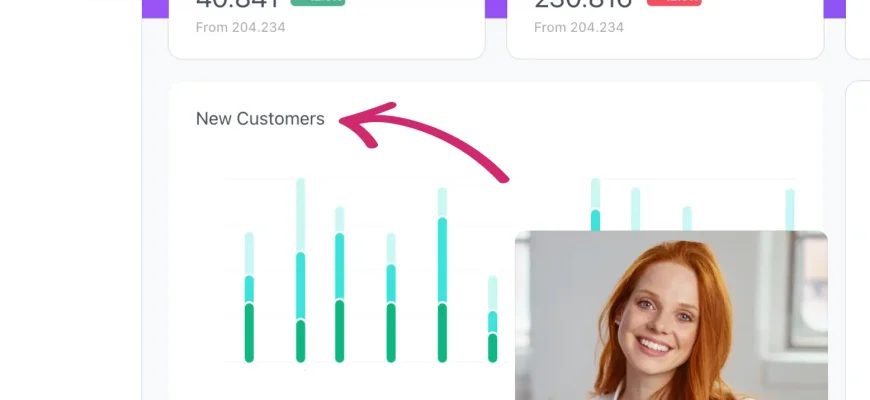
Наложения используются не только как украшение. Стрелка или Outline помогают показать конкретную кнопку, Blur закрывает чувствительную область, Highlight направляет внимание, Text добавляет подпись. Можно также записать дикторский голос после захвата экрана, а не пытаться говорить идеально во время демонстрации. Наличие отдельной записи narration полезно для исправления фразы без полной перезаписи визуальной части.
Online Video Editor закрывает похожие задачи в браузере, но добавляет текстовый способ правки. При наличии речи сервис создаёт транскрипт; затем по тексту можно удалять участки, находить слова-паразиты и паузы. Веб-редактор также поддерживает клипы, статический и анимированный текст, изображения, музыку, переходы, эффекты, размытие и стоковые материалы. Это особенно актуально для Chromebook, где в 2026 году онлайн-редактор стал рекомендуемой заменой снятому с поддержки отдельному приложению.
Скриншоты и работа с изображениями
ScreenPal выходит за пределы видеозаписи благодаря отдельному режиму Screenshot. Пользователь может снять экран, окно или область, а для длинной веб-страницы — использовать scrolling screenshot. Задержка на 1–9 секунд позволяет открыть меню или привести приложение в нужное состояние до фиксации кадра.
Image Editor предназначен для поясняющей графики: можно обрезать и масштабировать изображение, добавить стрелки, фигуры, текст и выделение, размыть фрагмент. Это полезно при подготовке инструкции, где часть шагов лучше показать статичными кадрами, а часть — видео. Несколько снимков можно массово перемещать, копировать, экспортировать или удалять из менеджера.
Нужно учитывать тарифное различие: scrolling screenshots не входят в Free, тогда как обычный screen capture и задержка доступны в бесплатной колонке. Поэтому ScreenPal как бесплатный инструмент скриншотов подходит для единичных кадров, но функция захвата длинных страниц относится к платным возможностям.
Мобильный ScreenPal
Мобильные приложения не следует описывать как уменьшенную копию Desktop. На iOS и Android основная задача — запись экрана телефона, работа с видео из медиатеки и быстрый монтаж. В мобильном редакторе доступны, в частности, обрезка, текст, музыка, narration, facecam, размытие, переходы, эффекты и коррекция изображения.
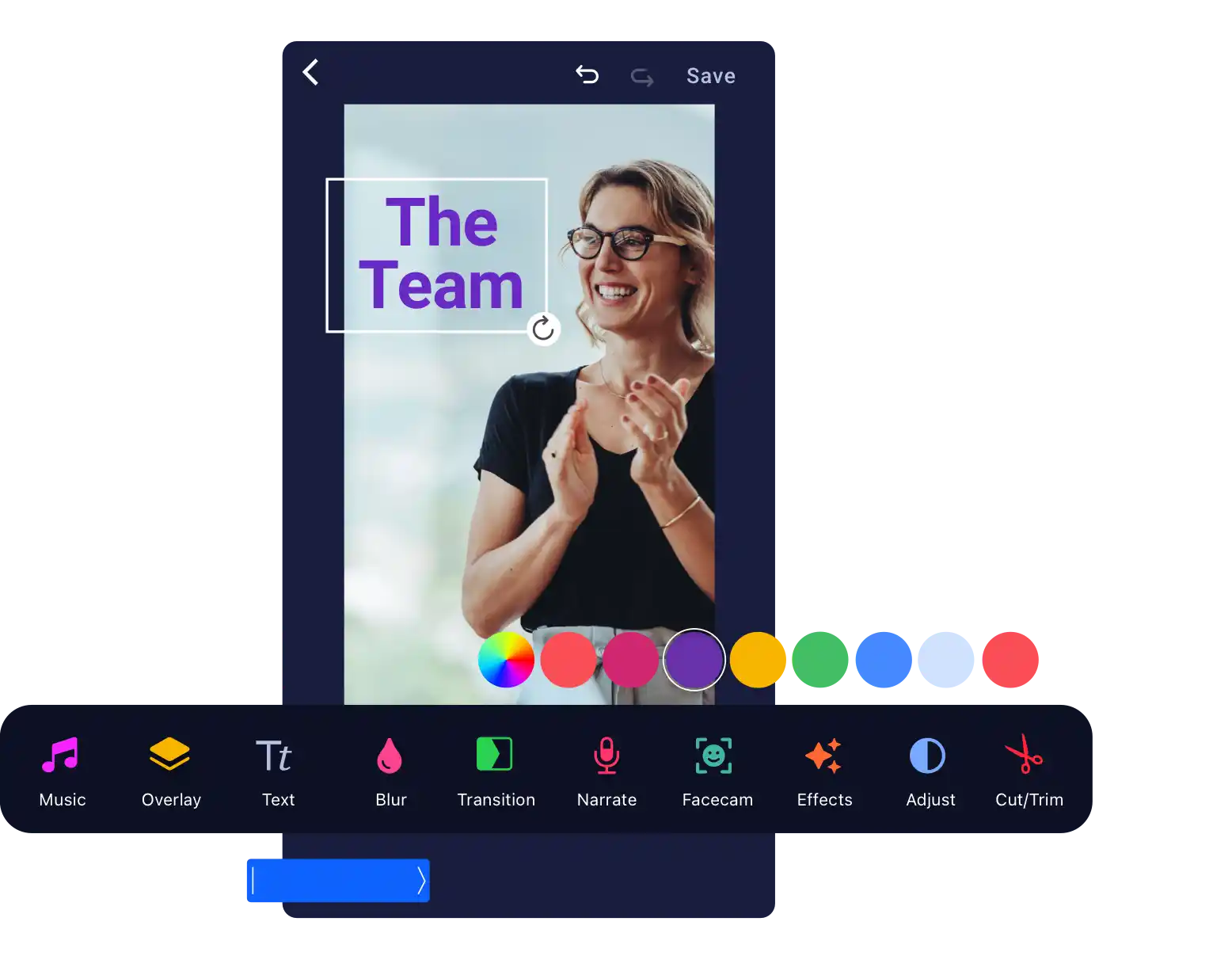
На iPhone и iPad нельзя получить одновременный системный захват экрана и камеры одним действием из-за ограничений iOS; facecam накладывается после записи. На Android системный звук доступен начиная с Android 11. Перед переносом ролика на компьютер также стоит учитывать план: отправка мобильных записей непосредственно в Desktop Video Editor относится к платному сценарию.
Форматы импорта, проектов и экспорта
У ScreenPal нет одного универсального списка форматов для всех частей продукта: поддержка зависит от того, импортируется ли файл в редактор, загружается ли в Hosting или сохраняется из рекордера. Это нужно учитывать при диагностике: файл, который подходит для облачной загрузки, не обязательно будет одинаково обрабатываться каждым диалогом локального редактора.
| Операция | Подтверждённые форматы и условия |
| Импорт видео для редактирования | Project Manager Import принимает MP4, MOV и WebM; отдельный workflow редактируемых проектов документирован для MP4, .screenpal и legacy .somrec |
| Локальный экспорт из Video Editor | MP4, AVI, GIF |
| Сохранение из Screen Recorder | MP4, AVI, FLV, GIF |
| Загрузка видео в Hosting | MP4, MOV, WMV, AVI, FLV |
| Загрузка изображений в Hosting | PNG, JPG, TIFF, GIF |
| Файлы субтитров для Hosting | SRT, SUB, VTT; текст должен быть в UTF-8 |
| Скачивание размещённого видео | MP4 |
Расширение MP4 само по себе не гарантирует успешный импорт. Для совместимости ScreenPal ожидает видео H.264/AVC и звук AAC. MP4 с другим кодеком может не открыться, хотя контейнер называется правильно. Аналогичная проблема встречается с HEVC/H.265: ролики, снятые телефоном в режиме High Efficiency, иногда приходится перекодировать в H.264. На iPhone это предотвращается выбором более совместимого формата съёмки для будущих записей.
Для субтитров важна не только правильная концовка имени файла. SRT, VTT или SUB должны быть сохранены в UTF-8; другая кодировка способна вызвать ошибку загрузки или неправильные символы. Для русскоязычного текста это особенно заметно, поэтому кодировку стоит проверить до импорта.
Прямая веб-загрузка файла объёмом более 2 ГБ в Hosting может завершиться ошибкой. Для крупного ролика предусмотрен обходной рабочий путь через настольное приложение: импортировать файл в Desktop и отправить его командой Share, либо предварительно уменьшить объём. Это не ограничение самого локального проекта, а особенность прямой загрузки через веб.
Качество, 4K и разница между локальным файлом и Hosting
В редакторе можно работать с видео разных разрешений и сохранять локальный результат вплоть до 4K, 1080p или 720p. Но разрешение локального файла и качество воспроизведения на ScreenPal Hosting — разные параметры. В текущем сравнении тарифов Free и Solo Deluxe ограничены 720p в облачном плеере, а Solo Max и Team Business поддерживают воспроизведение до 4K.
Публикация, облако и совместная работа
После монтажа ScreenPal может сохранить файл на устройство или отправить его в облако. Из Desktop доступны публикация в ScreenPal и интеграции с YouTube, Vimeo, Google Drive и Dropbox. Для простого обмена достаточно загрузить ролик в Hosting и передать ссылку; для собственного архива можно ограничиться локальным сохранением.
Для бесплатного аккаунта действует ограничение на 10 размещённых видео. Если пользователь понижает платный план до Free и в аккаунте больше десяти роликов, после уведомления лишние материалы перемещаются в Trash, а сохраняются десять самых новых. Поэтому бесплатный Hosting разумно использовать как небольшую библиотеку публикаций, а не как безлимитный архив всех исходников.
Team Business добавляет командные возможности: совместную работу, управление участниками, расширенные интеграции, передачу владения контентом и SAML SSO. В 2026 году облачная часть получила и новые образовательные интеграции: ролики и тесты можно передавать в Google Classroom, а результаты тестов — синхронизировать с журналом при соответствующей настройке.
ИИ-функции ScreenPal
ScreenPal AI входит в Solo Max и Team Business. Для команд администратор может управлять доступностью функций. ИИ-блок включает автоматические заголовки и резюме, расшифровку речи и субтитры, перевод текста, генерацию вопросов для тестов, главы, удаление фона видео и озвучивание text-to-speech. Max также включает AI text-to-speech и video dubbing.
Автоматические заголовки, резюме, транскрипты и главы имеют конкретную границу: генерация рассчитана на видео длительностью до 30 минут. Автоматический результат создаётся для видео, после чего его можно редактировать. Для длинных лекций или вебинаров это ограничение нужно учитывать ещё до выбора ИИ как основной части процесса.
Slides to Video Generator превращает PDF или PPTX в заготовку видео, используя слайды и создавая сценарий с озвучиванием. В 2026 году заметки докладчика из PPTX стали использоваться для улучшения создаваемого сценария, а для синтеза речи добавлен персональный словарь произношения. Основной доступ связан с Solo Max и командными планами с AI; для пользователей без подходящего плана предусмотрено пять бесплатных запусков этого генератора.
При использовании ИИ часть данных передаётся сторонним партнёрам ScreenPal, участвующим в обработке. Политика ScreenPal отдельно фиксирует, что эти данные не используются такими партнёрами для обучения их моделей. Тем не менее сам факт облачной обработки важен для конфиденциальных записей: перед отправкой корпоративного, медицинского или персонального материала нужно оценить правила организации и допустимость передачи данных внешнему сервису.
Интерактивность: тесты, опросы и главы
ScreenPal умеет добавлять к видео элементы, которых нет у обычного локального MP4: тесты, опросы, call-to-action и главы. В Solo Deluxe предусмотрено до пяти видеотестов, а Solo Max расширяет тесты и опросы без этого лимита. Team Business наследует возможности Max и добавляет управление для команды.
Приватность, хранение данных и зависимость от интернета
Desktop Recorder после загрузки способен работать офлайн, а результат можно сохранять локально. Это главный вариант, когда цель — записать и обработать материал без обязательной публикации. Облачный Hosting, Online Video Editor, ИИ-функции, браузерная синхронизация и публикация по ссылке требуют соединения с интернетом.
Размещённый в Hosting контент по умолчанию создаётся как unlisted, то есть не предназначен для индексирования поисковиками и не отображается как публичная страница для произвольного поиска. Однако unlisted-ссылка остаётся сетевым доступом, а не эквивалентом локального файла на отключённом от сети компьютере. Для чувствительного материала нужно отдельно настроить приватность и контролировать, кому передана ссылка.
Политика конфиденциальности действует от имени Big Nerd Software, LLC dba ScreenPal. Сервис работает из США, и данные могут храниться, обрабатываться и передаваться в США и другие страны. Это важно для организаций с требованиями по локализации данных или внутренними ограничениями на облачные видеосервисы.
Тарифы и ограничения бесплатного режима
Текущая публичная линейка для обычного пользователя состоит из Free, Solo Deluxe, Solo Max и Team Business. В справочном центре ещё встречается Solo Premier у существующих подписчиков, однако в основном сравнении новых планов он не предлагается рядом с актуальными Free, Deluxe, Max и Business. Поэтому при новой покупке ориентироваться следует на текущую четвёрку, а Premier воспринимать как название, которое может сохраняться у прежней подписки.
| План | Базовая цена в текущем сравнении | Основные отличия |
| Free | Бесплатно | Запись экрана и камеры до 15 минут на настольную запись, неограниченное число записей, без водяного знака, базовый монтаж и сохранение на устройство; системный звук на Windows/macOS не входит |
| Solo Deluxe | $4 в месяц в базовой строке сравнения | Неограниченная длительность настольной записи, полный видеоредактор, запись и редактирование аудио, стандартные стоковые материалы, speech-to-text captions, до 5 видеотестов |
| Solo Max | $10 в месяц в базовой строке сравнения | Всё из Deluxe плюс ScreenPal AI, авторасшифровка, AI text-to-speech и dubbing, премиальные стоковые материалы, неограниченные тесты и опросы, backup/restore, Hosting до 4K |
| Team Business | $8 за пользователя в месяц при годовой оплате, минимум 3 пользователя | Функции Max плюс командное управление, совместная работа, расширенные интеграции, передача владения и SAML SSO |
Стандартная строка сравнения планов даёт ориентир $4 в месяц для Solo Deluxe и $10 в месяц для Solo Max. Team Business указан как $8 за пользователя в месяц при годовой оплате и требует минимум трёх пользователей. Краткосрочные промо-цены не следует считать постоянной стоимостью плана.
Free не является коротким пробным режимом: это постоянный бесплатный уровень. Его практические ограничения — 15 минут на одну настольную запись после входа, отсутствие system audio на Windows/macOS, часть платных функций скриншотов и редактора, 720p в собственном облачном плеере и небольшой лимит Hosting. Для коротких объяснений этого достаточно; для длинных курсов или регулярной записи звука компьютера ограничение становится заметным сразу.
Solo Deluxe закрывает прежде всего ограничения записи и монтажа без перехода к расширенному ИИ. Solo Max нужен пользователю, который использует автоматические транскрипты, ИИ-озвучивание, продвинутую интерактивность, премиальные стоки или хочет 4K именно в ScreenPal Hosting. Team Business оправдан не качеством самого рекордера, а функциями администрирования и совместной работы.
Типичный рабочий процесс: короткая видеоинструкция по программе
Чтобы показать, как части ScreenPal связаны между собой, удобно разобрать воспроизводимый сценарий: нужно записать пятиминутное объяснение функции настольной программы, добавить facecam, закрыть случайно появившийся адрес электронной почты, вставить подписи и получить MP4. Это не единственный способ работы, но он задействует основные компоненты без искусственного усложнения.
- Подготовить экран. Закрыть личные окна и уведомления, вывести демонстрируемую программу в нужное состояние, подключить микрофон и проверить его уровень. Если требуется системный звук приложения на Windows или macOS, заранее убедиться, что используется платный план.
- Запустить Desktop Screen Recorder. Выбрать весь экран, окно либо конкретную область. Включить камеру только тогда, когда лицо действительно нужно в кадре. При необходимости подготовить виртуальный фон и телесуфлёр.
- Сделать короткую тестовую запись. Проверить, что выбран нужный микрофон, курсор виден, область захвата не обрезает меню, а изображение соответствует задаче. Несколько секунд теста позволяют обнаружить ошибку до основной съёмки.
- Записать демонстрацию. Во время записи использовать рисование или масштабирование только там, где они помогают следить за действием. После завершения открыть материал в Video Editor, а не сразу публиковать.
- Очистить таймлайн. Вырезать неудачное начало и паузы, при необходимости ускорить затянувшийся участок. Если лицо мешает конкретному фрагменту, скрыть камеру на нужном интервале.
- Закрыть чувствительные данные. Добавить Blur на участок, где попал адрес или другая личная информация. Просмотреть весь период появления данных, чтобы размытие начиналось до их появления и исчезало после.
- Добавить пояснения. Вставить текст, стрелку или Highlight для действительно важных элементов. Если речь записана с ошибкой, можно перезаписать narration вместо повторной съёмки экрана.
- Сохранить локальный результат. Для обычной публикации выбрать MP4, задать имя и папку, затем выполнить экспорт. Если нужен дальнейший монтаж, отдельно сохранить редактируемый проект .screenpal.
- Проверить результат. Открыть полученный MP4 вне редактора, просмотреть начало и конец, послушать речь в наушниках, проверить текст и размытие. Только после этого загружать ролик в Hosting или внешнюю площадку.
Плюсы и минусы
Плюсы ✔️
- ScreenPal объединяет запись экрана, веб-камеру, видеомонтаж, скриншоты, редактор изображений и Hosting в одной учётной системе, поэтому для типовой видеоинструкции не требуется переносить материал между несколькими независимыми программами.
- Free позволяет делать неограниченное количество настольных записей длительностью до 15 минут каждая и не добавляет водяной знак.
- Есть локальное сохранение и возможность работать с Desktop Recorder офлайн после установки; облачная публикация не обязательна для каждого проекта.
- Desktop Video Editor содержит инструменты, специально полезные для скринкастов: скрытие курсора и камеры на участке, blur, стрелки, подсветку, текст, изменение скорости, narration и замену фрагментов.
- Продукт работает на Windows, macOS, iOS и Android, а для Chromebook после закрытия отдельного приложения остаются поддерживаемые браузерные Recorder и Video Editor.
- Solo Max и Team Business соединяют запись с автоматической расшифровкой, субтитрами, резюме, главами, генерацией тестов, text-to-speech и другими ScreenPal AI-функциями.
- Финальный ролик можно сохранить локально либо передать в ScreenPal Hosting, YouTube, Vimeo, Google Drive или Dropbox.
Минусы ❌
- Бесплатный Desktop Recorder ограничивает одну запись 15 минутами, а без входа длинная запись недоступна ещё раньше.
- Запись системного звука компьютера на Windows и macOS не входит в Free, поэтому бесплатный режим хуже подходит для демонстраций программ со звуком, игр и медиаконтента.
- Русский язык отсутствует среди поддерживаемых языков интерфейса, что повышает порог входа для пользователя, которому сложно ориентироваться по английским названиям инструментов.
- Linux не поддерживается настольным приложением; браузерный рекордер не заменяет весь набор Desktop Project Manager и редакторов.
- Отдельное Chromebook-приложение уже выведено из поддержки, поэтому старые инструкции для него в 2026 году устарели.
- Free и Solo Deluxe ограничены 720p в ScreenPal Hosting; для 4K-воспроизведения в собственном облаке нужен Max или Team Business.
- Для MP4 важен кодек: файл с HEVC или другим несовместимым видеопотоком может не импортироваться, несмотря на правильное расширение .mp4.
Кому подойдёт
- Преподавателю и автору коротких уроков. ScreenPal сочетает захват экрана, facecam, подписи, стрелки, субтитры, Hosting и тесты. Для материала до 15 минут можно начать с Free, а длинные лекции и автоматизация требуют платного уровня.
- Службе поддержки и продуктовой команде. Быстрая запись проблемы с экрана, аннотации и передача ссылки подходят для объяснения ошибок, настроек и последовательности действий.
- Создателю программных демонстраций. Blur, Highlight, управление курсором, narration и возможность заменить вставку позволяют собирать понятные скринкасты без полноценной профессиональной монтажной станции.
- Пользователю нескольких устройств. Наличие Windows/macOS, iOS/Android и браузерных инструментов помогает сохранять один рабочий процесс на компьютере и телефоне, хотя набор функций между платформами различается.
- Небольшой команде, которой нужен собственный видеохостинг. Team Business добавляет администрирование, SSO, передачу владения и совместную работу, то есть закрывает задачи, которых нет у одиночного рекордера.
- Автору учебного контента с интерактивностью. Тесты, опросы, главы и аналитика полезны тогда, когда результат должен быть не просто MP4, а управляемым материалом в веб-плеере.
Кому не подойдёт
- Пользователю Linux, которому нужен полноценный настольный рекордер и редактор. Desktop для Linux отсутствует.
- Игровому автору с требованиями к фиксированному FPS и тонкой настройке кодирования. ScreenPal не даёт ручного выбора частоты кадров записи; специализированные игровые и стриминговые рекордеры обеспечивают больше контроля.
- Монтажёру сложных фильмов. Для глубокой цветокоррекции, сложного композитинга, продвинутого многоканального звука и большой монтажной инфраструктуры нужен профессиональный NLE.
- Организации, которой запрещено облачное размещение или внешняя ИИ-обработка конфиденциального видео. Локальная запись возможна, но Hosting и AI связаны с сетевой обработкой.
- Пользователю, которому критически нужен русский интерфейс. Русского нет в текущем списке локализаций.
- Пользователю, которому нужен только мгновенный скриншот. В этом случае большая часть экосистемы ScreenPal не используется, а специализированный скриншотер может быть проще.
Типичные проблемы и диагностика
Рекордер не запускается из браузера
Частые причины связаны не с камерой, а с блокировкой связи сайта и настольного приложения: cookies, VPN, firewall, антивирус или корпоративный фильтр. ScreenPal рекомендует разрешить свои домены и при необходимости использовать отдельный stand-alone installer. Для диагностики стоит временно проверить запуск без VPN и из другого поддерживаемого браузера, не отключая корпоративную защиту на постоянной основе.
Платная подписка ведёт себя как Free
Сначала нужно проверить, под какой учётной записью выполнен вход. Платные функции привязаны к аккаунту, а не к отдельному коду активации. Повторный выход и вход, запуск приложения из веб-аккаунта и проверка статуса оплаты помогают отличить ошибку авторизации от реального ограничения тарифа. В августе 2026 года выпуск 3.27.1 отдельно исправил сбой, при котором некоторые оплаченные Solo-аккаунты ошибочно получали бесплатные лимиты, поэтому при похожем симптоме также следует обновить Desktop.
Запись останавливается через 5 или 15 минут
Пять минут обычно указывают на работу без входа или заданный Max Time. Для Free после входа предел одной настольной записи составляет 15 минут; у платных основных планов лимит времени снят. Ещё одна техническая причина внезапной остановки — заполненный диск. Проверка свободного места должна идти до повторной записи длинного материала.
MP4 не импортируется
Нужно выяснить кодек, а не только расширение. Совместимый вариант — H.264/AVC с AAC. HEVC/H.265, часто используемый смартфонами в режиме экономии места, может потребовать перекодирования. Если проблема появилась только у роликов с iPhone, стоит проверить настройку формата камеры и для будущих съёмок использовать более совместимый режим.
Большой файл не загружается в Hosting
Для прямой веб-загрузки критична граница 2 ГБ. Если ролик крупнее, его можно импортировать в настольное приложение и отправить через Share либо предварительно перекодировать. Если размер меньше лимита, проверяют браузерные расширения, firewall, формат и повторяют загрузку в приватном окне поддерживаемого браузера.
Субтитры отображаются неверно или не загружаются
Для SRT, SUB и VTT необходимо кодирование UTF-8. Если кириллица превращается в неправильные символы, файл нужно пересохранить в UTF-8 и повторить импорт. Также стоит проверить временные метки: корректная кодировка не исправляет ошибочную синхронизацию.
На Chromebook старая программа работает нестабильно
После 27 августа 2026 года отдельное Chromebook-приложение больше не получает поддержку и критические обновления. Переустановка старой версии не является устойчивым решением. Актуальный путь — Online Screen Recorder и Online Video Editor в браузере; существующие экспортированные файлы при этом остаются обычными файлами и не зависят от старого приложения.
После переустановки на Windows рекордер не запускается
Для чистой переустановки Windows-версии ScreenPal нужно удалить актуальное приложение и старые компоненты Launcher, затем перезагрузить компьютер и установить свежую сборку. Если на системе сохранились компоненты эпохи Screencast-O-Matic, их наличие стоит проверить отдельно. Проектные файлы пользователя при такой диагностике не следует удалять вместе с программными компонентами.
На macOS приложение переустановлено, но проблема осталась
Нужно учитывать архитектуру Mac: для Intel и Apple Silicon существуют разные установщики. При чистой переустановке удаляют приложение и старые компоненты запуска, но не папки документов с проектами. После этого ставят сборку, соответствующую процессору. Удалять каталоги проектов ради «чистой установки» не следует: это уже пользовательские данные, а не только программные файлы.
Как проверить готовый результат
- Открыть финальный файл в обычном видеоплеере, а не считать успешный экспорт достаточной проверкой.
- Прослушать микрофон и системный звук раздельно по смыслу ролика; отсутствие системного звука в Free на Windows/macOS не является неисправностью.
- Проверить первые и последние секунды: именно там часто остаются служебные действия запуска и остановки записи.
- Просмотреть все участки с Blur и убедиться, что конфиденциальная информация закрыта на всём временном интервале.
- Проверить орфографию текстовых наложений, автоматических субтитров, заголовков и ИИ-резюме.
- Если видео размещено в ScreenPal Hosting, открыть опубликованную версию и проверить реальное разрешение плеера, приватность и доступ по ссылке.
- Сохранить .screenpal-проект отдельно от финального MP4, если материал планируется исправлять или обновлять позже.
- Для мобильной записи проверить ориентацию, масштаб интерфейса и наличие системного звука именно на целевом устройстве, а не только в предпросмотре редактора.
Альтернативы ScreenPal
OBS Studio
OBS Studio подходит, когда главный приоритет — гибкая запись и стриминг, а не встроенный монтаж и облачный процесс. Это бесплатный open-source инструмент для Windows, macOS и Linux с системой сцен, множеством источников, аудиомикшером и настройками вывода. Он особенно уместен для трансляций, игр, нескольких камер и сложных сцен. Взамен пользователь получает более технический интерфейс и не получает связку ScreenPal из видеоредактора, Hosting, тестов и браузерной библиотеки.
Camtasia
Camtasia Editor для Windows и macOS — альтернатива, когда после захвата требуется более развитый монтаж учебного или демонстрационного видео. Актуальная Camtasia поддерживает многодорожечную запись экрана, камеры и аудио как независимых слоёв, работу с курсором, эффекты, динамические субтитры и связь с Camtasia Online. ScreenPal проще рассматривать как единую среду «записать — быстро отредактировать — разместить», тогда как Camtasia сильнее смещена в сторону подробного настольного монтажа.
Loom
Loom ближе всего к сценарию асинхронного видеосообщения. Он записывает экран и камеру через desktop, Chrome extension и мобильные приложения, автоматически помещает ролики в облачную библиотеку и сразу создаёт ссылку. Есть обрезка, объединение клипов, подписи, комментарии и реакции. Loom логичнее для быстрой командной коммуникации, а ScreenPal даёт более выраженную комбинацию локального редактора, скриншотов, Image Editor, тестов и возможности закончить работу обычным локальным файлом без обязательного облачного центра.
Snagit
Snagit, который TechSmith теперь включает в экосистему Camtasia, уместен, если основная работа — статические скриншоты, прокручиваемые страницы, аннотации и короткие экранные видео. Он умеет picture-in-picture запись, scrolling capture, разметку и создание GIF. Для длинных видеопроектов и облачной интерактивности ScreenPal шире, а для ежедневной подготовки иллюстрированных инструкций Snagit более сфокусирован на захвате и обработке отдельных кадров.
Bandicam
Bandicam стоит рассматривать для записи игр, DirectX/OpenGL/Vulkan-приложений, внешних видеоустройств и сценариев, где важен высокопроизводительный захват. Он разделяет режимы Screen Recording, Game Recording и Device Recording, показывает FPS в игровом режиме и поддерживает аппаратное кодирование. ScreenPal сильнее в последующем объясняющем монтаже и облачной доставке, Bandicam — в специализированном захвате, особенно игровом.
FAQ
Screencast-O-Matic закрыт?
Нет. Screencast-O-Matic был переименован в ScreenPal в марте 2023 года. Старые учётные записи и опубликованные материалы были сохранены, а развитие продолжается под новым брендом. Устанавливать старую сборку только ради прежнего названия не нужно.
Можно ли пользоваться ScreenPal бесплатно без водяного знака?
Да. Текущий Free не добавляет watermark. На настольном компьютере одна запись после входа ограничена 15 минутами, но количество записей не ограничено. Системный звук Windows/macOS в Free не входит.
Нужна ли регистрация для записи?
Для запуска Desktop Recorder аккаунт не обязателен, но полностью автономный режим урезан: запись длиннее пяти минут требует входа, а публикация или обмен из приложения без аккаунта ограничены пятью проектами. Бесплатная учётная запись снимает эти ограничения, сохраняя лимит 15 минут на одну desktop-запись.
Есть ли версия ScreenPal для Linux?
Полноценного ScreenPal Desktop для Linux нет. В системных требованиях Linux прямо указан как неподдерживаемая настольная система. Для браузерного захвата можно использовать Online Screen Recorder, но его нельзя считать Linux-версией всего Desktop-комплекса.
Что делать владельцу Chromebook?
Использовать Online Screen Recorder и Online Video Editor. Отдельное приложение Chromebook снято с Google Play 27 февраля 2026 года, а его поддержка закончилась 27 августа 2026 года. Уже установленная копия может оставаться на устройстве, но новые функции для Chromebook направляются в онлайн-инструменты.
Есть ли русский интерфейс?
Нет в текущем перечне локализаций. Поддерживаются английский, итальянский, бразильский португальский, немецкий, французский, испанский, китайский и японский. Названия команд в русскоязычных инструкциях поэтому часто приходится сопоставлять с английским интерфейсом.
Можно ли записывать звук приложения бесплатно?
На Windows и macOS системный звук относится к платным функциям. Бесплатно доступна запись микрофона. На Android системный звук дополнительно требует Android 11 или новее.
Поддерживает ли ScreenPal 4K?
Локальный Video Editor позволяет сохранять видео вплоть до 4K. В собственном Hosting есть отдельное тарифное ограничение: Free и Solo Deluxe воспроизводят до 720p, Solo Max и Team Business — до 4K. Поэтому вопрос о 4K нужно разделять на запись, локальный экспорт и облачное воспроизведение.
Почему обычный MP4 иногда не открывается в редакторе?
MP4 — контейнер, внутри которого могут использоваться разные кодеки. Для совместимости с ScreenPal надёжный вариант — H.264/AVC для видео и AAC для аудио. Ролик HEVC/H.265 может потребовать перекодирования даже при расширении .mp4.
Можно ли продолжить монтаж старого проекта Screencast-O-Matic?
Современные проекты используют .screenpal, а у старых встречается .somrec. Поддержка legacy-проектов предусмотрена, поэтому старое имя файла само по себе не означает, что проект нужно превращать в финальный MP4 перед переносом. Перед изменениями полезно сохранить резервную копию исходного проектного файла.
Обязательно ли загружать видео в облако ScreenPal?
Нет. Desktop позволяет сохранить результат на устройство и работать с локальным проектом. Hosting нужен для публикации по ссылке, облачной библиотеки, аналитики, командных функций и части ИИ-сценариев. Для конфиденциального ролика можно закончить работу локальным файлом, не публикуя его в ScreenPal.
Итог по сценариям использования
ScreenPal оправдан там, где запись экрана — только начало процесса. Для короткого объяснения до 15 минут Free даёт экран, камеру, микрофон, базовый монтаж и локальный результат без водяного знака. Ограничение проявится сразу, если нужен системный звук компьютера, более длинная запись или продвинутый облачный процесс.
Solo Deluxe имеет смысл для регулярных скринкастов без упора на ИИ: он снимает лимит времени, открывает system audio и полный редактор. Solo Max ориентирован на автора, который действительно использует автоматическую расшифровку, text-to-speech, интерактивность, премиальные материалы и 4K в ScreenPal Hosting. Team Business нужен не одиночному монтажёру, а группе с управлением пользователями, SSO, передачей владения и совместной работой.
Для Linux, стриминга, игр и тонкой настройки записи рациональнее OBS Studio. Для более глубокого монтажа учебных видео — Camtasia. Для мгновенного облачного видеосообщения с командными реакциями — Loom. Для преимущественно статических инструкций и аннотированных скриншотов — Snagit. Для игрового захвата с отдельным режимом и контролем FPS — Bandicam. ScreenPal занимает промежуточную позицию: это не самый технический рекордер и не профессиональная монтажная станция, а связанная среда для захвата, объяснения, лёгкого монтажа и публикации.
Главное при выборе — не путать современный ScreenPal со старой версией Screencast-O-Matic и не переносить ограничения одной платформы на другую. На компьютере Free ограничен 15 минутами и не записывает system audio, на iOS есть системное ограничение одновременного захвата экрана и камеры, отдельное Chromebook-приложение больше не поддерживается, а облачное качество зависит от тарифа. Если эти границы соответствуют задаче, ScreenPal закрывает весь цикл короткого обучающего или поясняющего видео без обязательного перехода между несколькими сервисами.