Camtasia — настольный комплект для записи экрана и последующего видеомонтажа от TechSmith. В актуальной линейке 2026 сам редактор официально называется Camtasia Editor: это важно, потому что под общим названием Camtasia теперь объединены также Snagit, Audiate, Camtasia Online, библиотека Assets и сервис Screencast. Основная специализация Editor — не универсальный кинопостпродакшен, а создание видеоруководств, демонстраций программ, обучающих роликов, записей презентаций и экранных инструкций, где нужно сохранить связь между захватом экрана, курсором, голосом, камерой, подписями и последующим монтажом. Ниже разобраны именно возможности актуального настольного Camtasia Editor, его тарифы, требования, форматы, ограничения и сценарии, в которых такой подход оправдан.
Скачать Camtasia Editor бесплатно
Рекомендуемый аналог
Экранная камера
Запись экрана и подготовка скринкастов в Windows
- Запись области экрана и системного звука
- Подготовка скринкастов и учебных роликов
- Обрезка, заставки и голосовые комментарии
- Экспорт готового видео в популярные форматы
Camtasia Editor
Программа для работы с видео или аудио на русском языке
- Меньше инструментов для точной локальной коррекции
- Часть расширенных функций доступна только платно
- Набор инструментов зависит от версии и платформы
- Может не подойти для сложного профессионального монтажа

Что такое Camtasia и какой продукт актуален сейчас
Разработчик Camtasia — TechSmith. В феврале 2026 года настольное приложение было переименовано в Camtasia Editor, чтобы отличать его от других компонентов Camtasia Suite. На Windows переименование вошло в ветку 2026.0.2, на macOS — в 2026.0.6. Функционально речь идёт о продолжении привычной Camtasia: приложение записывает экран и другие источники, помещает их в проект, позволяет смонтировать материал на многодорожечной временной шкале и вывести готовое видео.
Одновременно важно не смешивать несколько сущностей. Camtasia Editor — устанавливаемый видеоредактор. Camtasia Online — отдельный браузерный инструмент для записи и простого монтажа в 1080p с совместной работой; создание и запись в нём рассчитаны на настольный браузер. Camtasia Audiate — отдельное приложение для транскрибации, текстового редактирования речи и генеративных аудиосценариев. Camtasia Snagit специализируется на скриншотах и пошаговых визуальных инструкциях. Эти компоненты могут обмениваться материалами, но не являются одним и тем же приложением.
| Параметр | Актуальное значение |
| Официальное имя настольного редактора | Camtasia Editor |
| Разработчик | TechSmith |
| Тип | Запись экрана и нелинейный видеомонтаж |
| Основные платформы | Windows 10/11 64-bit и macOS |
| Linux, iOS, Android | Настольного Camtasia Editor для этих систем нет |
| Актуальная модель распространения | Годовая подписка; бесплатное использование Editor ограничено водяным знаком |
| Максимальный класс записи экрана | До 4K UHD |
| Ключевые рабочие зоны | Media Bin и инструменты, Canvas, Properties, многодорожечная Timeline, Recorder, Export |
| Основные варианты вывода | MP4, GIF, M4A, MP4 с Smart Player, WebM; интерактивная публикация и SCORM для соответствующих сценариев |
| Русский интерфейс | Нет |
| Текущая ветка | Camtasia Editor 2026 |
Платформы, установка и системные требования
Windows
Минимальная поддерживаемая система для актуального Camtasia Editor — 64-разрядная Windows 10 версии 20H2 или новее. Рекомендуемая конфигурация начинается с Windows 11 23H2 или новее. Процессор должен поддерживать AVX2; официальные требования охватывают современные Intel и AMD, а для ARM-систем указаны Snapdragon X Plus как минимальный и Snapdragon X Elite как рекомендуемый варианты с запуском через эмуляцию.
Для минимальной конфигурации требуется 8 ГБ оперативной памяти, 2 ГБ видеопамяти, около 4 ГБ свободного места и дисплей не ниже 1366×768. Рекомендованы 16 ГБ RAM, дискретная графика с 4 ГБ видеопамяти или больше, SSD и рабочее разрешение 1920×1080. При монтаже 1440p и 4K требования к графике становятся заметно важнее: официальная диагностика TechSmith отдельно указывает дискретный GPU для контента выше Full HD.
В установщик входят необходимые компоненты .NET Framework 4.7.2, WebView2 и Microsoft Visual C++ x64. На редакциях Windows N дополнительно требуется Media Feature Pack. Установка и часть диагностических операций требуют прав администратора.
macOS
Для Mac минимальной является macOS 14.0. В качестве рекомендуемой системы TechSmith указывает macOS 26.0 или новее. Минимальная аппаратная граница для Intel — процессоры 7-го поколения и новее; в рекомендуемой конфигурации используются Apple Silicon M1 Pro, M1 Max или более новые чипы. Памяти требуется не менее 8 ГБ, а для регулярного монтажа рекомендовано 16 ГБ и больше. На диске следует оставить как минимум 4 ГБ только под приложение, не считая записей, кэша, прокси и исходных медиа.
Импорт PowerPoint на Mac требует установленного Microsoft PowerPoint 2016/2019 или более новой совместимой версии. Сам Camtasia Editor не является мобильным приложением для iPhone или iPad и не заменяет редактор для планшета.
Где хранить проект и исходники
TechSmith требует работать с локальными накопителями. OneDrive, iCloud, Dropbox и другие синхронизируемые или сетевые расположения не относятся к поддерживаемым местам для записи и редактирования. Это ограничение важно не только для производительности: перемещение исходников во время синхронизации способно нарушить доступ проекта к медиа. Для проекта, записей TREC, камеры, озвучки и импортированного видео безопаснее выделить локальную папку, а резервную копию в облако делать уже после закрытия приложения.
Пробный режим требует интернет-соединения и учётной записи TechSmith. Подключение к сети также необходимо для сервисов Camtasia Online, Screencast, импорта из Zoom, получения облачных Assets и функций, которые отправляют данные в Audiate или другие сетевые компоненты пакета.
Язык интерфейса
Актуальный Camtasia Editor доступен на английском, немецком, французском, японском, португальском и испанском языках. Русского интерфейса нет. Язык выбирается при установке и может быть изменён позже процедурой, предусмотренной TechSmith, но одновременно работать с несколькими языками интерфейса приложение не умеет. Это существенное ограничение для учебных классов, где пользователям нужен полностью русифицированный интерфейс.
Как устроен интерфейс Camtasia Editor
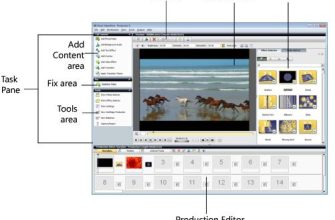
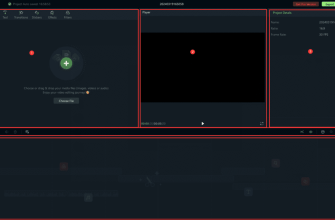
Рабочее окно построено вокруг классической логики видеоредактора, но инструменты ориентированы на экранные ролики. Слева находится панель категорий и медиатеки, в центре — холст предпросмотра, справа открываются свойства выбранного объекта, а нижнюю часть занимает многодорожечная временная шкала. Отдельные команды записи и экспорта находятся в верхней части интерфейса. Такая компоновка позволяет сначала собрать медиа, затем разложить их по времени, а после этого настраивать каждый элемент без перехода в отдельный монтажный модуль.
Media Bin и библиотека инструментов
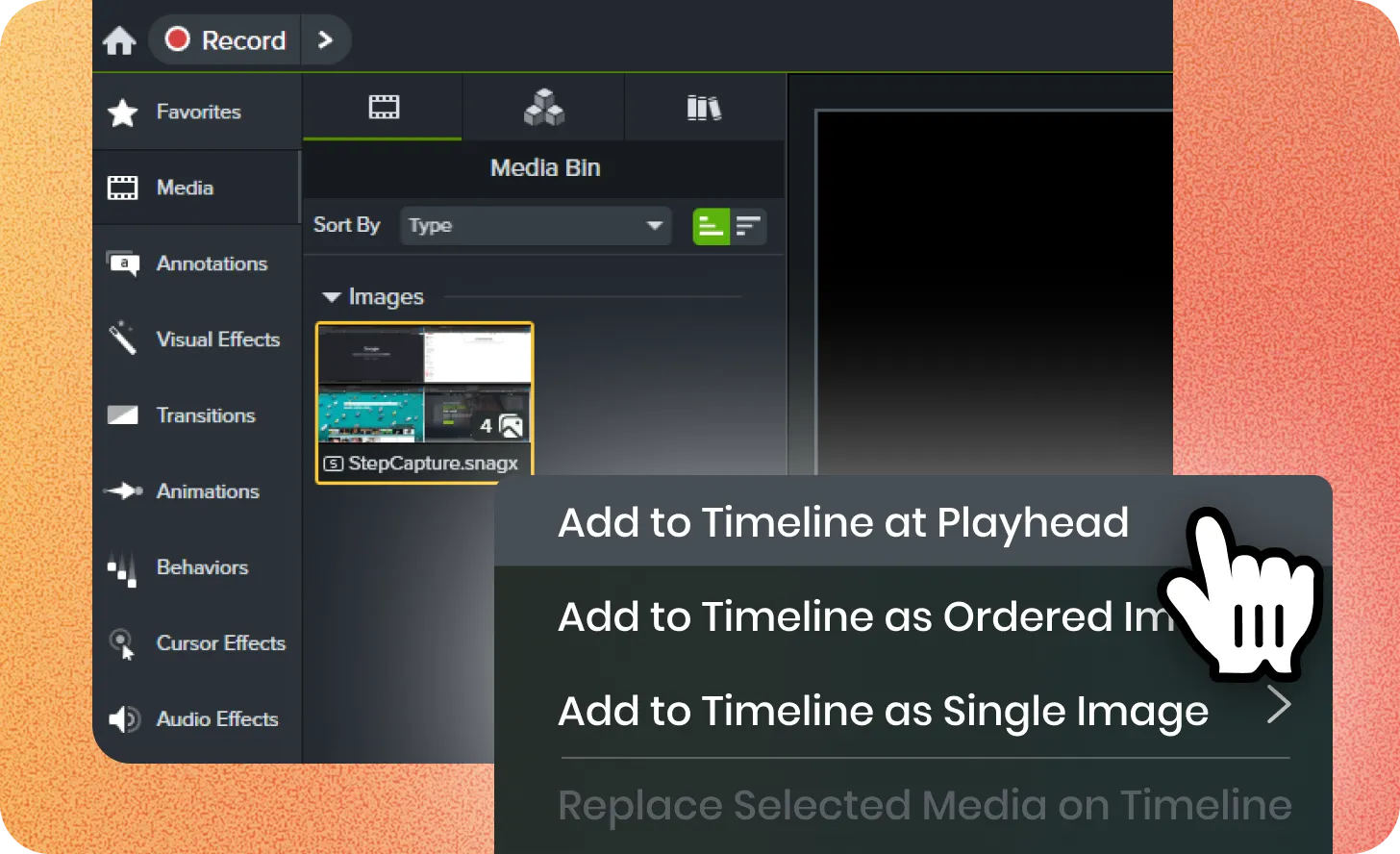
Media Bin хранит импортированные ролики, изображения, звук и записанные материалы текущего проекта. Через левую панель доступны категории Favorites, Media, Annotations, Visual Effects, Transitions, Animations, Behaviors, Cursor Effects и Audio Effects; в актуальном интерфейсе набор может расширяться отдельными разделами для подписей, озвучки и интегрированных сервисов. В отличие от файлового менеджера, Media Bin нужен не для постоянного хранения исходников, а для подготовки ресурсов к размещению на временной шкале.
Canvas
Canvas — холст композиции и предпросмотра. На нём виден текущий кадр с учётом масштаба, положения экрана, камеры, подписей, стрелок, фона и других объектов. Для Rev Media в ветке 2026 можно отдельно корректировать положение и масштаб записи экрана, изображения камеры и фона прямо на холсте, без обязательной распаковки группы Rev.
Properties
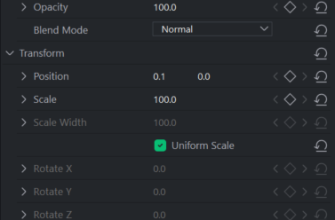
Панель Properties показывает настройки выбранного клипа, эффекта, аннотации или другого объекта. Через неё регулируются свойства изображения и трансформации, параметры эффектов, аудио и отдельных компонентов Rev Media. Такой подход отделяет выбор инструмента от точной настройки: эффект добавляется из левой панели, после чего его параметры изменяются справа.
Timeline
Timeline — основная монтажная область. Camtasia поддерживает нелинейное многодорожечное редактирование: видео, экранная запись, камера, музыка, озвучка, подписи и графика могут лежать на отдельных дорожках и оставаться независимо редактируемыми. На временной шкале выполняются разрезание, обрезка, перестановка, группировка, изменение длительности и точная синхронизация элементов. Звуковая форма помогает ориентироваться по речи и паузам, а ключевые кадры используются там, где параметр должен меняться во времени.
Recorder и Export
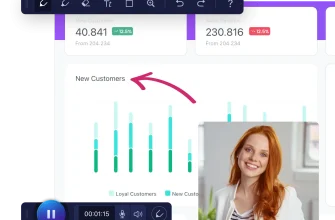
Recorder запускает захват экрана. В зависимости от задачи можно записывать весь экран или выбранное окно, камеру, микрофон и системный звук. Современный многодорожечный рекордер сохраняет источники раздельно, что позволяет уже после записи убрать камеру, изменить уровень голоса или смонтировать экран независимо от остальных дорожек. Запись экрана поддерживается вплоть до 4K UHD.
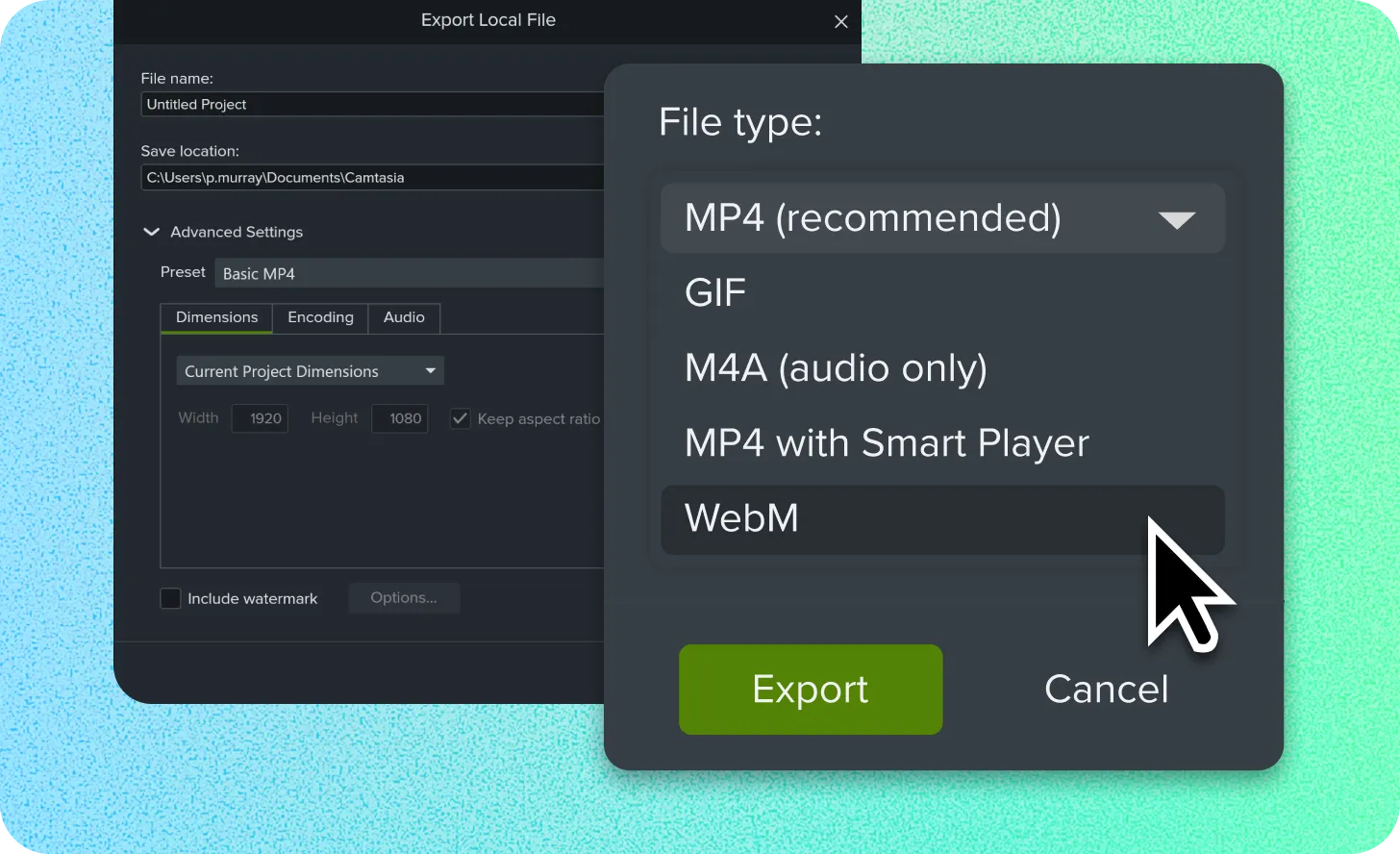
Export отвечает за локальный файл и публикацию. В актуальной Windows-версии диалог локального вывода предлагает MP4, GIF, M4A, MP4 with Smart Player и WebM. Для интерактивных проектов существуют варианты со Smart Player и SCORM; для обычной загрузки на сайт или видеохостинг чаще используется стандартный MP4.
Запись экрана: главное отличие Camtasia от обычного видеоредактора
Camtasia рассчитана на сценарий, где запись экрана не является внешним этапом. Пользователь начинает с Recorder, получает связанные дорожки и сразу продолжает работу в Editor. При записи можно захватывать изображение экрана, веб-камеру, микрофон и системный звук, а затем редактировать их отдельно. Такой процесс особенно удобен для демонстрации программ, веб-сервисов, внутренних корпоративных систем и обучающих интерфейсов.
Режим записи отдельного окна позволяет выбрать конкретное приложение вместо всей рабочей области. В современных версиях Camtasia такой захват изолирует выбранное окно и связанный с ним звук, что снижает риск случайно включить в ролик соседние приложения. Однако это не заменяет предварительную подготовку рабочего стола: уведомления, персональные данные внутри записываемого приложения и открытые вкладки всё равно нужно контролировать до начала записи.
Для голоса Recorder использует AAC с частотой 44,1 кГц как штатный формат записи. TechSmith рекомендует прямое подключение USB-микрофона и прямо отмечает, что внешние аудиоинтерфейсы в Recorder сейчас не поддерживаются. Если звук готовится в другом приложении, наиболее предсказуемый обмен обеспечивают PCM WAV 44,1 кГц и другие документированные аудиоформаты.
Camtasia Rev: быстрый этап между записью и ручным монтажом
После записи Camtasia может открыть материал в Rev — облегчённом представлении, где выбираются компоновка, фон, стиль и формат кадра. Это не отдельный редактор и не замена Timeline, а способ быстро собрать первоначальный вид ролика до подробного монтажа. В 2026 году Rev получил вертикальные Looks и Layouts, поэтому исходный скринкаст можно быстрее адаптировать под вертикальный формат, не выстраивая каждый элемент вручную с нуля.
Rev Media в актуальной ветке можно корректировать непосредственно в Canvas и Properties: экран, камера и фон остаются управляемыми компонентами. На такой материал разрешено сразу применять Dynamic Captions и SmartFocus. SmartFocus анализирует экранную запись и автоматически создаёт приближения и панорамирование, чтобы направлять внимание к активным областям и движению курсора. Результат можно доработать на Timeline, поэтому автоматический вариант не блокирует последующее ручное редактирование.
Монтаж и визуальные инструменты
Обрезка, разрезание и перестановка
Базовый монтаж выполняется прямо на Timeline: клипы можно разделять, укорачивать, перемещать, менять их порядок и комбинировать на нескольких дорожках. Это позволяет собрать цельный ролик из экранной записи, камеры, слайдов, заставок и готовых видеофрагментов. При длинных проектах особенно полезно сначала удалить технические паузы и ошибки, а уже затем добавлять графику и эффекты: иначе поздняя перестройка длительности затрагивает больше связанных элементов.
Аннотации, стрелки и подписи
Annotations предназначены для визуального объяснения происходящего на экране. Кадр можно дополнять текстом, стрелками, выносками и выделениями, а затем синхронизировать появление этих объектов с нужным моментом записи. Это одно из центральных отличий учебного скринкаста от обычной записи рабочего стола: зритель получает не только движение курсора, но и явные визуальные подсказки.
Cursor Effects и редактирование траектории
Для собственных записей Camtasia сохраняет сведения о курсоре, поэтому его можно увеличивать, заменять, сглаживать движение, редактировать путь и усиливать визуальные эффекты кликов. Отдельно настраиваются акценты на нажатиях и клавиатурных действиях. Такой курсор остаётся частью редактируемого проекта, а не навсегда «впаянным» в кадр на этапе захвата.
Это особенно полезно при перезаписи инструкции после обновления интерфейса: иногда достаточно перестроить траекторию указателя и положение акцента, не выполняя весь дубль заново. Однако возможности курсора максимальны именно на материалах, записанных Camtasia; у обычного импортированного MP4 нет исходных метаданных курсора.
Zoom, Pan, Animations и Transitions
Инструменты Zoom & Pan, Animations и Transitions управляют движением и сменой сцен. Масштабирование помогает показать мелкие элементы интерфейса, а переходы — отделить логические части ролика. Для демонстрационных видео важнее умеренность: постоянные зумы и эффекты затрудняют чтение интерфейса, поэтому автоматический SmartFocus стоит воспринимать как стартовую разметку, а не как обязательный стиль всего проекта.
Visual Effects, Behaviors и фон камеры
Visual Effects применяются к медиа на Timeline и изменяют его отображение. Behaviors добавляют готовую анимационную логику объектам, например тексту. В текущем Camtasia Editor есть удаление фона видео с камеры, что позволяет поместить ведущего поверх записи экрана без отдельной одноцветной декорации. На Windows эта функция использует локальную модель MODNet; соответствующая обработка выполняется на устройстве. На Mac удаление фона опирается на локальную сегментацию Apple.
Работа со звуком, речью и подписями
Обычный аудиомонтаж
Аудио можно размещать на самостоятельных дорожках, подрезать, перемещать и обрабатывать. Для записи голоса доступны штатные эффекты, включая удаление фонового шума. В Windows актуальная AI-реализация Noise Removal использует локальную модель DeepFilterNet, поэтому для самого этого эффекта не требуется отправлять дорожку в облако.
При несовпадающем времени камеры и внешнего звука Camtasia 2026.1 умеет синхронизировать медиа по аудиосигнатурам. Это не пакетный музыкальный редактор и не DAW, но функция заметно сокращает ручное совмещение двух записей одного события.
Dynamic Captions и закрытые субтитры
Camtasia поддерживает динамические подписи, закрытые субтитры и импорт/экспорт файлов подписей. В 2026.1 появилась базовая работа с VTT. В локальном выводе и сценариях Smart Player субтитры могут оставаться отдельным доступным слоем, а не обязательно быть навсегда наложенными на изображение. Для обмена также используются SRT и текстовые форматы; в экспортных инструментах TechSmith документирует SRT, JSON и TXT для подписей.
Автоматическая расшифровка речи не означает наличие русского интерфейса. Кроме того, языковой охват разных компонентов пакета различается. Например, Audiate официально перечисляет английский, испанский, бразильский португальский, нидерландский, французский, немецкий и итальянский языки с отдельными диалектами; русский в этом списке отсутствует. Поэтому русскоязычную транскрибацию и генеративное озвучивание нельзя считать гарантированной возможностью только по наличию кнопки AI.
Квизы и SCORM
Camtasia рассчитана не только на линейное видео. В проект можно добавлять интерактивные квизы и использовать SCORM для систем управления обучением. Для сохранения интерактивности требуется совместимый вариант публикации со Smart Player или соответствующим SCORM-пакетом. Обычная загрузка MP4 на YouTube не переносит квизы и интерактивные hotspots: видеохостинг получает обычный видеопоток, а не логику Camtasia Player.
Camtasia Audiate и текстовый монтаж
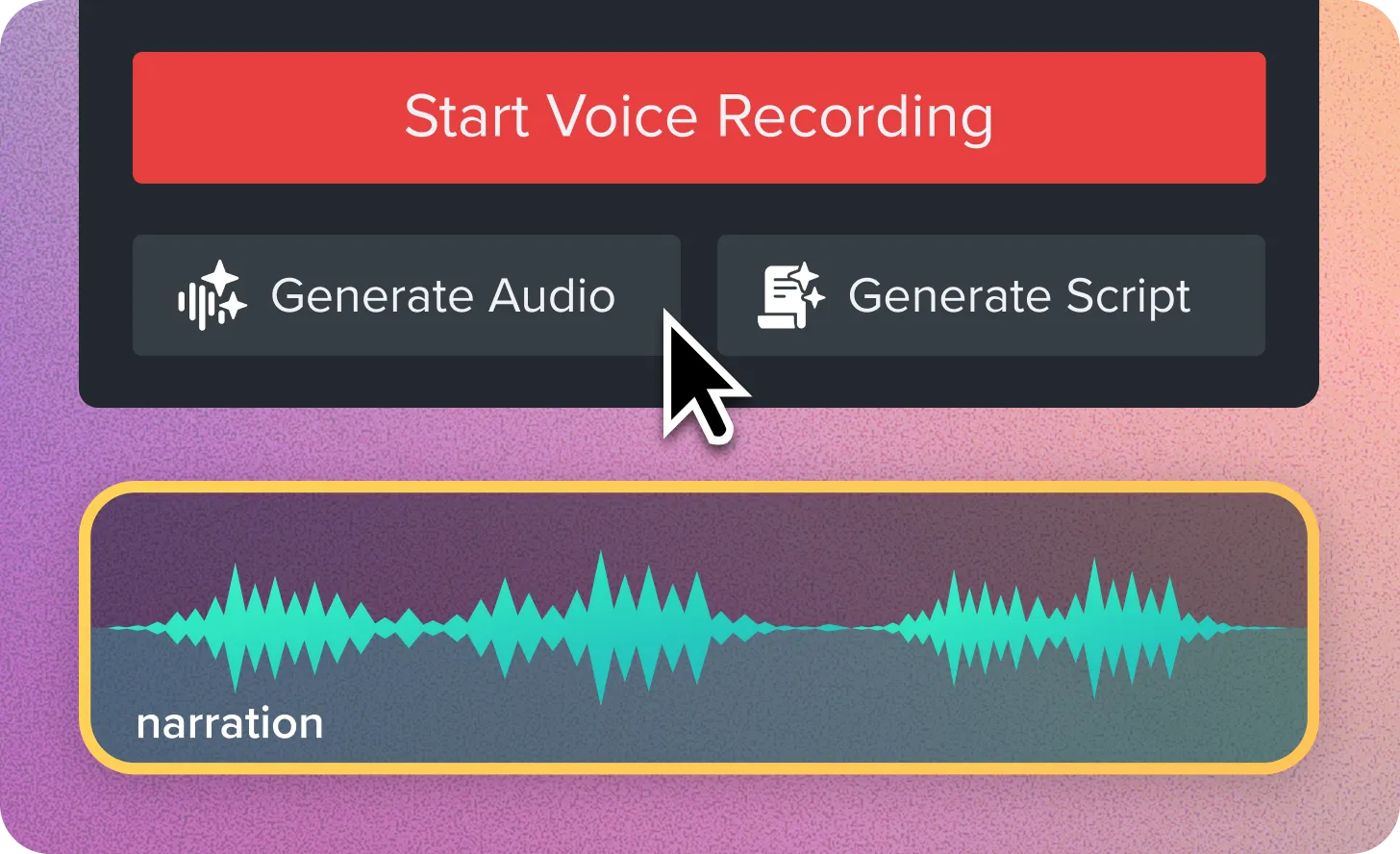
Связка с Audiate добавляет монтаж через текст. Команда Edit as Text передаёт выбранное медиа из Camtasia Editor в отдельно установленный Audiate, где аудио транскрибируется. После этого фрагменты записи можно редактировать через текстовую расшифровку, а результат синхронизировать обратно с Timeline. Это удобный способ находить длинные паузы, оговорки и фрагменты речи без покадрового поиска только по звуковой волне.
Audiate является отдельным компонентом и имеет собственные права по тарифам. В Essentials он входит в набор продуктов, а Create и Pro добавляют более широкие генеративные возможности: создание и улучшение сценариев, синтетическую озвучку и работу с голосами. Премиальные действия Audiate требуют соответствующего плана.
Для функций Audiate действует иная модель приватности, чем для локального монтажа: контент отправляется на обработку в сервисы TechSmith. Компания указывает, что пользовательский контент не используется для обучения и улучшения AI-моделей без явного добровольного согласия, а поставщики соответствующих сервисов не должны использовать такие данные для обучения. Для конфиденциальной записи это всё равно означает дополнительную передачу данных, которую нужно учитывать до нажатия Edit in Audiate.
ИИ и автоматизация в актуальной Camtasia
AI-функции в Camtasia не являются единым облачным модулем. Часть работает локально. В Windows локально выполняются DeepFilterNet для удаления шума, MODNet для удаления фона и whisper.cpp для speech-to-text; TechSmith отмечает, что эти модели не используют пользовательский контент для обучения. На Mac локально работает сегментация человека Apple для удаления фона. Поэтому сам факт наличия AI-функции не означает автоматическую загрузку всего проекта на сервер.
Другие возможности зависят от Audiate и подписки. Create добавляет генерацию и улучшение сценария, синтетическую озвучку более чем 200 голосами и настройку характеристик речи. Pro добавляет генерацию аватара, перевод сценария, дубляж, генерацию изображений, автоматические заголовки, главы и описания, а также расширенный доступ к медиатеке Assets. Эти функции относятся к экосистеме Camtasia Suite и не следует приписывать базовому локальному монтажу Editor без учёта тарифа.
Step Capture to Video
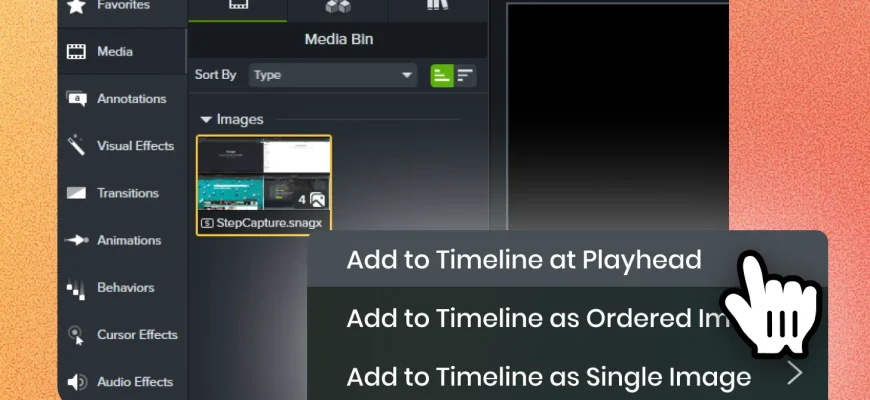
В 2026.2 появилась функция Step Capture to Video. Пошаговые захваты из Camtasia Snagit можно передать в Editor; каждый шаг становится отдельным элементом на Timeline, а между шагами автоматически формируются переходы и подписи нижней трети. Это способ превратить статическую инструкцию в видео без повторной записи всего процесса в реальном времени. Функция зависит от Snagit и поэтому является примером интеграции пакета, а не самостоятельного средства Camtasia Editor.
Импорт Zoom и совместная запись
Начиная с 2026.1 Camtasia Editor умеет подключаться к Zoom и импортировать облачные записи. В проект могут попадать доступные компоненты записи, после чего материал проходит через Rev и обычный монтаж. Интеграция с Camtasia Online также позволяет получить запись от другого участника и импортировать её в настольный проект. Такой процесс требует сетевых сервисов и учётных записей.
Воспроизводимый рабочий сценарий: видеоинструкция по программе
Типичный проект хорошо показывает, зачем Camtasia объединяет Recorder и Editor. Допустим, нужно подготовить пятиминутную инструкцию по настройке приложения с голосом, камерой, выделением курсора и субтитрами. Последовательность может выглядеть так:
- Создать локальную папку проекта и поместить туда логотип, заставку, возможные вставки и другие исходники. Не использовать синхронизируемую облачную папку как рабочее место.
- Запустить Recorder из Camtasia Editor, выбрать полный экран или конкретное окно, включить нужные источники — микрофон, системный звук и камеру.
- Перед записью закрыть лишние окна и отключить отображение чувствительных уведомлений. Для инструкции удобнее выбрать одно окно приложения, если весь рабочий стол не нужен.
- Записать проход по интерфейсу. Не стремиться идеально выдерживать каждую паузу: ненужные остановки и оговорки можно удалить позже.
- После остановки открыть материал в Rev, выбрать подходящее соотношение сторон и базовый Layout. При необходимости включить SmartFocus как начальную автоматическую разметку приближений.
- Перейти в Editor и проверить раздельные дорожки экрана, камеры и звука. Сначала убрать ошибки и лишние паузы, затем выровнять порядок сцен.
- Настроить курсор: увеличить его для небольших элементов, сгладить неудобную траекторию и добавить визуальный акцент на важных кликах.
- Добавить только те аннотации и приближения, которые объясняют действие. Текстовая выноска должна появляться рядом с описываемым элементом, а не перекрывать его.
- Обработать голос и проверить громкость. Если камера или отдельный звук записывались другим источником, использовать синхронизацию по аудио.
- Добавить подписи. Для интерактивного учебного ролика отдельно решить, нужны ли закрытые субтитры, квиз и Smart Player; для обычной публикации подготовить линейный MP4.
- Просмотреть ролик от начала до конца на Timeline, а затем сделать короткий тестовый экспорт сложного участка — например, сцены с приближением, курсором, камерой и субтитрами.
- Выполнить финальный Export. Для обычного видео выбрать MP4; для файла с прозрачностью при совместимом содержимом можно использовать добавленный в 2026.2 WebM; для интерактивного курса — Smart Player или SCORM.
Этот процесс не требует обязательного использования всех функций. Если камера не нужна, её дорожка просто не записывается. Если видео предназначено для YouTube, квизы и Smart Player обычно исключаются. Сильная сторона Camtasia именно в том, что один проект допускает и простой путь «записать — подрезать — экспортировать», и более сложную схему с отдельными источниками и учебной интерактивностью.
Импорт: какие файлы реально поддерживаются
Camtasia принимает не любой файл с расширением MP4 или MOV: значение имеет кодек внутри контейнера. Это особенно важно для материалов с телефона, камеры и профессионального рекордера. Перед большой миграцией проекта лучше проверить один исходник каждого типа, а затем импортировать всю серию.
| Платформа | Подтверждённые основные форматы импорта |
| Windows | Apple ProRes 4444/422 HQ/422/422 LT/422 Proxy, AVI, BMP, GIF, JPG, Lottie, M4A, MOV с поддерживаемыми H.264/H.265/ProRes/JPEG/PNG-кодеками, MP3, MP4 AVC/H.264/H.265, MPEG-1, MTS/M2TS, одностраничный PDF, PNG, PPT/PPTX, TREC, WAV, WMA, WMV |
| macOS | AIFF, GIF, JPG, Lottie, MOV с ProRes и поддерживаемыми QuickTime/DV/MPEG-1/H.264-вариантами, M4A, MP3, MP4, MTS, одностраничный PDF, PNG, PPT/PPTX, SAMI, SRT, TIFF, TREC, WAV, WebM, WMA |
| Подписи | SRT и VTT; VTT добавлен в ветке 2026.1. Для вывода подписей также документированы JSON и TXT |
| Собственный формат записи | TREC |
| Проект | TSCProj; для обмена между Windows и Mac используется экспорт проекта с упаковкой связанных файлов |
H.265/HEVC на Windows
Для HEVC/H.265 мало наличия расширения MP4 или MOV. Windows-система должна иметь совместимое аппаратное декодирование и компонент Microsoft HEVC. Если Camtasia не импортирует H.265, диагностика начинается с проверки кодека, версии Windows, видеоустройства и установленного HEVC Video Extension, после чего приложение нужно перезапустить. Если источник использует неподдерживаемый вариант кодирования, практичнее подготовить промежуточный H.264-файл.
WebM
WebM поддерживается как современный медиаформат, а в Camtasia Editor 2026.2 появился и прямой экспорт WebM. Этот вариант полезен, когда важен меньший размер или прозрачность. Совместимость импортированного WebM всё равно зависит от конкретной комбинации видеокодека и аудиокодека, поэтому один тестовый файл остаётся обязательной проверкой перед пакетной работой.
Старые CAMPROJ и CAMREC
Проекты старых Camtasia Studio нельзя считать совместимыми с актуальным Editor. Форматы CAMPROJ и CAMREC были выведены из текущей ветки; старый CAMPROJ нужно сначала открыть и сохранить как TSCProj в одной из совместимых прошлых версий Camtasia, а уже затем переносить дальше. Современная подписка не превращает актуальную программу в универсальный конвертер всех исторических форматов.
Экспорт и публикация
Для обычного локального результата Camtasia ориентируется на MP4. H.264 остаётся базовым вариантом для веб-публикации, потому что воспроизводится широким набором устройств и видеохостингов. GIF подходит для коротких демонстраций без полноценной звуковой дорожки, M4A — для вывода аудио, а MP4 with Smart Player нужен, когда проект использует возможности TechSmith Player.
WebM в 2026.2
Экспорт WebM появился в августовской ветке 2026.2. TechSmith отдельно выделяет уменьшение размера и поддержку прозрачности. Это делает формат удобным для оверлеев, коротких интерфейсных анимаций и веб-графики, где альфа-канал действительно нужен. Для обычного корпоративного курса или публикации на массовом видеохостинге MP4 остаётся более универсальным выбором.
Smart Player, квизы и SCORM
Интерактивность Camtasia хранится не внутри обычного H.264-потока. Оглавление, интерактивные элементы, часть логики субтитров, поиск и квизы требуют совместимого Smart Player либо SCORM-пакета. Если конечная площадка принимает только MP4, нужно заранее считать результат линейным видео и не строить сценарий вокруг элементов, которые проигрыватель площадки не понимает.
YouTube и Screencast
Camtasia умеет отправлять видео на YouTube после входа в аккаунт. В процессе задаются название, описание, теги и параметры публикации. Субтитры и оглавление могут передаваться в поддерживаемых сценариях, однако квизы и hotspots YouTube не воспроизводит как Camtasia-интерактивность. Прямой экспорт в Vimeo был удалён: для Vimeo следует создать локальный MP4 и загрузить его средствами самого сервиса.
Screencast — облачный сервис TechSmith для публикации и совместного просмотра. Он входит в экосистему Camtasia и особенно полезен для ревью и раздачи ссылок, но хранение в Screencast означает перенос готового контента в облако TechSmith.
Пакетный экспорт
Для серии готовых проектов предусмотрен Batch Export. Он позволяет вывести несколько материалов последовательно и повторно использовать заданные форматы. Это не автоматический монтаж папки исходников: каждый проект всё равно должен быть подготовлен и проверен, но финальное кодирование можно не запускать вручную для каждого файла.
Camtasia Online: что относится к браузеру, а не к Editor
Camtasia Online доступна в составе текущих планов, но это самостоятельный веб-инструмент. Она рассчитана на запись и простой монтаж в браузере до 1080p, а также на совместную работу. Создание и запись требуют настольного веб-браузера; это не мобильный редактор для телефона. Проект Camtasia Online можно вывести в MP4 либо передать в Camtasia Editor 2025 и новее для более детальной обработки.
Приватность, облачная обработка и зависимость от интернета
Базовый Camtasia Editor работает с локальными файлами и сам по себе не требует отправлять содержимое проекта в TechSmith для обычного монтажа. Это принципиально отличает локальный Timeline от Camtasia Online, Screencast и Audiate. Перед использованием интеграции важно понимать, какая именно функция переносит данные за пределы компьютера.
- Локальный Editor: исходники и проект могут оставаться на локальном диске; ряд AI-функций на Windows и Mac выполняется на устройстве.
- Camtasia Online: записи и материалы проекта размещаются в облаке TechSmith и доступны авторизованным участникам.
- Screencast: опубликованный контент хранится в облаке TechSmith.
- Audiate: медиа или речь отправляются для обработки; это отдельный сетевой контур по сравнению с локальным монтажом.
- Zoom import: требует подключения к Zoom и доступа к облачной записи.
- Assets и генеративные функции: зависят от учётной записи, тарифа и подключения к сетевым сервисам.
TechSmith указывает, что пользовательский контент не используется для обучения или улучшения AI без явного добровольного согласия. Это снижает один класс рисков, но не отменяет организационные требования к передаче персональных или коммерчески чувствительных данных. Для внутренних инструкций с клиентской информацией разумно заранее определить, разрешены ли Audiate, Screencast и Camtasia Online политикой компании.
Тарифы Camtasia в 2026 году
На 9 сентября 2026 года индивидуальные планы TechSmith продаются как годовые подписки в долларах США. Индивидуальная подписка привязана к покупателю и не предназначена для передачи между сотрудниками; для организации, которой нужна переуступка лицензии, TechSmith предлагает бизнес-модель. Цены ниже относятся именно к индивидуальным годовым планам и могут отличаться от корпоративных предложений.
| План | Цена в год | Что существенно для Camtasia |
| Starter | $39.00 | Camtasia Editor с водяным знаком и Camtasia Snagit. Покупка Starter не разблокирует чистый экспорт Editor |
| Essentials | $179.88 | Экспорт Camtasia Editor без водяного знака, многодорожечная запись, курсорные эффекты, переходы и анимации, квизы/SCORM, текстовый монтаж и Audiate, генерация подписей |
| Create | $249.00 | Всё из Essentials плюс генерация и улучшение сценариев, синтетическая озвучка с 200+ голосами и дополнительные языковые возможности Audiate |
| Pro | $599.00 | Всё из Create плюс AI-аватары, перевод и дубляж, генерация изображений и метаданных, 100+ млн премиальных stock-assets, расширенное облачное видеоразмещение |
Во все текущие планы входят стартовые Assets, доступ к Camtasia Online и поддержка через live chat; для не-Pro планов TechSmith отдельно указывает ограниченный объём Screencast, тогда как Pro включает расширенное размещение. Магазин также указывает 14-дневный период возврата средств.
Что происходит в бесплатном режиме
У Camtasia Editor необычная схема пробного использования: ограничение не по времени. Приложением можно пользоваться без установленного срока окончания, но произведённое видео будет иметь водяной знак. Для его удаления нужен Essentials, Create или Pro. Поэтому Starter за $39 нельзя рассматривать как дешёвую лицензию на полноценный Editor: он оставляет водяной знак и фактически рассчитан прежде всего на Snagit с доступом к Camtasia-экосистеме.
Такой пробный режим подходит для проверки совместимости, интерфейса, импортируемых файлов и нагрузки на конкретный компьютер. Для рабочего выпуска роликов он непригоден, если водяной знак недопустим.
Плюсы и минусы Camtasia
Плюсы и минусы
Плюсы ✔️
- Recorder и Editor связаны в одном процессе: экран, камера, микрофон, системный звук и данные курсора могут оставаться раздельно редактируемыми после записи.
- Курсор можно сглаживать, увеличивать, заменять и перепрокладывать после захвата, а клики и действия выделять отдельными эффектами.
- Camtasia Rev ускоряет первичную компоновку записи, а SmartFocus и Dynamic Captions можно применять непосредственно к Rev Media.
- Есть профильные учебные инструменты: аннотации, закрытые и динамические подписи, квизы, Smart Player и SCORM.
- Поддерживается запись до 4K UHD, прокси для тяжёлых материалов и пакетный экспорт готовых проектов.
- Приложение работает и на Windows, и на macOS, а проект можно упаковать для переноса между системами при соблюдении требований к версии.
- Часть AI-функций выполняется локально: на Windows это в том числе удаление шума, удаление фона и speech-to-text; на Mac — локальная сегментация фона.
- Бесплатный режим Editor не ограничен по времени, поэтому совместимость и рабочий процесс можно проверить до оплаты.
Минусы ❌
- Русского языка интерфейса нет.
- Актуальный Camtasia Editor распространяется по годовой подписке; Starter всё ещё оставляет водяной знак на выводе.
- Нет настольного Editor для Linux, iOS и Android; Camtasia Online не заменяет полноценный мобильный монтаж.
- Индивидуальная подписка не предназначена для передачи лицензии другому сотруднику.
- Официально поддерживается работа с проектами и медиа на локальных накопителях, а синхронизируемые облачные папки и сетевые расположения не подходят как рабочее место проекта.
- Audiate, Camtasia Online, Screencast, Zoom import, генеративные функции и облачные Assets повышают зависимость от интернета и добавляют отдельные условия обработки данных.
- Проекты не являются обратно совместимыми: более новый TSCProj нельзя безусловно открыть в старой версии, а старые CAMPROJ/CAMREC требуют промежуточной конвертации.
- Recorder не поддерживает внешние аудиоинтерфейсы как штатный источник; TechSmith рекомендует прямое USB-подключение микрофона.
Кому подойдёт Camtasia
- Авторам видеокурсов и корпоративного обучения. В одном проекте объединяются запись интерфейса, камера, аннотации, подписи, квизы и SCORM.
- Техническим писателям и специалистам поддержки. Редактируемый курсор, Step Capture to Video и Snagit-интеграция удобны для инструкций по программам и внутренним системам.
- Преподавателям и тренерам. Можно записать презентацию, голос и экран, а затем адаптировать материал под горизонтальный или вертикальный формат через Rev.
- Командам, где запись делает эксперт, а монтаж — другой человек. Camtasia Online, Zoom import и экспорт проекта помогают разделить этапы производства, если облачная передача разрешена.
- Пользователям, которым нужен монтаж без перехода в профессиональную NLE-систему. Для скринкастов Camtasia объединяет захват и достаточный набор постобработки без обязательного освоения цветокоррекции и сложного композитинга киноуровня.
Кому Camtasia не подойдёт
- Пользователям Linux. Официального настольного Editor для Linux нет.
- Тем, кому нужен мобильный монтаж на телефоне или планшете. Camtasia Online создаётся в настольном браузере, а полноценного мобильного Editor нет.
- Монтажёрам кино, рекламы и сложного цветокоррекционного производства. DaVinci Resolve или Premiere дают более глубокие инструменты постпродакшена для материала с камер.
- Стримерам. Camtasia умеет записывать экран, но не является специализированной системой живого вещания с сценами и потоковым микшированием уровня OBS Studio.
- Пользователям, которым принципиальна бессрочная лицензия текущей версии. Начиная с линии 2025 актуальный Camtasia Editor продаётся по подписке; 2024 была последней бессрочной веткой.
- Организациям с запретом на облачную обработку любых материалов. Локальный Editor использовать можно, но Audiate, Online, Screencast, Zoom import и генеративные сервисы придётся исключить из процесса.
Альтернативы Camtasia
OBS Studio
OBS Studio — бесплатное приложение с открытым исходным кодом для записи и прямых трансляций на Windows, macOS и Linux. Оно лучше подходит, когда главная задача — захват нескольких источников, сцены, аудиомикшер и live streaming. Camtasia сильнее в последующем учебном монтаже: курсор, Rev, аннотации, подписи и Timeline уже связаны с записью. OBS логичнее выбрать для стрима или бесплатного захвата, а финальный монтаж при необходимости выполнить в другом редакторе.
DaVinci Resolve
DaVinci Resolve работает на Windows, macOS и Linux и имеет полноценную бесплатную редакцию. Его специализация шире: монтаж, цветокоррекция, Fusion-композитинг, графика и Fairlight-аудио. Resolve рациональнее для сложного материала с камер, профессионального цвета и постпродакшена. Camtasia проще встроить в производство экранных уроков, потому что Recorder, данные курсора, Rev и интерактивные учебные функции уже находятся в одной экосистеме.
Adobe Premiere
Adobe Premiere — профессиональный редактор для сложного многодорожечного монтажа и общей видеопостобработки. Он подходит, когда экранная запись является лишь одним из многих источников и требуется развитый монтажный процесс в экосистеме Adobe. Camtasia имеет более узкую, но практичную специализацию на скринкастах: запись экрана, редактирование курсора и учебные аннотации не требуют отдельного набора приложений и плагинов.
ScreenFlow
ScreenFlow от Telestream — близкая по идее альтернатива для Mac: программа одновременно записывает экран, камеру и микрофон и имеет многодорожечный редактор. Актуальная ветка 10.5.2 поддерживает современные macOS и Apple Silicon, а обычная лицензия продаётся от $199; бесплатная демоверсия не ограничена по времени, но ставит водяной знак на экспорт. ScreenFlow особенно интересен пользователям только Mac, которые предпочитают отдельную лицензируемую программу. Camtasia выгоднее тем, кому нужна общая Windows/macOS-среда и интеграция с Audiate, Snagit, Online и SCORM.
Частые проблемы и диагностика
Timeline воспроизводится рывками или звук отстаёт
Первое, что нужно проверить, — место хранения исходников. Сетевые и облачно-синхронизируемые папки не являются поддерживаемым рабочим местом, поэтому проект и медиа следует скопировать на локальный SSD. Для тяжёлого файла Camtasia умеет создавать Proxy Video: монтаж выполняется по облегчённой копии, а финальный экспорт использует исходное качество. В актуальных версиях высокоразрешённые материалы могут проксироваться автоматически.
Следующая проверка — разрешение и битрейт. TechSmith отмечает, что очень высокий битрейт усложняет воспроизведение, а для контента выше 1080p нужна более производительная графика. Если файл получен из нестандартного рекордера, полезно сначала перекодировать один фрагмент в обычный H.264 MP4 и сравнить поведение. Если проблема сохраняется во всех проектах, следует обновить драйверы GPU и сверить компьютер с рекомендуемыми требованиями.
MP4 или MOV не импортируется
Расширение файла не гарантирует совместимость. На Windows MOV поддерживается только с определёнными кодеками, а H.265/HEVC зависит от аппаратного декодирования и системного HEVC-компонента. Нужно определить реальный кодек исходника, проверить поддержку HEVC и попробовать стандартный H.264. Для большого архива сначала конвертируется один тестовый ролик: это позволяет отделить проблему кодека от повреждения конкретного файла.
После экспорта на Mac получается чёрное видео
Официальная диагностика для macOS начинается с обновления Camtasia Editor и переноса проекта с внешнего, сетевого или облачного носителя на локальный диск. Если проблема связана с аппаратным кодированием, можно проверить H.264 с профилем Baseline. Важно тестировать короткий участок, где дефект точно воспроизводится, а не каждый раз перекодировать весь длинный проект.
Программа падает или работает нестабильно
На Windows TechSmith рекомендует сначала сравнить конфигурацию с системными требованиями, затем обновить драйверы видео и звука. Для контента выше 1080p особенно важна дискретная графика. В Windows доступен штатный Repair через параметры приложения; если восстановление не помогает, выполняется чистая переустановка актуальной версии. В корпоративной среде действия с драйверами и системными компонентами лучше согласовывать с IT, а не отключать защиту компьютера без необходимости.
Проект не открывается на другом компьютере
Нужно проверить две вещи: версию Camtasia и способ переноса. Проекты Camtasia не обратно совместимы, поэтому участники должны работать в одной актуальной версии. Для передачи между Windows и macOS используется экспорт проекта с упаковкой связанных файлов, а не простое копирование одного TSCProj без исходников. После распаковки следует убедиться, что все медиа доступны локально.
Старый CAMPROJ не открывается
Современный Editor не является прямым открывателем старых CAMPROJ/CAMREC. Архивный проект сначала конвертируют в TSCProj через совместимую старую Camtasia 9, 2018 или 2019, а затем обновляют дальше. Если соответствующая старая версия недоступна, восстановление монтажной структуры может оказаться сложнее, чем повторная сборка проекта из исходных медиа.
Квиз работает локально, но исчезает после загрузки на YouTube
Это ожидаемое различие форматов. YouTube воспроизводит обычное видео и не исполняет Camtasia quizzes или hotspots. Для интерактивности нужно использовать Smart Player или SCORM в совместимой системе обучения. Проверять такой проект следует именно в том плеере и окружении, где он будет опубликован.
Recorder не видит внешний аудиоинтерфейс
TechSmith прямо указывает, что внешние аудиоинтерфейсы сейчас не поддерживаются Recorder. Для штатной записи рекомендуется USB-микрофон, подключённый напрямую к компьютеру. Если рабочий процесс требует профессионального интерфейса, звук можно записать в специализированной программе и затем импортировать в Camtasia; синхронизация по аудио в ветке 2026.1 помогает совместить отдельную дорожку с экранной записью.
Как проверить результат перед публикацией
Качество финального ролика определяется не только тем, что Export завершился без ошибки. Перед выпуском полезно провести отдельную проверку именно выходного файла, потому что некоторые дефекты проявляются только после кодирования или на целевой платформе.
- Открыть финальный файл вне Camtasia. Это исключает ситуацию, когда хороший предпросмотр на Timeline скрывает проблему кодека или экспорта.
- Проверить начало, середину и конец. Для длинного курса дополнительно просматриваются места со сложными переходами, масштабированием, прозрачностью и несколькими звуковыми дорожками.
- Сверить голос и экран. Действие на экране должно совпадать с объяснением; после автосинхронизации полезно проверить несколько удалённых точек, а не только старт.
- Проверить курсор. Он не должен исчезать на важном действии, перескакивать после перехода или закрывать элемент интерфейса.
- Проверить подписи. Текст должен совпадать с речью, помещаться в кадре и не закрывать критические кнопки. Отдельный SRT/VTT следует протестировать в целевом плеере.
- Проверить громкость. Музыка и системный звук не должны перекрывать диктора. Особое внимание нужно уделить склейкам после удаления пауз.
- Сверить разрешение и соотношение сторон. Вертикальная версия из Rev не должна содержать случайно обрезанные элементы, которые были видны в горизонтальном макете.
- Для Smart Player или SCORM проверить интерактивность. Оглавление, квизы, hotspots и подписи тестируются в реальном опубликованном окружении, а не по одному MP4.
- Сделать проверку на втором устройстве или браузере. Это особенно важно для WebM, прозрачности и интерактивного плеера.
FAQ
Можно ли использовать Camtasia только как редактор, без собственной записи?
Да. Editor импортирует обычные видео, звук, изображения, презентации и подписи, поэтому Recorder не обязателен. Но редактируемые метаданные курсора доступны прежде всего для собственных записей TREC.
Можно ли пользоваться Camtasia Editor бесплатно без ограничения по дням?
Да. Бесплатный режим не имеет срока окончания, но экспорт содержит водяной знак. Starter этот водяной знак не снимает; чистый вывод начинается с Essentials.
Можно ли монтировать один проект на Windows и Mac?
Да, через экспорт проекта с упаковкой связанных файлов. Участникам нужна совместимая версия Camtasia, поскольку проекты не обратно совместимы.
Можно ли сохранить субтитры отдельным файлом?
Да. Camtasia работает с файлами подписей, включая SRT и VTT; для вывода подписей также документированы JSON и TXT. Для интерактивного показа можно использовать Smart Player.
Можно ли получить только звуковой файл без видео?
Да. В локальном Export доступен M4A. Если требуется дальнейшая профессиональная обработка, отдельную дорожку также можно подготовить через Audiate или внешний аудиоредактор.
Можно ли напрямую отправить ролик в Vimeo?
Нет. Прямой Vimeo-экспорт удалён. Для Vimeo нужно сначала создать локальный видеофайл, затем загрузить его средствами площадки.
Можно ли открыть старый CAMPROJ в актуальной Camtasia?
Не напрямую. Архивный CAMPROJ сначала конвертируют в TSCProj через совместимую старую Camtasia, после чего проект можно последовательно обновлять дальше.
Итог по сценариям использования
Для видеокурса, базы знаний, техподдержки или демонстрации программы Camtasia Editor остаётся специализированным инструментом: запись экрана, курсор, камера, голос, аннотации, подписи и монтаж сохраняются в одном проекте. В таком сценарии Essentials является фактической нижней точкой для рабочего выпуска без водяного знака; Create имеет смысл при регулярной работе со сценариями и синтетической озвучкой, а Pro — когда действительно используются аватары, перевод, расширенная библиотека Assets и облачная публикация.
Для профессионального монтажа материала с камер, глубокой цветокоррекции и сложного композитинга разумнее смотреть на DaVinci Resolve или Adobe Premiere. Для прямых трансляций и бесплатного захвата — на OBS Studio. Пользователю только Mac, который предпочитает отдельную лицензируемую программу для скринкастов, стоит сравнить Camtasia со ScreenFlow.
Главное ограничение Camtasia в 2026 году — не набор базовых монтажных операций, а модель доступа: актуальная версия подписочная, русский интерфейс отсутствует, а заметная часть новых AI- и коллаборативных возможностей вынесена в Audiate, Online и облачные сервисы. Если проект должен полностью оставаться локальным, Editor всё ещё позволяет построить такой процесс, но сетевые интеграции нужно сознательно исключить. Если же задача начинается с записи интерфейса и заканчивается учебным видео, именно связка Recorder, Rev, Timeline и редактируемого курсора делает Camtasia более предметным выбором, чем универсальная монтажная система.