


UVScreenCamera — настольная программа для Windows от UVsoftium, которая объединяет запись экрана со звуком, редактирование полученного скринкаста и работу со скриншотами. Актуальная публичная версия — 7.10 от 10 января 2025 года. Продукт не снят с распространения: на сайте UVsoftium по-прежнему доступны загрузка Windows-версии, документация и покупка лицензии UVScreenCamera 7 PRO. Это важно отделять от старых выпусков UVScreenCamera 4–6 и от сторонних программ с похожими названиями: в этом обзоре речь идет именно о линейке UVScreenCamera 7 для Windows.
Скачать UVScreenCamera бесплатно
Рекомендуемый аналог
Экранная камера
Запись экрана и подготовка скринкастов в Windows
- Запись области экрана и системного звука
- Подготовка скринкастов и учебных роликов
- Обрезка, заставки и голосовые комментарии
- Экспорт готового видео в популярные форматы
UVScreenCamera
Программа для работы с изображениями и графикой на русском языке
- Меньше инструментов для точной локальной коррекции
- Часть расширенных функций доступна только платно
- Набор инструментов зависит от версии и платформы
- Может не подойти для сложного профессионального монтажа

Главная особенность программы — проектный подход к скринкасту. Пользователь сначала записывает весь экран, окно или прямоугольную область, затем открывает запись во встроенном редакторе, удаляет неудачные фрагменты, добавляет паузы, а в PRO-версии — поясняющие объекты, дополнительный звук, интерактивные кнопки и другие элементы. Экспорт зависит от лицензии: бесплатный режим сохраняет проекты в UVF и EXE, а распространенные MP4, MKV, MOV, WMV, AVI, SWF, FLV и GIF для фильма относятся к PRO. При этом отдельная прямая запись в AVI доступна и без регистрации, поэтому различие между «записать сразу в AVI» и «экспортировать отредактированный проект в AVI» здесь принципиально.
Основные параметры UVScreenCamera
| Параметр | Что подтверждено для UVScreenCamera 7 |
|---|---|
| Разработчик | UVsoftium; автор и правообладатель в лицензии — Юрий Выровщиков |
| Тип продукта | Настольная программа для записи экрана, редактирования скринкастов и создания скриншотов |
| Актуальная версия | 7.10 от 10.01.2025 |
| Платформа | Windows; в требованиях указано Windows XP и новее |
| Интерфейс | Русский интерфейс подтверждается текущими скриншотами главного окна и редакторов |
| Запись | Весь экран, отдельное окно, произвольная область, стандартный размер; запись звука и курсора |
| Редактирование | Удаление фрагментов, паузы; в PRO — объекты, звук, интерактивность, синтез речи и расширенный монтаж |
| Экспорт фильма | Бесплатно: UVF, EXE. PRO: также MP4, MKV, MOV, WMV, AVI, SWF, FLV, GIF |
| Скриншоты | BMP, GIF, JPG, PNG; галерея, обрезка, аннотации, буфер обмена, публикация через сервис |
| Цена PRO | 1800 ₽ за бессрочную лицензию на один компьютер |
| Интернет | Указан в системных требованиях; используется при активации и загрузке модулей, публикации скриншотов и синтезе речи |
| Размер дистрибутива | На главной странице UVsoftium указано 27 МБ |
Что это за программа и какой у нее текущий статус
UVScreenCamera относится не к универсальным видеоредакторам, а к специализированным инструментам для создания скринкастов. В центре рабочего процесса находится захват происходящего на рабочем столе Windows: действий в программе, демонстрации интерфейса, последовательности настроек, вебинара или другого визуального процесса. Затем запись можно исправить внутри того же приложения, не переводя материал сразу в сторонний монтажный пакет.
Программа остается доступной как действующий продукт. На странице UVScreenCamera указана версия 7.10, опубликованная 10 января 2025 года; рядом находятся кнопки загрузки, документация, FAQ и покупка PRO. Это не означает частого графика обновлений: более свежая версия на публичных страницах не обозначена. Для выбора программы практичнее исходить из текущего набора функций и совместимости, а не из ожидания новых возможностей.
Разработчик использует бренд UVsoftium, а лицензионное соглашение прямо закрепляет авторские права за Юрием Выровщиковым. Лицензия различает незарегистрированную пробную копию и расширенную UVScreenCamera PRO. Одновременно на продуктовой странице загрузка обозначена как бесплатная. Поэтому корректнее говорить о бесплатном незарегистрированном режиме с ограниченным набором функций и о платной PRO-лицензии, а не о двух полностью независимых программах.
Для каких задач рассчитана UVScreenCamera
Набор инструментов ориентирован на объяснение действий на экране. Программа записывает целый экран, окно или выбранный прямоугольник, может включать звук, курсор и визуализацию действий мыши и клавиатуры. После записи материал остается редактируемым проектом: можно удалить лишние кадры, добавить паузы и подготовить результат к экспорту. PRO добавляет поясняющие объекты, повторную озвучку, интерактивные кнопки, рисование во время записи и более широкий набор форматов.
Такой подход особенно логичен для видеоуроков по программному обеспечению, инструкций для технической поддержки и небольших презентаций интерфейса. Для записи игр, многокамерного продакшена, стриминга с большим количеством сцен или монтажа внешнего видеоматериала UVScreenCamera не дает того же набора специализированных возможностей, который есть у современных инструментов этих классов.
Платформа, распространение и требования
Текущая версия распространяется для Windows. На странице покупки минимальное требование сформулировано как Windows XP и новее; в FAQ отдельно присутствуют иллюстрации настройки для Windows 10 и Windows 11. Отдельные актуальные сборки для macOS, Linux, Android или iOS в продуктовых материалах UVScreenCamera 7 не представлены.
На странице покупки также указаны разрешение на доступ к микрофону и подключение к Интернету. Разрешение необходимо для записи голосового комментария. Интернет задействован не только при покупке: после регистрации программа предлагает скачать дополнительные модули, скриншоты можно публиковать через сетевой сервис, а синтез речи интегрирован с внешним сервисом Яндекса.
Сам проект при этом хранится локально. В документации проект описан как отдельная папка с файлом *.upr. Для новой установки указан каталог «Мои ДокументыuvSC_Projects», а место хранения можно поменять в настройках. Это отличает основной монтажный процесс от браузерных редакторов: запись и проект не требуют обязательной загрузки исходного видео в облако для каждого редактирования.
Интерфейс: из каких рабочих зон состоит UVScreenCamera
Программа разделяет запись, редактирование видео и обработку скриншотов. Это не одно окно с десятками панелей, а несколько специализированных рабочих сред. Для первого запуска важнее всего понять, где выбирается область захвата и звук, где открывается монтаж записанного проекта и где хранятся снимки экрана.
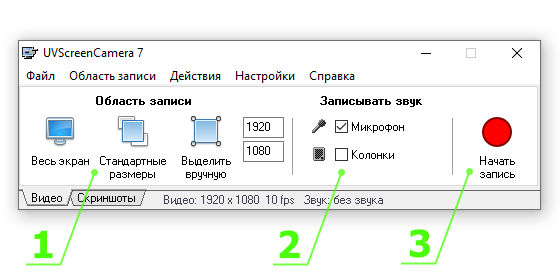
Главное окно записи
В верхней части главного окна находятся меню «Файл», «Область записи», «Действия», «Настройки» и «Справка». Центральная область собрана вокруг трех действий: задать область, указать звук и начать захват. На актуальном скриншоте показаны режимы «Весь экран», «Стандартные размеры» и «Выделить вручную», поля ширины и высоты, флажки «Микрофон» и «Колонки» и крупная кнопка «Начать запись».
Снизу отображается строка состояния с параметрами текущего захвата. Такая компоновка не требует сначала создавать проект через отдельный мастер: геометрию кадра и звук можно определить непосредственно перед записью. Для точного скринкаста полезно сначала выбрать размер кадра, потому что последующее сильное уменьшение разрешения ухудшает читаемость текста в интерфейсе.
Выбор области
Область можно определить четырьмя способами: выбрать окно, выделить произвольный прямоугольник, захватить весь экран или взять один из стандартных размеров. При выборе окна область записи связывается с его размером и положением. Изменение размеров окна корректирует рамку записи, а изменение рамки может подгонять окно. При необходимости эта связь отключается командой «Отвязать от окна».
Для произвольной области рамка задается мышью и затем корректируется за края или углы. Точные размеры и смещение можно вводить с клавиатуры. Стандартные разрешения полезны при подготовке материала к публикации, поскольку позволяют заранее удерживать нужное соотношение сторон вместо масштабирования готового скринкаста.
Редактор видео
После захвата основная работа переходит в редактор. Его логика ближе к покадровому редактору скринкастов, чем к классическому многодорожечному NLE. В верхней части находится шкала кадров с слоями и объектами; рядом доступны меню редактирования, кадров, вставки объектов, навигации и закладок. В проекте можно выделять диапазоны кадров, копировать и вставлять их, создавать паузы и ставить метки.
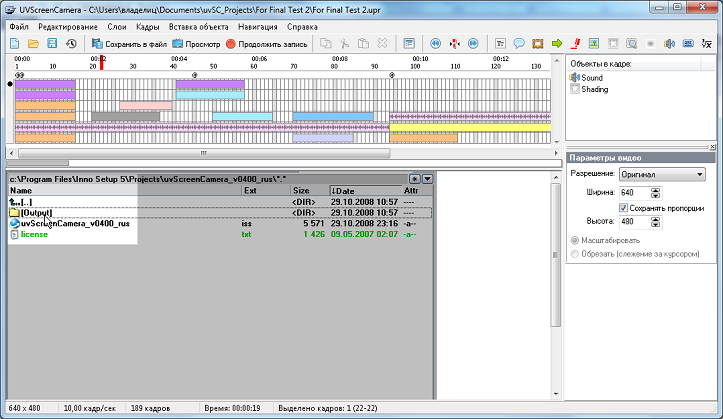
Объекты располагаются на слоях. Для выбранного элемента можно менять начало и длительность показа, переносить объект по временной шкале и между слоями. Такой способ удобен для поясняющих стрелок, рамок и текстовых выносок, когда объект должен появиться только на конкретном участке инструкции.
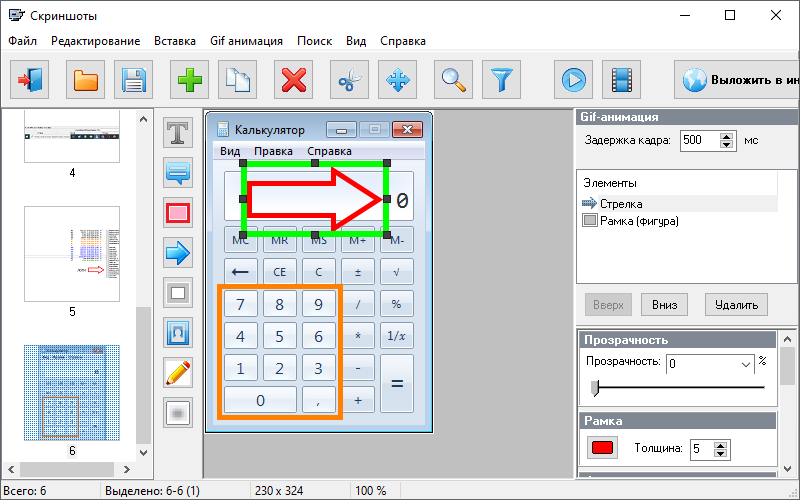
Редактор и галерея скриншотов
Скриншоты не обслуживаются только диалогом «Сохранить как». После захвата снимок попадает в отдельную галерею, где можно хранить серию изображений, менять их порядок и редактировать выбранный кадр. Поддержаны обрезка, текст, стрелки, рамки, затенение и рисование от руки. Несколько снимков можно превратить в GIF-анимацию, задавая длительность показа каждого кадра.
Список проектов
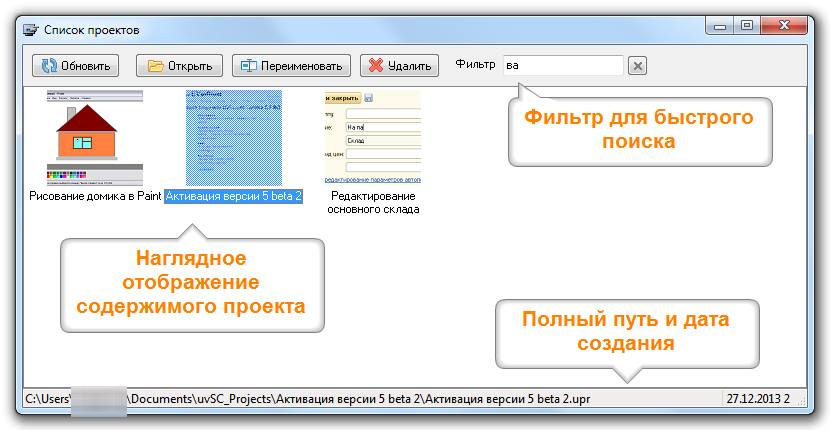
Для накопленных записей предусмотрено отдельное окно «Список проектов». В нем отображаются миниатюры и содержимое проектов, есть строка фильтра, команды открытия, переименования и удаления. Окно вызывается как из главной программы, так и из видео-редактора. Для пользователя, который делает серию уроков по одному курсу, это практичнее ручного поиска папок с файлами *.upr.
Запись экрана: что можно захватывать
Экран, окно и прямоугольная область
Базовые режимы захвата доступны и в бесплатном варианте, и в PRO. Можно записать весь экран, выбрать отдельное окно или вручную ограничить прямоугольную область. Для обучающего ролика это позволяет исключить из кадра личные уведомления, соседние окна и другие элементы рабочего стола. Однако сама программа не заменяет предварительную проверку: перед стартом стоит закрыть содержимое, которое не должно попасть в видео.
Выбор окна может быть привязан к его геометрии. Это полезно при демонстрации программы, окно которой меняет размер: рамка захвата следует за ним. Для фиксированного видеокадра, например 1280×720, практичнее использовать стандартный размер и заранее подогнать демонстрируемое окно.
Звук, курсор, мышь и клавиатура
Запись звука входит в базовые возможности. В главном окне отдельно отмечаются микрофон и звук с колонок. Если дорожка не появляется, документация предлагает проверить эти флажки, затем открыть вкладку звука в общих настройках, проверить уровни записи и воспроизведения и при необходимости выбрать другое устройство. Для некоторых конфигураций системного звука упоминается Stereo Mix.
Курсор можно записывать вместе с экраном. Отдельная функция подсветки помогает сделать его заметнее: в редакторе настраиваются цвет, размер, прозрачность и форма подсветки — круг или окружность. Кроме того программа визуализирует щелчки мыши, включая двойные и тройные, показывает использование Shift, Ctrl и Alt и отображает комбинации горячих клавиш вроде Ctrl+C. Эти возможности присутствуют и в бесплатной, и в PRO-версии.
FPS, задержка запуска и маркеры
В настройках задается верхний предел частоты кадров. Документация указывает, что фактическая частота зависит от производительности компьютера и видеокарты; программа допускает значения до 40 кадров в секунду, а для типичного скринкаста разработчик рекомендует ориентироваться примерно на 10–15 кадров в секунду. Высокий FPS увеличивает нагрузку и объем данных, поэтому для демонстрации интерфейса максимальное значение не всегда дает полезное преимущество.
Перед началом захвата можно включить обратный отсчет. Значение задержки настраивается: это дает время перейти в нужное окно или полноэкранный режим до появления первого записанного кадра. Во время длинной записи можно оставлять закладки. Быстрый вариант — поставить запись на паузу и сразу продолжить; в редакторе появится маркер. Закладки также можно создавать с осмысленным названием и переходить между ними сочетаниями Ctrl+Влево и Ctrl+Вправо.
Рисование на экране во время записи
Рисование относится к PRO. Режим включается горячей клавишей Ctrl+Shift+D, которую можно изменить в настройках. Поддержаны свободное рисование, горизонтальная линия, прямоугольник, эллипс и текст. Для удаления последнего элемента используется Ctrl+Z, а двойной щелчок правой кнопкой очищает поле. Цвет можно менять во время записи сочетаниями Ctrl+Alt и назначенной буквы.
У этой функции есть понятная техническая цена: рисование по большой области увеличивает нагрузку. В документации отдельно предупреждается, что на слабой системе кривые могут превращаться в ломаные из-за подтормаживаний. Если рисование необходимо, уменьшение области захвата или частоты кадров дает программе больше запаса по производительности.
Редактирование скринкаста
Удаление фрагментов и создание пауз
Бесплатная версия позволяет не только записать экран, но и исправить структуру проекта. В таблице сравнения для обеих редакций отмечены удаление фрагментов и добавление пауз. Диапазоны выбираются на панели кадров: можно провести мышью по шкале либо указать начало и конец с Shift. Кадры копируются и вставляются стандартными Ctrl+C и Ctrl+V.
Пауза создается добавлением кадров. Это полезно, когда поясняющий текст должен оставаться на экране дольше, чем исходное действие. Такой прием не требует растягивать все видео целиком. Для длинных проектов помогают метки кадров и список объектов, позволяющий перейти к месту, где находится нужная выноска или другой элемент.
Текст, стрелки, рамки и другие объекты
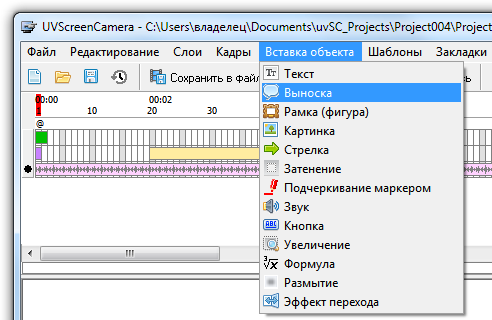
Добавление поясняющих объектов в видео относится к PRO. В меню вставки перечислены текст, выноска, рамка-фигура, картинка, стрелка, затенение, маркерное подчеркивание, звук, кнопка, увеличение, формула, размытие и эффект перехода. Если текущий слой занят, создается новый. Для каждого объекта задаются свойства и интервал существования на временной шкале.
Интерактивная кнопка может ставить фильм на паузу, продолжать воспроизведение, переходить к предыдущему или следующему кадру, к заданному кадру или метке, а также открывать URL. Но интерактивность имеет существенное ограничение: такие кнопки экспортируются только в SWF и защищенный EXE. В AVI и GIF они не работают, поэтому для обычного MP4-ролика эту функцию нельзя считать универсальным способом сделать обучающий тест или меню.
У видимых объектов поддерживается тень. Для появления и исчезновения предусмотрены анимации, среди которых вылет из-за края, увеличение, мозаика, сдвиг, разлет на четыре угла и другие варианты. Есть инструмент выравнивания: по краю или центру, одинаковая ширина и высота, размещение на одинаковом расстоянии и растягивание на ширину или высоту кадра.
Коррекция изображения и параметров видео
Видео-фильтры применяются к изображению целиком или к выделенной области. В документации перечислены корректировка оттенка серого, контраста, резкости, размытия, насыщенности и другие фильтры. Фильтр можно наложить внутри выбранной области либо, наоборот, за ее пределами. Для инструкции это дает практический способ скрыть часть чувствительной информации с помощью размытия, но такой прием нужно применять до экспорта и проверять покадрово.
После записи можно менять разрешение проекта. Программа умеет уменьшать изображение до стандартного размера, сохраняя пропорции. Когда масштабирование делает мелкий интерфейс нечитабельным, предусмотрен режим обрезки со слежением за курсором: кадр не уменьшается целиком, а показывает фрагмент изображения с курсором ближе к центру.
Сглаживание движения курсора
Если один урок записан несколькими дублями, положение курсора на стыке может резко меняться. UVScreenCamera позволяет выделить небольшой диапазон и применить «Сгладить движение курсора». Документация рекомендует для такого перехода примерно 5–10 кадров. Это узкий, но характерный для скринкастов инструмент: обычный видеоредактор чаще видит курсор уже как часть растрового видео и не может корректировать его траекторию как отдельный элемент проекта.
Наложение и замена звука
В PRO можно записать дополнительный звук с колонок или микрофона либо импортировать WAV и MP3. Звуковые объекты делятся по текущему кадру на независимые части. Документация рекомендует накладывать финальную озвучку после визуального монтажа, чтобы последующие удаления и вставки кадров не разрушили синхронизацию.
Для внешнего аудио прямо подтверждены WAV и MP3. Универсальный импорт произвольных видеофайлов в качестве монтажных исходников в документации UVScreenCamera 7 не описан. Поэтому программу разумно воспринимать как редактор собственных записей экрана и связанных с ними объектов, а не как замену видеомонтажной системе для сборки материала с камер, телефонов и множества внешних роликов.
Синтез речи и другие сетевые функции
В UVScreenCamera встроена интеграция с сервисом синтеза речи Яндекса. Пользователь вводит текст, выбирает голос и параметры озвучивания, после чего полученный звук можно использовать в проекте. Функция относится к PRO и зависит от внешнего сервиса. В документации также указано, что сервис платный и требует пополнения счета; при покупке лицензии предоставляется возможность озвучить 100 000 символов.
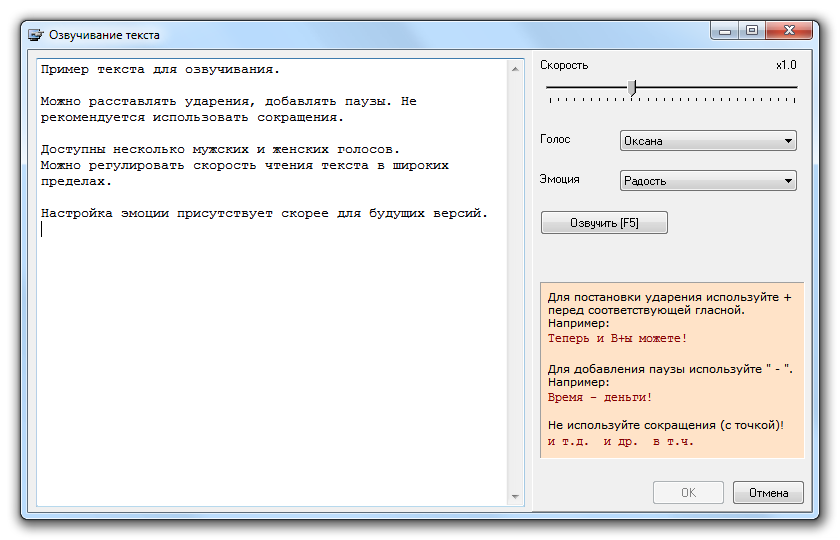
Это не автономная локальная генерация голоса. Текст обрабатывается через внешнюю интеграцию, поэтому для конфиденциального сценария нужно отделять локальный монтаж от функций, которые передают данные в сетевой сервис. То же относится к публикации скриншотов: программа умеет отправлять снимки на сервер и выдавать ссылку, а на продуктовой странице упомянута публикация с парольной защитой или без нее.
Форматы проектов, изображений и видео
Формат проекта
Редактируемый проект UVScreenCamera хранится в отдельной папке и содержит файл *.upr. Такой проект не равен готовому видеоролику: в нем сохраняется структура, с которой работает редактор. Перед переносом на другой компьютер важна вся папка проекта, а не только файл *.upr, поскольку документация описывает проект именно как каталог с набором данных.
Экспорт фильма
| Формат | Бесплатная версия | PRO | Практическое назначение |
|---|---|---|---|
| UVF | Да | Да | Собственный компактный формат UVScreenCamera; для воспроизведения используется uvPlayer |
| EXE | Да | Да | Самодостаточный исполняемый файл с проигрывателем |
| MP4 | Нет | Да | Обычный формат для публикации и обмена видео |
| MKV | Нет | Да | Контейнер для локального хранения и совместимых проигрывателей |
| MOV | Нет | Да | Контейнер, широко используемый в экосистеме Apple и видеомонтаже |
| WMV | Нет | Да | Формат Microsoft для Windows-среды |
| AVI | Нет для экспорта проекта | Да | Контейнер с зависимостью от установленного кодека |
| SWF | Нет | Да | Устаревший Flash-формат; важен главным образом для старых проектов |
| FLV | Нет | Да | Устаревший веб-видеоформат |
| GIF-анимация | Нет для фильма | Да | Короткая анимация без звука |
Отдельно от этой таблицы прямая запись в AVI отмечена как доступная в обеих редакциях. То есть бесплатный пользователь может начать захват сразу в AVI, но экспортировать уже смонтированный проект в AVI через модуль экспорта — нет. Для тех, кому важны выноски и исправления после записи, это ограничение заметнее, чем сама возможность прямого AVI-захвата.
AVI зависит от кодека. Документация рекомендует XviD и указывает, что он устанавливается вместе с UVScreenCamera. Если готовый AVI не воспроизводится на другом компьютере, диагностику стоит начинать с кодека, а не с повторной записи всего проекта.
Стоп-кадры и скриншоты
Любой выбранный кадр видео можно сохранить как PNG, JPEG, GIF или BMP. Отдельный редактор скриншотов сохраняет изображения в BMP, GIF, JPG и PNG. Если выделено несколько снимков, программа добавляет к базовому имени порядковый номер. Изображение также можно скопировать в буфер обмена для вставки в другую программу.
GIF можно создать не только экспортом фильма в PRO, но и из последовательности скриншотов в бесплатном режиме. Для каждого кадра задается задержка, после чего серия сохраняется как цветная GIF-анимация или в градациях серого. Эти два сценария важно не путать: экспорт видеопроекта в GIF ограничен PRO, а GIF из снимков присутствует в бесплатной части.
Бесплатная версия и UVScreenCamera 7 PRO
Текущая таблица возможностей на сайте UVsoftium четко разделяет базовые функции и PRO. Бесплатная редакция не является только «демо с записью без сохранения»: она позволяет выбирать область, писать звук и курсор, визуализировать щелчки и горячие клавиши, записывать напрямую в AVI, делать и редактировать скриншоты, создавать GIF из серии снимков, удалять фрагменты видео и добавлять паузы. Ограничение проявляется прежде всего в расширенном оформлении и экспорте проекта.
| Функция | Бесплатная | PRO |
|---|---|---|
| Выбор области записи | Да | Да |
| Запись звука | Да | Да |
| Запись курсора | Да | Да |
| Визуализация щелчков мыши и нажатий клавиш | Да | Да |
| Прямая запись в AVI | Да | Да |
| Рисование на экране во время записи | Нет | Да |
| Снятие и редактирование скриншотов | Да | Да |
| Публикация скриншотов через сервис | Да | Да |
| GIF из скриншотов | Да | Да |
| Удаление фрагментов видео | Да | Да |
| Добавление пауз | Да | Да |
| Выноски, стрелки, рамки и другие объекты в видео | Нет | Да |
| Наложение дополнительного звука | Нет | Да |
| Интерактивные кнопки | Нет | Да |
| Синтез речи | Нет | Да |
| Экспорт MP4, MKV, MOV, WMV, AVI, SWF, FLV, GIF | Нет | Да |
UVScreenCamera 7 PRO стоит 1800 ₽. Лицензия бессрочная и дает право использовать зарегистрированную программу на одном компьютере. Для физического и юридического лица действуют отдельные типы лицензии; юридическому лицу разрешено коммерческое использование на лицензированном компьютере. После оплаты выдается ключ, который вводится через «Справка → Регистрация», затем программа открывает страницу для загрузки дополнительных модулей.
Лицензионное соглашение также упоминает вариант UVScreenCamera PRO Portable для физического лица на одном портативном устройстве хранения данных. На текущей странице покупки отдельная стоимость Portable не показана, поэтому в финансовом сравнении корректно опираться на доступный сейчас стандартный UVScreenCamera 7 PRO за 1800 ₽.
Фиксированный срок действия незарегистрированной версии в доступных текущих материалах не указан. Вместо предположений о количестве дней разумнее ориентироваться на опубликованную таблицу функций: она показывает, что именно доступно без регистрации и что открывает PRO.
Воспроизводимый рабочий сценарий: короткий урок по настройке программы
Рассмотрим типичный сценарий: нужно записать трехминутное объяснение настроек настольной программы, убрать ошибочный фрагмент, добавить две стрелки и сохранить результат в MP4. Для такого результата потребуется PRO, потому что стрелки в видеопроекте и экспорт MP4 входят в расширенную редакцию.
- Подготовить экран. Закрыть окна с личной перепиской и уведомлениями, открыть демонстрируемую программу и выбрать размер ее окна.
- Задать область. В UVScreenCamera выбрать окно или стандартный размер кадра. Если окно привязано к области, проверить, что рамка не захватывает лишнюю часть рабочего стола.
- Настроить звук. Включить микрофон, при необходимости — звук с колонок. Перед основной записью сделать короткий фрагмент и убедиться, что дорожка действительно появляется.
- Выбрать FPS. Для статичного интерфейса нет необходимости автоматически выставлять максимальные 40 кадров в секунду. Значение около диапазона, который программа рекомендует для скринкастов, снижает нагрузку и размер проекта.
- Включить задержку. Несколько секунд обратного отсчета позволяют переключиться в нужное окно и расположить курсор перед первым действием.
- Записать демонстрацию. Во время записи оставить маркер в месте, где произошла ошибка. Если требуется пауза, после записи ее проще точно оформить на шкале кадров.
- Открыть редактор. Перейти к маркеру, выделить ошибочный диапазон и удалить его. При резком скачке курсора между частями применить сглаживание движения к небольшому диапазону кадров.
- Добавить пояснения. В PRO вставить стрелки или выноски и задать им начало и длительность на временной шкале. Проверить, что элементы находятся на нужных слоях и не перекрывают важный текст.
- Проверить звук. Если требуется новая озвучка, наложить ее после визуальных правок. Внешнюю дорожку можно импортировать из WAV или MP3.
- Экспортировать MP4. Выбрать MP4 и после завершения открыть файл в обычном проигрывателе, просмотреть начало, место склейки и участок с добавленными объектами.
Тот же сценарий в бесплатной версии придется упростить: удалить ошибку и добавить паузу можно, но стрелки в видеопроекте и MP4-экспорт недоступны. Для бесплатного результата остаются UVF/EXE либо прямая запись в AVI без последующего PRO-экспорта проекта.
Интернет, приватность и локальная обработка
Основной проект хранится на компьютере, однако UVScreenCamera нельзя считать полностью офлайн-инструментом. Подключение к Интернету указано среди требований. После регистрации используются сетевые страницы для дополнительных модулей, публикация скриншотов отправляет изображения на сервер, а синтез речи работает через сервис Яндекса.
Для обычного локального монтажа это означает, что исходную запись не требуется обязательно загружать на сервер целиком. Но при использовании сетевых функций данные покидают локальную машину. Особенно это важно для снимков с внутренними системами, персональными данными, закрытой перепиской и паролями. До публикации скриншота следует проверить не только область кадра, но и подписи, адресную строку, системный трей и уведомления.
Визуализация клавиатуры полезна для обучения, но может показать комбинации клавиш. Записывать реальные пароли или секретные коды в обучающем ролике не следует даже тогда, когда поле ввода маскирует символы: соседние элементы интерфейса и последовательность действий могут раскрывать лишнюю информацию. Для демонстрации лучше использовать тестовые учетные данные.
Синтез речи также требует отдельного решения о приватности: введенный текст передается во внешний сервис для озвучивания. Для открытого учебного текста это обычный рабочий сценарий; для внутренних документов разумнее использовать локальную запись голоса или заранее подготовленный аудиофайл, если правила организации не разрешают передачу текста во внешнюю систему.
Производительность и технические ограничения
UVScreenCamera дает пользователю несколько способов снизить нагрузку. Частота кадров задает верхний предел захвата, размер области напрямую влияет на объем обрабатываемого изображения, а статичный фон и отсутствие лишней анимации уменьшают размер итоговых данных. В документации отдельно советуют не увлекаться длительной прокруткой больших списков, перетаскиванием окон и частыми переключениями между окнами.
Рисование во время записи — наиболее явно описанный ресурсоемкий инструмент. На большой области оно может тормозить, и линия будет выглядеть ступенчатой. Если именно рисование является частью урока, практичнее заранее ограничить область записи. Для полноэкранной демонстрации на слабом ПК лучше сначала записать тестовый фрагмент и оценить плавность до начала длинной сессии.
Сильное уменьшение разрешения после записи ухудшает читаемость мелких элементов интерфейса. В таких случаях режим обрезки со слежением за курсором сохраняет исходный масштаб и показывает только нужный участок. Это не универсальная замена правильному выбору размера до записи, но помогает исправить проект, где весь экран оказался слишком большим для целевого видео.
Часть экспортных форматов в документации относится к старым технологиям. SWF и FLV сохраняются в PRO как варианты совместимости со старыми проектами, но Flash давно не является современным способом публикации в браузере. Для нового ролика рациональнее выбирать MP4, MKV, MOV или другой формат, который соответствует текущему месту публикации и проигрывателю.
Плюсы и минусы
Плюсы ✔️
- Запись, базовое редактирование скринкаста и скриншоты объединены в одной Windows-программе.
- Бесплатная редакция сохраняет полноценные базовые функции: область захвата, звук, курсор, визуализацию щелчков и клавиш, удаление фрагментов и паузы.
- Есть проектная временная шкала с кадрами, слоями, закладками и навигацией по объектам, рассчитанная именно на экранные уроки.
- PRO умеет добавлять текст, выноски, стрелки, рамки, изображения, размытие, переходы и другие поясняющие элементы.
- Курсор можно подсветить и сгладить его движение на стыках записанных фрагментов.
- Скриншоты сохраняются в BMP, GIF, JPG и PNG, редактируются в отдельной галерее и могут собираться в GIF-анимацию.
- PRO экспортирует в MP4, MKV, MOV, WMV, AVI, SWF, FLV и GIF, а лицензия продается как бессрочная, без обязательной подписки.
- Русский интерфейс присутствует в актуальных окнах программы и документации.
Минусы ❌
- Платформа ограничена Windows; актуальные настольные сборки для macOS и Linux не представлены.
- Бесплатная версия не экспортирует отредактированный фильм в MP4, MKV, MOV, WMV, AVI, SWF, FLV или GIF.
- В бесплатном режиме нельзя добавлять в видеопроект выноски, стрелки и другие объекты, накладывать новую звуковую дорожку, использовать интерактивные кнопки и синтез речи.
- Программа не заявлена как универсальный монтажный редактор внешнего видео; подтвержденный импорт в видеоредактор ограничен WAV и MP3 для звука.
- Синтез речи зависит от внешнего сервиса и отдельного оплачиваемого лимита после стартовых 100 000 символов.
- Рисование по большой области может заметно нагружать компьютер и ухудшать плавность линии.
- В наборе экспорта сохраняются устаревшие SWF и FLV, что отражает совместимость с прежними сценариями, но не дает преимущества для современной веб-публикации.
- Последняя публично обозначенная версия выпущена в январе 2025 года, поэтому перед внедрением в рабочий процесс стоит отдельно проверить нужные устройства записи и экспорт на конкретной системе.
Кому подойдёт
- Авторам инструкций по Windows-программам. Запись окна, курсор, подсветка действий, закладки и покадровое редактирование соответствуют задаче объяснения интерфейса.
- Преподавателям и авторам коротких скринкастов. PRO позволяет добавлять стрелки, выноски, дополнительную озвучку и интерактивные элементы.
- Технической поддержке. Можно записать последовательность действий, вырезать лишнее и подготовить ролик или серию скриншотов для демонстрации проблемы.
- Пользователям, которым важна бессрочная лицензия. PRO покупается однократно за 1800 ₽ и лицензируется на один компьютер.
- Тем, кому нужны скриншоты и видео в одном приложении. Отдельная галерея снимков, аннотации и GIF из серии кадров дополняют видеозапись.
Кому не подойдёт
- Пользователям macOS или Linux. Текущий продукт ориентирован на Windows.
- Стримерам. UVScreenCamera записывает экран, но не предоставляет современную систему сцен, источников и потоковой трансляции уровня OBS Studio.
- Авторам сложного монтажа с камер и внешних клипов. Для многодорожечного монтажа импортированного видео лучше использовать полноценный видеоредактор.
- Тем, кому нужен бесплатный MP4 после монтажа. Бесплатная редакция ограничивает экспорт фильма UVF и EXE.
- Игровым авторам, которым нужны отдельные режимы DirectX/OpenGL/Vulkan и захват внешних HDMI-устройств. Для этого существуют специализированные рекордеры.
- Командам, которым нужен облачный совместный монтаж. UVScreenCamera хранит проекты локально и не описывает совместное редактирование одного проекта несколькими участниками.
Альтернативы UVScreenCamera
OBS Studio
OBS Studio лучше рассматривать, когда запись экрана связана со стримингом, несколькими сценами, веб-камерой, браузерными источниками, картами захвата и отдельным микшированием звука. Программа бесплатная и открытая, работает в Windows, macOS и Linux. В отличие от UVScreenCamera, основной акцент OBS сделан на захвате и микшировании в реальном времени, а не на покадровом исправлении скринкаста после записи.
ShareX
ShareX подходит для Windows-пользователей, которым важнее быстрые скриншоты, GIF-запись, автоматические действия после захвата и множество вариантов публикации. Это бесплатный открытый инструмент без обязательной регистрации. Его сильная сторона — автоматизация захвата и обмена файлами; UVScreenCamera заметно ближе к редактору учебного скринкаста с проектом, кадрами и слоями.
Bandicam
Bandicam разумнее выбирать для записи игр и внешних устройств. У него отдельно выделены Screen Recording, Game Recording и Device Recording; последний предназначен для веб-камер и HDMI-источников. UVScreenCamera интереснее там, где после обычной записи рабочего стола нужен встроенный редактор с выносками, закладками, коррекцией курсора и интерактивными объектами.
Camtasia Editor
Camtasia Editor рассчитан на более масштабный монтаж: запись экрана и камеры, импорт видео, аудио и изображений, многодорожечная временная шкала, переходы и эффекты. Он работает на Windows и macOS. Для учебного контента с внешними роликами и несколькими дорожками это более универсальная среда; UVScreenCamera проще по структуре и сильнее привязана к собственному формату скринкаст-проекта.
Частые проблемы и диагностика
Не записывается звук
Первым делом нужно проверить флажки источников в главном окне: микрофон и колонки включаются отдельно. Затем открыть «Настройки → Все настройки → Звук» и убедиться, что выбрано нужное устройство. Если дорожка остается пустой, проверить системные уровни записи и воспроизведения. Для записи системного звука на некоторых конфигурациях требуется другой источник, в документации в качестве примера указан Stereo Mix.
Горячие клавиши не срабатывают
В настройках горячие клавиши должны быть включены. Комбинация может быть уже занята Windows или другой программой; в FAQ в качестве примера приведен F12. В таком случае конфликтующую комбинацию нужно заменить и повторить короткий тест.
В интерфейсе вместо русских букв отображаются знаки вопроса
FAQ связывает проблему «??????» с региональными настройками Windows и рекомендует установить русские региональные параметры. Для Windows 10 и 11 у UVsoftium есть отдельные иллюстрации этого исправления. После изменения системных параметров программу следует перезапустить.
Нужный формат экспорта неактивен
Сначала нужно сверить формат с редакцией. MP4, MKV, MOV, WMV, AVI, SWF, FLV и GIF для видеопроекта относятся к зарегистрированной PRO-версии. В бесплатном режиме доступны UVF и EXE, хотя прямая запись в AVI остается отдельной базовой функцией.
После экспорта черный фон вместо видео
В FAQ такая ошибка связана с недействительным регистрационным ключом. Причиной может быть изменение номера лицензии после замены оборудования. Та же причина указана для случая, когда в экспортированном фильме пропали выноски и звук. В таком состоянии правильная диагностика — проверить регистрацию, а не переделывать монтаж.
Запись идет рывками
Нужно уменьшить нагрузку: снизить FPS, сократить область захвата и закрыть лишнюю анимацию на экране. Если торможение появляется именно при рисовании, ограничить площадь записи. Документация отдельно предупреждает, что рисование по большой области может превращать плавную кривую в ломаную.
После уменьшения видео текст стал плохо читаться
Причина — масштабирование большого кадра до меньшего разрешения. Вместо дальнейшего уменьшения можно использовать обрезку со слежением за курсором, при которой сохраняется исходный масштаб и показывается только фрагмент изображения вокруг текущего действия.
AVI не воспроизводится на другом компьютере
AVI — контейнер, поэтому воспроизведение зависит от кодека. Если файл открывается на машине автора и не открывается у получателя, нужно проверить используемый видеокодек и его поддержку на целевом компьютере. Документация UVScreenCamera рекомендует XviD для AVI.
Трудно найти место ошибки в длинной записи
Во время записи стоит ставить маркеры, а в редакторе использовать меню закладок и переход Ctrl+Влево/Ctrl+Вправо. Для уже смонтированного проекта помогает список всех объектов с фильтром по тексту выноски. Это быстрее, чем просматривать шкалу последовательно от начала.
Как проверить результат перед публикацией
- Открыть экспортированный файл вне UVScreenCamera и убедиться, что он воспроизводится обычным проигрывателем на целевой системе.
- Просмотреть первые и последние секунды: задержка старта не должна оставить случайное окно, а завершение записи — лишние действия после основной демонстрации.
- Проверить места вырезанных фрагментов и переходы между дублями; курсор не должен резко перескакивать без причины.
- Убедиться, что голос, системный звук и визуальные действия синхронизированы.
- Проверить читаемость мелкого текста после изменения разрешения. Если интерфейс стал слишком мелким, использовать другой размер или обрезку со слежением.
- Просмотреть кадры с выносками, стрелками и размытиями: объект должен появляться и исчезать в нужный момент, а размытие — полностью закрывать чувствительную область.
- Для AVI проверить воспроизведение на компьютере без рабочего проекта UVScreenCamera, чтобы заранее обнаружить зависимость от кодека.
- Перед публикацией скриншотов или видео еще раз проверить уведомления, имена учетных записей, пути к файлам, адресные строки и другую личную информацию.
FAQ
UVScreenCamera 7 все еще доступна в 2026 году?
Да. UVsoftium продолжает размещать загрузку UVScreenCamera, документацию и страницу покупки PRO. Последняя версия, указанная на продуктовой странице, — 7.10 от 10 января 2025 года.
Можно ли пользоваться программой бесплатно?
Да. Бесплатная незарегистрированная версия записывает экран и звук, курсор, щелчки и нажатия клавиш, позволяет делать и редактировать скриншоты, удалять фрагменты видео, добавлять паузы и сохранять фильм в UVF или EXE. Расширенные объекты и большинство обычных видеоформатов требуют PRO.
Есть ли водяной знак в бесплатной версии?
Текущая таблица ограничений не использует водяной знак как критерий различия редакций. Поэтому при выборе бесплатного режима надежнее ориентироваться на подтвержденные ограничения по функциям и форматам, а не приписывать программе условие, которое в актуальном сравнении не указано.
Можно ли бесплатно получить MP4?
Экспорт отредактированного проекта в MP4 относится к PRO. В бесплатной редакции для фильма доступны UVF и EXE. Отдельная прямая запись в AVI доступна без регистрации, но это другой режим и не равнозначен MP4-экспорту после монтажа.
Поддерживает ли UVScreenCamera запись системного звука?
Да. В главном окне отдельно выбираются микрофон и колонки. При проблемах с системным звуком документация рекомендует проверить устройство записи и при необходимости использовать другой источник, включая Stereo Mix на конфигурациях, где он доступен.
Можно ли импортировать внешний ролик и смонтировать его как в обычном видеоредакторе?
Для внешнего звука подтвержден импорт WAV и MP3. Универсальный импорт произвольных видеофайлов в редактор как основной сценарий не описан. UVScreenCamera ориентирована на собственные записи экрана и проекты *.upr.
Можно ли сделать GIF без PRO?
Да, из серии скриншотов. В бесплатной части редактор снимков позволяет выставить задержку кадров и сохранить GIF-анимацию. Экспорт самого видеопроекта в GIF — функция PRO.
Что происходит с проектами после записи?
Проект хранится в отдельной папке и содержит файл *.upr. Управлять накопленными проектами можно через окно «Список проектов», где доступны миниатюры, фильтр, открытие, переименование и удаление.
Нужен ли Интернет для обычной записи?
Подключение к Интернету включено в опубликованные требования продукта. При этом проект хранится локально. Сетевое соединение используется в отдельных сценариях: активация и дополнительные модули, публикация скриншотов и синтез речи через Яндекс.
Есть ли версия для macOS?
Текущая продуктовая страница предлагает Windows-версию, а системные требования относятся к Windows. Для macOS отдельная актуальная сборка UVScreenCamera 7 не представлена.
Чем UVScreenCamera отличается от простого рекордера экрана?
После записи пользователь получает не только готовый видеофайл, но и проект с покадровым редактированием. Можно удалять фрагменты, добавлять паузы, использовать закладки и сглаживать курсор; в PRO — работать со слоями, выносками, стрелками, звуком, фильтрами, интерактивными кнопками и синтезом речи.
Итог по сценариям использования
UVScreenCamera сохраняет смысл как специализированный Windows-инструмент для инструкций и скринкастов, особенно когда важны покадровое исправление записи, указатели курсора и поясняющие объекты. Бесплатная версия годится для захвата экрана, скриншотов, базовой чистки проекта и сохранения в UVF/EXE; для обычного MP4 после редактирования, аннотаций в видео и дополнительной озвучки потребуется PRO.
Для регулярных учебных роликов на одном Windows-компьютере PRO за 1800 ₽ дает понятную однократную модель лицензирования без обязательной подписки. Для стриминга и многосценового захвата логичнее OBS Studio, для автоматизированных скриншотов — ShareX, для игр и HDMI-источников — Bandicam, а для сложного многодорожечного монтажа с внешними клипами — Camtasia Editor или другой полноценный видеоредактор.
Главные ограничения UVScreenCamera связаны не с базовой записью, а с платформой и архитектурой продукта: Windows-only, локальный проектный формат и существенное разделение экспорта между бесплатной и PRO-редакцией. Если эти границы совпадают с задачей, программа дает последовательный цикл «записать — исправить — пояснить — экспортировать». Если нужны командная облачная работа, современный кроссплатформенный монтаж или профессиональный стриминг, лучше выбирать инструмент, изначально построенный под эти сценарии.










