


FastStone Capture — настольная программа для Windows, которая объединяет захват скриншотов, запись экрана, встроенное редактирование и несколько служебных экранных инструментов. Актуальная версия 11.3 выпущена 29 июля 2026 года. Продукт развивается FastStone Corporation и распространяется как коммерческое приложение с 30-дневным пробным периодом, а не как постоянная бесплатная утилита. Главная особенность FastStone Capture — связанный рабочий процесс: пользователь выбирает область захвата, сразу отправляет результат во встроенный редактор, добавляет пояснения или скрывает фрагменты, после чего сохраняет изображение, копирует его в буфер обмена, печатает, передаёт в офисное приложение либо отправляет на FTP-сервер.
Скачать FastStone Capture бесплатно
Рекомендуемый аналог
Экранная камера
Запись экрана и подготовка скринкастов в Windows
- Запись области экрана и системного звука
- Подготовка скринкастов и учебных роликов
- Обрезка, заставки и голосовые комментарии
- Экспорт готового видео в популярные форматы
FastStone Capture
Программа для работы с изображениями и графикой на русском языке
- Меньше инструментов для точной локальной коррекции
- Часть расширенных функций доступна только платно
- Набор инструментов зависит от версии и платформы
- Может не подойти для сложного профессионального монтажа

Что представляет собой FastStone Capture
FastStone Capture относится сразу к двум категориям: это инструмент для снимков экрана и экранный видеорекордер. Программа умеет захватывать отдельные окна и объекты, меню, весь экран, прямоугольные, свободные и фиксированные области, а также длинное содержимое прокручиваемых окон и веб-страниц. Для видеозаписи доступны экранные изменения, звук микрофона, звук динамиков, веб-камера, движение указателя и щелчки мышью. Статический захват и запись не существуют как два разрозненных модуля: оба доступны из компактной панели, а результаты можно обрабатывать встроенными средствами.
Разработчик — FastStone Corporation. Компания специализируется на графическом программном обеспечении и также выпускает FastStone Image Viewer, FastStone MaxView и FastStone Photo Resizer. Эти продукты нельзя смешивать с FastStone Capture. Image Viewer прежде всего предназначен для просмотра, управления и базового редактирования фотографий; Photo Resizer — для пакетного преобразования и изменения размеров изображений; MaxView — для компактного просмотра графики. FastStone Capture, напротив, построен вокруг создания скриншотов и экранных записей, аннотаций и быстрого вывода результата.
| Параметр | FastStone Capture 11.3 |
|---|---|
| Тип продукта | Настольный скриншотер, редактор захватов и экранный видеорекордер |
| Разработчик | FastStone Corporation |
| Актуальная версия | 11.3 от 29 июля 2026 года |
| Платформа | Windows 11, 10, 8.x, 7, Vista и XP; программа работает в 32- и 64-разрядной Windows |
| Распространение | Установщик, ZIP-пакет и portable-версия |
| Пробный период | 30 дней |
| Лицензия | Разовая покупка с пожизненной лицензией и бесплатными обновлениями |
| Цена индивидуальной лицензии | 29,95 доллара США |
| Семейная лицензия | 69,95 доллара США, до 5 домашних компьютеров |
| Интерфейс | Есть русская локализация |
| Форматы изображений | BMP, GIF, JPEG, PCX, PNG, TGA, TIFF, WEBP, PDF и собственный FSC |
| Форматы видео | MP4 и WMV; возможна конвертация записи в анимированный GIF |
| Аудио без видео | В версии 11.3 добавлен вывод MP3 из Screen Recorder |
| OCR | Capture Text для распознавания текста; функция требует Windows 10 или 11 |
| Работа без установки | Да, через portable-пакет |
Текущий статус и совместимость с Windows
FastStone Capture остаётся действующим и обновляемым продуктом. В 2024–2026 годах в него последовательно добавлялись Pin to Screen, Capture Text, улучшения многомониторной работы, более современный вид диалогов открытия и сохранения, поддержка очень маленьких снимков, изменения инструмента Step и новый аудиовывод MP3. Поэтому программу нельзя описывать как заброшенную утилиту из эпохи Windows 7: у неё есть свежая ветка 11.x и выпуск 11.3 за 2026 год.
Совместимость на уровне продукта охватывает Windows 11, 10, 8.x, 7, Vista и XP. При этом отдельные новые возможности имеют более узкие требования. Самый важный пример — Capture Text: распознавание текста из изображения или скриншота требует Windows 10 или Windows 11. Пользователю старой системы имеет смысл отделять базовый захват и редактирование, которые поддерживаются шире, от функций, завязанных на современные компоненты Windows.
Версии для macOS, Linux, Android и iOS у FastStone Capture нет. Это именно Windows-приложение, а не облачный сервис и не мобильный редактор. Такое ограничение существенно для пользователей, которые хотят одинаковую программу на рабочем ПК, MacBook и смартфоне. В смешанной инфраструктуре альтернативы вроде Snagit или OBS Studio оказываются логичнее, поскольку охватывают несколько настольных платформ.
Установщик, ZIP и portable
Для версии 11.3 доступны три варианта распространения. Обычный EXE устанавливает приложение в систему и подходит большинству пользователей. ZIP содержит установочную версию в архиве и удобен там, где прямое скачивание EXE ограничено. Portable-пакет запускается из собственной папки без установки; его можно держать на внешнем накопителе или переносить между компьютерами. Portable-пакет удобен для переносного запуска, но не меняет условия лицензирования программы.
Portable не превращает FastStone Capture в облачный сервис. Захват, редактирование и сохранение файлов могут выполняться локально без обязательной учётной записи в веб-сервисе. Передача за пределы компьютера происходит только при использовании выбранных пользователем каналов вроде электронной почты или FTP.
Как устроен интерфейс
Интерфейс разделён на несколько рабочих уровней. Первый — компактная плавающая Capture Panel. Она нужна для выбора режима захвата, запуска Screen Recorder и определения назначения результата. Второй — FastStone Editor, где открываются созданные или импортированные изображения. Третий — отдельные инструменты вроде Draw, Screen Color Picker, Screen Magnifier, Screen Crosshair, Screen Focus и Screen Ruler. Отдельное окно Settings управляет горячими клавишами, автосохранением, шаблоном имён, поведением панели, FTP и параметрами редактора.
Capture Panel
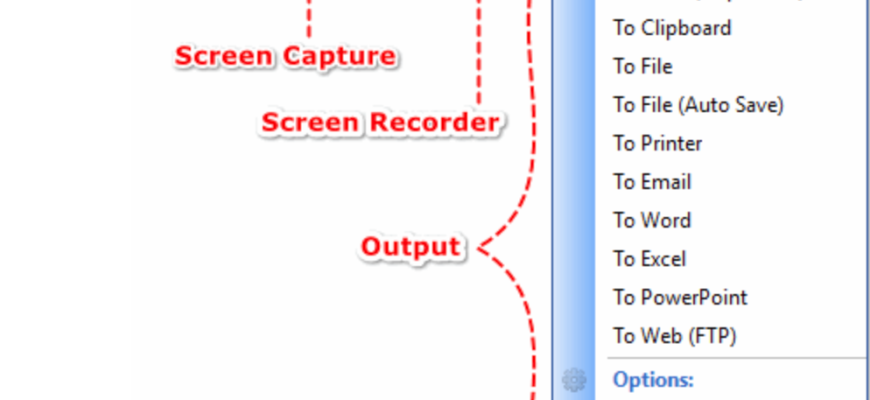
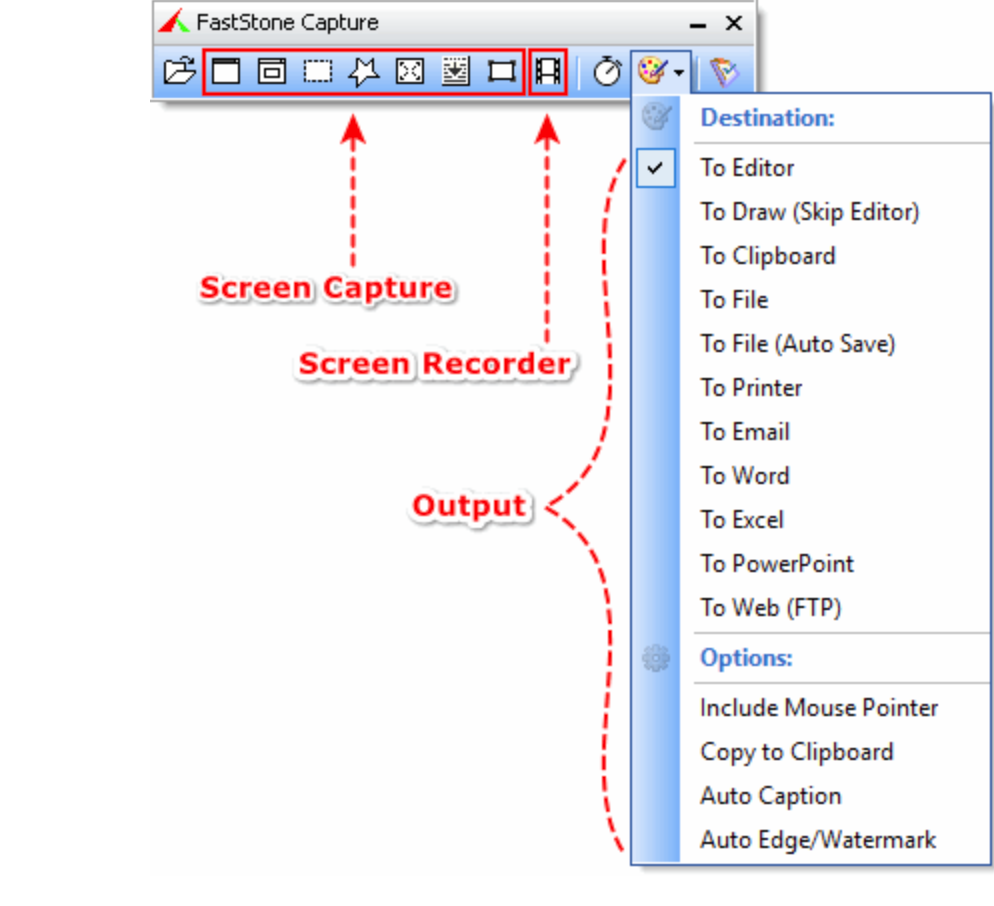
Главная панель не является полноценным большим окном. Это небольшая полоска с кнопками, которую можно держать поверх рабочего стола, спрятать в область уведомлений или автоматически скрывать у верхнего края экрана. Через панель запускаются захват активного окна, окна или объекта, прямоугольной области, свободной области, всего экрана, прокручиваемого окна и области фиксированного размера. Там же доступны повтор последнего захвата, экранный рекордер и служебные инструменты, если соответствующие кнопки включены в настройках панели.
Смысл отдельного переключателя Output — заранее выбрать, что произойдёт после захвата. Снимок можно открыть в редакторе, положить в буфер обмена, сохранить обычным диалогом или автоматически, отправить на принтер, в почтовое приложение, OneNote, Word, Excel, PowerPoint либо на FTP. Такой подход полезен при повторяющейся работе: для серии технических скриншотов можно включить автоматическое сохранение, а для инструкции — отправку в Editor, где каждый кадр получает подписи и номера шагов.
FastStone Editor
Редактор построен вокруг одного или нескольких открытых изображений во вкладках. В верхней части доступны команды открытия и сохранения, выбор области, масштабирование, Draw, Caption, Edge, Resize, Blur, Paint, Crop, Cut, Copy, Print и дополнительные инструменты. Вкладки позволяют держать несколько скриншотов одновременно, а опциональные workspaces группируют вкладки в отдельные рабочие пространства. Каждое рабочее пространство запоминает последний использованный каталог и ведёт себя как отдельный экземпляр редактора.
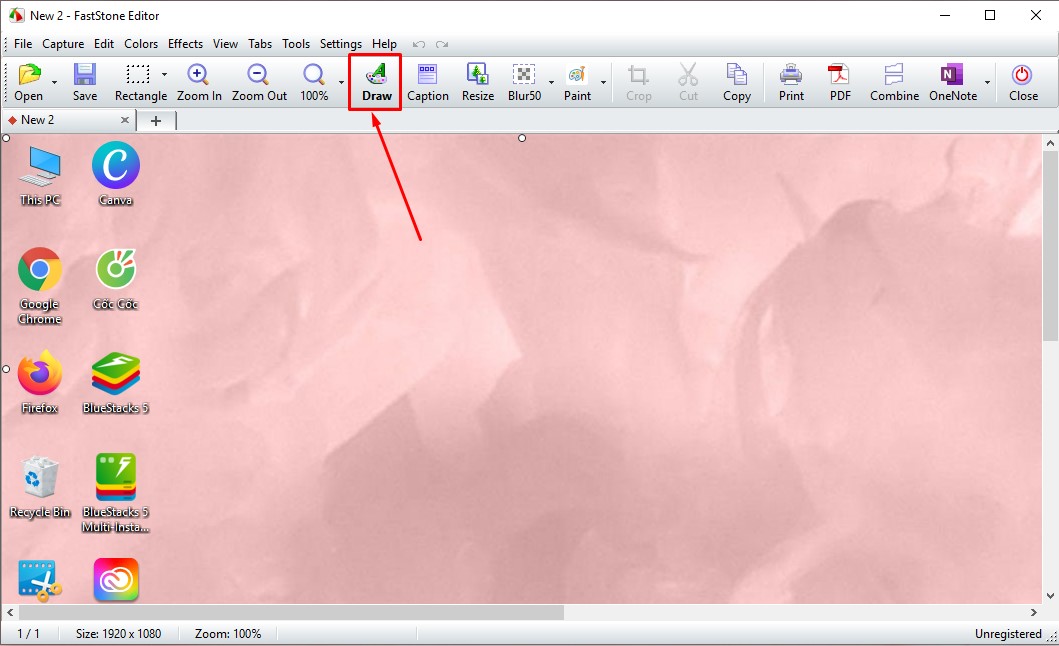
Рабочая область редактора рассчитана не на сложный многослойный фотомонтаж, а на быстрые правки скриншота. Здесь удобно обрезать лишнюю рамку, изменить размер, повернуть кадр, повысить резкость, скорректировать яркость и цвет, скрыть чувствительный фрагмент размытием, добавить подпись или перейти в Draw. Для дальнейшей обработки можно подключить внешний графический редактор и передавать в него изображения из FastStone.
Settings и горячие клавиши
Настройки разделяют параметры захвата, горячих клавиш, имени файла, автосохранения, FTP, печати и редактора. Глобальные клавиши работают, пока FastStone Capture запущен в фоне. Стандартный набор включает Alt+PrtSc для активного окна, Shift+PrtSc для окна или объекта, Ctrl+PrtSc для прямоугольной области, Ctrl+Shift+PrtSc для свободной области, PrtSc для всего экрана, Ctrl+Alt+PrtSc для прокручиваемого окна и Ctrl+Alt+Shift+PrtSc для фиксированной области.
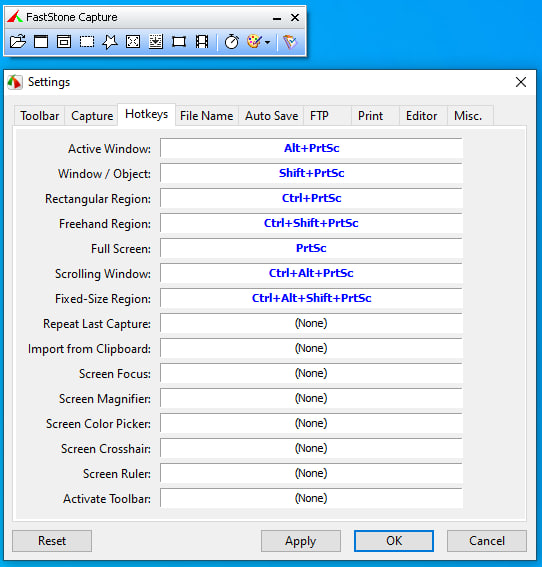
Горячие клавиши — одна из причин, по которой программа остаётся удобной при постоянной работе. Пользователю не обязательно каждый раз разворачивать панель. Одно сочетание сразу включает нужный тип захвата. Однако глобальные клавиши могут конфликтовать с другими утилитами, поэтому после установки второго скриншотера или приложения, перехватывающего Print Screen, первым шагом диагностики должна быть проверка назначений в Settings → Hotkeys.
Режимы создания скриншотов
Активное окно, объект и меню
Capture Active Window снимает текущее активное окно целиком. Capture Window/Object позволяет выбирать не только окно, но и отдельные его элементы. Дополнительно FastStone Capture способен захватывать несколько окон и объектов, в том числе многоуровневые меню. Это удобно для документации интерфейса, где важно показать не весь рабочий стол, а конкретное окно программы вместе с открытым меню.
Захват объекта отличается от обычного прямоугольного выделения тем, что пользователь ориентируется на границы интерфейсного элемента, а не подгоняет рамку вручную. Для повторяемой документации такой режим снижает вероятность разной толщины полей на серии изображений. Если распознавание элемента не подходит, прямоугольная область остаётся универсальным запасным способом.
Прямоугольная, свободная и фиксированная область
Прямоугольная область предназначена для произвольного фрагмента экрана. Свободная область позволяет обвести объект вручную, когда прямоугольник захватывает слишком много лишнего. Фиксированный размер полезен, когда нужна серия кадров одинаковой ширины и высоты: например, карточки интерфейса для одной статьи или одинаковые миниатюры для базы знаний.
Для захвата можно включить задержку. Она даёт время раскрыть меню, всплывающую подсказку или другое временное состояние интерфейса до срабатывания снимка. В современных версиях есть и отдельная настройка, разрешающая очень маленькие захваты размером 5×5 пикселей и меньше, что пригодится при работе с микроскопическими UI-элементами и пиксельными образцами.
Полный экран и несколько мониторов
Полноэкранный режим может использоваться в многомониторной системе. В настройках задаётся поведение полного захвата: активный экран или все мониторы. Поддержка нескольких дисплеев неоднократно улучшалась, а версия 11.0 отдельно расширила совместимость с многомониторными конфигурациями. FastStone Capture также поддерживает high-DPI и 4K-мониторы, что важно для современных экранов с масштабированием Windows.
Прокручиваемое окно и длинная веб-страница
Capture Scrolling Window предназначен для содержимого, которое не помещается в видимую область: длинных веб-страниц, списков, документов и других прокручиваемых окон. Программа автоматически прокручивает содержимое и собирает его в единое изображение. Существует и Custom Scroll Mode, позволяющий захватывать нужную часть прокручиваемой области, в том числе сценарии без обычной вертикальной полосы прокрутки.
Для длинного захвата важна скорость прокрутки. Если готовая картинка содержит пропущенные строки или неправильно состыкованные участки, в параметрах захвата можно увеличить интервал автоматической прокрутки. Это замедляет процесс и даёт приложению больше времени на перерисовку содержимого между шагами. Такой способ диагностики предпочтительнее повторного ручного склеивания нескольких кадров.
Capture Text и Pin to Screen
Capture Text появился в ветке 10.5 и извлекает текст из изображения или скриншота с помощью OCR. Это не полноценная система распознавания документов с разметкой страниц: функция решает более узкую задачу — быстро превратить видимый текст на экране в редактируемый. Начиная с версии 10.6 обработка рассчитана и на изображения крупнее 10000×10000 пикселей. Ограничение по платформе принципиально: Capture Text требует Windows 10 или Windows 11.
Pin to Screen закрепляет снимок поверх остальных окон подобно визуальной заметке. Закреплённый кадр можно использовать как эталон при переносе значений между программами, при проверке макета или при сравнении двух состояний интерфейса. В последующих обновлениях режим получил Draw Mode, текстовые блоки, номера шагов, команды отправки закреплённого изображения в Editor и варианты поведения клавиш Enter и Space.
Pin to Screen полезен именно как локальный справочный слой. Он не создаёт совместную доску и не синхронизирует заметку между устройствами. Если задача требует коллективных комментариев, истории версий и доступа из браузера, лучше использовать сервис или редактор, изначально рассчитанный на совместную работу.
Аннотации и обработка изображений
Draw: пояснения, шаги и выделение
Draw — основной инструмент для объясняющих скриншотов. Он поддерживает текст и выноски, прямые и изогнутые линии со стрелками, подсветку, прямоугольники и круги, номера шагов, эмодзи, изображения, водяные знаки и другие объекты. Для сложной разметки доступны несколько видов линий, скобки, ластик, увеличитель, маркеры указателя мыши, заполненные многоугольники и групповые операции над объектами.
Номер шага особенно полезен в инструкциях: текущая ветка поддерживает до трёх цифр, то есть значения 0–999. Объекты Draw остаются редактируемыми в собственном формате FSC, если сохранить снимок именно в нём. Это важное отличие от PNG или JPEG: после экспорта в обычное растровое изображение подписи и стрелки становятся частью картинки, а FSC сохраняет их как объекты для последующего изменения.
Размытие, Spotlight и эффекты краёв
Для скрытия участков интерфейса есть Blur. Он подходит для локального маскирования имени, адреса электронной почты, номера заказа или другого текста перед публикацией. Spotlight делает выбранную область визуально заметнее относительно окружения. Среди эффектов краёв доступны рамка, тень, рваный край и плавное затухание; в версии 11.0 для Edge появился прозрачный фон.
Эти средства рассчитаны на оформление технических и учебных изображений. Они не заменяют полноценную ретушь в Photoshop, Affinity Photo или GIMP. У FastStone Capture нет слоёв в смысле универсального фоторедактора, сложного цветового управления или инструментов RAW. Зато типичная задача «снять интерфейс → подчеркнуть нужный элемент → скрыть приватный фрагмент → сохранить» выполняется внутри одной программы.
Базовая коррекция и геометрия
Редактор умеет изменять размер, обрезать, поворачивать, повышать резкость, корректировать яркость и цвета. Существуют команды изменения холста и заполнения цветом. Для выделенной области доступны копирование, вырезание, вставка, размытие и удаление. Undo/Redo позволяет отменять последовательность правок, что особенно важно, если скриншот редактируется до сохранения единственного финального файла.
Для прозрачных изображений в последних версиях улучшен обмен через буфер Windows. Версия 11.0 разрешила прямое копирование и вставку прозрачных изображений, а 11.3 добавила корректную работу с крошечными изображениями вплоть до 1×1 пикселя в Editor и Draw. Это узкие изменения, но они показывают, что редактор поддерживается и дорабатывается, а не просто поставляется в прежнем виде.
Запись экрана и работа с видео
Что может записывать Screen Recorder
Screen Recorder фиксирует происходящее на экране, речь с микрофона, звук динамиков, веб-камеру, перемещения указателя и щелчки мышью. Запись можно ограничить окном, прямоугольной областью, фиксированным размером или полным экраном. В стартовом окне устройства микрофона, динамиков и веб-камеры включаются и отключаются перед началом сеанса.
Для запланированной записи есть Timer с заданием времени начала и окончания. В более поздних версиях к таймеру добавлена возможность перевести компьютер в спящий режим после завершения записи. Это полезно для длительного захвата демонстрации, локальной трансляции или процесса, который должен завершиться без ручного присутствия.
При полноэкранной записи жёлтая панель управления остаётся видимой пользователю, но не попадает в итоговое видео. В процессе отображается индикатор звука. Программа также умеет восстанавливать незавершённую запись после неожиданного завершения или перезапуска Windows, что снижает риск полной потери длительного сеанса.
Видеоредактор и преобразование результата
Встроенный видеоредактор предназначен для базовой доработки экранных записей. В нём можно вырезать ненужные участки, добавлять аннотации и масштабные акценты, вставлять титульные страницы и сохранять отдельный кадр как изображение. Записи MP4 и WMV можно конвертировать или изменить их разрешение и качество через Convert to MP4. Также видеозапись можно преобразовать в анимированный GIF.
FastStone Capture не позиционируется как нелинейный видеоредактор. Здесь нет многодорожечного монтажа, развитой цветокоррекции, сложной работы со звуком, композитинга и полноценной системы эффектов, характерной для DaVinci Resolve, Premiere Pro или Final Cut Pro. Видеомодуль рассчитан на короткие инструкции, демонстрацию ошибки, запись рабочего процесса и простое удаление лишних фрагментов.
MP4, WMV и MP3
Текущая версия сохраняет видео в MP4 и WMV. На Windows 10 и 11 MP4 используется как основной современный вариант записи. Версия 11.3 добавила MP3 как выход Screen Recorder для аудио без видеоряда. Ранее в видеомодуле появилась и команда извлечения звука с поддержкой M4A и MP3. Поэтому FastStone Capture может закрыть не только запись экрана с голосом, но и простое получение аудиодорожки из собственного материала.
Форматы, импорт и экспорт
| Тип данных | Поддерживаемые варианты и назначение |
|---|---|
| Растровые изображения | BMP, GIF, JPEG, PCX, PNG, TGA, TIFF, WEBP |
| Документ | PDF; несколько изображений можно объединить в один PDF |
| Редактируемый формат FastStone | FSC — собственный формат без потерь с сохранением объектов аннотаций |
| Видео | MP4 и WMV |
| Анимация | Преобразование экранной записи в GIF |
| Аудио | MP3 для записи только звука в Screen Recorder; извлечение аудио также поддерживает M4A и MP3 |
| Сканер | Импорт изображений со сканера во встроенный рабочий процесс |
| Буфер обмена | Копирование захвата и импорт изображения через Windows Clipboard |
Откуда берётся исходный материал
Основной источник — собственный захват экрана. Кроме него, существующее изображение можно открыть в Editor, перетащить из Проводника в Capture Panel для открытия во встроенном редакторе или вставить из буфера обмена. Встроенная команда Acquire Images from Scanner добавляет сканирование без перехода в отдельное приложение. Таким образом, Editor пригоден не только для только что сделанных снимков, но и для быстрой разметки уже существующих изображений.
Сканерный модуль поддерживает операции, типичные для подготовки отсканированного материала: поворот, обрезку, выравнивание, аннотации и сохранение. В истории продукта также подтверждена пакетная работа со сканированием в PDF, TIFF, JPEG и PNG. Однако FastStone Capture остаётся инструментом захвата и аннотаций, а не системой OCR для многостраничных архивов.
Куда можно отправить результат
После захвата пользователь выбирает не только формат файла, но и назначение. Помимо Editor и обычного сохранения доступны буфер обмена, принтер, электронная почта, OneNote, Word, Excel, PowerPoint и Web (FTP). Вывод в Office удобен для документации: изображение сразу попадает в приложение, где собирается отчёт или презентация. FTP нужен для публикации файла на сервере, которым управляет сам пользователь.
Для Web (FTP) используется настроенный пользователем FTP-сервер. При ошибке отправки диагностику нужно начинать с параметров подключения, прав доступа и доступности самого сервера. Отдельная облачная библиотека с автоматической синхронизацией между устройствами в набор функций FastStone Capture не входит.
Автоматизация, пакетные операции и повторяющиеся задачи
FastStone Capture содержит несколько механизмов автоматизации, хотя не является платформой для сложных сценариев вроде ShareX. Auto Capture делает снимки экрана повторно с заданным пользователем интервалом. Auto Save сохраняет очередной захват в выбранную папку без открытия диалога Save As. Для имён можно использовать шаблоны с датой, временем, последовательным номером, именем компьютера и пользователя.
Автосохранение особенно полезно при серийной фиксации состояния программы: каждый кадр получает предсказуемое имя и не требует ручного подтверждения. Параллельно можно включить автоматическое копирование в буфер обмена или автоматическое открытие сохранённого файла во внешней программе. Это не скриптовая автоматизация общего назначения, но для последовательности «снять → назвать → сохранить → открыть дальше» её достаточно.
Пакетные операции выражены иначе. Редактор умеет работать с несколькими вкладками, сохранять несколько изменённых файлов, объединять изображения в один файл, собирать несколько изображений в PDF и печатать несколько файлов пакетно. Поэтому серия скриншотов может оставаться внутри FastStone до финальной сборки, без обязательного перехода в отдельный PDF-конвертер.
Из интеллектуальной обработки текста в FastStone Capture подтверждён OCR-инструмент Capture Text: он извлекает видимый текст из изображения и делает его редактируемым. OCR не следует путать с генеративной обработкой: эта функция распознаёт исходное содержимое, а не создаёт новое.
Типичный рабочий сценарий: длинный скриншот с пояснениями
Один из наиболее показательных сценариев — подготовка изображения для инструкции по веб-интерфейсу. Здесь одновременно используются прокручиваемый захват, Editor, Draw и двойное сохранение результата.
- Запустите FastStone Capture и выберите назначение результата в Editor, чтобы после захвата изображение сразу открылось для правки.
- Откройте нужную страницу или прокручиваемое окно и запустите Capture Scrolling Window. Если автоматическая прокрутка пропускает строки, увеличьте интервал прокрутки в настройках и повторите захват.
- В Editor удалите лишние поля обрезкой, при необходимости измените размер и проверьте, что длинная страница состыкована без разрывов.
- Откройте Draw и добавьте стрелки, текстовые выноски и номера шагов. Чувствительные данные закройте Blur, а ключевую область можно выделить Spotlight.
- Сохраните рабочую копию в FSC, если аннотации должны оставаться редактируемыми. Для публикации сохраните отдельную копию в PNG, JPEG или WEBP в зависимости от требований сайта.
- Если несколько кадров должны стать документом, используйте Convert Images into a Single PDF File; если нужен один длинный растровый файл из нескольких изображений, используйте Combine.
Этот сценарий показывает основную логику программы: захват не заканчивается созданием файла. Снимок становится исходником для локальной разметки, а формат вывода выбирается уже после проверки результата. Для повторяющейся документации это практичнее, чем сохранять каждый кадр отдельно, открывать его в другом редакторе и заново настраивать экспорт.
Приватность, интернет и хранение данных
Программы FastStone не содержат adware и spyware, не собирают и не передают персональные данные. Для обычного захвата, редактирования и локального сохранения облачная учётная запись не требуется. Это отличает FastStone Capture от решений, где создание ссылки или синхронизация автоматически отправляет файл на сервер производителя.
При этом сам пользователь может отправить изображение через электронную почту, FTP или внешнее офисное приложение. В таком сценарии данные покидают локальный компьютер в рамках выбранного способа передачи. Перед публикацией стоит проверить кадр на пароли, адреса, токены доступа, внутренние URL, имена сотрудников и другие сведения, которые могли попасть в область захвата. Наличие Blur помогает скрыть отдельные фрагменты, но окончательный контроль всё равно должен выполняться визуально перед экспортом.
Покупка лицензии проходит через платёжных партнёров FastSpring или PayPal. Платёжные реквизиты обрабатываются этими сервисами, а FastStone получает регистрационные сведения и идентификатор транзакции, а не данные банковской карты. Это относится к покупке, а не к обработке изображений в самой программе.
Лицензирование и цена
FastStone Capture 11.3 даёт 30-дневный пробный период. После окончания пробного периода требуется лицензия; постоянной бесплатной редакции Capture нет. Это важно не путать с FastStone Image Viewer и Photo Resizer, у которых есть бесплатное использование для личных и образовательных задач.
Индивидуальная пожизненная лицензия FastStone Capture стоит 29,95 доллара США. Покупка разовая, а обновления включены. Для домашнего использования существует Family Lifetime License за 69,95 доллара США, покрывающая до пяти компьютеров. Для организаций действует понижающаяся цена на пользователя: при покупке нескольких лицензий стоимость одной уменьшается, а для очень крупных развёртываний предлагается индивидуальное согласование.
| Вариант | Условия |
|---|---|
| Пробный период | 30 дней, затем требуется лицензия |
| Одна лицензия | 29,95 доллара США, пожизненная |
| Family | 69,95 доллара США, до 5 домашних компьютеров |
| 2–9 пользователей | 25 долларов США за пользователя |
| 10–19 пользователей | 21 доллар США за пользователя |
| 20–49 пользователей | 17 долларов США за пользователя |
| 50–99 пользователей | 12 долларов США за пользователя |
Лицензирование удобно для тех, кто не хочет ежемесячную подписку. С другой стороны, пользователю, которому нужна только пара скриншотов в месяц, даже умеренная разовая цена может быть лишней, потому что в Windows уже есть базовые средства захвата, а среди сторонних программ существуют бесплатные ShareX и Greenshot.
Плюсы и минусы
Плюсы ✔️
- В одном Windows-приложении объединены снимки экрана, прокручиваемый захват, видеозапись, аннотации и служебные экранные инструменты.
- Есть собственный FSC-формат, сохраняющий объекты аннотаций для последующего редактирования, а не только «запечённый» растровый результат.
- Поддерживаются MP4 и WMV, запись микрофона, системного звука и веб-камеры, а также базовый встроенный видеоредактор.
- Capture Text извлекает текст из скриншотов на Windows 10 и 11, а Pin to Screen закрепляет изображение поверх остальных окон.
- Доступны portable-пакет, глобальные горячие клавиши, автоматическое сохранение, шаблоны имён и интервальный Auto Capture.
- Есть русская локализация интерфейса.
- Лицензия покупается один раз и включает обновления; индивидуальная цена ниже стоимости многих профессиональных скриншотеров по подписке.
- Программа не требует облачного аккаунта для локального захвата и редактирования и не собирает пользовательские данные в самом приложении.
Минусы ❌
- FastStone Capture работает только в Windows; нет версий для macOS, Linux, Android и iOS.
- После 30-дневного пробного периода нужна платная лицензия, постоянного бесплатного режима нет.
- Capture Text требует Windows 10 или 11, поэтому часть новой функциональности недоступна на старых поддерживаемых системах.
- Видеоeditor рассчитан на подрезку, аннотации и простые преобразования и не заменяет многодорожечный видеомонтаж.
- Автоматизация есть, но она менее гибкая, чем система действий после захвата и сценариев загрузки в ShareX.
- Нет встроенной кроссплатформенной облачной библиотеки для совместной работы и синхронизации захватов между устройствами.
- Большое количество режимов, инструментов и параметров может быть избыточно тому, кому нужен только обычный скриншот области и копирование в буфер.
Кому подойдёт
- Авторам инструкций и техническим писателям. Прокручиваемый захват, стрелки, выноски, номера шагов, Blur и FSC позволяют подготовить серию объясняющих изображений без отдельного графического редактора.
- Службам поддержки и тестировщикам. Быстрый захват окна, объекта или области, запись короткого видео с указателем и звуком и сохранение кадра в файл удобны для фиксации ошибки.
- Пользователям, которые регулярно снимают интерфейс. Глобальные горячие клавиши, автосохранение и шаблоны имени сокращают число повторяющихся действий.
- Тем, кому важна работа локально. Основной процесс не зависит от аккаунта и облака, а portable-версия может запускаться без установки.
- Домашним пользователям с несколькими ПК. Family-лицензия покрывает до пяти домашних компьютеров.
- Пользователям старых версий Windows. Базовая программа сохраняет широкую совместимость вплоть до Vista и XP, хотя новые функции вроде OCR требуют более современной системы.
Кому не подойдёт
- Пользователям macOS или Linux. Нужна другая программа, потому что FastStone Capture выпускается только для Windows.
- Тем, кому требуется бесплатный постоянный режим. После 30 дней понадобится лицензия; в таком случае ShareX или Greenshot экономичнее.
- Стримерам и создателям сложных сцен. Для многослойной композиции источников, переходов, микширования и прямых трансляций лучше OBS Studio.
- Командам с облачной библиотекой и совместными комментариями. FastStone Capture умеет передавать файлы наружу, но не строит вокруг них общий облачный рабочий процесс.
- Видеомонтажёрам. Встроенный редактор записи полезен для короткой доработки, но не для полноценных монтажных проектов.
- Пользователям, которым нужны встроенные генеративные ИИ-функции. FastStone Capture сосредоточен на классическом захвате, OCR, аннотациях и локальном редактировании.
Частые проблемы и диагностика
Не срабатывает Print Screen или другое сочетание
Сначала откройте Settings → Hotkeys и посмотрите, назначена ли нужная комбинация именно на желаемый режим. Глобальные сочетания могут перехватываться другим скриншотером, средством записи или системной функцией Windows. Назначьте FastStone Capture другое сочетание и проверьте его, пока программа работает в фоне. Если новое сочетание срабатывает, причина была в конфликте, а не в механизме захвата.
Прокручиваемый скриншот имеет разрывы или пропущенные строки
Проверьте, стабильно ли содержимое прокручивается вручную и успевает ли приложение перерисовывать страницу. Затем увеличьте Auto Scroll Interval в настройках захвата. Если обычный режим не может правильно определить прокрутку, попробуйте Custom Scroll Mode и выделите только ту часть окна, которую нужно собрать. Перед повтором уберите всплывающие панели, которые меняют высоту страницы во время прокрутки.
Capture Text отсутствует или не работает
Сверьте версию Windows: OCR Capture Text требует Windows 10 или Windows 11. На Windows 7, Vista или XP эта функция не является доступной частью текущего набора. Затем попробуйте распознавать отдельный, хорошо читаемый фрагмент вместо большого смешанного изображения. Если задача — многостраничное распознавание документов с восстановлением структуры, используйте специализированное OCR-приложение.
Нет звука в записи
В Start Recording проверьте, включены ли нужные источники: microphone и speaker. В Screen Recorder есть отдельные настройки микрофона и индикатор аудио. Если индикатор не реагирует, сначала убедитесь, что выбран правильный вход и что он работает в Windows. Если нужен только системный звук, не следует включать микрофон без необходимости. Для итоговой проверки сделайте короткий тестовый ролик и прослушайте его до длительной записи.
Веб-камера не попадает в видео
Убедитесь, что Webcam включена в стартовом окне записи и выбрана правильная камера в Webcam Settings. Если устройство занято другой программой, закройте её и повторите запуск рекордера. На Windows также нужно проверить системное разрешение приложениям использовать камеру. Проблема с изображением камеры не требует переустановки FastStone, пока сама камера не подтверждена в других приложениях.
Файл не сохраняется автоматически
Проверьте Output Folder на вкладке Auto Save, существование каталога и доступ на запись. Затем сверяйте Output Format и шаблон имени. Если обычное сохранение через Save As работает, а автоматическое нет, причина обычно находится именно в настройках Auto Save или в пути назначения. При работе с portable-версией особенно важно не выбирать каталог, доступный только на одном конкретном компьютере.
Не открывается вывод в Word, Excel, PowerPoint или OneNote
Такие назначения предполагают наличие соответствующего приложения на компьютере. Если офисная программа не установлена или её интеграция нарушена, сохраните скриншот в файл или скопируйте его в буфер и вставьте вручную. Это отделяет проблему FastStone Capture от проблемы запуска или регистрации Office.
FTP не принимает файл
Проверьте адрес сервера, удалённую папку, порт, пассивный режим, имя пользователя и пароль. Затем убедитесь, что тот же сервер вообще доступен из текущей сети. Если обычный FTP-клиент также не подключается, искать причину в изображении или редакторе FastStone бессмысленно. Если соединение есть, но файл появляется не там, проверьте Remote Folder.
После сбоя Windows пропала запись
В современных версиях Screen Recorder умеет обнаруживать и восстанавливать запись после неожиданного завершения или перезапуска Windows. После сбоя сначала запустите FastStone Capture и проверьте предлагаемое восстановление, а не начинайте новую запись поверх предполагаемого результата. Для критически важной многочасовой записи всё равно желательно делать предварительный тест и контролировать свободное место на диске.
Закончился пробный период
Пробный период ограничен 30 днями. После его окончания для дальнейшего использования FastStone Capture требуется лицензия. Постоянного бесплатного режима у Capture нет, поэтому для бесплатной работы без ограничения по сроку нужно выбрать инструмент с другой моделью лицензирования, например ShareX или Greenshot.
Как проверить результат перед отправкой
- Откройте сохранённый файл заново и убедитесь, что выбран правильный формат и изображение не обрезано.
- Для длинного скриншота просмотрите места стыковки прокрутки: текст и таблицы не должны повторяться или исчезать.
- Увеличьте изображение до 100% и проверьте читаемость мелкого текста после Resize.
- Убедитесь, что Blur действительно закрывает чувствительные данные и в соседних областях нет дублирующих значений.
- Если аннотации предстоит менять, сохраните рабочую копию в FSC до экспорта в PNG, JPEG или WEBP.
- Для видео прослушайте начало, середину и конец, проверьте микрофон, системный звук и наличие веб-камеры.
- Если запись предназначена для публикации, откройте итоговый MP4 или WMV отдельным проигрывателем, а не только во встроенном редакторе.
- При отправке в Office, email или FTP подтвердите, что получатель видит именно финальную версию, а не более ранний черновик.
Альтернативы FastStone Capture
ShareX
ShareX — бесплатная программа с открытым исходным кодом для Windows. Она делает полноэкранные, оконные, региональные и прокручиваемые снимки, записывает экран и GIF, содержит редактор, OCR, Pin to Screen и развитую систему действий после захвата. Главное отличие от FastStone Capture — гораздо более глубокая автоматизация: после снимка можно последовательно запускать эффекты, сохранять файл, копировать путь, распознавать текст, загружать результат в выбранное хранилище и выполнять дополнительные действия.
ShareX разумнее выбирать пользователю, который не хочет покупать лицензию и готов освоить больше настроек. FastStone Capture проще воспринимается как цельная утилита «панель → Editor → Save», тогда как ShareX сильнее в сценариях с собственными направлениями загрузки, обработкой после захвата и составными рабочими процессами.
Snagit
Snagit от TechSmith работает на Windows и macOS и тоже объединяет скриншоты, прокручиваемый захват, аннотации и экранную запись. В актуальной линейке у него есть функции для профессиональной документации: Step Recorder, Smart Redact, распознавание текста, Simplify, создание видео из изображений и развитые инструменты совместного использования. Для командной документации и пользователей Mac это более подходящий вариант.
FastStone Capture отличается от Snagit более узкой Windows-ориентацией и разовой пожизненной лицензией. Snagit работает также на macOS и включает дополнительные инструменты автоматизации документации и ИИ-обработки. Если нужен локальный Windows-инструмент с Capture Text и без обязательной подписки, FastStone закрывает этот сценарий; для Mac и более развитой автоматизации документации функционально шире Snagit.
PicPick
PicPick — Windows-скриншотер с редактором, записью экрана и набором графических утилит. Он поддерживает полный экран, активное окно, прокручиваемые страницы, фиксированные и свободные области, горячие клавиши и автосохранение. Редактор построен в стиле Ribbon, а в наборе есть Color Picker, Pixel Ruler, Magnifier, Protractor, Crosshair и Whiteboard. Для личного некоммерческого использования PicPick доступен бесплатно, а бизнес-использование требует лицензии.
По назначению PicPick ближе всего к FastStone Capture. Разница заметна в модели лицензии и некоторых способах обмена: PicPick может отправлять результаты в Google Drive, Dropbox и OneDrive, тогда как FastStone делает упор на локальные файлы, Office и FTP. Если нужна бесплатная домашняя версия и прямые облачные назначения, PicPick удобнее; если важны FSC, 30-дневный пробный период и пожизненная индивидуальная лицензия, FastStone логичнее.
Greenshot
Greenshot — бесплатный скриншотер с открытым исходным кодом для Windows. Он предназначен прежде всего для статических снимков: область, окно, полный экран, аннотации, выделение и скрытие фрагментов, сохранение, печать, буфер обмена и отправка в другие программы. Встроенной современной системы видеозаписи, сопоставимой со Screen Recorder FastStone, у Greenshot нет.
Greenshot подходит для простой задачи «снимок + стрелка + сохранение» и не требует покупки. FastStone Capture имеет смысл, когда нужны прокручиваемые захваты в большем числе сценариев, видео, веб-камера, служебные инструменты экрана, собственный редактируемый FSC и более связанный набор автоматических операций.
OBS Studio
OBS Studio — бесплатный инструмент с открытым исходным кодом для записи видео и прямых трансляций на Windows, macOS и Linux. Он строит сцену из нескольких источников: экрана, окна, веб-камеры, изображений, текста, браузерных источников и устройств захвата. Есть микшер звука, фильтры, переходы и расширенная конфигурация кодирования.
Для скриншотов с аннотациями OBS неудобен и избыточен: его сильная сторона — видео и прямые трансляции. Если задача FastStone Capture используется главным образом ради Screen Recorder, а проект со временем требует нескольких камер, сцен, переходов и сложного звука, переход на OBS оправдан. Если же основная работа — статические скриншоты, стрелки, Blur и быстрый экспорт, FastStone заметно проще.
FAQ
FastStone Capture бесплатный?
Нет. Текущая версия предоставляется на 30 дней для пробного использования. Затем требуется лицензия. Постоянная бесплатная модель относится к другим продуктам FastStone, а не к Capture.
Сколько стоит лицензия?
Одна пожизненная лицензия стоит 29,95 доллара США. Семейная лицензия для домашнего использования на количестве до пяти компьютеров стоит 69,95 доллара. Для нескольких пользователей действуют объёмные скидки.
Есть ли русский интерфейс?
Да. Русский язык входит в набор локализаций FastStone Capture. Переключение языка появилось в настройках программы, а русская локализация поддерживается в многоязычной ветке.
Можно ли запускать программу без установки?
Да. На странице загрузки доступен portable-пакет, который работает из отдельной папки и не требует обычной установки. Это удобно на переносном накопителе или на компьютере, где установка программ нежелательна.
В каком формате лучше сохранять скриншот с аннотациями?
Для последующего редактирования объектов сохраняйте рабочую копию в FSC. Для публикации используйте обычный формат вроде PNG, JPEG или WEBP. PNG удобен для интерфейсов с мелким текстом и резкими границами, а JPEG лучше подходит там, где допустимо сжатие с потерями ради меньшего размера.
Можно ли записывать системный звук и микрофон одновременно?
Да. Screen Recorder поддерживает микрофон и звук динамиков, а также веб-камеру. Перед длительной записью стоит сделать короткий тест и проверить индикатор аудио, чтобы не получить немой ролик.
Можно ли получить только звук без видео?
Да. В версии 11.3 Screen Recorder получил MP3 как выходной формат для записи только звука. Кроме того, видеомодуль поддерживает извлечение звука в M4A и MP3.
Есть ли запись по расписанию?
Да. Timer позволяет задать время начала и окончания экранной записи. Для запланированного сеанса также доступна опция перевода компьютера в спящий режим после завершения.
Поддерживается ли OCR?
Да. Capture Text распознаёт текст из изображения или скриншота. Эта функция требует Windows 10 или Windows 11, поэтому на старых поддерживаемых версиях Windows она недоступна.
Есть ли облако FastStone для автоматической синхронизации скриншотов?
Нет отдельной облачной библиотеки FastStone Capture. Программа сохраняет материалы локально и может передавать их через электронную почту, Office или настроенный пользователем FTP-сервер. Для постоянной облачной синхронизации удобнее инструмент с интеграцией Google Drive, Dropbox, OneDrive или собственным веб-хранилищем.
Подходит ли FastStone Capture для полноценного видеомонтажа?
Нет. Встроенный видеоредактор позволяет обрезать ненужные части, добавлять аннотации, масштабные эффекты, титульные страницы и делать GIF, но не заменяет многодорожечный монтажный редактор. Для сложного видео лучше использовать специализированную программу.
Можно ли делать скриншоты очень длинных страниц?
Да. Для этого предназначен Capture Scrolling Window. При сложном прокручиваемом содержимом можно использовать Custom Scroll Mode, а при пропусках увеличить интервал автоматической прокрутки.
Итог по сценариям использования
FastStone Capture 11.3 лучше всего раскрывается не как «ещё одна кнопка Print Screen», а как локальный Windows-конвейер для регулярной документации. Когда нужно десятки раз в неделю снять окно или длинную страницу, добавить стрелки, номера и Blur, сохранить редактируемую копию и быстро вывести финал в PNG, PDF, Office или FTP, сочетание Capture Panel, Editor, Draw и FSC уменьшает количество переходов между программами.
Для редких домашних скриншотов покупка не обязательна: системный инструмент Windows, Greenshot, ShareX или бесплатный личный режим PicPick могут быть достаточны. Для сложной автоматизации и загрузок разумнее ShareX. Для кроссплатформенной профессиональной документации и ИИ-функций сильнее Snagit. Для видеозаписи со сценами, несколькими источниками и стримингом нужен OBS Studio.
Сильная сторона FastStone Capture — компактная Windows-ориентированная модель без обязательного облака, с широким набором видов захвата, пригодным редактором, записью MP4/WMV, русским интерфейсом и пожизненной лицензией за 29,95 доллара. Основные компромиссы — отсутствие версий для других платформ, платный статус после 30 дней и ограниченная глубина видеомонтажа. Для пользователя, которому нужен прежде всего быстрый и повторяемый цикл создания объясняющих скриншотов и коротких экранных записей, эти ограничения понятны и предсказуемы.










