


Под названием ScreenCapture легко спутать два разных инструмента одного разработчика. На ScreenCapture.com работает бесплатный браузерный сервис Screen Capture, а настольная программа, которую сайт предлагает для Windows и macOS, фактически является Movavi Screen Recorder 2026 от Movavi Software Limited. В этом обзоре рассматривается именно настольный Screen Recorder версии 24.8, обновлённый 19 августа 2026 года. Это программа для записи экрана, системного звука, микрофона и веб-камеры, создания обычных и прокручиваемых скриншотов, планирования захвата и быстрой обрезки результата перед сохранением. Такое уточнение важно: возможности, цены, ограничения пробной версии и требования настольного приложения нельзя переносить на одноимённый онлайн-рекордер.
Скачать ScreenCapture (Movavi Screen Recorder 2026) бесплатно
Рекомендуемый аналог
Экранная камера
Запись экрана и подготовка скринкастов в Windows
- Запись области экрана и системного звука
- Подготовка скринкастов и учебных роликов
- Обрезка, заставки и голосовые комментарии
- Экспорт готового видео в популярные форматы
ScreenCapture (Movavi Screen Recorder 2026)
Программа для работы с видео или аудио на русском языке
- Меньше инструментов для точной локальной коррекции
- Часть расширенных функций доступна только платно
- Набор инструментов зависит от версии и платформы
- Может не подойти для сложного профессионального монтажа

Что именно скрывается за названием ScreenCapture
ScreenCapture.com принадлежит экосистеме Movavi: в нижней части актуальных страниц указан Movavi Software Limited, а кнопки загрузки и покупки настольной версии ведут на продукты Movavi. На главной странице одновременно представлены два решения. Первое называется Screen Capture и запускается непосредственно в браузере. Второе обозначено как Desktop Screen Recorder и устанавливается на компьютер. Страница настольного продукта показывает версию 24.8 и дату обновления 19 августа 2026 года — те же данные, что и официальная карточка Movavi Screen Recorder 2026.
Поэтому в рамках этого материала ScreenCapture — не самостоятельная программа неизвестного происхождения и не системная команда macOS screencapture. Это настольный Movavi Screen Recorder, распространяемый в том числе через ScreenCapture.com. Браузерный Screen Capture будет упоминаться только там, где нужно объяснить отличие: он работает без установки в Google Chrome, Mozilla Firefox, Microsoft Edge и Opera и имеет более короткий набор функций.
Актуальный статус настольной программы — действующий продукт. В журнале изменений присутствует версия 24.8.0 от 19 августа 2026 года. Для неё заявлены небольшие доработки без крупных новых функций. Предыдущая версия 24.7.0 вышла 10 ноября 2025 года, а более ранние записи истории показывают развитие записи с веб-камеры, планировщика, аннотаций, прокручиваемых скриншотов и экспорта. Это не снятая с поддержки утилита и не архивный выпуск.
Краткие параметры
| Параметр | Актуальное состояние |
|---|---|
| Официальное название настольного продукта | Movavi Screen Recorder 2026 |
| Разработчик | Movavi Software Limited |
| Версия | 24.8 / 24.8.0 |
| Дата обновления | 19 августа 2026 года |
| Тип | Настольная программа для записи экрана, аудио, веб-камеры и создания скриншотов |
| Операционные системы | Windows 10/11 64-bit; macOS 12.0 и новее |
| Процессор | Windows: двухъядерный Intel/AMD/совместимый 1 ГГц; Mac: 64-bit Intel или Apple M1 и новее |
| Оперативная память | 4 ГБ |
| Минимальное разрешение | Windows: 1280 × 768; macOS: 1280 × 800 |
| Место на диске | Windows: 300 МБ для установки и 2 ГБ для работы; macOS: 200 МБ для установки и 2 ГБ для работы |
| Выходные форматы | MP4, AVI, MOV, MKV, GIF, MP3, PNG, BMP, JPG |
| Пробный режим | 7 дней; водяной знак Trial на выходных видео; нельзя добавлять описание и теги перед отправкой на YouTube |
| Русский интерфейс | В актуальном официальном списке языков версии 24.8 русский отсутствует |
| Интернет | Для самого настольного захвата не обязателен; нужен для загрузки, обычной онлайн-активации, обновлений и сетевой отправки файлов |
| Мобильные версии | Эта редакция предназначена для Windows и macOS; iOS/Android-приложением она не является |
Для каких задач рассчитан настольный Screen Recorder
Основной сценарий программы — сохранить происходящее на экране компьютера вместе с нужными звуковыми источниками. Можно записывать весь дисплей, выбранную область или отдельное окно, включать системный звук, микрофон и веб-камеру. Такая схема подходит для видеоинструкций, демонстраций программ, записи онлайн-занятий, вебинаров, презентаций и видеозвонков, когда нужно получить локальный файл вместо облачной ссылки на встречу.
Программа также закрывает две соседние задачи. Первая — запись только звука: системный аудиопоток или микрофон можно сохранить без видеозахвата, а для аудиорезультата предусмотрен MP3. Вторая — скриншоты. Помимо выбранной области и обычного кадра экрана, поддерживается прокручиваемый снимок длинной страницы или документа, который не помещается на одном экране.
Screen Recorder не позиционируется как средство захвата игр. В актуальном FAQ настольной страницы прямо сказано, что программа не предназначена для записи видеоигр. Это важная граница: для сцен с несколькими источниками, стриминга, игровых оверлеев и тонкой настройки кодирования лучше использовать специализированный рекордер, например OBS Studio.
Ещё одно ограничение относится к защищённым медиапотокам. В официальном предупреждении указано, что приложение не записывает видео- и аудиопотоки с защитой от копирования. Поэтому чёрный кадр или отсутствие звука при попытке захватить защищённый сервис не следует автоматически считать неисправностью Screen Recorder.
Платформы, требования и язык интерфейса
Windows
Для версии 24.8 требуется 64-разрядная Windows 10 или Windows 11 с актуальными обновлениями. Минимальный процессор — двухъядерный Intel, AMD или совместимый с частотой 1 ГГц. Требуется 4 ГБ оперативной памяти, экран не ниже 1280 × 768 с 32-битным цветом, 300 МБ свободного места для установки и около 2 ГБ для текущей работы приложения. Эти 2 ГБ не следует воспринимать как предел размера записей: видеозаписи сохраняются отдельно и при длительном захвате, особенно в высоком разрешении, занимают дополнительное место.
macOS
Версия для Mac требует macOS 12.0 или новее. Поддерживаются 64-разрядные Intel и Apple M1 либо более новые чипы Apple Silicon. Минимум по памяти — 4 ГБ, по экрану — 1280 × 800. В актуальной англоязычной системной карточке указано 200 МБ свободного пространства для установки и 2 ГБ для работы. Для установки нужны права администратора. На macOS системный звук связан с системными разрешениями и компонентом Audio Capture Engine, поэтому после обновлений ОС важно проверить разрешения, если аудиозахват перестал работать.
Языки
Для Windows и macOS в системных требованиях 24.8 перечислены English, Deutsch, français, italiano, español, português, Nederlands, Türkçe, polski, 日本語, 简体中文, 繁體中文 и 한국어. Русского языка в текущем списке нет. Пользователю, которому принципиален русскоязычный интерфейс, это нужно учитывать до покупки: наличие русских статей или русской локализации сайта не означает, что сама версия 24.8 предлагает русский язык меню.
Как устроен интерфейс
Screen Recorder построен вокруг небольшой боковой панели и накладываемых поверх рабочего стола элементов управления. Это не монтажная программа с постоянной большой временной шкалой. До начала записи на первом плане находятся выбор режима, область захвата и переключатели источников. После остановки появляется окно просмотра, где запись можно быстро подрезать и сохранить.
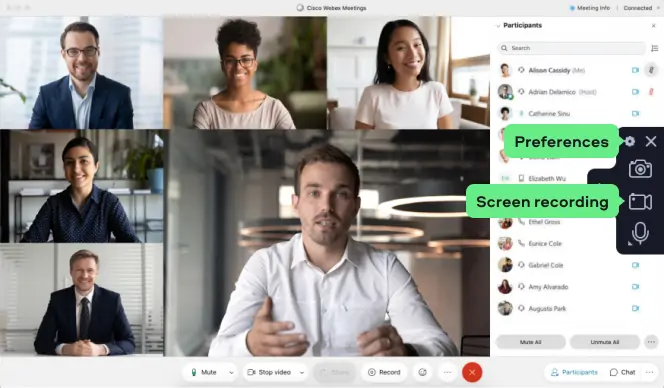
Боковая панель
Основной элемент быстрого доступа — вертикальная панель. Из неё запускаются запись экрана, скриншот, аудиозахват и другие доступные режимы. В актуальных руководствах настройки открываются через Preferences. В них находятся общие параметры, настройки файлов, аудио, эффектов и планировщика. История изменений также подтверждает возможность держать часто используемые параметры на боковой панели.
Такое устройство подходит для коротких повторяющихся записей: программа не заставляет перед каждым запуском открывать большой проект. Сначала выбирается действие, затем появляется компактная панель конкретного режима. Для пользователя это означает, что рабочее окно приложения занимает минимум места, а большая часть экрана остаётся за записываемой программой.
Рамка области захвата
После выбора записи экрана пользователь задаёт, что именно попадёт в кадр. Поддерживаются полный экран, произвольная область и выбор окна. Рамку можно растягивать вручную, а размеры выбранной области отображаются рядом с границей. Это полезно, когда нужно исключить из записи панель уведомлений, соседнее окно или часть рабочего стола.
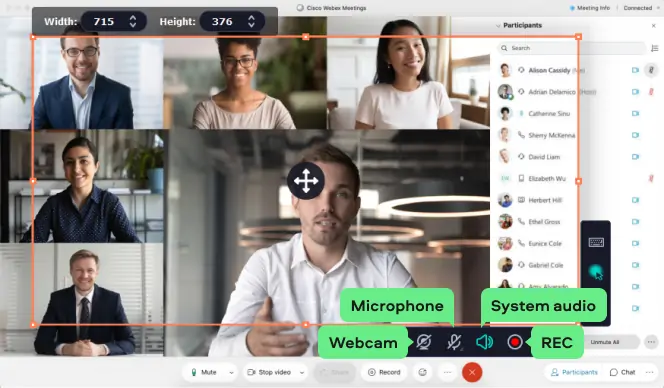
Панель источников
Перед стартом на панели доступны отдельные переключатели веб-камеры, микрофона и системного звука. Их можно включать независимо. Поэтому запись презентации с голосовым комментарием не требует камеры, а запись созвона может одновременно содержать звук приложения, голос с микрофона и изображение веб-камеры. Для аудиозахвата без картинки существует отдельный режим, то есть не нужно создавать ненужный видеопоток ради MP3.
У веб-камеры настраиваются разрешение, частота кадров и форма превью — прямоугольная или круглая. Окно камеры можно менять по размеру и перемещать по области захвата. Камеру разрешено записывать и без экрана, что отличает этот режим от простого picture-in-picture.
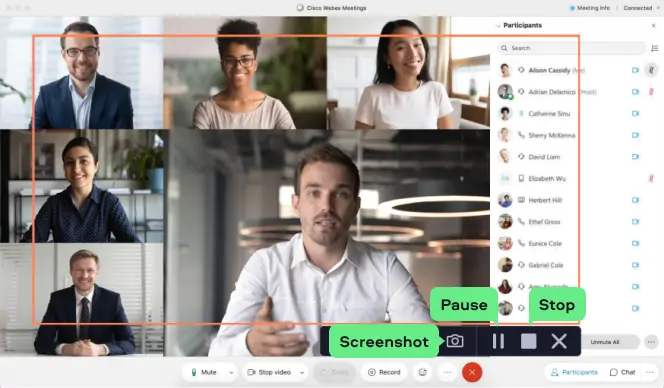
Управление во время записи
После старта на экране остаётся небольшая полупрозрачная панель. Она показывает состояние записи и даёт быстрый доступ к паузе, созданию скриншота и остановке. Системный звук и микрофон можно контролировать во время захвата. Для объясняющих роликов доступны рисование, стрелки, рамки и другие фигуры поверх записываемой области; программа также умеет показывать нажатия клавиш, курсор, подсветку кликов и звук щелчка.
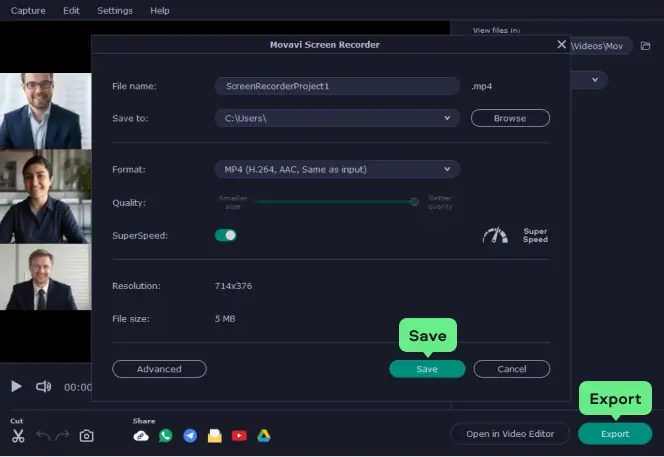
Окно просмотра и экспорта
После остановки запись открывается в окне предварительного просмотра. Здесь можно удалить ненужные участки, проверить звук и перейти к экспорту. Это базовая постобработка: Screen Recorder не заменяет полноценный видеоредактор с многодорожечной временной шкалой, цветокоррекцией и сложными эффектами. Его задача — быстро очистить начало, конец или отдельный лишний фрагмент и сохранить готовый скринкаст.
Основные функции и их практический результат
Запись всего экрана, окна или выбранной области
Главная функция — видеозахват рабочего стола. Полноэкранный режим нужен, когда зритель должен видеть переключения между программами или весь ход презентации. Выбор окна уменьшает риск случайно показать соседние приложения. Произвольная область полезна для демонстрации конкретной панели программы, браузерного блока или части большого монитора.
Movavi отдельно заявляет поддержку записи до 4K при подходящем дисплее и оборудовании. На странице 4K-захвата уточнено, что максимальное разрешение связано с фактическим разрешением экрана: запись с монитора 1080p не превращается в нативное 4K только выбором настройки. Это логичное ограничение источника, а не дефект экспорта.
Системный звук, микрофон и шумоподавление
Screen Recorder захватывает звук, который воспроизводит компьютер, и сигнал с микрофона. Источники включаются независимо. Для лекции можно записать только микрофон, для демонстрации приложения — системный звук, для видеовстречи — оба источника. В аудионастройках есть шумоподавление: его можно включить, чтобы уменьшить фон вроде ветра, уличного шума или разговоров вокруг.
На актуальной продуктовой странице эта возможность обозначена как AI noise reduction. При этом Movavi отдельно предлагает AI-denoiser в Video Editor для обработки уже записанного материала. Поэтому Screen Recorder разумнее рассматривать как рекордер с функцией подавления шума во время записи, а не как самостоятельный ИИ-аудиоредактор.
Веб-камера и картинка поверх экрана
Веб-камеру можно наложить поверх захватываемой области, изменить размер окна и переместить его в подходящий угол. В настройках камеры выбираются разрешение, частота кадров и круглая либо прямоугольная форма превью. Такой режим рассчитан на уроки, обзоры интерфейса и презентации, где одновременно нужны действия на экране и лицо ведущего. Отдельный режим позволяет сохранить только веб-камеру без рабочего стола.
Отображение клавиш и действий мыши
Для программных инструкций полезны визуальные подсказки. Screen Recorder умеет показывать нажатые клавиши и сочетания, делать курсор заметнее, подсвечивать щелчки и добавлять звук клика. Это не декоративный эффект: зрителю проще воспроизвести операцию, если в кадре видно не только перемещение указателя, но и комбинацию клавиш, которая вызвала команду.
Рисование поверх записи
Во время захвата можно добавлять свободное рисование, стрелки, рамки и фигуры. Аннотация создаётся непосредственно в процессе, поэтому автор ролика может выделить кнопку или поле в момент объяснения. Это отличается от постобработки: отметка появляется вместе с нужным эпизодом, а не добавляется позже на временной шкале.
Скриншоты и прокручиваемый захват
Скриншотер работает отдельно от видеорекордера и во время записи. Поддерживаются выбранная область, полный экран, окно и прокручиваемый снимок. Последний автоматически проходит длинную страницу или документ и собирает единое изображение. Для статичной инструкции это иногда практичнее видеоролика: весь длинный интерфейс или переписка помещаются в один файл без серии отдельных кадров.
После создания снимка доступна базовая разметка: текст, стрелки, фигуры и обрезка. Выходные форматы изображений — PNG, BMP и JPG. Формат выбирают по задаче: PNG полезен для интерфейсов с мелким текстом, JPG — когда важнее уменьшить размер файла, BMP — для сценариев, где нужен несжатый растровый формат.
Планировщик и таймер
Планировщик позволяет создать несколько будущих задач, указать область захвата, дату и время начала. Таймер ограничивает длительность в секундах, минутах или часах. Для автоматического старта Movavi советует включить запуск приложения вместе с системой. Такой режим подходит для заранее назначенного вебинара или трансляции, когда человек не может вручную нажать REC в нужный момент.
Автоматизация здесь ограничена записью по времени. Это не система сценариев, макросов или пакетной обработки медиатеки. Программа не выполняет серию монтажных операций над папкой файлов и не строит многосценные трансляции. Её автоматический блок решает одну конкретную задачу: вовремя начать и закончить захват.
Обрезка после записи
После остановки можно вырезать ненужные участки и сохранить результат. Такая постобработка достаточна, чтобы убрать ожидание перед началом демонстрации, паузу в середине или лишний хвост после завершения. Для титров, сложных переходов, нескольких видеодорожек, продвинутой работы со звуком и визуальных эффектов Movavi предлагает отдельный Video Editor; Screen Recorder сам по себе остаётся инструментом захвата с лёгкой коррекцией результата.
Типичный рабочий сценарий
Ниже приведён воспроизводимый пример записи короткой демонстрации программы с голосом и веб-камерой. Он показывает взаимосвязь функций, но не заменяет обзор интерфейса.
- После запуска открыть режим Screen recording на боковой панели.
- Выбрать окно приложения или вручную очертить область, чтобы в запись не попали лишние части рабочего стола.
- Включить Microphone для комментария. System audio оставить включённым только тогда, когда нужно сохранить звуки демонстрируемой программы.
- При необходимости включить Webcam, разместить её превью так, чтобы оно не перекрывало важные кнопки и текст.
- Для обучающего ролика заранее включить отображение курсора, кликов и сочетаний клавиш; при необходимости подготовить инструмент рисования.
- Нажать REC. После короткого обратного отсчёта начать демонстрацию. Во время записи использовать Pause для временной остановки и Screenshot для отдельного кадра.
- Нажать Stop. В окне просмотра прослушать начало и конец, убедиться, что системный звук и микрофон присутствуют, вырезать лишние фрагменты.
- Открыть Export, задать имя, папку и формат. Для обычного видеоролика выбрать один из поддерживаемых видеоформатов, а для отдельной аудиозаписи — MP3.
- После сохранения открыть итоговый файл обычным медиаплеером и проверить картинку, звук и синхронность. Только после этого отправлять его в облако или публиковать.
Для длинной встречи к этому процессу стоит добавить короткую пробную запись до начала события. Официальная диагностика проблем со звуком тоже предлагает записать небольшой тестовый клип: так можно заметить неверно выбранный микрофон, отсутствие системного звука или проблему совместимости кодека до того, как будет потеряна вся сессия.
Форматы, источники и способы экспорта
У Screen Recorder нет классического импорта проекта, как у видеоредактора. Основные «входы» — экран, окно или область, системный аудиопоток, микрофон и веб-камера. Пользователь создаёт материал внутри программы, а затем сохраняет его. Поэтому вопрос совместимости здесь важнее рассматривать через источники захвата и выходные форматы.
| Тип результата | Подтверждённые форматы | Для чего подходит |
|---|---|---|
| Видео | MP4, AVI, MOV, MKV | Обычные скринкасты, уроки, встречи, демонстрации |
| Анимация | GIF | Короткие циклические демонстрации без полноценной видеодорожки |
| Аудио | MP3 | Запись системного звука или микрофона без видео |
| Изображения | PNG, BMP, JPG | Обычные и прокручиваемые скриншоты |
В окне экспорта задаются имя файла, папка и формат. В актуальном интерфейсном примере для MP4 показаны H.264 и AAC, шкала качества, расчёт разрешения и примерного размера, а также переключатель SuperSpeed. Однако набор поддерживаемых форматов шире одного MP4, поэтому конкретный контейнер нужно выбирать под последующее воспроизведение или загрузку.
Для сетевой отправки в истории продукта подтверждена загрузка записей и аудио на Google Drive с возможностью получить ссылку. Текущие руководства также упоминают отправку на YouTube. Это дополнительные способы поделиться результатом, а не обязательный этап: запись можно оставить в локальной папке и вообще не передавать в облако.
Облако, автоматизация и ИИ: что здесь действительно есть
Облачная работа
Screen Recorder не является облачным редактором. Файл создаётся на компьютере, просмотр и базовая обрезка выполняются в настольной программе. Google Drive и YouTube используются как направления для отправки готового результата. Это отличается от сервисов, где исходный материал обязательно загружается на сервер до обработки.
Автоматические функции
Главная подтверждённая автоматизация — Scheduler. Он хранит несколько задач, задаёт время старта, область и длительность захвата. Прокручиваемый скриншот также автоматизирует отдельную операцию: программа прокручивает содержимое и соединяет видимые участки в длинное изображение. Пакетного конвейера для десятков готовых видеороликов, автоматической расшифровки речи или массового конвертирования в Screen Recorder не заявлено.
ИИ-функции
В текущем описании Screen Recorder присутствует AI noise reduction. При этом продвинутые одно-кнопочные ИИ-инструменты Movavi сосредоточены прежде всего в Video Editor и других продуктах компании. В самом рекордере нет оснований ожидать генеративный монтаж, автоматические субтитры, удаление объектов или монтаж по тексту. Для выбора программы это важное различие: Screen Recorder — средство захвата, а не универсальная AI-студия.
Работа без интернета и зависимость от сетевых сервисов
Настольный Screen Recorder способен работать без интернет-соединения. Movavi прямо противопоставляет его браузерному рекордеру и указывает, что десктопная версия подходит для работы без сети. Это относится к самому захвату и локальному сохранению. Поэтому выключение интернета не должно мешать записать экран, микрофон или веб-камеру в обычный файл.
Сеть всё же нужна в нескольких ситуациях: для первоначальной загрузки установщика, проверки обновлений, обычной онлайн-активации и отправки результата на Google Drive или YouTube. Для лицензии предусмотрена и офлайн-активация, если нормальное интернет-соединение недоступно. Следовательно, программа не привязана к постоянному облачному сеансу, но часть обслуживания и публикации без сети недоступна.
У браузерного Screen Capture логика противоположная: он запускается на сайте и требует браузерного сеанса. Это одна из причин не смешивать два продукта. «Без установки» и «без интернета» здесь относятся к разным решениям.
Приватность и работа с конфиденциальным материалом
Локальная запись не означает полного отсутствия телеметрии приложения. Политика конфиденциальности Movavi, обновлённая 4 августа 2026 года, распространяется на настольные, веб- и мобильные приложения компании. В ней перечислен автоматический сбор сведений об устройстве и использовании: IP-адрес и другие данные геолокации, тип браузера, операционная система и язык системы, модель оборудования, идентификаторы устройства, статистика действий в приложении и техническая информация о передаваемых данных. Политика также описывает обработку части сведений через аналитические и другие сторонние сервисы.
Отдельно говорится о технических метриках данных, отправляемых через приложение, включая сведения о наличии лиц и голосовой активности в виде координат обнаруженных областей и длительности активности без уникальной идентификации человека. Это не равно автоматической отправке каждой локальной видеозаписи в облако, и такое утверждение было бы неправильным. Но при работе с чувствительным материалом стоит различать содержимое своего файла и телеметрию/онлайн-функции приложения.
Практический режим с минимальной сетевой поверхностью прост: сохранить результат в локальную папку, не использовать отправку в Google Drive или YouTube без необходимости и внимательно проверить кадр перед публикацией. Экранная запись легко захватывает уведомления, имена участников, адреса электронной почты, документы и другие данные, которые находились внутри выбранной области. Программа не может решить за пользователя, что допустимо показывать другим людям.
Для видеовстреч и интервью нужно также учитывать правила самой площадки и применимые требования к согласию на запись. Наличие технической возможности записать окно не отменяет ограничений сервиса, авторских прав и правил обработки персональных данных.
Цена, лицензирование и пробный режим
По состоянию на 5 сентября 2026 года официальные витрины ScreenCapture.com и Movavi показывают несколько вариантов покупки одного и того же настольного Screen Recorder. Предложения отличаются между страницами, поэтому цену правильнее фиксировать вместе с типом лицензии и площадкой.
| Предложение | Цена на дату обзора | Условия |
|---|---|---|
| Movavi Screen Recorder, 1 месяц | $19.95 с НДС | Подписка на 1 месяц в основном магазине Movavi |
| Movavi Screen Recorder, 1 год | $44.95 с НДС | На странице покупки показана обычная цена $64.95 и скидка 30%; акция указана до 6 сентября 2026 года |
| Screen Recorder через ScreenCapture.com, Windows, 1 год / 1 PC | $44.95 с НДС | Годовая лицензия с последующим продлением |
| Screen Recorder через ScreenCapture.com, Windows, Lifetime / 1 PC | $69.95 с НДС | Разовый платёж за текущую бессрочную редакцию |
| Screen Recorder через ScreenCapture.com, Mac, 1 год / 1 Mac | $44.95 с НДС | Годовая лицензия |
| Screen Recorder через ScreenCapture.com, Mac, Lifetime / 1 Mac | $74.95 с НДС | Разовый платёж за текущую бессрочную редакцию |
Цены у Movavi меняются по акциям и региону, поэтому для долгосрочного расчёта важнее модель лицензии. Подписка действует только оплаченный срок и может продлеваться. Lifetime означает право пользоваться купленной бессрочной редакцией, но не обещает автоматически все будущие крупные версии. История Screen Recorder подтверждает, что переход между поколениями иногда зависит от номера уже купленной версии.
Пробная версия
Пробный Screen Recorder действует 7 дней на Windows и macOS. На выходные видеоролики накладывается отметка Trial. Кроме того, перед отправкой ролика на YouTube нельзя добавить описание и теги. Остальные основные функции доступны для оценки программы. Ограничения снимаются после покупки и активации лицензии; переустанавливать программу для этого не требуется.
Пробный режим самой программы не требует платёжных реквизитов и не превращается автоматически в платную подписку. Это следует отличать от отдельного рекламного предложения пробного доступа к Movavi Video Editor или Effects, где могут действовать собственные условия автоматического продления. На странице покупки рядом со Screen Recorder, например, предлагается отдельный 7-дневный пробный Video Editor с последующим продлением за $19.95 в месяц. Это не условие пробной версии Screen Recorder.
Персональная и бизнес-лицензия
Персональная лицензия предназначена для личного некоммерческого использования. Для коммерческой и внутренней корпоративной работы предусмотрена бизнес-лицензия. Лицензирование ведётся по компьютерам: если программой нужно одновременно пользоваться на нескольких рабочих станциях, необходим соответствующий объём лицензий или отдельное подходящее предложение. Для организаций у Movavi предусмотрены корпоративные продукты и объёмные покупки.
Возврат
На актуальной странице покупки Screen Recorder указана 14-дневная гарантия возврата денег. Это не безусловный период «передумал — вернул»: политика возврата содержит конкретные основания и исключения. Например, возврат после 14 дней и возврат только из-за того, что пользователь не удовлетворён возможностями, уже доступными в пробной версии, не предусмотрены. Поэтому перед оплатой разумно использовать семидневный тест, особенно если критичны системный звук, конкретная камера или совместимость с рабочей средой.
Плюсы и минусы
Плюсы ✔️
- Запись экрана, системного звука, микрофона и веб-камеры объединена в одном настольном приложении.
- Можно выбрать весь экран, окно или произвольную область и не захватывать лишнюю часть рабочего стола.
- Есть отдельная запись аудио в MP3 и отдельная запись веб-камеры без экрана.
- Поддерживаются подсветка курсора и щелчков, отображение нажатых клавиш и рисование поверх видео во время захвата.
- Прокручиваемые скриншоты позволяют сохранить длинную страницу или документ одним изображением.
- Планировщик умеет создавать несколько задач и задавать время начала и длительность записи.
- После остановки доступна быстрая обрезка ненужных участков без обязательного запуска отдельного видеоредактора.
- Набор выходных форматов охватывает популярные видео, GIF, MP3 и три растровых формата скриншотов.
- Настольная запись работает без постоянного интернет-соединения; облачная публикация не обязательна.
- Программа поддерживает Windows и macOS, включая Apple Silicon.
Минусы ❌
- В текущем официальном списке языков версии 24.8 нет русского интерфейса.
- Пробная версия действует 7 дней и добавляет водяной знак Trial на экспортированные видео.
- Программа официально не предназначена для записи видеоигр и не заменяет рекордер/стример с многосценной компоновкой.
- Нет настольной версии для Linux.
- Защищённые от копирования видео- и аудиопотоки записывать нельзя.
- Встроенная постобработка ограничена быстрым исправлением записи; для полноценного монтажа нужен отдельный видеоредактор.
- Цены и доступные типы лицензий различаются между основным магазином Movavi и витриной ScreenCapture.com, поэтому перед оплатой нужно проверять конкретную карточку.
- На macOS системный звук зависит от системных разрешений и компонента аудиозахвата, что добавляет дополнительную точку диагностики.
Кому подойдёт
Автору учебных роликов. В одном сеансе можно показать экран, голос, веб-камеру, курсор, сочетания клавиш и нарисовать подсказку поверх интерфейса. После записи достаточно убрать лишние паузы и сохранить файл.
Преподавателю или студенту для локального архива разрешённой записи. Планировщик помогает начать захват по времени, а системный звук и микрофон позволяют сохранить и выступление, и собственный комментарий. Перед записью чужой речи всё равно нужно учитывать правила площадки и согласие участников.
Специалисту поддержки и автору документации. Для короткого объяснения можно использовать видеозахват, а для длинной страницы — прокручиваемый скриншот. Подсветка кликов и клавиш делает демонстрацию воспроизводимой.
Пользователю, которому важен локальный файл. В отличие от облачных рекордеров, программа может работать без постоянного интернета и не требует обязательной загрузки результата на сервер.
Пользователю Windows или Mac, которому нужен простой рекордер без сложной студийной сцены. Основные источники включаются на одной панели, а монтаж после записи ограничен тем, что обычно требуется для скринкаста.
Кому не подойдёт
Стримеру и игровому автору. Screen Recorder не рассчитан на запись игр, не строит многосценную трансляцию и не заменяет OBS Studio.
Пользователю Linux. Для актуальной настольной версии поддерживаются Windows и macOS, поэтому на Linux потребуется другой продукт.
Тому, кому нужен полноценный монтаж. Многодорожечный проект, сложные переходы, продвинутая цветокоррекция, текстовый монтаж, автоматические субтитры и широкий набор эффектов относятся к классу видеоредакторов, а не к Screen Recorder.
Пользователю, которому обязателен русский интерфейс. Русский язык отсутствует в текущем официальном списке интерфейсных языков версии 24.8.
Тому, кому нужно один раз быстро записать вкладку без установки. Для такого случая отдельный браузерный Screen Capture проще: он запускается на сайте и не требует установки настольной программы.
Тому, кто хочет записывать защищённый медиапоток. Программа прямо ограничивает захват контента с защитой от копирования.
Альтернативы
OBS Studio
OBS Studio подходит, когда требуется не просто зафиксировать экран, а собрать сцену из нескольких источников, переключаться между сценами, работать с аудиомикшером и вести прямую трансляцию. Это бесплатное приложение с открытым исходным кодом для Windows, macOS и Linux. Для игр на Windows у OBS есть отдельный источник Game Capture. По сравнению с Screen Recorder возможностей компоновки и стриминга значительно больше, но и первоначальная настройка сложнее.
Snagit
Snagit логичнее рассматривать тем, у кого главная работа связана со скриншотами, разметкой и созданием визуальной документации. Он умеет захватывать прокручиваемые области и записывать видео, но его сильная сторона — развитый процесс работы со статичными снимками и пояснениями. Screen Recorder уместнее, когда приоритетом остаются длительная видеозапись, системный звук, планирование и запись отдельного аудио.
Screen Capture на ScreenCapture.com
Браузерный Screen Capture — ближайшая альтернатива без установки и одновременно отдельный продукт того же сайта. Он работает в Chrome, Firefox, Edge и Opera, умеет брать экран, веб-камеру, микрофон и системный звук. В сравнительной таблице самого сервиса настольный Screen Recorder дополнительно получает отображение клавиш и мыши, рисование в реальном времени, планировщик, обрезку, прокручиваемые скриншоты, более широкий экспорт и отправку на YouTube. Онлайн-вариант разумнее для разового захвата на компьютере, где нельзя ставить программы.
Частые проблемы и как их диагностировать
В записи нет звука
Сначала нужно определить, где именно исчез звук: уже в окне предварительного просмотра или только после экспорта. Это базовое разделение из официальной диагностики. Если звука нет ещё в программе на Windows, следует проверить активное устройство вывода, убедиться, что системный звук работает вне Screen Recorder, и перезапустить приложение. Для микрофона стоит сделать короткий тест с явно выбранным нужным устройством ввода.
На macOS нужно проверить разрешения в System Settings → Privacy & Security. Для Screen Recorder важны Microphone, Screen Recording при захвате системного звука, Audio Recording и в отдельных сценариях Accessibility. После изменения разрешений программу следует перезапустить. Если системный звук недоступен, также проверяют Audio Capture Engine и актуальность версии Screen Recorder.
В предпросмотре звук есть, а в экспортированном файле нет
В этом случае источник уже был записан, поэтому проблема находится ближе к экспорту или воспроизведению. Movavi рекомендует попробовать другой широко поддерживаемый аудиокодек, например MP3 или AAC, повторить экспорт и открыть файл в другом медиаплеере. Если второй проигрыватель воспроизводит звук, причина связана не с записью, а с совместимостью первого плеера.
Получается чёрный кадр или не записывается защищённый сервис
Если проблема возникает только на конкретном защищённом видеосервисе, нужно учитывать прямое ограничение программы: Screen Recorder не предназначен для захвата видео- и аудиопотоков с защитой от копирования. Переключение формата экспорта не снимает это ограничение.
После обновления macOS пропал системный звук
Для macOS Screen Recorder использует Audio Capture Engine. Если после обновления системы звуковой источник перестал появляться, нужно обновить сам Screen Recorder, затем проверить установку ACE, Login Items и разрешения Privacy & Security. На новых macOS часть системных разрешений нужно выдать заново после изменений приложения или ОС.
Программа ведёт себя нестабильно после обновления или установки
Для Windows и macOS у Movavi есть сценарии чистой переустановки. Сначала приложение полностью удаляется, затем сбрасываются его оставшиеся настройки, после чего устанавливается свежая копия из аккаунта Movavi или письма о покупке. На корпоративном или школьном компьютере установку и активацию могут дополнительно ограничивать политики администратора, поэтому отсутствие прав нельзя исправить настройкой самого рекордера.
Запись по расписанию не стартовала
Проверить нужно не только созданную задачу и время, но и запуск приложения вместе с системой: Movavi отдельно рекомендует включить автозапуск Screen Recorder, чтобы запланированный захват мог начаться автоматически. Для критичной записи полезно заранее создать короткую тестовую задачу на ближайшие минуты и убедиться, что нужная область и звуковые источники выбраны правильно.
Водяной знак появляется на каждом ролике
В семидневной пробной версии это штатное ограничение. После покупки лицензии нужно активировать программу; переустановка не требуется. Если отметка остаётся в новом экспорте уже после активации, следует проверить статус лицензии в аккаунте Movavi и убедиться, что запущена активированная копия приложения.
Результат выглядит хуже исходного экрана
Сначала нужно сравнить фактическое разрешение источника с выбранной областью и параметрами экспорта. Запись 4K требует 4K-источника; 1080p-дисплей не содержит нативной 4K-детализации. Затем следует проверить качество в окне экспорта и воспроизвести сохранённый файл локально, не оценивая его только после дополнительного сжатия мессенджером или видеохостингом.
Как проверять готовую запись перед отправкой
- Открыть файл из той папки, которая указана при экспорте, а не полагаться только на миниатюру в библиотеке.
- Прослушать начало, середину и конец, чтобы убедиться, что системный звук и микрофон действительно присутствуют.
- Проверить, не попали ли в кадр уведомления, личные сообщения, адреса, вкладки или другие данные вне темы ролика.
- Если использовалась веб-камера, проверить, что её окно не перекрывает элементы интерфейса, которые нужно видеть зрителю.
- Для учебной демонстрации убедиться, что курсор, подсветка кликов и сочетания клавиш читаются в итоговом разрешении.
- Открыть экспорт в другом медиаплеере, если звук или видео ведут себя необычно: это помогает отделить проблему файла от проблемы конкретного проигрывателя.
- Перед длинной запланированной записью сделать короткий тест с теми же источниками и настройками.
- Перед облачной отправкой использовать именно финальный локальный файл, уже проверенный после обрезки.
FAQ
ScreenCapture и Movavi Screen Recorder — это одно и то же?
Для настольной программы на ScreenCapture.com — да: страницы загрузки и покупки ведут к продукту Movavi, а версия, дата обновления и системные требования совпадают с Movavi Screen Recorder 2026. Однако на том же сайте есть отдельный браузерный продукт Screen Capture. Его нельзя считать той же редакцией.
Можно ли пользоваться Screen Recorder без интернета?
Да, настольный рекордер работает без постоянного подключения. Интернет понадобится для загрузки, сетевых функций, обновлений и стандартной онлайн-активации. Если онлайн-активация не проходит, у Movavi предусмотрен офлайн-вариант.
Нужна ли банковская карта для семидневной пробной версии?
Для пробной версии самой программы платёжные реквизиты не требуются, и этот пробный режим не превращается автоматически в платную подписку. Отдельные пробные предложения Movavi Effects или Video Editor могут иметь другие правила, поэтому их не следует путать с Screen Recorder Trial.
Есть ли в версии 24.8 русский интерфейс?
Нет в актуальном официальном списке. Для версии 24.8 перечислены английский, немецкий, французский, итальянский, испанский, португальский, нидерландский, турецкий, польский, японский, упрощённый и традиционный китайский, корейский.
Можно ли сохранить только звук?
Да. Screen Recorder умеет записывать системный звук или микрофон отдельно от видео и экспортировать аудио в MP3. Это полезно для голосовой заметки, звуковой демонстрации или разрешённой записи аудиособытия без ненужного видеопотока.
Можно ли записывать только веб-камеру?
Да. В истории и текущих материалах продукта подтверждён отдельный захват веб-камеры без записи рабочего стола. Разрешение, частота кадров, форма превью и положение камеры на экране настраиваются.
Загружает ли программа каждую запись в облако автоматически?
Нет подтверждения обязательной загрузки записи в облако, а обычный процесс экспорта сохраняет файл в выбранную локальную папку. Google Drive и YouTube выступают дополнительными направлениями для отправки. Пользователь сам решает, использовать их или оставить файл локально.
Можно ли записать игру?
Официальный FAQ настольной версии отвечает, что программа не предназначена для видеоигр. Для игрового захвата и стриминга уместнее специализированное ПО, например OBS Studio.
Почему прокручиваемый скриншот и видеозапись — разные режимы?
Прокручиваемый скриншот создаёт одно длинное статичное изображение страницы или документа. Видеозахват сохраняет последовательность кадров и звук. Для инструкции, где важен весь длинный документ, изображение часто удобнее; для динамики интерфейса нужен ролик.
Можно ли получить 4K на обычном Full HD-мониторе?
Нативной дополнительной детализации — нет. Movavi связывает 4K-захват с 4K-дисплеем и поддерживаемым оборудованием. На 1080p-экране исходный материал остаётся 1080p независимо от того, как его затем кодировать.
Что означает Lifetime на ScreenCapture.com?
Это разовая покупка права использовать текущую бессрочную редакцию на указанном числе компьютеров. Она отличается от подписки, которая действует оплаченный период и включает обновления в рамках активного срока. Lifetime не стоит трактовать как автоматическое право на все будущие крупные поколения программы.
Можно ли использовать персональную лицензию в работе компании?
Для корпоративного и коммерческого применения Movavi предусматривает бизнес-лицензию. Персональная лицензия предназначена для личного некоммерческого использования. Организации следует выбирать бизнес-вариант и учитывать лицензирование по рабочим станциям.
Итог по сценариям использования
Для обычного скринкаста на Windows или Mac Screen Recorder закрывает полный цикл без перегрузки интерфейса: выбрать область, включить нужные источники, записать, убрать лишние фрагменты и сохранить в распространённом формате. Особенно логично его использовать для видеоинструкций, онлайн-занятий и демонстраций программ, где пригодятся курсор, клики, клавиши и рисование поверх записи.
Для заранее назначенного вебинара главным аргументом становится Scheduler: можно задать время и длительность, а затем проверить локальный файл. Для статичной документации ценнее прокручиваемые скриншоты. Для записи только речи или системного звука отдельный MP3-режим избавляет от ненужной видеодорожки.
Если задача — потоковая трансляция, запись игр или сложная сцена из нескольких камер и источников, Screen Recorder слишком узок: здесь лучше OBS Studio. Если нужно один раз записать вкладку на чужом компьютере без установки, проще браузерный Screen Capture. Если основной объём работы — скриншоты и их подробная разметка, стоит сравнить продукт со Snagit.
Покупка имеет смысл после семидневной проверки именно на том компьютере, где программа будет использоваться регулярно. За этот срок можно проверить системный звук, веб-камеру, нужный формат и планировщик. На дату обзора версия 24.8 является действующей и недавно обновлённой, но у неё есть чёткие границы: нет Linux-версии и русского интерфейса, пробный экспорт водяной, защищённые потоки не записываются, а полноценный монтаж вынесен в отдельный редактор. При совпадении этих ограничений с задачей ScreenCapture в настольном варианте следует рассматривать как Movavi Screen Recorder 2026, а не как универсальный сервис с любыми функциями захвата.











