


iSpring Free Cam — настольная программа для записи экрана Windows с микрофоном и системным звуком и базовым редактором. Она захватывает весь экран, выбранную область или окно приложения, умеет подсвечивать курсор, удалять ненужные фрагменты, уменьшать фоновый шум и сохранять результат в WMV 720p. В бесплатной версии нет водяного знака и лимита времени, но отсутствуют веб-камеры, многодорожечного монтажа, аннотаций и собственного экспорта MP4. Freeware-лицензия разрешает использование только в личных некоммерческих целях на одном устройстве.
Скачать iSpring Free Cam бесплатно
Рекомендуемый аналог
Экранная камера
Запись экрана и подготовка скринкастов в Windows
- Запись области экрана и системного звука
- Подготовка скринкастов и учебных роликов
- Обрезка, заставки и голосовые комментарии
- Экспорт готового видео в популярные форматы
iSpring Free Cam
Программа для работы с видео или аудио на русском языке
- Меньше инструментов для точной локальной коррекции
- Часть расширенных функций доступна только платно
- Набор инструментов зависит от версии и платформы
- Может не подойти для сложного профессионального монтажа

Что такое iSpring Free Cam и какой у продукта статус
Официальное название на русскоязычной странице — iSpring Free Cam. Международная страница использует сокращенное имя Free Cam; это та же бесплатная линейка iSpring. В 2026 году продукт доступен для скачивания, его справка работает, а русская страница предлагает текущую загрузку. Поэтому Free Cam следует рассматривать как действующую редакцию, а не как снятый с поддержки архив.
По типу это локальная программа для Windows, а не браузерный сервис, мобильное приложение или облачный видеоредактор. Основной объект работы — собственная запись экрана. После остановки записи пользователь попадает в окно просмотра и встроенный редактор, а затем сохраняет финальный ролик либо редактируемый проект. В бесплатной редакции нет механизма создания сложного видеопроекта из набора произвольных видео, изображений, музыки и нескольких дорожек: такие возможности относятся к Cam Pro.
iSpring Free Cam также не следует путать с iSpring Suite AI. Suite — отдельный комплекс для разработки электронных курсов и учебных материалов, где экранная запись является лишь одной из функций. Free Cam, напротив, сфокусирован на одном сценарии: записать действия на рабочем столе, немного почистить запись и отдать ее как видео.
Основные параметры
| Параметр | iSpring Free Cam |
|---|---|
| Разработчик | iSpring Solutions |
| Тип | Настольный рекордер экрана со встроенным базовым видео- и аудиоредактором |
| Текущий статус | Программа доступна для скачивания и используется как бесплатная редакция Free Cam |
| Поддерживаемые ОС | Актуальная русская страница указывает Windows 11 и Windows 10, 32- и 64-битные редакции |
| Язык интерфейса | Русский интерфейс доступен |
| Область записи | Весь экран, выбранная область, отдельное окно или приложение; в справке также есть пресеты 16:9 и 4:3 |
| Звук | Микрофон и системные звуки |
| Курсор | Показ курсора, подсветка курсора и звук щелчка |
| Редактирование | Удаление и обрезка фрагментов, приглушение, регулировка громкости, fade in/fade out, шумоподавление |
| Финальный видеоформат | WMV, HD 720p |
| Формат проекта | SCREENREC |
| Публикация | Локальное сохранение или прямая загрузка на YouTube |
| Водяной знак | Нет |
| Лимит длительности записи | Не заявлен; продуктовая страница прямо указывает отсутствие временного ограничения |
| Веб-камера | Нет в Free Cam |
| MP4 | Нет собственного экспорта в бесплатной редакции |
| ИИ-функции | Не входят в набор Free Cam |
| Стоимость | Бесплатно в пределах freeware-лицензии |
| Лицензия | Личное некоммерческое использование на одном пользовательском устройстве |
Платформа, установка и системные требования
Текущая русскоязычная страница iSpring Free Cam указывает Windows 11 и Windows 10 в 32- и 64-битных редакциях. Версий для macOS, Linux, Android и iOS у Free Cam нет. Мобильное устройство можно использовать только как место просмотра уже опубликованного видео, но не как платформу для запуска самого рекордера.
Для получения установщика официальная форма просит указать адрес электронной почты. Отправка формы одновременно означает принятие условий использования, политики конфиденциальности и лицензионного соглашения. Это отличается от программ, где установочный файл можно получить анонимно одним нажатием: у Free Cam email является частью процедуры загрузки.
Техническая справка Free Cam задает базовые аппаратные требования: процессор Intel или AMD с частотой от 1 ГГц, 4 ГБ оперативной памяти, монитор с разрешением не ниже 1024×768 и видеопамять от 512 МБ. Для записи дикторского комментария нужны звуковая карта и микрофон. В качестве ориентира по месту на диске справка указывает 5 ГБ свободного пространства для 30-минутного скринкаста. Этот запас особенно важен перед длинной записью: нехватка места влияет не на отдельную функцию редактора, а на саму возможность завершить запись без проблем с хранением данных.
В старых разделах англоязычной справки сохранился перечень прежних версий Windows, включая 7, 8, Vista и XP SP3. Для выбора системы в 2026 году разумно ориентироваться на актуальную русскую страницу продукта, где заявлены Windows 11 и 10. Это избавляет от ошибочного вывода, что наличие старой ОС в архивной таблице автоматически означает ее текущую поддержку.
Как устроен интерфейс
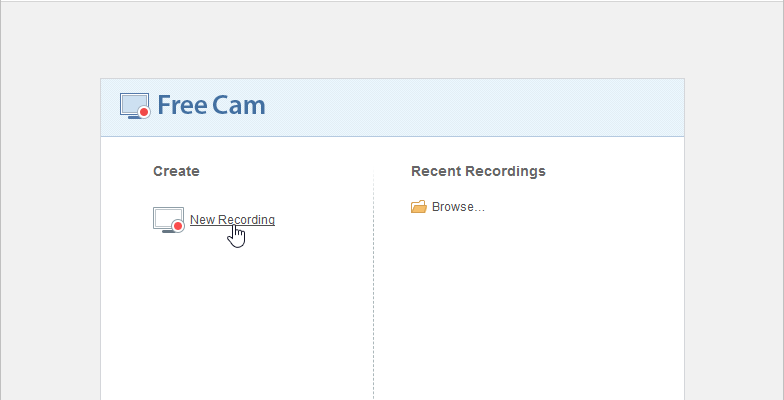
Free Cam не открывается сразу в сложной монтажной среде. Первое окно — компактный стартовый экран. Слева находится создание новой записи, справа — доступ к недавним проектам и открытию ранее сохраненного файла. Такая архитектура соответствует назначению программы: сначала захват, затем просмотр и только после него редактор. Пользователю не требуется создавать пустой проект, настраивать дорожки или импортировать медиатеку до начала работы.
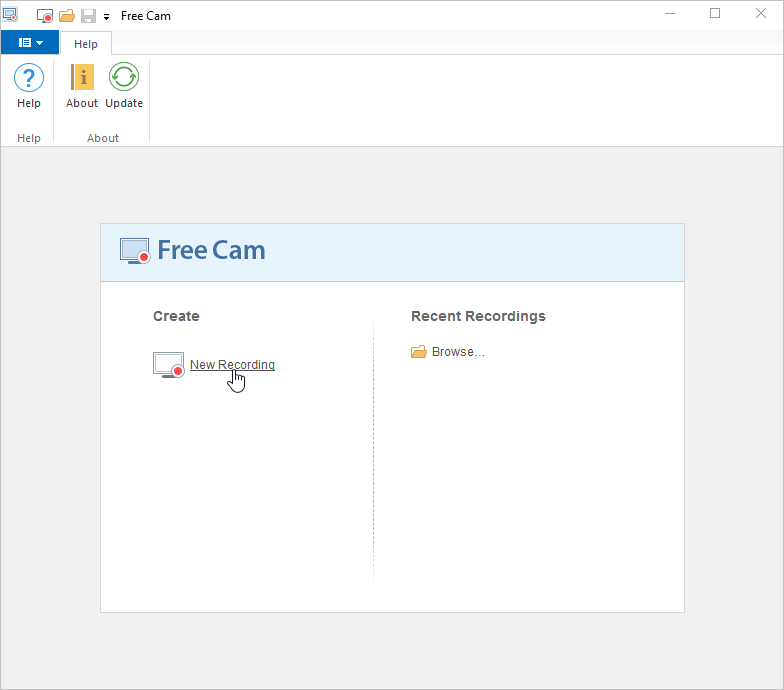
Окно выбора области захвата
После запуска новой записи появляется рамка области захвата и небольшая панель управления. В меню размера можно выбрать пресет 16:9 или 4:3, полноэкранный режим, произвольную область либо конкретное приложение. Рамку разрешено перемещать и изменять ее размеры вручную. Для демонстрации одной программы это удобнее полноэкранной записи: в кадр не попадает лишняя часть рабочего стола.
На панели записи расположены запуск, управление микрофоном, размер области, настройки и завершение или отмена. Запись можно поставить на паузу клавишей F9, остановить Esc и отменить F10; горячие клавиши допускается переназначать. Для сценария с многократными короткими паузами управление с клавиатуры практичнее постоянного возвращения курсора к панели.
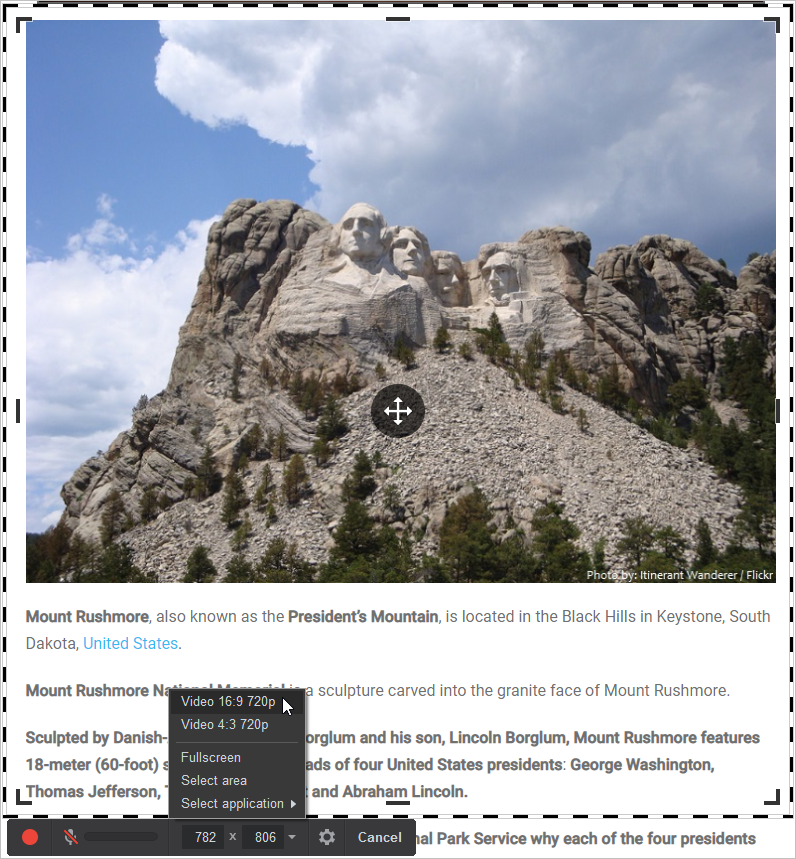
Настройки звука и курсора
В настройках есть два уровня. Общий раздел отвечает за горячие клавиши и аудиозапись: можно включить микрофон, выбрать его, отрегулировать уровень входного сигнала и отдельно включить системные звуки. Это позволяет записывать голос без звука приложений, системный звук без микрофона или оба источника одновременно.
Расширенные параметры управляют поведением новых окон и курсора. Можно показывать значок Free Cam в системном трее, отображать или скрывать указатель, подсвечивать курсор и добавлять звук щелчков. Для учебного скринкаста эти опции полезнее декоративных эффектов: зрителю проще понять, где именно выполняется действие и в какой момент нажата кнопка.
Встроенный редактор
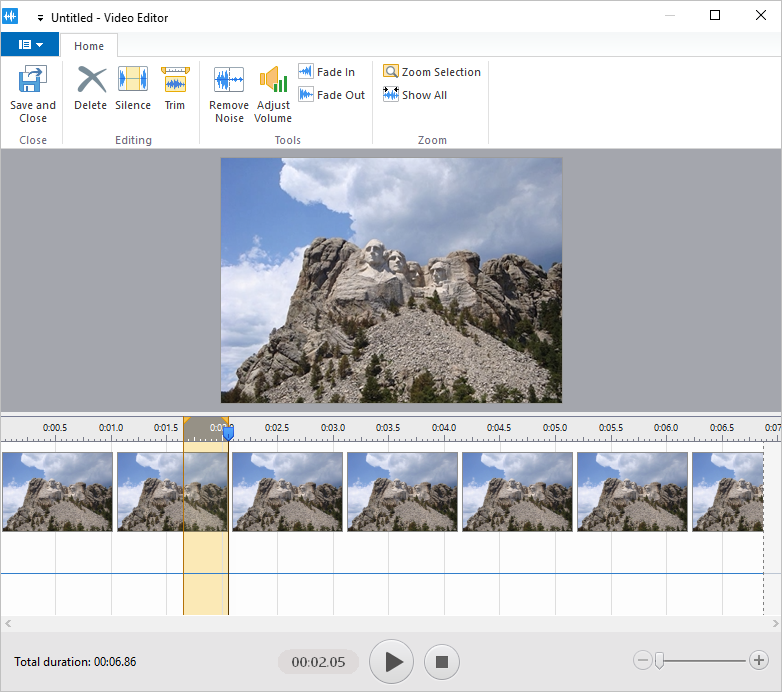
После остановки записи Free Cam предлагает перейти к редактированию. В редакторе основное место занимают окно предварительного просмотра и линейная временная шкала. На панели доступны операции Delete, Silence, Trim, Remove Noise, Adjust Volume, Fade In, Fade Out, Zoom Selection и Show All. По масштабу и логике это именно редактор одной экранной записи, а не многодорожечная монтажная программа.
Масштаб временной шкалы можно менять колесом мыши или кнопками плюс и минус. Есть команда увеличения выбранного участка и возврата к показу всего ролика. Точное масштабирование полезно при вырезании короткой оговорки или щелчка: пользователь видит более узкий диапазон времени и не должен удалять большой фрагмент только из-за недостатка масштаба.
Функции записи экрана
Полный экран, область и отдельное приложение
Перед стартом Free Cam позволяет определить, что именно попадет в кадр. Для демонстрации всего рабочего стола выбирают полноэкранный режим; для одной программы — окно приложения; для фрагмента интерфейса — произвольную прямоугольную область. В справке также предусмотрены готовые пропорции 16:9 и 4:3. Такой выбор делается до начала записи, поэтому итоговый ролик не требует обязательного кадрирования в отдельном редакторе только ради удаления лишних частей рабочего стола.
Полноэкранная запись может охватывать несколько мониторов. Если выбран ограниченный прямоугольник, рамку можно перетянуть на нужный экран и изменить ее размер. В расширенных настройках присутствует параметр, который помещает новые окна внутрь области записи. Он полезен при демонстрации приложений, открывающих диалоги или вспомогательные окна: без него часть интерфейса может появиться за границей выбранного кадра.
Free Cam не строит запись из набора независимых сцен. Область выбирается для текущего сеанса, после чего программа фиксирует происходящее внутри нее до остановки. Переключение между заранее подготовленными сценами, компоновка нескольких источников и управление картами захвата относятся к другому классу программ и в Free Cam отсутствуют.
Микрофон и системный звук
Звуковая часть записи состоит из микрофона и системных звуков. Оба источника включаются независимо: можно записать только голос, только звук приложения или одновременно голос и то, что воспроизводит Windows. В настройках микрофона выбирается устройство и регулируется уровень входного сигнала. Для системного звука предусмотрен отдельный переключатель Record system sounds.
Такой набор покрывает типичный учебный скринкаст: диктор объясняет действия, а звуки демонстрируемой программы остаются слышимыми. Однако в бесплатной версии нет многодорожечного монтажа с раздельным управлением несколькими независимыми аудиоклипами. Поэтому перед основной записью полезно сделать короткий тест и оценить соотношение голоса и системного звука. После захвата громкость можно исправлять на выбранных участках, но это не равно полноценному микшированию отдельных дорожек.
Для записи речи требуется микрофон и звуковая карта. Если используется гарнитура, USB-микрофон или встроенный микрофон ноутбука, перед длинным дублем следует убедиться, что в Free Cam выбрано именно нужное устройство. Windows может менять активный вход после подключения гарнитуры, поэтому одна только физическая подключенность микрофона не гарантирует, что рекордер использует его.
Курсор, подсветка и звук щелчков
В расширенных настройках можно оставить курсор видимым, включить его подсветку и добавить звук щелчка мыши. Эти параметры особенно важны для коротких объяснений интерфейса. В бесплатной редакции нет встроенных стрелок, выносок и текстовых аннотаций, поэтому курсор становится главным визуальным указателем: зритель видит, в какую часть окна направлено внимание и в какой момент выполняется нажатие.
Показывать курсор стоит не во всех случаях. Если записывается воспроизведение видео или статичная презентация без взаимодействия, указатель может отвлекать. Для демонстрации последовательности действий, наоборот, его скрытие затрудняет восприятие. Free Cam оставляет этот выбор пользователю до начала записи.
Пауза, остановка и отмена
Горячие клавиши сокращают число движений мышью во время записи. По умолчанию F9 ставит запись на паузу и продолжает ее, Esc завершает сеанс, а F10 отменяет запись. Комбинации можно переназначить в настройках. Пауза полезна при ожидании загрузки или подготовке следующего шага, однако ее следует отличать от последующего монтажа: пауза не создает отдельный клип, а просто временно прекращает фиксацию экрана.
После остановки Free Cam не требует немедленно экспортировать видео. Запись открывается для просмотра и редактирования. Это важная особенность рабочего процесса: пользователь может сначала убрать ошибки и паузы, затем сохранить финальный файл или проект для продолжения работы позже.
Что умеет встроенный редактор
Удаление лишних фрагментов
На временной шкале можно выделить участок и удалить его. Эта операция подходит для оговорки, неудачного клика, ожидания загрузки или случайно открытого окна. В редакторе работают отмена и повтор действий через Ctrl+Z и Ctrl+Y, поэтому ошибочное удаление не требует заново записывать весь материал.
Отдельная команда Trim используется для обрезки материала вокруг выбранной части. Она удобна при подготовке начала и конца ролика: можно оставить в проекте только полезный диапазон и убрать технический запас, который был записан до первой фразы и после завершения демонстрации.
Silence и изменение громкости
Команда Silence заглушает выбранный участок аудио. Это полезно, когда визуальная часть кадра нужна, но на фоне появился посторонний звук. Adjust Volume позволяет увеличить или уменьшить громкость выделенного фрагмента. Инструмент применяется к уже записанному материалу и не создает отдельную аудиодорожку.
Сильное повышение громкости усиливает не только голос, но и фон. Поэтому коррекцию уровня лучше оценивать на нескольких участках: там, где человек говорит, и там, где остается тишина. Если вместе с речью становится заметен постоянный гул, имеет смысл сначала использовать шумоподавление, а затем повторно отрегулировать уровень.
Шумоподавление по образцу
Remove Noise работает по профилю фонового шума. На временной шкале нужно выбрать участок длительностью не менее одной секунды, где слышен только постоянный фон без речи и полезных звуков, а затем запустить удаление шума. Free Cam использует выбранный образец для обработки записи.
Качество профиля напрямую зависит от выбранного фрагмента. Если в образец попала речь, щелчок клавиатуры или музыка, программа получает неверное представление о том, что считать шумом. После обработки следует прослушать несколько фраз и тихих мест: снижение фона не должно сопровождаться заметной потерей разборчивости голоса.
Fade In и Fade Out
Для аудио доступны плавное нарастание и затухание. Fade In делает начало выбранного звукового участка менее резким, Fade Out постепенно снижает громкость к концу. Эти операции подходят для аккуратного входа и выхода звука, но не превращают Free Cam в полноценный аудиоредактор: в бесплатной версии нет отдельной музыкальной дорожки, автоматизации громкости и многоканального микширования.
Масштаб временной шкалы
Для точного выделения коротких участков временную шкалу можно увеличивать и уменьшать колесом мыши или кнопками масштаба. Команда Zoom Selection приближает выбранный диапазон, а Show All возвращает отображение всего ролика. Такая навигация полезна при удалении короткой паузы или щелчка, когда на общем масштабе границы фрагмента трудно поставить точно.
Чего редактор Free Cam не делает
Бесплатный редактор рассчитан на чистку одной экранной записи. В нем нет многодорожечной шкалы, импорта внешнего видео, отдельной записи закадрового голоса поверх смонтированного проекта, вставки изображений, фигур и текста, а также переходов между клипами. Эти функции перечислены в сравнении редакций как возможности Cam Pro.
Поэтому Free Cam не заменяет универсальный видеоредактор. Если проект требует заставки, нескольких источников видео, логотипов, титров, графических подсказок и фоновой музыки, материал придется обрабатывать во внешней программе или сразу записывать в редакции, где такие элементы входят в штатный процесс.
Форматы, проекты, импорт и экспорт
WMV как финальный видеоформат
Готовое видео в бесплатной редакции сохраняется в WMV с качеством HD 720p. Нативного экспорта в MP4 у Free Cam нет. Это одно из самых существенных ограничений продукта, потому что формат результата влияет на дальнейшее использование сильнее, чем многие мелкие функции редактора.
Если получатель, корпоративная система, сайт или монтажная программа принимает только MP4, Free Cam не закрывает цепочку самостоятельно. Возможны два пути: конвертировать WMV внешним инструментом после экспорта либо выбрать рекордер, который сразу сохраняет MP4. Повторная запись в Free Cam не изменит формат вывода.
Проект SCREENREC
Редактируемая запись сохраняется как проект с расширением .screenrec. Этот файл предназначен для возврата в редактор Free Cam, а не для обычного просмотра в медиаплеере. В стартовом окне сохраненный проект открывается через Browse, после чего можно продолжить правки и снова экспортировать видео.
Разделение проекта и финального WMV полезно для материалов, которые могут потребовать исправлений. Пока ролик не принят окончательно, .screenrec стоит хранить вместе с рабочими файлами. Если оставить только WMV, пользователь сохраняет готовое видео, но теряет удобную возможность вернуться к исходной структуре редактирования Free Cam.
Импорт внешних файлов
Free Cam не предназначен для импорта произвольного видео с компьютера в монтажный проект. В официальном сравнении добавление видео с диска относится к Cam Pro. Туда же отнесены музыка, изображения, фигуры, текст и переходы. Бесплатная редакция работает прежде всего с собственной экранной записью и сохраненным проектом .screenrec.
Системный звук не следует путать с импортом аудиофайла. Free Cam способен записать музыку или звук приложения, которые воспроизводятся компьютером во время захвата, но такой звук становится частью текущей записи. Отдельной медиа-дорожки с музыкальным файлом, которую можно независимо двигать и микшировать, в Free Cam нет.
Пакетные, мобильные и ИИ-функции
Документированный набор Free Cam не включает пакетный экспорт очереди проектов, массовую обработку файлов, мобильное приложение или ИИ-инструменты. В бесплатной редакции нет автоматической генерации субтитров, удаления пауз нейросетью, генеративного монтажа или автоматического создания текста по речи. Рабочий процесс остается локальным и ручным: одна запись, базовое редактирование и один финальный экспорт.
Это важно учитывать при сравнении с современными браузерными редакторами, которые делают ставку на облачные расшифровки и автоматизацию. Free Cam решает более узкую задачу и не требует подобных сервисов для создания обычного скринкаста.
Сохранение на компьютер и публикация на YouTube
После редактирования запись можно сохранить как WMV на локальный диск. Для продолжения работы позже отдельно сохраняется проект .screenrec. Такой сценарий не требует обязательной загрузки исходного материала в облачный редактор: захват, редактирование и создание финального файла выполняются в настольной программе.
Второй вариант — прямая отправка ролика на YouTube. Для нее Free Cam предлагает авторизацию через Google. Приложение запрашивает разрешение на просмотр аккаунта YouTube и управление видео, после чего пользователь может задать название, описание, категорию и уровень доступа ролика. Для этой функции необходим интернет и доступ к соответствующей учетной записи.
Прямую публикацию следует рассматривать как удобный канал вывода, а не как обязательную часть работы Free Cam. Если пользователь не хочет давать программе доступ к YouTube-аккаунту, достаточно сохранить WMV локально и загрузить его на нужную площадку другим способом. При публикации особенно важно перепроверить уровень доступа: случайно выбранный публичный режим может раскрыть материал шире, чем планировалось.
Цена, бесплатный режим и отличие от Cam Pro
Free Cam распространяется бесплатно. У бесплатной редакции нет временного лимита записи, водяного знака и рекламных вставок в готовое видео. Это не пробная версия, которая перестает работать через несколько дней: Free Cam остается самостоятельной бесплатной редакцией с собственным набором функций.
Однако слово Free описывает цену продукта, а не неограниченные права использования. Действующее лицензионное соглашение для freeware разрешает личное некоммерческое использование на одном пользовательском устройстве. Под личным использованием понимается деятельность без коммерческой цели и без прямого или косвенного получения материальной выгоды. Многопользовательская и сетевая эксплуатация без письменного согласия также не допускается. По этой лицензии разработчик не обязан предоставлять техническую поддержку.
Для домашнего учебного ролика или личной демонстрации эти условия обычно соответствуют сценарию Free Cam. Для роликов, создаваемых в рамках работы, клиентских проектов, платного обучения, корпоративной базы знаний или иной деятельности с материальной выгодой, бесплатную лицензию нельзя автоматически считать подходящей. В таких случаях права на использование нужно оценить отдельно и выбрать редакцию или другой продукт с лицензией, соответствующей задаче.
iSpring Cam Pro — отдельная расширенная редакция линейки. Для нее доступен 14-дневный пробный период. Текущие официальные страницы iSpring расходятся в отображаемой цене Cam Pro, поэтому конкретную сумму в этом обзоре не фиксируем: цена является изменяемым параметром и должна проверяться непосредственно перед покупкой. Важнее функциональная разница между редакциями.
| Возможность | Free Cam | Cam Pro |
|---|---|---|
| Запись выбранной области экрана | Да | Да |
| Микрофон и системные звуки | Да | Да |
| Подсветка курсора | Да | Да |
| Удаление фрагментов и базовая обработка звука | Да | Да |
| Финальный видеоформат | WMV | MP4 |
| Разрешение экспорта | До 720p | До 1080p |
| Запись веб-камеры | Нет | Да |
| Одновременная запись экрана и камеры | Нет | Да |
| Многодорожечная временная шкала | Нет | Да |
| Отдельная запись закадрового голоса | Нет | Да |
| Аннотации и подсказки горячих клавиш | Нет | Да |
| Добавление видео с компьютера | Нет | Да |
| Добавление музыки, изображений, фигур и текста | Нет | Да |
| Переходы | Нет | Да |
| Пробный период | Не требуется: редакция бесплатная | 14 дней |
Разница между редакциями не сводится к нескольким дополнительным эффектам. Free Cam построен как рекордер одной экранной сессии с последующей чисткой, тогда как Cam Pro добавляет модель полноценного видеопроекта. Если нужная функция находится в правой колонке таблицы, бесплатную версию придется дополнять внешними инструментами или менять редакцию.
Приватность и работа с персональными данными
Для загрузки Free Cam официальная форма запрашивает адрес электронной почты. Лицензионные документы также предусматривают передачу email в процессе установки, регистрации или активации. Политика конфиденциальности бесплатного программного обеспечения описывает сбор технической информации об использовании функций, конфигурации устройства, операционной системе, браузере, IP-адресе, идентификаторах устройства и данных о сбоях. Пользователю, которому принципиальна минимизация телеметрии, следует учитывать это до установки.
Отдельный уровень приватности связан не с самой учетной формой, а с содержимым записи. Рекордер фиксирует выбранную область экрана и, при включенной опции, системный звук. В кадр способны попасть уведомления, имя пользователя, адреса электронной почты, переписка, пути к файлам, вкладки браузера, фрагменты документов и другие сведения, которые не предназначались зрителю.
Free Cam не предоставляет автоматического скрытия конфиденциальных областей средствами искусственного интеллекта. Поэтому перед записью полезно закрыть лишние приложения, отключить всплывающие уведомления, проверить открытые вкладки и подготовить только те документы, которые должны быть показаны. После монтажа финальный файл следует просмотреть целиком, особенно в местах переключения между окнами.
Прямая публикация на YouTube требует отдельной авторизации Google и разрешения Free Cam работать с видео аккаунта. Если такой доступ не нужен, безопаснее использовать локальное сохранение и загружать файл выбранным способом позже. В любом случае настройки приватности самого ролика на YouTube нужно проверять отдельно от настроек записи.
Воспроизводимый рабочий сценарий: короткий видеоурок
Характерная задача для Free Cam — записать трех-пятиминутное объяснение работы настольной программы. В таком ролике не требуется веб-камера или сложная графика, но важны разборчивый голос, понятное положение курсора и возможность убрать паузы. Последовательность ниже показывает, как функции Free Cam связаны между собой, а не заменяет полный справочник программы.
- Подготовить рабочий стол. Открыть демонстрируемое приложение, закрыть лишние окна и уведомления, проверить свободное место на диске и подключить нужный микрофон.
- Создать запись. В стартовом окне выбрать New Recording, затем указать окно приложения, полный экран или прямоугольную область. Для интерфейсного урока область должна включать все меню и диалоги, которые появятся во время демонстрации.
- Настроить звук и курсор. Выбрать микрофон, при необходимости включить Record system sounds, оставить курсор видимым и активировать подсветку или звук щелчка.
- Сделать короткий тест. Записать несколько секунд речи и пару действий, остановить и прослушать результат. Такой тест выявляет неверный микрофон, слишком громкий системный звук и ошибочную область кадра до основной записи.
- Записать основной дубль. Во время работы использовать F9 для паузы и Esc для завершения. В начале и конце оставить небольшой технический запас, который позже легко удалить.
- Почистить материал. В редакторе вырезать ожидание и ошибки, обрезать начало и конец, при необходимости приглушить отдельный участок. Для Remove Noise выбрать не менее секунды чистого фонового шума.
- Сохранить проект. Если возможны дальнейшие правки, сохранить .screenrec. Это редактируемая копия, к которой можно вернуться через стартовое окно.
- Создать финальное видео. Сохранить WMV 720p на диск и воспроизвести его от начала до конца. Если место назначения принимает только MP4, предусмотреть конвертацию или выбрать другой рекордер до начала большого проекта.
Этот сценарий показывает сильную сторону Free Cam: цепочка остается короткой, пока требуется одна экранная запись с минимальной коррекцией. Как только в требованиях появляются камера, несколько клипов, титры, изображения или MP4 без промежуточной конвертации, бесплатная редакция перестает быть самодостаточной.
Ограничения, которые важно оценить заранее
Только Windows
Актуальная русская страница продукта указывает Windows 11 и Windows 10. Версий Free Cam для macOS и Linux нет. Если один и тот же рабочий процесс должен воспроизводиться на разных настольных системах, привязка к Windows становится ограничением независимо от того, устраивает ли пользователя качество записи.
WMV вместо MP4
Бесплатная редакция сохраняет финальное видео только в WMV. Для локального просмотра на Windows формат пригоден, но многие современные сервисы и редакторы ориентированы на MP4. Если в техническом задании прямо указан MP4, Free Cam потребует дополнительной конвертации или замены инструмента.
720p вместо 1080p
Максимальное качество бесплатного экспорта — HD 720p. Для демонстрации интерфейсов с мелким текстом, таблицами или большим количеством панелей этого может быть недостаточно на современных больших экранах. Если конечное требование — Full HD, Free Cam ему не соответствует, даже если исходный монитор имеет более высокое разрешение.
Нет веб-камеры
В Free Cam отсутствует запись веб-камеры и режим одновременного захвата экрана с камерой. Поэтому формат «ведущий в углу кадра поверх демонстрации» нельзя собрать штатными средствами бесплатной версии. Эти возможности доступны в Cam Pro и во многих альтернативных рекордерах.
Нет многодорожечного монтажа
Редактор рассчитан на одну основную запись. Он не дает раскладывать несколько видео, изображения, текст и музыку по независимым дорожкам. Для простого скринкаста это снижает сложность интерфейса, но для ролика из нескольких сцен становится принципиальным ограничением.
Нет встроенных аннотаций
Free Cam не добавляет стрелки, фигуры, подписи и подсказки горячих клавиш в готовый ролик. Если объяснение должно визуально выделять элементы интерфейса, приходится полагаться на курсор, голос или дальнейшую обработку во внешнем редакторе.
Лицензия не для коммерческой работы
Freeware-лицензия разрешает личное некоммерческое использование на одном устройстве. Это юридическое ограничение действует независимо от того, подходит ли программа технически. Для корпоративной инструкции, клиентского ролика, платного курса или системного использования в организации необходимо заранее выбрать подходящее лицензионное основание.
Плюсы и минусы
Плюсы ✔️
- бесплатная редакция не добавляет водяной знак и не ограничивает длительность записи;
- актуальная русскоязычная версия поддерживает Windows 11 и Windows 10 и имеет русский интерфейс;
- можно записывать весь экран, произвольную область или конкретное приложение;
- микрофон и системный звук включаются независимо и могут использоваться вместе;
- есть показ курсора, его подсветка и звук щелчков;
- встроенный редактор позволяет удалить лишние участки, обрезать запись, заглушить фрагмент и изменить громкость;
- шумоподавление строит профиль по выбранному образцу фонового шума;
- доступны плавное нарастание и затухание звука;
- проект сохраняется в .screenrec и может быть открыт для последующего редактирования;
- локальный рабочий процесс не требует обязательной облачной обработки записи;
- есть прямая публикация на YouTube с настройкой параметров ролика.
Минусы ❌
- нет версий для macOS и Linux;
- финальный файл сохраняется только в WMV, собственного экспорта MP4 нет;
- бесплатный экспорт ограничен разрешением 720p;
- отсутствует запись веб-камеры и режим экран плюс камера;
- нет многодорожечной временной шкалы и импорта внешнего видео;
- нельзя штатно добавлять музыку, изображения, текст, фигуры, аннотации и переходы;
- для получения программы через официальную форму требуется email;
- freeware-лицензия допускает только личное некоммерческое использование на одном устройстве;
- техническая поддержка по бесплатной лицензии не предоставляется.
Кому подойдёт
Free Cam подходит пользователю Windows, которому нужен личный некоммерческий скринкаст без камеры. Это может быть короткое объяснение работы программы, запись последовательности действий для учебы, демонстрация интерфейса знакомому или сохранение небольшого видео с голосовым комментарием.
Программа также уместна, когда важен локальный процесс. Запись можно закончить, отредактировать и сохранить на диск без обязательного облачного проекта. При необходимости исходник остается в .screenrec, а загрузка на YouTube выступает отдельным вариантом публикации.
Еще один подходящий случай — пользователь, которому не нужен универсальный видеоредактор. Ограниченный набор операций делает рабочую среду проще: здесь нет десятков дорожек, библиотеки медиа и сложной композиции. Это преимущество сохраняется ровно до тех пор, пока задача действительно состоит из одной записи.
Кому не подойдёт
Для коммерческого и корпоративного использования бесплатную редакцию нельзя выбирать только из-за нулевой цены. Действующие условия лицензии ограничивают Free Cam личным некоммерческим сценарием на одном устройстве.
Пользователям macOS и Linux нужен другой рекордер. Другой инструмент также целесообразен, если обязательны MP4, 1080p, веб-камера, несколько видеодорожек, титры, графические указатели или импорт внешних медиа. Все это можно добавлять после записи сторонними программами, но тогда Free Cam перестает быть коротким самодостаточным решением.
Для стриминга, переключения сцен и захвата нескольких источников Free Cam тоже не предназначен. В нем нет сценной модели, развитого аудиомикшера и инструментов прямой трансляции. Для таких задач рациональнее использовать программу, изначально построенную вокруг многосценового захвата.
Альтернативы iSpring Free Cam
OBS Studio
OBS Studio — бесплатная программа с открытым исходным кодом для Windows, macOS и Linux. Она записывает видео и ведет прямые трансляции, собирая сцену из окон, изображений, текста, браузерных источников, веб-камер и карт захвата. Есть аудиомикшер с фильтрами и переключение между несколькими сценами.
OBS лучше Free Cam, когда нужны кроссплатформенность, веб-камера, несколько источников или стриминг. Компромисс в другом: OBS сосредоточен на захвате и трансляции, а не на простой последующей чистке ролика на встроенной временной шкале. Для монтажа после записи обычно требуется отдельный редактор.
ShareX
ShareX — бесплатный открытый инструмент для Windows, совмещающий скриншоты, запись экрана, GIF-захват и автоматизированные действия после создания файла. Он предлагает много способов захвата, горячие клавиши и цепочки обработки, поэтому особенно полезен пользователям, которые регулярно работают со снимками экрана и короткими записями.
ShareX сильнее в автоматизации захвата и отправки файлов, но не дает такого же простого цикла с базовым видеоредактором. Для длинной записи с голосом Free Cam понятнее; для множества скриншотов и коротких технических захватов ShareX гибче.
Microsoft Clipchamp
Clipchamp объединяет запись экрана и камеры с многодорожечным видеоредактором. Личная версия работает в поддерживаемом браузере и как приложение Windows. Бесплатный режим включает основные инструменты редактирования и экспорт без водяного знака до 1080p; итоговый файл создается в MP4. Экран и веб-камера могут записываться одновременно и затем редактироваться как отдельные элементы проекта.
Clipchamp предпочтительнее, если обязательны MP4, Full HD, камера, титры, музыка и более сложная временная шкала. Free Cam выигрывает простотой локального сценария и минимальным количеством шагов, когда все перечисленные возможности не нужны.
Camtasia
Camtasia — коммерческий рекордер и видеоредактор для Windows и macOS. Он записывает экран, камеру и звук, после чего дает работать с материалом в развитой монтажной среде. Такой формат рассчитан на учебные и презентационные ролики, где запись экрана является только первым этапом, а дальше нужны несколько медиаслоев, графические элементы и более глубокая обработка.
Выбирать Camtasia вместо Free Cam разумно, когда монтаж является значимой частью проекта. За более широкий набор инструментов приходится платить более сложным интерфейсом и коммерческой моделью распространения. Для простого личного скринкаста Free Cam требует меньше подготовки.
iSpring Cam Pro
Cam Pro — ближайшая функциональная альтернатива внутри линейки iSpring. Он добавляет MP4, 1080p, веб-камеру, одновременную запись экрана и камеры, отдельную озвучку, многодорожечную шкалу, аннотации, подсказки горячих клавиш, импорт видео, музыку, изображения, фигуры, текст и переходы. Для знакомства с полной версией предусмотрен 14-дневный пробный период.
Переход на Cam Pro оправдан, если устраивает логика iSpring, но ограничения Free Cam мешают конкретному проекту. Если же проблема связана с отсутствием версии для macOS/Linux или необходимостью стриминга, переход внутри линейки не решает основную задачу — лучше смотреть на OBS Studio или другой кроссплатформенный инструмент.
Частые проблемы и способы диагностики
Программа не устанавливается или не запускается на старой Windows
Сначала следует сверить систему с актуальной русской страницей продукта: в ней указаны Windows 11 и Windows 10, 32- и 64-битные редакции. В старых разделах справки сохранились упоминания Windows 7, 8, Vista и XP, но эти архивные строки не равны текущему заявлению о поддержке. Если компьютер работает на более старой системе, поиск случайной настройки совместимости не устраняет главный риск — ОС не входит в актуальный список продукта.
Во время длинной записи заканчивается место
Справочные требования закладывают около 5 ГБ свободного дискового пространства на 30 минут скринкаста. Это ориентир для планирования, а не точный размер финального WMV. Перед длинным сеансом нужно проверить свободное место на диске, куда попадают рабочие данные. Небольшой размер конечного видео не означает, что промежуточным данным требуется столько же места.
Микрофон не записался
В Free Cam микрофон включается отдельным переключателем, а устройство выбирается в настройках. Диагностику стоит начинать с проверки конкретного входа и индикатора уровня, затем сделать короткую тестовую запись и прослушать ее. Если микрофон не реагирует, дополнительно проверяют подключение устройства и разрешения Windows на доступ настольных приложений к микрофону.
Если голос присутствует, но слишком тихий, сначала следует повысить корректный уровень записи, а не рассчитывать только на Adjust Volume после длинного дубля. Сильное программное усиление уже записанного тихого сигнала одновременно делает заметнее фон.
Не записывается звук приложения
Системный звук управляется параметром Record system sounds. Если микрофон слышен, а звук программы отсутствует, нужно проверить этот переключатель и выполнить короткий тест именно с воспроизведением нужного приложения. Такой тест полезнее проверки на немом рабочем столе, потому что подтверждает работу реального источника.
Курсор не виден или нет подсветки
Показ курсора, подсветка и звук щелчка — отдельные параметры. Включение одного не означает автоматического включения остальных. После изменения настроек достаточно записать несколько движений и один щелчок, чтобы убедиться, что указатель выглядит в кадре так, как требуется.
В кадр попадает лишняя часть рабочего стола
Проблему нужно решать до начала основного дубля: выбрать окно приложения или произвольную область вместо полного экрана и точно выставить рамку. Если демонстрируемая программа открывает новые диалоги, полезно включить размещение новых окон внутри области записи. Иначе часть интерфейса способна появиться за пределами кадра.
После Remove Noise голос стал хуже
Для профиля шума нужен участок не менее одной секунды, где нет речи и полезных звуков. Если в образец попала часть слова, музыка или щелчок, обработка может затронуть нужный сигнал. Следует отменить действие, выбрать другой фрагмент чистого фона и повторить операцию. После этого необходимо прослушать несколько фраз, а не оценивать результат только по тишине.
WMV не принимается сайтом или редактором
Это не сбой Free Cam, а ограничение формата. Бесплатная редакция сохраняет финальный ролик в WMV 720p и не предоставляет нативный MP4. Если место назначения требует MP4, понадобится внешняя конвертация или другой рекордер. Для регулярного процесса лучше устранить несовместимость на уровне выбора инструмента, чем каждый раз добавлять отдельный этап конвертации.
Не получается загрузить ролик на YouTube из Free Cam
Прямая публикация зависит от интернет-соединения, входа в Google и разрешения Free Cam работать с видео аккаунта. Если авторизация не завершена или разрешение отклонено, встроенная загрузка не сработает. При этом локальный экспорт остается независимым: сначала можно сохранить WMV на диск, убедиться в целостности файла и затем решить проблему публикации отдельно.
Нужно продолжить редактирование после закрытия программы
Для этого требуется проект .screenrec. Его можно открыть через Browse в стартовом окне Free Cam. Финальный WMV является готовым видео, но не заменяет редактируемый проект. Если материал еще проходит согласование, удалять .screenrec сразу после первого экспорта не стоит.
Как проверить готовый результат
Успешное завершение экспорта еще не означает, что ролик готов к передаче. Финальный WMV нужно открыть отдельно от редактора и воспроизвести полностью. Такая проверка подтверждает, что файл действительно читается, звук присутствует, обрезка не повредила нужные фразы и в кадр не попало лишнее.
- просмотреть первые и последние секунды и убедиться, что начало фразы не обрезано, а в конце не осталось длинной технической паузы;
- проверить несколько тихих и громких фрагментов после Adjust Volume и Remove Noise;
- убедиться, что системный звук не перекрывает голос там, где оба источника записывались одновременно;
- посмотреть места переключения между окнами и убедиться, что в кадр не попали уведомления, переписка или другие персональные данные;
- проверить видимость курсора и его подсветки в ключевых действиях;
- открыть WMV в том проигрывателе или системе, где его должен смотреть получатель;
- если ролик отправляется на YouTube, отдельно проверить название, описание и выбранный уровень доступа;
- сохранить .screenrec до окончательного утверждения, если возможны повторные правки.
Для учебного видео полезна еще одна проверка: воспроизвести ролик так, как его увидит человек, который не знает демонстрируемую программу. Если без устного объяснения непонятно, на какой элемент указывает автор, бесплатный редактор не сможет позже добавить стрелки и выноски. В таком случае лучше перезаписать проблемный фрагмент с более ясным курсором и комментарием либо перенести материал в редактор с аннотациями.
FAQ
Можно ли записать рабочий стол сразу с нескольких мониторов?
В справке Free Cam полноэкранный режим описан как вариант, способный охватывать несколько мониторов. Если нужен только один участок многомониторного рабочего стола, рамку захвата можно переместить и изменить ее размер до запуска записи.
Что делать, если демонстрируемая программа открывает отдельные диалоговые окна?
В расширенных настройках есть параметр, который помещает новые окна внутрь области записи. Его стоит включить до дубля, если приложение открывает диалоги, мастеры или дополнительные панели, которые иначе способны оказаться за границей выбранного прямоугольника.
Можно ли поставить один дубль на паузу и продолжить его позже?
Да. По умолчанию F9 ставит текущую запись на паузу и продолжает ее. Это удобно для короткого ожидания между действиями. Если требуется собрать отдельные дубли как независимые клипы, бесплатная редакция уже не дает многодорожечной схемы монтажа.
Разрешено ли переназначить клавиши F9, Esc и F10?
Да. Горячие клавиши паузы, остановки и отмены доступны в настройках и могут быть изменены. Перед записью программы, которая сама активно использует функциональные клавиши, это позволяет избежать конфликта управления.
Можно ли оставить курсор в кадре, но отключить звук щелчков?
Да. Показ курсора, его подсветка и звуки щелчков управляются отдельными параметрами. Поэтому можно оставить визуальный указатель без звукового эффекта или, наоборот, подобрать другой набор подсказок для конкретного ролика.
Можно ли записать только звук приложения без голоса?
Да. Микрофон и Record system sounds включаются независимо. Для ролика без дикторского комментария микрофон можно отключить, оставив захват системных звуков. Перед длинной записью все равно нужен короткий тест, чтобы убедиться, что приложение действительно попадает в системный аудиопоток.
Можно ли добавить музыкальный файл после записи?
В Free Cam нет отдельного импорта музыки на монтажную дорожку. Музыка, воспроизводимая компьютером во время захвата, может попасть в запись как системный звук, но затем она не становится независимым аудиоклипом. Добавление музыки как отдельного элемента относится к Cam Pro.
Подойдет ли .screenrec для отправки человеку, у которого нет Free Cam?
.screenrec — рабочий проект для повторного открытия в Free Cam, а не универсальный видеофайл. Для просмотра и передачи результата бесплатная редакция создает WMV. Поэтому проект имеет смысл хранить как редактируемый исходник, а зрителю отправлять экспортированное видео.
Означают ли 5 ГБ на 30 минут, что запись ограничена получасом?
Нет. Значение 5 ГБ в системных требованиях относится к ориентиру по свободному месту для 30-минутного скринкаста. Отдельно официальная страница Free Cam указывает отсутствие лимита времени записи. При длинном дубле ограничивающим фактором становится доступное дисковое пространство и стабильность системы.
Можно ли объединить две отдельные записи экрана в один проект Free Cam?
Бесплатная редакция не предоставляет многодорожечную временную шкалу и добавление внешнего видео с компьютера. Поэтому схема из нескольких независимых клипов не является штатным сценарием Free Cam. Для такого монтажа нужен Cam Pro или другой видеоредактор.
Покажет ли Free Cam на видео нажатые сочетания клавиш?
В Free Cam можно подсветить курсор и добавить звук клика мыши, но автоматические подсказки горячих клавиш относятся к Cam Pro. Если зрителю необходимо видеть сочетания клавиш непосредственно в кадре, это требование нужно учитывать до записи.
Предоставляется ли техническая поддержка для бесплатной лицензии?
Действующий freeware-договор прямо указывает, что техническая поддержка по этой лицензии не предоставляется. Для критичного рабочего процесса это отдельный аргумент в пользу продукта или редакции с формализованной поддержкой.
Итог по сценариям использования
iSpring Free Cam рационален в четко ограниченном сценарии: личная некоммерческая работа на Windows 10 или 11, запись экрана без веб-камеры, голос и системный звук, небольшая чистка и готовность принять WMV 720p как финальный формат. В этих условиях программа дает короткий путь от захвата к готовому скринкасту без водяного знака и временного лимита.
Для работы в компании, клиентского проекта или платного контента главным ограничением становится лицензия: freeware-договор рассчитан на личное некоммерческое использование на одном устройстве. Для такого сценария нужно заранее выбрать продукт и лицензию, которые прямо разрешают требуемый способ эксплуатации.
Если техническое задание требует MP4, 1080p, камеры, аннотаций и многодорожечного монтажа, ближайшее расширение внутри линейки — Cam Pro. Для сложной монтажной работы уместнее Clipchamp или Camtasia, для кроссплатформенной записи, нескольких источников и стриминга — OBS Studio, для автоматизированных скриншотов и коротких захватов на Windows — ShareX. Free Cam остается узким рекордером с базовым редактором, и его проще всего выбирать тогда, когда именно такой узкий набор возможностей совпадает с задачей.











