Aiseesoft Screen Recorder — настольная программа Aiseesoft Studio для записи экрана, системного звука, микрофона, веб-камеры и зеркалируемого экрана телефона на компьютере. В актуальной линейке это отдельный коммерческий продукт для Windows и macOS, а не мобильное приложение и не браузерный Aiseesoft Free Screen Recorder Online. Программа ориентирована на локальную запись уроков, демонстраций программ, игр, вебинаров, видеозвонков и других действий на экране, после чего материал можно просмотреть, обрезать, объединить, сжать, конвертировать и сохранить на компьютер. Ниже разобраны именно возможности текущего настольного Aiseesoft Screen Recorder, включая различия Windows и Mac, ограничение пробной версии, лицензию на один компьютер, максимальные режимы до 8K и 120 кадров/с, запись телефона, ИИ-обработку камеры и звука, а также те случаи, где логичнее выбрать OBS Studio, Camtasia Editor, ScreenFlow или Snagit.
Скачать Aiseesoft Screen Recorder бесплатно
Рекомендуемый аналог
Экранная камера
Запись экрана и подготовка скринкастов в Windows
- Запись области экрана и системного звука
- Подготовка скринкастов и учебных роликов
- Обрезка, заставки и голосовые комментарии
- Экспорт готового видео в популярные форматы
Aiseesoft Screen Recorder
Программа для работы с видео или аудио на русском языке
- Меньше инструментов для точной локальной коррекции
- Часть расширенных функций доступна только платно
- Набор инструментов зависит от версии и платформы
- Может не подойти для сложного профессионального монтажа

Что представляет собой Aiseesoft Screen Recorder
По типу это универсальный рекордер экрана с несколькими режимами захвата и набором вспомогательных инструментов после записи. Основная задача программы — не нелинейный монтаж фильма, а получение готового файла из происходящего на экране: пользователь выбирает область, источники звука и при необходимости веб-камеру, запускает запись, добавляет пометки во время сеанса, затем просматривает результат и экспортирует его. Такая схема подходит для видеоинструкций, фиксации онлайн-встреч, демонстраций интерфейса, записи игрового процесса и сохранения видеозаметок.
Разработчик использует название Aiseesoft Screen Recorder для версии Windows и отдельное обозначение Mac Screen Recorder на части страниц покупки и инструкций для macOS. Это одна продуктовая линия, но установщики и лицензии привязаны к платформе: страница покупки Windows продаёт лицензию на один PC, а страница Mac — на один Mac. Одновременно на сайте Aiseesoft существует бесплатный браузерный рекордер, однако его не следует смешивать с рассматриваемой настольной программой: у них разные способы запуска, лицензирование и рабочая среда.
Телефонный модуль также не превращает программу в Android- или iOS-приложение. Phone Recorder работает внутри настольной версии: экран iPhone или Android зеркалируется на компьютер, после чего захватывается средствами Screen Recorder. Для iPhone в инструкции используется зеркалирование в одной WLAN, для Android предусмотрено подключение по Wi‑Fi или USB; в Wi‑Fi-режиме доступны подключение по PIN-коду и QR-коду.
Основные параметры
| Параметр | Актуальное состояние |
|---|---|
| Разработчик | Aiseesoft Studio |
| Тип | Настольный рекордер экрана, звука, веб-камеры и зеркалируемого телефона |
| Платформы | Windows и macOS; Phone Recorder записывает зеркалируемый iPhone или Android внутри настольной программы |
| Текущий статус | Продаётся и доступен для загрузки; страницы продукта, справки и покупки действуют в 2026 году |
| Режимы | Video Recorder, Audio Recorder, Game Recorder, Window Recorder, Webcam Recorder, Phone Recorder, Screen Capture |
| Максимум записи | До 8K и до 120 FPS в актуальном описании продукта |
| Источники звука | System Sound и Microphone одновременно или по отдельности |
| ИИ-функции | Удаление/замена фона веб-камеры, подавление шума, подавление эха |
| Ограничение ИИ-фона | Требуется NVIDIA GeForce RTX 20 Series или новее |
| Пробный режим | Запись экрана ограничена 3 минутами на сеанс |
| Платная версия | Для записи нет установленного программой лимита по длительности; длительная сессия требует достаточного свободного места на накопителе |
| Лицензия | Одномесячная, пожизненная на один компьютер и multi-user; Windows и Mac продаются отдельно |
| Цена на 15 сентября 2026 года | $12.50 за 1 месяц/1 PC или Mac; $49.96 за Lifetime/1 PC или Mac по действующей промоцене |
| Постобработка | Обрезка, разделение, сжатие, конвертация, объединение, метаданные, извлечение и усиление звука |
| Облачный проект | Основной рабочий процесс описан как локальная запись, предпросмотр и экспорт на компьютер; отдельный браузерный рекордер является другим продуктом |
Платформы, системные требования и важные расхождения
На текущей карточке загрузки Windows перечислены Windows 11, 10, 8 и 7. Формальная таблица системных требований дополнительно перечисляет более старые Windows Vista и XP, но для реального выбора в 2026 году разумно ориентироваться на ОС, которые присутствуют на актуальной странице загрузки. Минимальные требования Windows в справочной таблице — двухъядерный процессор с частотой не ниже 2,0 ГГц и 4 ГБ оперативной памяти.
Для Mac актуальная продуктовая страница и FAQ указывают Mac OS X 10.13 или новее. В таблице Tech Specs при этом сохраняется строка с macOS Sierra, то есть 10.12, наряду с High Sierra, Mojave, Catalina, Big Sur, Sonoma, Sequoia и Tahoe. Эти официальные страницы не полностью согласованы между собой, поэтому для совместимости безопаснее считать практическим минимумом macOS 10.13. Для процессора перечислены Intel от 1 ГГц и Apple M-series, а формальная планка памяти заметно ниже современной практики — 512 МБ с рекомендацией 1 ГБ.
Минимальные требования не следует путать с аппаратной конфигурацией для максимального качества. Возможность выбрать до 8K и до 120 FPS — верхняя граница функциональности, а не обещание такой записи на любом поддерживаемом компьютере. Чем выше разрешение, частота кадров и битрейт, тем больше нагрузка на процессор, графику, накопитель и кодировщик. Отдельно для ИИ-удаления или замены фона веб-камеры установлен конкретный аппаратный порог: NVIDIA GeForce RTX 20 Series или более новая видеокарта.
В параметрах записи можно выбирать кодек, частоту кадров в диапазоне 5–120 FPS, интервал ключевых кадров 1–10 секунд, битрейт, параметры аудио, частоту дискретизации и число каналов. Для HDR-контента в текущем описании упоминается H.265. Эти настройки полезны, когда важен баланс между плавностью, совместимостью и размером файла, но для обычной инструкции 1080p обычно не требует максимальных значений.
Как устроен интерфейс
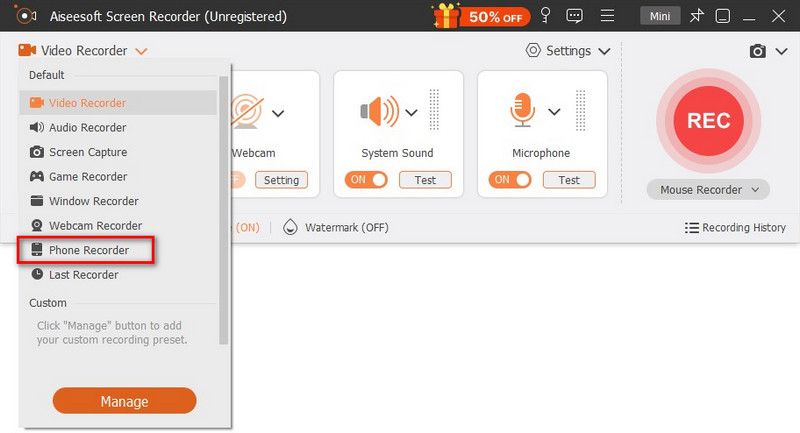
Основное окно построено вокруг выбранного режима записи. В верхней левой части расположен список режимов, а центральная область меняется в зависимости от задачи. Для Video Recorder доступны блок выбора области, веб-камера, System Sound, Microphone и крупная кнопка REC. В нижней части видны вспомогательные функции Auto Stop, Task Schedule, Watermark и Recording History, а справа сверху — Settings и быстрый доступ к снимку экрана.
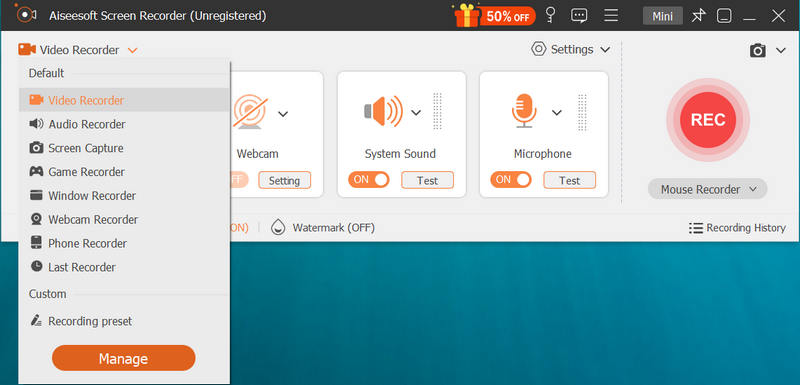
Список режимов важен не только как навигация. Video Recorder рассчитан на обычный захват области или всего экрана, Window Recorder — на конкретное окно, Game Recorder — на запущенную игру, Webcam Recorder — на отдельную запись камеры, Audio Recorder — на звук без обязательного видео, а Phone Recorder — на зеркалируемый телефон. Такое разделение уменьшает количество лишних настроек в каждом сценарии.
В режиме записи экрана область задаётся как Full или Custom. В Custom можно выбрать готовое разрешение, включая 3840×2160, 2560×1440, 1920×1080, 1280×720, 1024×768, 854×480 и 640×480, либо указать регион или окно курсором. В актуальном интерфейсе также виден пункт Add exclusions, позволяющий исключить из захвата отдельные элементы — полезно для уведомлений или окон, которые не должны попасть в ролик.
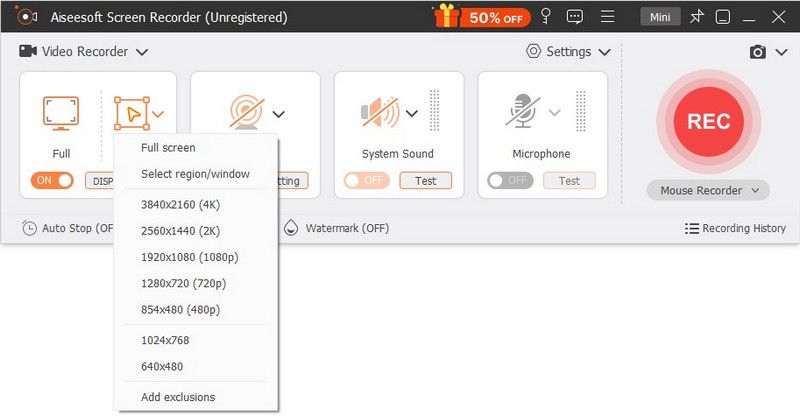
Источники звука вынесены в отдельные карточки. System Sound отвечает за звук компьютера, Microphone — за микрофон. Их можно включать вместе или по отдельности. В настройках микрофона доступны подавление шума и усиление, а в системном звуке — выбор устройства и Volume Mixer для регулировки звука отдельных приложений. Перед основной записью предусмотрено тестирование аудио, что полезнее, чем обнаруживать отсутствие голоса уже после часового вебинара.
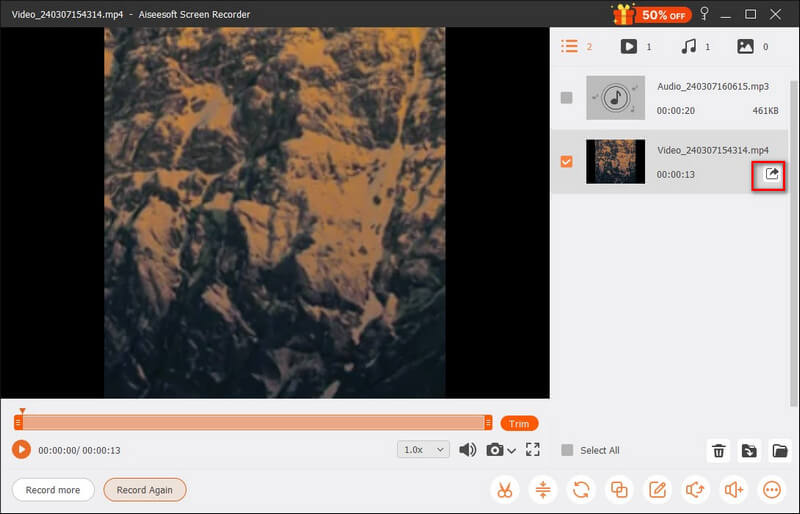
Во время захвата используется плавающая панель. Через неё можно приостанавливать запись, делать снимок, контролировать длительность и вызывать инструменты пометок. После Stop открывается окно предпросмотра. Там можно воспроизвести результат, обрезать границы, переименовать или удалить файл, затем выполнить Export. Все записи сохраняются в Recording History, откуда их можно снова открыть для обработки.
Основные режимы записи
Video Recorder: экран, область и окно
Video Recorder — базовый режим для презентаций, уроков, работы в приложениях и веб-контента. Пользователь выбирает экран или область, определяет, нужна ли веб-камера, включает системный звук и микрофон и запускает REC. В актуальном наборе есть полноэкранная запись, произвольная область и захват выбранного окна. Отдельный Window Recorder рассчитан на ситуации, когда нужно продолжать работу с другими окнами, не превращая запись в полный снимок рабочего стола.
Для обучающих роликов полезны визуальные подсказки курсора. Программа умеет подсвечивать щелчки мыши, показывать курсор и настраивать визуализацию области вокруг него. Это не заменяет монтаж курсора после записи, как в специализированных редакторах, зато позволяет сразу сделать последовательность действий более читаемой.
Game Recorder
Game Recorder выбирает запущенную игру из списка, после чего область записи привязана к окну игры. При необходимости включаются веб-камера, системный звук и микрофон. Во время записи доступны снимки, установка длительности и инструменты пометок. После остановки файл открывается в предпросмотре, где его можно обрезать и экспортировать.
Для динамичного контента важна поддержка до 120 FPS: такой предел предусмотрен в настройках частоты кадров наряду с более низкими значениями. Документированный рабочий процесс Aiseesoft сосредоточен на локальном захвате и экспорте, тогда как для прямых трансляций со сценами, несколькими источниками и переходами функционально ближе OBS Studio.
Webcam Recorder и камера поверх экрана
Веб-камеру можно использовать отдельно или одновременно с записью экрана. В отдельном Webcam Recorder есть предварительный просмотр, выбор камеры, разрешения, громкости и поворота изображения. Для уроков и реакций камеру можно оставить включённой при захвате экрана, чтобы лицо автора появлялось вместе с демонстрацией.
Актуальная версия включает ИИ-обработку фона веб-камеры: фон можно удалять или заменять без физического хромакея. Эта функция требует NVIDIA GeForce RTX 20 Series или новее. Поэтому пользователю ноутбука без совместимой NVIDIA нельзя считать ИИ-фон гарантированной частью функциональности, даже если обычная запись камеры работает.
Audio Recorder
Audio Recorder сохраняет системный звук, микрофон или оба источника одновременно. В Windows-инструкции доступен Volume Mixer, позволяющий регулировать отдельные приложения. Для микрофона предусмотрены подавление шума и усиление, а в актуальном описании продукта отдельно заявлены ИИ-подавление фонового шума и подавление эха. Это полезно для озвучки, звонков и записи комментария к экрану, где клавиатура, вентилятор или отражения звука от помещения заметнее, чем в игровом ролике.
Запись двух источников не означает полноценную многодорожечную аудиостанцию. Screen Recorder даёт отдельный контроль системного звука и микрофона при захвате, а после записи предлагает Sound Extractor и Sound Booster. Для глубокой обработки множества дорожек, автоматизации эффектов и музыкального сведения нужен специализированный аудиоредактор.
Phone Recorder
Phone Recorder нужен, когда контент находится на смартфоне, но финальный файл требуется на компьютере. Для iPhone сначала выполняется зеркалирование через системный Screen Mirroring в одной WLAN, после чего Aiseesoft Screen Recorder отображает и записывает экран телефона. Для Android доступны Wi‑Fi и USB; беспроводное подключение может выполняться по PIN или QR-коду.
Такой подход удобен для демонстрации мобильного приложения, игрового процесса или настройки телефона, когда редактирование и хранение выполняются на компьютере. При этом беспроводное зеркалирование добавляет зависимость от локальной сети: для iPhone компьютер и телефон должны находиться в одной WLAN. Если важна минимальная задержка или сеть нестабильна, для Android предусмотрено USB-подключение.
Screen Capture и длинные снимки
Screen Capture — отдельный режим статических снимков. Помимо обычной области и активного окна поддерживаются прокручиваемые скриншоты длинных веб-страниц или документов и захват всплывающих меню. Снимок можно снабдить прямоугольниками, кругами, линиями, стрелками, текстом и цветными пометками перед сохранением. Для пользователя, который делает инструкции, это удобно тем, что видео и иллюстрации создаются одной программой.
Аннотации во время записи
Во время захвата можно добавлять стрелки, текст, геометрические фигуры, подсветку, изображения и серийные номера. Дополнительно доступны whiteboard, magnifier и focusing tool. Смысл этих инструментов — выделить место клика, поле формы или конкретный объект ещё во время объяснения, а не возвращаться к каждому акценту после записи.
Такой способ особенно полезен для коротких демонстраций интерфейса, когда автор заранее знает последовательность действий. Для ролика, где пометки нужно точно синхронизировать, менять задним числом или анимировать на таймлайне, лучше использовать редактор с полноценными дорожками. Аннотации Aiseesoft сильнее как часть процесса захвата, чем как система сложного постмонтажа.
Планировщик, автозавершение и горячие клавиши
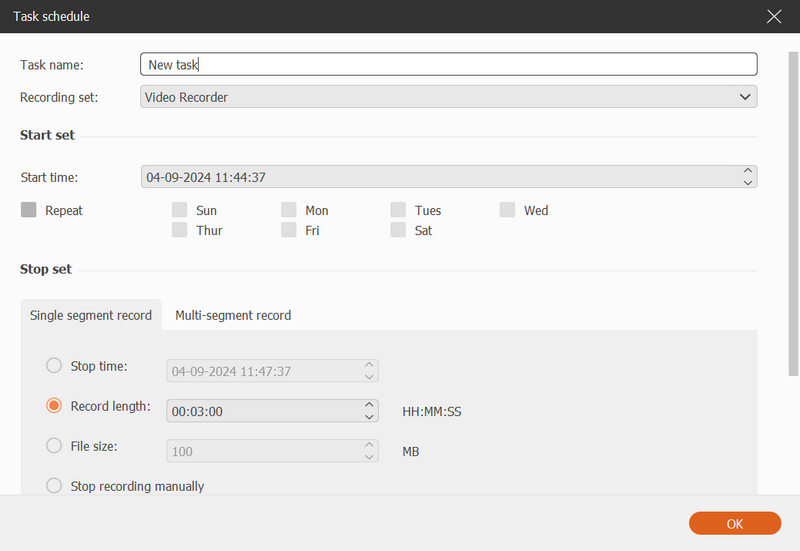
Task Schedule позволяет заранее создать задачу с именем, выбрать набор записи, задать время начала, остановки и длительность. В интерфейсе планировщика также присутствуют повтор по дням недели, режимы single-segment и multi-segment и ограничение по размеру файла. Этот инструмент полезен для вебинаров, эфиров и других событий, которые начинаются в известное время и не требуют постоянного присутствия пользователя у кнопки REC.
Горячие клавиши настраиваются для Start/Stop record, Pause/Resume, Screen capture, Open/Close webcam и Show/Hide float panel. Если сочетание занято другой программой, его можно заменить в Preferences. Это важная мелочь при захвате полноэкранной игры или демонстрации, где переключаться в окно рекордера нежелательно.
Auto Stop отделён от Task Schedule. Первый отвечает за автоматическую остановку уже запущенной записи по заданному условию, второй — за запуск и завершение задачи по расписанию. Вместе они покрывают сценарии, где запись должна идти фиксированное время без ручного контроля.
Настройки качества и режимы захвата
Preferences разделены на несколько вкладок. Recording Panel управляет поведением плавающей панели и её видимостью. Output задаёт папки для временных файлов, записей и снимков, формат и качество видео/аудио, кодек и частоту кадров. Sound отвечает за источники и уровни, Mouse — за курсор и клики, Hotkeys — за сочетания клавиш, More — за дополнительные параметры, включая аппаратное ускорение и автоматическое обновление.
В Windows предусмотрено несколько режимов захвата. Auto подбирает режим автоматически. Mode 1 обозначен как Common и рассчитан на нормальное сочетание качества и плавности. Mode 2 использует WinRT и требует Windows 10 1903 или новее; при нём на Windows 10 может появляться жёлтая рамка вокруг захватываемой области, а Windows 11 позволяет скрыть её средствами системы. Mode 3 использует DXGI и в справке описан как вариант с более низким качеством, к которому стоит обращаться в последнюю очередь. Если эти режимы недоступны, программа может перейти на GDI, сохранив плавность ценой качества.
Эта схема полезна при диагностике чёрного окна, нестабильного захвата или падения качества. Вместо случайной смены кодеков сначала имеет смысл проверить Auto, затем совместимый режим захвата, а уже после — снижать разрешение и FPS. Такой порядок отделяет проблему метода захвата от слишком тяжёлых параметров записи.
Форматы записи, импорт и экспорт
С форматами у продукта есть важная особенность: действующие материалы Aiseesoft не полностью согласованы между собой. Основная страница Screen Recorder заявляет более 20 форматов и прямо перечисляет MP4, MOV, MKV, WMV, F4V, MPEG-TS, WebM и GIF для видео; MP3, WMA, AAC, Opus, FLAC и WAV для аудио; PNG, JPG, BMP и TIFF для снимков. Свежая инструкция по настройкам дополнительно перечисляет AVI, TS, M4A и Ogg, а отдельное руководство 2026 года показывает запись аудио непосредственно в WAV.
| Тип результата | Форматы, явно подтверждённые текущими материалами Aiseesoft |
|---|---|
| Видео | MP4, MOV, MKV, WMV, F4V, MPEG-TS/TS, WebM, GIF, AVI |
| Аудио | MP3, WMA, AAC, M4A, FLAC, Ogg, Opus, WAV |
| Снимки | PNG, JPG, BMP, TIFF |
Статическая таблица Tech Specs при этом содержит более узкий платформенный список и, например, не включает WAV в вывод Windows, хотя актуальная инструкция 2026 года прямо показывает выбор WAV в Settings → Output. Для Mac ситуация также шире старой таблицы: руководство по записи экрана Mac, опубликованное в 2026 году, перечисляет MP4, WMV, GIF и MOV среди выходных форматов. Поэтому Tech Specs полезна как справочник, но не должна восприниматься как исчерпывающая матрица актуального Output. Если проект зависит от конкретного контейнера, точный пункт следует проверить в установленной версии до длинной записи.
Справочная таблица входных форматов шире. Среди 4K-видео перечислены MP4, TS, MKV, AVI, FLV, WebM, MOV и MXF, а среди кодеков — H.265/HEVC, H.264, MPEG, XviD, VP8 и VP9. Для HD и SD также перечислены MPG/MPEG, WMV, MTS/M2TS, 3GP, DV, SWF, F4V, VOB, ASF, RM/RMVB и другие форматы. Аудиовход включает AAC, AIFF, FLAC, M4A, MP3/MP2, APE, Ogg, AC3, RA/RAM, AU, WAV и WMA.
Импорт нужен главным образом вспомогательным инструментам после записи. В File Merger можно добавлять фото, видео и аудио из Recording History или с локального диска. Это позволяет объединить несколько фрагментов, например экран, заставку и отдельную звуковую дорожку, но не превращает программу в пакетный рекордер, который одновременно запускает десятки независимых заданий захвата.
Постобработка после записи
Advanced Trimmer
Advanced Trimmer работает с фрагментами готовой записи. Режим Add segment позволяет создавать новые сегменты, копировать и вставлять части и делить файл. Fast Split разбивает запись на несколько частей по числу файлов или по времени. Это полезно, если длинный вебинар нужно разрезать на главы или удалить паузы без переноса проекта в отдельный видеоредактор.
Video Compressor и Media Converter
Video Compressor уменьшает размер готового файла. Media Converter меняет контейнер и позволяет настраивать разрешение, частоту кадров, видео- и аудиокодек. Связка особенно полезна, когда запись сделана с запасом по качеству, а затем требуется компактная копия для отправки или публикации.
File Merger
File Merger объединяет несколько локальных файлов или записей из истории в один результат. Можно добавлять видео, аудио и изображения. Это не монтаж с многодорожечной временной шкалой, но для склейки нескольких частей урока или демонстрации отдельный NLE не обязателен.
Metadata, Sound Extractor и Sound Booster
Edit Media Metadata меняет имя, title, album, composer, genre, year, comment и обложку медиа. Sound Extractor извлекает аудио из записанного видео и позволяет выбрать формат, sample rate и bitrate. Sound Booster регулирует громкость и задержку звука. Эти функции закрывают типичные мелкие операции после записи без запуска сторонних утилит.
Главная граница постобработки — отсутствие заявленного полноценного монтажного рабочего пространства с многодорожечной временной шкалой, сложными переходами, композицией и проектной структурой уровня Camtasia Editor или ScreenFlow. Aiseesoft концентрируется на записи и быстрых операциях вокруг готовых файлов.
Воспроизводимый рабочий сценарий
Типичный пример — запись десятиминутной демонстрации программы с голосовым комментарием и небольшой камерой автора. Такой сценарий показывает весь цикл Aiseesoft Screen Recorder, но не превращает обзор в пошаговое руководство.
- Выбрать Video Recorder. Для демонстрации одного приложения удобнее Select region/window, а для показа нескольких окон — Full или заранее заданная область.
- Настроить картинку. При необходимости включить Webcam. Если нужен ИИ-фон, сначала убедиться в наличии NVIDIA GeForce RTX 20 Series или новее; без совместимой видеокарты рассчитывать на эту функцию нельзя.
- Настроить звук. Включить System Sound для звука приложения и Microphone для комментария. До записи выполнить тест, проверить уровни и правильность устройств.
- Выбрать качество. Для обычной инструкции достаточно 1920×1080 и умеренной частоты кадров. 120 FPS имеет смысл для быстро меняющегося игрового изображения, а не для статичной презентации.
- Запустить REC. Во время объяснения использовать стрелки или подсветку только там, где они действительно помогают зрителю. Избыточные пометки ухудшают читаемость.
- Остановить и просмотреть. После Stop проверить начало и конец, синхронность голоса и системного звука, читаемость текста, отсутствие лишних окон и уведомлений.
- Обрезать и экспортировать. В Preview удалить лишние секунды, затем выбрать Export. Если файл слишком велик, после сохранения использовать Video Compressor.
- Проверить финальный файл вне рекордера. Открыть его в обычном медиаплеере, перемотать несколько участков, убедиться, что звук не пропадает, изображение не дёргается и контейнер подходит целевой платформе.
Для записи вебинара логика будет другой: вместо ручного старта можно создать Task Schedule и заранее выбрать папку Output. Для игры — перейти в Game Recorder, выбрать запущенную игру и повысить FPS. Для телефона — сначала обеспечить зеркалирование, затем выполнять запись уже в настольном окне Phone Recorder.
ИИ-функции: что действительно доступно
В текущей версии ИИ используется в двух явно обозначенных областях. Первая — фон веб-камеры: программа может автоматически удалить или заменить фон, но только при наличии NVIDIA GeForce RTX 20 Series или новее. Это аппаратно зависимая функция, поэтому её нельзя относить к базовым возможностям любого совместимого компьютера.
Вторая область — звук. AI Noise Reduction предназначен для снижения фонового шума, а AI Echo Cancellation — для подавления эха. Эти инструменты дополняют обычные настройки микрофона и применяются в процессе подготовки звука к записи.
Документированный ИИ-набор Screen Recorder сосредоточен на подготовке камеры и звука: удалении или замене фона веб-камеры, шумоподавлении и подавлении эха. Эти функции дополняют рекордер, но не меняют его основную модель работы — захват экрана с последующей базовой обработкой готового файла.
Интернет, локальные данные и приватность
Основной цикл программы локальный: захват идёт с экрана компьютера и подключённых источников, затем запись появляется в Recording History и экспортируется в выбранную папку. Для обычного видео не описан обязательный этап загрузки исходника в облачное хранилище Aiseesoft. Отдельный Aiseesoft Free Screen Recorder Online существует как другой продукт и не является частью настольного рабочего процесса.
Однако полностью изолированным от сети такой сценарий считать нельзя. Для беспроводного Phone Recorder используется локальная сеть, для iPhone требуется одна WLAN, а в Preferences предусмотрена автоматическая проверка обновлений. Платная регистрация использует адрес электронной почты и регистрационный код. Поэтому при работе в закрытой корпоративной среде стоит заранее проверить разрешённость обновлений, лицензирования и зеркалирования телефона по сети.
Главный риск приватности связан с самим содержимым записи. Захват полного экрана может случайно включить уведомления, адреса электронной почты, внутренние документы, пароли, вкладки браузера или персональные данные участников звонка. Перед REC лучше закрыть лишние окна, отключить всплывающие уведомления, выбрать конкретную область или окно и использовать исключения, если они подходят сценарию.
Запись встреч и звонков требует учитывать правила организации, условия сервиса и применимое право. Наличие технической возможности захвата не означает автоматического разрешения записывать других людей. Для рабочих созвонов безопаснее заранее сообщать участникам о записи и хранить готовый файл в соответствии с внутренними правилами доступа.
Лицензии, цена и пробная версия
На 15 сентября 2026 года страницы покупки Windows и Mac показывают одинаковые промоусловия для персональной лицензии: 1 Month License на один PC или один Mac стоит $12.50 вместо перечёркнутых $25.00, Lifetime License на один PC или один Mac — $49.96 вместо $62.45. Также есть Multi-user License, где количество устройств выбирается отдельно. Цены промоционные и относятся к состоянию страницы покупки на дату подготовки обзора.
Пробная версия не является полнофункциональной бесплатной редакцией без временных ограничений. В сравнении Free Trial и Paid Version запись экрана ограничена тремя минутами, тогда как платная версия не имеет такого лимита. На основной странице отдельно поясняется, что длительная запись ограничивается прежде всего доступным местом на накопителе.
Важно не путать 30-Day Money Back Guarantee с 30-дневным пробным периодом. Возврат относится к условиям покупки, а не к длительности бесплатного использования. В текущей таблице trial подтверждён именно лимит 3 минуты на запись; отдельный срок в днях для Screen Recorder не указан.
Однопользовательская лицензия привязана к одному компьютеру. Использование того же кода на втором ПК вызывает Error 4104. Такая же ошибка может появиться после замены или переустановки компьютера; Aiseesoft предусматривает сброс кода через поддержку, после чего старый компьютер больше не использует этот код. Если программа нужна одновременно на нескольких устройствах, требуется дополнительная или multi-user лицензия.
На странице покупки также отображается предложение Aiseesoft Blu-ray Player с семидневным бесплатным доступом; условия рядом с ним предусматривают последующее автоматическое продление за $31.20 в месяц до отмены. Перед оплатой Screen Recorder стоит проверить состав корзины и условия этой дополнительной подписки отдельно от лицензии рекордера.
Плюсы и минусы
Плюсы ✔️
- Одна настольная программа объединяет запись экрана, окна, игры, веб-камеры, звука, телефона и скриншотов.
- Запись системного звука и микрофона доступна одновременно с раздельным управлением источниками.
- Поддерживаются высокие параметры захвата до 8K и до 120 FPS, что расширяет сценарии от статичных уроков до динамичных игр.
- Есть аннотации в реальном времени, подсветка кликов, magnifier и focusing tool для учебных демонстраций.
- Task Schedule, Auto Stop и настраиваемые горячие клавиши позволяют автоматизировать начало, завершение и управление записью.
- После записи доступны обрезка, Fast Split, сжатие, конвертация, объединение, редактирование метаданных, извлечение и усиление звука.
- Phone Recorder зеркалирует iPhone и Android на компьютер; для Android доступны Wi‑Fi и USB.
- ИИ-функции охватывают фон веб-камеры, шумоподавление и подавление эха.
- История записей хранит созданные видео, аудио и снимки в одном месте и даёт быстрый доступ к повторной обработке.
Минусы ❌
- Пробная версия ограничивает экранную запись тремя минутами, поэтому она подходит для проверки интерфейса и качества, но не для полноценного вебинара или урока.
- ИИ-удаление и замена фона веб-камеры требуют NVIDIA GeForce RTX 20 Series или более новой видеокарты.
- Официальные материалы о форматах не полностью синхронизированы: статическая Tech Specs заметно уже свежих инструкций и основной страницы продукта, поэтому критичный формат приходится сверять в установленной версии.
- Часть форматов подтверждена общим перечнем или свежими руководствами без исчерпывающего разделения по Windows и Mac, что усложняет планирование строго заданного экспортного конвейера.
- Однопользовательская лицензия рассчитана на один компьютер; перенос после замены или переустановки может потребовать сброса регистрационного кода.
- Встроенная постобработка рассчитана на быстрые операции и не заменяет полноценный многодорожечный видеоредактор для сложного монтажа.
- Максимальные 8K/120 FPS предъявляют требования к железу и накопителю, которые значительно выше формальных минимальных системных требований.
Кому подойдёт
- Авторам инструкций и онлайн-курсов. Запись области, веб-камера, микрофон, системный звук и аннотации в реальном времени закрывают типичный короткий обучающий ролик без сложного монтажа.
- Пользователям, которым нужно фиксировать вебинары и встречи. Планировщик, Auto Stop и одновременный захват системного звука с микрофоном уменьшают количество ручных действий.
- Игрокам, которым нужен локальный рекордер. Game Recorder, веб-камера и поддержка частоты до 120 FPS подходят для захвата игрового процесса, если не требуется сложная система стриминговых сцен.
- Разработчикам и техподдержке. Захват конкретного окна, подсветка кликов и пометки помогают документировать ошибку или последовательность действий.
- Тем, кто демонстрирует мобильные приложения. Phone Recorder переносит экран iPhone или Android в настольный процесс записи и сохраняет результат на компьютер.
- Пользователям, которым важен быстрый финальный файл. Обрезка, сжатие, конвертация и объединение доступны сразу после записи, без обязательного перехода в отдельный монтажный пакет.
Кому не подойдёт
- Тем, кому нужен полностью бесплатный рекордер для длинных видео. Трёхминутный лимит trial делает бесплатное использование слишком ограниченным для регулярной работы.
- Стримерам со сложными сценами и множеством источников. Aiseesoft ориентирован прежде всего на запись, а OBS Studio даёт развитую систему сцен, источников, микширования и прямого эфира.
- Монтажёрам, которым требуется полноценный таймлайн. Для сложных титров, переходов, многодорожечного монтажа и проектной работы лучше Camtasia Editor, ScreenFlow или другой NLE.
- Пользователям, которым нужен заранее фиксированный и исчерпывающий список форматов для конкретной ОС. Действующие материалы Aiseesoft расходятся по полноте перечня, поэтому критичный контейнер следует подтвердить непосредственно в Output установленной версии до начала проекта.
- Владельцам компьютеров без совместимой NVIDIA, рассчитывающим на ИИ-фон. Обычная веб-камера работает, но ИИ-удаление и замена фона имеют отдельное требование RTX 20 Series или новее.
- Командам с большим числом рабочих мест. Обычная лицензия привязана к одному компьютеру, поэтому для организации нужно считать стоимость multi-user, а не одной персональной лицензии.
Альтернативы и различия
OBS Studio
OBS Studio — бесплатная программа с открытым исходным кодом для Windows, macOS и Linux. Она одновременно ориентирована на запись и live streaming, поддерживает сцены из нескольких источников, захват окон, дисплеев, веб-камер, карт захвата, изображений и браузерных источников, а также развитый аудиомикшер. OBS лучше выбирать, если нужны прямые эфиры, сложная композиция сцены или полностью бесплатная работа без трёхминутного лимита. Aiseesoft проще в сценарии «выбрать область — записать — быстро обрезать — экспортировать» и содержит больше готовых утилит после записи.
Camtasia Editor
Camtasia Editor доступен на Windows и macOS и сочетает запись экрана с гораздо более развитым монтажом. В актуальной ветке есть Camtasia Recorder, курсорные эффекты, динамические титры, SmartFocus, работа с таймлайном и расширенный экспорт. Это более подходящий вариант для курсов и корпоративного обучения, где после захвата нужно перестраивать материал, добавлять оформленные титры, эффекты и точные изменения по времени. Aiseesoft рациональнее, когда полноценный монтажный проект не нужен.
ScreenFlow
ScreenFlow — специализированный вариант для Mac с записью экрана и полноценным видеоредактором; текущая версия рассчитана на современные macOS и продаётся отдельно. Она имеет смысл для пользователей Mac, которым важны длинные монтажные проекты, а не только быстрый экспорт записи. Aiseesoft дешевле по текущей цене и предлагает Phone Recorder с Windows/Mac-версией продукта, но его постобработка проще.
Snagit
Snagit стоит рассматривать, если главная задача — скриншоты, прокручиваемые захваты, аннотации и короткие демонстрационные видео. Его сильная сторона — визуальная документация, а не высокочастотный захват игр. Aiseesoft лучше подходит, когда в одном проекте важны Game Recorder, системный звук, веб-камера, длинная запись после покупки и Phone Recorder.
Частые проблемы и диагностика
Записывается не то окно или область
Сначала проверить режим. Для одного приложения использовать Window Recorder или Select region/window, для нескольких окон — Full или Custom. Если в кадр попадают уведомления, до старта закрыть лишние приложения и добавить исключения. Проверка до REC занимает меньше времени, чем маскирование конфиденциальных областей после записи.
Нет системного звука
Убедиться, что включён System Sound и выбран правильный выход. В Windows открыть его выпадающее меню и проверить устройство, затем при необходимости использовать Volume Mixer для конкретного приложения. Перед основной записью выполнить тест. Если индикатор уровня не реагирует, проблема находится до этапа кодирования видео — в источнике, устройстве или уровне громкости.
Нет голоса или микрофон слишком тихий
Проверить Microphone, выбрать нужный микрофон, отрегулировать уровень и выполнить тест. При фоновых шумах включить noise cancellation, при слабом сигнале — enhancement. Если голос записывается вместе с акустическим эхом, использовать echo cancellation и по возможности избегать попадания звука колонок обратно в микрофон.
Чёрный экран, низкое качество или нестабильный захват
В Windows начать с Auto capture mode. Если автоматический режим не помогает, проверить Common, а на Windows 10 1903 и новее — WinRT. DXGI в справке предназначен для более низкого качества и рассматривается как запасной вариант; GDI включается как fallback, когда другие методы не поддерживаются. После режима захвата снизить разрешение или FPS, особенно если проблема появилась только на 4K/8K или 120 FPS.
Жёлтая рамка вокруг захвата в Windows 10
Это связано с WinRT-режимом на Windows 10 1903 и новее. В справке Aiseesoft указано, что такой режим может показывать жёлтую границу; на Windows 11 системное поведение позволяет скрыть её. Если рамка недопустима в конкретном проекте, проверить другой совместимый режим захвата.
Горячая клавиша не срабатывает
Причина часто в конфликте с другой программой. Открыть Preferences, перейти к Hotkeys и назначить другое сочетание для Start/Stop, Pause/Resume, Screen Capture или управления веб-камерой. После изменения проверить комбинацию короткой тестовой записью.
После переустановки появляется Error 4104
Error 4104 связан с однокомпьютерной лицензией. Он возникает при использовании кода на другом компьютере и может появиться после замены или переустановки системы. Для переноса лицензии требуется сброс регистрационного кода службой поддержки; после сброса код перестаёт действовать на старом устройстве.
Не находится готовая запись
Открыть Recording History — там отображаются созданные видео, аудио и снимки. Папку для экспорта и временных файлов можно проверить в Preferences → Output. После важной записи лучше сразу открыть конечный файл из файловой системы, а не ограничиваться встроенным предпросмотром.
iPhone не появляется в Phone Recorder
Проверить, что iPhone и компьютер подключены к одной WLAN, затем открыть Control Center, Screen Mirroring и выбрать Aiseesoft Screen Recorder как устройство вывода. Если устройства находятся в разных сетях или сетевой доступ между клиентами ограничен, зеркалирование не выполнит условие из инструкции.
Android не подключается по Wi‑Fi
Проверить режим Android Recorder и выбранный способ соединения. Беспроводной вариант поддерживает PIN Code и QR Code; альтернативой является USB. При нестабильной локальной сети USB исключает беспроводной участок из цепочки и упрощает диагностику.
Файл слишком большой
Сначала проверить разрешение, FPS, кодек и битрейт в Output. Максимальные 8K и 120 FPS не нужны для большинства инструкций. Уже созданный файл можно обработать Video Compressor, а при необходимости изменить разрешение и кодек через Media Converter. Перед длинной записью полезно проверить свободное место: в полной версии длительность не ограничена таймером программы и может упереться в накопитель.
Формат не подходит целевой платформе
До записи проверить доступный список в Preferences → Output именно в установленной версии. Действующие страницы Aiseesoft перечисляют широкий набор форматов, но статическая Tech Specs и более свежие руководства не совпадают по полноте. Если конечный контейнер критичен, сделать короткую тестовую запись, экспортировать её в нужный формат и проверить результат на целевом сервисе или устройстве.
Как проверять качество результата
Успешный Export ещё не гарантирует пригодность файла. Для важной записи нужен отдельный контроль. Открыть видео во внешнем плеере, проверить первые и последние секунды, затем несколько точек в середине. Голос должен совпадать с действиями, системный звук не должен пропадать после паузы, курсор и текст интерфейса должны оставаться читаемыми.
Для игры проверить фрагмент с максимальным движением: именно там заметны пропуски кадров и проблемы кодирования. Для вебинара перемотать места с переключением окон и включением микрофона. Для телефонной записи проверить участок со скроллом и быстрыми жестами. Для скриншота открыть файл в масштабе 100% и убедиться, что длинный захват не обрезан.
Если запись предназначена для публикации, проверить не только воспроизведение, но и параметры конечного контейнера. Поскольку официальные списки форматов различаются по полноте, безопаснее опираться на фактически доступный пункт Preferences → Output конкретной установленной версии. При дополнительной конвертации сравнить длительность и синхронизацию до и после операции.
FAQ
Это бесплатная программа?
Нет. У Aiseesoft Screen Recorder есть Free Trial, но экранная запись в нём ограничена тремя минутами на сеанс. Для длинной записи требуется платная лицензия.
Есть ли 30-дневный бесплатный период?
Подтверждённого 30-дневного trial для Screen Recorder нет. Число 30 дней относится к money-back guarantee при определённых условиях покупки. Бесплатный режим подтверждён через лимит 3 минуты на запись, а не через 30 дней использования.
Можно ли записывать системный звук и микрофон одновременно?
Да. System Sound и Microphone включаются независимо и могут работать одновременно. Для микрофона доступны шумоподавление и усиление, а актуальная версия также включает ИИ-подавление эха.
Есть ли ограничение длительности в полной версии?
Строгого программного лимита для платной версии не заявлено. Для длинной записи требуется достаточное свободное место на накопителе. Это не относится к Free Trial с трёхминутным ограничением.
Это мобильный рекордер для Android или iPhone?
Нет. Aiseesoft Screen Recorder — настольная программа. Phone Recorder зеркалирует iPhone или Android на компьютер и записывает уже отображаемый там экран.
Можно ли использовать одну лицензию на двух компьютерах?
Обычная single license рассчитана на один компьютер. На втором устройстве тот же регистрационный код вызывает Error 4104. Для нескольких рабочих мест предусмотрена multi-user лицензия или отдельные лицензии.
Что происходит при замене компьютера?
Регистрационный код можно запросить на сброс через поддержку Aiseesoft. После сброса он становится недействительным на старом компьютере; затем этот код регистрируют на новом устройстве.
Можно ли писать экран Mac сразу в MOV или MKV?
MOV для Mac прямо упомянут в руководстве Aiseesoft по записи экрана Mac, опубликованном в 2026 году; там же перечислены MP4, WMV и GIF. MKV присутствует в общем актуальном перечне форматов Screen Recorder, но этот список не разделён по платформам. Поэтому MOV подтверждён для Mac, а прямой MKV-экспорт на Mac по текущим материалам однозначно не установлен — его следует проверить в Preferences → Output конкретной версии.
Работает ли ИИ-замена фона на любой видеокарте?
Нет. Для AI Background Removal/Replacement требуется NVIDIA GeForce RTX 20 Series или новее. Это отдельное требование и оно выше общих минимальных характеристик программы.
Можно ли записывать по расписанию?
Да. Task Schedule задаёт время начала, условия завершения и набор записи; интерфейс также поддерживает повтор по дням недели. Для уже запущенной записи есть Auto Stop.
Загружает ли программа запись в облако для обработки?
Основной документированный процесс Screen Recorder состоит из локального захвата, Recording History, предпросмотра и экспорта на компьютер. Обязательная загрузка записанного файла в облачный редактор не является частью этого процесса. Браузерный Aiseesoft Free Screen Recorder Online — отдельный продукт.
Можно ли делать прокручиваемые скриншоты?
Да. Screen Capture поддерживает scrolling screenshots длинных веб-страниц и документов, а также захват всплывающих меню и нанесение пометок перед сохранением.
Итог по сценариям использования
Для записи коротких и средних видеоинструкций Aiseesoft Screen Recorder закрывает почти весь цикл в одном окне: область экрана, камера, два источника звука, аннотации, предпросмотр, обрезка и экспорт. Здесь его преимущество не в сложном монтаже, а в том, что запись и базовая подготовка результата находятся рядом и не требуют отдельного редактора.
Для игр программа интересна поддержкой до 120 FPS, Game Recorder и одновременной веб-камерой. Если задача включает прямую трансляцию, несколько сцен, браузерные источники и сложное микширование, OBS Studio функционально точнее соответствует такому процессу. Для курса с серьёзным монтажом, титрами и многодорожечной работой разумнее Camtasia Editor, а на Mac — ScreenFlow.
Для мобильных демонстраций Phone Recorder — сильная сторона Aiseesoft: iPhone и Android можно зеркалировать на компьютер и записывать в том же рабочем процессе. Если итоговый процесс требует строго определённого контейнера, формат стоит подтвердить коротким тестовым экспортом заранее, поскольку текущие страницы Aiseesoft различаются по полноте списка.
Покупка оправдана, когда трёхминутный trial уже подтвердил совместимость с конкретным компьютером, устройствами звука и нужным режимом захвата. Для редких коротких записей бесплатного лимита может хватить только на проверку программы; для регулярной работы важнее сопоставить цену лицензии на один компьютер, нужные форматы и объём постобработки. Если требуется именно рекордер с быстрыми утилитами после записи, а не монтажная студия или стриминговая система, Aiseesoft Screen Recorder занимает понятную и функционально цельную нишу.