CamStudio сегодня — не та старая утилита с AVI и SWF, которую многие помнят по Windows XP и Windows 7. Актуальная стабильная линия CamStudio V3 полностью перестроена вокруг современных механизмов захвата Windows: версия 3.0 записывает монитор, отдельное окно или выбранную область, сохраняет результат в MP4 и предлагает H.264/AVC, H.265/HEVC и AV1. При этом у программы есть важные ограничения, которые меняют её пригодность для разных задач: стабильная 3.0 не записывает микрофон, работает только на 64-битных Windows 10 версии 1903 и новее либо Windows 11, а полноценного встроенного видеомонтажа у V3 нет. Параллельно доступна CamStudio 3.1 Beta с микрофоном, паузой, отсчётом перед стартом и автоматизацией из командной строки, но это всё ещё тестовая ветка, а не замена стабильному выпуску.
Скачать CamStudio бесплатно
Рекомендуемый аналог
Экранная камера
Запись экрана и подготовка скринкастов в Windows
- Запись области экрана и системного звука
- Подготовка скринкастов и учебных роликов
- Обрезка, заставки и голосовые комментарии
- Экспорт готового видео в популярные форматы
CamStudio
Программа для работы с видео или аудио на русском языке
- Меньше инструментов для точной локальной коррекции
- Часть расширенных функций доступна только платно
- Набор инструментов зависит от версии и платформы
- Может не подойти для сложного профессионального монтажа

Что такое CamStudio и какой продукт рассматривается в обзоре
CamStudio — настольная программа для локальной записи происходящего на экране Windows. Она предназначена для ситуаций, в которых нужен готовый видеофайл с демонстрацией интерфейса: показать работу приложения, записать последовательность действий, сохранить фрагмент вебинара, зафиксировать воспроизводимую ошибку, подготовить визуальную инструкцию или получить видеозапись окна с системным звуком. Текущая ветка V3 не строится вокруг проекта с таймлайном, дорожками и импортом медиаматериалов. Основной объект работы — сам сеанс захвата, а результатом становится MP4-файл в выбранной папке.
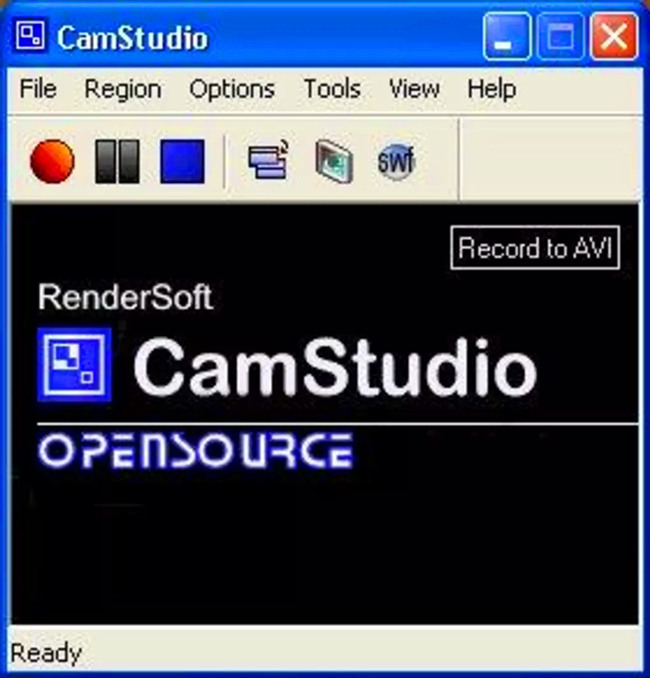
История названия длиннее, чем история текущего кода. CamStudio 1.0 выпустила RenderSoft в 2001 году как открытый экранный рекордер. После перехода прав к eHelp, а затем через корпоративные сделки к Macromedia и Adobe, развитие исходной ветки менялось; сайт CamStudio.org был запущен Ником Смитом в 2005 году, чтобы сохранить доступ к свободно распространявшейся версии. Линия 2.x жила ещё много лет, а 2.7.4 стала последним крупным выпуском этого поколения. В 2024 году началась новая разработка V3, и 8 марта 2025 года вышла CamStudio 3.0 на базе Windows Graphics Capture API.
Для практического выбора важно разделять поколения. CamStudio 2.x и CamStudio 3.x отличаются не только оформлением. Старые справочные материалы описывают AVI, SWF, классическое меню, старые кодеки и функции, которых нельзя автоматически приписывать V3. В актуальной 3.0 рабочая модель иная: приложение живёт в системном трее, открывает компактную панель настроек, захватывает экран через современный Windows API и сохраняет MP4. Поэтому старые обзоры CamStudio без указания версии часто вводят в заблуждение.
CamStudio также не связана с Camtasia и Camtasia Studio от TechSmith. Сходство названий историческое и не означает общего разработчика, совместимость проектов или родство продуктов. Camtasia — отдельная коммерческая экосистема записи и монтажа, тогда как рассматриваемая здесь CamStudio V3 — бесплатный самостоятельный рекордер для Windows.
Актуальный статус, разработка и версии
Стабильным выпуском остаётся CamStudio 3.0, опубликованная 8 марта 2025 года. На официальном проекте одновременно доступна CamStudio 3.1 Beta; её изменения собирались с 17 февраля по 8 марта 2026 года. Бета-ветка заметно расширяет возможности, но статус beta принципиален: она предназначена для пользователей, которым нужны новые функции и которые готовы учитывать ещё не закрытые проблемы, в частности остаточный треск в смешанной дорожке микрофона и системного звука на некоторых сочетаниях оборудования.
Текущую V3 распространяет проект CamStudio.org. Историческое авторство CamStudio связано с RenderSoft, а на официальной странице сохраняется обозначение CamStudio © Rendersoft Development. Документацию и материалы нынешнего проекта публикует CamStudio.org; Ник Смит указан автором ключевых страниц о V3 и владельцем истории сайта. Это важнее, чем искать «новую компанию-разработчика»: продукт продолжает старое имя и лицензионную линию, но код V3 представляет собой отдельную современную реализацию.
Проект называет CamStudio бесплатным открытым ПО и указывает GNU Public License для V3. Одновременно есть существенная оговорка: публичный репозиторий V3 на момент актуального состояния содержит в основном README, а полное дерево исходного кода и воспроизводимые инструкции сборки ещё готовятся. Страница безопасности прямо связывает публикацию полного кода с готовностью стабильной 3.1. Поэтому для пользователя это бесплатный продукт без подписки, но для разработчика, который хочет прямо сейчас пересобрать текущую V3 из полностью опубликованных исходников, инфраструктура ещё не доведена до заявленного конечного состояния.
Основные параметры CamStudio 3.0
| Параметр | Актуальное состояние |
|---|---|
| Тип продукта | Локальный экранный рекордер для Windows |
| Происхождение и текущий проект | Первоначально RenderSoft; современную ветку V3 распространяет и документирует CamStudio.org, CamStudio обозначается © Rendersoft Development |
| Стабильная версия | CamStudio 3.0, выпуск 8 марта 2025 года |
| Предварительная версия | CamStudio 3.1 Beta, цикл обновлений 17 февраля — 8 марта 2026 года |
| Операционная система | Windows 10 версии 1903 или новее; Windows 11 |
| Архитектура | 64-bit |
| Режимы захвата | Монитор целиком, активное окно, произвольная область |
| Контейнер результата | MP4 |
| Видеокодеки | H.264/AVC, H.265/HEVC, AV1 |
| Аудиокодеки | AAC, FLAC |
| Звук в стабильной 3.0 | Системный звук и звук выбранного приложения; микрофон временно недоступен |
| Аппаратное кодирование | Поддерживается через GPU, есть программный запасной путь |
| Распространение | Один переносимый EXE без мастера установки |
| Цена | Бесплатно; нет подписки и платного функционального уровня |
| Учётная запись | Для записи не требуется |
| Водяной знак | Не добавляется |
| Облачный этап | Не нужен для записи и сохранения MP4 |
| Монтаж | Полноценный таймлайн, импорт проекта и видеоредактор в V3 не входят |
По этой таблице видно главное: CamStudio 3.0 относится к узкому классу инструментов «записал и получил локальный файл». Она не пытается заменить студию вещания, видеоредактор или облачную платформу. Именно эта специализация делает интерфейс коротким, но одновременно объясняет большую часть ограничений.
Платформы, системные требования и способ запуска
Для CamStudio 3.0 требуется 64-битная Windows 10 не старше версии 1903 либо Windows 11. Минимальный объём оперативной памяти — 4 ГБ, рекомендуемый — 8 ГБ. Для аппаратного кодирования требуется графика с поддержкой DirectX 11 и актуальными драйверами. H.265/HEVC и AV1 сильнее зависят от возможностей конкретного GPU и драйвера; для части HEVC-сценариев в программном режиме может понадобиться компонент HEVC Video Extensions из Microsoft Store.
По свободному месту в актуальных официальных материалах встречаются два ориентира: журнал изменений V3 говорит о 500 МБ для приложения плюс отдельном месте под записи, а FAQ указывает 1 ГБ свободного пространства. Для практического планирования разумно считать 1 ГБ минимальным запасом под программу и служебные нужды, а объём для видеозаписей рассчитывать отдельно. Он может быть намного больше самого приложения, особенно при 1080p, высокой частоте кадров и длинных сессиях.
У CamStudio V3 нет классического установщика. Загружается один файл CamStudio-x64.exe, который запускается напрямую. Это уменьшает число изменений в системе и упрощает перенос между папками, но не отменяет требования Windows к разрешениям на захват. При первом старте система может показать запрос прав администратора, связанный с доступом экранного рекордера к системным функциям.
Официальный список поддерживаемых платформ V3 ограничен Windows 10/11. Версии для macOS, Linux, iOS или Android в текущей линейке не предлагаются. Архив CamStudio 2.x содержит сборки для старых Windows, включая 7 и 8, но эти файлы сохранены именно как наследие: разработчик предупреждает об устаревшем коде, возможных незакрытых уязвимостях и проблемах совместимости. Использовать архив только ради старой ОС стоит лишь в изолированном сценарии, где нельзя перейти на современный рекордер.
Интерфейс: одна панель вместо полноценной монтажной среды
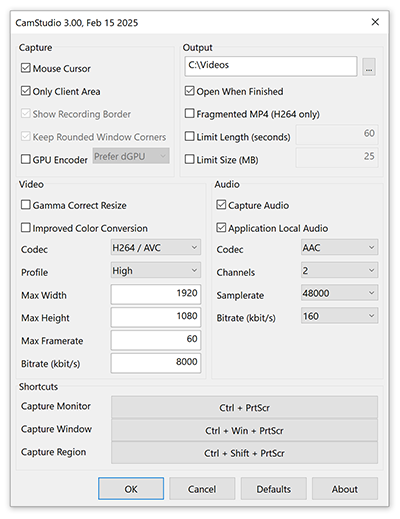
После запуска CamStudio V3 размещает значок синей видеокамеры в системном трее. Двойной щелчок по значку или команда Settings из контекстного меню открывают единую панель настроек. В ней собраны четыре основных группы — Capture, Output, Video и Audio, ниже находятся Shortcuts и кнопки подтверждения. Такой подход экономит место: нет медиабиблиотеки, временной шкалы, окна предпросмотра проекта и набора панелей для постобработки.
Раздел Capture
В Capture настраивается то, что попадёт в кадр и каким способом будет выполняться кодирование. Переключатель Mouse Cursor отвечает за присутствие указателя мыши в записи. Only Client Area позволяет при захвате окна оставить только его содержимое без рамки и заголовка. Show Recording Border показывает визуальную границу записываемой области. Keep Rounded Window Corners сохраняет характерные округлённые углы окон Windows 11. GPU Encoder включает аппаратное кодирование; при наличии интегрированной и дискретной графики доступен выбор с предпочтением dGPU.
Эти параметры полезны не как декоративные опции, а как средства контроля финального кадра. Для демонстрации интерфейса курсор обычно нужен, потому что он показывает последовательность действий. Для записи чистого окна можно отключить лишнюю рамку и захватить только клиентскую область. Если же рекордер нужен для диагностики, видимая граница помогает заранее проверить, что нужная область действительно выбрана.
Раздел Output
Output определяет, куда и на каких условиях будет сохранён результат. Output Location задаёт папку, Open When Finished автоматически открывает готовую запись после завершения. Limit Length ограничивает длительность в секундах, Limit Size — размер файла в мегабайтах. Нулевое значение либо отключённый лимит означают отсутствие соответствующего ограничения. Это удобно для контролируемых коротких записей, где важнее не забыть остановить рекордер, чем получить многогигабайтный файл.
Отдельная настройка Fragmented MP4 доступна для H.264. Фрагментированный MP4 устойчивее к неожиданному прерыванию процесса: файл строится так, чтобы снизить риск полной потери записи при сбое. Цена — немного больший размер. Для длинного захвата, где повторить материал трудно, этот режим имеет смысл; для короткой демонстрации с гарантированным штатным завершением можно оставить обычный MP4.
Раздел Video
В Video выбираются кодек и параметры потока. H.264/AVC — вариант по умолчанию и наиболее совместимый с проигрывателями и редакторами. H.265/HEVC и AV1 позволяют использовать более современные схемы сжатия, но требуют внимательнее проверить поддержку на конкретном компьютере и устройстве, где файл будет воспроизводиться. CamStudio умеет задействовать GPU и при необходимости переходить на программное кодирование.
Max Width и Max Height задают верхнюю границу разрешения: если исходная область больше, изображение уменьшается с сохранением пропорций. Ноль снимает ограничение. Max Framerate задаёт максимальную частоту кадров; ноль использует частоту обновления монитора. Bitrate управляет компромиссом между детализацией и размером файла. В документации для стабильной 3.0 приведено значение 8000 кбит/с как стандартная отправная точка для видеопотока.
Gamma Correct Resize улучшает пересчёт яркости при масштабировании, а Improved Color Conversion меняет преобразование RGB в цветовое пространство видеопотока так, чтобы результат лучше соответствовал исходному экрану. Эти параметры относятся к качеству технической конверсии, а не к художественной цветокоррекции: CamStudio не превращается от их включения в редактор и не даёт инструментов ручной покадровой обработки.
Раздел Audio
Стабильная CamStudio 3.0 умеет записывать системный звук и отдельно звук приложения. В интерфейсе есть Capture System Audio и Application Local Audio. Для app-local режима логика завязана на захватываемое окно, что позволяет исключить посторонние системные звуки и оставить аудио конкретной программы. В FAQ для 3.0 есть дополнительное условие: для записи только текущего приложения системный аудиозахват также должен быть выбран.
Аудиопоток кодируется в AAC или FLAC. Можно выбирать один или два канала, частоту дискретизации и битрейт; в документации как типичные значения приведены 48 кГц и 160 кбит/с для AAC. FLAC сохраняет звук без потерь, но увеличивает итоговый файл. Для обычной записи интерфейса, презентации или браузерного видео AAC обычно проще с точки зрения размера и совместимости.
Важное исключение относится к микрофону. Хотя ранняя документация перечисляет переключатель Capture Microphone Audio, changelog стабильной 3.0 и FAQ прямо фиксируют известную проблему: запись микрофона в 3.0 временно недоступна. Поэтому наличие пункта в интерфейсе нельзя трактовать как рабочую функцию стабильного выпуска. Микрофон возвращается в 3.1 Beta, где добавлены выбор устройства и регулировка усиления.
Shortcuts и управление записью
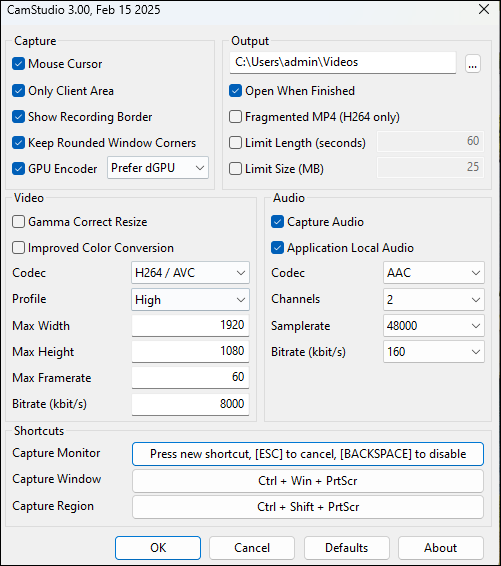
В актуальной документации стабильной ветки указаны три базовых сочетания: Ctrl+F9 запускает захват текущего монитора, Ctrl+Win+F9 — активного окна, Ctrl+Shift+F9 — произвольной области. Та же комбинация останавливает текущую запись. Визуальные материалы ранних сборок 3.00 показывают другие сочетания на базе Print Screen; при расхождении ориентироваться нужно на установленную сборку и её текущую секцию Shortcuts, а не на старый скриншот.
Кнопки OK, Cancel и Defaults выполняют ожидаемые роли: сохранение параметров, выход без сохранения и возврат к исходным настройкам. После закрытия панели приложение остаётся в трее, поэтому рабочий процесс может обходиться без постоянного открытого окна CamStudio.
Как устроен захват экрана
Техническая основа V3 — Windows Graphics Capture API. Это одно из ключевых различий с наследием 2.x: современная ветка не является косметическим обновлением старого AVI-рекордера, а использует новый движок. Три режима соответствуют наиболее распространённым задачам. Захват монитора нужен, когда важно показать весь рабочий стол. Активное окно уменьшает риск случайно записать соседние приложения. Произвольная область подходит для фиксированного фрагмента интерфейса, графика, части браузера или области проигрывателя.
Для окна можно захватывать только клиентскую область. Это особенно полезно, когда название окна, системная рамка и служебные элементы Windows не должны попадать в ролик. На Windows 11 можно сохранить округлённые углы. Отдельно регулируется видимость индикаторной рамки: она помогает оператору понимать границу захвата, но в чистой демонстрации её можно отключить.
Выбор области не превращается в библиотеку пресетов. В стабильной 3.0 пользовательские регионы нельзя сохранить и повторно вызвать в следующем сеансе. Если серия роликов должна иметь строго одинаковую геометрию, координаты придётся снова выставлять вручную либо перейти на инструмент с сохранением сцен и источников.
Аппаратное кодирование разгружает центральный процессор, но качество и совместимость зависят от графического драйвера и возможностей GPU. При чёрном кадре или нестабильности один из первых диагностических шагов — отключить GPU Encoder и повторить короткую запись на программном кодировании. Если проблема исчезает, дальнейшая диагностика должна идти по линии видеодрайвера и аппаратного кодека, а не по линии выбора области.
Форматы, экспорт и совместимость файлов
CamStudio V3 сохраняет запись как MP4. Это принципиально отличается от старой репутации программы, связанной прежде всего с AVI и SWF. Для текущей версии формат результата не выбирается через список контейнеров: выбирается видеокодек внутри MP4. H.264/AVC является базовым и наиболее совместимым вариантом; H.265/HEVC и AV1 рассчитаны на более современную цепочку воспроизведения и кодирования.
H.264 имеет смысл выбирать, если файл должен без дополнительной проверки открываться в типичных редакторах, медиаплеерах, системах обучения или корпоративных приложениях. HEVC и AV1 стоит использовать, когда важна эффективность сжатия и известна поддержка конечной среды. В CamStudio 3.0 есть 10-битный режим для HEVC и AV1, однако наличие кодека в меню ещё не гарантирует, что конкретный GPU сможет его аппаратно кодировать. Для HEVC в программной цепочке иногда требуется отдельное расширение Windows.
Аудио кодируется в AAC либо FLAC. CamStudio не предлагает отдельный аудиофайл как основной результат: звук идёт вместе с экранной записью. AAC лучше соответствует обычному MP4-процессу, а FLAC нужен там, где важнее отсутствие потерь, чем минимальный размер.
Импорт как самостоятельный этап в V3 отсутствует. Программа не открывает исходные ролики для монтажа, не строит медиатеку и не собирает несколько файлов в проект. Готовый MP4 можно передать во внешний видеоредактор, но это уже отдельное приложение. Поэтому формулировка «экспорт» для CamStudio проще, чем у монтажных программ: остановка записи фактически и создаёт конечный файл.
Воспроизводимый рабочий сценарий: запись окна приложения
Типичный пример для стабильной CamStudio 3.0 — записать работу настольной программы вместе с её звуком и получить совместимый MP4 без дальнейшей обработки. Это не единственный способ работы, но он показывает связь основных настроек и помогает понять, что CamStudio делает автоматически, а что остаётся на стороне пользователя.
- Запустить CamStudio-x64.exe и открыть Settings через значок в системном трее.
- В Output Location выбрать локальную папку, где достаточно места. Для длинной записи заранее проверить запас на диске.
- Для максимально совместимого результата оставить H.264/AVC. Если область больше требуемого разрешения, задать Max Width и Max Height; для обычной демонстрации интерфейса нет необходимости сохранять частоту выше той, которая реально нужна материалу.
- В Capture оставить Mouse Cursor включённым, если движение указателя объясняет действия. Для записи одного приложения включить Only Client Area, когда рамка Windows не нужна.
- При необходимости включить системный или локальный звук приложения. Микрофон в стабильной 3.0 не использовать, поскольку функция временно не работает.
- Сохранить настройки, сделать активным нужное окно и запустить захват сочетанием Ctrl+Win+F9. Для области использовать Ctrl+Shift+F9, для текущего монитора — Ctrl+F9.
- После демонстрации нажать то же сочетание ещё раз. CamStudio завершит кодирование и сохранит MP4 в выбранной папке; с Open When Finished файл откроется автоматически.
- До передачи результата просмотреть начало, середину и конец ролика, проверить звук, читаемость мелких элементов, отсутствие лишних уведомлений и то, что лимит длительности или размера не остановил запись раньше времени.
В этом сценарии нет этапа «обрезать паузу» или «наложить подпись», потому что стабильная V3 не содержит полноценного постмонтажа. Если в ролике есть лишние первые секунды, ошибочный фрагмент или нужно наложить стрелки и текст, потребуется внешний редактор. Поэтому подготовка рабочего стола до старта здесь важнее, чем в системах с богатым монтажным этапом.
Что добавляет CamStudio 3.1 Beta
Версия 3.1 Beta расширяет V3 не косметически, а в тех местах, где стабильная 3.0 наиболее ограничена. Первое заметное изменение — пауза и продолжение записи отдельной горячей клавишей. В 3.0 при перерыве приходится останавливать сеанс и создавать новый файл; в 3.1 можно временно приостановить один сеанс.
Второе изменение — задержка старта и видимый обратный отсчёт. Это снижает необходимость начинать ролик с суетливого переключения окон. Пользователь запускает запись, получает несколько секунд на подготовку и только после отсчёта начинается собственно захват.
Третье — переработка звука. Бета позволяет выбирать микрофон, регулировать его усиление и независимо комбинировать источники: только микрофон, только системный или локальный звук приложения, оба источника вместе либо запись без звука. Тем самым закрывается ключевой функциональный пробел стабильной 3.0. Однако смешивание микрофона и системного звука всё ещё имеет известную проблему: на некоторых проводных гарнитурах и встроенных микрофонах в общей дорожке может оставаться лёгкий треск.
Для автоматизации добавлен одноразовый режим командной строки. В нём можно передать режим захвата, длительность, путь вывода, сворачивание приложения и отдельные флаги системного и микрофонного звука. Это не пакетный видеоредактор и не очередь перекодирования, а способ повторяемо запускать один сеанс захвата из сценария или другой программы.
Стабильность сохранения также переработана. 3.1 Beta сначала пишет временный файл с расширением .tmp.mp4, а после корректной финализации переименовывает его. Перед запуском проверяется возможность записи в целевую папку и наличие свободного места; при необходимости папка создаётся автоматически. Для диагностики появились постоянные .diag.txt и трассировочные файлы, что делает разбор сбоя более предметным.
В бета-ветке есть ручная проверка обновлений внутри Settings и контроль проблем с горячими клавишами. Это подтверждённая сетевая функция, относящаяся к обслуживанию версии; сама запись по-прежнему ориентирована на локальный файл. Для критически важной работы 3.1 следует оценивать как предварительную сборку, а не как гарантированно более надёжный вариант только потому, что у неё больше функций.
Автоматизация, облако, мобильные функции и ИИ
CamStudio 3.0 не является пакетным обработчиком файлов: она не получает список роликов на вход и не выполняет массовое преобразование. Автоматизация в явном виде появляется в 3.1 Beta через one-shot capture из командной строки. Это подходит для повторяющихся стендовых записей, коротких сценариев тестирования или запуска рекордера из внешнего скрипта, но не заменяет систему расписаний, очередь заданий или серверный сервис.
Облачная обработка для получения записи не требуется. CamStudio запускается локально, захватывает локальный экран и пишет MP4 в указанную файловую папку. Учётная запись для этого не нужна. Отдельного облачного хранилища, совместного редактирования, ссылок для публикации и командного пространства в текущем наборе V3 нет. Интернет необходим как минимум для загрузки программы и обновлений; 3.1 Beta дополнительно умеет выполнять ручную проверку новой версии.
Мобильного клиента текущая ветка не предлагает, как и версии V3 для macOS или Linux. Если рабочий процесс должен продолжаться между Windows, Mac и смартфоном, CamStudio не даст единой кроссплатформенной среды.
Пользовательские функции искусственного интеллекта в V3 не заявлены. ИИ упоминается в истории новой разработки как инструмент, помогавший автору экспериментировать с созданием V3, но это не означает наличия в самой программе автосубтитров, генеративного монтажа или интеллектуальной постобработки. Оценивать CamStudio следует как традиционный локальный рекордер.
Цена, лицензирование, аккаунт и пробный режим
CamStudio 3.0 распространяется бесплатно. Нет подписки, отдельного премиум-уровня, платного снятия ограничений или функции, которая открывается после покупки. В актуальной модели также нет водяного знака и требования регистрировать аккаунт для записи. Поэтому отдельный ограниченный пробный период не нужен: стабильная версия сама является бесплатной рабочей редакцией.
Проект связывает V3 с GNU Public License. Для конечного пользователя это прежде всего означает отсутствие коммерческого лицензионного барьера на базовую запись. Для разработчиков ситуация менее завершённая: полное публичное дерево исходников V3 и повторяемая инструкция сборки ещё находятся в подготовке. Репозиторий проекта прямо сообщает, что секция сборки будет заполнена после открытия кода для разработки, а страница безопасности обещает публикацию полного исходного кода после готовности 3.1 stable.
Приватность и безопасность
Рабочий процесс записи локальный, но сам класс экранных рекордеров несёт риск утечки данных из кадра. Перед стартом стоит закрыть мессенджеры, отключить всплывающие уведомления, проверить вкладки браузера, скрыть пароли, персональные данные и другие окна, которые не должны попасть в материал. При записи всего монитора риск выше, чем при захвате одного окна или клиентской области.
Со звуком действует то же правило. System Audio записывает общий системный поток, поэтому уведомление, звонок или звук из другого приложения может попасть в ролик. Application Local Audio нужен именно для изоляции выбранного приложения. В стабильной 3.0 это особенно полезно, потому что микрофон всё равно недоступен и основная аудиозадача программы — захват системного или прикладного звука.
У CamStudio есть историческая проблема репутации, которую нельзя игнорировать. Примерно в 2013–2019 годах проект распространялся через стороннюю установочную оболочку с предложением дополнительного ПО, из-за чего некоторые сервисы и антивирусы стали относить CamStudio к adware. Современная V3 отказалась от этой модели: официальный пакет — одиночный EXE без установщика, панелей инструментов и дополнительных предложений. Текущий проект просит загружать V3 только с CamStudio.org, а старые зеркала, SourceForge и каталоги ПО не считать источником современной версии.
Для стабильной V3 проект публикует результаты многоантивирусной проверки VirusTotal. Для 3.1 Beta на 10 марта 2026 года отмечались 3 срабатывания из 70 движков, которые проект считает ложными. Из этого не следует автоматически игнорировать любой сигнал защиты. Рациональная проверка — сравнить происхождение файла, актуальный отчёт сканирования и версию, а при несовпадении не запускать бинарник до выяснения причины.
Плюсы и минусы
Плюсы ✔️
- Полностью бесплатная стабильная версия. Нет подписки, премиум-пакета, аккаунта и водяного знака, поэтому стоимость не растёт при регулярной записи.
- Переносимый одиночный EXE. V3 запускается без традиционного мастера установки; базовый рабочий процесс начинается сразу с запуска CamStudio-x64.exe.
- Три базовых режима захвата. Можно записывать монитор, активное окно или выделенную область, не ограничиваясь только игрой или одной программой.
- Современный MP4-поток. H.264/AVC подходит для максимально совместимого результата, а H.265/HEVC и AV1 дают более современные варианты кодирования при поддержке оборудования.
- Аппаратное кодирование с программным резервом. GPU можно использовать для снижения нагрузки на CPU, а при проблемах аппаратный путь можно отключить.
- Избирательный захват аудио приложения. Stable 3.0 умеет отделять звук выбранной программы от остального системного аудио.
- Контроль размера и длительности. Ограничения по секундам или мегабайтам помогают не получить бесконечную запись, если задача заранее имеет фиксированный объём.
- Настройки кадра без монтажной перегрузки. Курсор, клиентская область, рамка записи, округлённые углы Windows 11, предел разрешения, FPS и битрейт доступны в одной панели.
Минусы ❌
- Микрофон не работает в стабильной 3.0. Для озвученного урока или комментария во время записи приходится переходить на 3.1 Beta либо на другой рекордер.
- Только современные 64-битные Windows. Официальная V3 не покрывает macOS, Linux, мобильные системы и Windows старше 10 версии 1903.
- Нет полноценного видеомонтажа. V3 не содержит таймлайна, медиабиблиотеки и редактирования готовых файлов; ошибки и паузы придётся исправлять во внешнем редакторе.
- HEVC и AV1 зависят от оборудования и драйверов. Более современный кодек не всегда означает более беспроблемный рабочий процесс; H.264 остаётся наиболее совместимой отправной точкой.
- Выбранные области нельзя сохранять в stable 3.0. Для серийных роликов с одинаковой геометрией регион приходится выбирать заново.
- Публичная исходная база V3 пока неполна. Проект заявляет GPL и готовит открытый код, но полноценная воспроизводимая сборка текущей ветки из опубликованного репозитория ещё не оформлена.
- Новые важные функции сосредоточены в beta. Пауза, микрофон, задержка старта, CLI и улучшенная диагностика есть в 3.1 Beta, но она всё ещё имеет известные проблемы со смешанным аудио.
Кому подойдёт CamStudio
- пользователю Windows 10/11, которому нужен бесплатный локальный захват экрана без водяного знака и без регистрации;
- автору коротких демонстраций программ, где достаточно записать окно, курсор и системный звук, а монтаж выполняется отдельно либо не нужен;
- специалисту поддержки, который хочет приложить к обращению MP4 с воспроизведением ошибки и не нуждается в сложной композиции из источников;
- пользователю, которому важно выбирать между H.264, HEVC и AV1 и самостоятельно контролировать разрешение, FPS и битрейт;
- тому, кто не хочет устанавливать большую программу и предпочитает один переносимый EXE с настройками в системном трее;
- техническому пользователю, готовому попробовать 3.1 Beta ради командной строки, паузы, обратного отсчёта и микрофона, понимая бета-статус.
Кому CamStudio не подойдёт
- автору голосовых уроков, которому нужна гарантированная запись микрофона именно в стабильной версии;
- стримеру, которому нужны сцены, веб-камера, наложения, чат, переходы и прямая трансляция на платформу;
- монтажёру, ожидающему таймлайн, обрезку, титры, анимацию, отдельные дорожки и постобработку внутри одного приложения;
- пользователю macOS, Linux, iPhone, iPad или Android, поскольку актуальная V3 предназначена только для 64-битной Windows;
- команде, которой нужны облачные проекты, ссылки для совместного просмотра, роли, комментарии и централизованное хранилище;
- организации, которой требуется немедленно получить полный публичный исходный код V3 и воспроизводимую сборочную цепочку для внутреннего аудита.
Частые проблемы и диагностика
В записи чёрный экран
Первый проверяемый фактор — GPU Encoder. Отключите аппаратное кодирование и сделайте короткую пробную запись того же окна. Если программный режим работает, обновите графический драйвер и только затем снова включайте GPU. Это позволяет отделить проблему самого захвата от проблемы аппаратного энкодера.
Видео дёргается или пропускает движение
Слишком высокая нагрузка возникает при сочетании большой области, высокой частоты кадров и тяжёлого кодека. Уменьшите Max Width/Max Height или Max Framerate, закройте ресурсоёмкие приложения и повторите короткий тест. Если нестабильность сохраняется, смените кодек, начав с H.264 как наиболее совместимого варианта. Для диагностического ролика интерфейса 30 кадров в секунду часто достаточнее, чем попытка любой ценой держать частоту обновления монитора.
Нет звука
В stable 3.0 сначала определите, какой источник нужен: весь системный звук или звук одного приложения. Проверьте соответствующий переключатель в Audio. Для локального аудио приложения FAQ указывает необходимость одновременно выбрать системный аудиозахват. Если нужен микрофон, дальнейшая настройка stable 3.0 бессмысленна — это известное ограничение версии. Нужна 3.1 Beta или альтернативный рекордер.
HEVC или AV1 не кодируются
Проверьте поддержку кодека видеокартой и актуальность драйвера. Для части HEVC-сценариев требуется HEVC Video Extensions. Чтобы быстро понять, связана ли проблема именно с новым кодеком, переключитесь на H.264 и повторите запись с теми же разрешением и частотой кадров. Успешный H.264-файл указывает, что базовый захват работает, а искать причину нужно в цепочке HEVC/AV1.
Звук и видео расходятся по времени
Зафиксируйте частоту кадров вместо автоматического выбора, обновите аудиодрайвер, закройте тяжёлые фоновые процессы и уменьшите размеры захвата. Для очень длинных сессий разработчик советует делить работу на более короткие фрагменты. Если рассинхронизация появляется только под высокой нагрузкой, полезно повторить тот же сценарий с меньшим разрешением: так отделяется проблема производительности от проблемы конкретного аудиоустройства.
Запись слишком большая
Размер определяют длительность, площадь кадра, частота, видеобитрейт и звук. Сначала уберите из кадра ненужную часть рабочего стола, затем снизьте Max Framerate и битрейт. Переход на HEVC может дать более эффективное сжатие, но его стоит делать только после проверки совместимости конечной среды. Ограничение Limit Size — страховка от переполнения диска, а не способ «сжать» уже готовый ролик: при достижении лимита запись просто остановится.
Не удаётся импортировать ролик или найти монтажную шкалу
Это не сбой интерфейса. CamStudio V3 не строит рабочий процесс вокруг импорта готового видео и не содержит полноценного таймлайна. Программа создаёт новый MP4 из захвата экрана. Для обрезки, склейки, титров или обработки уже существующего файла нужно открыть результат в отдельном видеоредакторе. Попытка искать в CamStudio команды импорта из старых или чужих инструкций ведёт к ложной диагностике проблемы.
Запись неожиданно завершилась
Проверьте Limit Length и Limit Size — оба параметра могут автоматически остановить сессию. Затем проверьте свободное место и доступ на запись в Output Location. В стабильной 3.0 эту проверку лучше делать до старта вручную. В 3.1 Beta появился отдельный preflight для папки и диска, а временный .tmp.mp4 уменьшает риск получить полностью повреждённый файл при проблемной финализации.
Антивирус блокирует CamStudio
Сначала проверьте происхождение файла. Современная V3 должна быть получена с CamStudio.org, а не из исторических каталогов и зеркал. Репутация старых сборок связана с прежней bundleware-моделью, поэтому имя CamStudio само по себе может вызывать недоверие. Сопоставьте версию с актуальным многоантивирусным отчётом проекта. Для beta учитывайте, что на 10 марта 2026 года проект отмечал три эвристических срабатывания из 70.
В 3.1 Beta слышен треск при микрофоне и системном звуке
Это известный остаточный дефект смешанной однотрековой записи на некоторых сочетаниях проводных гарнитур и встроенных микрофонов. Для критичного материала не стоит пытаться компенсировать дефект повышением битрейта: источник проблемы находится в смешивании. Проверьте запись только микрофона и только системного звука. Если оба отдельные режима чистые, а совместный даёт треск, используйте другой рекордер либо разделите источники до выхода исправленной версии.
Как проверить результат перед публикацией
Успешное появление MP4 в папке ещё не означает, что запись готова к передаче. Быстрая проверка должна охватить не только первые секунды. Откройте ролик в обычном проигрывателе, перемотайте к середине и ближе к концу, убедитесь, что файл корректно индексируется и не обрывается раньше времени. Если использовался Fragmented MP4, всё равно проверьте воспроизведение на том устройстве или в том редакторе, куда файл будет передан.
- сверьте разрешение и пропорции с задачей, особенно если применялись Max Width и Max Height;
- проверьте плавность курсора и анимации, чтобы частота кадров не оказалась слишком низкой;
- прослушайте системный или прикладной звук в начале и конце, а не только на одном фрагменте;
- убедитесь, что в кадр не попали уведомления, личные данные, лишние окна или парольные поля;
- проверьте, что Limit Length и Limit Size не остановили запись до завершения сценария;
- если файл предназначен для чужой системы, протестируйте именно выбранный кодек на целевом устройстве; при сомнении используйте H.264.
Чем CamStudio 3 отличается от старой CamStudio 2.x
Главное различие видно уже в интерфейсе. В старом поколении было классическое окно с меню File, Region, Options, Tools, Effects и отдельными кнопками записи, паузы и остановки. Справка той эпохи подробно описывала AVI-компрессоры, курсорные эффекты, аудио с микрофона, SWF и другие функции. Переносить эти сведения на современную V3 нельзя.
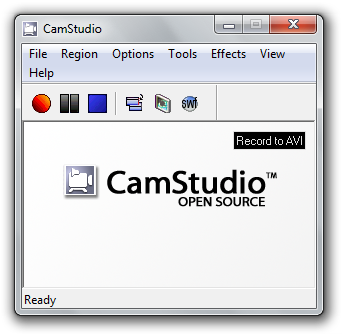
V3 заменяет старый движок захвата Windows Graphics Capture API, ориентируется на MP4 и современные кодеки, поддерживает аппаратное кодирование и app-specific audio, а управление переносит в одну панель Settings и системный трей. Одновременно часть привычных функций старого поколения не должна считаться доступной автоматически. Например, наличие старых инструкций по веб-камере, аннотациям или AVI не подтверждает соответствующие возможности V3.
Архив 2.7.4 официально сохранён для старых систем и исторических задач, но он 32-битный и сопровождается предупреждением о возможных уязвимостях и несовместимости. Поэтому выбирать старую ветку ради знакомого интерфейса на современном ПК нерационально. V3 является основной актуальной линией.
Альтернативы CamStudio
OBS Studio — для сцен, нескольких источников и стриминга
OBS Studio подходит, когда запись экрана — лишь один слой будущей композиции. Программа работает на Windows, macOS и Linux, строит сцены из захвата окон, экрана, веб-камер, изображений, текста, браузерных источников и карт захвата, имеет микшер звука и предназначена не только для локальной записи, но и для прямых трансляций. По сравнению с CamStudio настройка сложнее, зато пользователь получает сценовую модель и гораздо более широкий контроль источников.
Выбирать OBS вместо CamStudio рационально для стримов, игровых трансляций, веб-камеры поверх экрана, нескольких аудиоканалов или повторяемых сцен. CamStudio выигрывает там, где весь этот слой конфигурации не нужен и достаточно быстро снять монитор, окно либо регион в MP4.
ShareX — для скриншотов, GIF и автоматизированных рабочих цепочек
ShareX — бесплатный открытый инструмент для Windows, который сочетает скриншоты, запись экрана, GIF, прокручиваемый захват, редактор изображений и автоматические действия после захвата. Он сильнее CamStudio в задачах, где видео — лишь один из видов результата, а пользователю регулярно нужны снимки, аннотации, OCR, копирование в буфер или автоматическая передача файла в следующий шаг.
CamStudio проще воспринимать как отдельный видеорекордер. ShareX полезнее техническому пользователю с разветвлённым capture-workflow, особенно если нужно за один день делать десятки скриншотов и коротких GIF наряду с видео.
Xbox Game Bar — когда нужен встроенный рекордер Windows
Xbox Game Bar уже входит в Windows 10 и Windows 11 и умеет записывать игру или приложение сочетанием Win+Alt+R, включать или выключать микрофон и сохранять результат в MP4 в папку VideosCaptures. Это удобный вариант, когда не хочется загружать отдельную программу и нужно быстро зафиксировать активное приложение.
CamStudio гибче для задач вне игрового сценария: у неё есть явный захват монитора, активного окна и произвольной области, управление битрейтом, разрешением и кодеком. Game Bar выигрывает простотой и встроенностью, особенно когда достаточно одного игрового или прикладного окна.
Camtasia — когда запись должна сразу перейти в монтаж
Camtasia от TechSmith — другой класс продукта. Camtasia Editor записывает экран, камеру, микрофон и системный звук на Windows и macOS, после чего материал можно редактировать в полноценной монтажной среде. В бесплатном режиме Camtasia Editor итоговый экспорт содержит водяной знак; для производства без него требуется платный план. Существуют также онлайн-компоненты для браузерной записи и совместной работы.
Если задача заканчивается сразу после получения MP4, CamStudio дешевле и проще. Если нужно вырезать ошибки, собрать несколько источников, добавить визуальные элементы, обработать звук и получить законченный обучающий ролик в одном приложении, Camtasia соответствует сценарию лучше, но это уже платная экосистема.
FAQ
Как CamStudio выбирает монитор для Ctrl+F9?
Команда Capture Monitor записывает текущий монитор, на котором находится указатель мыши в момент запуска. Это важно на системе с несколькими дисплеями: сочетание не описано как создание единого полотна из всех экранов. Для сложной многомониторной композиции лучше использовать рекордер со сценами и отдельными источниками.
Что означает значение 0 в Max Width, Max Height и Max Framerate?
Ноль в Max Width и Max Height снимает ограничение соответствующего размера. Ноль в Max Framerate означает использование частоты обновления монитора. Поэтому «0» здесь не выключает видео и не означает нулевую частоту кадров — это специальное значение без установленного пользователем потолка.
Можно ли автоматически открыть запись после остановки?
Да. Для этого в Output есть Open When Finished. После корректного завершения CamStudio передаёт готовый файл приложению, назначенному в Windows проигрывателем по умолчанию. Функция не выполняет монтаж и не загружает ролик в облако — она только сокращает путь к локальному просмотру результата.
Для чего нужен Fragmented MP4 и с каким кодеком он работает?
Режим Fragmented MP4 предназначен для H.264 и повышает устойчивость файла к неожиданному прерыванию записи. Он полезен в длинных сессиях, где потеря всего результата критична, но создаёт немного больший файл. Для HEVC и AV1 эта конкретная опция стабильной 3.0 не заявлена.
Можно ли сохранить выбранную область и повторно использовать её завтра?
В stable 3.0 — нет. Невозможность сохранять пользовательские регионы между сеансами перечислена среди известных ограничений версии. Для серии роликов с одинаковой рамкой придётся снова выбирать область или применять альтернативу, где область хранится как часть сцены или профиля.
Почему на скриншотах CamStudio 3.00 встречаются сочетания с Print Screen, а в документации — F9?
Публичные изображения ранних сборок 3.00 фиксируют промежуточные значения Shortcuts. В текущей документации и changelog для стабильной 3.0 указаны Ctrl+F9, Ctrl+Win+F9 и Ctrl+Shift+F9. При использовании программы окончательным ориентиром остаются значения Shortcuts в установленной сборке.
Можно ли выбрать дискретную видеокарту отдельно?
В Capture у GPU Encoder предусмотрен выбор с вариантом Prefer dGPU для систем, где одновременно присутствуют интегрированная и дискретная графика. Это не гарантирует поддержку любого кодека: HEVC и AV1 всё равно зависят от аппаратных возможностей и драйвера выбранного GPU.
Что происходит при достижении Limit Length или Limit Size?
CamStudio автоматически останавливает запись, когда достигнут активный предел по длительности или размеру. Эти настройки полезны как страховка, но требуют проверки перед важным сеансом: случайно оставшийся маленький лимит приведёт к корректному, но преждевременному завершению файла.
Есть ли в 3.1 Beta автоматическая фоновая установка обновлений?
Подтверждена встроенная ручная асинхронная проверка обновления через latest.txt с выводом диалога в Settings. Автоматическая фоновая установка новой версии в описании 3.1 Beta не заявлена. Поэтому функцию следует понимать как проверку наличия более свежей сборки, а не как сервис бесконтрольного автообновления.
Можно ли использовать старую справку 2.x для настройки V3?
Нет для параметров, завязанных на старый интерфейс. Команды Options, AVI-компрессоры, SWF, старые аннотации и другие элементы относятся к наследственной ветке. Для V3 нужны настройки Capture, Output, Video, Audio и Shortcuts из современной панели. Старую справку имеет смысл читать только как документацию к архивным сборкам.
Итог: в каких сценариях CamStudio имеет смысл
CamStudio 3.0 рациональна для простого локального захвата на Windows 10/11, когда нужен MP4 без водяного знака, платной подписки и регистрации. Наиболее сильный сценарий — запись окна, монитора или области с системным либо локальным звуком приложения, где дальнейший монтаж не требуется или выполняется отдельно. В таком режиме компактная панель, H.264/HEVC/AV1 и контроль разрешения, FPS и битрейта дают достаточно настроек без сложности студийного ПО.
Для озвученных уроков стабильная 3.0 неудобна из-за неработающего микрофона. CamStudio 3.1 Beta закрывает этот пробел и добавляет паузу, обратный отсчёт и автоматизацию, но остаётся предварительной версией с известным риском лёгкого треска в смешанном аудио. Если голосовая дорожка критична и экспериментировать нельзя, безопаснее выбрать зрелый рекордер с рабочим микрофоном.
Для трансляций, сцен и нескольких источников правильнее OBS Studio; для скриншотов, GIF и автоматических действий — ShareX; для встроенной быстрой записи игры или приложения без отдельной загрузки — Xbox Game Bar; для полноценного монтажа и обучающих видео — Camtasia. CamStudio занимает более узкую нишу: бесплатная локальная запись экрана в современный MP4 с минимальным количеством сопутствующих функций.
Главное при выборе — не ориентироваться на старую репутацию CamStudio 2.x. V3 уже не AVI-рекордер с классическим меню, но и не универсальная студия. Это обновлённый Windows-рекордер, чья стабильная версия хорошо решает базовый захват, а будущая 3.1 постепенно добавляет функции, которых пока не хватает для более сложного производства.