


Pinnacle Studio 26 — настольный нелинейный видеоредактор для Windows, рассчитанный на монтаж от домашнего ролика и записи экрана до многокамерного проекта, сложной работы с ключевыми кадрами, масками и цветом. Текущая линейка состоит из базовой редакции Pinnacle Studio и расширенной Pinnacle Studio Ultimate; отдельно продаётся Ultimate Bundle, где к видеоредактору добавлены PaintShop Pro и наборы творческого контента. Продукт выпускается и поддерживается в экосистеме Corel Corporation. Это именно Windows-программа для локального монтажа: её не следует путать с отдельным MultiCam Capture, устройствами Dazzle, PaintShop Pro, прежним Avid Studio или мобильными видеоредакторами с похожими названиями.
Скачать Pinnacle Studio бесплатно
Рекомендуемый аналог
ВидеоМОНТАЖ
Видеоредактор для Windows с русским интерфейсом
- Монтаж роликов на временной шкале
- Обрезка, переходы, титры и работа со звуком
- Коррекция изображения и готовые эффекты
- Экспорт для устройств и онлайн-площадок
Pinnacle Studio
Программа для работы с видео или аудио на русском языке
- Меньше инструментов для точной локальной коррекции
- Часть расширенных функций доступна только платно
- Набор инструментов зависит от версии и платформы
- Может не подойти для сложного профессионального монтажа

Ключевая особенность Pinnacle Studio — сочетание достаточно традиционной монтажной модели с Timeline и Library и большого набора функций, которые обычно становятся нужны после освоения простого «обрезать и склеить»: многокамерный монтаж, ключевые кадры, Track Transparency, Time Remapping, цветокоррекция, Smart Proxy, запись экрана, работа со звуком и авторинг дисков. При этом возможности заметно зависят от редакции. В базовой версии ограничены число дорожек, разрешение экспорта и часть продвинутых инструментов; Ultimate снимает эти ограничения и добавляет маскирование, отслеживание движения, 360-градусное видео, полный набор цветовых инструментов и дополнительные варианты экспорта.
Что такое Pinnacle Studio и каков его текущий статус
Актуальной версией на дату обзора остаётся Pinnacle Studio 26. Официальные страницы продолжают предлагать её для покупки, загрузки пробной версии и обновления с предыдущих выпусков, а справочный центр сохраняет отдельную документацию именно для версии 26. Программа является 64-разрядным приложением Windows и не имеет текущей настольной версии для macOS или Linux. Если нужен редактор для этих систем, Pinnacle Studio не подходит независимо от выбранной редакции.
Исторически название Pinnacle Studio пережило несколько поколений владельцев и технологий. Для практического выбора важен нынешний продукт: Pinnacle Studio 26, распространяемый Corel. Старые руководства по Studio 15, 16, 20–25 могут содержать знакомые элементы интерфейса, но их нельзя использовать как точное описание текущих лицензий, совместимости и комплектации. Отдельно стоит Avid Studio: после приобретения соответствующих активов Corel в 2012 году эта линия была объединена с Pinnacle Studio, поэтому Avid Studio не является параллельной современной редакцией, которую нужно сравнивать с версией 26.
Внутри текущей линейки также важно не смешивать три предложения. Pinnacle Studio — базовая редакция, которую семейная страница продукта обозначает как Standard. Pinnacle Studio Ultimate — расширенная редакция с неограниченным числом дорожек и профессиональнее ориентированными инструментами. Pinnacle Studio Ultimate Bundle содержит сам Ultimate, PaintShop Pro 2023, пакеты motion graphics, animated overlays и сценарии для PaintShop Pro. Функции PaintShop Pro, включая его собственные интеллектуальные инструменты обработки изображений, не становятся функциями видеоредактора Pinnacle Studio.
Основные параметры
| Параметр | Текущее состояние |
|---|---|
| Продукт | Pinnacle Studio 26 |
| Разработчик и издатель | Corel Corporation, семейство Pinnacle |
| Тип | Настольный нелинейный видеоредактор с инструментами захвата, аудиообработки, авторинга дисков и конвертации |
| ОС | Windows 11 и Windows 10, только 64-разрядные версии |
| Редакции | Pinnacle Studio (Standard), Pinnacle Studio Ultimate, Pinnacle Studio Ultimate Bundle |
| Экспорт | В Standard — до HD; в Ultimate и Bundle — HD и 4K |
| Дорожки | 6 видео- и аудиодорожек в Standard; без заявленного лимита в Ultimate |
| Многокамерный монтаж | До 2 камер в Standard; до 6 камер в Ultimate |
| Пробная версия | 15 дней; после окончания экспорт проектов блокируется до покупки |
| Постоянная бесплатная версия | Нет |
| Лицензирование | Постоянная лицензия; подписка для основного продукта не требуется |
| Русский интерфейс | Русский входит в официальный список поддерживаемых языков |
| Интернет | Требуется для установки, регистрации и обновлений; регистрация обязательна для использования |
Редакции: где проходит реальная граница между Standard и Ultimate
Разницу между редакциями лучше оценивать не по количеству эффектов, а по ограничениям рабочего процесса. Базовая Pinnacle Studio поддерживает Timeline и Storyboard, ключевые кадры, титры, запись экрана, основные эффекты, SmartMovie, Stop Motion, Time Remapping, цветовые коррекции и звуковые инструменты. Но проект ограничен шестью видео- и аудиодорожками, многокамерный монтаж — двумя камерами, а экспорт — HD. Для домашнего видео, учебных роликов и простого контента это может быть достаточным набором, однако потолок становится заметен при сложном композитинге и работе с 4K.
Ultimate снимает ограничение по числу дорожек и позволяет экспортировать 4K. Многокамерный редактор работает с шестью камерами. В этой редакции доступны полноценный Color Grading, Blend Modes, Motion Tracking с мозаичным размытием, Smart Object Tracking, Video Masking, Seamless и Morph Transitions, монтаж 360°, экспорт с альфа-каналом и дополнительные форматы вывода. Split Screen поддерживает ключевые кадры, а набор аудиоинструментов описывается как полный, включая расширенную работу с шумовыми профилями, изменением высоты тона и многоканальным 5.1-звуком.
Ultimate Bundle не является «ещё более функциональной» версией самого видеоредактора. Его монтажные возможности соответствуют Ultimate. Доплата относится к сопутствующему ПО и контенту: PaintShop Pro 2023, двум наборам motion graphics, двум наборам animated overlays и пакету сценариев для PaintShop Pro. Поэтому Bundle имеет смысл только тогда, когда нужны именно эти дополнительные ресурсы или отдельный растровый редактор. Покупать Bundle ради функции монтажа, которой нет в обычном Ultimate, оснований нет.
Системные требования и подготовка компьютера
Pinnacle Studio 26 рассчитан на 64-разрядные Windows 10 и Windows 11. Минимально заявлен Intel Core i3 либо AMD A4 3,0 ГГц и 4 ГБ RAM. Для UHD, Multi-Camera и 360 официально рекомендуется Intel Core i7 четвёртого поколения или новее либо AMD Athlon A10 и 8 ГБ RAM или больше. Для AVCHD и Intel Quick Sync указано дополнительное требование уровня Core i5/i7. Формальный минимум не означает комфортный монтаж тяжёлых кодеков: одновременное декодирование нескольких потоков, эффекты и прокси создают отдельную нагрузку.
Для полной установки нужно около 10 ГБ свободного места без учёта исходников, прокси и экспортов. Минимальное разрешение дисплея — 1024×768, видеопамять — 256 МБ; для аппаратного декодирования рекомендуется 512 МБ и больше. В перечне рекомендуемых DirectX-устройств указаны NVIDIA GeForce 700/Quadro 600 и новее, Radeon HD 5xxx и новее и Intel HD Graphics начиная с Ivy Bridge. 3D Title Editor требует DirectX 11.
Для 8K-материала рекомендованы Intel с Quick Sync с седьмого поколения, NVIDIA 10-й серии или новее либо AMD 4000-й серии или новее. HEVC/H.265 зависит от поддерживающего оборудования и установленного Microsoft HEVC Video Extensions. Поэтому файл .mp4, закодированный в H.265, может не открыться на системе, где H.264 в том же контейнере работает нормально.
Интернет требуется для установки, регистрации и обновлений, регистрация обязательна для использования. После активации обычный монтаж локальных файлов и рендер выполняются на компьютере; продукт не описывается как сервис, которому для каждого проекта нужна обязательная облачная обработка.
Как устроен интерфейс
Логика окна повторяет путь проекта: домашняя область, Import, Edit и Export. Основная работа идёт на Edit, где справка выделяет четыре компонента — Library, Editor, Timeline и Player. Они связаны с текущим выделением: выбранный ресурс виден в библиотеке, его свойства открываются в Editor, положение задаётся на Timeline, а кадр контролируется в Player.
Library: исходники и ресурсы проекта
Library каталогизирует видео, звук, изображения и встроенные ресурсы — титры, переходы, эффекты и шаблоны. Project Bins позволяют собирать виртуальные подборки для конкретного проекта. Сама библиотека не владеет локальными файлами: она хранит их имена, пути и свойства в базе данных. Если исходник перенести, переименовать или удалить в Проводнике, Studio пометит его как missing media. Поэтому рабочие материалы лучше сначала разложить по постоянным папкам, а для переноса законченного проекта использовать Project Package.
Editor: свойства, эффекты и ключевые кадры
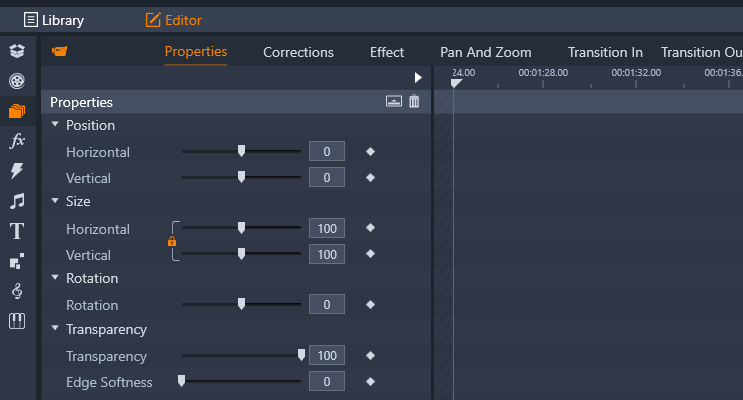
Editor показывает параметры выбранного объекта: положение, масштаб, поворот, прозрачность, коррекции, эффекты, Pan and Zoom, Time Remapping и другие доступные настройки. Числовые параметры можно анимировать ключевыми кадрами. В версии 26 появились операции с группами keyframes: их можно выделять, копировать, вставлять и удалять, что ускоряет перенос повторяющейся анимации между параметрами и клипами.
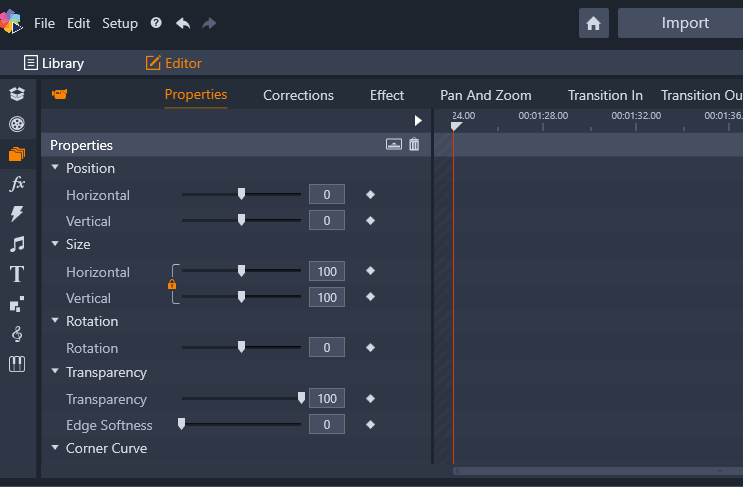
При работе с анимацией важно отличать отключение отображения от отключения самого keyframing: справка предупреждает, что выключение keyframing у параметра удаляет его ключевые кадры. Это особенно критично для масок, прозрачности и цветовых изменений, где потеря точек может быть заметна только в середине клипа.
Timeline, Storyboard и режимы редактирования
Timeline — центральная область сборки. Верхние видеодорожки располагаются визуально перед нижними, у дорожек есть блокировка и переключатели мониторинга видео и звука. Standard ограничен шестью видео- и аудиодорожками, Ultimate не имеет заявленного программного лимита. Реальное число слоёв, которые воспроизводятся без рывков, всё равно зависит от процессора, GPU, кодека, накопителя и памяти.
Storyboard показывает клипы выбранной дорожки как последовательность карточек и синхронизируется с Timeline. Для черновой перестановки сцен он проще, но точная синхронизация звука, B-roll, масок и многослойных композиций требует Timeline. На панели Timeline доступны Trim, Razor, Slip, Slide, Roll, Stretch, In/Out, маркеры, Audio Mixer, Voice-over, Audio Ducking, Multi-Camera, Track Transparency, Motion Tracking и Split Screen; набор кнопок можно настраивать.
Режим редактирования влияет на результат операции. Insert освобождает место, сдвигая материал, Overwrite заменяет содержимое диапазона, 3-4 Point Edit вставляет клип по точкам входа/выхода, Replace меняет клип с сохранением длительности, а Smart Editing выбирает поведение по контексту. Перед серией правок полезно проверить активный режим: неверный выбор может изменить синхронизацию соседних фрагментов.
Player и качество предпросмотра
Player используется для просмотра исходника и результата Timeline. В Pinnacle Studio 26 можно понижать качество preview, чтобы разгрузить компьютер; для тяжёлого 4K/8K материала доступны очень низкие уровни предпросмотра. Эта настройка не определяет качество финального файла. Если картинка в Player выглядит мягкой, оценивать реальное качество нужно по короткому тестовому экспорту с целевыми параметрами.
Основные функции монтажа и обработки
Точная сборка и организация Timeline
Pinnacle Studio поддерживает обрезку, разделение клипа, Slip, Slide, Roll, Stretch и монтаж по трём или четырём точкам. Есть группировка и nesting, поэтому несколько элементов можно объединять в управляемые блоки. Параметры нового проекта могут определяться первым клипом либо задаваться вручную; изменение частоты кадров уже после разметки Timeline требует осторожности, поскольку границы клипов могут смещаться относительно кадровой сетки.
Переходы
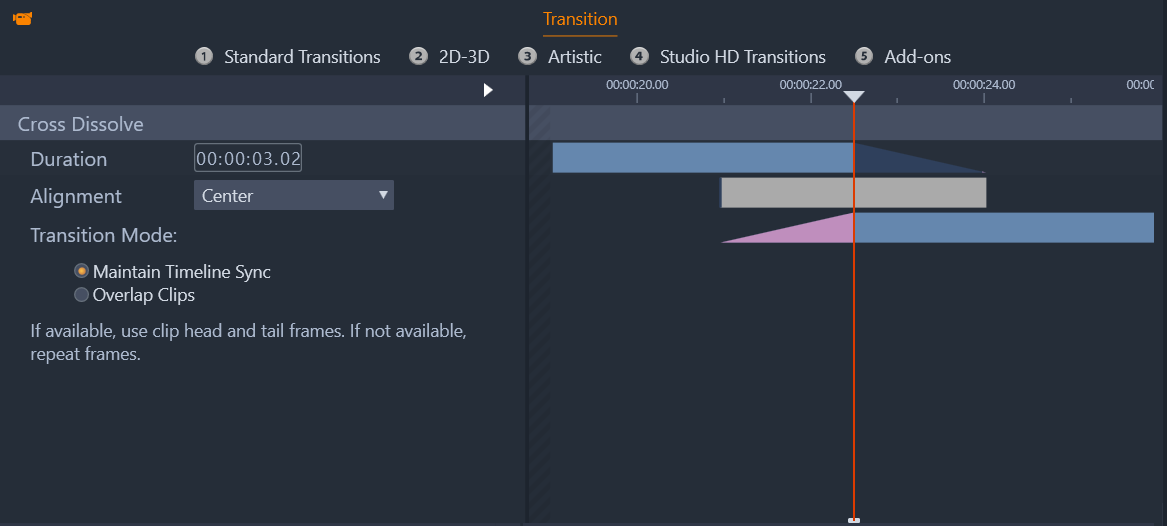
Переходы добавляются из Library или создаются на стыке клипов. В Editor настраиваются длительность, выравнивание и режим формирования. Maintain Timeline Sync рассчитан на сохранение синхронизации, тогда как legacy-режим Overlap Clips перекрывает соседние фрагменты и может изменить структуру дорожки. Слишком короткие клипы физически ограничивают длительность перехода.
Цвет и коррекция изображения
В Standard цветокоррекция обозначена как Simplified, в Ultimate — Full-featured. В актуальном наборе заявлены Hue & Saturation, HSL Color Tuning, Luminance, LUT Presets, Tone Curve, Color Wheels, Video Scope и Selective Vectorscope; расширенный набор особенно полезен при согласовании нескольких камер. Video Scopes позволяют оценивать сигнал независимо от субъективного вида монитора, а LUT разумнее использовать как часть коррекции, а не как замену экспозиции и баланса белого.
Эффекты, хромакей и композитинг
Видео-, фото- и аудиоэффекты выбираются из Library и настраиваются в Editor. Порядок нескольких эффектов влияет на результат. Track Transparency позволяет анимировать прозрачность дорожки, а Blend Modes в Ultimate меняют способ смешивания слоёв. Green Screen/Chroma Key предназначен для удаления выбранного фонового цвета и композиции нескольких видеослоёв. Lens Correction и Video Stabilization решают более утилитарные задачи — исправление оптических искажений и стабилизацию изображения.
Маски и отслеживание движения
Ultimate включает Video Masking, Motion Tracking и Smart Object Tracking. Маска ограничивает область действия эффекта или композитинга; обычный motion tracking связывает объект или размытие с движущейся целью, в том числе поддерживает mosaic blur. Smart Object Tracking распознаёт форму исходно выделенного объекта и автоматизирует ведение маски по эпизоду. Это интеллектуальный трекинг, но не генерация нового видео: сложные перекрытия, уход объекта из кадра и резкая смена формы всё равно требуют визуальной проверки и ручной корректировки.
Скорость, Time Remapping, Stop Motion и титры
Time Remapping меняет скорость внутри клипа и позволяет формировать ускорения и замедления. Stop Motion собирает последовательность кадров для покадровой анимации. Title Editor работает с обычными титрами, а 3D Title Editor добавляет объёмные варианты; последний не входит в trial. В версии 26 повышена отзывчивость редактирования титров и работы с сохранёнными пользовательскими пресетами.
Звук: voice-over, музыка и автоматическое приглушение
Встроенные аудиоинструменты включают микширование дорожек, fade-in/fade-out, отделение звука от видео, фильтры, запись voice-over, библиотеку звуков и ScoreFitter. Audio Ducking автоматически снижает уровень фоновой дорожки под речь. В Ultimate набор обозначен как full-featured и включает, среди прочего, noise reduction/custom noise profiles, pitch scaling и многоканальное 5.1-микширование. Автоматический ducking требует прослушивания: технически корректное обнаружение речи не гарантирует удачный художественный баланс.
Multi-Camera и MultiCam Capture
Multi-Camera Editor и MultiCam Capture 2.0 Lite решают разные задачи. Первый монтирует уже записанные ракурсы: Standard поддерживает до двух камер, Ultimate — до шести. MultiCam Capture 2.0 Lite предназначен для записи экрана и веб-камеры и ограничен двумя потоками; это не означает, что Ultimate может одновременно захватывать шесть источников только потому, что позднее способен смонтировать шесть камер.
360-градусное видео
В Ultimate доступны 360-инструменты: монтаж equirectangular-материала, преобразование single/double fisheye в equirectangular, вывод 360-видео и преобразование сферического материала в обычный кадр, включая Tiny Planet и Rabbit Hole. Не каждый обычный эффект одинаково применим к 360-проекции, поэтому результат после эффектов и титров нужно просматривать по всему кадру.
Smart Proxy и производительность
Smart Proxy создаёт облегчённые рабочие копии высокоразрешённых исходников, а при финальном рендере использует оригиналы. В версии 26 прокси переведены на Apple ProRes; официально указано ограничение 4:2:2 8-bit для proxy. Smart Proxy Manager позволяет включать функцию, задавать порог разрешения и папку, просматривать очередь и удалять прокси. Если тяжёлый материал монтируется рывками, это один из основных способов разгрузить декодирование без снижения качества финального файла.
Автоматические, пакетные, облачные и ИИ-функции
Автоматизация в Pinnacle Studio 26 в основном обслуживает монтаж: SmartMovie собирает простой фильм или слайд-шоу, Audio Ducking регулирует фон под речь, Smart Proxy создаёт облегчённые копии, Smart Object Tracking ведёт объект, а в текущих продуктовых материалах также заявлена Batch Processing. Эти функции сокращают повторяющиеся операции, но не заменяют проверку Timeline и финального файла.
Pinnacle Studio не позиционируется как генеративный облачный AI-видеоредактор: для самой версии 26 не подтверждены text-to-video, генерация кадров по промпту, система AI-кредитов или обязательный облачный рендер. Smart Object Tracking использует интеллектуальное распознавание внутри обычного локального workflow. Для проектов, где центральны генеративные функции или совместная облачная работа, логичнее сравнивать другие платформы.
Типичный рабочий процесс: пример проекта от импорта до файла
Чтобы увидеть, как функции связаны между собой, возьмём воспроизводимый сценарий: нужно собрать пятиминутный ролик из трёх камер смартфона/камеры, отдельной дикторской дорожки, нескольких фотографий и заставки, затем вывести его в 4K. Для такого результата требуется Ultimate, потому что базовая редакция ограничивает экспорт HD.
- Подготовить исходники. Скопируйте видео, звук и изображения в постоянную папку проекта. Если материал останется на временной карте памяти или будет переименован после импорта, Studio может потерять связь с ним.
- Импортировать материалы в Library. Разделите их по Project Bins: например, «Камера A», «Камера B», «Камера C», «Аудио», «Фото». Это не создаёт лишних физических копий, а упрощает навигацию.
- Проверить параметры Timeline. Первый клип может автоматически задать формат. Для 4K-проекта убедитесь, что разрешение и частота кадров соответствуют целевой выдаче, особенно если камеры снимали с разной частотой.
- Собрать многокамерную основу. Откройте Multi-Camera Editor, добавьте три источника, синхронизируйте их по доступным данным/звуку и выберите основной звук. Во время воспроизведения переключайте ракурсы, затем сохраните многокамерный проект и верните его на основной Timeline.
- Уточнить монтаж. Используйте обычную обрезку, Roll/Slip/Slide и, где нужно, 3-4 Point Edit. Для B-roll поверх основной камеры добавьте дополнительные дорожки. Если воспроизведение тяжёлое, включите Smart Proxy и дождитесь построения прокси.
- Обработать звук. Разместите дикторскую запись на отдельной дорожке, скорректируйте уровень и при необходимости примените Audio Ducking к музыкальному фону. Прослушайте переходы между участками, чтобы автоматическое снижение громкости не было слишком заметным.
- Скорректировать изображение. Для кадров с разных камер сначала выровняйте экспозицию и баланс белого, затем применяйте стилизацию. В Ultimate можно использовать HSL, Tone Curve, Color Wheels и scopes. LUT лучше применять после базового выравнивания, а не вместо него.
- Добавить титры и графику. Создайте заставку, а позицию или прозрачность анимируйте ключевыми кадрами. Если одинаковая анимация нужна в нескольких местах, используйте копирование групп keyframes.
- Проверить проект перед экспортом. Просмотрите ролик от начала до конца, отдельно проверьте места переходов, трекинга, синхронизацию губ/звука и кадры с прокси. Missing media должен быть устранён до рендера.
- Экспортировать. Откройте Export, задайте папку и имя, выберите Same as Timeline либо подходящий Format/Extension и пресет 4K. Если нужен только фрагмент, используйте диапазон In/Out. Запустите Start Export и после завершения проверьте уже полученный файл независимым проигрывателем.
Этот сценарий показывает сильную сторону Pinnacle Studio: разные инструменты не существуют изолированно. Library отвечает за организацию, Multi-Camera создаёт монтажную основу, Timeline — за структуру, Editor — за свойства и эффекты, Smart Proxy — за производительность, а Export — за выдачу. Основной риск появляется тогда, когда пользователь смешивает эти уровни: например, пытается исправить низкое качество preview настройками экспорта или переносит исходник в Проводнике, полагая, что Library хранит собственную копию.
Импорт, форматы и способы вывода
В официальных технических характеристиках для импорта перечислены AVCHD, DV, HDV, AVI, MPEG-1/-2/-4, Flash, 3GP с MPEG-4/H.263, WMV, незащищённые DVD-титулы, MOV с DV/MPEG-4/H.264, HEVC/H.265 и GoPro LRV. Для аудио заявлены MP3, MPA, M4A, WAV, AMR, AC3, AAC, Vorbis и WMA. Для изображений — BMP, GIF, JPG, JPS, J2K, PCX, PNG, PSD, TGA, TIF и WMF.
Сравнительная матрица текущего продукта дополнительно указывает AV1 import, поддержку VFR, XAVC S, декодирование XAVC и DVCPRO HD, импорт MXF, а также работу с 4K, 8K и 360-материалом. Для HEVC действует описанное выше аппаратное условие и необходимость системного HEVC-расширения Windows. Наличие контейнера в списке не гарантирует поддержку любой экзотической комбинации кодека, профиля, битовой глубины и аудио внутри него, поэтому проблемный файл разумно диагностировать по его реальным кодекам, а не только по расширению .mov или .mp4.
Экспорт охватывает DVD, AVCHD и Blu-ray, однако авторинг/запись Blu-ray требует отдельного платного плагина. Среди файловых форматов заявлены DV, HDV, AVI, WMV, MPEG-1/-2/-4, Flash, 3GP, H.264, MOV, M2TS и FLV; текущая сравнительная матрица указывает также HEVC/H.265 import/export, animated GIF, 360 export и alpha-channel video в соответствующей редакции. Изображения можно выводить в BMP, JPEG, TIF и TGA, звук — в AC3, MP2, MP3, MP4 и WAV.
В Export доступны несколько логик выбора цели: Format, Extension, Device и Web, а также Same as Timeline. Есть пресеты и пользовательские настройки. Программа показывает оценочный размер файла и свободное место, а перед началом проверяет проект на отсутствующие медиа. Если хотя бы один необходимый источник потерян, экспорт не стартует, пока файл не будет перепривязан или удалён из проекта.
Разрешение: импорт и экспорт — не одно и то же
Pinnacle Studio 26 умеет импортировать 8K, но это не означает 8K-экспорт. В текущем сравнении максимальный заявленный экспорт Standard — HD, Ultimate — 4K. 8K в описании относится к импорту и монтажу исходного материала. Такой запас полезен для кадрирования, цифрового приближения и создания 4K-результата из сверхвысокого исходного разрешения, но его нельзя трактовать как обещание выдачи 8K-файла.
Интернет, локальные файлы и приватность
Основной монтажный процесс локальный. Library индексирует файлы на компьютере и подключённых накопителях, Smart Proxy создаёт рабочие копии, а финальный рендер использует оригинальные источники. Обязательная загрузка исходников в облако для обычного монтажа не заявлена. Интернет при этом нужен для установки, регистрации и обновлений; веб-справка и выбранная публикация в онлайн-сервис также зависят от сети.
Для конфиденциального материала важно учитывать локальные копии: исходники могут сосуществовать с proxy, резервными копиями проекта и экспортами. После завершения работы удалять их следует осознанно и только после проверки финального файла и нужного архива. Сам факт локального workflow не заменяет резервное копирование и контроль доступа к диску.
Цена, лицензия и пробный режим
Основная модель Pinnacle Studio 26 — бессрочная лицензия, а не подписка. На официальной странице покупки базовой редакции отображается стандартная цена 59,99 доллара США, для Ultimate — 129,99 доллара. Магазин одновременно показывает временные скидки, которые отличаются в зависимости от предложения и региона, поэтому ориентироваться при долгосрочном сравнении разумнее на обычную цену и проверять фактическую сумму непосредственно перед оплатой. Налоги и валюта также зависят от локали магазина.
Ultimate Bundle прямо обозначен как perpetual: подписка не нужна, продукт оплачивается один раз. Числовую цену Bundle лучше сверять на момент покупки, потому что пакетные акции меняются чаще, чем состав самого видеоредактора.
Пробная версия действует 15 дней, отсчёт начинается со дня установки. Она предоставляет рабочее пространство уровня Ultimate, редактирование HD/4K/360 на неограниченном числе дорожек и множество royalty-free эффектов, титров, переходов и оверлеев. Проекты, библиотеки и настройки можно перенести в купленную версию.
Однако trial не идентичен купленному Ultimate. В нём нет MyDVD, MultiCam Capture 2.0 Lite, MultiCam Editor и 3D Title Editor. Поддерживается меньше форматов, причём их набор зависит от конфигурации Windows. После завершения 15 дней экспорт проектов блокируется до обновления до полной версии. Постоянного бесплатного режима Pinnacle Studio 26 нет, поэтому trial подходит для проверки совместимости и интерфейса, но не как бесплатный редактор для регулярной работы.
Сравнение текущих предложений
| Характеристика | Studio / Standard | Ultimate | Ultimate Bundle |
|---|---|---|---|
| Максимальный экспорт | HD | HD, 4K | HD, 4K |
| Видео/аудиодорожки | 6 | Без заявленного лимита | Без заявленного лимита |
| Multi-Camera | 2 камеры | 6 камер | 6 камер |
| Color Grading | Упрощённый | Полный | Полный |
| Motion Tracking, Masking, Blend Modes | Нет | Да | Да |
| 360 Video | Нет | Да | Да |
| Alpha Channel export | Нет | Да | Да |
| PaintShop Pro 2023 и дополнительные наборы | Нет | Нет | Да |
| Тип лицензии | Бессрочная | Бессрочная | Бессрочная |
| Обычная цена, отображаемая официальным магазином | 59,99 доллара | 129,99 доллара | Зависит от актуального пакетного предложения |
Настройки, которые реально влияют на работу
Control Panel объединяет параметры Audio Device, Export and Preview, Import, Keyboard, Project Settings, Startup Page, Storage Locations и Reset. В Project Settings задаются формат нового фильма, автоматическое определение по первому клипу, стандартные длительности титров/изображений/переходов, Transition Mode и параметры сохранения. Ошибка здесь может проявиться не сразу — например, как неожиданная частота кадров или поведение переходов.
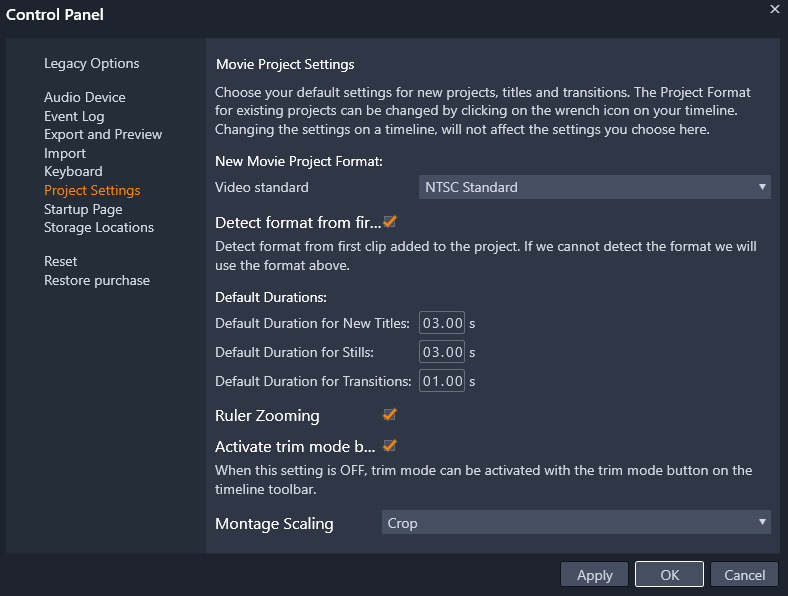
Storage Locations особенно важен при небольшом системном SSD: прокси, рендер-файлы и резервные копии способны занять значительный объём. Для активного проекта предпочтителен быстрый накопитель; архив можно хранить отдельно. Перед переносом папок нужно дождаться завершения операций и не путать временные прокси с оригинальными исходниками.
Плюсы и минусы
Плюсы ✔️
- Бессрочная лицензия без обязательной подписки для текущей версии.
- Русский язык входит в официальный список поддерживаемых языков интерфейса.
- Чёткая связка Library, Editor, Timeline и Player, без обязательного перехода в несколько отдельных приложений для базового монтажа.
- В Ultimate — неограниченное заявленное число дорожек, 4K-экспорт и до шести камер Multi-Camera.
- Развитая работа с ключевыми кадрами, включая групповое копирование и вставку в версии 26.
- Smart Proxy использует исходники для финального рендера, поэтому облегчённый preview не должен снижать качество экспорта.
- В Ultimate собраны маски, motion tracking, smart object tracking, blend modes, полноценный Color Grading и 360-инструменты.
- Есть локальная запись voice-over, ScoreFitter, Audio Ducking и встроенные аудиофункции без обязательного внешнего редактора.
- Поддерживаются проектные пакеты для переноса и архивирования зависимостей проекта.
- Сохраняется авторинг DVD; Blu-ray возможен при покупке отдельного плагина.
Минусы ❌
- Только Windows 10/11 64-bit; полноценной текущей версии для macOS и Linux нет.
- Базовая редакция ограничена HD-экспортом и шестью дорожками, поэтому для 4K требуется Ultimate.
- Постоянной бесплатной версии нет: trial заканчивается через 15 дней, после чего экспорт блокируется.
- Пробный режим исключает MyDVD, MultiCam Capture 2.0 Lite, MultiCam Editor и 3D Title Editor и поддерживает меньше форматов.
- HEVC зависит не только от программы, но и от совместимого оборудования и системного расширения Microsoft.
- Blu-ray authoring требует отдельного платного дополнения.
- Library хранит ссылки на исходники, поэтому перемещение файлов вне программы приводит к missing media и может остановить экспорт.
- Функции интеллектуальной автоматизации ограничены трекингом и специализированными помощниками; современного генеративного AI-набора в самом Pinnacle Studio 26 не заявлено.
Кому подойдёт
- Домашнему пользователю на Windows, который хочет перейти от простого обрезания к Timeline, титрам, музыке, цвету и ключевым кадрам, но не хочет ежемесячную подписку.
- Автору YouTube, уроков и презентаций, если важны запись экрана, веб-камера, voice-over, Audio Ducking и многокамерный монтаж.
- Пользователю нескольких камер, особенно в Ultimate: до шести источников Multi-Camera удобны для выступлений, концертов, интервью и мероприятий.
- Монтажёру 4K, которому достаточно локального Windows-процесса без требований к командному облаку; для этого нужна Ultimate.
- Тем, кто работает с масками и отслеживанием объектов, но не нуждается в отдельной VFX-системе уровня полноценного композитинга.
- Владельцу архива дисковых проектов, которому всё ещё нужен DVD authoring и при необходимости платный Blu-ray-плагин.
Кому не подойдёт
- Пользователю macOS или Linux: актуальный Pinnacle Studio 26 ориентирован только на 64-разрядную Windows.
- Тому, кому нужна бесплатная программа без ограничения по времени: 15-дневный trial не заменяет бесплатную редакцию.
- Команде с обязательным облачным совместным монтажом: Pinnacle Studio не построен вокруг общего облачного проекта и удалённого командного workflow.
- Пользователю Standard, которому нужен 4K-экспорт: этот сценарий сразу требует Ultimate или другого редактора.
- Специалисту, зависящему от конкретной экосистемы плагинов и обмена проектами с профессиональными студиями: совместимость нужно проверять по каждому плагину и формату обмена, а не предполагать её по названию эффекта.
- Тем, кому нужен генеративный ИИ как центральный инструмент: у Pinnacle Studio 26 нет подтверждённой современной платформы генерации видео по тексту или облачных AI-кредитов.
Альтернативы Pinnacle Studio
DaVinci Resolve
DaVinci Resolve актуален на Windows, macOS и Linux и имеет полноценную бесплатную редакцию. Его сильная сторона — объединение монтажа, цветокоррекции, Fusion VFX и Fairlight Audio в одной среде, а Studio добавляет Neural Engine и расширенные эффекты. По сравнению с Pinnacle он лучше подходит для пользователя, который хочет более глубокий профессиональный цвет, VFX и межплатформенность. Компромисс — более сложная архитектура и заметно более высокий порог освоения. Pinnacle проще рассматривать как ориентированный на Windows монтажный пакет с бессрочной лицензией и более прямолинейным переходом от домашнего к продвинутому монтажу.
Adobe Premiere
Premiere работает на Windows и macOS и распространяется по подписке Creative Cloud; бессрочной покупки текущей версии нет. Его имеет смысл выбирать, если важны рабочие процессы Adobe, интеграция с After Effects, облачные сервисы и распространённость в профессиональных командах. Pinnacle выигрывает там, где принципиальна одноразовая покупка и нет необходимости в экосистеме Adobe. Для одиночного автора, который не хочет регулярный платёж, разница в лицензировании может быть важнее разницы отдельных эффектов.
CyberLink PowerDirector
PowerDirector ближе к Pinnacle по аудитории: это настольный редактор с быстрым монтажом и большим количеством готового контента. В текущей Windows-линейке есть бесплатный Essential, подписной PowerDirector 365 и бессрочный PowerDirector 2026. Подписка 365 делает акцент на постоянно обновляемых AI/GenAI-функциях, стоковом контенте и облачном хранилище. Если нужны современные генеративные инструменты и частые контентные обновления, PowerDirector 365 функционально ближе к этой задаче. Если важнее традиционный локальный монтаж и отсутствие подписки, сравнивать логичнее Pinnacle Ultimate с бессрочной редакцией PowerDirector 2026.
Kdenlive
Kdenlive — бесплатный открытый нелинейный редактор для Windows, macOS, Linux и BSD. Он поддерживает многодорожечный монтаж, эффекты, титры, прокси и современный проектный workflow без покупки лицензии. Это разумная альтернатива, если бюджет равен нулю или нужна межплатформенность. Pinnacle Studio удобнее тем, кому важны фирменные шаблоны, интегрированный DVD-процесс, конкретные инструменты вроде MultiCam Capture и коммерческая экосистема Corel; Kdenlive, в свою очередь, не привязывает пользователя к Windows и коммерческой лицензии.
Частые проблемы и как их диагностировать
Проект открывается, но экспорт не запускается
Первая проверка — missing media. Exporter специально проверяет целостность проекта и не запускает вывод, если нужный файл отсутствует. В Library есть категория Missing Media; потерянный источник нужно перепривязать к фактическому файлу или удалить из проекта, если он больше не нужен. Чаще всего это происходит после перемещения, переименования или отключения диска вне Pinnacle Studio.
Предпросмотр размытый, хотя исходник резкий
В версии 26 есть несколько уровней качества Timeline Preview. Для 4K/8K низкое разрешение preview значительно уменьшает нагрузку и может выглядеть мягко. Проверьте меню качества предпросмотра и сравните короткий тестовый экспорт с оригиналом. Smart Proxy также использует облегчённые файлы во время монтажа, но финальный рендер должен обращаться к оригиналу.
Видео в Player чёрное, искажено или не воспроизводится
Сначала обновите драйвер GPU с сайта его производителя и проверьте Hardware Acceleration в настройках Export and Preview. В официальной базе знаний для Studio 26 также отмечались проблемы с отсутствующими компонентами DirectX; для диагностики полезно временно отключить аппаратное ускорение и проверить тот же клип. Если проблема исчезла, причина находится в пути декодирования/драйвере, а не в самом проекте.
HEVC/H.265 не импортируется
Проверьте три условия: Windows 10/11 64-bit, аппаратную поддержку H.265 и наличие Microsoft HEVC Video Extensions. Затем выясните параметры самого файла — профиль, битовую глубину, частоту кадров. Расширение .mp4 само по себе не говорит, какой кодек внутри контейнера. Для проверки можно сравнить файл H.264 из той же камеры: если он открывается, а HEVC нет, это существенно сужает круг причин.
После установки не проходит регистрация
Ошибка регистрации 1011 в базе поддержки связана прежде всего с невозможностью установщика соединиться с сервером регистрации. Проверьте доступ в интернет, системное время, блокировку файрволом или корпоративной сетью и повторите запуск установщика. Официальная инструкция для Studio 26 также предусматривает очистку служебного файла регистрации перед повторным запуском, но делать это стоит только после проверки связи и с пониманием, что меняются данные установщика, а не медиафайлы проекта.
Пропали эффекты, переходы, титры или звуки
Для версии 26 Corel рекомендует сброс настроек приложения, а если контент не вернулся — восстановление/переустановку пакета Standard Content. Перед Reset нужно учитывать последствия: могут сброситься настройки Library, Watchfolders и Project Bins, после чего медиа придётся индексировать заново. Поэтому сброс — не первая кнопка при любой проблеме, а средство после проверки фильтров Library и установленного контента.
Pinnacle Studio 26 не запускается или падает сразу после старта
Официальная диагностика включает сброс пользовательской конфигурации Pinnacle Studio 26 и запуск с административными правами для проверки прав доступа. Если сброс помогает, вероятна повреждённая конфигурация или кэш, а не несовместимость всего приложения. Перед операцией следует помнить, что пользовательские настройки Library и Project Bins могут быть потеряны, поэтому важные проекты и исходники должны иметь отдельную резервную копию.
MultiCam идёт рывками
Несколько одновременно декодируемых потоков быстро упираются в CPU, память и диск. Сначала включите Smart Proxy, дождитесь завершения очереди и попробуйте понизить качество preview. Затем проверьте, что исходники находятся на достаточно быстром накопителе. Уменьшение окна Player или отключение лишних фоновых программ может помочь, но основное решение — облегчить декодирование, а не снижать качество финального экспорта.
Как проверять результат перед публикацией
Факт успешного завершения Export ещё не означает, что ролик готов. Для воспроизводимой проверки полезно пройти несколько уровней контроля:
- Открыть финальный файл отдельно от Pinnacle Studio. Так исключается ситуация, когда Player показывает Timeline, а не фактически созданный файл.
- Проверить разрешение и частоту кадров. Они должны соответствовать выбранному пресету или Timeline, если использовался Same as Timeline.
- Просмотреть начало, середину и конец, затем проблемные места. Особое внимание — переходам, смене камер, Speed/Time Remapping и участкам с трекингом.
- Проверить синхронизацию звука. На длинных материалах разница частоты кадров или проблемный источник может проявиться только ближе к концу.
- Сравнить цвет на нескольких кадрах. Не оценивайте только по миниатюре или уменьшенному preview; особенно это важно после LUT и сильной HSL-коррекции.
- Проверить графику и титры у краёв кадра. Убедитесь, что текст не обрезан и не выходит за безопасную область целевой платформы.
- Прослушать громкость речи и музыки. Audio Ducking может быть технически сработавшим, но художественно слишком сильным или слабым.
- Сверить целевой размер файла и битрейт. Непривычно маленький файл при том же разрешении часто указывает на слишком агрессивное сжатие.
- Только после проверки очищать прокси и временные файлы. Они могут понадобиться для срочной правки и повторного экспорта.
FAQ
Есть ли у Pinnacle Studio 26 бесплатная версия без ограничения по времени?
Нет. Доступен 15-дневный trial. После окончания срока экспорт проектов блокируется до покупки. Пробная версия также исключает MyDVD, MultiCam Capture 2.0 Lite, MultiCam Editor и 3D Title Editor и поддерживает меньше форматов, чем купленная редакция.
Можно ли купить Pinnacle Studio без подписки?
Да. Текущий продукт продаётся по бессрочной лицензии; Ultimate Bundle прямо описан как «no subscription needed». Это означает использование приобретённой версии без ежемесячной оплаты.
Есть ли версия Pinnacle Studio 26 для Mac?
Нет. Актуальные системные требования перечисляют Windows 10 и Windows 11, 64-bit. Если нужен macOS, следует выбирать другой редактор, например DaVinci Resolve, Premiere или Kdenlive, а не пытаться ориентироваться на старые упоминания продуктов Corel для Mac с другими названиями.
Нужен ли Ultimate для 4K?
Для 4K-экспорта — да. В текущей сравнительной таблице Standard ограничен HD, тогда как Ultimate и Bundle поддерживают HD и 4K. Импорт материалов высокого разрешения и возможность вывести результат в таком же разрешении — разные характеристики.
Портит ли Smart Proxy качество финального видео?
Сам по себе Smart Proxy не должен снижать качество финального рендера: прокси предназначены для монтажа и preview, а при экспорте используются оригинальные высококачественные исходники. Если результат ухудшился, проверяйте кодек, разрешение, битрейт и экспортный пресет.
Можно ли монтировать шесть камер в обычной Standard?
Нет. Standard поддерживает Multi-Camera до двух камер. До шести камер доступно в Ultimate. При этом MultiCam Capture 2.0 Lite имеет отдельный лимит захвата двух потоков; число потоков записи и число камер в последующем Multi-Camera-монтаже нельзя смешивать.
Есть ли в Pinnacle Studio генеративный ИИ?
У текущего Pinnacle Studio 26 подтверждён Smart Object Tracking, который в обучающих материалах Corel описывается как AI-powered, но это специализированное отслеживание объекта. Подтверждённых text-to-video, генерации изображений по промпту или системы AI-кредитов у самого Pinnacle Studio 26 нет.
Почему проект после переноса на другой диск теряет клипы?
Library хранит сведения о местонахождении локальных исходников, а не обязательно отдельные копии каждого файла. Если папки перемещены или переименованы, ссылки становятся недействительными. Для переноса и архива лучше использовать Project Package либо сохранять идентичную структуру файлов и затем выполнить relink.
Итог: какую редакцию выбирать по сценарию
Для домашнего HD-монтажа базовая Pinnacle Studio остаётся рациональной, если шести дорожек и двух камер достаточно. Она даёт Timeline, Storyboard, ключевые кадры, титры, эффекты, SmartMovie, Stop Motion, запись экрана, звуковые инструменты и обычную цветокоррекцию без обязательной подписки.
Для 4K, сложных композиций и нескольких камер имеет смысл сразу смотреть на Ultimate. Причина не в абстрактном «профессиональном» названии, а в конкретных функциях: 4K-экспорт, отсутствие заявленного лимита дорожек, шесть камер, полный Color Grading, маскирование, motion/smart object tracking, Blend Modes, 360-видео и alpha-channel export. Если хотя бы две-три из этих возможностей нужны регулярно, ограничение Standard будет мешать уже на уровне проекта.
Ultimate Bundle стоит выбирать только при реальной потребности в PaintShop Pro 2023 и дополнительных наборах графики/оверлеев. Сам видеоредактор внутри пакета остаётся Ultimate, поэтому Bundle не нужно воспринимать как четвёртую ступень монтажных функций.
Для бесплатной работы, macOS/Linux, командного облачного процесса или генеративного AI разумнее выбрать альтернативу. DaVinci Resolve даёт мощную бесплатную и межплатформенную среду, Kdenlive — открытый бесплатный монтаж, Premiere — подписную профессиональную экосистему Adobe, PowerDirector 365 — более выраженный набор актуальных AI/GenAI-сервисов. Pinnacle Studio 26 наиболее последователен в другом сценарии: локальный Windows-монтаж, бессрочная лицензия, понятная шкала от базового Timeline до масок, 4K и Multi-Camera, при готовности пользователя самостоятельно контролировать хранение исходников, производительность и совместимость кодеков.











