


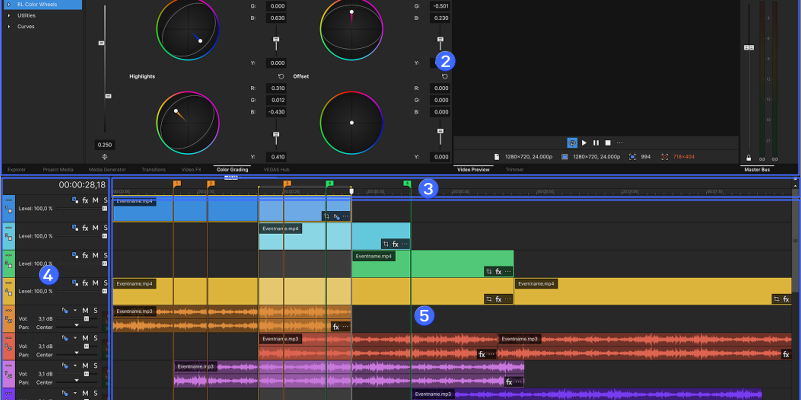
Под названием Sony Vegas Pro до сих пор часто ищут профессиональный видеоредактор, который много лет ассоциировался с Sony. В 2026 году это уже историческое название: актуальный продукт официально называется Vegas Pro, развивается под управлением Boris FX и выпускается как Vegas Pro 2026. Это по-прежнему настольная нелинейная монтажная система для Windows с многодорожечной временной шкалой, развитым звуковым трактом, цветокоррекцией, композитингом, multicam-монтажом, аппаратным ускорением и набором локальных ИИ-инструментов. Ниже разобрана именно текущая линия Vegas Pro 2026, а не старые сборки Sony Creative Software или MAGIX.
Скачать Sony Vegas Pro в 2026 году бесплатно
Рекомендуемый аналог
ВидеоМОНТАЖ
Видеоредактор для Windows с русским интерфейсом
- Монтаж роликов на временной шкале
- Обрезка, переходы, титры и работа со звуком
- Коррекция изображения и готовые эффекты
- Экспорт для устройств и онлайн-площадок
Sony Vegas Pro в 2026 году
Программа для работы с видео или аудио на русском языке
- Меньше инструментов для точной локальной коррекции
- Часть расширенных функций доступна только платно
- Набор инструментов зависит от версии и платформы
- Может не подойти для сложного профессионального монтажа

Что такое Sony Vegas Pro сегодня
Актуальная Vegas Pro — полнофункциональный видеоредактор для монтажа, обработки звука, цветокоррекции, титров, композитинга и подготовки мастер-файлов. Основная логика работы построена вокруг свободной временной шкалы: клипы размещаются на неограниченном количестве видео- и аудиодорожек, могут перекрываться с автоматическим созданием переходов, группироваться, разрезаться, вкладываться в отдельные таймлайны и обрабатываться эффектами на уровне события, дорожки или всего проекта.
Название Sony Vegas Pro корректно только в историческом контексте. В мае 2016 года MAGIX приобрела большую часть программных активов Sony Creative Software, включая VEGAS Pro. 30 марта 2026 года Boris FX приобрела у MAGIX Vegas Pro, Sound Forge и Acid Pro. Поэтому применительно к нынешней версии разработчиком и владельцем продукта является Boris FX, а старые серийные номера MAGIX относятся к своим прежним версиям и не активируют Boris FX Vegas Pro 2026.
На дату подготовки обзора актуальным исправляющим выпуском является Vegas Pro 2026.0.3 Build 189 от 24 августа 2026 года. Этот выпуск в основном посвящён стабильности: устранены сбои при обрезке границ событий, проблемы при работе с Mocha, ошибки при сохранении пакетов переходов, отдельные сбои при закрытии проектов с некорректно размеченным аудио и нестабильность на этапе сканирования OFX-плагинов. Для пользователя это важно по практической причине: при диагностике странного поведения сначала имеет смысл убедиться, что установлена свежая сборка 2026, а уже затем искать проблему в конкретном проекте или стороннем эффекте.
| Параметр | Актуальное значение |
| Официальное название | Vegas Pro 2026 |
| Историческое название | Sony Vegas Pro |
| Текущий владелец и разработчик | Boris FX |
| Тип | Настольный нелинейный видеоредактор |
| Операционная система | Microsoft Windows 11 |
| Минимальная память | 16 ГБ ОЗУ, 8 ГБ видеопамяти |
| Монтаж | Неограниченное количество видео- и аудиодорожек, multicam, вложенные таймлайны, adjustment tracks и adjustment events |
| Цвет и HDR | Color Grading, кривые и колёса, HDR10 и HLG, ACES/OpenColorIO |
| ИИ-функции | Speech-to-Text, Text-to-Speech, Smart Mask 2.0, Z-Depth 2.0, Auto Reframe, Style Transfer, AI Upscaling |
| Максимальные рабочие разрешения | SD, HD, 4K и 8K в поддерживаемых форматах и конфигурациях |
| Лицензирование | Подписка; для Pro и Plus также доступны бессрочные лицензии |
| Пробный режим | 15 дней, полный функционал Vegas Pro Ultimate, без банковской карты |
| Устройства по одной лицензии | До двух компьютеров одного пользователя, без одновременной работы |
Платформа, установка и системные требования
Vegas Pro 2026 — Windows-программа. Текущая официальная спецификация указывает Microsoft Windows 11; версии для macOS или Linux у этой линии нет. Это одно из принципиальных отличий от DaVinci Resolve и Kdenlive: если монтажная среда должна одинаково работать на нескольких настольных операционных системах, Vegas Pro не закрывает такой сценарий.
Минимальная аппаратная конфигурация начинается с Intel Core i5 восьмого поколения или AMD Ryzen 5 1000, 16 ГБ оперативной памяти и 8 ГБ видеопамяти. В качестве ориентиров для графики указаны NVIDIA GeForce RTX 20 series, AMD Radeon и Intel HD Graphics 630. Для самой программы требуется около 1,5 ГБ свободного пространства, однако медиафайлы и кэш занимают значительно больше, поэтому отдельно рекомендуется высокоскоростной накопитель для исходников.
Для 4K официальная рекомендация повышается до Intel Core i7 двенадцатого поколения или AMD Ryzen 7 5000, 32 ГБ ОЗУ и видеокарты уровня NVIDIA RTX 30 series, AMD Radeon RX 5000 series или Intel UHD Graphics 770. Для 8K рекомендуется не менее 12 ГБ видеопамяти. Отдельный профиль для ИИ-обработки ещё требовательнее: Intel Core i9 четырнадцатого поколения или AMD Ryzen 9 7000 series, 32 ГБ ОЗУ, NVIDIA RTX 40 series либо AMD Radeon RX 6000 series и 16 ГБ VRAM или больше.
Учётная запись и активация
В версиях Boris FX применяется вход по учётной записи. После покупки пользователь входит в Boris FX account и активирует использование на компьютере; отдельный серийный ключ для Vegas Pro 2026 не нужен. Лицензия может быть привязана максимум к двум компьютерам одного пользователя — например, к рабочей станции и ноутбуку, — но одновременное использование на двух машинах не предусмотрено.
Постоянное подключение к интернету для самого монтажа не требуется, однако лицензия периодически проверяется через учётную запись. После ограниченного периода автономной работы программа потребует снова войти в аккаунт. Поэтому Vegas Pro нельзя считать полностью независимым от сети, даже несмотря на то, что значительная часть обработки выполняется локально.
Старые серийные номера MAGIX не переводятся в Boris FX-активацию автоматически и не активируют Vegas Pro 2026. При этом ранее приобретённые бессрочные версии остаются привязаны к своим исходным поколениям; MAGIX продолжает обслуживать активацию таких лицензий. Это важно для владельца «Sony Vegas» или VEGAS Pro старого поколения: наличие старого ключа не означает бесплатного доступа к текущему выпуску.
Пробная версия
Текущий trial рассчитан на 15 дней и даёт полный функционал Vegas Pro Ultimate. Банковская карта для запуска пробного периода не требуется. Установка выполняется через Boris FX Hub: пользователь создаёт или использует учётную запись, запрашивает trial и устанавливает продукт. Такой вариант подходит для проверки совместимости с собственными камерами, плагинами и аппаратной конфигурацией, потому что пробный режим не заменён урезанной бесплатной редакцией.
Как устроен интерфейс Vegas Pro 2026
Главное окно не построено как набор изолированных «страниц» для монтажа, цвета и звука. Вместо этого пользователь видит одну рабочую среду с временной шкалой и док-панелями. В официальной документации основными зонами названы Main Toolbar, Window Docking Area, Ruler and Marker Bar, Track List, Timeline, Transport and Editing Toolbar и Status Bar. Панели можно менять местами, закреплять и выводить в отдельные окна, поэтому одинаковый проект может выглядеть по-разному на одном или нескольких мониторах.
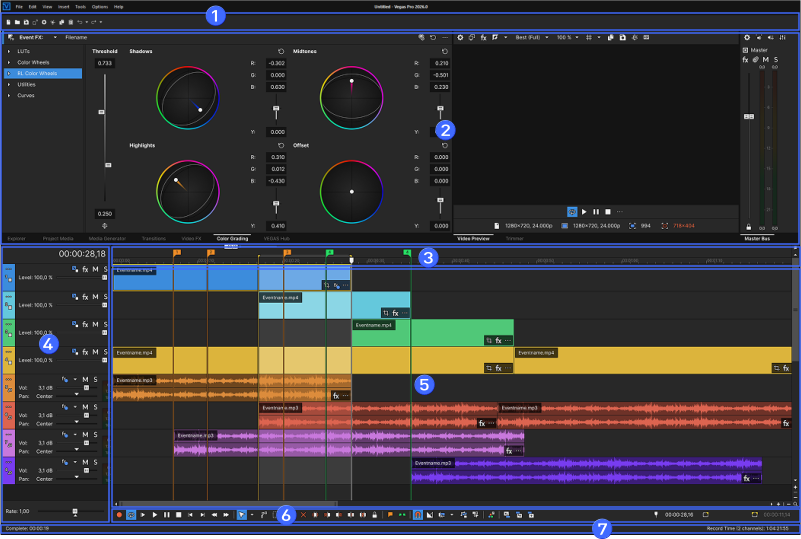
Timeline и Track List
Timeline — центральная рабочая область. Здесь находятся видео- и аудиособытия, огибающие, маркеры, ключевые кадры и монтажные границы. Дорожки добавляются по мере необходимости; фиксированного потолка по их количеству в актуальной версии нет. Track List слева от временной шкалы содержит элементы управления отдельной дорожкой: параметры уровня, отключения, соло, композитинга и другие функции в зависимости от типа дорожки.
Событие на таймлайне — не копия исходного файла, а ссылка на его участок. Обрезка края клипа меняет используемый диапазон, но не перезаписывает оригинал. Это основа недеструктивного монтажа: один и тот же источник можно использовать в нескольких местах, назначать различную обработку и менять точки входа/выхода без изменения файла на диске.
Explorer и Project Media
Explorer предназначен для просмотра локальных и сетевых папок, предварительного просмотра медиа и добавления файлов в проект. Доступны разные режимы представления, избранные папки и быстрый перенос материала на таймлайн. Project Media, в свою очередь, показывает уже относящиеся к проекту источники, позволяет организовывать их по bins и тегам, заменять медиа, удалять неиспользуемое и создавать прокси.
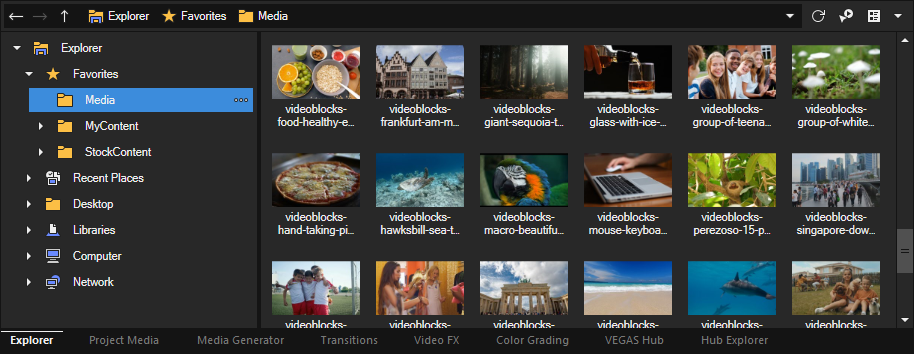
Project Media полезна не только как список файлов. В окне миниатюр можно быстро просматривать материал, выбирать диапазон In/Out и отправлять нужный фрагмент на временную шкалу. При тяжёлом исходнике там же создаётся прокси-файл с расширением .sfvp0 рядом с оригиналом. Прокси уменьшает нагрузку во время монтажа, а финальный рендер использует исходное медиа.
Trimmer
Trimmer — отдельное окно для покадрового отбора материала до помещения на основную временную шкалу. В нём задаются точки входа и выхода, создаются subclips, выполняется трёх- и четырёхточечный монтаж, а выделенный диапазон вставляется в выбранное место проекта. Такой подход особенно полезен при работе с длинными интервью, концертными записями и исходниками, где нужно отобрать много коротких фрагментов до окончательной сборки.
Video Preview и измерительные инструменты
Video Preview показывает текущий результат композиции. Качество предпросмотра можно снижать для сохранения частоты кадров, а при необходимости выводить картинку на внешний монитор. Доступны safe areas, просмотр отдельных цветовых каналов, 360-режим и многокамерная мозаика. Рядом могут быть закреплены Video Scopes для оценки яркости и цвета, что особенно важно при цветокоррекции и HDR.
Mixing Console и встроенный звук
В Vegas Pro звук не вынесен в упрощённую «громкость клипа». Mixing Console работает с аудиодорожками, шинами, входными шинами и цепочками эффектов. На таймлайне доступны обычные монтажные операции, огибающие и автоматизация, а в микшере — маршрутизация и обработка. Для проекта с диалогом, музыкой и эффектами это позволяет собрать полноценный микс без обязательного перехода в отдельный DAW.
Основные функции монтажа
Обрезка, разрезание, группировка и ripple-редактирование
Базовый монтаж строится на разрезании событий, обрезке их границ, перемещении и копировании. Видео и аудио одного исходника обычно сгруппированы, чтобы сохранять синхронность; при необходимости группировку можно временно игнорировать. Auto Ripple сдвигает последующие события после удаления или вставки, что удобно при линейной сборке, но на сложной многодорожечной последовательности требует контроля, чтобы вместе с основным материалом не уехали титры, музыка или синхронные элементы.
Nested Timelines и вложенные проекты
Nested Timelines позволяют превратить последовательную группу событий в отдельный вложенный таймлайн и затем переключаться между ним и родительским проектом в одном экземпляре Vegas Pro. Технически создаётся отдельный проект, но он остаётся связанным с основной последовательностью. Изменения во вложенном таймлайне отражаются в родительском.
Adjustment Tracks и Adjustment Events
Adjustment Track применяет обработку к видео на расположенных ниже дорожках. Это позволяет, например, назначить общий цветовой эффект или стилизацию группе слоёв без копирования одинакового эффекта на каждый клип. Область воздействия можно ограничивать композитными отношениями между дорожками.
Adjustment Event работает по похожей логике, но имеет собственную длину на временной шкале. Его можно обрезать, разрезать, копировать, вставлять, делать fade-in/fade-out и менять прозрачность. В результате эффект включается только на заданном временном участке. Для монтажёра это удобнее, чем анимировать включение одного и того же фильтра на нескольких клипах.
Scene/Edit Detection
Scene Detection анализирует уже смонтированный или экспортированный видеоролик и ищет границы склеек, включая прямые монтажные точки, fades и crossfades. Результат можно использовать для разбиения события или создания subclips; чувствительность анализа настраивается. Это не восстанавливает исходный проект с его дорожками и эффектами, но позволяет быстрее разделить «плоский» файл на логические сцены для повторного монтажа.
Многокамерный монтаж
Multicamera workflow рассчитан на съёмку одной сцены несколькими камерами. Исходники можно раскладывать по синхронному timecode или по дате/времени записи. Если камеры записывали одно и то же аудио, Vegas также умеет анализировать звуковые дорожки и выравнивать события по сходству аудиосигнала. Для точной многокамерной съёмки синхронный таймкод остаётся наиболее предсказуемым вариантом; дата и время дают приблизительное расположение и могут потребовать ручной подстройки.
После создания multicamera track окно предпросмотра показывает мозаикой доступные ракурсы. Активный take выделяется, а переключение камеры во время воспроизведения превращается в монтажные точки. В multicam preview часть эффектов и motion-обработки обходится, чтобы сохранить частоту кадров; это поведение предусмотрено самим режимом и не означает потерю эффектов в окончательном проекте.
Motion Tracking, Mocha и стабилизация
Встроенный Motion Tracking позволяет обозначить область или маску, проследить её движение вперёд или назад и передать данные в эффекты, Picture-in-Picture или маски. Несколько движущихся объектов могут отслеживаться независимо. Для обычной привязки надписи к объекту или локальной маски этого достаточно без покупки отдельного трекера.
В Vegas Pro Plus и Ultimate присутствует Mocha Vegas — интегрированный OFX-инструмент планарного трекинга. Он рассчитан на отслеживание поверхностей и объектов, создание roto-форм, стабилизацию и перенос трекинговых данных обратно в Vegas. В Ultimate дополнительно входит Mocha Pro, который расширяет возможности трекинга и ротоскопинга. Поэтому при сравнении редакций важно разделять нативный Motion Tracking базовой Vegas Pro, Mocha Vegas в Plus и полный Mocha Pro в Ultimate.
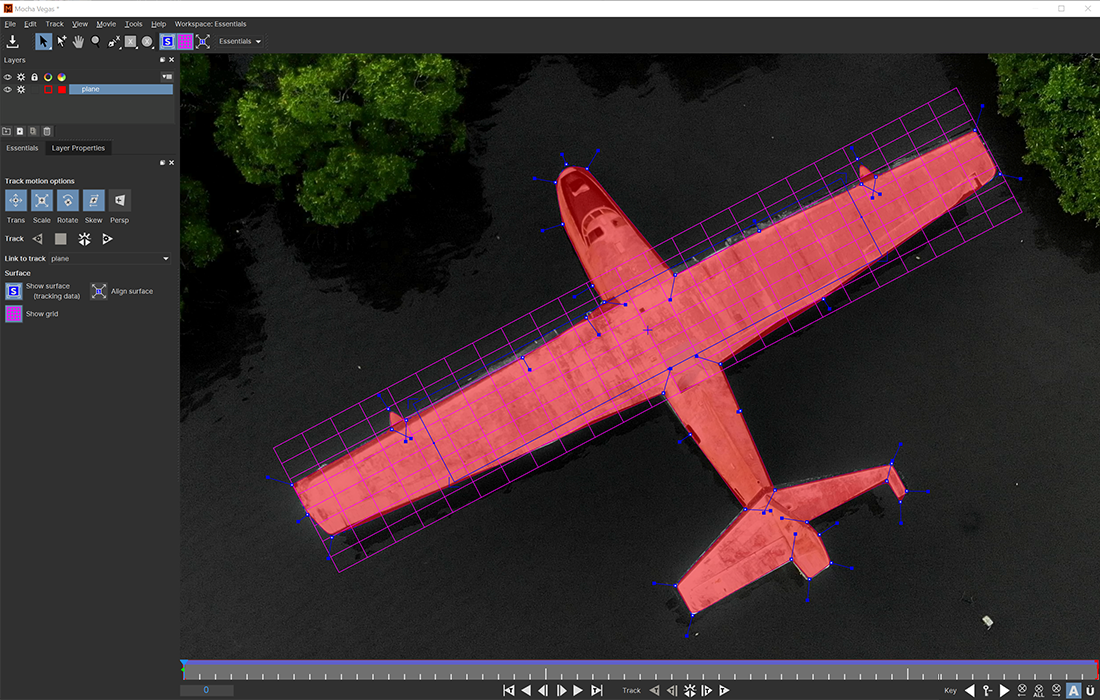
Video Stabilization доступна как Media FX или Event FX. Предусмотрены режимы Basic, Professional и Expert, варианты анализа Fast и Accurate, а также два принципа результата: Smooth Motion для сглаживания движения и Freeze Motion для максимально статичной камеры. Стабилизация неизбежно требует запаса по краям кадра, поэтому в процессе может применяться масштабирование и кадрирование.
Разница между Media FX и Event FX имеет практическое значение. При Media FX анализируется исходный медиафайл целиком, после чего на таймлайне можно свободнее менять используемый диапазон. При Event FX анализ связан с границами конкретного события; если после анализа существенно изменить его In/Out, расчёт становится недействительным и стабилизацию нужно анализировать заново.
Цветокоррекция, HDR, композитинг и титры
Color Grading
Окно Color Grading объединяет базовые и продвинутые инструменты цвета. Среди них Lift, Gamma, Gain и Offset, кривые яркости и отдельных каналов RGB, HSL-кривые, levels и другие элементы цветовой цепочки. Эти инструменты позволяют не только поправить баланс, но и согласовать планы, создать художественный look и подготовить материал к разным цветовым пространствам.
HDR10 и HLG
Для HDR предусмотрены проектные режимы HDR10 и HLG. При переключении HDR-проекта Vegas использует 32-битную floating-point обработку полного диапазона и соответствующие преобразования; в основе управления цветом задействованы ACES и OpenColorIO. При наличии подходящего монитора можно организовать HDR-preview, а набор шаблонов рендера фильтруется под соответствующий HDR-режим.
Для корректного HDR важна согласованность всей цепочки: свойства проекта, интерпретация исходника, scopes, дисплей и экспортный шаблон. Простое увеличение насыщенности или выбор 10-битного кодека не делает результат HDR. Перед отдачей мастер-файла нужно проверить, что проект действительно находится в HDR10 или HLG и экспорт использует подходящую комбинацию кодека, глубины и метаданных.
Композитинг и маски
Многодорожечная модель Vegas позволяет складывать несколько видеослоёв, использовать режимы композитинга, parent/child relationships, маски и Track Motion. Эффекты могут назначаться на отдельное событие, медиа, дорожку или выход всего проекта. Это даёт более гибкую архитектуру, чем простая цепочка «эффект на клипе», но требует понимания порядка обработки: одинаковый фильтр на уровне события и на уровне output может давать принципиально разный результат.
Continuum 2D+3D Titling
В базовую Vegas Pro 2026 входит Continuum Title Pack для 2D- и 3D-титров. Он позволяет проектировать, деформировать, экструдировать и анимировать текст прямо внутри монтажного проекта; для быстрого старта доступно около 70 готовых presets. Это важное изменение современной редакции: продвинутый титровальный модуль входит уже в базовый план и не требует перехода на Ultimate.
В Plus добавляется Particle Illusion — GPU-ускоренный 2D/3D particle engine с тысячами пресетов для дыма, огня, искр, энергетических и абстрактных эффектов. Ultimate, в свою очередь, включает полный набор Continuum VFX с более чем 300 эффектами и тысячами пресетов, поэтому разница между редакциями сильнее проявляется в VFX-пакете, чем в базовых монтажных инструментах.
ИИ и автоматизация в Vegas Pro 2026
Speech-to-Text и текстовый монтаж
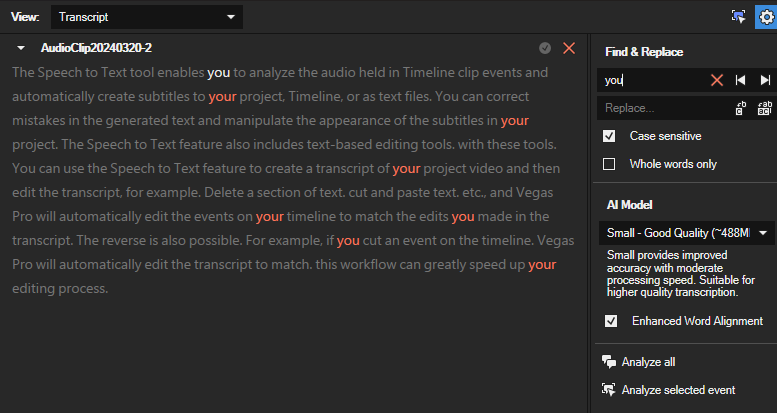
Speech-to-Text анализирует звук в событиях временной шкалы локально, без загрузки записи в облако. Функция поддерживает более 100 языков, позволяет выбирать модели разного размера и соотношения скорости к точности, редактировать полученную расшифровку, использовать Find/Replace и формировать субтитры. Готовые субтитры создаются как события Titles & Text на таймлайне, а текст может быть экспортирован в SRT.
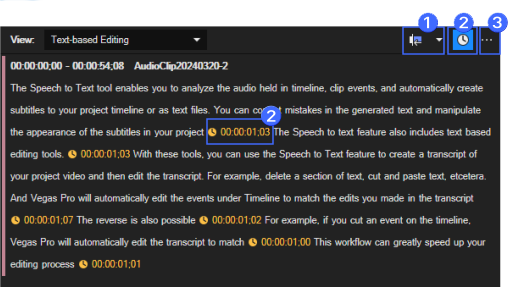
Главное отличие современной реализации — text-based editing. После транскрибации можно удалить фрагмент текста или переставить части расшифровки, и Vegas изменит соответствующие события на временной шкале. Обратная синхронизация тоже работает: монтаж на timeline отражается в transcript. Для интервью и разговорных видео это позволяет собирать черновой вариант по содержанию речи, а не искать нужную реплику вручную по waveform.
Text-to-Speech
Text-to-Speech также работает локально и не требует загрузки текста или аудио на облачный сервер. Доступно 9 языков и 54 голоса; пользователь меняет скорость, высоту и интенсивность/громкость голоса, а получившийся файл добавляет в Project Media или сразу на таймлайн. В окне ввода отображается счётчик на 5000 символов для текущей текстовой записи, при этом сама функция в текущем выпуске не имеет общего лимита на длину использования.
AI Smart Mask 2.0
Smart Mask 2.0 автоматически определяет объект, создаёт маску и умеет сопровождать её трекингом. Одновременно можно создать до восьми отдельных масок. Это используется для изоляции человека или предмета, локальной цветокоррекции, замены фона и применения эффектов только к выбранной области кадра.
AI Z-Depth 2.0
Z-Depth использует модель Depth Anything и строит карту глубины, разделяя ближние и дальние элементы. Это позволяет поместить надпись между человеком на переднем плане и фоном, а также ограничивать другие эффекты глубинной маской. Модель устанавливается через AI Model Installer; без неё плагин не готов к расчёту.
У Z-Depth есть важное техническое ограничение: он формирует depth-based matte, а не полноценную систему расчёта эффекта отдельно для каждой глубины. Поэтому нельзя считать его полноценной имитацией физической глубины резкости, которая автоматически размывает только фон по реальному расстоянию. Для чистого результата границу маски приходится уточнять threshold и feather-параметрами и проверять в движении.
AI Auto Reframe
Auto Reframe помогает адаптировать исходный кадр к другому соотношению сторон, например из 16:9 в квадратный или вертикальный формат. Функция анализирует главный объект и сдвигает центр кадрирования, чтобы он оставался в новом кадре. Её можно применить автоматически во время рендера или вручную как Video FX с настройками Follow subject, Smoothness и возможностью корректировать центр кадра.
Другие ИИ-функции
Форматы импорта и экспорта
| Категория | Импорт | Экспорт |
| Видео | Blackmagic RAW, HEVC/H.265, AVC/H.264, MP4, MPEG-2, MPEG-1, AVI, WMV, M4V, XAVC/XAVC-S, XDCAM, MXF, HDCAM SR, MPEG IMX, DV, HDV, AVCHD, Panasonic P2, RED RAW, Apple ProRes, Apple ProRes RAW | HEVC/H.265, AVC/H.264, MPEG-2, MPEG-1, MP4, AVI, WMV, XAVC/XAVC-S, MXF/HDCAM SR, XDCAM EX, Apple ProRes, а также поддерживаемые профессиональные варианты |
| Аудио | AIFF, AAC, MP2, MP3, M4A, OGG Vorbis, WAV, WMA, FLAC | AIFF, AAC, MP3, OGG Vorbis, WAV, WMA, FLAC |
| Изображения | BMP, GIF, PNG, JPG, TIFF, DPX, OpenEXR, WDP, DNG | BMP, PNG, JPG, TIFF, DPX, OpenEXR |
| Обмен проектами | Premiere/After Effects .prproj, Final Cut Pro 7/DaVinci Resolve XML, Final Cut Pro X .fcpxml, EDL .txt, Broadcast Wave, SRT | .veg/.vf archive, .prproj, FCP7/Resolve XML, FCPX XML, EDL .txt, XDCAM Disc и другие поддерживаемые варианты |
Поддержка Apple ProRes RAW и Blackmagic RAW делает Vegas пригодной для части профессиональных камерных цепочек, а XML/PRPROJ/EDL упрощают обмен с другими монтажными и постпродакшн-системами. При этом обмен проектом не гарантирует идеального переноса каждого стороннего эффекта, генератора или композитного режима: форматы interchange в первую очередь передают структуру монтажа и поддерживаемые свойства. Сложный проект после переноса нужно открыть и сравнить с эталонным рендером.
Как выглядит типичный рабочий процесс
Ниже — воспроизводимый пример не как универсальная инструкция, а как модель того, как связаны основные части Vegas. Представим десятиминутное интервью, снятое двумя камерами, с отдельной дорожкой рекордера, несколькими B-roll клипами и задачей получить горизонтальный мастер 1080p и короткий вертикальный фрагмент.
- Создание проекта. Сначала задаются свойства проекта под основной материал: разрешение, частота кадров и цветовой режим. Для обычного SDR-интервью нет причины включать HDR-проект, если исходник и конечная поставка не требуют HDR.
- Импорт. Камерные файлы и WAV с рекордера добавляются через Explorer или Project Media. Для тяжёлых 4K/10-bit исходников создаются proxy-файлы, чтобы монтаж не зависел от постоянного декодирования оригинала в полном качестве.
- Синхронизация. Две камеры раскладываются по timecode, date/time или синхронизируются анализом общего аудио. После проверки синхронности создаётся multicamera track.
- Черновой отбор. Длинные ответы можно предварительно разметить в Trimmer либо создать Speech-to-Text transcript. В режиме текстового монтажа ненужные реплики удаляются по расшифровке, после чего временная шкала синхронно сокращается.
- Основной монтаж. Ракурсы переключаются в multicam preview, B-roll размещается на верхних дорожках, а аудио интервью остаётся непрерывной основой. Короткие переходы создаются перекрытием событий там, где это действительно нужно.
- Организация сложных фрагментов. Заставку, многоэлементный титр или отдельную сцену можно превратить в Nested Timeline, чтобы основной проект не превращался в десятки параллельных дорожек.
- Цвет и звук. Камеры выравниваются в Color Grading, проверяются scopes, затем корректируется общий look. В Mixing Console настраиваются уровни речи, музыки и эффектов. При необходимости локальный шум или речевой материал обрабатывается доступными аудио-плагинами.
- Субтитры. Проверенная расшифровка превращается в timed subtitles. Имена, числа и специальные термины вычитываются вручную, потому что автоматическое распознавание не является редакторской проверкой.
- Вертикальная версия. Для отдельного короткого фрагмента используется Auto Reframe. После анализа просматриваются все места, где в кадре несколько людей или главный объект быстро перемещается, и при необходимости центр исправляется вручную.
- Рендер и проверка. В File > Render выбирается подходящий use case и шаблон. Перед окончательной выдачей проверяются разрешение, fps, кодек, битрейт, аудио и место сохранения, после чего готовый файл воспроизводится отдельно от проекта от начала до конца или как минимум по контрольным участкам.
Рендер и подготовка результата
В Vegas Pro 2026 окно Render переработано вокруг категорий и вариантов использования. В дереве доступны Search, Favorites и use-case группы, включая YouTube, Social Media, Web & Streaming, Video VFX & Master, Image Compositing, DVD & Blu-ray, Audio Mix & Master и Podcast & Audio Streaming. После выбора формата пользователь видит шаблоны и их технические параметры.
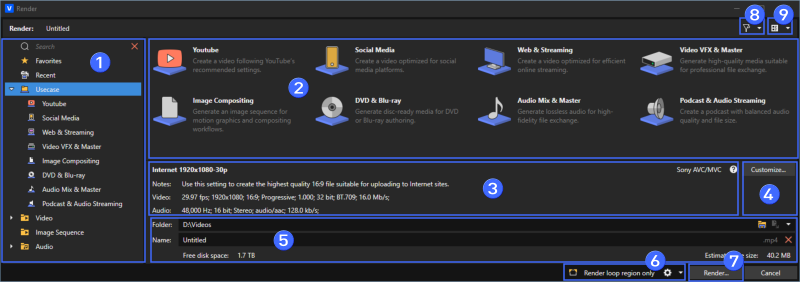
Шаблон можно дополнительно настроить по разрешению, frame rate, битрейту и параметрам аудио, если выбранный кодек это допускает. Фильтр Match project settings помогает сократить список до вариантов, совместимых со свойствами проекта. Для нестандартного рабочего процесса можно сохранить собственный rendering template.
Некоторые форматы требуют дополнительных кодеков или плагинов; это отдельно отмечено в документации. Если нужный вариант не виден, сначала следует включить Show all formats и убедиться, что соответствующий компонент установлен, а не пытаться менять расширение готового файла вручную.
Редакции и цены
В 2026 году Boris FX предлагает три редакции: Vegas Pro, Vegas Pro Plus и Vegas Pro Ultimate. Базовые монтажные функции, цвет, multicam, композитинг, интегрированный звук, AI Tools и Continuum 2D+3D Titling входят во все три. Разница начинается с дополнительных приложений и VFX-пакетов.
| План | Месяц | Год | Бессрочная лицензия | Ключевые дополнения |
| Vegas Pro | $17.95 | $99.95 | $219.95 | Базовый редактор, AI Tools, Continuum Titling, цвет, multicam, композитинг и звук |
| Vegas Pro Plus | $24.95 | $149.95 | $299.95 | Mocha Vegas, Particle Illusion, Sound Forge, CrumplePop VST Plugins |
| Vegas Pro Ultimate | $39.95 | $199.95 | Не предлагается | Всё из Plus, Continuum VFX, Mocha Pro, Optics, CrumplePop SoundApp Standalone |
Для Vegas Pro и Plus доступны также Upgrade & Support Plans: $143.95 и $199.95 соответственно. Ultimate распространяется только по подписке. Цены указаны в долларах США по текущей линейке Boris FX; итоговая сумма для конкретного покупателя может включать локальные налоги, которые зависят от региона и не являются частью базовой цены продукта.
Storyblocks Media Library встроена во все планы, но доступ к ней относится к subscription-only функциям. Для подписчиков Vegas Pro 2026 библиотека интегрируется в Explorer, позволяет искать, просматривать и загружать stock footage, музыку и sound effects. Для бессрочной лицензии наличие самого Explorer не превращает Storyblocks в включённый постоянный сервис.
Speech-to-Text и Text-to-Speech также обозначены как subscription-only. Это принципиально при выборе perpetual: покупатель получает сам редактор бессрочно, но не все сервисные и подписочные функции текущего предложения. Если главная причина перехода на 2026 — именно текстовый монтаж и локальная генерация речи, сравнивать нужно не только стоимость лицензии, но и состав функции в выбранном типе плана.
Интернет, облако и приватность
Основная монтажная работа выполняется локально. В 2026 году Speech-to-Text и Text-to-Speech специально переведены на офлайн-обработку: аудио и текст для этих функций не нужно отправлять в облако. Это важно для интервью, корпоративных материалов и проектов, где передача исходной речи стороннему облачному сервису нежелательна.
Полностью автономным продукт при этом не является. Для установки и получения лицензии используется Boris FX account, а login licensing периодически требует повторной проверки. Storyblocks работает через интернет, поскольку поиск и загрузка stock media происходят из онлайн-библиотеки. Обновления, загрузка AI-моделей и установка компонентов через Boris FX Hub также требуют сети.
Облачное хранилище прежней экосистемы MAGIX не является частью текущей платформы Boris FX Vegas Pro 2026. Поэтому нельзя рассчитывать, что проект автоматически синхронизируется между компьютерами через встроенное облако. Для переноса материалов нужен собственный внешний диск, сетевое хранилище или сторонняя облачная система, а пути к исходным файлам следует контролировать вручную.
Скриптовая автоматизация требует отдельной осторожности. Vegas поддерживает .NET-скрипты на C# или Visual Basic .NET, которые запускаются из Tools > Scripting. Такие скрипты могут работать с файлами, запускать программы и обращаться к сети, поэтому устанавливать стоит только доверенный код. Сам факт, что файл называется «скриптом для Vegas», не ограничивает его права только временной шкалой.
Плюсы и минусы
Плюсы ✔️
- Свободная многодорожечная временная шкала без фиксированного лимита числа видео- и аудиодорожек, с быстрым overlap-монтажом и автоматическими crossfade-переходами.
- Монтаж, цвет, композитинг, титры, multicam и развитый аудиомикшер находятся в одном настольном приложении.
- Vegas Pro 2026 поддерживает современные профессиональные форматы, включая Blackmagic RAW, RED RAW, Apple ProRes и ProRes RAW, XAVC/XDCAM и распространённые H.264/H.265.
- Speech-to-Text и Text-to-Speech выполняются локально без отправки речи в облако; текстовый монтаж синхронизирован с timeline.
- Nested Timelines, Adjustment Tracks и Adjustment Events помогают организовывать большие проекты без копирования одинаковой обработки на множество клипов.
- Встроены multicam, motion tracking, видеостабилизация, AI Smart Mask, Z-Depth и Auto Reframe; для части задач не требуется отдельная программа.
- Базовая редакция уже включает Continuum 2D+3D Titling, продвинутую цветокоррекцию и AI Tools.
- Для Pro и Plus можно выбрать бессрочную лицензию, а не только подписку.
Минусы ❌
- Актуальная версия предназначена только для Windows 11; нативных версий для macOS и Linux нет.
- Минимальные требования начинаются с 16 ГБ ОЗУ и 8 ГБ VRAM, а рекомендованная ИИ-конфигурация предполагает 32 ГБ ОЗУ и 16 ГБ видеопамяти.
- Speech-to-Text, Text-to-Speech и Storyblocks привязаны к подписке, поэтому бессрочная лицензия не включает весь подписочный набор возможностей.
- Активация построена на Boris FX account и периодической онлайн-проверке, поэтому программа не является бессрочно автономной после первого входа.
- Ultimate доступна только по подписке; полный Continuum VFX, Mocha Pro и ряд дополнительных продуктов не входят в базовую Vegas Pro.
- Старые серийные номера MAGIX/Sony не активируют текущую Boris FX Vegas Pro 2026.
- Для тяжёлых 4K/8K, 10-битных потоков и ИИ-анализа слабая система быстро упирается в декодирование, GPU и VRAM, поэтому прокси и снижение качества preview становятся частью нормального рабочего процесса.
Кому подойдёт
- Монтажёру на Windows, которому нужна одна среда для видео, звука, цвета, титров и части VFX без постоянного переключения между приложениями.
- Автору интервью, подкастов с видео и образовательных роликов, если нужен локальный Speech-to-Text, текстовый монтаж, субтитры и генерация черновой озвучки.
- Свадебному и событийном видеографу, который работает с несколькими камерами, длинными исходниками, multicam и большим количеством музыки и аудиомикширования.
- Создателю контента для разных площадок, которому приходится выпускать 16:9, квадратные и вертикальные версии и который готов вручную контролировать Auto Reframe.
- Пользователю, предпочитающему perpetual, если ему достаточно функций базовой Pro или Plus и не нужны subscription-only Speech-to-Text/Text-to-Speech и Storyblocks.
- Специалисту по сложным многодорожечным проектам, которому полезны вложенные таймлайны, adjustment layers/events, scripting и обмен XML/EDL/PRPROJ.
Кому не подойдёт
- Пользователю macOS или Linux: актуальная Vegas Pro 2026 ориентирована на Windows 11.
- Владельцу слабого ноутбука без современной дискретной графики: минимальные 8 ГБ VRAM и требования к AI/4K делают редактор плохим кандидатом для тяжёлых проектов на начальном железе.
- Тем, кому нужна полностью бесплатная рабочая система: у Vegas есть 15-дневный trial, но нет постоянной бесплатной редакции текущего продукта.
- Тем, кому критична встроенная облачная совместная работа: облачное хранилище прежней MAGIX-экосистемы не является частью текущей Boris FX платформы Vegas Pro 2026.
- Покупателю старой лицензии «Sony Vegas» ради перехода на 2026: исторический ключ не заменяет новую Boris FX-лицензию.
- Команде, стандартизированной на другой постпродакшн-экосистеме: обмен XML/PRPROJ/EDL помогает переносить монтаж, но не гарантирует идентичного переноса всех эффектов и плагинов.
Альтернативы Vegas Pro
DaVinci Resolve
DaVinci Resolve 21 работает на Windows, macOS и Linux и объединяет монтаж, цвет, Fusion VFX/motion graphics и Fairlight audio. У него есть полноценная бесплатная версия, а платная Resolve Studio добавляет расширенный AI Neural Engine, дополнительные эффекты и более высокие технические пределы. Resolve разумнее выбирать при кроссплатформенной работе, обязательном Linux/macOS, сильной привязке к color grading или необходимости начать без покупки лицензии.
Adobe Premiere
Adobe Premiere доступен как подписочный продукт и тесно связан с Creative Cloud, Adobe Express и Frame.io. Он подходит командам, которые уже используют After Effects, Photoshop и облачный обмен Adobe. В отличие от Vegas Pro/Plus, приобрести актуальный Premiere как бессрочную настольную лицензию нельзя: основной способ доступа — подписка.
Final Cut Pro
Final Cut Pro ориентирован на экосистему Apple и доступен на Mac, а отдельная версия существует для iPad. Его Magnetic Timeline, организация media libraries и оптимизация под Apple silicon заметно отличаются от классической модели дорожек Vegas. Для владельца Mac это естественная альтернатива, особенно если работа строится вокруг ProRes и других Apple-workflows.
Kdenlive
Kdenlive — бесплатный редактор с открытым исходным кодом для Windows, macOS, Linux и BSD. Он поддерживает многодорожечный монтаж, эффекты, титры, субтитры и ряд современных функций, включая speech-to-text и nested timelines. Это практичная альтернатива при ограниченном бюджете, требовании open source или необходимости работать на Linux.
Частые проблемы и диагностика
Vegas Pro 2026 не активируется старым серийным номером
Для Boris FX версии это ожидаемо: старая MAGIX/Sony serial-based лицензия не является ключом для Vegas Pro 2026. Нужно использовать Boris FX account и активировать текущую лицензию через вход. Если речь идёт о старой бессрочной версии, её следует устанавливать и активировать в исходной экосистеме, а не вводить номер в 2026.
Программа зависает или падает на запуске
В актуальном 2026.0.3 отдельно улучшена стабильность при сканировании OFX-плагинов. Поэтому первый шаг — обновление до текущего билда. Если проблема появилась после установки стороннего OFX/VST, полезно временно исключить этот компонент и проверить запуск на чистой конфигурации. Сбой на стадии plugin scan отличается от ошибки конкретного проекта: если Vegas не доходит до открытия timeline, приоритет проверки — плагины и окружение, а не содержимое .veg-файла.
Исходник отображается как Media Offline
Project Media помечает источник offline, когда файл больше недоступен по прежнему пути. Типичная причина — перемещение каталога, отключение внешнего диска или изменение имени. Вместо повторного импорта и создания дубликатов нужно восстановить доступ к исходному пути либо использовать замену/relocate media, после чего проверить, что события проекта снова ссылаются на нужный файл.
4K или 8K тормозит на таймлайне
Высокое разрешение само по себе не единственный фактор: H.265, 10-bit, 4:2:2, многокамерный монтаж и несколько тяжёлых FX резко увеличивают нагрузку. В Project Media можно создать proxy, а в Video Preview снизить качество просмотра. Для сложного фрагмента доступен selective prerender или Dynamic RAM Preview. Если после этого монтаж становится плавнее, проблема связана с производительностью реального времени, а не с повреждением исходника.
После стабилизации изменились края кадра
Стабилизация компенсирует движение, поэтому ей нужен запас изображения за границами итогового кадра; Vegas применяет масштабирование и кадрирование. Это нормальная цена устранения тряски. Если используется Event FX и после анализа изменены границы события, анализ нужно повторить. При Media FX рассчитывается весь исходный файл, поэтому последующая обрезка события не требует того же повторного анализа.
В multicam preview не видны некоторые эффекты
В многокамерном режиме Vegas намеренно обходит часть эффектов и motion-обработки в preview, чтобы сохранить частоту кадров. Это не означает, что эффекты исчезли из проекта. Проверять окончательный вид нужно в обычном режиме просмотра или коротким тестовым рендером после завершения multicam переключений.
Speech-to-Text распознал слова неправильно
Расшифровка редактируется вручную, для повторяющихся ошибок есть Find/Replace, а разные AI-модели дают разный баланс скорости и точности. После автоматической генерации субтитров нужно вычитать текст и проверить временные границы. Для критичных материалов стоит отдельно сверять числа, фамилии, названия брендов и технические термины.
Z-Depth даёт грязный край вокруг объекта
Depth map не является готовой идеальной маской. В Z-Depth предусмотрены режимы визуализации, пороги Depth In/Depth Out и Feather. Границу нужно оценивать не по одному стоп-кадру, а во времени: плавающий край может быть незаметен на статичном кадре и проявиться при движении. Важно также помнить, что это depth matte, а не полноценный физический расчёт глубины.
Рендер выглядит иначе, чем ожидалось
Сначала сравниваются свойства проекта и шаблон экспорта: разрешение, frame rate, HDR/SDR, кодек, битрейт и аудиопараметры. Match project settings помогает исключить явно несовместимые шаблоны. Для HDR дополнительно проверяются HDR10/HLG режим проекта и подходящий профиль вывода. Готовый файл следует открыть вне Vegas и проверить хотя бы начало, сложные переходы, титры, звук, синхронизацию и финальный кадр.
Нужного формата нет в окне Render
В новом окне форматы сгруппированы по категориям и use cases, поэтому часть вариантов может быть скрыта фильтрами. Нужно включить Show all formats и очистить фильтрацию. Если формат всё равно отсутствует, следует проверить наличие требуемого кодека или плагина, потому что некоторые варианты вывода зависят от дополнительных компонентов.
Сторонний скрипт вызывает неожиданное поведение
Vegas scripting работает через .NET, а такой скрипт имеет доступ к возможностям операционной системы, включая файлы и сеть. Для диагностики нужно отключить непроверенный скрипт и повторить операцию стандартными средствами. Запускать следует только код из доверенного источника, потому что скрипт не ограничен безопасным набором «монтажных команд».
Как проверять готовый проект перед отдачей
Контроль результата лучше разделять на техническую и содержательную части. Техническая проверка отвечает на вопрос, соответствует ли файл требованиям площадки или заказчика; содержательная — сохранились ли монтаж, титры, цвет, звук и синхронизация.
- Сравнить resolution и frame rate финального файла с заданием, а не только с шаблоном проекта.
- Проверить продолжительность, начало и конец, чтобы не экспортировать лишнюю пустоту или не обрезать хвост звука.
- Просмотреть места с переходами, adjustment events, nested timelines и multicam cuts, потому что там чаще проявляются ошибки структуры проекта.
- Проверить речь в наушниках и на обычных динамиках, убедиться в отсутствии клиппинга и резких скачков между диалогом, музыкой и эффектами.
- Для субтитров проверить текст, границы строк, синхронность и безопасные зоны кадра.
- Для Auto Reframe просмотреть кадры с несколькими объектами и быстрым движением, где автоматический центр может выбрать неправильный субъект.
- Для HDR сверить режим проекта, scopes, экспортный preset и воспроизведение на совместимом дисплее.
- Открыть финальный файл вне Vegas, чтобы исключить ситуацию, когда корректно выглядит только project preview.
- При передаче проекта другому монтажёру собрать media archive или убедиться, что все исходники доступны по понятным путям; иначе часть файлов откроется как offline.
FAQ
Нужно ли заранее перекодировать обычные H.264 и H.265 перед монтажом?
Нет, эти кодеки поддерживаются напрямую. Предварительное перекодирование требуется не как обязательное условие импорта, а только когда конкретный исходник неудобен для реального времени. Для тяжёлого материала Vegas предлагает proxy workflow: монтаж выполняется по облегчённому .sfvp0, а при финальном рендере используется оригинальный источник.
Можно ли получить несколько отдельных файлов из размеченных частей одного проекта?
Да. Регионы временной шкалы можно использовать вместе со скриптом Batch Render, чтобы просчитать несколько диапазонов отдельными файлами. Это подходит для нарезки длинной записи на главы, выдачи нескольких версий или пакетного экспорта сцен после Scene Detection.
Что делать, если в Render видны только несколько шаблонов?
Сначала нужно проверить фильтры нового окна Render и включить Show all formats. Категории use case специально сокращают список, поэтому отсутствие шаблона на первом экране ещё не означает отсутствие кодека. Если вариант не появляется и после снятия фильтра, проверяется наличие требуемого дополнительного кодека или плагина.
Можно ли использовать один сложный фрагмент в нескольких местах без повторной сборки?
Да. Для этого подходит nested project или Nested Timeline: композиция остаётся отдельным связанным проектом, но в родительской последовательности ведёт себя как единый элемент. Изменения во вложенном проекте обновляют результат в master timeline.
Чем proxy отличается от selective prerender?
Proxy заменяет тяжёлый исходник облегчённой монтажной копией и полезен на протяжении всего редактирования. Selective prerender заранее просчитывает выбранный сложный участок временной шкалы с эффектами, чтобы облегчить его последующее воспроизведение. Эти механизмы решают разные узкие места и могут использоваться в одном проекте.
Можно ли автоматизировать повторяющиеся операции без отдельного внешнего приложения?
Да. Vegas поддерживает .NET scripting на C# и Visual Basic .NET и запускает скрипты из Tools > Scripting. Это позволяет автоматизировать повторяемые операции и рендер, но скрипт имеет системные права на работу с файлами и сетью, поэтому использовать следует только доверенный код.
Итог: когда Vegas Pro 2026 рациональна
Для монтажёра на Windows Vegas Pro 2026 остаётся самостоятельной профессиональной средой, в которой можно пройти путь от отбора исходников до мастера без обязательного перехода в отдельные приложения для звука, титров или базового композитинга. Особенно сильна связка свободной timeline-модели, развитого аудиотракта, multicam, Nested Timelines, adjustment-обработки и локального text-based editing.
Для разговорного контента наиболее заметное преимущество 2026 года — офлайн Speech-to-Text и Text-to-Speech: исходная речь не обязана уходить в облако, а расшифровка становится частью монтажной логики. Для событийной и коммерческой съёмки важнее multicam, стабилизация, поддержка профессиональных форматов и возможность строить длинный проект из вложенных сцен.
Если нужен редактор для macOS или Linux, выбор следует начинать с DaVinci Resolve, Final Cut Pro или Kdenlive, потому что Vegas Pro 2026 ограничена Windows 11. Если приоритет — бесплатная постоянная лицензия, DaVinci Resolve Free или Kdenlive подходят лучше. Если вся команда уже живёт в Creative Cloud и Frame.io, Adobe Premiere естественнее вписывается в существующий обмен.
При выборе между лицензиями Vegas ключевой вопрос — не максимальный набор функций, а реальные дополнительные модули. Для обычного профессионального монтажа базовая Pro уже содержит цвет, multicam, AI tools, Continuum Titling и композитинг. Plus нужна прежде всего ради Mocha Vegas, Sound Forge, Particle Illusion и CrumplePop, а Ultimate — ради полного Continuum, Mocha Pro, Optics и SoundApp. Подписка дополнительно становится обязательной, если нужны Speech-to-Text, Text-to-Speech и Storyblocks.











