


YouTube Create — официальный мобильный видеоредактор YouTube, разработанный Google LLC для подготовки Shorts и обычных длинных роликов на смартфоне. Его ключевое отличие от редактора внутри основного приложения YouTube и от YouTube Studio состоит в том, что это отдельное приложение с проектами, монтажной шкалой, слоями, музыкой, текстом, субтитрами, эффектами и собственным экспортом. В 2026 году продукт активно развивается: Android-версия по-прежнему обозначена в Google Play как beta, а версия для iPhone распространяется через App Store. Редактор бесплатный, но доступен только в ограниченном списке стран и требует достаточно современного телефона. Ниже разобраны его рабочие зоны, реальный набор функций, ограничения музыки и субтитров, экспорт, ИИ-инструменты, приватность и ситуации, в которых YouTube Create удобнее либо слабее альтернатив.
Скачать YouTube Create бесплатно
Рекомендуемый аналог
ВидеоМОНТАЖ
Видеоредактор для Windows с русским интерфейсом
- Монтаж роликов на временной шкале
- Обрезка, переходы, титры и работа со звуком
- Коррекция изображения и готовые эффекты
- Экспорт для устройств и онлайн-площадок
YouTube Create
Программа для работы с видео или аудио на русском языке
- Меньше инструментов для точной локальной коррекции
- Часть расширенных функций доступна только платно
- Набор инструментов зависит от версии и платформы
- Может не подойти для сложного профессионального монтажа

Что такое YouTube Create и с чем его не следует путать
YouTube Create относится к классу мобильных нелинейных видеоредакторов. В одном проекте он объединяет видеоклипы, фотографии и звук, позволяет менять порядок материалов, сокращать фрагменты, добавлять текстовые и графические слои, работать с музыкой и голосом, применять фильтры и эффекты, а затем сохранить готовый ролик на телефон либо сразу отправить его на YouTube. Приложение рассчитано и на вертикальные Shorts, и на длинные видео; прямой экспорт в YouTube поддерживает оба типа публикаций.
Это не YouTube Studio. Studio предназначен прежде всего для управления уже опубликованными и загружаемыми материалами, метаданными, аналитикой, комментариями и настройками канала, тогда как YouTube Create выполняет монтаж. Это также не встроенный редактор Shorts в основном приложении YouTube: тот является частью процесса съёмки и публикации Shorts, а Create хранит отдельные проекты, допускает несколько медиаэлементов и предлагает более развитую монтажную шкалу.
Не следует смешивать YouTube Create и со старым веб-редактором YouTube, который существовал много лет назад. Текущий продукт — отдельное приложение для телефонов. Официальной настольной программы YouTube Create для Windows или macOS и самостоятельной веб-версии редактора в текущем наборе платформ нет.
Основные параметры
| Параметр | Подтверждённое состояние |
|---|---|
| Разработчик | Google LLC; приложение выпускается как официальный редактор YouTube |
| Назначение | Монтаж Shorts и длинных видео на смартфоне |
| Android | Телефоны с Android 8.0 или новее и минимум 4 ГБ оперативной памяти; версия в Google Play отмечена как beta |
| iPhone | iPhone XR и более новые модели, iOS 17 или новее; App Store указывает, что приложение предназначено только для iPhone |
| Цена | Бесплатно; отдельная платная редакция и пробный период для основного редактора не заявлены |
| Учётная запись | Рабочий процесс начинается со входа в аккаунт YouTube; проекты связаны с аккаунтом, под которым они созданы |
| Импорт | Фото и видео из галереи, ранее импортированные материалы, медиа из других приложений на устройстве; музыка, сохранённая на телефоне |
| Монтаж | Обрезка, разрезание, кадрирование, изменение скорости, слои, переходы, текст, фильтры, эффекты, цветовые настройки, графические элементы |
| Звук | Royalty-free музыка, музыка Shorts Audio Library, звуковые эффекты, файлы с устройства, запись voice-over, поиск битов, fade, регулировка громкости, очистка шума |
| Субтитры | Автоматическая генерация в поддерживаемых языках и последующее редактирование; инструмент не генерирует субтитры для клипов длиннее 60 секунд |
| Экспорт | Сохранение ролика на телефон с выбором качества либо прямая отправка в YouTube; в справке прямо фигурируют 1080p и 720p |
| Соотношение сторон | Портретное, альбомное и квадратное |
| Русский язык | Русский входит в список языков iPhone-версии в App Store |
| География | Доступность ограничена 20 странами и регионами; Россия в текущем перечне отсутствует |
| ИИ-функции | Экспериментальные и регионально ограниченные Gemini Omni, Nano Banana и Edit with AI; доступ предоставляется не всем пользователям |
Платформы, системные требования и текущая доступность
Android
В Google Play YouTube Create на начало сентября 2026 года остаётся beta-приложением. Минимальная версия системы — Android 8.0, а объём оперативной памяти должен составлять не менее 4 ГБ. Это важное требование: сама справка YouTube связывает неудачный экспорт с тем, что сложный проект может достигать предела возможностей конкретного устройства. Чем больше перекрывающихся видеослоёв, стикеров, эффектов и переходов, тем выше нагрузка на телефон.
Для прямой публикации на Android нужно, чтобы основное приложение YouTube было установлено в том же Android-профиле, что и YouTube Create. Кроме того, в Create и YouTube требуется один и тот же аккаунт. При нарушении этого условия редактор может закончить экспорт файла, но передача в YouTube не завершится штатным встроенным способом.
iPhone
Версия для iOS требует iPhone XR или более новую модель и iOS 17 либо новее. App Store помечает приложение как предназначенное только для iPhone, поэтому наличие iOS-версии не означает отдельной версии для iPad. В перечне языков iPhone-приложения присутствует русский наряду с английским и большим числом других локализаций.
В каких странах приложение доступно
Текущий список стран и регионов включает Аргентину, Австралию, Бразилию, Канаду, Финляндию, Францию, Германию, Гонконг, Индию, Индонезию, Нидерланды, Новую Зеландию, Сингапур, Южную Корею, Испанию, Тайвань, Таиланд, Турцию, Великобританию и США. Россия в перечень не входит. Это ограничение относится именно к доступности приложения, а не к языку интерфейса: русский язык указан для iPhone-версии, но российский регион не находится среди поддерживаемых мест распространения YouTube Create.
Поэтому для русскоязычного пользователя необходимо разделять два вопроса. Интерфейс может поддерживать русский язык, однако получить приложение из неподдерживаемого региона штатным способом нельзя рассчитывать только по наличию локализации. Обзор функций ниже описывает возможности продукта там, где он официально доступен.
Как устроен интерфейс
Интерфейс строится вокруг трёх уровней: домашней страницы с проектами и дополнительными способами начать ролик, экрана выбора медиа и самого монтажного редактора. Это мобильная схема, поэтому инструменты не разнесены по постоянным панелям, как в настольных программах: набор кнопок меняется в зависимости от того, какой объект выделен на шкале.
Домашняя страница и проекты
После входа пользователь видит список Recent Projects. У каждого проекта есть меню управления с тремя подтверждёнными действиями: Rename, Duplicate и Delete. Переименование полезно при параллельной работе над несколькими роликами, дублирование позволяет сохранить вариант монтажа перед крупными изменениями, а удаление освобождает список от ненужных черновиков.
Проекты привязаны к аккаунту, однако это не означает облачной синхронизации монтажных черновиков между телефонами. Справка отдельно предупреждает: при удалении YouTube Create с телефона или переходе на новое устройство существующие проекты теряются. Перед удалением приложения или сменой телефона готовые версии нужно экспортировать в фотогалерею устройства.
На домашней странице также могут появляться шаблоны и баннеры экспериментальных ИИ-функций. Шаблоны формируют готовую структуру ролика, а ИИ-инструменты показываются только там, где функция доступна конкретному пользователю и региону.
Импорт медиа
Новый проект начинается кнопкой с плюсом. В медиапикере можно выбрать несколько фотографий и видеороликов из галереи, а стрелка рядом с Gallery открывает импорт из других приложений на устройстве. После команды Import выбранные материалы попадают в проект. Тот же механизм используется шаблонами: пользователь подставляет собственные фото и видео в заранее подготовленную структуру.
Официальная документация YouTube Create не публикует таблицу поддерживаемых контейнеров и кодеков наподобие MP4/H.264, MOV/HEVC или ProRes. Подтверждено именно типовое импортирование фото и видео через системную галерею и другие приложения. Поэтому совместимость конкретного файла определяется тем, открывается ли он в медиасистеме телефона и принимается ли текущей версией Create; обещать поддержку профессиональных контейнеров только по расширению файла нельзя.
Редактор, просмотр и монтажная шкала
В рабочем экране верхняя часть отведена под предварительный просмотр, а нижняя — под последовательность клипов и слоёв. В справке монтажная область называется sequencer. Выделение видеоклипа, текстового слоя, звука, графики или overlay меняет нижнюю панель инструментов. Такой контекстный подход экономит место на дисплее, но означает, что одна и та же кнопка не всегда видна: сначала нужно выделить нужный объект.
На шкале могут находиться основной видеоряд, дополнительные видеослои, текст, графика и звук. Документация по диагностике экспорта прямо упоминает перекрывающиеся video layers, а раздел по анимации — video overlays, graphic и text layers. Это подтверждает многослойный характер редактора, хотя по глубине композиции и точности управления он не заявлен как замена настольным монтажным системам.
Экспорт
Экспорт вызывается из меню More в правом верхнем углу открытого проекта. После выбора Export приложение предлагает качество, затем создаёт итоговый файл. Готовый ролик можно оставить в памяти телефона или перейти к Upload to YouTube. При прямой публикации задаются название, описание, миниатюра, уровень приватности, при необходимости местоположение и плейлист, затем выбирается аудитория.
Публикация не делает проект универсальным облачным документом. Канал, с которым связан процесс отправки, определяется аккаунтом, используемым в YouTube Create. После запуска процесса публикации переключить канал нельзя. Если нужен другой канал, рабочий обходной путь состоит в сохранении ролика на устройство и последующей загрузке уже из приложения YouTube под нужным каналом.
Базовый монтаж: клипы, скорость, кадрирование и переходы
Набор базовых операций покрывает типичный мобильный rough cut. Клип можно укорачивать, разрезать на фрагменты и кадрировать. Несколько видео, фотографий и аудиодорожек объединяются в один проект. Скорость воспроизведения можно повышать или понижать. Для смены сцен заявлено более 40 переходов, что существенно шире минимального набора растворения и жёсткой склейки.
Соотношение сторон проекта можно адаптировать под портретный, альбомный или квадратный формат. Это особенно важно для одного и того же исходника, если вертикальная версия предназначена для Shorts, а горизонтальная — для обычного ролика или другого канала распространения. При этом Create не публикует отдельную спецификацию точных пиксельных пресетов, поэтому надёжнее ориентироваться на тип формата, а не предполагать конкретное разрешение без просмотра экрана экспорта на своём устройстве.
Фильтры, эффекты, цвет и удаление фона
Для видеоклипа доступны фильтры с регулировкой интенсивности. Отдельный раздел Effects добавляет видеоеффекты, а Adjust отвечает за ручные цветовые параметры. В подтверждённом наборе регулировок фигурируют контраст, насыщенность и tint; описание магазинов также указывает яркость. Это не полноценный цветокорректор с узлами и профессиональным управлением цветовыми пространствами, но набор достаточен для выравнивания бытовых кадров и стилизации короткого ролика.
Cut out effect удаляет фон у видео. Функция полезна, когда объект нужно отделить от окружения без отдельной съёмки на зелёном фоне. В отличие от chroma key в более профессиональных редакторах, YouTube Create продвигает именно автоматическое вырезание фона. Точный набор настроек маски в публичной справке не раскрыт, поэтому его не следует описывать как ручной ротоскопинг или точное покадровое выделение.

Текст, шрифты, анимация и графические элементы
Текст в YouTube Create существует как отдельный слой. При добавлении доступны Plain text и Text effects. После создания слоя можно изменить содержание, размер, шрифт, цвет, фон, форматирование, обводку и тень. Продолжительность текста на шкале разрешается разрезать командой Split, а появление и исчезновение настраиваются через Animation.
В редактор встроены сотни Google Fonts, причём текстовый инструмент поддерживает несколько языков. Это делает его пригодным не только для титров и коротких подпунктов, но и для субтитроподобных дизайнерских вставок, когда автоматические captions не подходят по стилю.
Отдельная библиотека содержит stickers, GIFs и emoji. GIF-материалы частично поступают из Tenor. Графику можно перемещать внутри кадра и менять её размер жестами. Для overlay, graphic и text layers доступна анимация входа и выхода с настройкой длительности. В результате стикер или подпись можно не просто закрепить статично, а ввести в кадр и убрать в заданный момент.
Музыка, звук и voice-over
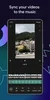
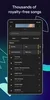
Звуковой блок — одна из наиболее тесно связанных с экосистемой YouTube частей редактора. В меню Sound доступны четыре группы источников: музыка Shorts Audio Library, royalty-free музыка, звуковые эффекты и музыка, сохранённая на устройстве. Песню можно предварительно прослушать перед добавлением.
Royalty-free библиотека
YouTube Create предоставляет тысячи royalty-free треков и звуковых эффектов. Эти материалы предназначены для безопасного использования в роликах YouTube и допускаются в монетизируемых видео. Для автора это принципиальное отличие от произвольной музыки из памяти телефона: наличие файла на устройстве само по себе не даёт права использовать его в публикации.
Shorts Audio Library и важное ограничение экспорта
Лицензированная популярная музыка из Shorts Audio Library подчиняется отдельным правилам. Если сохранить на устройство видео длиннее 15 секунд, такая музыка автоматически удаляется из экспортированного файла. При прямой отправке в YouTube лицензированную музыку можно использовать дольше — до 60 секунд в пределах установленного лимита. Если ролик с такой музыкой превышает допустимую продолжительность, звуковая дорожка не останется в опубликованной версии.
Есть и ограничения на редактирование отдельных лицензированных треков: некоторые из них нельзя разрезать, дублировать или объединять в одном проекте с собственной либо ИИ-сгенерированной музыкой. Поэтому тип источника звука нужно учитывать ещё до финального экспорта, а не после обнаружения пропавшей дорожки.
Поиск битов
Find beats анализирует музыкальную дорожку и добавляет на шкалу маркеры ритма. Эти отметки помогают подгонять границы клипов под музыку. Функция не монтирует весь ролик автоматически: она создаёт ориентиры, по которым пользователь размещает склейки и переходы. Такой режим сохраняет ручной контроль, но сокращает время на поиск сильных долей на слух.
Редактирование аудиослоя
У выбранного звукового слоя доступны Split, Volume, Fade, Find beats, Audio cleanup и Delete. Fade задаёт точки появления и затухания звука, Volume управляет громкостью, а Split делит дорожку. Аудиоклип нельзя сделать длиннее самого видео, однако его можно перетаскивать и обрезать по длительности проекта.
Запись голоса и очистка шума
Voiceover записывается прямо в проект. Можно сделать несколько отдельных голосовых фрагментов. Audio cleanup предназначен для снижения фонового шума и улучшения разборчивости голоса. Это не многополосный аудиоредактор и не система реставрации с ручным спектральным анализом, но для речи, записанной на телефон, функция закрывает типовую задачу удаления отвлекающего фонового шума.
Автоматические субтитры
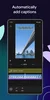
Captions автоматически распознаёт речь и создаёт текстовые подписи. При запуске можно выбрать, что транскрибировать: речь из исходных видеоклипов или только voice-over, записанный внутри Create. После генерации субтитры редактируются и стилизуются, поэтому автоматическое распознавание не фиксирует текст навсегда.
Ключевое техническое ограничение — длительность исходного клипа. YouTube Create не генерирует captions для клипа длиннее 60 секунд. Это ограничение относится именно к клипу, а не к общей продолжительности проекта. Для длинного монтажа автоматические субтитры удобнее применять к более коротким фрагментам, а при ошибке первым делом следует проверить длительность выбранного элемента.
Магазины приложений формулируют поддержку языков субтитров как доступную для selected languages. Актуальный полный перечень языков автоматической транскрипции в текущей справке не опубликован в виде единой таблицы, поэтому нельзя переносить старые списки языков запуска 2023 года на состояние продукта в 2026 году.
Шаблоны
В YouTube Create появились готовые templates. Они представляют собой заранее собранные структуры видео для категорий вроде cooking, travel и fashion. Пользователь выбирает шаблон, подставляет фотографии и видео из галереи или ранее импортированных материалов и просматривает результат.
Важная деталь — шаблон не запирает проект в упрощённом режиме. Команда Slip edit позволяет выбрать нужный отрезок внутри подставленного клипа, а после предварительной сборки можно перейти в обычный YouTube Create Editor и использовать полный набор монтажных инструментов. При входе в редактор или после экспорта создаётся обычный проект.
ИИ-функции в 2026 году: что действительно доступно
Генеративные возможности YouTube Create нужно отделять от обычного редактора. Они экспериментальные, доступны ограниченному числу авторов и зависят от страны. Нельзя считать их обязательной частью установки даже в поддерживаемом регионе.
Gemini Omni: генерация короткого вертикального видео
Gemini Omni в YouTube Create генерирует вертикальные клипы продолжительностью до 10 секунд. Функция доступна на мобильных устройствах в Австралии, Канаде, Индии, Новой Зеландии и США. Текстовый prompt может содержать до 900 символов, а к нему разрешено добавить до трёх референсных изображений из галереи.
В параметрах генерации можно выбрать вариант освещения, включая soft morning light, golden hour, blue hour и moonlight, а также описать желаемое аудио и звуковые эффекты. Формат генерации по умолчанию — 9:16. После создания ролик добавляется на шкалу командой Use Video и дальше редактируется как часть обычного проекта.
Nano Banana: генерация изображений
Nano Banana создаёт изображения по текстовому описанию и референсам. Функция доступна пользователям старше 18 лет в Австралии, Канаде, Индии, Новой Зеландии и США. Для prompt поддерживаются английский и хинди, разрешено до 900 символов и до трёх референсных изображений.
За один запуск создаются четыре варианта. Выбранное изображение можно сразу добавить на шкалу или превратить в восьмисекундное видео. Генерацию допускается редактировать повторно: исходный prompt и референсы возвращаются в экран Edit Generation, после чего создаётся новый результат.
Edit with AI
Edit with AI формирует первый монтажный черновик из фото и видео пользователя, добавляя музыку и эффекты, после чего результат можно править в обычном редакторе. В текущем перечне стран для этой функции находятся Аргентина, Австралия, Бразилия, Канада, Гонконг, Индия, Индонезия, Новая Зеландия, Сингапур, Южная Корея, Тайвань, Таиланд, Турция и США.
В один автоматический черновик можно выбрать от 1 до 25 элементов. Для исходных видео указан диапазон длительности от 5 секунд до 5 минут, а целевой короткий ролик выбирается по категориям до 15 секунд, 15–30 секунд или 31–60 секунд. На старте автоматический voice-over поддерживает Bengali, English, Hindi и Portuguese. Получившийся проект можно скачать либо отправить в YouTube.
Персонализированная лента ИИ-видео
В 2026 году YouTube Create также получил персонализированную ленту роликов, созданных с ИИ, и функцию Remix. Для доступа к этой ленте пользователь должен быть не младше 18 лет. Функция доступна в Австралии, Бразилии, Канаде, Индии, Новой Зеландии и США. Опубликованный ремикс содержит связь с оригинальным контентом, а синтетическое происхождение отмечается соответствующими метками.
Импорт, форматы и экспорт без неподтверждённых обещаний
Что можно импортировать
Подтверждённый входной набор включает фотографии и видео из галереи, несколько изображений и клипов в одном проекте, ранее импортированные материалы и медиа из других приложений на устройстве. Для звука дополнительно доступна музыка, сохранённая на телефоне, а также встроенные библиотеки YouTube.
Отдельной официальной матрицы файловых расширений и кодеков для YouTube Create нет. Поэтому некорректно объявлять приложение универсальным импортёром MP4, MOV, MKV, AVI, ProRes или всех разновидностей HEVC только потому, что телефон способен воспроизвести часть этих файлов. Для профессиональных камер и нестандартных кодеков перед большим проектом разумно проверить один короткий исходник на том же устройстве и в той же версии приложения.
Что известно о качестве экспорта
Экспорт сохраняет видеоролик на мобильное устройство с выбором качества. В официальной диагностике прямо упомянуты 1080p и 720p: при сбое экспорта в 1080p рекомендуется перейти на 720p. Это подтверждает наличие как минимум этих уровней, но не даёт основания обещать 4K. В отличие от редакторов, которые публикуют параметры кодека, битрейта и частоты кадров, YouTube Create ориентирует пользователя на выбор готового уровня качества.
После локального экспорта файл остаётся в галерее и может быть передан любым обычным способом. Альтернативный путь — встроенная публикация в YouTube. На экране загрузки доступны метаданные и настройки приватности, а сам редактор поддерживает и Shorts, и long-form видео.
Проверка результата после экспорта
Для надёжного контроля стоит разделять три проверки. Сначала просмотреть проект внутри Create и убедиться, что склейки, текст и звук совпадают по времени. Затем воспроизвести уже сохранённый файл из галереи: это позволяет заметить проблему, которая возникла именно во время рендеринга. Наконец, при прямой публикации следует проверить, что нужный канал, уровень приватности, аудитория и звуковая дорожка выбраны корректно.
Отдельно нужно контролировать музыку. Если использовалась Shorts Audio Library, локальный файл длиннее 15 секунд будет без лицензированного трека. Такой результат является не ошибкой экспорта, а правилом музыкальной лицензии. Для ролика, который должен сохраняться на телефон вместе с музыкой, безопаснее использовать royalty-free библиотеку или собственный звук, на который у автора есть необходимые права.
Типичный рабочий сценарий
Рассмотрим воспроизводимый сценарий для вертикального ролика длительностью около минуты. Он показывает, как функции связаны между собой, но не превращает обзор в пошаговое руководство.
- После входа в YouTube Create создаётся новый проект и выбираются несколько коротких видео и фотографий из галереи. При необходимости материалы берутся из другого приложения через меню источника рядом с Gallery.
- На шкале удаляются неудачные фрагменты, клипы обрезаются и расставляются в нужном порядке. Если один кадр должен стать дополнительным слоем поверх основного, он добавляется как overlay.
- Проект переводится в портретное соотношение сторон. Кадры, снятые горизонтально, кадрируются так, чтобы главный объект оставался внутри вертикального кадра.
- В Sound выбирается royalty-free композиция или звук с устройства. Find beats ставит маркеры ритма, после чего границы клипов можно совместить с сильными долями.
- Для речи запускается Audio cleanup. Если нужен дополнительный комментарий, voice-over записывается отдельным аудиослоем; громкость и fade настраиваются независимо от музыки.
- Captions создаёт субтитры для поддерживаемой речи. Если какой-либо исходный клип длиннее 60 секунд, автоматическая генерация для него не сработает, поэтому длительность клипа проверяется до запуска инструмента.
- На нужные сцены добавляются Plain text либо Text effects, анимация, стикеры или GIF. Цвет отдельных клипов корректируется через Adjust, а интенсивность фильтра уменьшается, если эффект перегружает изображение.
- Готовый монтаж просматривается целиком. Для локального файла выбирается Export; если сложный проект не удаётся вывести в 1080p, упрощаются перекрывающиеся слои и эффекты либо выбирается 720p.
- После сохранения ролик проверяется в галерее. Затем его можно отправить в YouTube, либо выполнить прямую публикацию из Create с названием, описанием, миниатюрой, приватностью и выбором аудитории.
Этот сценарий раскрывает сильную сторону YouTube Create: все основные операции для короткого контента выполняются на одном телефоне без промежуточной настольной программы. Одновременно он показывает пределы подхода — сложные многослойные композиции быстрее упираются в ресурсы устройства, а точный контроль контейнера, кодека и битрейта не является центральной частью интерфейса.
Зависимость от интернета и локальность проектов
Полностью автономным редактор назвать нельзя. Для входа в аккаунт, загрузки музыки и стикеров, ИИ-генерации и отправки ролика в YouTube требуется сетевое взаимодействие. Справка прямо связывает медленную загрузку музыки и stickers со слабым интернет-соединением и рекомендует повторить действие при более стабильной сети.
Монтажные проекты при этом не следует воспринимать как облачные документы. Удаление приложения или переход на другое устройство приводит к потере существующих проектов. Такой способ хранения важен для планирования: экспортировать только финальную версию в последний момент рискованно, если телефон предстоит менять или приложение нужно переустановить.
ИИ-инструменты являются отдельной сетевой зависимостью. Они обрабатывают prompt, референсные изображения и создаваемые результаты на стороне сервисов Google, а их доступность проверяется по аккаунту, возрасту и стране. Даже наличие обычного редактора не гарантирует появления Gemini Omni, Nano Banana, Edit with AI или персонализированной ИИ-ленты.
Цена, редакции и лицензирование
YouTube Create распространяется бесплатно. App Store показывает цену Free, а официальные материалы YouTube называют редактор free of charge. Отдельная Pro-редакция, подписка для разблокировки основного монтажного набора или пробный период текущему продукту не требуются.
Бесплатность приложения не отменяет лицензий на контент. У royalty-free библиотеки и Shorts Audio Library разные правила. Royalty-free треки и звуковые эффекты можно использовать в монетизируемых роликах YouTube. Популярная лицензированная музыка Shorts имеет ограничения по длительности и по локальному экспорту. Музыка, импортированная с телефона, остаётся ответственностью автора: сам факт её добавления в редактор не подтверждает право на публикацию.
ИИ-контент также не освобождает автора от правил платформы. Генеративные функции работают с ограничениями на недопустимые prompts, а опубликованный синтетический контент получает обозначения. Ремиксы сохраняют атрибуцию к исходному ролику, когда функция использует соответствующий материал YouTube.
Приватность и данные
Декларация Google Play
В разделе Data safety Android-версии Google указывает, что приложение не передаёт пользовательские данные сторонним компаниям или организациям в смысле декларации Google Play. Среди собираемых категорий перечислены адрес электронной почты и идентификатор пользователя, сведения об активности приложения, журналы сбоев, диагностика и другие данные производительности. Передача данных шифруется, а пользователь может запросить удаление данных.
Privacy Label в App Store
Декларация iPhone-версии шире по набору категорий. К данным, которые могут быть связаны с пользователем, относятся приблизительное местоположение, контактная информация, contacts, пользовательский контент, включая фото, видео и аудио, история поиска, идентификаторы, данные использования, диагностика и другие категории. Они могут применяться для функциональности приложения, аналитики, персонализации, маркетинга и рекламы. App Store отдельно предупреждает, что набор зависит от используемых функций и возраста.
Дополнительные условия для ИИ
Для YouTube AI Features Google может собирать prompts, outputs, загружаемые изображения и видео, связанный контент и feedback, чтобы предоставлять и улучшать сервисы и технологии машинного обучения. YouTube AI Feature Activity включена по умолчанию. Для данных, связанных с аккаунтом, prompts, outputs и связанный контент могут храниться до 18 месяцев; данные, не связанные с Google Account, — до трёх лет. Некоторые материалы, которые нельзя управлять через My Activity, удаляются в срок до 60 дней по правилам соответствующей категории.
Для контроля качества prompts, outputs и связанный контент могут просматриваться и обрабатываться человеческими reviewers, включая сторонних специалистов. Поэтому в генеративные функции не следует вводить конфиденциальную или персональную информацию. Это особенно важно для референсных изображений и видео: они становятся частью запроса к ИИ, а не остаются исключительно локальным медиаматериалом проекта.
Синтетические материалы могут содержать C2PA manifest — метаданные о происхождении и аутентичности. При публикации такого файла на внешней платформе она может прочитать эти метаданные, если поддерживает стандарт C2PA.
Ограничения, которые нужно учитывать до начала проекта
- География распространения. YouTube Create доступен только в текущем перечне из 20 стран и регионов; Россия в него не входит.
- Android остаётся beta. Даже при регулярных обновлениях магазин прямо сохраняет этот статус.
- Требовательность к устройству. Android требует минимум 4 ГБ RAM, iPhone — модель XR или новее и iOS 17+.
- Проекты не переживают удаление приложения или смену телефона. Готовые работы нужно заранее экспортировать в галерею.
- Автоматические субтитры ограничены 60 секундами на клип. Длинный исходный клип не будет автоматически транскрибирован этим инструментом.
- Лицензированная Shorts-музыка ведёт себя по-разному при локальном экспорте и прямой публикации. В локальном файле длиннее 15 секунд она удаляется, а при публикации в YouTube действует предел до 60 секунд.
- Сложные проекты могут не экспортироваться на конкретном телефоне. YouTube признаёт проблемы с рендерингом при большом числе перекрывающихся слоёв, стикеров, эффектов и переходов.
- 4K не следует считать гарантированным режимом. В текущей справке подтверждены уровни 1080p и 720p, но не опубликована отдельная спецификация 4K-экспорта.
- ИИ-функции не универсальны. Они экспериментальные, зависят от страны, возраста и выдачи доступа конкретному автору.
Плюсы и минусы
Плюсы ✔️
- Бесплатный основной редактор без отдельной платной редакции для базового монтажного набора.
- Прямой рабочий путь от монтажа до публикации Shorts или длинного видео на YouTube.
- Достаточный для мобильного проекта набор: trim, split, crop, speed, overlays, более 40 переходов, текст, фильтры, эффекты и цветовые регулировки.
- Сильный звуковой блок с royalty-free музыкой, voice-over, fade, Find beats и Audio cleanup.
- Автоматические captions с последующим редактированием и стилизацией.
- Шаблоны можно открыть в полноценном редакторе, а не только экспортировать как неизменяемую заготовку.
- Русский язык присутствует в перечне локализаций iPhone-версии.
- Экспериментальные ИИ-функции интегрируются в обычную монтажную шкалу и после генерации остаются редактируемыми элементами проекта.
Минусы ❌
- Официальная доступность ограничена; российский регион в текущий список не входит.
- Android-релиз всё ещё имеет статус beta.
- Нет официальной настольной или веб-версии YouTube Create, а App Store указывает iPhone, не iPad.
- Монтажные проекты теряются при удалении приложения или переходе на новое устройство.
- Автосубтитры не генерируются для клипа длиннее 60 секунд.
- Популярная музыка Shorts Audio Library удаляется из локального экспорта, если видео длиннее 15 секунд.
- Сложные многослойные проекты могут требовать упрощения или снижения качества с 1080p до 720p для успешного экспорта.
- Публичная спецификация не перечисляет точные контейнеры, кодеки и расширенные параметры рендера, поэтому редактор слабее инструментов, рассчитанных на контролируемый профессиональный экспорт.
- ИИ-функции доступны только части пользователей и в отдельных странах, а некоторые из них имеют возрастное ограничение 18+.
Кому подойдёт
- Авторам YouTube, которые монтируют на телефоне. Главная выгода — один мобильный процесс от импорта до публикации на канал.
- Создателям Shorts. Портретный формат, музыка, beat markers, быстрый текст, captions, эффекты и прямой upload хорошо соответствуют короткому контенту.
- Начинающим авторам длинных роликов. Create поддерживает long-form публикации и даёт больше инструментов, чем простая обрезка в галерее телефона.
- Пользователям, которым важен встроенный звук. Royalty-free библиотека, sound effects, voice-over и очистка речи уменьшают потребность в отдельном аудиоредакторе.
- Тем, кто хочет начать с шаблона, но сохранить ручное редактирование. Готовая структура после подстановки медиа открывается в полном editor.
- Авторам в поддерживаемых странах, получившим доступ к ИИ-функциям. Gemini Omni, Nano Banana и Edit with AI можно использовать как дополнительные источники кадров и чернового монтажа.
Кому не подойдёт
- Пользователям из неподдерживаемого региона. На текущую дату Россия отсутствует в перечне официальной доступности.
- Тем, кто монтирует на компьютере или iPad. YouTube Create ориентирован на Android-телефоны и iPhone.
- Профессиональному постпродакшену с жёсткими требованиями к кодеку, битрейту, цвету и 4K. Публичная спецификация Create не даёт такого уровня контроля экспорта.
- Проектам с большим числом перекрывающихся слоёв и тяжёлой графикой. На мобильном устройстве именно такая сложность повышает риск failed export.
- Работе, где необходимо бесшовно продолжать монтаж на новом устройстве. Черновики не сохраняются как переносимые облачные проекты при удалении приложения или смене телефона.
- Авторам, которым нужно автоматически транскрибировать длинные непрерывные исходники. Ограничение 60 секунд на клип делает такой процесс менее прямым.
- Тем, кому требуется одинаковый набор ИИ-функций для всей команды. Доступность генеративных инструментов зависит от страны, возраста и выдачи доступа.
Альтернативы YouTube Create
CapCut
CapCut на Android предлагает более развитые инструменты, включая keyframe animation, chroma key, stabilization, motion tracking и экспорт до 4K 60 fps. Существуют мобильные, настольные и веб-варианты CapCut, поэтому он удобнее, если проект должен переходить со смартфона на компьютер или если нужен более детальный контроль движения и масок. В отличие от бесплатной модели YouTube Create, CapCut содержит покупки внутри приложения. YouTube Create, со своей стороны, глубже связан с музыкой и прямой публикацией именно в YouTube.
iMovie
iMovie остаётся бесплатным вариантом для iPhone, iPad и Mac. Мобильная версия умеет Magic Movies, Storyboards, picture-in-picture, green screen, split screen и экспорт в Photos до 4K 60 fps на совместимых устройствах. Проекты можно переносить между iPhone и iPad и передавать на Mac. Поэтому iMovie предпочтительнее внутри экосистемы Apple, когда важны iPad, Mac и 4K. YouTube Create удобнее для автора, которому нужны автоматические captions, royalty-free музыка YouTube, Find beats и прямая связка с каналом.
Adobe Premiere on iPhone
Мобильный Adobe Premiere на iPhone распространяется бесплатно для основного монтажа, не требует входа в Adobe-аккаунт для локального редактирования, сохранения проекта и экспорта и предлагает более точные функции вроде stabilization, Auto reframe, speed curves, audio keyframes и улучшенного управления фоном. Генеративные функции используют Firefly credits. Это альтернатива для владельца iPhone, которому важнее точность монтажа и развитие в сторону профессионального Premiere, чем библиотека YouTube и максимально прямой upload.
VN: Photo & Video Editor
VN на Android ориентирован на многодорожечный монтаж, keyframes, шаблоны, auto captions и пользовательский экспорт до 4K 60 fps. Текущая версия содержит рекламу и покупки внутри приложения. VN разумнее выбирать, когда нужны multi-track timeline и более явные параметры высокого разрешения. YouTube Create проще связать с Shorts Audio Library, royalty-free музыкой YouTube и публикацией на канал.
Частые проблемы и диагностика
Приложение не устанавливается или не появляется в магазине
Сначала проверяются страна и модель устройства. Для Android нужен телефон с Android 8.0+ и не менее 4 ГБ RAM. Для iOS — iPhone XR или новее с iOS 17+. Даже подходящее устройство не решает вопрос, если регион не входит в официальный список доступности.
Проект не виден в Recent Projects
Проекты связаны с аккаунтом. Если нужный черновик не отображается, справка рекомендует проверить другой аккаунт. Если приложение было удалено или телефон заменён, существующий проект восстановить штатным способом нельзя: перед такими действиями нужно было сохранить итоговое видео в галерею.
Музыка или stickers загружаются слишком долго
Для этих библиотек требуется стабильное соединение. При слабой сети YouTube рекомендует повторить загрузку после улучшения соединения. Это отличается от проблемы локального файла: если зависает именно библиотечный контент, первым диагностическим шагом является сеть.
Автоматические captions не создаются
Проверяется длительность выбранного клипа. YouTube Create не генерирует автоматические субтитры для клипов длиннее 60 секунд. Также нужно учитывать, что автоматическое распознавание доступно не для всех языков.
Экспорт завершается ошибкой
Известная причина — слишком сложная композиция для конкретного телефона. Рекомендуется уменьшить число перекрывающихся video layers, stickers, effects и transitions. Если проект экспортируется в 1080p, но процесс падает, официальная рекомендация — попробовать 720p. Это не обязательно означает повреждённый проект: мобильный рендер может упираться в ресурсы устройства.
После экспорта пропала музыка
Если использовалась Shorts Audio Library и локально сохранённый ролик длиннее 15 секунд, удаление лицензированной музыки является ожидаемым поведением. Для прямой публикации в YouTube доступна более длинная лицензированная вставка — до 60 секунд. Для локального файла с музыкой следует выбирать источник, который не попадает под это ограничение и на который у автора есть право использования.
Не получается отправить видео в YouTube
Проверяются сеть, установка основного приложения YouTube и аккаунт. На Android YouTube должен находиться в том же профиле устройства, что и Create, а вход в обоих приложениях должен быть выполнен под одним аккаунтом. Если нужен другой канал, готовый файл сохраняется на устройство и затем загружается через основное приложение YouTube под нужным каналом.
Видео публикуется не на тот канал
Процесс публикации связан с каналом текущего аккаунта YouTube Create, и после начала отправки переключить канал нельзя. До публикации нужно убедиться, что выбран правильный аккаунт. Если ошибка обнаружена заранее, более безопасный путь — локальный экспорт и отдельная загрузка через YouTube.
Как проверить готовый ролик до публикации
- Просмотреть проект целиком в Create и проверить, не остались ли случайные обрезанные слова, пустые интервалы или слишком короткие текстовые слои.
- Прослушать начало, середину и конец, отдельно контролируя fade, баланс voice-over и музыки и участки после Audio cleanup.
- Проверить, что captions соответствуют речи и не содержат ошибок распознавания; автоматический текст остаётся редактируемым именно для этого.
- Если использовалась Shorts Audio Library, заранее сверить длительность ролика с правилом 15 секунд для локального сохранения и 60 секунд для прямой публикации.
- Экспортировать файл и воспроизвести его уже из галереи, а не только из окна preview. Так проверяется именно результат рендера.
- При загрузке в YouTube проверить канал, title, description, thumbnail, privacy и audience до финального Upload video.
- Если применялись генеративные функции, не удалять предусмотренные обозначения синтетического контента и учитывать, что часть файлов может содержать C2PA metadata.
FAQ
YouTube Create полностью бесплатный?
Да. Основной редактор распространяется бесплатно. App Store показывает цену Free, а YouTube называет приложение free of charge. Отдельная Pro-редакция и пробный период для разблокировки базового редактора не требуются.
Можно ли использовать YouTube Create в России?
Россия не входит в текущий официальный список стран и регионов, где приложение доступно. При этом русский язык присутствует в перечне локализаций iPhone-версии, то есть язык интерфейса и регион распространения — разные параметры.
Есть ли YouTube Create для Windows, Mac или браузера?
Текущий продукт распространяется как мобильное приложение для Android-телефонов и iPhone. Отдельная официальная версия YouTube Create для Windows, macOS или веб-браузера не входит в заявленный набор платформ.
Можно ли работать на iPad?
App Store указывает YouTube Create как Only for iPhone. Поддерживаемая мобильная модель начинается с iPhone XR при iOS 17 или новее.
Нужна ли учётная запись YouTube?
Да. Создание и управление проектами в справке начинается со входа в YouTube account. Проекты связаны с аккаунтом, а для прямой публикации на Android основной YouTube и Create должны использовать один и тот же аккаунт.
Можно ли сохранить ролик на телефон, не публикуя его?
Да. Export создаёт итоговое видео и сохраняет его на мобильное устройство. После этого файл можно воспроизвести из галереи или загрузить на YouTube позже.
Поддерживается ли 4K?
Официальная справка YouTube Create не фиксирует 4K как гарантированный режим экспорта. В диагностике подтверждены 1080p и 720p. Поэтому для задачи, где обязательна выдача 4K, лучше выбирать редактор с опубликованной 4K-спецификацией.
Почему музыка исчезает после сохранения?
Чаще всего причина в Shorts Audio Library. Лицензированный трек из этой библиотеки удаляется из локального экспорта, если ролик длиннее 15 секунд. При прямой публикации в YouTube лицензированная музыка поддерживается до 60 секунд.
Можно ли автоматически сделать субтитры для длинного видео?
Инструмент Captions не генерирует субтитры для отдельного клипа длиннее 60 секунд. Длинный проект может состоять из нескольких коротких клипов, но непрерывный исходный фрагмент более минуты превышает лимит автоматической генерации.
Сохранятся ли проекты после переустановки?
Нет. YouTube предупреждает, что удаление приложения или переход на новый телефон приводит к потере существующих проектов. Перед этим готовые версии нужно экспортировать в галерею устройства.
Все ли пользователи получают Gemini Omni и Nano Banana?
Нет. Генеративные функции экспериментальные и выдаются ограниченному числу авторов в отдельных странах. Nano Banana и персонализированная ИИ-лента дополнительно требуют возраста 18+.
Можно ли использовать свою музыку?
Да, Sound позволяет выбрать музыку, сохранённую на устройстве. Однако редактор не предоставляет автору лицензию на такой файл. Права на публикацию собственной или сторонней музыки остаются отдельным вопросом.
Итог по сценариям использования
Для автора, который находится в поддерживаемом регионе, снимает на смартфон и публикует прежде всего в YouTube, Create закрывает наиболее важную цепочку без настольного компьютера: импорт, rough cut, слои, текст, музыка, voice-over, captions, эффекты, предварительный просмотр, локальный экспорт и публикация на канал. Особую ценность дают YouTube-специфичные функции — royalty-free библиотека, Shorts Audio Library с понятными лицензионными границами, Find beats и прямой upload.
Для сложного долгого проекта главный вопрос уже не количество эффектов, а пределы мобильного процесса. Если нужны 4K с гарантированными параметрами, управляемый битрейт и кодек, тяжёлая многослойная композиция, монтаж на большом экране или перенос проекта между устройствами, логичнее использовать CapCut, iMovie, Premiere или VN в зависимости от платформы и требований. YouTube Create не пытается заменить эти рабочие станции во всех задачах.
Для Shorts и умеренно сложных роликов выбор выглядит иначе: бесплатность, автоматические captions, очистка речи, переходы, шаблоны и публикация в YouTube дают компактный набор без оплаты дополнительной редакции. Но перед началом работы нужно проверить три вещи: входит ли страна в список доступности, соответствует ли телефон требованиям и подходит ли выбранная музыка под правила локального или прямого экспорта. Именно эти ограничения чаще всего определяют, будет ли YouTube Create удобным редактором в конкретном сценарии.











