


Movavi Video Suite 2026 — настольный мультимедийный пакет Movavi Software Limited, который объединяет видеомонтаж, конвертацию медиафайлов и запись экрана в одной лицензии и одном запускном центре. Это принципиально отличает Suite от отдельного Movavi Video Editor: редактор отвечает за монтаж, а пакет дополнительно включает Video Converter и Screen Recorder, а в Windows-версии также предлагает вспомогательные инструменты для просмотра и захвата медиа. Обзор ниже относится именно к актуальной настольной Movavi Video Suite 2026 для Windows и macOS, а не к мобильному Movavi App, браузерным инструментам Movavi или отдельным программам компании.
Скачать Movavi Video Suite бесплатно
Рекомендуемый аналог
Экранная камера
Запись экрана и подготовка скринкастов в Windows
- Запись области экрана и системного звука
- Подготовка скринкастов и учебных роликов
- Обрезка, заставки и голосовые комментарии
- Экспорт готового видео в популярные форматы
Movavi Video Suite
Программа для работы с видео или аудио на русском языке
- Меньше инструментов для точной локальной коррекции
- Часть расширенных функций доступна только платно
- Набор инструментов зависит от версии и платформы
- Может не подойти для сложного профессионального монтажа

Что представляет собой Movavi Video Suite 2026
Основная идея Video Suite — провести материал через несколько типичных этапов производства без покупки трех отдельных программ. Экран можно записать в Screen Recorder, затем открыть получившийся файл в Video Editor, вырезать паузы, добавить титры и звук, после чего при необходимости прогнать готовый ролик через Video Converter для другой упаковки, размера или профиля устройства. Все три компонента продаются как единый 3-in-1 bundle, но остаются самостоятельными рабочими модулями: интерфейс записи экрана не смешан с монтажной тайм-линией, а конвертер не превращен в экспортное окно редактора.
На дату подготовки обзора актуальная Windows-сборка Video Suite имеет номер 26.1.2 и обновлена 18 августа 2026 года. Для Mac в отдельном перечне системных требований указана версия 26.1.1 от 13 августа 2026 года. Продукт продолжает продаваться и обновляться; признаков снятия с поддержки у поколения 2026 нет. При этом версии включенных компонентов имеют собственную нумерацию: например, Video Editor, Video Converter и Screen Recorder обновляются по отдельным веткам. Поэтому номер пакета не следует воспринимать как номер каждого приложения внутри него.
| Параметр | Актуальные сведения |
| Разработчик и лицензиар | Movavi Software Limited |
| Тип продукта | Настольный мультимедийный пакет: видеомонтаж, конвертация, запись экрана |
| Текущее поколение | Movavi Video Suite 2026 |
| Windows | Windows 10/11, только 64-bit; пакет 26.1.2 от 18.08.2026 |
| macOS | macOS 12.0 и новее; пакет 26.1.1 от 13.08.2026 |
| Базовые модули | Video Editor, Video Converter, Screen Recorder |
| Минимальная RAM | 4 ГБ |
| Минимальное разрешение экрана | 1280 × 768 |
| Место на диске | Windows: 600 МБ для установки и 1350 МБ для работы; Mac: 800 МБ и 1350 МБ соответственно |
| Пробный режим | 7 дней; водяной знак Trial на экспортированном видео и дополнительные модульные ограничения |
| Русский интерфейс | В актуальном официальном перечне языков интерфейса версии 2026 русский язык не указан |
| Коммерческое использование | Требует Business License; персональная лицензия рассчитана на некоммерческие проекты с отдельным исключением для монетизируемого YouTube |
| Мобильная версия | Нет: Movavi App для iOS/Android — отдельный продукт |
Чем Video Suite отличается от других продуктов Movavi
Сходные названия в каталоге Movavi легко смешать. Movavi Video Editor — только монтажная программа. Movavi Video Converter — отдельный конвертер. Movavi Screen Recorder — отдельное приложение для захвата экрана. Покупка Video Suite дает доступ к функциональности этих трех направлений в рамках пакета. Если задача состоит исключительно в монтаже и не требуется регулярная запись экрана или отдельная массовая конвертация файлов, отдельный Video Editor функционально ближе к нужной задаче и не заставляет оплачивать лишние модули.
Movavi Unlimited — более широкий пакет. Он включает больше программ и доступ к расширенному набору эффектов, тогда как Video Suite строится вокруг трех базовых видеоприложений. Фотографический редактор также не является частью стандартного Video Suite: для него в магазине существует отдельный комплект Video Suite + Photo Editor. Slideshow Maker и Gecata тоже нельзя автоматически считать входящими в базовую поставку только из-за принадлежности бренду Movavi.
Мобильный Movavi App для iOS и Android предназначен для редактирования фото и видео на телефоне. Это не мобильный клиент настольной Video Suite и не перенос одной лицензии на смартфон. Проекты, интерфейс и модель распространения у приложения отдельные. Аналогично онлайн-конвертер и онлайн-редактор Movavi работают в браузере и не являются режимами установленной Video Suite.
Платформы, системные требования и язык интерфейса
Windows
Для текущей Windows-версии требуется 64-разрядная Windows 10 или Windows 11 с установленными актуальными обновлениями. Минимальный процессор — двухъядерный Intel, AMD или совместимый чип с частотой 1,5 ГГц. Минимальный объем оперативной памяти составляет 4 ГБ, а разрешение дисплея — 1280 × 768 при 32-битном цвете. В перечне совместимой графики нижняя граница начинается с Intel HD Graphics 2000, NVIDIA GeForce серий 8/8M и старых поколений AMD Radeon; драйвер видеокарты должен быть актуальным.
Формально эти значения описывают возможность запуска, а не комфортную работу с тяжелым монтажом. Стабилизация, шумоподавление, многослойные композиции, высокое разрешение исходников и повторное кодирование увеличивают нагрузку на процессор, память и накопитель. Поэтому компьютер, едва соответствующий минимуму, следует оценивать по реальному проекту до покупки: открыть типичный материал, собрать короткий фрагмент, проиграть его на тайм-линии и выполнить экспорт.
macOS
Для Movavi Video Suite 2026 for Mac заявлена macOS 12.0 или новее. В требованиях именно к пакету указан 64-разрядный Intel-процессор, 4 ГБ RAM, дисплей 1280 × 768 и 800 МБ места для установки плюс 1350 МБ для текущих операций. Для установки требуются права администратора. Любопытная деталь актуального перечня: для отдельных входящих программ Video Editor, Video Converter и Screen Recorder уже отдельно перечислена поддержка Apple M1 или новее, тогда как строка требований самой Video Suite содержит только 64-bit Intel. Пользователям Apple Silicon разумно ориентироваться на требования конкретных модулей и актуальный установщик, а не переносить формулировку одной строки на весь пакет.
Языки
На сентябрь 2026 года в перечне языков интерфейса Video Suite для Windows и Mac указаны английский, немецкий, французский, итальянский, испанский, португальский, нидерландский, турецкий, польский, японский, упрощенный и традиционный китайский и корейский. Русского в этом списке нет. Наличие русскоязычных страниц сайта и справочных материалов не означает наличие русской локализации в текущем приложении.
Как устроен интерфейс пакета
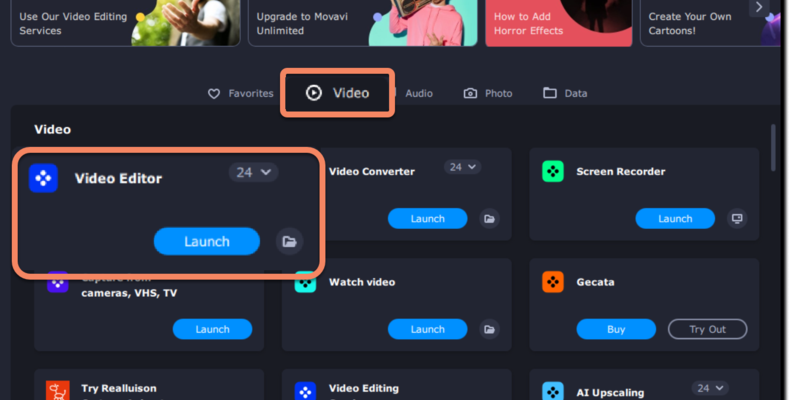
Video Suite открывается не сразу монтажной тайм-линией, а запускным центром. В нем сгруппированы программы и действия по типу задачи. В разделе Video доступны запуск Video Editor, Video Converter и Screen Recorder, а также захват с камеры и других подключенных источников. Такой подход полезен, когда один и тот же пользователь сегодня монтирует ролик, завтра конвертирует архив, а затем записывает урок с экрана: назначение инструмента видно до открытия отдельного окна.
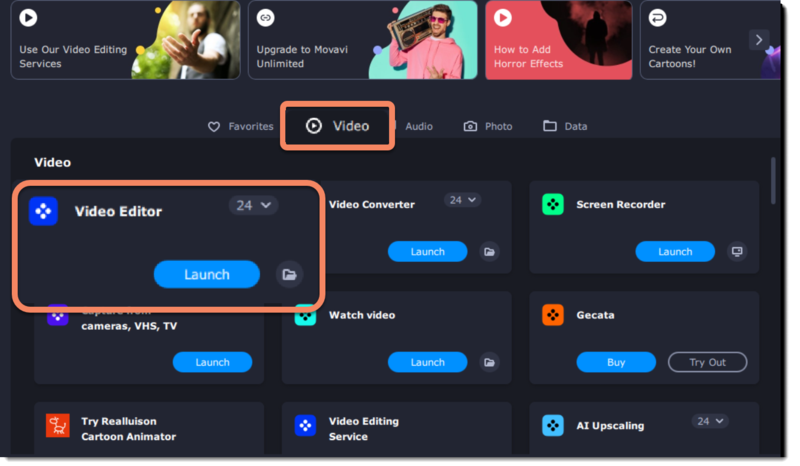
У Windows-версии стартовый центр также используется для дополнительных утилит и контента. На актуальной странице продукта упомянуты проигрыватель и запись CD/DVD/Blu-ray; на Mac в разделе дополнительных возможностей перечислен простой медиаплеер, но средство записи оптических дисков не заявлено. Это пример платформенной разницы, из-за которой список компонентов Windows нельзя механически переносить на Mac.
Рабочее окно Video Editor
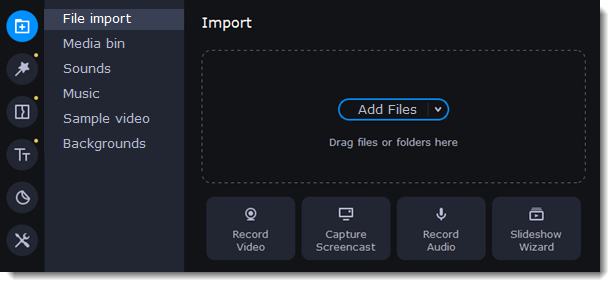
Редактор использует привычную для нелинейного монтажа схему: библиотека и импорт находятся слева, окно просмотра — в центральной части, а тайм-линия — снизу. На вкладке File import есть Add Files и область перетаскивания файлов или папок. Импортированные элементы появляются в Media bin, откуда их переносят на дорожки. Рядом доступны встроенные звуки, музыка, образцы видео и фоны; часть такого контента загружается отдельно при выборе.
Тайм-линия отвечает за порядок и длительность клипов, монтажные стыки, звуковые дорожки и наложения. Клип можно разрезать в позиции курсора, повернуть, обрезать кадр, изменить цвет, скорость, прозрачность и громкость. Для звука доступны нормализация и плавные входы/выходы. Если видео или изображение перетащить на верхнюю дорожку, редактор создаст наложение; далее его можно использовать для picture-in-picture или компоновки рядом.
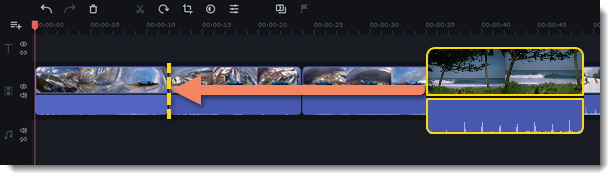
Версия 2026 получила переработанную тайм-линию и ряд автоматических средств, но принцип работы не изменился: исходники остаются отдельными файлами, а проект хранит структуру монтажа. Это важно при переносе проекта. Если исходный файл переместить, переименовать или удалить вне редактора, программа может потерять ссылку на него. Для длительных проектов безопаснее заранее создать постоянную папку проекта и не менять размещение медиа до финального экспорта.
Screen Recorder
Screen Recorder запускается как отдельный модуль из раздела Video. Пользователь выбирает весь экран, конкретное окно либо произвольную область; ширину и высоту области можно задать в пикселях. Системный звук включен по умолчанию, микрофон и веб-камера подключаются отдельными переключателями. В настройках микрофона доступно шумоподавление. Во время записи можно показать курсор и нажатия клавиш, рисовать и добавлять указатели, а таймер позволяет завершить захват автоматически.
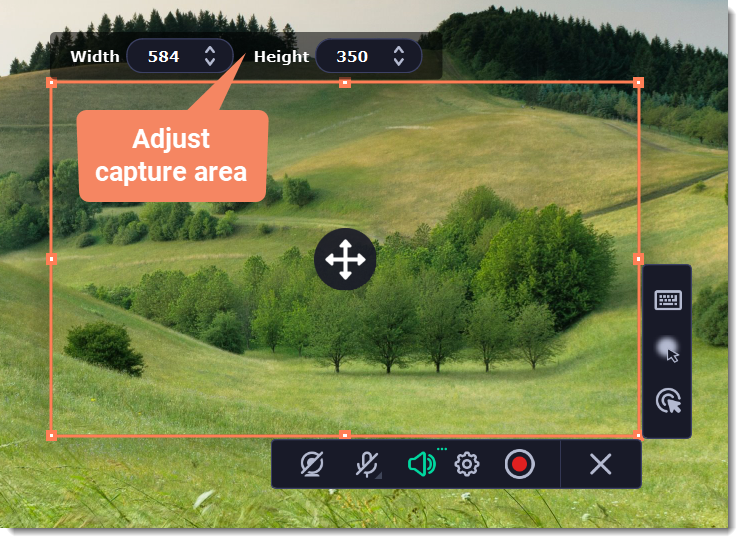
После нажатия REC идет трехсекундный обратный отсчет. По умолчанию F9 ставит запись на паузу, F10 завершает ее, F8 делает снимок. Горячие клавиши можно изменить. После остановки открывается окно предварительного просмотра. Исходная запись сохраняется в MKV, а затем ее можно подрезать и экспортировать в другой формат. Эта последовательность снижает риск потерять весь захват из-за сбоя финального кодирования: сначала создается запись, затем выполняется экспорт.
Video Converter
Конвертер предназначен не для построения монтажной композиции, а для преобразования уже существующих файлов. Он умеет работать с видео, звуком и изображениями, обрабатывать несколько файлов очередью, использовать профили устройств и менять контейнер или кодек. В текущем наборе функций также заявлены сжатие больших файлов, обрезка, поворот, простые фильтры, поиск и добавление субтитров, а также AI-upscaling исходного видео.
Отдельный режим SuperSpeed работает иначе, чем обычное перекодирование. Когда параметры позволяют сохранить исходные потоки и изменить только контейнер, данные могут быть перепакованы без полного декодирования и повторного кодирования. В таком сценарии качество не ухудшается из-за нового сжатия. Но если нужно применить эффект, изменить параметры кодека или выполнить обработку, SuperSpeed не заменяет полноценное перекодирование.
Основные возможности видеомонтажа
Обрезка, склейка и базовая геометрия
Редактор закрывает основные операции, с которых начинается бытовой и контентный монтаж: разрезание клипа, удаление ненужных фрагментов, изменение длительности, поворот и кадрирование. Масштаб и композицию можно адаптировать под горизонтальный или вертикальный результат. Для роликов из нескольких источников особенно полезно, что изображения и видео можно смешивать в одном проекте, а переходы перетаскиваются на стыки клипов.
Автоматическое кадрирование с отслеживанием объекта в версии 2026 рассчитано на переработку горизонтального материала в вертикальный. Алгоритм следует за основным человеком или предметом и двигает область кадра, чтобы ключевой объект оставался в центре. Это не отменяет финальный просмотр: при появлении нескольких людей, быстрых перекрытиях или смене смыслового центра автоматически выбранная область должна быть проверена по всему фрагменту.
Цвет, фильтры и LUT
Для коррекции изображения есть автоматические и ручные настройки цвета, фильтры и LUT. Это уровень, подходящий для выравнивания клипов, стилизации и исправления типичных проблем экспозиции или оттенка, но не специализированная система грейдинга с узловой обработкой. Если проект требует сложной работы с HDR, масками по нескольким объектам и детальной цветокоррекции для кино или вещания, специализированные профессиональные редакторы дают более глубокий контроль.
Стабилизация, скорость и обратное воспроизведение
Стабилизация уменьшает заметную дрожь камеры. Скорость клипа регулируется в свойствах; версия 2026 также поддерживает ускоренное воспроизведение до 100× для нужных сценариев. Отдельная команда Reverse меняет направление воспроизведения. Любая из этих операций требует повторного просмотра звука и стыков: сильное ускорение меняет темп речи и музыки, а стабилизация может потребовать дополнительного кадрирования по краям.
Наложения, picture-in-picture и chroma key
Верхние дорожки позволяют накладывать одно видео или изображение на другое. Это используется для окна с ведущим поверх записи экрана, реакции на основной ролик, демонстрации двух планов рядом и графических вставок. Chroma key удаляет однотонный фон и помогает заменить его другим изображением или видео. Для эффекта важны равномерный фон и свет: программный инструмент не исправляет автоматически тени, пересветы и сильный цветовой рефлекс на лице или одежде.
Автоматизация и ИИ-функции
Автоматические субтитры
Auto subtitles преобразует речь в текст непосредственно в редакторе. Пользователь выбирает язык, запускает распознавание и получает блоки субтитров на тайм-линии, после чего текст можно исправлять и оформлять. В актуальном руководстве для инструмента указана поддержка более 100 языков распознавания. Для поколения 2026 добавлены новые стили оформления, а готовые субтитры можно выгрузить в SRT.
Автоматическая расшифровка не является заменой вычитке. Имена собственные, термины, речь с шумом, несколько говорящих и нечеткая дикция требуют ручной коррекции. Полезный контроль — просмотреть весь ролик с включенными субтитрами и одновременно слушать звук, а затем отдельно проверить пунктуацию, числа, фамилии и смену реплик.
Удаление пауз
Silence removal находит тихие интервалы и сокращает их автоматически. В версии 2026 можно менять минимальную длину паузы и порог громкости. Для разговорного видео это уменьшает число ручных разрезов, но слишком агрессивный порог способен принять естественные короткие остановки речи за ненужные. Поэтому после автоматической обработки нужно проверить места около вдохов, смены мысли и начала новой фразы.
Шумоподавление
В редакторе и Screen Recorder доступно удаление фонового шума. В сценарии записи урока оно полезно против ровного гула вентилятора или общего фона, но исходный сигнал все равно определяет итог: перегруженный микрофон, клиппинг и слишком тихая речь не превращаются в студийную запись одной кнопкой. После фильтрации следует прослушать не только тихий участок, но и согласные, шипящие и окончания слов, где сильное подавление обычно заметнее всего.
Удаление фона и motion tracking
В пакет входит актуальная функциональность Video Editor с AI background removal и motion tracking. Удаление фона позволяет отделить человека или другой объект без зеленого экрана, а motion tracking привязывает графический элемент к движущейся области кадра. Эти функции ориентированы на быстрый контентный монтаж. Для сложной ротоскопии, тонких волос, полупрозрачных объектов или покадрового композитинга профессиональный софт дает больше ручных инструментов исправления.
AI-upscaling в конвертере
Video Converter предлагает AI-upscaling, включая увеличение до 8× в текущем сравнении продуктов Movavi. Это увеличение разрешения с реконструкцией деталей, а не получение информации, которой физически нет в исходнике. Сильно сжатое видео, смаз движения и крупные блоки компрессии могут стать заметнее после масштабирования. Оценивать результат нужно по стоп-кадрам с лицами, текстом, тонкими линиями и движением, а не только по новому числу пикселей.
Запись экрана: что реально доступно
Screen Recorder может записывать весь монитор, выбранное окно или произвольный прямоугольник. Источники звука включают системное аудио и микрофон; веб-камера добавляется поверх захвата. Есть подсветка курсора и щелчков, отображение клавиш, аннотации в реальном времени и создание скриншотов. Эти функции делают модуль подходящим для видеоуроков, демонстрации программ, внутреннего обучения и поясняющих роликов.
Планировщик позволяет заранее задать задачи записи: время запуска, область и продолжительность. Это полезно, когда захват должен остановиться без присутствия оператора. Однако Screen Recorder не является системой непрерывного видеонаблюдения и не заменяет специализированные средства стриминга со сценами и сложной маршрутизацией источников.
Защищенное DRM-содержимое — отдельное ограничение. Movavi прямо предупреждает, что Video Suite не предназначена для работы с защищенным от копирования медиа. Если при захвате появляется черный экран, а звук остается, причиной может быть аппаратное ускорение целевого приложения или защита контента. Программа не предназначена для обхода DRM.
Захват с камеры, VHS и внешних источников
В Video Suite есть модуль Capture from cameras, VHS, TV. Он работает с устройством захвата, которое система видит как доступный видеовход. Пользователь выбирает устройство, разрешение и частоту кадров, отдельно задает источник аудио и папку назначения. Во время захвата можно делать отдельные снимки кадра.
Название функции не означает, что аналоговую VHS-кассету можно подключить к компьютеру напрямую без оборудования. Для ленты нужен совместимый видеомагнитофон и устройство оцифровки, которое преобразует аналоговый сигнал в видеопоток, доступный системе. Качество результата в этом сценарии зависит не только от программы, но и от состояния кассеты, тракта воспроизведения и устройства захвата.
Импорт, форматы и экспорт
Видео
Официальный список Video Suite охватывает основные контейнеры потребительского и полупрофессионального видео. На вход принимаются 3GP/3G2, ASF, AVI, DivX, DVD MPEG, FLV и SWF, MKV, MPG/MPEG/VOB и родственные MPEG-контейнеры, M2TS/TS/MTS, MP4/M4V, MXF, OGV, MOV/QT, RM/RMVB, WebM, WMV и WTV. Внутри контейнеров поддержка зависит от конкретного кодека: для разных форматов перечислены H.264, MPEG-4, MPEG-2, MJPEG, VP8/VP9, Theora, ProRes и другие комбинации.
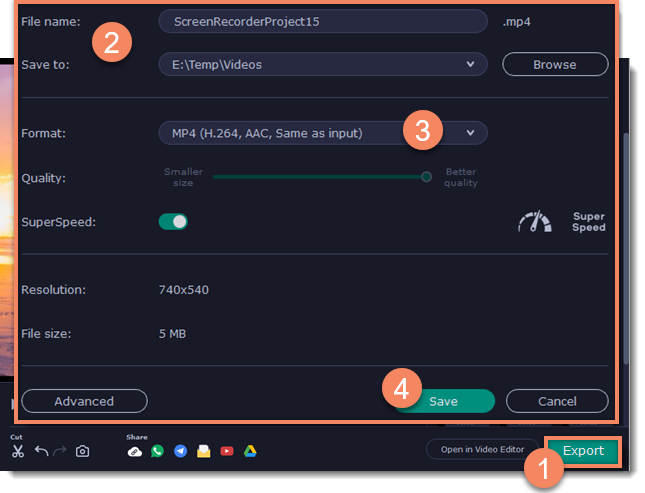
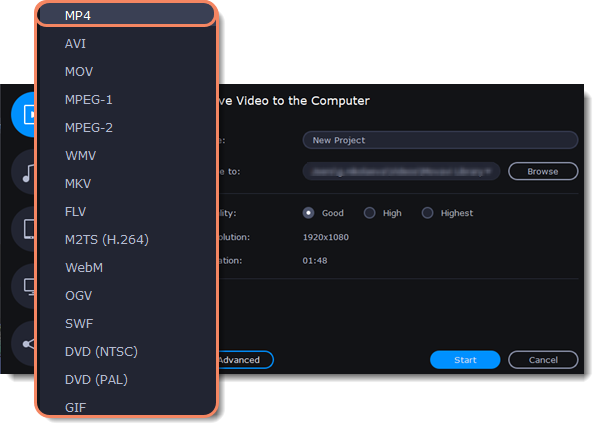
Экспортный список уже, чем список импорта. В него входят 3GP/3G2, ASF, AVI, DVD MPEG-1/2, FLV/SWF, MKV, MPG/VOB, M2TS, MP4/M4V, MXF, OGV, MOV, WebM, WMV и GIF. В окне экспорта некоторые контейнеры позволяют выбрать видеокодек. MP4 остается наиболее универсальным вариантом для обычной публикации и воспроизведения, но конкретный профиль следует выбирать под требования платформы или устройства.
Аудио
Для импорта перечислены AAC, AIFF, APE, AU/SND, F4A, FLAC, MKA, MP3, M4A/M4B/M4R, OGG, Opus, WAV и WMA. На выходе доступны AAC, AIFF, AU, F4A, FLAC, MKA, MP3, M4A/M4B/M4R, OGG, WAV и WMA. Наличие контейнера в списке не гарантирует поддержку любого редкого варианта кодирования внутри него, поэтому проблемный файл лучше диагностировать по связке контейнер + кодек, а не только по расширению.
Изображения
Импорт изображений включает APNG, BMP, DPX, GIF, JPEG/JPG/JP2/JLS, форматы Netpbm, PCX, PNG, PTX, SGI, TGA, TIFF, WebP, XBM и XWD. Экспорт изображений ограничен более распространенными BMP, GIF, JPEG/JPG, PNG и TIFF. Для видеомонтажа этого достаточно для заставок, фотографий и графики, но Video Suite не является RAW-конвертером для фотосъемки.
Как устроен финальный экспорт
В Video Editor экспорт начинается кнопкой Export под окном просмотра. Затем выбираются формат, при наличии — кодек, а в Advanced меняются разрешение, соотношение сторон и другие параметры проекта. Отдельно задаются имя файла, папка и качество. Более высокая настройка качества увеличивает битрейт и размер файла. GIF сохраняется как немая анимация и поэтому не должен использоваться, если необходимо сохранить звуковую дорожку.
Проверка результата должна включать не только факт появления файла. Откройте его в независимом проигрывателе, перейдите в начало, середину и конец, проверьте синхронность губ и речи, субтитры, переходы, отсутствие черных полос и нужную ориентацию. Для длинной работы полезно сначала экспортировать короткий контрольный фрагмент с теми же параметрами, особенно если используются новый кодек, аппаратное ускорение или нестандартное разрешение.
Воспроизводимый рабочий сценарий: запись и монтаж видеоурока
Сильная сторона Suite лучше всего видна на задаче, в которой действительно используются несколько модулей. Например, нужно сделать пяти-десятиминутный видеоурок по настольной программе с голосовым комментарием и небольшим окном веб-камеры.
- Подготовить захват. В запускном центре открыть Screen Recorder, выбрать окно программы или точную область экрана, включить системный звук только при необходимости, выбрать микрофон и при желании веб-камеру. Перед основной записью сделать короткую пробу и убедиться, что индикатор микрофона реагирует, а окно камеры не закрывает важные элементы интерфейса.
- Записать материал. Нажать REC, после трехсекундного отсчета провести демонстрацию. Для акцентов использовать курсор, отображение клавиш или рисование. Паузы не обязательно вырезать в процессе: их можно удалить на монтаже. Завершить запись и сохранить исходный MKV.
- Передать запись в редактор. Открыть файл в Video Editor. Если есть отдельная заставка, музыка или скриншоты, добавить их через File import; элементы окажутся в Media bin, после чего перетащить их на тайм-линию.
- Собрать монтаж. Вырезать явные ошибки, при необходимости запустить Silence removal для длинных пауз и вручную проверить каждый автоматический стык. Уровень голоса выровнять, фоновый шум обработать, а музыку держать тише речи.
- Добавить текст. Сгенерировать Auto subtitles, вычитать имена и термины, исправить разбиение реплик. Для ролика без встроенных субтитров можно дополнительно сохранить SRT.
- Подготовить кадр. Для горизонтального урока оставить исходное соотношение сторон. Если нужна вертикальная версия, использовать кадрирование и проверить, остается ли ключевая область интерфейса видимой; автоматическое отслеживание объекта полезнее для ведущего, чем для интерфейса с важными кнопками по краям.
- Экспортировать контрольный фрагмент. Выбрать MP4 с совместимым H.264/AAC-профилем, сохранить короткую часть и проверить звук, четкость текста интерфейса, субтитры и курсор.
- Сохранить финальную версию. После контроля экспортировать весь проект. Если затем нужен другой контейнер или уменьшенный файл для пересылки, открыть готовый ролик в Video Converter, а не менять монтажный проект.
Такой сценарий показывает границу между модулями: Recorder отвечает за получение исходника, Editor — за содержание и структуру, Converter — за техническую адаптацию уже готового файла. Попытка решать все через один модуль обычно создает лишние действия.
Пакетная обработка, ускорение и работа без интернета
Video Converter поддерживает массовую конвертацию. Это практично для серии роликов с одинаковым назначением: например, привести набор файлов к MP4, извлечь аудио или подготовить несколько вариантов размера. Пакетность относится именно к конвертации; она не означает автоматический монтаж нескольких независимых проектов одним заданием.
SuperSpeed экономит время в случаях, когда можно перепаковать поток без полного повторного кодирования. Для обычного экспорта с фильтрами, изменением разрешения или кодека скорость зависит от исходника, выбранного кодека, аппаратного ускорения и системы. Обещание фиксированного времени или одинакового коэффициента ускорения для любых файлов было бы некорректным.
Video Suite — настольный продукт, поэтому базовый монтаж, работа с локальными файлами и обычная конвертация не превращают проект в браузерную сессию. Однако полностью изолированным от сети пакет считать нельзя. Интернет нужен для загрузки установщика и обновлений, входа в аккаунт и удобной активации, загрузки части встроенных материалов и дополнительных Effects, онлайн-поиска субтитров в конвертере и функций публикации. Некоторые специальные кодеки также могут требовать сетевой активации.
Активация самой Video Suite доступна через вход в Movavi account, ввод данных лицензии в запускном центре или активацию через включенную программу с последующим перезапуском Suite. Для ряда продуктов Movavi документирована офлайн-активация через обмен регистрационными данными по электронной почте, но даже такой путь требует другого устройства с интернетом. Поэтому компьютер без постоянной сети обслуживать можно, но полностью без доступа к интернету жизненный цикл лицензии и обновлений неудобен.
Приватность и данные
Для обычного локального монтажа исходники выбираются с диска и обрабатываются настольными приложениями. Одновременно политика конфиденциальности Movavi, обновленная 4 августа 2026 года, распространяется на приложения и предусматривает автоматический сбор данных об устройстве и использовании: IP-адрес и геолокационные сведения, версию ОС и язык системы, модель оборудования, идентификаторы устройства, статистику действий и техническую информацию о передаваемых приложением данных. Для загружаемых данных отдельно упомянуты технические метрики наличия лиц и голосовой активности без сбора уникальных идентификаторов субъектов.
В политике также предусмотрено использование сторонних поставщиков для аналитики, отчетов о сбоях, хостинга, поддержки, платежей и других операций. Это не означает, что каждый локальный видеофайл автоматически загружается на сервер. Но конфиденциальные материалы не следует без необходимости отправлять через функции публикации, онлайн-сервисы или другие сетевые операции. Для клиентских, корпоративных и персональных записей полезно заранее определить, какие модули действительно нужны, отключить лишние сетевые действия и отдельно проверить условия сервиса, куда отправляется готовый файл.
При записи экрана риск приватности связан не только с Movavi. В кадр могут попасть уведомления, адреса электронной почты, токены, переписка, список файлов, история браузера и лица участников звонка. Перед захватом стоит закрыть лишние окна, отключить уведомления, убрать секретные данные и проверить содержимое каждого монитора, если используется несколько дисплеев.
Лицензии, цена и пробная версия
Персональная и бизнес-лицензии
Персональная лицензия предназначена для личного и некоммерческого использования: домашних видео, хобби и самостоятельного обучения. Создание роликов для клиентов, услуг, рекламы или бизнеса под нее не входит. Для коммерческой и профессиональной работы требуется Business License. По умолчанию лицензия привязана к одному компьютеру; для одновременного использования на дополнительных устройствах нужны соответствующие права или дополнительные лицензии.
Для монетизируемого YouTube у персональной лицензии есть отдельное исключение: видео должно быть создано с помощью Movavi, а в описании необходимо указать, что оно сделано в Movavi, и добавить ссылку на Movavi. Это узкое исключение не превращает персональную лицензию в коммерческую для клиентских заказов или рекламы.
Функционально personal и business-редакции Video Suite одинаковы; различие относится к разрешенному сценарию использования. Поэтому покупка бизнес-лицензии не открывает дополнительную монтажную панель или новый кодек, а покупка персональной не дает право использовать те же функции в коммерческом производстве.
Актуальная цена
Цена зависит от страны, валюты и текущих промоакций, поэтому ее нужно оценивать по финальному checkout. На открытой 8 сентября 2026 года странице официального магазина базовый Video Suite отображался как месячная подписка за CHF 29.95 с НДС. Video Suite Plus с тремя дополнительными пакетами эффектов показывался как годовая подписка за CHF 99.95, а комплект Video Suite + Photo Editor — за CHF 104.95. Сам магазин предупреждает, что стоимость может различаться в зависимости от местоположения.
На странице покупки присутствует отдельная опция Movavi Effects full access: для нее указан семидневный пробный период с последующим автоматическим продлением по CHF 29.95 в месяц в показанной региональной конфигурации. Это отдельная подписка на контент, а не обязательная часть базовой Video Suite. Перед оплатой стоит проверить, включена ли эта опция в корзине, если дополнительные Effects не нужны.
Для некоторых наборов и бизнес-предложений Movavi также показывает варианты lifetime, тогда как базовая актуальная карточка Video Suite в основном магазине представлена месячной подпиской, а Plus — годовой. Сравнивать такие предложения нужно по фактическому типу лицензии в корзине: срок подписки, число устройств, право на будущие версии и дополнительные пакеты не следует выводить только из названия «Video Suite».
Что ограничено в trial
Пробная версия Video Suite действует 7 дней и добавляет отметку Trial на экспортированные видео. Центральная страница ограничений уточняет разницу между модулями: при сохранении проекта Video Editor как аудиофайла записывается половина длительности; Video Converter обрабатывает только половину аудиофайла, а в SuperSpeed — половину видео; Screen Recorder не позволяет добавить описание и теги перед отправкой на YouTube; Audio Capture ограничен двумя минутами. На продуктовой странице дополнительно предупреждается, что в зависимости от экспортного сценария пробный редактор может иметь 60-секундный видеолимит, половину длительности аудио и/или недоступные расширенные экспортные функции.
Trial подходит для оценки интерфейса и совместимости, но водяной знак мешает использовать результат как готовую публикацию. До покупки имеет смысл проверить именно те исходники, с которыми предстоит работать: кодек камеры, запись экрана, многоканальный звук, вертикальное видео и требуемый формат экспорта.
Плюсы и минусы
Плюсы ✔️
- В одной покупке объединены три действительно разные рабочие задачи: монтаж, конвертация и запись экрана, причем каждый модуль остается специализированным.
- Video Editor содержит не только базовую нарезку, но и стабилизацию, chroma key, picture-in-picture, LUT, motion tracking, удаление фона, автоматические субтитры и удаление пауз.
- Screen Recorder умеет одновременно работать с системным звуком, микрофоном и веб-камерой, показывает курсор и клавиши, поддерживает аннотации и автоматическое завершение записи.
- Video Converter поддерживает пакетную обработку, большой набор контейнеров и кодеков, SuperSpeed для совместимых операций без повторного кодирования и AI-upscaling.
- Запись экрана можно сразу передать в монтаж, поэтому учебные и демонстрационные ролики не требуют ручного перехода между продуктами разных производителей.
- Поддерживаются Windows и macOS, а текущие сборки Video Suite 2026 продолжают обновляться.
Минусы ❌
- В актуальном перечне языков интерфейса Video Suite 2026 русский язык не указан, несмотря на наличие русскоязычного сайта Movavi.
- Персональная лицензия не подходит для обычной коммерческой работы с клиентами, рекламой и бизнес-задачами; для них требуется отдельный тип лицензии.
- Пробный режим ограничен семью днями, добавляет водяной знак и имеет дополнительные ограничения в Editor, Converter, Screen Recorder и Audio Capture.
- Дополнительная подписка Movavi Effects может оформляться отдельно и продлеваться автоматически после пробного периода, поэтому состав корзины нужно читать до оплаты.
- Video Suite не имеет настольной версии для Linux и не является облачной коллаборативной монтажной системой.
- Для сложного профессионального грейдинга, композитинга, продвинутого аудиопостпродакшна и командного кино-/телепроизводства глубины инструментов меньше, чем у специализированных профессиональных систем.
- Программа не предназначена для обработки и захвата защищенного DRM-медиа.
Кому подойдёт
- Автору видеоуроков и обучающих материалов. Screen Recorder записывает экран, микрофон и веб-камеру, а Editor добавляет монтаж, субтитры, указатели, музыку и очистку пауз.
- Новичку, которому нужны несколько видеозадач. Логика запуска по типу действия и отдельные модули проще, чем профессиональная система с десятками рабочих страниц.
- Блогеру и создателю социальных роликов. Вертикальное кадрирование, auto subtitles, фоны, шаблонные эффекты и работа со звуком закрывают типичный короткий контент.
- Пользователю с разнородной медиатекой. Конвертер пригодится, если регулярно приходится менять форматы, сжимать ролики, извлекать звук или приводить серию файлов к одному профилю.
- Домашнему пользователю. Персональная лицензия соответствует семейным видео, хобби и самостоятельному обучению; в этих сценариях нет необходимости в бизнес-правах.
Кому не подойдёт
- Пользователю Linux. У Video Suite нет версии для этой платформы.
- Монтажеру, которому нужен только один редактор. Если запись экрана и отдельная конвертация почти не используются, набор из трех приложений теряет смысл по сравнению с покупкой только Video Editor или другой монтажной программы.
- Студии с глубоким цветокоррекционным и постпродакшн-процессом. Для узлового грейдинга, сложных VFX, профессионального микширования и развитого командного workflow лучше подходит специализированная система.
- Команде, которой нужна совместная работа в одном облачном проекте. Video Suite — прежде всего настольный пакет, а не платформа для одновременного монтажа несколькими редакторами.
- Пользователю, которому критичен русский интерфейс. В текущем официальном перечне языков версии 2026 русский не заявлен.
- Тому, кто рассчитывает записывать защищенные фильмы или сервисы. DRM-контент прямо исключен из назначения продукта.
Альтернативы Movavi Video Suite
DaVinci Resolve 21
DaVinci Resolve доступен для Windows, macOS и Linux; есть бесплатная редакция и платная Studio. Его сильная сторона — единая профессиональная среда монтажа, цветокоррекции, Fusion-композитинга и Fairlight-аудио. Бесплатная версия уже поддерживает монтаж до Ultra HD 3840 × 2160 при 60 fps, а Studio добавляет более продвинутые AI-функции, HDR и многопроцессорные возможности. Выбирать Resolve разумно, когда глубина постпродакшна важнее простоты и отдельного встроенного конвертера. Для новичка интерфейс и требования к освоению заметно сложнее, чем у Movavi.
Adobe Premiere
Premiere — профессиональный редактор по подписке для пользователей, которым важны развитая монтажная среда, интеграция с Adobe, Frame.io и совместная работа. На сентябрь 2026 года отдельный план Premiere для частных пользователей показывается за US$22.99 в месяц при годовом обязательстве с ежемесячной оплатой и включает 100 ГБ облачного хранилища. В отличие от Video Suite, основной продукт Adobe строится вокруг профессионального монтажа и экосистемы Creative Cloud, а не идеи «редактор + отдельный конвертер + отдельный рекордер» в одном простом пакете.
Shotcut
Shotcut — бесплатный open-source редактор для Windows, macOS и Linux. Он поддерживает большой набор форматов через FFmpeg, многодорожечный монтаж, субтитры, цветовые инструменты, стабилизацию, motion tracking, пакетное кодирование и захват с экрана/веб-камеры. У него нет обязательной активации, подписки и отправки аналитики для работы программы. Shotcut подходит тем, кому важны Linux, открытая лицензия и отсутствие платежей. Movavi выигрывает более цельным потребительским workflow, готовым Recorder/Converter и большим количеством автоматизированных контентных инструментов.
CapCut Desktop
CapCut Desktop доступен на Windows и macOS и ориентирован на быстрый социальный контент. В нем есть автоматические субтитры, эффекты, keyframes, цветовые колеса, автоматическое изменение кадра с удержанием основного объекта и синхронизация проектов через пространство аккаунта между устройствами. CapCut логичнее для пользователя, который живет в мобильном/социальном workflow и хочет тесную связь между устройствами. Movavi Video Suite удобнее, когда кроме монтажа важны отдельная конвертация большого набора локальных файлов и полнофункциональная запись экрана.
OBS Studio
OBS Studio — бесплатная open-source программа для Windows, macOS и Linux, созданная прежде всего для записи и прямых трансляций. Она умеет собирать сцены из окон, камеры, изображений, браузера, карт захвата и других источников, а также микшировать звук в реальном времени. Если главная задача — стриминг, многосценовая запись или сложная маршрутизация источников, OBS функционально сильнее. Если после захвата нужно сразу получить простой редактор, конвертер, auto subtitles и обычный потребительский экспорт, Video Suite дает более короткую цепочку.
Типичные проблемы и диагностика
Файл импортируется без изображения или звука
Расширение файла показывает контейнер, а реальная совместимость зависит от кодека внутри. Если один конкретный файл ведет себя неправильно, сначала нужно проверить его в другом проигрывателе и посмотреть параметры кодека. Для контрольного сравнения подойдет обычный MP4 с H.264-видео и AAC-аудио. Если такой файл работает, а исходник нет, проблема вероятнее всего связана с кодеком или повреждением исходника, а не со всей программой.
На Windows 11 24H2 отдельной причиной отсутствующего аудио в старых файлах может быть AC-3: Microsoft изменила состав встроенной поддержки, и конкретная система может не иметь нужного декодера. В таком случае диагностика должна начинаться с определения аудиокодека, а не с переустановки всего Video Suite.
После экспорта нет звука
Если звук слышен внутри проекта, но отсутствует в готовом файле, проверьте выбранный формат и воспроизведение в независимом плеере. Универсальная связка MP4 + H.264 + AAC полезна как контрольный экспорт. HEVC/H.265 и некоторые другие кодеки могут зависеть от системной поддержки. Если контрольный MP4 воспроизводится правильно, проблема локализуется в исходных настройках экспорта или плеере.
Черные полосы после экспорта
Черные полосы обычно появляются при несоответствии соотношения сторон проекта и клипов или при смешении вертикального и горизонтального материала. Проверять нужно настройки проекта, кадрирование каждого проблемного клипа и выбранное разрешение экспорта. Простое растягивание кадра убирает полосы ценой искажений; корректнее выбрать кадрирование, фон или формат проекта под конечную площадку.
Черный экран в Screen Recorder
Если запись содержит звук, но изображение черное, один из диагностических шагов — отключить аппаратное ускорение в захватываемом приложении или браузере и повторить короткую пробу. На Windows также помогают обновление видеодрайвера и смена режима захвата. На macOS необходимо проверить разрешения Screen Recording, Accessibility, Microphone и Camera для приложения. Если источник защищен DRM, Video Suite не предназначена для обхода этой защиты.
Screen Recorder записал видео без звука
Перед записью нужно убедиться, что включен нужный источник: системный звук, микрофон или оба. Если подключено несколько устройств, выбрать конкретный микрофон. На Mac отсутствие разрешения на микрофон или запись системного аудио блокирует источник даже при правильной кнопке в интерфейсе. Полезнее сделать десятисекундный тест и прослушать его, чем обнаруживать ошибку после часового вебинара.
Звук и видео расходятся
Если рассинхронизация появляется только после сохранения, следует повторить экспорт с другим кодеком или без аппаратного ускорения и сравнить. Если рассинхрон уже виден в окне предварительного просмотра сразу после записи, причина ближе к захвату и нагрузке системы. На слабом компьютере стоит закрыть лишние приложения, уменьшить размер области захвата и избегать одновременно тяжелой записи и фонового рендеринга.
Проект перестал находить исходники
Монтажный проект не является копией всех исходных медиа. Если видео, изображения или звук были перемещены, переименованы или удалены после добавления, редактору может потребоваться заново указать их расположение. До завершения работы лучше хранить проект и медиа в постоянной структуре папок, а чистку диска выполнять уже после финального экспорта и резервной копии.
Экспорт слишком медленный
Сначала нужно отделить нормальную вычислительную нагрузку от ошибки. Стабилизация, шумоподавление, масштабирование, эффекты, высокое разрешение и программное кодирование закономерно увеличивают время. Для диагностики экспортируйте небольшой участок без части тяжелых эффектов и сравните. Если проблема исчезла, добавляйте обработку поэтапно. Отдельно проверьте свободное место на рабочем диске и актуальность драйвера GPU.
Результат выглядит хуже исходника
Повторное сжатие неизбежно связано с компромиссом между качеством и размером. Низкий битрейт, уменьшение разрешения и многократное перекодирование усиливают артефакты. Контроль лучше проводить на сценах с движением, мелким текстом, листвой, волосами и градиентами. Если задача — только сменить контейнер без обработки, режим без повторного кодирования в Converter предпочтительнее там, где он доступен.
Как проверить готовый результат
- Открыть финальный файл не только в Movavi, но и в независимом плеере.
- Проверить начало, середину и конец, а также несколько монтажных стыков после тяжелых эффектов.
- Сверить разрешение, ориентацию и соотношение сторон с требованиями площадки.
- Прослушать диалог в наушниках и на обычных динамиках, обратить внимание на шум, клиппинг и баланс музыки.
- Вычитать автоматические субтитры целиком, отдельно проверить числа, имена и термины.
- Убедиться, что в кадре записи экрана нет конфиденциальных уведомлений, адресов, токенов или лишних окон.
- Проверить размер файла и реальную длительность, особенно после trial-конвертации или SuperSpeed.
- Сохранить монтажный проект и исходники до подтверждения, что финальная версия воспроизводится на целевом устройстве.
FAQ
Movavi Video Suite — это один видеоредактор?
Нет. Ядро пакета состоит из трех самостоятельных направлений: Video Editor, Video Converter и Screen Recorder. Запускной центр связывает их, но монтаж, конвертация и запись экрана выполняются в специализированных интерфейсах.
Нужно ли покупать Video Converter отдельно, если уже есть Video Suite?
Нет, если приобретенная редакция Video Suite включает стандартный 3-in-1 bundle. Текущая карточка магазина прямо перечисляет Video Editor, Video Converter и Screen Recorder как состав базового пакета.
Есть ли в Video Suite Photo Editor?
В стандартной Video Suite — нет. Photo Editor предлагается в отдельном комплекте Video Suite + Photo Editor. Покупателю нужно смотреть название конкретной корзины, а не считать все программы Movavi частью Suite.
Работает ли Video Suite на Linux?
Нет, актуальные настольные сборки Video Suite предназначены для Windows и macOS. Для Linux из перечисленных альтернатив доступны DaVinci Resolve, Shotcut и OBS Studio.
Есть ли мобильная Movavi Video Suite?
Нет. Movavi App для iOS и Android — отдельное мобильное приложение со своей моделью распространения. Оно не является мобильной сборкой настольной Video Suite.
Можно ли сохранить субтитры отдельным файлом?
Да. В поколении 2026 предусмотрен экспорт субтитров в SRT. Это удобно, когда площадка должна получать отдельную дорожку субтитров, а не текст, навсегда впеченный в изображение.
Нужен ли зеленый экран для удаления фона?
Для AI background removal зеленый фон не обязателен. Отдельный chroma key по-прежнему полезен, когда съемка сделана на однотонном фоне и требуется более традиционный способ замены задника.
Можно ли записывать вебинар по расписанию?
Screen Recorder поддерживает таймер и планирование задач записи. Нужно заранее проверить область захвата, источники звука и доступность самого вебинара. Защищенные сервисы и DRM-контент могут блокировать изображение.
Удаляет ли покупка полной версии водяной знак со старого trial-экспорта?
Покупка снимает ограничения для последующих экспортов, но готовый файл, уже созданный с отметкой Trial, не становится автоматически чистым. Проект нужно открыть и экспортировать заново после активации полной версии.
Можно ли использовать персональную лицензию для роликов клиента?
Нет. Клиентская работа, услуги, реклама и бизнес-использование относятся к Business License. Персональная лицензия рассчитана на некоммерческие проекты; отдельное исключение существует для монетизируемого YouTube при выполнении условий атрибуции Movavi.
Что выбрать для обычного экспорта: MP4 или MKV?
Для максимальной совместимости с устройствами и площадками практичнее MP4 с распространенным кодеком. MKV удобен как гибкий контейнер и используется Screen Recorder как исходный формат записи, но конечная площадка может предъявлять собственные требования. Окончательный выбор должен опираться на требования получателя файла.
Заменяет ли AI-upscaling съемку в высоком разрешении?
Нет. Апскейл увеличивает размер кадра и реконструирует детали алгоритмически, но не восстанавливает достоверно то, чего нет в исходнике. Сильно размытый или пережатый материал следует оценивать до и после обработки на сложных участках, а не по цифре разрешения.
Итог по сценариям использования
Movavi Video Suite 2026 оправдана прежде всего тогда, когда одному пользователю регулярно нужны все три направления: записать экран, смонтировать материал и привести готовые файлы к разным форматам. Для видеоуроков, домашних фильмов, блогов и небольших контентных проектов это сокращает число отдельных покупок и дает понятную связь между модулями. Автоматические субтитры, удаление пауз, отслеживаемое кадрирование и шумоподавление уменьшают объем рутины, но итог по-прежнему требует ручной проверки.
Для человека, который только монтирует, отдельный редактор может быть рациональнее. Для профессиональной цветокоррекции, VFX, сложного аудио и командного постпродакшна логичнее DaVinci Resolve или Adobe Premiere. Для Linux и полностью бесплатной локальной работы без активации — Shotcut. Для многосценовой записи и стриминга — OBS Studio. Для социального монтажа с акцентом на мобильное и облачное продолжение проекта — CapCut.
Перед оплатой Video Suite стоит проверить четыре вещи на собственном материале: запускается ли текущая сборка на конкретной системе, корректно ли декодируются ваши камеры и аудиокодеки, устраивает ли качество контрольного экспорта и соответствует ли выбранная лицензия реальному сценарию использования. Отдельно нужно посмотреть состав корзины, чтобы не подключить ненужную подписку Movavi Effects. Если эти условия выполнены и все три модуля действительно нужны, Video Suite дает цельный настольный workflow без необходимости собирать базовую цепочку из программ разных производителей.











