Apowersoft Video Converter Studio — настольная программа для Windows, объединяющая конвертацию видео и аудио, несложный монтаж, работу с внешними субтитрами, создание split-screen роликов и слайд-шоу в одном интерфейсе. В 2026 году оценивать её нужно прежде всего с учётом статуса продукта: 24 августа Apowersoft объявила переход от Video Converter Studio к RecCloud и прекратила дальнейшее обновление и сопровождение старой программы. Сам Video Converter Studio пока разрешено скачивать и использовать, но это уже унаследованное решение без будущих исправлений и развития.
Скачать Apowersoft Video Converter Studio бесплатно
Рекомендуемый аналог
ВидеоМАСТЕР
Конвертер видео и аудио для Windows с русским интерфейсом
- Конвертация видео и аудио между популярными форматами
- Подготовка файлов для устройств и публикации
- Обрезка, соединение, звук и субтитры
- Русскоязычный интерфейс для Windows
Apowersoft Video Converter Studio
Программа для работы с видео или аудио на русском языке
- Меньше инструментов для точной локальной коррекции
- Часть расширенных функций доступна только платно
- Набор инструментов зависит от версии и платформы
- Может не подойти для сложного профессионального монтажа

Поэтому главный вопрос сегодня не сводится к перечню поддерживаемых форматов. Важно понять, какие возможности действительно относятся к классическому Video Converter Studio, чем он отличается от нового RecCloud и отдельного приложения для Mac, насколько разумно устанавливать программу на современный компьютер и что означает продолжающая работать страница покупки после объявления о прекращении поддержки. Ниже разобраны именно эти практические моменты без переноса функций нового сервиса на старый продукт.
Что такое Apowersoft Video Converter Studio
Video Converter Studio относится к классу настольных мультимедийных конвертеров. Разработчик — WANGXU TECHNOLOGY (HK) CO., LIMITED, компания из Гонконга, создавшая бренд Apowersoft. Основная логика программы построена вокруг локального файла: пользователь добавляет видео или аудио с диска, выбирает профиль вывода, при необходимости редактирует материал и задаёт папку, куда будет записан результат.
Конвертер не ограничивается сменой контейнера. В одном приложении объединены очередь файлов, выбор аудиодорожки и внешних субтитров, встроенный проигрыватель, обрезка, кадрирование, поворот, базовая коррекция изображения, водяные знаки, объединение нескольких роликов, Split Screen и MV Maker. Такой набор был рассчитан на бытовую и полупрофессиональную подготовку медиаконтента без переходов между несколькими утилитами.
При этом Video Converter Studio нельзя считать современным облачным редактором. Его классический рабочий процесс локальный и ориентирован на установленное Windows-приложение. После перехода Apowersoft на RecCloud облачные и AI-возможности развиваются уже в другом продукте.
Краткие параметры
| Параметр | Apowersoft Video Converter Studio |
|---|---|
| Тип | Настольный конвертер и редактор видео/аудио |
| Разработчик | WANGXU TECHNOLOGY (HK) CO., LIMITED, бренд Apowersoft |
| Основная платформа | Windows |
| Текущий статус | Унаследованный продукт: доступен для скачивания и использования, но обновления и дальнейшее сопровождение прекращены |
| Основные задачи | Конвертация, пакетная обработка, обрезка, кадрирование, поворот, базовые эффекты, водяные знаки, внешние субтитры, объединение файлов |
| Дополнительные модули | Split Screen, MV Maker, встроенный медиаплеер |
| Видео | В документации перечислены MP4, MKV, AVI, WMV, HEVC, H.264, 3GP, FLV, HTML5, M4V, MOV, ASF, DV, VOB, OGV, RM, MTS/M2TS/TS/TP/TRP, MOD, TOD и другие профили |
| Аудио | MP3, MP2, WMA, M4R, M4A, AC3, AAC, OGG, WAV, FLAC, AIFF, RealMedia |
| Пакетная обработка | Есть: несколько файлов можно конвертировать за одну сессию |
| Работа без облачной загрузки | Основная конвертация и редактирование выполняются с локальными файлами и локальной папкой вывода |
| Современные AI-функции | Не относятся к Video Converter Studio; они развиваются в RecCloud |
| Лицензии на момент проверки | На странице заказа всё ещё показаны Personal и Business с месячным, годовым и бессрочным вариантами |
Текущий статус: программа не исчезла, но развитие остановлено
Ключевое изменение произошло в августе 2026 года. Apowersoft официально перевела направление Video Converter Studio в RecCloud. Старое приложение не отключено: компания прямо разрешает продолжать его загрузку и использование. Одновременно объявлено, что новых обновлений и технического обслуживания Video Converter Studio больше не будет, а отдельные функции со временем могут стать нестабильными.
Этот статус отличается от полного закрытия сервиса. Локальная конвертация не требует существования удалённого рабочего проекта, поэтому установленная программа способна продолжать выполнять базовые операции. Однако прекращение обслуживания меняет критерии выбора: отсутствие будущих исправлений становится важнее количества старых функций. Любая зависимость от внешнего сайта, онлайн-поиска, загрузки темы или устаревшей интеграции представляет больший риск, чем чисто локальное перекодирование.
Есть и ещё одна особенность переходного периода. Основная страница продукта теперь оформлена вокруг RecCloud, а её главная кнопка загрузки ведёт к установщику нового решения. Отдельная страница объявления о переходе сохраняет специальную загрузку старого Video Converter Studio. Это важно при поиске дистрибутива: одинаковое название в навигации Apowersoft уже не гарантирует, что пользователь получит именно классическую программу.
Существующие учётные записи Video Converter Studio и RecCloud не считаются взаимозаменяемыми. Владельцу оплаченного VCS предлагается перенести членство в RecCloud через поддержку, сообщив номер заказа. Такой перенос не превращает старое приложение в RecCloud и не добавляет ему новые функции: это миграция права доступа на другой продукт.
Не путать с RecCloud, версией для Mac и веб-инструментами
Название Apowersoft встречается у нескольких мультимедийных решений, поэтому идентичность продукта принципиальна. Video Converter Studio в этом обзоре — Windows-приложение с классическим интерфейсом, очередью конвертации, вкладками Convert, Split Screen и MV, а также встроенными редактором и проигрывателем.
RecCloud — нынешнее направление развития. В нём сохранены операции преобразования и редактирования, но дополнительно появились инструменты на базе AI: преобразование речи в текст, генерация субтитров, синтез речи, перевод видео, суммаризация видео и аудио, расширенный редактор и запись экрана. Эти функции нельзя переносить в описание старого Video Converter Studio. Если на актуальной странице Apowersoft встречается AI-набор, речь идёт о преемнике, а не о возможностях legacy-приложения.
Для macOS у Apowersoft существовал отдельный продукт Video Converter for Mac. Наличие отдельной страницы и отдельного наименования — достаточная причина не считать Windows Video Converter Studio универсальной кроссплатформенной сборкой. Руководство именно по Video Converter Studio прямо описывает программу как работающую в Windows.
Наконец, у Apowersoft исторически были браузерные конвертеры и другие онлайн-инструменты. Они не являются режимом Video Converter Studio и имеют собственный жизненный цикл. В этом обзоре веб-сервисы не учитываются при перечислении возможностей настольной программы.
Интерфейс: очередь файлов, предпросмотр и профиль вывода
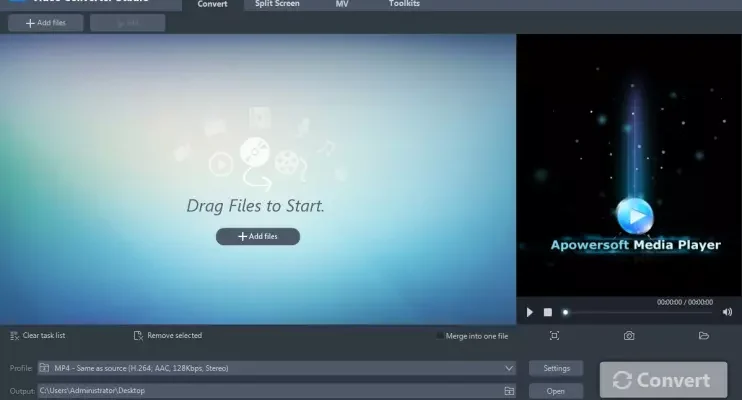
Главное окно построено вокруг нескольких крупных рабочих зон. В верхней части расположены режимы Convert, Split Screen, MV и Toolkits. В режиме Convert слева находится список загруженных материалов, справа — окно предпросмотра. Ниже размещены профиль экспорта, путь Output и команда Convert. Такая схема позволяет держать в одном окне исходник, выбранный формат, папку назначения и состояние очереди.
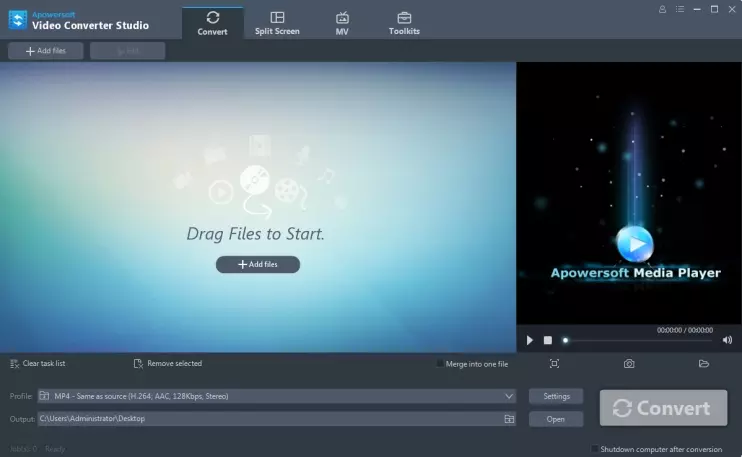
Материал добавляется кнопкой Add files, перетаскиванием в окно или через контекстное меню. После импорта файлы появляются в списке задач. Для очистки используются команды удаления выбранной позиции и полной очистки очереди. Несколько элементов можно объединить опцией Merge into one file, если вместо набора отдельных результатов нужен единый ролик.
Контекстное меню файла содержит Source Media Information для просмотра характеристик исходника и Open File Location для перехода к его расположению на диске. Это полезно при диагностике: перед изменением параметров экспорта можно посмотреть, с каким разрешением, дорожками и другими характеристиками поступил исходный материал.
Для дорожек предусмотрены отдельные элементы управления. Пользователь выбирает имеющуюся аудиодорожку, может добавить внешнее аудио или установить No audio. Аналогично выбираются внешние субтитры. Эта логика удобнее, чем автоматическое включение всех потоков без возможности быстро определить, какой именно будет использован на выходе.
Профили вместо ручного ввода каждого параметра
Центральный механизм настройки экспорта — список Profile. В нём группы форматов отделены от готовых профилей разрешения и устройств. Для MP4 в интерфейсе присутствуют варианты Same as source, HD 1080P, HD 720P, DVD Quality, TV Quality, Mobile Quality и 4K quality. В списке также видны MKV, AVI, WMV, HEVC/H.265, MKV/HEVC, 3GP, FLV, SWF, HTML5/WEBM, M4V, MOV, ASF, DV и VOB.
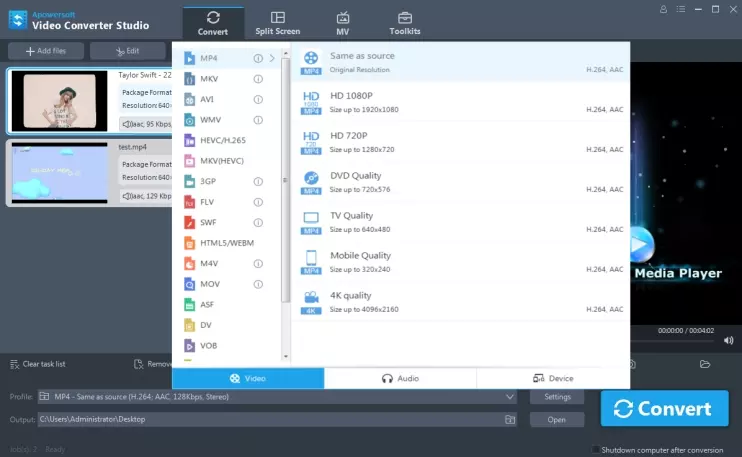
Если готовая комбинация не подходит, Preset Editor позволяет изменить параметры профиля. Документация отдельно называет размер кадра, ширину, высоту и битрейт; руководство по качеству также связывает результат с разрешением, битрейтом и частотой кадров. Такой подход рассчитан на два уровня работы: быстрый выбор готового профиля и ручную корректировку параметров при необходимости.
Нижняя строка Output задаёт папку назначения. После запуска Convert ход операции отображается индикатором прогресса. Процесс можно остановить. Для продолжительных очередей предусмотрен флажок автоматического выключения компьютера после завершения конвертации.
Конвертация видео: что действительно поддерживается
На актуально доступной странице старого продукта перечислены MP4, MKV, AVI, WMV, HEVC, H.264, 3GP, FLV, HTML5, M4V, MOV, ASF, DV, VOB, OGV, RM, MTS/M2TS/TS/TP/TRP, MOD и TOD. Список на странице смешивает контейнеры, кодеки и отдельные типы профилей, поэтому его не следует читать как строгую техническую матрицу «контейнер плюс любой кодек». Практически это перечень семейств, для которых в программе предусмотрены варианты импорта или экспорта.
Для материалов с камер особенно заметна поддержка MTS/M2TS и родственных транспортных потоков. Это соответствует возрасту программы: Video Converter Studio создавался в период, когда AVCHD-файлы, DVD-структуры, 3GP и устройства с отдельными фирменными профилями встречались значительно чаще. В 2026 году часть такого каталога выглядит устаревшей, но может быть полезна при разборе старого архива.
Программа поддерживает пакетную конвертацию: несколько файлов добавляются в одну очередь и обрабатываются в рамках одной сессии. Это не полноценный автоматизированный конвейер с правилами и наблюдаемыми папками, но для серии одинаковых клипов снимает необходимость запускать преобразование для каждого файла отдельно.
Наличие 4K-профиля подтверждено интерфейсом и описанием продукта. Это означает возможность выбрать соответствующий профиль вывода; оно не означает автоматического улучшения детализации низкокачественного источника. Увеличение разрешения не создаёт отсутствующие детали, а качество перекодированного видео зависит от исходника и выбранных параметров.
Аудиоформаты
В перечне аудио указаны MP3, MP2, WMA, M4R, M4A, AC3, AAC, OGG, WAV, FLAC, AIFF и RealMedia. Отдельная категория Audio в профилях позволяет использовать программу как извлекатель или конвертер звука, когда видеоряд в результате не нужен. В руководстве отдельно показана возможность отключить аудио или добавить другую дорожку перед экспортом.
Для практической работы важно различать формат файла и параметры звукового потока. Простого выбора MP3 или AAC недостаточно, чтобы гарантировать тот же размер и качество: итог зависит от битрейта и других настроек профиля. Если задача состоит лишь в смене контейнера без перекодирования медиапотоков, Video Converter Studio не даёт такого уровня технической прозрачности, как специализированные инструменты rewrap/remux.
Субтитры
Video Converter Studio умеет подключать внешние субтитры и настраивать их отображение. В руководстве предусмотрены параметры Font, Size, Effect, Color, Position, Subtitle Encoding, Style, Transparency и Location. Среди форматов в материалах Apowersoft прямо встречаются SRT, ASS и SSA; в старой документации упоминались и другие форматы субтитров.
Отдельная настройка кодировки особенно важна для архивных SRT и SSA, созданных не в Unicode. Если кириллица отображается неверно, проблема может находиться не в видео, а в несовпадении кодировки файла субтитров и выбранного параметра Subtitle Encoding.
Старая версия также включала поиск субтитров через интернет. После прекращения сопровождения именно такие сетевые функции следует считать менее надёжной частью продукта: внешняя служба может изменить протокол или перестать отвечать независимо от состояния локального конвертера. Для предсказуемой работы безопаснее использовать уже имеющийся файл субтитров.
Редактор: обрезка, кадрирование, поворот и коррекция
Встроенный Edit не пытается заменить монтажную систему с таймлайном и несколькими дорожками. Его задача — подготовить один клип перед конвертацией. В режиме Trim маркером задаётся участок, затем выбирается логика Keep the selected section или Delete the selected section. Время начала и конца можно корректировать, а изменения предварительно просматривать.
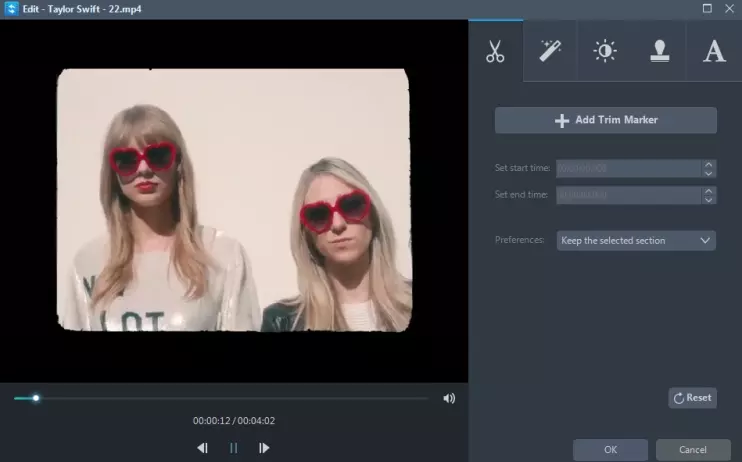
Обрезка кадра выполняется рамкой Crop. Рамку можно растягивать и перемещать, а также выбирать соотношение сторон 16:9 или 4:3. В этом же блоке доступны поворот на 90 градусов влево или вправо и отражение по горизонтали или вертикали. Такие операции подходят для исправления ориентации, удаления пустых полей и подготовки ролика под другой кадр.
Блок изображения позволяет менять Speed, Volume, Brightness, Contrast и Saturation. Это базовые коррекции: здесь нет цветового менеджмента, кривых, вторичной цветокоррекции, масок или профессионального контроля уровней. Для домашнего ролика их достаточно, чтобы осветлить кадр или немного изменить насыщенность; для материала, где цвет критичен, разумнее использовать полноценный видеоредактор.
Водяной знак может быть текстовым или графическим. Для изображения в документации перечислены JPG, JPEG, PNG, BMP, GIF, EMF, WMF, EXIF, ICO и TIFF, а для текста используется отдельный текстовый элемент. Размер, положение и прозрачность знака регулируются. Несколько элементов можно менять местами по порядку наложения.
Важная особенность рабочего процесса: нажатие OK в окне Edit не создаёт новый файл. Редактор возвращает пользователя к разделу конвертации, где нужно выбрать профиль и запустить Convert. Это объясняет типичную ситуацию, когда человек выполнил обрезку, закрыл окно редактирования и не нашёл отдельного сохранённого результата.
Split Screen: несколько роликов в одном кадре
В версии 4.7.0 появился самостоятельный модуль Split Screen. В документации для него указано 18 компоновок. Пользователь выбирает схему, помещает видео в ячейки и формирует единый кадр. Поддерживаются соотношения сторон 16:9, 4:3 и 1:1.
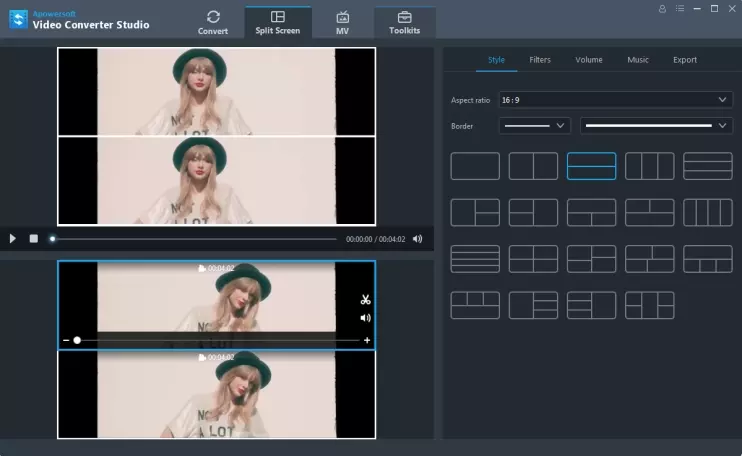
Структура модуля отличается от обычного Convert. В левой верхней зоне отображается предпросмотр, ниже располагаются окна исходных клипов, а справа находятся параметры стиля, звука, музыки и экспорта. Видео в ячейке можно заменить или удалить.
Уровень звука регулируется отдельно; присутствует Fade in and out и возможность добавить фоновую музыку. Для сохранения предлагаются размеры 480P, 720P и 1080P. Таким образом, Split Screen — это не просто визуальный фильтр конвертера, а отдельный генератор композиции с собственной схемой экспорта.
Модуль полезен для простого сравнения «до/после», параллельного показа нескольких сцен или коллажа. Однако он не даёт той свободы, которую предоставляет многодорожечный монтаж: компоновка определяется готовыми шаблонами, а не произвольным размещением клипов на полноценной шкале времени.
MV Maker: слайд-шоу из фото и видео
MV Maker собирает короткий ролик из фотографий и видеофрагментов. Пользователь добавляет материалы кнопкой Add files или перетаскиванием, меняет их порядок, выбирает Theme, добавляет музыку и затем переходит к Export. Некоторые темы загружаются отдельно, то есть эта часть функциональности зависит от доступности серверов Apowersoft.
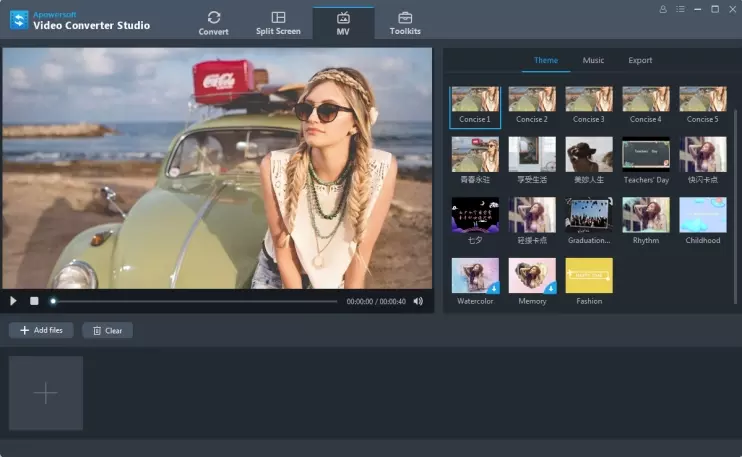
Для фоновой музыки предусмотрено добавление собственного файла и плавное появление и затухание. Видеофрагмент внутри MV можно укоротить или отключить его исходный звук. На выходе предлагаются 480P, 720P и 1080P.
В 2026 году этот модуль стоит оценивать с оговоркой: локально добавленные фото и видео остаются доступными, но загрузка готовых тем зависит от внешней инфраструктуры. После прекращения сопровождения разработчик прямо предупреждает о потенциальной нестабильности отдельных функций, поэтому старый шаблон, который уже хранится локально, надёжнее сценария с обязательной онлайн-загрузкой.
Встроенный проигрыватель и контроль перед экспортом
Video Converter Studio содержит собственный медиаплеер. В нём доступны воспроизведение и остановка, регулировка громкости, полноэкранный режим и работа с субтитрами. Проигрыватель используется и для предварительного просмотра редактирования, поэтому отдельный плеер не нужен для каждой небольшой проверки.
Отдельная команда Take Screenshot сохраняет кадр из просматриваемого видео в папку снимков. Это вспомогательная функция, но она удобна для выбора превью или быстрой фиксации нужного кадра. Папки для снимков и других типов файлов задаются в Preferences.
Предпросмотр не заменяет проверку готового результата. После перекодирования следует открыть уже экспортированный файл и проверить начало, середину и конец, поскольку ошибки дорожек, субтитров или синхронизации способны проявиться только в итоговом контейнере.
Типичный рабочий сценарий: MTS с камеры в MP4
Показательный сценарий для Video Converter Studio — преобразование старого MTS/M2TS-файла в более распространённый MP4 с небольшим кадрированием. Такой пример использует именно те функции, которые документированы у программы, и показывает связь конвертера с редактором без превращения всего обзора в пошаговую инструкцию.
- Добавление исходника. MTS или M2TS помещается в очередь через Add files или перетаскиванием. Если в ролике несколько звуковых дорожек, нужную выбирают до начала преобразования.
- Проверка источника. Source Media Information помогает определить характеристики исходного видео. Это важно, чтобы не выбирать бессмысленно более высокие значения разрешения и частоты кадров.
- Редактирование. Через Edit можно вырезать ненужное начало или конец, а Crop — убрать чёрные поля. При неверной ориентации доступен поворот на 90 градусов.
- Профиль вывода. В Profile выбирается MP4. В зависимости от задачи можно взять Same as source, HD 1080P, HD 720P или другой готовый профиль, а затем при необходимости уточнить параметры в Preset Editor.
- Папка назначения. В Output задаётся отдельная папка. Это снижает риск спутать исходник с результатом и упрощает проверку после завершения очереди.
- Конвертация. Команда Convert запускает обработку, прогресс отображается в нижней части окна. Для длинной серии можно использовать автоматическое выключение компьютера после завершения.
- Контроль результата. Готовый MP4 следует открыть, сверить длительность, наличие звука, правильность кадрирования и несколько участков изображения. Если добавлялись субтитры, отдельно проверяются русские символы и синхронизация.
Смысл такого процесса — не в том, чтобы обязательно повысить разрешение. Для архивного MTS часто важнее получить совместимый контейнер и сохранить близкие к источнику параметры. Принудительный переход с 720p на 4K увеличит размер и время обработки, но не восстановит деталей, отсутствующих в исходной записи.
Профили качества, битрейт и скорость обработки
Документация Video Converter Studio напрямую связывает качество результата с качеством исходника, выбранным форматом, разрешением, битрейтом и частотой кадров. Повышение этих параметров увеличивает нагрузку и время обработки. Это более полезная модель, чем старое рекламное обещание полного сохранения качества: любое перекодирование с потерями следует оценивать по фактическим параметрам и результату.
Готовый профиль удобен, когда важнее совместимость, чем ручной контроль. Same as source помогает сохранить исходное разрешение, HD 1080P и HD 720P дают понятные целевые размеры, Mobile Quality снижает требования к размеру кадра, а 4K quality создаёт профиль для соответствующего вывода. Но название профиля само по себе не гарантирует оптимальный битрейт для конкретной сцены.
Если исходник содержит много движения, мелких деталей или шума, слишком низкий битрейт проявится быстрее. Для статичных сцен тот же поток может выглядеть приемлемо. Поэтому оценивать результат лучше не только по размеру файла: нужно открыть динамичные фрагменты, лица, градиенты и сцены с мелкой текстурой.
При пакетной обработке одинаковый профиль ускоряет организацию работы, но не делает неоднородные исходники одинаковыми. Серия из старого SD-видео, Full HD и 4K требует осознанного выбора: единый профиль может оказаться избыточным для одних файлов и недостаточным для других.
Локальная обработка, интернет и приватность
Основная конвертация устроена как локальная операция: файл выбирается с диска, папка Output также находится на компьютере, а процесс запускается настольным приложением. Руководство классического Video Converter Studio не описывает обязательную загрузку каждого исходника в облако для обычного Convert. Для конфиденциальных домашних роликов это принципиально отличает базовый сценарий от облачного редактора.
Однако программа не полностью автономна. Старые функции поиска субтитров, загрузки тем MV и некоторые исторические сетевые возможности требуют внешних ресурсов. Активация лицензии и перенос членства тоже связаны с учётной записью и инфраструктурой Apowersoft. После прекращения поддержки именно эти точки зависимости следует учитывать в первую очередь.
Нельзя делать из локальной конвертации вывод, что приложение вообще не обменивается служебными данными с серверами. В открытой документации VCS нет актуальной на 2026 год детальной таблицы сетевых обращений legacy-версии. Поэтому для чувствительных проектов разумно исходить из подтверждённого: медиапоток в базовом Convert не описан как обязательная облачная загрузка, но полную сетевую изоляцию документация не гарантирует.
Если политика организации запрещает неподдерживаемое ПО или требует формально подтверждённой модели обработки данных, Video Converter Studio становится слабым выбором независимо от того, продолжает ли локальная конвертация работать. Для корпоративного процесса важны не только функции, но и жизненный цикл, исправления безопасности и актуальная документация.
Платформа и системная совместимость
Руководство Video Converter Studio определяет его как программу для Windows. Актуальной после объявления о прекращении сопровождения матрицы с перечнем поддерживаемых выпусков Windows, архитектур процессора, минимального объёма памяти и требований к графике разработчик не публикует. Поэтому при выборе нельзя честно обещать официальную поддержку всех современных конфигураций.
Отдельного подтверждения долгосрочной совместимости с будущими обновлениями Windows тоже нет — напротив, прекращение обслуживания означает отсутствие будущих исправлений со стороны Apowersoft. Даже если текущий установщик запускается сегодня, системное обновление, изменение драйвера или медиакомпонента способно создать проблему, которую уже не будут исправлять в новой версии VCS.
Для постоянного производственного компьютера это заметный риск. Для изолированного домашнего ПК, где программа уже установлена и выполняет нужное локальное преобразование, ситуация иная: пользователь может продолжать использовать существующий рабочий сценарий, одновременно сохраняя исходные файлы и имея современную альтернативу на случай несовместимости.
Язык интерфейса
В руководстве версии 4.x описан переключатель Settings → Language и указано 20 вариантов интерфейса. Публичная инструкция не перечисляет в этом месте все двадцать языков и не подтверждает отдельной строкой русскую локализацию, поэтому при выборе программы не стоит обещать конкретный язык только по количеству доступных локалей. Меню смены языка в классическом VCS предусмотрено.
Цена и лицензирование в сентябре 2026 года
Здесь возникает редкая для программ ситуация: страница покупки Video Converter Studio всё ещё принимает форму действующего продукта, хотя более новое объявление Apowersoft уже сообщает о прекращении обновлений и сопровождения. Поэтому цены можно зафиксировать как текущие значения страницы заказа, но рекламное обещание будущих обновлений на этой странице противоречит более свежему статусу продукта и не должно восприниматься как актуальная гарантия развития.
| Лицензия | Цена на момент проверки | Что важно учитывать |
|---|---|---|
| Personal Monthly | $19.95 | Автопродление, отмена доступна; продукт уже переведён в статус без будущих обновлений |
| Personal Annual | $39.95 | Автопродление, отмена доступна |
| Personal Lifetime | $69.95 | Страница магазина всё ещё использует формулировку о пожизненных обновлениях, но более новое объявление прямо прекращает обновления VCS |
| Business Annual | $79.95 | Коммерческий вариант, автопродление |
| Business Lifetime | $159.90 | Разовая лицензия на странице заказа; дальнейшее развитие VCS прекращено |
| Business Lifetime Team | от $159.90 за пользователя для 1 ПК | Для нескольких ПК на странице указаны понижающиеся цены по объёму |
Для командного бессрочного варианта страница показывает $111.90 за пользователя при 2–5 ПК, $95.90 при 6–10, $87.30 при 11–20, $83.10 при 21–50 и $76.80 при 51–100. Эти числа имеют смысл только как состояние магазина на момент проверки: после прекращения сопровождения покупателю особенно важно сопоставить стоимость с риском несовместимости и возможностью переноса членства в RecCloud.
На странице заказа сохраняется гарантия возврата: 30 дней для продуктов в целом и 7 дней для месячной лицензии. Это условие относится к покупке, а не к обещанию технической совместимости с конкретной конфигурацией Windows.
Что с бесплатным и пробным режимом
Точные действующие ограничения пробной версии классического Video Converter Studio в сентябре 2026 года публично не определены достаточно однозначно. Старые комментарии и инструкции относятся к прежним поколениям программы и не подходят для описания текущего предложения. Одновременно кнопка бесплатной загрузки на основной странице продукта уже ведёт к RecCloud, а legacy-установщик сохранён отдельно в объявлении о переходе.
Поэтому нельзя достоверно обещать нынешний лимит длительности, водяной знак или конкретный срок пробного периода VCS. Пользователю, которому нужна бесплатная программа без неопределённости с лицензией, рациональнее выбирать активно поддерживаемую альтернативу с прозрачными текущими условиями.
Какие функции уже нельзя приписывать Video Converter Studio
После ребрендинга особенно легко смешать два поколения продукта. Speech-to-text, автоматическая генерация субтитров, text-to-speech, перевод видео, суммаризация видео и аудио, расширенный AI-набор и развитие облачного редактора относятся к RecCloud. В классическом Video Converter Studio эти современные функции не заявлены.
То же относится к ожиданию постоянного пополнения списка форматов. Старая страница VCS содержит фразу о регулярном добавлении новых форматов, но после сообщения от 24 августа 2026 года это обещание устарело: обновления прекращены. Нынешний набор профилей следует считать зафиксированным состоянием legacy-программы, а не развивающимся каталогом.
Наконец, прекращение поддержки делает неуместной трактовку бессрочной лицензии как права на будущие версии. Магазин может сохранять старый текст о бесплатных обновлениях, но более позднее объявление прямо говорит, что новых обновлений Video Converter Studio не будет.
Плюсы и минусы
Плюсы ✔️
- Локальный базовый процесс. Файлы добавляются с диска, а результат сохраняется в выбранную локальную папку; для обычной конвертации не требуется загружать видео в облачный проект.
- Большой набор документированных форматов. Присутствуют как современные MP4, MKV, H.264 и HEVC, так и старые MTS/M2TS, VOB, DV, 3GP, FLV, MOD и TOD, что полезно для архивных коллекций.
- Пакетная очередь. Несколько файлов обрабатываются в одной сессии, а при необходимости их можно объединить в единый результат.
- Редактирование до перекодирования. Trim, Crop, поворот, отражение, яркость, контраст, насыщенность, громкость, скорость, водяные знаки и внешние субтитры доступны без отдельного редактора.
- Отдельные режимы Split Screen и MV Maker. Для несложного коллажа или слайд-шоу предусмотрены собственные рабочие области с предпросмотром и экспортом.
- Ручная корректировка профиля. Помимо готовых пресетов, Preset Editor позволяет менять параметры вывода.
- Встроенный проигрыватель. Исходник и изменения можно просматривать внутри программы, а нужный кадр — сохранить как снимок.
Минусы ❌
- Обновления и сопровождение прекращены. Это главный недостаток в 2026 году: новые ошибки, изменения Windows и внешних сервисов больше не будут исправляться в новых версиях VCS.
- Часть сетевых функций со временем может перестать работать. Разработчик прямо предупреждает о возможной нестабильности; особый риск у поиска субтитров и загрузки онлайн-ресурсов.
- Актуальная системная матрица не опубликована. После прекращения развития нет оснований обещать официальную совместимость со всеми нынешними и будущими выпусками Windows.
- Страница магазина не синхронизирована со статусом продукта. На ней сохраняются формулировки о будущих и пожизненных обновлениях, хотя новое объявление прекращает обновления.
- Пробные ограничения legacy-версии сейчас не описаны прозрачно. Основной бесплатный путь загрузки уже перенаправлен к RecCloud.
- Редактор остаётся базовым. У программы нет полноценного многодорожечного монтажа, профессиональной цветокоррекции и той глубины контроля, которую дают специализированные NLE и инструменты кодирования.
- Новые AI-функции находятся в другом продукте. Пользователь, которому нужны транскрибация, перевод, генерация субтитров или суммаризация, должен переходить в RecCloud.
Кому подойдёт
- Владельцам уже купленной лицензии и настроенной установки. Если программа стабильно выполняет локальное преобразование на существующем Windows-ПК, её можно продолжать использовать, сохраняя исходники и план перехода на замену.
- Пользователям со старым видеоархивом. MTS/M2TS, VOB, DV, MOD, TOD, 3GP и другие legacy-форматы делают программу полезной при разовой подготовке материалов к более удобному MP4 или MKV.
- Для простых домашних задач. Обрезать начало, кадрировать изображение, повернуть ролик, добавить подпись или внешний файл субтитров и затем перекодировать можно в одном приложении.
- Для пакетной конвертации без сложной автоматизации. Очередь удобна, когда нужно применить одинаковый профиль к нескольким файлам и не требуется командная строка.
- Для простых коллажей. Split Screen и MV Maker закрывают сценарии, где готового шаблона достаточно и не нужен полноценный монтажный таймлайн.
Кому не подойдёт
- Тем, кто выбирает программу для новых регулярных проектов. Отсутствие будущих обновлений делает VCS слабой основой для рабочего процесса на годы вперёд.
- Организациям с требованиями к поддерживаемому ПО. Прекращённое сопровождение и отсутствие актуальной системной матрицы несовместимы со строгим управлением жизненным циклом программ.
- Пользователям macOS или Linux. Рассматриваемый Video Converter Studio — Windows-программа; отдельный старый продукт для Mac не является той же сборкой, а Linux-версии у VCS нет.
- Тем, кому нужен монтаж с дорожками. Для сложной работы со звуком, титрами, несколькими камерами, эффектами и цветом возможностей встроенного Edit недостаточно.
- Тем, кому нужны современные AI-инструменты. Транскрибация, перевод и суммаризация находятся в RecCloud, а не в legacy-VCS.
- Тем, кому важна воспроизводимая автоматизация. Для скриптов, серверной обработки и точного управления кодеками лучше подходят FFmpeg и построенные вокруг него инструменты.
Альтернативы
RecCloud
Это прямой преемник в экосистеме Apowersoft. Его имеет смысл выбирать, если важны дальнейшее развитие, AI-инструменты, распознавание речи, автоматические субтитры, перевод, суммаризация, расширенный редактор и запись экрана. Для владельцев VCS предусмотрена процедура переноса оплаченного членства по номеру заказа. Компромисс очевиден: RecCloud — уже другой продукт с более заметной опорой на онлайн-сервисы, а не продолжение старого локального интерфейса один к одному.
HandBrake
HandBrake подходит, когда основная задача — стабильное локальное перекодирование, а не MV Maker, встроенный поиск субтитров или шаблоны split-screen. Это активно поддерживаемый открытый транскодер для Windows, macOS и Linux. Он лучше соответствует сценарию регулярного конвертирования, где важнее прозрачные профили кодирования и современный жизненный цикл программы.
Shutter Encoder
Shutter Encoder ориентирован на более техническую работу с медиапотоками и использует FFmpeg. Он поддерживает современные кодеки, профессиональные промежуточные форматы, rewrap и операции без полного перекодирования там, где это допустимо. В сравнении с Video Converter Studio интерфейс менее бытовой, но контроль над конвейером заметно глубже, а приложение продолжает развиваться.
FFmpeg
FFmpeg — вариант для максимального контроля и автоматизации. Он работает из командной строки, поддерживает широкий набор форматов и кодеков и позволяет точно задавать карты потоков, фильтры, параметры кодирования и пакетные сценарии. Цена такой гибкости — более высокий порог входа. Пользователю, которому нужна кнопка Convert и визуальная обрезка, VCS проще; для скриптов и воспроизводимой обработки FFmpeg намного сильнее.
Частые проблемы и диагностика
Установщик запускается, но открывается не тот продукт
После миграции основной путь загрузки на странице Video Converter Studio связан с RecCloud. Если требуется именно legacy-VCS, нужно ориентироваться на отдельную загрузку старой программы, сохранённую в объявлении о переходе. Различие видно уже по названию установленного приложения и интерфейсу: у классического VCS есть вкладки Convert, Split Screen и MV.
Программа перестала запускаться после обновления Windows
Сначала имеет смысл исключить повреждение самой установки и конфликт прав доступа: перезапустить систему, проверить наличие свободного места, попробовать открыть приложение с обычной локальной папки и повторно установить официальный legacy-дистрибутив. Но ключевое ограничение остаётся: новых исправлений совместимости не будет. Если сбой воспроизводится после системного обновления, переход на поддерживаемую альтернативу надёжнее поиска несуществующего будущего патча VCS.
Файл не добавляется или конвертация завершается ошибкой
Первый шаг — открыть Source Media Information и проверить исходник в отдельном плеере. Расширение файла не гарантирует, что внутри находится ожидаемый поток: контейнер может быть повреждён или содержать редкий вариант кодека. Затем стоит попробовать стандартный профиль MP4 без редактирования. Если простой экспорт работает, источник читается, а проблема связана с выбранными параметрами или дополнительной обработкой.
Для диагностики большой очереди полезно взять один короткий файл. Так проще отделить системную проблему от ошибки конкретного клипа. Если не проходит только один исходник, его разумно предварительно проверить другим анализатором или конвертером.
После экспорта нет звука
Нужно проверить Audio Track до запуска Convert. В VCS можно сознательно выбрать No audio или подключить другую дорожку. При многодорожечном исходнике также важно убедиться, что выбрана нужная дорожка, а не комментарий или пустой поток. Если дорожка присутствует, следующий шаг — проверить готовый файл в другом плеере, чтобы отделить проблему кодека воспроизведения от ошибки экспорта.
Субтитры отображаются кракозябрами
Причина часто связана с кодировкой текстового файла. В редакторе субтитров есть Subtitle Encoding. Для старых SRT/SSA полезно определить исходную кодировку, затем выбрать соответствующий вариант и заново проверить несколько строк с кириллицей. Если проблема только в отдельных символах, стоит также проверить шрифт.
Субтитры есть в предпросмотре, но результат не изменился
После редактирования нужно вернуться в Convert и действительно создать новый файл. Нажатие OK в окне Edit подтверждает настройки, но не завершает экспорт. Следует убедиться, что выбран правильный профиль, указана папка Output и выполнена команда Convert.
Получился слишком большой файл
Размер зависит от продолжительности, разрешения, выбранного кодека и битрейта. 4K-профиль для Full HD или SD-исходника обычно увеличит объём без появления новых деталей. Для уменьшения размера нужно подбирать более умеренное разрешение и битрейт, а затем оценивать качество на сложных фрагментах, а не только сравнивать мегабайты.
Качество после конвертации хуже исходника
Проверяются формат, разрешение, битрейт и частота кадров. Слишком низкий битрейт создаёт блоки и размытие, уменьшенное разрешение снижает детализацию, а лишнее повторное перекодирование добавляет потери. Если задача не требует изменения параметров, стоит выбирать профиль, максимально близкий к источнику, и не повышать значения без причины.
Видео и звук расходятся по времени
Сначала нужно определить, есть ли рассинхронизация в исходнике. Затем создать короткий тест без Crop, Speed и других правок. Если тест синхронен, дополнительные изменения можно возвращать по одному. В старом редакторе присутствует параметр Synchronize(s), но он не заменяет диагностику повреждённого или нестандартного исходного потока.
Не загружаются темы MV или не работает поиск субтитров
Это сетевые функции, зависящие от внешних служб. После прекращения сопровождения их отказ нельзя считать временной ошибкой, которую обязательно исправит новая версия. Для MV можно использовать уже доступные локальные ресурсы, а субтитры — добавлять готовым файлом с диска. Если рабочий процесс критически зависит от онлайн-модуля, лучше перейти на актуальную программу.
Конвертация идёт слишком долго
Высокое разрешение, битрейт и частота кадров увеличивают время обработки. Для проверки следует взять небольшой фрагмент и более умеренный профиль, затем сравнить. Если 720p-клип ошибочно выводится в 4K, программа выполняет лишнюю работу. На старом ПК скорость также ограничивается аппаратной производительностью, а ожидать новых оптимизаций от VCS уже нельзя.
Как проверить готовый файл
Успешное завершение шкалы прогресса ещё не означает, что результат соответствует задаче. Минимальная проверка должна включать свойства файла и визуальный просмотр. Особенно это важно после пакетной обработки: одна неверная настройка может повториться во всей очереди.
- Длительность. Сверьте её с исходником или с ожидаемым фрагментом после Trim.
- Разрешение и пропорции. Убедитесь, что Crop не растянул изображение и профиль вывода не изменил размер без необходимости.
- Звук. Проверьте начало, середину и конец, нужную дорожку, уровень громкости и синхронизацию с изображением.
- Субтитры. Проверьте кодировку, положение, синхронизацию и несколько строк с национальными символами.
- Динамичные сцены. Именно на них легче увидеть недостаточный битрейт, блоки и размытие после перекодирования.
- Водяной знак и кадрирование. Просмотрите углы кадра и моменты смены сцен, чтобы знак не перекрывал важный объект, а Crop не обрезал содержание.
- Совместимость. Откройте результат не только во встроенном проигрывателе, но и в том устройстве или приложении, для которого файл готовился.
Для ценных исходников результат лучше сохранять в отдельную папку и не удалять оригиналы сразу после конвертации. Video Converter Studio не является системой архивирования, а перекодированный файл не заменяет мастер-копию.
FAQ
Можно ли пользоваться Apowersoft Video Converter Studio после перехода на RecCloud?
Да. Apowersoft разрешает продолжать скачивание и использование старой программы. Но обновления и дальнейшее сопровождение прекращены, поэтому со временем отдельные функции могут стать нестабильными.
Video Converter Studio и RecCloud — это одна программа?
Нет. RecCloud — преемник, в который Apowersoft перенесла развитие направления. У него другой набор возможностей, включая AI-инструменты. Аккаунты VCS и RecCloud не взаимозаменяемы автоматически; существующее членство VCS можно перенести через поддержку по номеру заказа.
Есть ли у Video Converter Studio версия для macOS?
Рассматриваемый Video Converter Studio документирован как Windows-приложение. У Apowersoft существовал отдельный продукт Video Converter for Mac, поэтому функции и требования двух программ нельзя объединять в одно описание.
Поддерживает ли программа HEVC и 4K?
В списке профилей присутствуют HEVC/H.265 и 4K quality. Наличие 4K-профиля означает возможность соответствующего вывода, но не улучшение детализации слабого исходника. Для сохранения качества параметры должны соответствовать реальному исходному материалу.
Можно ли конвертировать несколько файлов сразу?
Да. Video Converter Studio поддерживает несколько задач в одной сессии. Файлы помещаются в общую очередь, а при необходимости несколько клипов можно объединить в один результат.
Есть ли в программе встроенный видеоредактор?
Есть базовый редактор: Trim, Crop, поворот и отражение, яркость, контраст, насыщенность, скорость, громкость, водяные знаки и внешние субтитры. Полноценной многодорожечной монтажной системы этот набор не заменяет.
Работает ли конвертация полностью в облаке?
Классический режим Convert построен вокруг локальных файлов и локальной папки Output. Отдельные вспомогательные возможности, например поиск субтитров или загрузка тем MV, зависят от интернета. Современное облачное направление Apowersoft связано уже с RecCloud.
Есть ли в Video Converter Studio автоматическая генерация субтитров?
У legacy-VCS документировано добавление и оформление внешних субтитров, но современная AI-генерация субтитров относится к RecCloud. Приписывать её старому приложению нельзя.
Можно ли сейчас купить бессрочную лицензию?
На странице заказа в сентябре 2026 года по-прежнему показывается Personal Lifetime за $69.95 и Business Lifetime за $159.90. Однако более новое объявление о переходе прямо прекращает обновления Video Converter Studio. Поэтому такую покупку нельзя оценивать как инвестицию в развивающийся продукт с будущими версиями.
Что означает бессрочная лицензия после прекращения обновлений?
Она относится к праву использования приобретённого продукта, но не отменяет факта прекращения его развития. Старый текст магазина о пожизненных обновлениях конфликтует с более свежим объявлением, где Apowersoft прямо сообщает, что будущих обновлений VCS не будет.
Есть ли сейчас понятная бесплатная версия Video Converter Studio?
Текущие ограничения именно legacy-VCS публично не описаны достаточно ясно, а основная бесплатная загрузка на странице продукта уже ведёт к RecCloud. Старые лимиты из прежних материалов нельзя переносить на 2026 год как действующие условия.
Чем заменить VCS для локальной конвертации без AI?
Для графического локального транскодирования подходит HandBrake. Если нужны rewrap, профессиональные форматы и более широкий набор технических операций — Shutter Encoder. Для автоматизации и полного контроля над потоками — FFmpeg.
Итог по сценариям использования
Apowersoft Video Converter Studio остаётся функциональным Windows-конвертером своего поколения: он объединяет очередь файлов, большое число старых и распространённых форматов, простое редактирование, внешние субтитры, Split Screen, MV Maker и встроенный плеер. Для владельца уже установленной лицензии, которому нужно время от времени перекодировать архивные MTS, VOB, MP4 или другие поддерживаемые файлы, продолжение использования может быть оправдано, пока программа стабильно работает на конкретном компьютере.
Для новой покупки ситуация другая. В августе 2026 года разработчик прекратил обновления и обслуживание VCS и перенёс развитие в RecCloud. Поэтому активная страница магазина и бессрочные варианты лицензии не меняют жизненный цикл программы. Покупать старый продукт ради будущей совместимости, новых кодеков или исправлений нерационально.
Если нужен современный преемник в экосистеме Apowersoft и важны AI-функции, логичный вариант — RecCloud с процедурой переноса действующего членства. Если приоритетом остаётся локальное перекодирование без облачного рабочего процесса, предпочтительнее активно поддерживаемые HandBrake или Shutter Encoder. Для автоматизации и точного управления медиапотоками рациональнее FFmpeg.
Главный практический вывод для существующего пользователя прост: сохранять рабочую установку можно, но строить новый долгосрочный процесс вокруг неподдерживаемого Video Converter Studio уже не стоит. Исходники следует хранить отдельно, готовые файлы проверять после каждого важного экспорта, а критичные сетевые функции и совместимость с будущими обновлениями Windows не считать гарантированными.