OJOsoft HD Video Converter — настольный конвертер видео для Windows от OJOsoft Corporation, рассчитанный прежде всего на перекодирование HD- и SD-файлов, извлечение аудио и подготовку роликов для старых медиаплееров и портативных устройств. Последняя версия, которая по-прежнему указана на официальном сайте, — 2.7.1 от 27 декабря 2021 года. При этом продукт нельзя воспринимать как обычную актуальную программу с рабочей современной витриной: официальная кнопка загрузки сейчас переводит пользователя через старую партнёрскую цепочку к установщику другого конвертера AnyMP4, а прежний путь покупки через RegNow больше не открывает старую кассу OJOsoft. Поэтому OJOsoft HD Video Converter сегодня разумно рассматривать как legacy-продукт: его документация и страницы сохранились, но нормальный текущий канал получения лицензированной версии не подтверждён.
Скачать OJOsoft HD Video Converter бесплатно
Рекомендуемый аналог
ВидеоМАСТЕР
Конвертер видео и аудио для Windows с русским интерфейсом
- Конвертация видео и аудио между популярными форматами
- Подготовка файлов для устройств и публикации
- Обрезка, соединение, звук и субтитры
- Русскоязычный интерфейс для Windows
OJOsoft HD Video Converter
Программа для работы с видео или аудио на русском языке
- Меньше инструментов для точной локальной коррекции
- Часть расширенных функций доступна только платно
- Набор инструментов зависит от версии и платформы
- Может не подойти для сложного профессионального монтажа

Что представляет собой OJOsoft HD Video Converter
Программа создавалась как специализированный конвертер высокой чёткости. Её базовая задача — принять локальный видеофайл, выбрать формат и профиль вывода, настроить разрешение, кодек, битрейт и параметры звука, затем сохранить перекодированный файл в указанную папку. Отдельно поддерживается извлечение звуковой дорожки в аудиоформат. В официальном описании выделены три направления: HD в HD, SD в HD и HD в SD. Это отличает продукт от простых конвертеров, которые исторически были ориентированы только на уменьшение разрешения для портативных устройств.
Разработчик — OJOsoft Corporation. Компания выпускала несколько самостоятельных конвертеров, поэтому OJOsoft HD Video Converter нельзя смешивать с OJOsoft Total Video Converter. Это разные позиции каталога с отдельными страницами продукта и отдельными записями в старой системе продаж. В обзоре рассматривается именно HD Video Converter 2.7.1, а не Total Video Converter, не сторонние программы с похожим названием и не современные веб-сервисы.
По типу это локальная Windows-программа. Файл выбирается с диска, параметры задаются в настольном интерфейсе, а результат сохраняется в локальный каталог. В документации последней опубликованной версии не заявлены облачное кодирование, мобильное приложение, совместная работа через браузер или ИИ-инструменты. Такая архитектура характерна для конвертеров своей эпохи: основной контроль сосредоточен в профиле кодирования, а не в облачных пресетах или автоматическом анализе контента.
Основные параметры
| Параметр | Подтверждённое значение |
|---|---|
| Название | OJOsoft HD Video Converter |
| Разработчик | OJOsoft Corporation |
| Тип | Настольный конвертер HD/SD-видео и извлечения аудио |
| Последняя версия на официальном сайте | 2.7.1 |
| Дата опубликованной версии | 27 декабря 2021 года |
| Модель распространения в документации | Shareware: пробная версия с ограничением по длине конвертируемого материала |
| Ограничение trial | Конвертируется только 20% медиафайла; после активации ограничение снимается |
| Системы, перечисленные разработчиком | Windows 7, Windows XP, Windows Vista, Windows Server 2003; 32- и 64-разрядные редакции |
| Windows 10/11 | Официальная совместимость не заявлена в опубликованных требованиях |
| macOS и Linux | Версии не указаны |
| Пакетная обработка | Есть: в список заданий можно добавлять несколько файлов |
| HD-разрешения | В документации указаны 1280×720, 1440×1080 и 1920×1080 |
| Облачная обработка | Не заявлена; рабочий процесс построен вокруг локальных файлов и папки вывода |
| ИИ-функции | В версии 2.7.1 не заявлены |
| Текущая доступность | Страница продукта работает, но официальная кнопка Download сейчас ведёт к установщику стороннего AnyMP4 Video Converter; старый канал покупки OJOsoft также не функционирует как прежняя касса |
Текущий статус: почему программу нужно считать legacy-продуктом
Ключевая особенность OJOsoft HD Video Converter в 2026 году связана не с форматом MP4 или набором кодеков, а с состоянием самой дистрибуции. На официальной странице загрузки по-прежнему показаны версия 2.7.1, дата 27.12.2021, размер пакета 10 024 КБ, тип Shareware и цена 39 долларов. Однако кнопка загрузки уже не приводит к установщику OJOsoft HD Video Converter. Переход уводит через старый партнёрский адрес на загрузку AnyMP4 Video Converter. Это значит, что отображаемые на странице реквизиты нельзя автоматически трактовать как рабочее предложение на покупку и установку OJOsoft HD Video Converter сегодня.
Старый платёжный контур также потерял первоначальное назначение. Страницы OJOsoft с ценой сохранились, но исторический RegNow-адрес больше не открывает оформление лицензии этого продукта. Поэтому 39 долларов корректно воспринимать как цену, которая всё ещё напечатана на старой странице, а не как подтверждённую текущую стоимость доступной для покупки лицензии.
Отдельный индикатор возраста — системные требования. В них перечислены Windows 7, XP, Vista и Server 2003, а Windows 10 и Windows 11 отсутствуют. Указывать программу как совместимую с современными версиями Windows без официального подтверждения нельзя. Даже наличие старого установщика у пользователя не гарантирует, что все компоненты кодирования, активации и записи настроек будут работать на новой системе так же, как в поддерживаемых разработчиком средах.
При этом само наличие старых страниц не равно официальному объявлению о закрытии продукта. OJOsoft не публикует на этих страницах отдельного уведомления End of Life. Более точная формулировка такова: активная современная поддержка и нормальный канал распространения OJOsoft HD Video Converter не подтверждены, последняя опубликованная версия датирована 2021 годом, а текущая кнопка скачивания уже отдаёт другой продукт. Для нового пользователя это достаточная причина не строить рабочий процесс вокруг OJOsoft.
Интерфейс и рабочие зоны
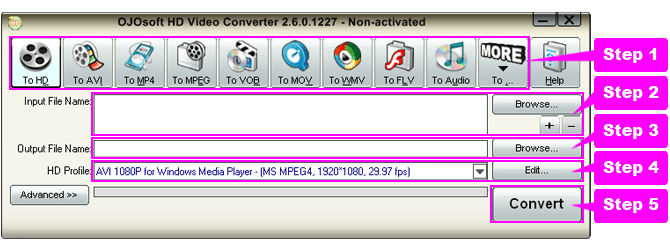
Интерфейс построен вокруг формата назначения. Верхняя панель содержит крупные кнопки To HD, To AVI, To MP4, To MPEG, To VOB, To MOV, To WMV и To FLV. Для звука есть отдельная группа To Audio, а дополнительные контейнеры открываются через More. Такой подход отличается от современных универсальных кодировщиков, где пользователь сначала создаёт очередь, затем отдельно выбирает контейнер и кодек: OJOsoft подталкивает начать с целевого семейства форматов.
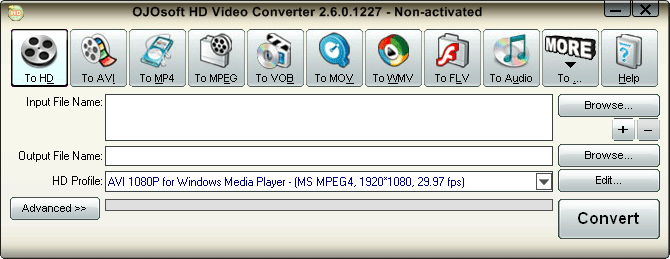
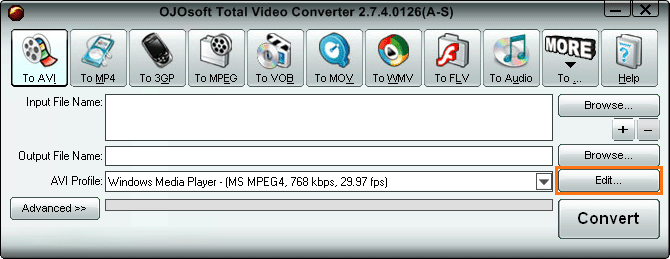
Центральная часть окна предназначена для очереди. Кнопка Browse или значок + добавляет исходные файлы, а − удаляет выбранные позиции. Для задания отображаются поля входного и выходного имени. Отдельный Browse в нижней части отвечает за каталог результата. Профиль выбирается из выпадающего списка Profile; кнопка Edit… открывает его параметры.
Кнопка Advanced >> раскрывает техническую информацию о входном и выходном потоке. Этот блок полезен не только при настройке: через него можно сравнить исходное разрешение, частоту кадров и параметры предполагаемого результата до запуска. Само перекодирование начинается кнопкой Convert.
Меню Help объединяет справку, сведения о покупке и активации, а также настройку каталога вывода по умолчанию. В старой лицензионной модели регистрационный код вводился через пункт активации, после чего пробное ограничение снималось.
Основные функции
Перекодирование HD и SD
Основная функция — перевод видео между форматами и уровнями разрешения. В описании продукта отдельно перечислены преобразования HD в HD, SD в HD и HD в SD. Под HD-разрешениями документация приводит 1280×720, 1440×1080 и 1920×1080. Программа позволяет выбрать размер кадра и другие параметры вручную, поэтому профиль можно адаптировать под конкретный проигрыватель или старое устройство.
Наличие режима SD в HD не следует понимать как современное интеллектуальное улучшение изображения. Документация говорит о смене разрешения и кодировании, а не о нейросетевом восстановлении деталей. Увеличение размеров кадра само по себе не создаёт информацию, которой не было в исходнике. Старый FAQ OJOsoft также прямо предупреждает: повышение битрейта выше исходного не улучшает качество, зато увеличивает размер файла.
Настройка профиля
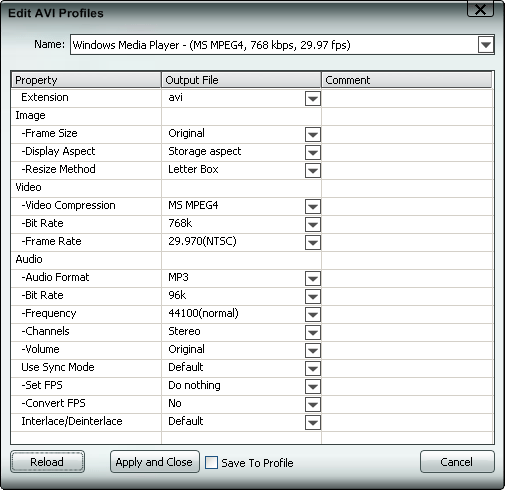
Редактор профиля даёт больше контроля, чем один список устройств. В нём доступны расширение и формат, размер кадра, соотношение сторон, способ изменения геометрии, видеокодек, видеобитрейт и частота кадров. Для аудио задаются кодек, битрейт, частота дискретизации и число каналов. Есть регулировка громкости с типовыми значениями 50%, 100% и 150%.
Для изменения пропорций предусмотрены три метода: Stretch, letterbox и crop. Stretch растягивает изображение до целевого размера и способен исказить геометрию. Letterbox сохраняет пропорции и добавляет поля там, где они нужны. Crop заполняет кадр ценой обрезки части изображения. Выбор метода особенно важен при переводе старого материала 4:3 в профиль 16:9 или наоборот.
Дополнительные параметры включают режим синхронизации, операции с частотой кадров и деинтерлейс. Это полезно для старых видеокамер и телевизионных записей, где встречается чересстрочная развёртка. Программа умеет работать с interlace/deinterlace, но качество результата зависит от выбранного профиля и особенностей исходника; автоматического анализа движения уровня современных специализированных фильтров документация не заявляет.
Извлечение аудио
OJOsoft HD Video Converter может сохранять звуковую дорожку отдельно от видео. Для этого используется группа To Audio. В официальном списке выходных форматов названы MP3, WMA, WAV, 3GP/3G2 audio, AAC, MP2, AC3, OGG, MP4 audio, M4A, M4B и M4R. Такой режим подходит, когда нужен только звук из локальной видеозаписи, а видеопоток сохранять не требуется.
Для многоканального звука есть отдельная оговорка: AC3 5.1 доступен в ряде профилей MPEG, VOB, TS и MKV при наличии Dolby Digital 5.1 во входном файле. Это не означает универсальное преобразование любого стереоматериала в полноценный 5.1-микс; речь идёт о поддерживаемой схеме вывода для соответствующего входного аудио.
Пакетная очередь
В список заданий можно добавить несколько файлов. Программа последовательно работает с очередью и позволяет приостанавливать, останавливать и продолжать конвертацию. Такой пакетный режим полезен для серии клипов с одинаковым целевым профилем. В документации нет описания наблюдаемых папок, правил автоматического импорта, распределённой очереди, командной строки или сценариев автоматизации, поэтому пакетность здесь следует понимать буквально как список файлов в графическом интерфейсе.
Встроенные декодеры и кодировщики
Разработчик указывает, что необходимые декодеры и энкодеры встроены в программу. Для пользователя старых Windows это снижало зависимость от отдельно установленных codec pack. Одновременно такое решение фиксирует программу на наборе технологий, заложенных в конкретную версию. Современные форматы HEVC/H.265 и AV1 в официальном перечне поддерживаемых форматов OJOsoft HD Video Converter не заявлены.
Субтитры в MKV
В описании продукта отдельно указана возможность выбрать субтитры при работе с MKV. Это полезно для контейнеров с несколькими встроенными дорожками. Функция относится к выбору уже существующей дорожки, а не к распознаванию речи, генерации субтитров или их переводу.
Поддерживаемые форматы импорта и экспорта
Официальный список входных видеоформатов ориентирован на камеры, старые контейнеры и распространённые кодеки периода, когда программа активно развивалась. В нём есть MTS, M2TS, MOD, TOD и MXF, что делает продукт исторически полезным для материалов с AVCHD-камер и ряда профессиональных источников. Одновременно присутствуют AVI, DivX, Xvid, MPEG-1/2, DAT, FLV, MKV, MOV/QT, MP4, M4V, VOB, WMV, ASF, TS, DVR-MS, H.263, H.264 и X.264.
| Группа | Форматы, перечисленные OJOsoft |
|---|---|
| Входное видео | MTS, M2TS, MOD, TOD, MXF, 3GP/3GPP, 3G2/3GP2, MJPEG, AVI, DivX, Xvid, MPG, MPEG-1, MPEG-2, DAT, FLV, MKV, MOV, QT, MP4, M4V, VOB, WMV, ASF, TS, MPEG-4 AVC, DVR-MS, H.263, H.264, X.264 |
| Выходное видео | MP4, MOV, 3GP, 3G2, MPEG, MPG, VOB, AVI, ASF, WMV, FLV, H.264, MJPEG, TS, SWF, MTS, M2TS |
| Выходное аудио | MP3, WMA, WAV, 3GP/3G2 audio, AAC, MP2, AC3, OGG, MP4 audio, M4A, M4B, M4R |
Список нужно читать с учётом различия между контейнером и кодеком. Например, MP4 — контейнер, а H.264 — видеокодек. Интерфейс OJOsoft упрощает выбор, показывая кнопки по привычным названиям форматов, а конкретное сочетание кодека, разрешения и битрейта определяется профилем. Поэтому совместимость с конкретным телевизором или плеером проверяется не только по расширению файла, но и по содержимому потока.
Отдельная группа профилей посвящена устройствам: в старой документации перечислены iPod nano и Classic, PSP, Zune, Archos, iRiver, COWON/iAUDIO, Apple TV, ранние iPhone, iPad, смартфоны и PDA. Эти пресеты отражают эпоху программы. Их наличие сегодня не является преимуществом для нового оборудования: современные телефоны и телевизоры чаще требуют актуального H.264/H.265-профиля с конкретным уровнем, частотой кадров и аудиоформатом, а не пресет для устройства, снятого с производства много лет назад.
В официальном перечне нет заявленной поддержки AV1 и HEVC/H.265. Также не документированы современные профессиональные кодеки и форматы, появившиеся после активного периода развития программы. Для текущего монтажа, потоковой публикации или архивирования это существенное ограничение.
Как выглядит типичный рабочий сценарий
Показательный сценарий — подготовка старого M2TS-файла с HD-видеокамеры для воспроизведения в обычном MP4-контейнере. Он отражает сильную сторону OJOsoft: работа со старыми HD-источниками через простой графический интерфейс. Такой пример не требует нестандартных модулей и полностью укладывается в документированный порядок действий.
- В верхней панели выбирается To MP4. Это переводит рабочее окно в режим подготовки MP4-результата.
- Исходный M2TS добавляется через Browse или кнопку +. Файл появляется в списке заданий.
- В поле выходного имени проверяется имя будущего файла, а нижним Browse выбирается каталог сохранения.
- В Profile выбирается профиль, соответствующий требуемому размеру кадра и устройству воспроизведения. Кнопка Edit… открывает его параметры.
- В редакторе профиля проверяются Frame Size, Display Aspect, Video Compression, Video Bit Rate, Frame Rate и аудиопараметры. Для материала, который не нужно масштабировать, доступен вариант сохранения исходного размера кадра.
- Через Advanced >> сравниваются входные и выходные характеристики. Этот шаг помогает заметить случайное уменьшение разрешения или смену частоты кадров до начала длительной обработки.
- Кнопка Convert запускает задачу. При нескольких файлах они остаются в очереди; процесс можно приостановить, остановить и продолжить.
- После завершения результат проверяется в каталоге вывода: воспроизводится весь файл, сравниваются длительность, геометрия кадра и синхронизация звука, а затем ролик открывается на устройстве или в программе, ради которых выполнялось преобразование.
При таком сценарии нет смысла увеличивать битрейт значительно выше исходного в надежде получить дополнительную детализацию. Более высокий битрейт способен увеличить размер файла, но не восстановит информацию, потерянную камерой или предыдущим кодированием. Для уменьшения файла, наоборот, используются более низкие значения разрешения и битрейта, но каждое снижение требует визуальной проверки результата.
Пакетные, автоматические, облачные, мобильные и ИИ-возможности
Пакетная обработка у OJOsoft HD Video Converter присутствует в базовом виде: несколько файлов добавляются в список, после чего программа выполняет задания. Это удобно для однотипной серии, особенно когда исходники сняты одной камерой и требуют одинакового профиля.
Автоматизация дальше очереди не документирована. Нет заявленных watch folders, шаблонов командной строки, API, распределения кодирования между несколькими компьютерами или интеграции с монтажной системой. Профиль можно сохранить и использовать повторно, но рабочий цикл остаётся ручным: добавить файлы, выбрать настройки, указать каталог и запустить Convert.
Облачное перекодирование не входит в описанный процесс. Исходник выбирается с локального диска, а результат сохраняется в локальную папку. В документации версии 2.7.1 не заявлен серверный рендеринг или обязательная загрузка видео на инфраструктуру OJOsoft. Это полезно для конфиденциальных локальных материалов, но нельзя делать более широкий вывод об отсутствии любой сетевой активности программы: отдельной современной политики телеметрии для этого старого продукта на продуктовых страницах нет.
Мобильной редакции OJOsoft HD Video Converter для Android или iOS в официальном каталоге продукта не заявлено. Поддержка старых телефонов в списке профилей означает подготовку файла для устройства, а не запуск самой программы на телефоне.
ИИ-инструменты также не заявлены. Нет нейросетевого апскейла, генерации кадров, удаления шума на основе моделей, распознавания речи, автоматического перевода субтитров или семантического поиска. Увеличение разрешения в OJOsoft — обычное масштабирование в рамках транскодирования.
Что влияет на качество результата
Размер кадра и соотношение сторон
Первый контрольный параметр — Frame Size. Слишком маленький размер непосредственно уменьшает количество пикселей. Слишком большой размер при слабом исходнике увеличивает файл и нагрузку, но не восстанавливает детализацию. Display Aspect и Resize Method определяют, останутся ли объекты геометрически правильными. Для несовпадающих пропорций letterbox сохраняет весь кадр с полями, crop заполняет экран ценой обрезки, а Stretch меняет геометрию.
Видеобитрейт
Битрейт определяет объём данных, выделяемых видеопотоку. В старом FAQ OJOsoft прямо рекомендуется повышать его при неудовлетворительном качестве, но там же указано, что значение выше исходного не даёт дополнительного качества. Это важное ограничение: перекодирование нельзя использовать как способ вернуть детали, уже потерянные в сильно сжатом исходнике.
Частота кадров и синхронизация
Редактор профиля содержит настройки Frame Rate, Set FPS, Convert FPS и Use Sync Mode. Изменение частоты кадров без необходимости способно создать дубли или пропуски кадров, поэтому для обычной перекодировки полезно сохранять исходную частоту, когда целевое устройство её поддерживает. При рассинхронизации звука и изображения документация предлагает проверить режим синхронизации и другой совместимый кодек.
Чересстрочное видео
Для старого телевизионного и камерного материала предусмотрены interlace/deinterlace-параметры. Деинтерлейс имеет смысл для чересстрочного источника, который будет воспроизводиться на прогрессивном дисплее. Применять его к уже прогрессивному видео без причины не нужно: лишний фильтр создаёт дополнительное преобразование.
Аудио
Для аудиопотока задаются формат, битрейт, частота дискретизации и число каналов. Неподходящая комбинация способна вызвать несовместимость со старым устройством даже при корректном видеопотоке. Поэтому проверка конечного файла должна включать не только картинку, но и наличие звука, синхронность, число каналов и воспроизведение на целевой аппаратуре.
Установка и совместимость
Официальная документация описывает классический установщик Windows. Перед установкой требуется запустить пакет с правами администратора и пройти мастер. При ошибках записи файлов OJOsoft советует закрыть другие мультимедийные программы, которые могут удерживать общие компоненты, а при повреждённой установке — удалить старую копию и выполнить чистую установку заново.
Системные требования очень старые: минимально указывались Windows XP, 128 МБ оперативной памяти и процессор Intel/AMD 750 МГц; в рекомендуемой конфигурации фигурировали Windows 7/XP/2003/Vista и 512 МБ RAM. Эти цифры полезны только как историческая характеристика ресурсоёмкости. Они не подтверждают совместимость с Windows 10 или Windows 11 и не описывают современные механизмы безопасности, драйверы и видеоускорение.
Наиболее серьёзная проблема установки сегодня возникает ещё до запуска мастера. Текущая кнопка загрузки на официальном сайте больше не отдаёт пакет OJOsoft HD Video Converter и ведёт к стороннему AnyMP4 Video Converter. Поэтому загруженный по этой кнопке файл нельзя считать установщиком рассматриваемой программы. Для пользователя, у которого нет собственного легально сохранённого дистрибутива OJOsoft 2.7.1, надёжный официальный путь новой установки сейчас не подтверждён.
Для macOS и Linux версия продукта не заявлена. Старый список Windows охватывает 32- и 64-разрядные редакции перечисленных систем, но отдельной современной 64-разрядной сборки с требованиями для Windows 11 на сайте нет.
Лицензирование, trial и цена
Последняя официальная страница загрузки маркирует OJOsoft HD Video Converter как Shareware. Загруженная незарегистрированная копия считалась trial-версией. Её функциональное ограничение конкретно: разрешалось скопировать или конвертировать только 20% медиафайла. После ввода регистрационного кода это ограничение снималось. В справке также описана команда активации через меню Help и ввод кода, полученного после покупки.
На сохранившейся странице продукта отображается цена 39 долларов. Однако представлять её как действующую цену покупки в 2026 году некорректно. Старая кнопка Download уже приводит к другому продукту, а прежний RegNow-адрес не работает как касса OJOsoft. Следовательно, текущая возможность приобрести новый ключ OJOsoft HD Video Converter за 39 долларов не подтверждена.
Отдельных современных редакций Free, Pro, Business или подписки для этого продукта на официальных страницах не описано. Документированная схема состоит из одной программы: trial с лимитом 20% и активированной версии с тем же интерфейсом без этого ограничения. Старые материалы OJOsoft также обещали бесплатные обновления зарегистрированным пользователям, но это историческое условие не является доказательством существования новых обновлений после версии 2.7.1.
Практический вывод для нового пользователя простой: пробная модель подробно задокументирована, но нынешний способ легально получить именно эту trial-сборку и затем купить рабочий новый ключ через старую инфраструктуру OJOsoft не подтверждён. Скачивать сторонний AnyMP4-инсталлятор под видом OJOsoft HD Video Converter не следует.
Приватность, локальная обработка и зависимость от интернета
Документированный рабочий процесс не требует загрузки исходного видео в браузер или облако: пользователь указывает локальный путь к файлу и локальную папку назначения. Кодеки встроены в приложение. Для материалов, которые нельзя отправлять на внешний сервер, такая модель сама по себе предсказуемее облачного конвертера.
При этом старый возраст программы не позволяет автоматически считать её безопаснее современного решения. Текущая цепочка скачивания уже изменилась и выдаёт другой продукт. Отдельная актуальная политика обновлений, подписи дистрибутива и подтверждённый современный канал распространения для OJOsoft HD Video Converter не представлены. В корпоративной среде это серьёзный риск: неизвестный старый инсталлятор нельзя запускать только потому, что его имя совпадает с названием продукта.
Для самого процесса перекодирования постоянное подключение к серверу не описано. Интернет исторически был нужен для загрузки программы, покупки, получения кода по электронной почте и обращения в поддержку. Современная облачная учётная запись для конвертации в документации отсутствует.
Плюсы и минусы
Плюсы ✔️
- Поддерживается широкий набор старых HD- и SD-источников, включая MTS, M2TS, MOD, TOD, MXF, AVI, MPEG, VOB, WMV, FLV и MKV.
- Программа умеет конвертировать HD в HD, HD в SD и SD в HD, а также работать с разрешениями до 1920×1080, заявленными в документации.
- Есть отдельный режим извлечения аудио с экспортом в MP3, WMA, WAV, AAC, AC3, OGG, M4A и другие перечисленные форматы.
- Профиль позволяет вручную управлять размером кадра, соотношением сторон, методом масштабирования, видеокодеком, битрейтом, FPS и аудиопараметрами.
- Очередь принимает несколько файлов, а конвертацию можно приостанавливать, останавливать и продолжать.
- Документированы interlace/deinterlace, настройки синхронизации и выбор встроенной дорожки субтитров в MKV.
- Рабочий процесс строится вокруг локальных файлов и локальной папки результата, без заявленного обязательного облачного рендеринга.
Минусы ❌
- Последняя опубликованная версия 2.7.1 датирована 27 декабря 2021 года; более свежей версии на официальном сайте нет.
- Официальные системные требования заканчиваются Windows 7/XP/Vista/Server 2003; совместимость с Windows 10 и Windows 11 не подтверждена.
- Текущая кнопка Download на сайте OJOsoft переводит к установщику AnyMP4 Video Converter, а не OJOsoft HD Video Converter, поэтому нормальный официальный канал загрузки фактически утрачен.
- Старая касса RegNow больше не работает как прежняя страница оформления лицензии; цена 39 долларов на legacy-странице не подтверждает возможность современной покупки.
- В официальном списке форматов не заявлены HEVC/H.265 и AV1, важные для современных медиапроцессов.
- Аппаратное ускорение через современные GPU-энкодеры в документации OJOsoft HD Video Converter не заявлено.
- Нет версии для macOS или Linux, а мобильные приложения, облачная очередь и ИИ-функции для этого продукта не документированы.
- Trial обрабатывает только 20% медиафайла, поэтому полноценную длинную конвертацию без активации выполнить нельзя.
- Многие профили устройств рассчитаны на устаревшие модели iPod, PSP, Zune, iRiver и другие устройства своего времени.
Кому подойдёт
Наиболее логичный пользователь сегодня — владелец уже установленной и легально активированной копии 2.7.1 на совместимом старом компьютере. В таком сценарии программа остаётся пригодной для повторяемых операций с архивными MTS/M2TS, AVI, MPEG, VOB, WMV или другими форматами из её официального списка. Знакомый интерфейс и сохранённые профили могут быть удобнее миграции старого рабочего процесса на другой инструмент.
Второй сценарий — обработка архива с устаревшей HD-камеры в изолированной legacy-среде. OJOsoft умеет читать характерные для таких камер MTS, M2TS, MOD и TOD, изменять размер кадра, деинтерлейсить материал и создавать более привычный выходной файл. Здесь ценность связана не с современностью продукта, а с тем, что конкретная старая установка уже настроена и соответствует архивному формату.
Третий сценарий — разовая локальная конвертация внутри организации, где существует утверждённый внутренний образ старой системы и сохранённый проверенный установщик. При таком подходе источник программы известен, а риск подменённой загрузки с нынешней веб-страницы отсутствует.
Кому не подойдёт
Новому пользователю, который ищет конвертер для Windows 11, OJOsoft HD Video Converter рекомендовать нельзя: разработчик не подтверждает эту платформу, а текущая официальная кнопка загрузки выдаёт другой продукт. Даже успешный запуск случайно найденной старой копии не решает вопрос происхождения дистрибутива, активации и долгосрочной поддержки.
Для HEVC/H.265, AV1, современных GPU-энкодеров, массовой автоматизации и актуальных веб-платформ разумнее использовать поддерживаемый кодировщик. Эти возможности не входят в подтверждённый набор OJOsoft 2.7.1.
Пользователям macOS и Linux продукт также не подходит, поскольку официальные версии для этих систем не перечислены. Для командной обработки на сервере или в скриптах лучше сразу выбирать FFmpeg или другой инструмент с документированным CLI.
Для профессионального монтажа OJOsoft тоже не заменяет видеоредактор. Он не описан как нелинейная монтажная система с таймлайном, многодорожечным монтажом, цветокоррекцией, композитингом и проектами. Его задача — конвертация и базовая настройка параметров потока.
Альтернативы
| Альтернатива | Когда она рациональнее OJOsoft HD Video Converter |
|---|---|
| HandBrake | Нужен бесплатный поддерживаемый транскодер для Windows, macOS и Linux, очередь, современные кодеки и понятные пресеты. |
| Shutter Encoder | Нужен бесплатный графический интерфейс к широкому набору FFmpeg-функций, современные профессиональные кодеки и работа на нескольких настольных ОС. |
| XMedia Recode | Нужен актуальный Windows-конвертер с HEVC, AV1, аппаратным ускорением и широким набором контейнеров. |
| FFmpeg | Нужны точный контроль, автоматизация, сценарии командной строки, серверная обработка или сложные фильтры. |
HandBrake
HandBrake — бесплатный открытый транскодер для Windows, macOS и Linux. Он активно развивается, работает с большинством распространённых источников, создаёт MP4, MKV и WebM, поддерживает очередь, пресеты, фильтры, субтитры и современные аппаратные энкодеры. По сравнению с OJOsoft интерфейс менее ориентирован на старые кнопки «To AVI/To WMV», зато текущая поддержка платформ и кодеков значительно лучше. HandBrake особенно уместен для H.264/H.265/AV1-сценариев, где OJOsoft уже не соответствует современному набору форматов.
Shutter Encoder
Shutter Encoder — бесплатный настольный конвертер для Windows, macOS и Linux, построенный вокруг FFmpeg. В нём доступны H.264, H.265, AV1, VP8/VP9, ProRes, DNx и другие современные варианты, а также очередь и дополнительные операции с медиа. Это более подходящая замена для пользователя, которому нужен графический интерфейс, но требуется намного больше контроля и актуальных кодеков, чем даёт OJOsoft.
XMedia Recode
XMedia Recode остаётся Windows-программой, поэтому переход с OJOsoft не требует смены платформы. Его актуальные версии поддерживают Windows 10/11, HEVC/H.265, AV1, H.264, MKV, MP4, WebM и аппаратное кодирование через современные видеоускорители. Для владельца нового ПК это принципиальная разница: вместо неподтверждённой совместимости старой сборки он получает поддерживаемый конвертер с текущими форматами.
FFmpeg
FFmpeg подходит тем, кому важнее воспроизводимость и автоматизация, чем кнопочный интерфейс. Командная строка позволяет точно задавать контейнеры, кодеки, фильтры, дорожки, метаданные и параметры пакетной обработки, а один и тот же сценарий можно запускать на Windows, macOS, Linux и серверных системах. Недостаток относительно OJOsoft очевиден: освоение сложнее, особенно для пользователя, привыкшего выбрать To MP4 и профиль из списка.
Частые проблемы и способы диагностики
По кнопке Download скачивается не OJOsoft HD Video Converter
Это текущая проблема официального сайта, а не ошибка пользователя. Ссылка загрузки уводит к AnyMP4 Video Converter. Имя файла и издатель такого пакета не соответствуют рассматриваемому продукту. Решение — не устанавливать его как OJOsoft. Надёжного нового официального дистрибутива OJOsoft 2.7.1 по этой цепочке сейчас нет.
Программа не устанавливается или установщик сообщает об ошибке файлов
Старая инструкция OJOsoft рекомендует закрыть медиаплееры и другое мультимедийное ПО, которое способно удерживать общие файлы, затем повторить установку от имени администратора. При повреждённой старой установке сначала удаляется предыдущая версия, затем ставится свежая копия того же продукта. Эти советы применимы только к известному легитимному установщику OJOsoft; они не превращают сторонний AnyMP4-пакет в правильную сборку.
На Windows 10 или Windows 11 программа не запускается
Официальная документация не заявляет эти системы. Диагностика начинается не с подбора случайных DLL, а с проверки самой платформы: OJOsoft перечисляет Windows 7, XP, Vista и Server 2003. Для нового рабочего места рациональнее использовать современную альтернативу, чем строить критичный процесс на неподдержанной конфигурации.
Файл не импортируется
Сначала сверяется формат с официальным списком входных типов. Расширение не всегда описывает кодек внутри контейнера, поэтому два файла с одинаковым .avi или .mp4 могут иметь разное содержимое. Через Advanced >> можно посмотреть параметры распознанного файла. При неизвестном современном кодеке, которого нет в списке OJOsoft, практичнее использовать актуальный конвертер.
VOB с DVD не конвертируется
OJOsoft HD Video Converter не является инструментом расшифровки защищённых DVD. Старый FAQ прямо отделяет обычное конвертирование VOB от работы с зашифрованными дисками. Для обработки подходит только файл, доступ к которому уже законен и который читается как обычный медиаресурс; обход защиты не входит в функции программы.
Конвертация идёт слишком долго
Скорость зависит от длительности, размера кадра, кодека и выходных настроек. Уменьшение разрешения и сложности профиля сокращает объём обработки, но одновременно меняет качество результата. В отличие от современных конкурентов OJOsoft не заявляет GPU-ускорение, поэтому ожидать производительности актуальных аппаратных энкодеров не следует.
Получился слишком большой файл
Первым делом проверяются Frame Size и Video Bit Rate. Для уменьшения объёма OJOsoft рекомендует снижать разрешение или битрейт. Увеличение битрейта выше уровня исходника не создаёт дополнительной детализации, а только повышает потенциальный размер. Оптимальное значение определяется целевым качеством и ограничениями устройства.
Качество хуже ожидаемого
Через Advanced сравниваются входные и выходные параметры. Особенно важны разрешение, битрейт, частота кадров и метод изменения пропорций. Нечаянно выбранный маленький Frame Size или агрессивно сниженный битрейт быстро портят изображение. Stretch способен исказить геометрию; для сохранения пропорций обычно проверяют letterbox или crop в зависимости от требуемого кадрирования.
Звук прерывается или рассинхронизирован с видео
Для прерываний старый FAQ OJOsoft предлагает проверить более высокий аудиобитрейт. При рассинхронизации доступны настройки Use Sync Mode и варианты работы с FPS. Также имеет смысл исключить лишнюю конвертацию частоты кадров и проверить другой совместимый кодек. Итог обязательно просматривается не только в одном плеере, но и на целевом устройстве.
Файл больше 4 ГБ не сохраняется на внешний накопитель
Документация напоминает об ограничении FAT32: один файл в такой файловой системе не может превышать 4 ГБ. Это не лимит кодировщика как такового. Проверка файловой системы носителя сразу отделяет проблему хранения от ошибки конвертации.
Не удаётся найти готовый файл
Каталог вывода задаётся в нижней части главного окна. В старой конфигурации по умолчанию использовалась папка C:VideoConvert. Для отдельной задачи путь лучше проверять перед запуском, а после завершения открывать именно назначенную папку. При совпадении имён OJOsoft автоматически добавляет к новому файлу суффикс вроде (1) или (2), поэтому результат может находиться рядом под немного изменённым именем.
Активационный код не принимается
Документированный путь активации проходит через Help и ввод регистрационного кода. Для старого ключа прежде всего сверяются точное название продукта и версия: код от другого конвертера OJOsoft не следует считать взаимозаменяемым. Текущая доступность старой службы активации не подтверждена, поэтому покупка нового ключа через сторонние сайты не является надёжным способом решения.
Как проверить результат конвертации
Проверка важнее сообщения о завершении задачи. Конвертер может создать технически читаемый файл, который не подходит конкретному устройству из-за разрешения, кодека, частоты кадров или аудиопрофиля. После каждого нового профиля полезно выполнить один короткий контрольный цикл до пакетной обработки всего архива.
- Проверить путь и имя. Убедиться, что файл появился в выбранной папке, а автоматический суффикс не создал вторую копию вместо ожидаемого имени.
- Сверить параметры. Сравнить разрешение, соотношение сторон, частоту кадров и основные аудионастройки с исходником и задачей. В OJOsoft исходные и выходные данные можно просматривать через Advanced.
- Просмотреть начало, середину и конец. Это помогает заметить обрыв, зависание декодера или проблему, появляющуюся только после определённой точки.
- Проверить синхронизацию. На фрагментах с речью легко увидеть запаздывание или опережение звука.
- Оценить геометрию. Круглые и квадратные объекты не должны растягиваться из-за неправильного Resize Method.
- Проверить дорожки. Для MKV убеждаются, что выбраны требуемые субтитры и аудио; для извлечения звука — что каналность и длительность соответствуют исходнику.
- Открыть файл на конечном устройстве. Успешное воспроизведение на ПК не гарантирует поддержку того же профиля старым телевизором, плеером или приставкой.
- Сохранить исходник. Перекодированный файл не должен заменять архивный оригинал до тех пор, пока качество и совместимость результата не подтверждены.
FAQ
OJOsoft HD Video Converter всё ещё актуально развивается?
Последняя версия, опубликованная на официальном сайте, — 2.7.1 от 27 декабря 2021 года. Более нового выпуска там нет. Системные требования также остались на уровне Windows 7/XP/Vista/Server 2003, а нынешняя кнопка Download уже ведёт к другому продукту. Эти признаки не подтверждают активную современную разработку.
Можно ли безопасно скачать программу с официальной кнопки сейчас?
Кнопка Download на странице OJOsoft HD Video Converter сейчас не выдаёт установщик OJOsoft и ведёт к AnyMP4 Video Converter. Такой файл нельзя считать дистрибутивом OJOsoft HD Video Converter. Для нового пользователя официальный рабочий канал получения именно рассматриваемой программы не подтверждён.
Чем OJOsoft HD Video Converter отличается от OJOsoft Total Video Converter?
Это две отдельные программы каталога OJOsoft, а не два названия одной сборки. HD Video Converter имеет собственную страницу, интерфейсные материалы и отдельную позицию в старой системе продаж. Его описание особенно акцентирует HD/SD-преобразования и HD-разрешения. Лицензию или установщик одного продукта нельзя автоматически считать лицензией или установщиком другого.
Программа бесплатная?
Нет. Официальная модель — Shareware. Trial позволяет конвертировать только 20% медиафайла. После регистрации лимит снимался. Старая страница показывает 39 долларов, но возможность современной покупки по этой цене через прежний канал OJOsoft не подтверждена.
Есть ли поддержка Windows 11?
В опубликованных требованиях Windows 11 отсутствует. OJOsoft перечисляет Windows 7, XP, Vista и Server 2003. Поэтому заявлять официальную совместимость с Windows 11 нельзя.
Поддерживает ли OJOsoft HD Video Converter H.265/HEVC или AV1?
Эти кодеки не входят в официальный список поддерживаемых форматов версии 2.7.1. Для HEVC или AV1 лучше использовать современный транскодер, где такая поддержка документирована.
Есть ли аппаратное ускорение через NVIDIA, AMD или Intel?
В документации OJOsoft HD Video Converter аппаратные GPU-энкодеры не заявлены. Современные конкуренты вроде XMedia Recode и HandBrake имеют документированные варианты аппаратного кодирования, поэтому для нового производительного ПК они практичнее.
Нужно ли загружать видео в облако?
Документированный процесс локальный: исходный файл выбирается на компьютере, а результат сохраняется в локальную папку. Облачный рендеринг для версии 2.7.1 не заявлен.
Можно ли конвертировать сразу несколько роликов?
Да. Файлы добавляются в список заданий, после чего обрабатываются как очередь. Процесс можно поставить на паузу, остановить и продолжить. Расширенная автоматизация с наблюдаемыми папками, API или CLI не документирована.
Программа расшифровывает защищённые DVD?
Нет такой заявленной функции. Документация прямо предупреждает, что обычный VOB с защищённого DVD может не обрабатываться, поскольку OJOsoft HD Video Converter не является DVD-decrypter. Программа предназначена для доступных медиафайлов, а не для обхода защиты дисков.
Можно ли улучшить SD-видео до настоящего HD-качества?
Программа умеет увеличить размер кадра и создать HD-профиль, но ИИ-восстановление деталей не заявлено. Масштабирование не возвращает информацию, которой не было в исходнике. Более высокий битрейт также не превращает слабый исходник в детализированное HD-видео.
Почему файл после конвертации стал больше исходного?
Размер зависит от длительности, разрешения, выбранного кодека и битрейта. Слишком высокий битрейт или увеличение разрешения способны заметно увеличить результат. Для уменьшения объёма проверяются Frame Size и Video Bit Rate, после чего качество оценивается визуально.
Итог по сценариям использования
Для уже имеющейся лицензированной установки на старом Windows-компьютере OJOsoft HD Video Converter остаётся функциональным конвертером архивных HD/SD-форматов. Особенно понятен сценарий с MTS/M2TS, AVI, MPEG, VOB и WMV, когда сохранён рабочий профиль и известно целевое устройство. Менять стабильный внутренний процесс только ради новизны не обязательно, пока система изолирована и результат соответствует требованиям.
Для новой установки в 2026 году продукт непрактичен. Главный аргумент — не внешний вид интерфейса, а отсутствие надёжного текущего канала загрузки именно OJOsoft HD Video Converter и неподтверждённая совместимость с Windows 10/11. Скачивание по официальной кнопке уже приводит к другому приложению.
Для современного кодирования H.265/HEVC, AV1 и аппаратного ускорения лучше выбрать HandBrake, Shutter Encoder или XMedia Recode. Эти инструменты поддерживают актуальные платформы и форматы, которых нет в подтверждённом перечне OJOsoft 2.7.1.
Для автоматизации и серверных сценариев предпочтителен FFmpeg. OJOsoft предлагает графическую очередь, но не документирует командную строку, API или наблюдаемые папки.
Для работы с конфиденциальными локальными архивами сама модель OJOsoft удобна тем, что кодирование описано как локальная операция. Однако старый и подменённый нынешней партнёрской цепочкой канал распространения нивелирует это преимущество для нового пользователя: безопаснее взять современный поддерживаемый локальный транскодер из действующего официального источника.
В результате OJOsoft HD Video Converter имеет смысл сохранять как инструмент существующей legacy-системы, но не выбирать как основу нового видеопроцесса. Его сильные стороны — широкий набор старых форматов, подробные профильные настройки и понятная пакетная очередь. Ограничения сегодня существеннее: устаревшие системные требования, отсутствие заявленных современных кодеков и GPU-ускорения, trial на 20% файла и, главное, отсутствие подтверждённого нормального пути получить именно этот продукт с сайта разработчика.