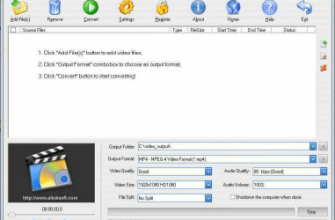
OJOsoft Total Video Converter — настольный конвертер видео и аудио для Windows от OJOsoft Corporation. Программа рассчитана на локальное перекодирование файлов, извлечение звука из видео, пакетную обработку и настройку параметров выходного потока. По сохранившейся официальной документации она работает с AVI, MPEG, MP4, MOV, WMV, FLV, MKV, 3GP, VOB, TS и рядом других контейнеров и кодеков, а для результата предлагает готовые профили и ручную настройку разрешения, битрейта, частоты кадров, аудиопараметров и соотношения сторон. Однако оценивать OJOsoft Total Video Converter в 2026 году нужно прежде всего как устаревший продукт: официальный центр загрузок всё ещё показывает версию 2.7.1 от 27 декабря 2021 года и цену 39 долларов, но ссылка загрузки с сайта OJOsoft теперь перенаправляет на установщик AnyMP4, а старый путь покупки через RegNow не открывает рабочую форму заказа OJOsoft. Поэтому программа интересна главным образом как пример простого конвертера прежнего поколения или как уже имеющийся у пользователя легальный экземпляр, а не как рациональная новая покупка.
Скачать OJOsoft Total Video Converter бесплатно
Рекомендуемый аналог
ВидеоМАСТЕР
Конвертер видео и аудио для Windows с русским интерфейсом
- Конвертация видео и аудио между популярными форматами
- Подготовка файлов для устройств и публикации
- Обрезка, соединение, звук и субтитры
- Русскоязычный интерфейс для Windows
OJOsoft Total Video Converter
Программа для работы с видео или аудио на русском языке
- Меньше инструментов для точной локальной коррекции
- Часть расширенных функций доступна только платно
- Набор инструментов зависит от версии и платформы
- Может не подойти для сложного профессионального монтажа

Основные параметры OJOsoft Total Video Converter
| Параметр | Подтверждённое значение |
| Разработчик | OJOsoft Corporation |
| Тип | настольный конвертер видео и аудио, shareware |
| Платформа | Microsoft Windows; в официальном центре загрузки перечислены Windows 7, XP, Vista и Server 2003, 32- и 64-разрядные варианты |
| Последняя версия на сайте OJOsoft | 2.7.1 |
| Дата релиза, указанная OJOsoft | 27 декабря 2021 года |
| Размер установочного пакета в карточке загрузки | 10 021 КБ |
| Модель лицензирования | пробная shareware-версия с регистрационным кодом для снятия ограничения |
| Ограничение пробной версии | конвертируется только 20% меди файла |
| Цена на сохранившейся странице магазина | 39 долларов; рабочая покупка по старой цепочке оплаты на дату обзора не подтверждается |
| Пакетная обработка | есть, через список заданий |
| Извлечение аудио | есть |
| Субтитры | для MKV документирован выбор встроенной в контейнер дорожки субтитров |
| Облачная обработка | не входит в документированный рабочий процесс; конвертация описана как локальная работа с файлами на компьютере |
| Мобильное приложение | для OJOsoft Total Video Converter не документировано; упоминания телефонов, PSP, iPod и других устройств относятся к профилям результата |
| ИИ-функции | в документации продукта не описаны |
| Текущий статус | страницы продукта и справка доступны, но выпуск давно не обновлялся, заявленные системные требования относятся к старым версиям Windows, а актуальная официальная загрузка именно OJOsoft Total Video Converter не подтверждается |
Идентичность продукта: не путать с Total Video Converter от EffectMatrix
Название Total Video Converter не уникально. OJOsoft Total Video Converter принадлежит линейке OJOsoft Corporation и на собственном сайте находится рядом с OJOsoft HD Video Converter, OJOsoft MP4 Converter, OJOsoft AVI Converter, OJOsoft DVD Ripper и другими специализированными утилитами той же серии. Это отдельный продукт с собственным интерфейсом, профилями, регистрационным кодом и версией 2.7.1 в текущем каталоге загрузок OJOsoft.
Отдельно существует Total Video Converter компании EffectMatrix. У него другая история версий, другой разработчик, другие страницы загрузки и другой набор возможностей, включая функции записи дисков и редактирования, которых нельзя автоматически приписывать OJOsoft. Совпадение основной части названия не делает эти продукты родственными. В этом обзоре речь только об OJOsoft Total Video Converter для Windows.
Также не следует смешивать его с OJOsoft HD Video Converter. В линейке OJOsoft это отдельная программа: Total Video Converter ориентирован на универсальную конвертацию распространённых форматов, тогда как HD Video Converter выделен разработчиком в самостоятельный продукт для преобразований HD- и SD-видео. Наличие в Total Video Converter отдельных HD-размеров кадра или кодека H.264 не превращает его в ту же редакцию.
Текущий статус в 2026 году
Официальный сайт OJOsoft продолжает открываться, карточка продукта, справочный центр, FAQ и магазин сохранились. В центре загрузок OJOsoft Total Video Converter указан как версия 2.7.1 размером 10 021 КБ с датой 27 декабря 2021 года. На странице также сохранены цена 39 долларов и статус Shareware. Это позволяет точно установить последнюю версию, которую сам OJOsoft сейчас показывает посетителю.
Но наличие старых страниц не равно нормальной современной дистрибуции. Ссылка Download на странице продукта проходит через старую партнёрскую инфраструктуру 2Checkout и в настоящее время уводит на загрузку AnyMP4 Video Converter, а не на файл OJOsoft Total Video Converter. Аналогично ссылка старого магазина, связанная с RegNow, перенаправляется на общий материал о платёжных платформах, а не на форму покупки лицензии OJOsoft. Следовательно, посетителю нельзя обещать, что за 39 долларов он сегодня получит действующий код OJOsoft, а кнопка Free Download выдаст заявленный пакет 2.7.1.
Поддерживаемые системы в самой карточке загрузки заканчиваются Windows 7, Windows XP, Windows Vista и Windows Server 2003. Ни Windows 10, ни Windows 11 в текущей официальной карточке OJOsoft Total Video Converter не перечислены. Сторонние каталоги могут приводить собственные данные о запуске на более новых системах, но они не заменяют подтверждение разработчика. Поэтому установка на современный рабочий компьютер должна рассматриваться как неподдерживаемый сценарий до получения проверяемого совместимого дистрибутива.
Практическое следствие простое: уже установленный экземпляр программы можно оценивать по его реальным функциям и при необходимости продолжать использовать в изолированном старом окружении. Для новой установки на Windows 11 или для покупки лицензии разумнее выбрать поддерживаемую альтернативу, у которой есть актуальный установщик, понятная цепочка обновлений и современная документация.
Как устроен интерфейс
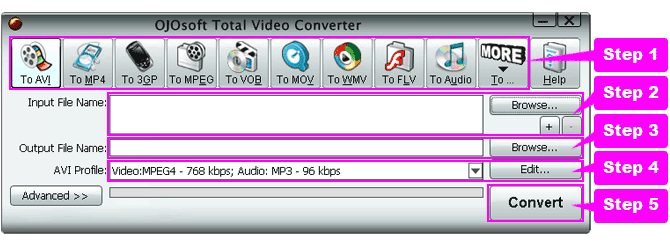
Интерфейс построен вокруг выбора конечного формата. В верхней части окна находятся крупные кнопки направлений: To AVI, To MP4, To 3GP, To MPEG, To VOB, To MOV, To WMV, To FLV и To Audio. Отдельная кнопка MORE открывает дополнительные варианты, среди которых в справке перечислены ASF, TS, MKV и SWF. Это характерная для конвертеров своего времени организация: пользователь сначала определяет контейнер результата, а затем уточняет профиль и параметры.
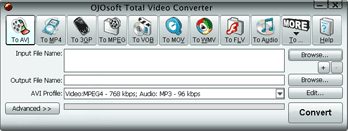
Нижняя рабочая область отвечает за файлы и конкретное задание. Кнопка Browse открывает исходный файл. Несколько роликов добавляются кнопкой «+» или перетаскиванием в окно, а «-» удаляет выбранные позиции. Имя исходника отображается в поле Input File Name. Для результата можно изменить имя и выбрать папку через второй Browse рядом с Output File Name.
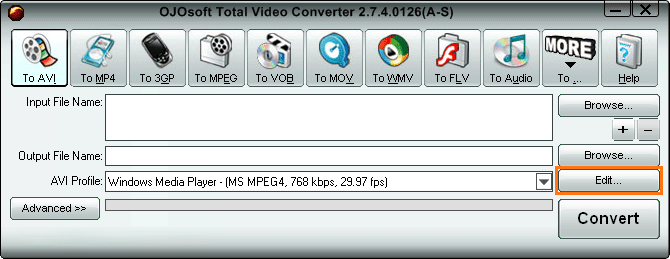
После этого используется выпадающий список профилей. Профиль задаёт готовое сочетание контейнера, кодека, размера кадра, частоты кадров, аудиоформата и других параметров. Кнопка Edit открывает редактирование профиля. Advanced показывает подробные характеристики источника и цели: среди примеров в справке названы Video Display Aspect, Frame Size, Audio Bit Rate и Frequency. Кнопка Convert запускает обработку, а индикатор прогресса показывает состояние операции.
В списке заданий хранится не только имя исходника, но и назначение результата. FAQ описывает поле Destination и контекстную команду Open destination directory для быстрого перехода к созданному файлу. Если один и тот же исходник повторно сохраняется в ту же папку с тем же именем, программа не обязана перезаписывать предыдущий результат: документация приводит схему movie.avi, movie(1).avi, movie(2).avi.
Что означают кнопки форматов
To AVI создаёт AVI с выбором одного из документированных видеокодеков, включая MS MPEG4, H.263, MPEG-1, MPEG-2, MPEG-4, MJPEG, DivX и H.264/AVC; для звука среди вариантов перечислены MP3, AAC-LC, AC3, PCM и U-LAW. To MP4 использует MPEG-4 или H.264/AVC для видео и AAC-LC для аудио. В 3GP и 3G2 справка перечисляет H.263, H.263+, MPEG-4 и H.264, а для аудио — AAC-LC и AMR-NB.
To MPEG охватывает MPEG, MPG и DAT с MPEG-1 или MPEG-2; To VOB формирует VOB на MPEG-2; To MOV поддерживает MPEG-4, H.264/AVC, H.263 и MJPEG; To WMV ориентирован на Windows Media Video 7/8; To FLV — на старый FLV-видеопоток с MP3-аудио. Через MORE документация отдельно описывает ASF, TS, MKV и SWF.
To Audio отделяет звуковую задачу от видеоконвертации. Справка интерфейса перечисляет MP3, WMA, WAV, 3GP/3G2 audio, AAC, MP2, AC3, OGG, MP4 audio и M4A с вариантами M4B и M4R. При этом краткая таблица на основной продуктовой странице перечисляет для целевого аудио только MP3, WMA, M4A, AAC, AC3 и MP2. Это одно из расхождений внутри официальной документации, поэтому при работе с конкретной установленной сборкой следует ориентироваться на реально доступные профили, а не переносить любой пункт из справки на любую комбинацию контейнера и кодека.
Основные функции
Перекодирование между форматами
Главная функция — преобразование локального видео из одного контейнера и кодека в другой. В качестве входных форматов продуктовая страница и справка интерфейса перечисляют 3GP/3GPP, 3G2/3GP2, MJPEG, AVI, DivX, Xvid, MPG, MPEG-1/2, DAT, FLV, MKV, QuickTime MOV/QT, MP4, M4V, VOB, WMV, ASF, TS, MPEG-4 AVC, DVR-MS, H.263, H.264 и X.264. Это набор, характерный для коллекций видео 2000-х и начала 2010-х годов, где одновременно встречаются AVI/DivX, Flash Video, 3GP, старые Windows Media и MP4.
К целевым видеоконтейнерам основная страница относит MP4, MOV, 3GP, 3G2, MPEG, MPG, VOB, AVI, ASF, WMV, FLV, TS и SWF, а также отдельно называет H.264 и MJPEG. Справка интерфейса дополнительно документирует кнопку To MKV. Это расхождение важно: OJOsoft оставил несколько поколений справочных страниц, и их списки не полностью синхронизированы. Наличие конкретного профиля в установленной версии надёжнее маркетинговой фразы «любой формат».
Извлечение звука
Программа может использовать видео как источник звуковой дорожки. Такой сценарий подходит, когда из ролика требуется получить отдельный MP3, WMA, AAC, AC3, M4A или другой поддерживаемый аудиоформат. Это не монтаж аудио: рабочая модель сводится к выбору To Audio, профиля и параметров кодирования.
Настройки звука включают аудиоформат, битрейт, частоту дискретизации, каналы и громкость. Для некоторых целевых контейнеров документация допускает Mono, Stereo и AC3 5.1 при условии, что исходный материал содержит Dolby Digital 5.1. Громкость можно задать как 50%, 100% или 150% от исходного уровня.
Пакетная конвертация
OJOsoft Total Video Converter работает со списком заданий и принимает один или несколько входных файлов. Дополнительные файлы добавляются кнопкой «+» или перетаскиванием. В FAQ изменение параметров описано применительно к выделенному заданию: пользователь выбирает нужную строку, профиль и целевые значения на панели Advanced Options. Это позволяет подготовить несколько операций в одном окне вместо запуска отдельного экземпляра программы для каждого ролика.
Пакетный режим не следует путать с современной автоматизацией через watch folders, серверную очередь или API. В доступной документации Total Video Converter описан именно интерактивный список задач настольного приложения. Командная строка, облачная очередь и интеграция в корпоративные пайплайны для этого продукта не документированы.
Настройка профилей
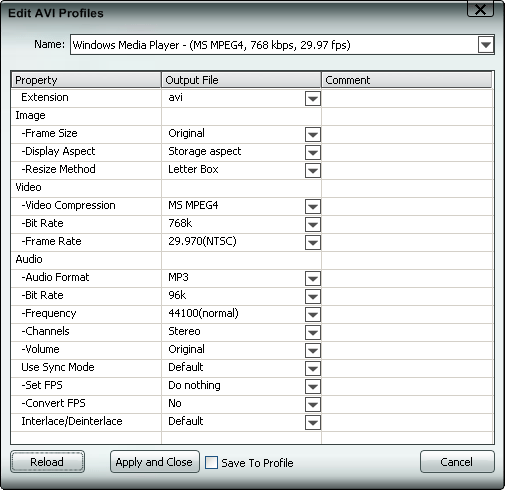
Готовый профиль можно использовать без ручной правки, а Edit открывает набор свойств. В официальной справке перечислены Extension/Format, Frame Size, Display Aspect, Resize Method, Video Compression, Video Bit Rate, Frame Rate, Audio Format, Audio Bit Rate, Frequency, Channels, Volume, Use Sync Mode, Set FPS, Convert FPS и Interlace/Deinterlace. Набор параметров зависит от выбранного контейнера и профиля.
Frame Size определяет разрешение результата. Display Aspect отвечает за соотношение сторон. Для несовпадающих пропорций источника и цели справка предлагает три Resize Method: Stretch, letterbox и crop. Здесь crop относится к вписыванию кадра при изменении соотношения сторон, а не к монтажной обрезке длительности ролика.
Video Compression выбирает видеокодек, Video Bit Rate — целевой видеобитрейт, Frame Rate — частоту кадров. Документация прямо предупреждает, что повышение битрейта выше разумного для источника увеличивает размер файла, но не создаёт отсутствующих деталей. Для переносных устройств также могли действовать ограничения по разрешению, частоте кадров и битрейту, поэтому старые профили ориентированы на конкретные поколения аппаратуры.
Синхронизация и деинтерлейс
Для проблем с рассинхронизацией в профиле присутствует Use Sync Mode с параметрами Set FPS и Convert FPS. В отдельном FAQ причиной рассинхронизации названы особенности исходного файла и конфликт кодеков; среди действий предлагается сменить видеокодек или аудиокодек. Это диагностическая функция старого транскодера, а не автоматический анализ содержимого.
Interlace/Deinterlace предназначен для источников с чересстрочной развёрткой. При наличии такого материала пользователь может выбрать деинтерлейс при перекодировании. Функция актуальна прежде всего для старых телевизионных записей, MPEG-2, некоторых камер и DVD-подобных источников, где гребёнка на движении заметна при просмотре на прогрессивном дисплее.
Встроенные кодеки
OJOsoft указывает, что необходимые для поддерживаемых преобразований декодеры и кодировщики встроены в приложение и отдельный codec pack для заявленных форматов не требуется. Это упрощало установку на Windows XP и Windows 7, где отсутствие DirectShow-кодека часто становилось причиной ошибок в мультимедийных программах. В 2026 году это преимущество нужно оценивать вместе с возрастом самих компонентов: наличие встроенного кодека не означает поддержку современных форматов или современных требований безопасности.
Работа с MKV и субтитрами
Для MKV в Total Video Converter документирована отдельная возможность выбора субтитров, уже встроенных в Matroska-контейнер. На панели Advanced отображается список субтитров; пользователь выбирает дорожку, которую нужно показать в итоговом видео, и запускает конвертацию. Справка отдельно уточняет ограничение: этот механизм относится к субтитрам, находящимся внутри MKV. Подключение внешнего SRT, ASS или другого отдельного файла для Total Video Converter не описано.
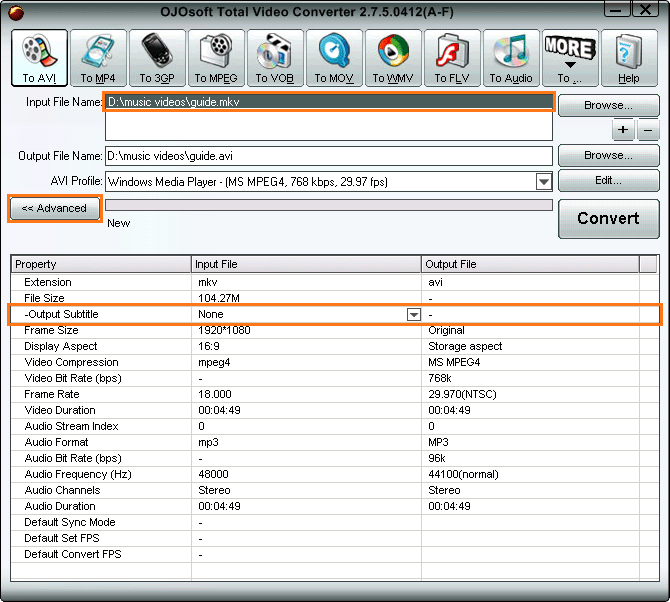
Это важное отличие от современных конвертеров, которые часто умеют как переносить несколько текстовых дорожек без прожига, так и подключать внешний файл субтитров. OJOsoft описывает более узкий сценарий: выбрать имеющуюся в исходном MKV дорожку и включить её в формируемый результат. Поэтому программу не стоит рассматривать как полноценный редактор субтитров.
Форматы и профили: что подтверждено
Входное видео
- 3GP/3GPP и 3G2/3GP2;
- AVI, DivX и Xvid;
- MPG, MPEG-1 и MPEG-2;
- DAT и VOB;
- FLV;
- MKV/Matroska;
- QuickTime MOV и QT;
- MP4 и M4V;
- WMV и ASF;
- TS;
- DVR-MS;
- MJPEG;
- MPEG-4 AVC, H.263, H.264 и X.264.
Выходное видео
Краткая продуктовая таблица OJOsoft перечисляет MP4, MOV, 3GP, 3G2, MPEG, MPG, VOB, AVI, ASF, WMV, FLV, TS и SWF, а также H.264 и MJPEG. Интерфейсная справка дополнительно содержит To MKV и подробно расписывает кодеки для MKV. Поэтому MKV как цель подтверждается справочным разделом, хотя основной список на странице продукта его пропускает.
Выходной звук
Главная продуктовая страница называет MP3, WMA, M4A, AAC, AC3 и MP2. Интерфейсная справка расширяет набор, добавляя WAV, OGG, 3GP/3G2 audio, MP4 audio и варианты M4B/M4R. Из-за разницы между страницами корректнее считать подтверждённым сам механизм To Audio и перечисленные в интерфейсной документации варианты, но перед большой пакетной задачей проверять наличие нужного профиля в конкретно установленной сборке.
Устройства и старые пресеты
В материалах OJOsoft много профилей для Sony PSP, iPod nano/video/classic/touch, Apple TV, iPhone, Zune, PDA и других портативных медиаплееров. На сайте также сохранились отдельные «patches» для старых моделей Archos, Cowon, iRiver, Sony Walkman и PSP 3000. Это не мобильная синхронизация и не современный экспорт напрямую в устройство: речь о подготовке файла с параметрами, которые соответствовали ограничениям конкретного плеера.
Такие пресеты сегодня имеют историческую ценность только для владельцев соответствующей техники. Современный смартфон обычно воспроизводит H.264/H.265 в MP4 без специальных профилей под поколение устройства, а у OJOsoft нет документированной поддержки актуальных аппаратных кодировщиков, AV1 или современных HDR-процессов. Поэтому старый набор «устройство как профиль» не следует воспринимать как преимущество для текущего медиапроцесса.
Воспроизводимый рабочий сценарий: AVI в MP4
Типичный сценарий удобно показать на конвертации AVI в MP4, потому что оба направления прямо описаны в официальной справке. Это пример рабочего процесса, а не рекомендация конкретных параметров для любого видео.
- В верхней панели выбирается To MP4. Этим задаётся семейство выходных профилей MP4.
- Кнопкой Browse выбирается исходный AVI. При необходимости дополнительные файлы добавляются кнопкой «+» или перетаскиванием в окно.
- Проверяется имя выходного файла и выбирается папка назначения. В старой документации папкой по умолчанию для программы назван C:VideoConvert.
- В выпадающем списке выбирается готовый MP4-профиль. Если параметры не подходят, открывается Edit и корректируются доступные свойства, например Frame Size, Video Bit Rate и Frame Rate.
- Через Advanced сравниваются характеристики источника и цели. Это особенно полезно, чтобы не повышать разрешение или битрейт без необходимости.
- Кнопка Convert запускает обработку. Состояние отображается индикатором прогресса.
- После завершения результат проверяется обычным медиаплеером: длительность, наличие изображения и звука, синхронизация, разрешение, соотношение сторон и фактический размер файла.
Если задача пакетная, несколько AVI можно добавить в список до запуска. Если для выбранных файлов требуются разные параметры, справка предлагает выделять конкретную задачу и изменять её профиль и значения в Advanced Options. Это даёт больше контроля, чем применение одного неизменного пресета к неоднородной коллекции.
Как проверять качество результата
Оценка готового файла не должна ограничиваться тем, что конвертация дошла до 100%. OJOsoft позволяет изменить разрешение, видеобитрейт, частоту кадров, аудиобитрейт, частоту дискретизации и кодек, поэтому неверный профиль может создать технически воспроизводимый, но неудобный результат.
- Разрешение. Сравните Frame Size источника и результата. Если новый файл неожиданно маленький, проверьте, не выбран ли профиль с низким разрешением.
- Соотношение сторон. Убедитесь, что лица и круги не растянуты. При несовпадении пропорций применяются Stretch, letterbox или crop; выбор влияет на геометрию кадра.
- Синхронизация. Просмотрите начало, середину и конец длинного ролика. Рассинхрон, который постепенно нарастает, может не проявиться в первых секундах.
- Битрейт и размер. Слишком большой файл после перекодирования часто означает завышенный битрейт. Слишком маленький файл при заметных артефактах, наоборот, указывает на чрезмерное сжатие.
- Звук. Проверьте, что дорожка не пропала, не стала моно без необходимости и не содержит периодических обрывов.
- Субтитры. При MKV проверьте именно ту дорожку, которую выбирали в Advanced, и просмотрите несколько реплик по ролику.
- Совместимость устройства. Если файл делался для старого плеера, проверяйте его на самом устройстве: ПК-плеер может воспроизводить параметры, которые портативный декодер не принимает.
Официальный FAQ связывает качество и размер прежде всего с Frame Size и Video Bit Rate. Увеличение этих значений повышает требования к размеру результата, но не способно восстановить детали, которых нет в источнике. Поэтому разумная настройка начинается с характеристик исходного файла и требований устройства, а не с выбора максимальных чисел в каждом списке.
Системные требования и совместимость
Минимальные требования на продуктовой странице очень старые: Windows XP, 128 МБ оперативной памяти и Intel/AMD-совместимый процессор с частотой 750 МГц или выше. В рекомендуемой конфигурации перечислены Windows 7, XP, Server 2003 и Vista, 512 МБ RAM или больше и тот же нижний порог процессора. Карточка загрузки добавляет пометку 32bit/64bit для перечисленных Windows.
Эти цифры нужно понимать буквально как требования эпохи продукта, а не как подтверждение эффективности на современном ПК. Они ничего не говорят о Windows 11, актуальных драйверах, новых графических ускорителях, масштабировании интерфейса 4K или аппаратном кодировании через современные NVENC, Quick Sync и AMF. Официальная документация Total Video Converter не подтверждает такие возможности.
Установка описана классическим Windows-инсталлятором: запуск setup-файла, проверка выбранного продукта, принятие лицензионного соглашения и прохождение мастера. Центр загрузок просит работать под учётной записью администратора или с административными правами. Для обновления старой версии OJOsoft рекомендует сначала удалить предыдущую, а затем установить новую и сохранить регистрационный номер.
На современном компьютере основной блокер не производительность, а доверенный источник и совместимость. Официальная кнопка загрузки уже не выдаёт заявленный пакет OJOsoft, поэтому установка случайной копии из старого каталога программ не равноценна официальной дистрибуции. Если конкретный экземпляр 2.7.1 не получен из проверенного архива организации или личной резервной копии, безопаснее не строить рабочий процесс вокруг него.
Лицензия, пробный режим и цена
OJOsoft распространял Total Video Converter как shareware. Установочный пакет был одинаковым для пробного и зарегистрированного режима: после покупки пользователь получал код и вводил его через Register. Отдельный «полный» установщик для активации не требовался.
Пробная версия ограничивает объём результата: официальная справка говорит, что можно конвертировать только 20% меди файла. Это не ограничение по числу дней и не водяной знак. Остальные функции описываются как те же, что в зарегистрированном режиме. Именно поэтому пробный экземпляр подходит лишь для проверки совместимости входного файла и выбранного профиля, но не для сохранения полного ролика.
Страница магазина продолжает показывать цену 39 долларов и обещание пожизненных обновлений и поддержки по электронной почте. На дату обзора эти коммерческие условия нельзя считать реально доступным предложением: старая ссылка заказа OJOsoft через RegNow больше не открывает checkout продукта. Покупать лицензию через непроверенные сторонние страницы, опираясь только на эту историческую цену, не следует.
Для владельца старого регистрационного кода ситуация иная: документация описывает повторную установку и ввод того же кода. Но практическая возможность получить именно оригинальный установщик сегодня должна решаться отдельно, потому что текущая кнопка Download на сайте OJOsoft ведёт к другому продукту.
Интернет, приватность и безопасность
Рабочая схема Total Video Converter локальная: исходный файл выбирается с диска, параметры задаются в настольном окне, а результат сохраняется в указанную папку. OJOsoft отдельно пишет, что декодеры и энкодеры встроены, поэтому для заявленных форматов не нужно докачивать codec pack. В этой схеме нет загрузки ролика на облачный сервер и нет учётной записи для самой операции конвертации.
Для приватных записей локальная обработка принципиально отличается от браузерного конвертера: документированный процесс не требует передачи содержимого на сторонний сервис. Однако это не отменяет риска устаревшего программного обеспечения. Старые страницы OJOsoft заявляют отсутствие spyware и adware в исходном продукте, но текущая ссылка скачивания уже ведёт в стороннюю цепочку AnyMP4. Такое перенаправление нельзя использовать как доказательство безопасности файла, который пользователь получает сегодня.
При работе с конфиденциальным видео рациональный подход состоит в том, чтобы использовать современный локальный конвертер с проверяемыми релизами, цифровой подписью или контрольными суммами. OJOsoft Total Video Converter не предоставляет на своей сохранившейся странице современной процедуры проверки дистрибутива, а потому его локальная модель обработки сама по себе не решает вопрос доверия к установщику.
Чего от программы не стоит ожидать
OJOsoft Total Video Converter — прежде всего транскодер. В официальной справке подробно описаны контейнеры, кодеки, профиль, размер кадра, битрейт, частота кадров, аудионастройки и список задач. При этом для этой программы не документированы монтажная временная шкала, многодорожечный видеомонтаж, переходы, цветокоррекция, маски, шумоподавление, автоматическая расшифровка речи, генеративные функции или современные ИИ-модули.
Также продукт не является DVD-ripper. FAQ прямо отделяет его от DVD-инструментов OJOsoft: VOB-файлы из структуры Video_TS могут дать Fail или неполный результат, особенно когда исходный диск защищён. Для DVD у OJOsoft существовал отдельный DVD Ripper. Поэтому наличие VOB среди форматов не означает полноценную обработку коммерческих DVD.
Не следует считать профили iPod, PSP, Zune и телефонов функцией передачи файлов на устройство. Программа формирует совместимый медиапоток, после чего перенос выполняется внешним способом. Старые инструкции, например, предлагали синхронизировать iPod через iTunes или копировать PSP-файлы в определённую папку карты памяти. Это отдельный этап за пределами конвертера.
Частые проблемы и диагностика
Конвертация идёт слишком долго
Продолжительность зависит от длительности ролика, разрешения, кодека источника и выбранных параметров результата. Старый FAQ предлагает уменьшить Frame Size, если приоритетом является скорость. Это действительно сокращает объём вычислений, но одновременно уменьшает разрешение. Перед снижением параметров нужно решить, допустима ли потеря детализации для целевого экрана.
Результат получился слишком маленького разрешения
В терминологии программы разрешение называется Frame Size. Проверьте Advanced Options и выбранный профиль. Разные пресеты имеют разные значения по умолчанию; для ручного выбора может потребоваться Custom-профиль. Не меняйте только контейнер и не оставляйте профиль без контроля, если размер кадра критичен.
Файл слишком большой
Первым делом сопоставьте Frame Size и Video Bit Rate источника и результата. FAQ OJOsoft рекомендует более низкий профиль или уменьшение этих значений. Завышение битрейта относительно исходника не создаёт новое качество, зато увеличивает размер. Для архивной копии особенно важно не делать повторное потерьное перекодирование без необходимости.
Качество ниже ожидаемого
Проверьте, не выбрано ли меньшего разрешения, слишком низкого битрейта или несовместимого кодека. OJOsoft связывает качество прежде всего с Video Size/Frame Size и Video Bit Rate. Увеличивать параметры выше исходных бессмысленно; лучше выбрать профиль, близкий к характеристикам источника и возможностям целевого устройства.
Звук прерывается
В FAQ для периодических коротких разрывов после аудиоконвертации рекомендуется проверить Audio Bit Rate и попробовать большее значение. Если проблема остаётся, сравните воспроизведение исходника и результата в другом плеере, чтобы отделить ошибку кодирования от проблемы конкретного декодера.
Видео и звук расходятся
OJOsoft связывает рассинхронизацию с особенностями исходника и конфликтами кодеков. В профилях предусмотрен Use Sync Mode с Set FPS и Convert FPS. Дополнительно FAQ предлагает попробовать другой видеокодек или аудиокодек. Проверять результат нужно не только в начале, но и ближе к концу длинного ролика.
VOB из DVD завершается с Fail
Total Video Converter не заменяет DVD Ripper. Справка предупреждает, что VOB из стандартной структуры DVD может конвертироваться плохо или не полностью. Поэтому сначала нужно установить природу источника: обычный самостоятельный VOB-файл и содержимое Video_TS — не всегда одинаковая задача для конвертера.
Не удаётся получить файл больше 4 ГБ
FAQ связывает это с FAT32: такая файловая система ограничивает размер одного файла. Если выходная папка находится на FAT32-носителе, длинный ролик с высоким битрейтом может упереться в предел файловой системы. Диагностика начинается с проверки формата диска назначения, а не с переустановки конвертера.
Нужного разрешения нет в списке 3GP
Некоторые варианты Frame Size зависят от видеокодека. В старом примере OJOsoft для 3GP профиль на H.263 ограничивает набор размеров, а переход на H.263+ открывает другие разрешения. Это показывает общую логику программы: доступность поля определяется не только контейнером, но и выбранным кодеком.
Результат не воспроизводится на старом устройстве
Проверьте не только расширение, но и кодек, Frame Size, Frame Rate и Bit Rate. Два MP4-файла могут иметь разные параметры и по-разному поддерживаться аппаратным декодером. Профили OJOsoft создавались именно для таких ограничений, поэтому ручное увеличение качества сверх возможностей устройства может сделать файл несовместимым.
Неясно, куда сохранился файл
Путь отображается в Destination списка задач. Контекстная команда Open destination directory открывает папку результата. В старой справке каталогом по умолчанию указан C:VideoConvert, но перед запуском пакетной обработки лучше явно выбрать современную папку с достаточным свободным местом.
Плюсы и минусы
Плюсы ✔️
- интерфейс ориентирован на прямую последовательность «формат — исходник — профиль — результат», без сложной монтажной среды;
- поддерживается пакетный список нескольких файлов;
- есть ручная настройка разрешения, соотношения сторон, видеокодека, битрейта, частоты кадров, аудиоформата, аудиобитрейта, частоты дискретизации и каналов;
- встроенные декодеры и энкодеры для заявленных форматов не требуют отдельного codec pack;
- можно извлекать аудио из видеороликов;
- для MKV документирован выбор встроенной дорожки субтитров;
- есть профили для ряда старых портативных устройств и форматов, что полезно при обслуживании такой техники;
- обработка описана как локальная, без обязательной загрузки медиа в облако.
Минусы ❌
- последняя версия в центре загрузок OJOsoft датирована 27 декабря 2021 года;
- официальный список поддерживаемых ОС заканчивается Windows 7, XP, Vista и Server 2003 и не подтверждает Windows 10/11;
- текущая кнопка загрузки OJOsoft перенаправляет на AnyMP4 Video Converter, поэтому официальный дистрибутив именно Total Video Converter 2.7.1 через обычный путь сайта сейчас не подтверждается;
- старая цепочка покупки через RegNow больше не открывает checkout OJOsoft, несмотря на сохранившуюся цену 39 долларов;
- пробный режим сохраняет только 20% меди файла;
- части официальной документации расходятся в списках целевых форматов, например по MKV и дополнительным аудиоформатам;
- поддержка внешних файлов субтитров не описана: подтверждён выбор только дорожки, встроенной в MKV;
- нет документированной поддержки современных кодеков и процессов вроде AV1, актуального HDR-транскодирования или современных аппаратных энкодеров;
- программа не является полноценным видеоредактором и не заменяет DVD-ripper для защищённых или структурированных DVD-источников.
Кому подойдёт
- Владельцу уже установленной лицензии. Если программа работает в существующей системе и решает старые задачи, переход не обязателен только ради интерфейса. Особенно это относится к редким профилям для PSP, Zune, ранних iPod и других устаревших устройств.
- Для обслуживания старого Windows-ПК. В изолированном окружении с Windows XP/7 и локальной медиаколлекцией приложение соответствует собственной документированной платформе.
- Для простой пакетной перекодировки старых файлов. AVI, DivX, Xvid, FLV, 3GP, WMV и другие форматы той эпохи хорошо вписываются в концепцию продукта, если уже есть доверенная копия программы.
- Для пользователя, которому нужны ручные параметры без сложного редактора. Profile, Edit и Advanced дают доступ к основным техническим характеристикам без монтажной временной шкалы.
Кому не подойдёт
- Тем, кто ищет новый конвертер для Windows 11. Совместимость этой ОС разработчиком не заявлена, а официальный путь загрузки продукта нарушен.
- Тем, кому нужен поддерживаемый коммерческий продукт. Страница с ценой сохранилась, но рабочий checkout OJOsoft по старой ссылке не подтверждается.
- Для AV1, современных HDR-процессов и актуального аппаратного кодирования. Эти функции в документации Total Video Converter не представлены.
- Для монтажа. Нужны отдельные средства, если задача включает нарезку по таймлайну, многодорожечный монтаж, переходы, титры, сложную цветокоррекцию или композицию.
- Для работы с внешними субтитрами как отдельным производственным процессом. Подтверждён только выбор дорожки внутри MKV.
- Для организаций с требованиями к происхождению дистрибутива. Нынешняя официальная ссылка не выдаёт заявленный OJOsoft-пакет, поэтому построить проверяемую цепочку поставки проблематично.
Альтернативы OJOsoft Total Video Converter
HandBrake
HandBrake — современный открытый транскодер с графическим интерфейсом для Windows, macOS и Linux. Он читает широкий набор источников через библиотеки FFmpeg, поддерживает очередь заданий, пресеты, аппаратные энкодеры и актуальную документацию. На Windows текущая ветка официально ориентирована на Windows 11, тогда как Windows 10 уже имеет ограниченный статус поддержки. HandBrake особенно логичен для H.264/H.265, MP4/MKV и типичных задач сжатия. В отличие от OJOsoft, он не пытается сохранять огромную коллекцию профилей для Zune и старых телефонов.
XMedia Recode
XMedia Recode остаётся Windows-конвертером с очень детальной настройкой контейнера, кодека, фильтров и аппаратного ускорения AMD, NVIDIA и Intel. Официальный сайт перечисляет Windows 7, 8, 8.1, 10 и 11 и современные форматы, включая H.264, HEVC/H.265, AV1, MKV, MP4 и WebM. Это ближайшая по идее замена для пользователя OJOsoft, которому нравится настольный GUI и ручные параметры, но нужен актуальный форматный набор.
Shutter Encoder
Shutter Encoder использует FFmpeg и рассчитан на более широкий производственный процесс: помимо обычного H.264/H.265/AV1 он поддерживает профессиональные монтажные кодеки, rewrap, извлечение потоков, замену аудио, субтитры, анализ и очередь. Текущая версия выпускается для Windows, macOS и Linux. Его интерфейс сложнее OJOsoft, зато набор операций значительно современнее и подходит не только для бытовой конвертации, но и для подготовки файлов к монтажу и вещательным системам.
FFmpeg
FFmpeg — вариант для максимального контроля и автоматизации. Проект активно развивается; на момент обзора стабильная ветка 9.0 получила выпуск 9.0.1 в августе 2026 года. У FFmpeg нет обязательного графического интерфейса: основная работа выполняется командной строкой, зато доступны скрипты, пакетная обработка, фильтры и большое число контейнеров и кодеков. Для разовой задачи OJOsoft проще, но для воспроизводимого современного пайплайна FFmpeg значительно устойчивее как технологическая база.
FAQ
OJOsoft Total Video Converter всё ещё выпускается?
Официальный сайт не удалён, однако центр загрузок показывает версию 2.7.1 от 27 декабря 2021 года. Более свежий релиз OJOsoft на текущей странице продукта не указан. Дополнительно обычная ссылка Download теперь ведёт в цепочку AnyMP4, поэтому актуальную дистрибуцию именно OJOsoft Total Video Converter нельзя считать нормально действующей.
Можно ли скачать программу с официального сайта?
Карточка загрузки OJOsoft существует, но её кнопка Download на дату обзора не выдаёт установщик OJOsoft: переход уходит через 2Checkout на AnyMP4 Video Converter. Поэтому утверждать, что официальный сайт сейчас предоставляет оригинальный пакет 2.7.1, нельзя. Старые зеркала не становятся официальными только потому, что содержат файл с похожим названием.
Работает ли OJOsoft Total Video Converter на Windows 11?
Разработчик не перечисляет Windows 11 среди платформ Total Video Converter. В официальной карточке названы Windows 7, XP, Vista и Server 2003. Наличие сторонних сообщений об установке на более новых Windows не заменяет официальной поддержки, поэтому для Windows 11 разумнее использовать конвертер с подтверждённой совместимостью.
Есть ли бесплатная полная версия?
Нет подтверждённого бесплатного полного режима. OJOsoft описывает shareware-модель: пробная версия содержит все основные функции, но конвертирует только 20% меди файла. Снятие ограничения выполнялось регистрационным кодом после покупки.
Добавляет ли пробная версия водяной знак?
В официальном FAQ ограничение сформулировано иначе: конвертируется только 20% файла. Водяной знак как ограничение пробного режима для Total Video Converter не указан.
Можно ли конвертировать несколько файлов за раз?
Да. Программа поддерживает task list, добавление нескольких файлов кнопкой «+» и Drag-and-Drop. Для выбранной задачи можно менять профиль и параметры. Это локальная очередь внутри приложения, а не облачный сервис.
Поддерживает ли программа MKV?
MKV подтверждён как входной формат. Интерфейсная справка также описывает To MKV и набор MKV-кодеков и профилей, хотя краткий список целевых форматов на основной странице MKV пропускает. Кроме того, для входного MKV можно выбрать одну из встроенных дорожек субтитров.
Можно ли подключить внешний SRT к видео?
Для Total Video Converter подтверждён выбор субтитров, находящихся внутри MKV. Справка отдельно указывает именно это ограничение. Поддержка произвольного внешнего SRT как штатной функции не документирована.
Нужны ли сторонние кодеки?
Для заявленных поддерживаемых форматов OJOsoft сообщает о встроенных декодерах и энкодерах. Отдельный codec pack для базовой работы продукта не требуется. Это не означает поддержку любого современного кодека, которого нет в старом наборе программы.
Можно ли извлечь MP3 из видео?
Да. Извлечение аудиодорожки — одна из основных функций. Через To Audio и аудиопрофиль программа формирует отдельный аудиофайл, включая MP3 и другие документированные форматы.
Почему VOB с DVD может не конвертироваться?
Total Video Converter не является DVD-ripper. Старый FAQ прямо предупреждает, что VOB из Video_TS может дать Fail или неполный результат. В линейке OJOsoft для DVD существовали отдельные приложения.
Почему новый файл оказался больше исходного?
Обычно нужно проверить Frame Size и Video Bit Rate. Если профиль задаёт разрешение или битрейт выше, файл увеличивается. Повышение этих значений выше характеристик исходника не восстанавливает потерянные детали.
Что делать при рассинхронизации звука и видео?
Проверьте Use Sync Mode, Set FPS и Convert FPS в параметрах профиля, а также попробуйте другой видеокодек или аудиокодек. После изменения обязательно просматривайте несколько точек по всей длительности файла.
Заменяет ли OJOsoft Total Video Converter видеоредактор?
Нет оснований использовать его как полноценный редактор. Документация сосредоточена на транскодировании, профилях, параметрах потоков и пакетной очереди. Для монтажа, сложных титров, эффектов и многодорожечной работы нужен отдельный видеоредактор.
Итог
OJOsoft Total Video Converter остаётся понятным представителем классических Windows-конвертеров: он принимает широкий набор старых видеоформатов, умеет пакетно перекодировать файлы, извлекать звук, настраивать основные параметры потока и выбирать встроенные субтитры MKV. Для уже существующей установки на старом ПК этого набора достаточно, особенно когда задача связана с AVI, DivX, FLV, 3GP, WMV или устройствами прежних поколений.
Для новой установки ситуация противоположная. Официальная версия 2.7.1 датирована 2021 годом, поддерживаемые Windows в карточке продукта относятся к ещё более старой эпохе, ссылка загрузки ведёт к другому продукту, а прежняя покупка через RegNow больше не открывает рабочий магазин OJOsoft. Поэтому на современном компьютере рациональнее выбрать поддерживаемый локальный конвертер: HandBrake для типового перекодирования, XMedia Recode для детального Windows-GUI, Shutter Encoder для более профессионального набора операций или FFmpeg для автоматизации и полного контроля.