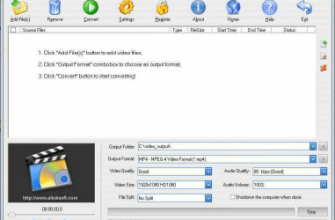
mediAvatar Video Converter — настольный видеоконвертер старой линейки mediAvatar Software Studio, выпускавшийся в отдельных сборках для Windows и Mac OS X. Важно не путать его с mediAvatar Video Converter Pro, mediAvatar HD Video Converter и отдельными конвертерами того же разработчика: у этих продуктов похожий интерфейс и общая технологическая база, но это разные редакции. Самостоятельная версия без суффикса Pro относится к поколению 6.x; для Windows в публичных каталогах сохранилась версия 6.6.0, а для Mac существовала отдельная сборка с названием mediAvatar Video Converter for Mac, в том числе 6.0.5.0726. Официальный сайт сегодня хранит справку по этой ветке, но основную карточку конвертера связывает уже с Video Converter Pro. Поэтому mediAvatar Video Converter корректнее рассматривать как архивное настольное ПО своего поколения, а не как актуально развиваемый конвертер для нового компьютера.
Скачать mediAvatar Video Converter бесплатно
Рекомендуемый аналог
ВидеоМАСТЕР
Конвертер видео и аудио для Windows с русским интерфейсом
- Конвертация видео и аудио между популярными форматами
- Подготовка файлов для устройств и публикации
- Обрезка, соединение, звук и субтитры
- Русскоязычный интерфейс для Windows
mediAvatar Video Converter
Программа для работы с видео или аудио на русском языке
- Меньше инструментов для точной локальной коррекции
- Часть расширенных функций доступна только платно
- Набор инструментов зависит от версии и платформы
- Может не подойти для сложного профессионального монтажа

Что именно представляет собой mediAvatar Video Converter
Основная задача программы — принять один или несколько локальных видеофайлов, выбрать для них выходной профиль и сохранить перекодированные копии в указанную папку. В той же рабочей среде доступны извлечение аудио, получение кадров из видео и базовые операции подготовки материала перед кодированием: выделение фрагмента, объединение файлов, разделение, кадрирование, добавление субтитров, дополнительной звуковой дорожки, текста или изображения поверх кадра, а также коррекция яркости, контраста и насыщенности.
Разработчиком выступала mediAvatar Software Studio; старые страницы продукта размещены на домене MediaVideoConverter. Windows-ветка mediAvatar Video Converter распространялась как shareware. Сохранившиеся карточки версии 6.6.0 и более ранней 6.0 подтверждают Windows XP, Windows Vista и Windows 7. Для Mac существовал отдельный продукт того же поколения mediAvatar Video Converter for Mac; каталог версии 6.0.5.0726 указывает Mac OS X и trial-лицензию. Это не та же бинарная сборка, что Windows 6.6, но и не Video Converter Pro Mac. Требования Windows описывают эпоху выпуска, а не современную совместимость: Windows 10 и Windows 11 в исходной документации plain-ветки не заявлены, а нынешние версии macOS к старой Mac-сборке также не относятся автоматически.
Программа работает локально. Типовой сценарий начинается с добавления файла или папки с диска и заканчивается сохранением результата в локальный каталог. Для самой операции конвертации загрузка видео на облачный сервер не предусмотрена. Облачных функций, генеративного ИИ, онлайн-монтажа и мобильного приложения в подтверждённой функциональности версии 6.x нет.
Основные параметры
| Параметр | Подтверждённые сведения |
| Тип | Настольный конвертер видео и аудио с базовыми инструментами редактирования перед экспортом |
| Разработчик | mediAvatar Software Studio |
| Точная редакция обзора | mediAvatar Video Converter без суффикса Pro; самостоятельная Windows-ветка 6.x |
| Последняя подтверждённая самостоятельная версия | 6.6.0 в публичном каталоге программ |
| Платформы исходного поколения | Windows XP/Vista/7 для Windows-ветки; отдельная сборка mediAvatar Video Converter for Mac существовала для Mac OS X |
| Распространение | Shareware / trial в период активного выпуска |
| Язык интерфейса | Английский подтверждён для версии 6.0; версия 6.6 поддерживает переключение между несколькими языками |
| Текущий статус | Архивная редакция: справочные материалы сохранились, отдельная современная карточка plain-версии и новая ветка релизов не поддерживаются |
| Обработка | Локальная, без обязательной загрузки исходников в облако |
| Основные задачи | Конвертация видео, извлечение аудио и кадров, подготовка клипов перед перекодированием |
| Пакетная работа | Есть; несколько файлов можно добавить в очередь и обрабатывать последовательно или параллельно в пределах настроек программы |
| Профили | Форматные и аппаратные пресеты старого поколения плюс ручная настройка параметров |
| Ускорение | Многопоточное кодирование, использование нескольких ядер CPU; для совместимого оборудования поколения программы поддерживалась NVIDIA CUDA |
| Облако и ИИ | Не относятся к подтверждённой функциональности самостоятельной версии 6.x |
| Mac-редакция | Подтверждена историческая mediAvatar Video Converter for Mac 6.0.5.0726 для Mac OS X; это отдельная сборка plain-линейки, а не Video Converter Pro Mac |
Почему важно отличать plain-версию от Video Converter Pro и HD Video Converter
Название mediAvatar Video Converter встречается в старой документации рядом с Video Converter Pro, из-за чего сведения разных поколений легко смешать. У plain-редакции подтверждена ветка 6.x для Windows. Официальная справочная страница, которая называется руководством mediAvatar Video Converter, в нынешней структуре сайта ведёт на карточку Video Converter Pro. На ней уже присутствует история версии 7.0.0 и функции более поздней Pro-ветки. Это не основание автоматически переносить все возможности Pro в обзор обычного mediAvatar Video Converter.
Отдельно существовал mediAvatar HD Video Converter. Его название похоже, но продукт ориентировался на HD-конвертацию как самостоятельную позицию линейки. Наличие HD-входов в обычном Video Converter не превращает его в HD Video Converter: plain-версия 6.x действительно умела декодировать и кодировать ряд HD-источников, включая AVCHD и H.264, однако это функция общего конвертера, а не доказательство тождественности двух программ.
Такое разграничение особенно важно для цены, системных требований и платформ. Сохранившаяся коммерческая карточка Video Converter Pro не отражает действующие условия plain-редакции. У plain-линейки действительно была отдельная Mac-сборка с названием mediAvatar Video Converter for Mac, но это не означает существование актуальной версии для нынешней macOS: подтверждённая сборка относится к поколению 6.0.5. В этом обзоре функции Pro используются только там, где они независимо подтверждаются для обычной ветки 6.x или являются частью общей документации, прямо относящейся к этой редакции.
Отдельная версия mediAvatar Video Converter for Mac
У plain-линейки была самостоятельная Mac-сборка, а не только поздний Video Converter Pro Mac. В публичном каталоге сохранилась mediAvatar Video Converter for Mac 6.0.5.0726 с разработчиком mediAvatar Software Studio, лицензией Trial и платформой Mac OS X. Набор задач совпадает по концепции с Windows-версией: конвертация видео и аудио, HD-декодирование и кодирование, извлечение аудио и кадров, пакетная обработка, несколько выходов для одного исходника, clip/join/split, crop, водяные знаки, субтитры, дополнительный звук и простые эффекты.
Эту Mac-сборку нельзя смешивать с Windows 6.6: у неё другой номер версии и отдельный установочный пакет. Её также нельзя заменять сведениями о mediAvatar Video Converter Pro Mac, который является другой редакцией. Для оценки сегодняшней совместимости важнее всего возраст: каталог подтверждает лишь Mac OS X без современной матрицы версий, поэтому текущие macOS и Apple Silicon не входят в подтверждённую область поддержки этой старой программы.
Текущий статус и доступность
mediAvatar Video Converter относится к программам начала 2010-х. Версия 6.0 датируется 2010 годом в старом каталоге, а ряд продуктов семейства 6.6.0 получил обновления в 2011 году. Для самого plain-конвертера сегодня нет отдельной активно обновляемой страницы с современной матрицей совместимости, новым списком релизов и актуальными условиями покупки. Домен разработчика доступен и содержит руководство, но продуктовая навигация переводит пользователя к Video Converter Pro.
Практическое следствие простое: старую программу нельзя оценивать так же, как поддерживаемый конвертер 2026 года. Отсутствуют подтверждённые обещания совместимости с актуальными сборками Windows, современными драйверами видеокарт и новыми медиакодеками. Если уже имеется рабочая лицензированная установка на старом компьютере, её функциональность остаётся понятной: локальное перекодирование, профили и простая подготовка видео. Для новой установки главный вопрос — не набор функций, а происхождение установщика и способность старой программы корректно работать в современной системе.
Официально подтверждённого действующего предложения именно для plain-версии 6.x сейчас нет. Поэтому старую цену, которую можно встретить в архивных каталогах или на карточках Pro, нельзя считать текущей ценой mediAvatar Video Converter. По той же причине в качестве действующего ограничения trial нельзя приводить старые цифры продолжительности конвертируемого ролика: существование пробной модели подтверждено, но её точный лимит для финальной plain-сборки в сохранившихся первичных материалах не зафиксирован достаточно надёжно.
Интерфейс и организация рабочего окна
Интерфейс построен вокруг очереди конвертации. В верхней части находится классическая строка меню и панель быстрых команд, в центре — список добавленных исходников, справа — область параметров выбранного задания и окно предварительного просмотра, снизу — выбор профиля и каталога назначения. Такая компоновка соответствует задаче пакетного конвертера: сначала формируется очередь, затем для выбранных элементов назначаются параметры и запускается обработка.
Очередь файлов
После добавления видео оно появляется в центральном списке. Для каждого элемента показываются сведения, необходимые именно для конвертации: имя исходника, профиль вывода, длительность, предполагаемый размер и состояние задания. Наличие очереди позволяет не открывать отдельное окно для каждого ролика. Несколько файлов можно подготовить заранее, назначить им профиль и отправить на обработку одним запуском.
Импорт поддерживает не только отдельные файлы. Руководство семейства описывает добавление папки целиком и перетаскивание файлов в окно. Это удобно для каталогов с серией роликов: пользователь формирует пакет, после чего меняет общий профиль или индивидуальные параметры для отдельных позиций. Для старого настольного конвертера такая модель заметно практичнее последовательного открытия каждого файла вручную.
Панель профиля и параметров
Профиль определяет, каким должен быть результат. В простом варианте пользователь выбирает готовый пресет: формат или устройство. Для ручной настройки предусмотрены базовые и расширенные параметры. В документации перечислены параметры видеокодека и аудиокодека, разрешение, битрейт, частота кадров, качество, аудиоканалы и метаданные. В версии 6.x часть настроек сгруппирована так, чтобы новичок мог остаться на готовом пресете, а опытный пользователь — изменить параметры кодирования.
Отдельный Bitrate Calculator рассчитывает видеобитрейт под заданный размер итогового файла. Это функция своего времени: когда ролики часто готовили под ограниченный объём накопителя или конкретное устройство, пользователь мог задать желаемый размер и получить расчетный битрейт вместо ручного подбора. Калькулятор не гарантирует точный до байта результат, поскольку фактический размер зависит от кодека и содержимого, но он помогает связать длительность, битрейт и целевой объём.
Предварительный просмотр
Встроенный проигрыватель нужен для проверки исходника и выбранного фрагмента до запуска длительного кодирования. В режиме просмотра можно перейти к нужной сцене и сохранить отдельный кадр как изображение. Для монтажа это не полноценный таймлайн: задача предпросмотра — убедиться, что выбран правильный файл, проверить границы клипа и визуально оценить применённые операции.
Нижняя панель вывода
В нижней части рабочего окна выбираются профиль и папка назначения. Программа также поддерживает открытие каталога результата после конвертации. В старой экосистеме mediAvatar присутствовали действия передачи результата на устройства и в iTunes для совместимых профилей, но это следует воспринимать как интеграцию с устройствами той эпохи, а не как современную синхронизацию с телефоном или облачным медиахранилищем.
Основные функции конвертера
Перекодирование видео
Главная функция — преобразование видео между распространёнными форматами своего поколения. В подтверждённом наборе встречаются AVI, MPEG, WMV, MP4, FLV, MKV, MOV, DivX, XviD, RM/RMVB, M4V, VOB, ASF, 3GP/3G2 и H.264/AVC. Для HD-источников упоминаются AVCHD MTS/M2TS, MPEG-2 HD, MPEG-4 TS, QuickTime HD, WMV HD и AVI HD. Это широкий набор для 2010–2011 годов, охватывающий файлы с видеокамер, веб-видео, DVD-подобные источники и портативные устройства того времени.
Важно различать контейнер и кодек. MP4, MKV, AVI и MOV — контейнеры, внутри которых могут находиться разные видеопотоки и аудиодорожки; H.264 — видеокодек. Поэтому совпадение расширения не гарантирует одинаковую совместимость. Готовый профиль mediAvatar фактически задаёт комбинацию контейнера, кодека, разрешения, битрейта и других параметров, а не просто меняет расширение файла.
Извлечение и конвертация аудио
Программа может извлекать звуковую дорожку из видео и сохранять её как отдельный аудиофайл. В материалах семейства подтверждены MP3, WMA, AAC, WAV, M4A, OGG и ряд других аудиоформатов. Для MP3 и WMA у plain-версии упоминается редактирование тегов, а в поколении 6.6 добавлялись операции с метаданными MP4/M4A и текстами для MP3. Эти функции полезны при подготовке звука из видеозаписи без необходимости открывать отдельный аудиоредактор.
Один исходник — несколько результатов
Для одного исходного файла можно назначить несколько выходных профилей. Такой режим отличается от обычной пакетной очереди: пакетная обработка прогоняет много исходников, а несколько профилей создают несколько версий одного материала. Например, из одной записи можно получить видеокопию и отдельную звуковую дорожку либо два видео с разными параметрами. Это сокращает количество повторных импортов и сохраняет настройки внутри одной очереди.
Пакетная обработка и многопоточность
Несколько файлов обрабатываются как пакет. Версия 6.x поддерживает многопоточное кодирование и использование нескольких ядер процессора. В настройках семейства можно задавать количество одновременно выполняемых процессов. На совместимых видеокартах своего поколения использовалась NVIDIA CUDA для ускорения отдельных операций кодирования. Современную поддержку NVENC, Intel Quick Sync новых поколений, AMD VCN или других актуальных аппаратных путей из этого автоматически выводить нельзя: такие возможности для plain 6.6 не подтверждены.
Фоновая работа и действия после завершения
Конвертер можно было отправить в фоновый режим, чтобы снизить приоритет и продолжить пользоваться компьютером. После завершения очереди доступны автоматические действия: выход из программы, переход системы в режим ожидания или гибернации и выключение компьютера. Для длительных ночных конвертаций это заменяло ручное ожидание окончания задания.
Инструменты редактирования перед конвертацией
mediAvatar Video Converter не является нелинейным видеоредактором, однако позволяет подготовить исходник до перекодирования. Изменения связаны с конкретным экспортом: программа создаёт новый файл с применёнными настройками, а не формирует сложный проект с дорожками, медиабиблиотекой и историей монтажа.
Обрезка и выделение фрагмента
Пользователь задаёт начало и конец нужного отрезка. Из одного ролика можно сформировать несколько клипов, а затем менять их порядок и объединять выбранные сегменты. Такой механизм подходит для удаления вступления, окончания или ненужной средней части, когда не требуется полноценный монтаж на таймлайне.
Разделение большого файла
Разбиение работает по времени либо по целевому размеру частей. Эта функция исторически была полезна для носителей и устройств с ограничениями на объём. Она отличается от ручной нарезки по смысловым сценам: пользователь задаёт формальное правило, а программа создаёт несколько последовательных фрагментов.
Объединение и переходы
Несколько исходников или подготовленных клипов можно объединить в один выходной файл. В семейной документации подтверждены переходы между соединяемыми элементами. Набор таких переходов не делает программу монтажной системой: здесь нет многодорожечного таймлайна, сложной анимации или композиции слоёв. Функция предназначена для простого последовательного склеивания перед экспортом.
Кадрирование и геометрия кадра
Инструмент Crop удаляет ненужные края изображения. При кадрировании можно сохранять выбранное соотношение сторон, чтобы не получить случайное растяжение. Это полезно для удаления чёрных полей или подготовки кадра под другой экран, но изменение пропорций всегда требует контроля: неправильная комбинация crop и выходного разрешения может обрезать важную часть сцены или исказить геометрию.
Яркость, контраст, насыщенность и эффекты
Встроенная обработка включает базовую коррекцию яркости, контраста и насыщенности, а также простые визуальные эффекты. Эти инструменты рассчитаны на небольшую правку перед конвертацией. Они не заменяют цветокоррекцию с кривыми, масками, scopes, управлением цветовыми пространствами и HDR-пайплайном.
Водяные знаки
Поверх изображения можно поместить текст или картинку. Настраиваются положение и визуальные параметры наложения. Практический сценарий — добавить подпись, название проекта или простую графическую отметку непосредственно во время перекодирования. Водяной знак является частью выходного кадра и после экспорта не редактируется как отдельный слой.
Субтитры и дополнительный звук
Программа позволяет подключить файл субтитров и настроить его отображение: положение, шрифт, размер, цвет, стиль и межстрочный интервал. Подтверждена также возможность добавить внешнюю аудиодорожку. Это удобно для простого озвучивания или замены звука перед конвертацией, но не следует путать с полноценным микшированием нескольких дорожек и автоматизацией громкости.
Форматы, импорт и экспорт
Список форматов у старого mediAvatar построен шире, чем набор нескольких популярных расширений. Для plain-ветки подтверждены обычные видеофайлы AVI, MPEG/MPG, WMV, MP4, FLV, MKV, MOV/QT, DivX, XviD, RM/RMVB, M4V, VOB, ASF, 3GP и 3G2, а также менее распространённые DV/DIF, MJPG/MJPEG, DVR-MS, DAT и некоторые потоковые или служебные форматы своего времени. Для HD-источников документация семейства перечисляет MTS/M2TS AVCHD, H.264/AVC в MP4, MPEG-2 HD, транспортные потоки MPEG-2/MPEG-4, QuickTime HD и WMV HD.
Поддержка формата на входе и на выходе — не одно и то же. Конвертер мог прочитать больше типов файлов, чем предлагал в конкретном профиле экспорта. Набор доступных выходов также зависел от выбранного устройства. Например, профиль старого портативного проигрывателя мог ограничивать результат MP4/H.264 или WMV, хотя программа умела открывать MKV, MOV или AVCHD. Поэтому проверять совместимость нужно не по одному общему списку, а по конечному профилю.
Подтверждённые аудиовходы семейства включают MP3, WMA, AAC, WAV, CDA, OGG, FLAC, APE, M4A, RA, AC3, MP2 и AIFF. На выходе часто использовались MP3, WMA, AAC, WAV и M4A. Для снимков из видео применялись BMP, GIF, JPEG и PNG. Эти сведения отражают возможности поколения 6.x; современные кодеки, появившиеся позже, нельзя считать поддерживаемыми только потому, что контейнер MP4 или MKV знаком программе.
Чего нет в подтверждённом наборе
В сохранившихся спецификациях plain-ветки нет HEVC/H.265, AV1 и современных HDR-профилей. Нет оснований приписывать версии 6.6 поддержку 10-битного HEVC, Dolby Vision, AV1, VP9 Profile 2 или аппаратного декодирования новых форматов. Если современная камера или смартфон записывает видео в HEVC, сам факт расширения .mp4 не означает, что mediAvatar Video Converter его откроет: внутри MP4 может находиться кодек, которого программа 2011 года не знает.
То же относится к аудио и субтитрам. Наличие контейнера MKV на входе не гарантирует корректную обработку любой комбинации дорожек, современных кодеков или сложных встроенных субтитров. Для старой программы надежнее ориентироваться на комбинации, которые существовали в период её разработки: H.264/AVC, MPEG-4, MPEG-2, WMV, DivX/XviD и типичные MP3/AAC/WMA-дорожки.
Как выглядит типичный рабочий сценарий
Практический пример удобно построить на задаче, соответствующей эпохе и подтверждённым возможностям программы: есть несколько роликов H.264/MOV или AVCHD с камеры, из которых нужно получить совместимые файлы MP4/H.264 или AVI для локального архива и отдельный короткий фрагмент для передачи на старое устройство. Весь процесс выполняется внутри одной очереди без загрузки исходников в интернет.
- Добавить исходники. Файлы перетаскиваются в основное окно либо добавляются через команду добавления файлов; для серии материалов можно добавить папку. Перед настройкой стоит убедиться, что длительность и предпросмотр отображаются корректно.
- Выбрать целевой профиль. Для каждого ролика назначается форматный или аппаратный пресет. Если один исходник нужен в двух вариантах, к нему добавляются два выходных профиля вместо повторного импорта.
- Указать папку результата. Выходной каталог задаётся отдельно от исходного. Такой подход снижает риск перепутать оригиналы с перекодированными копиями и упрощает последующую проверку.
- Проверить параметры. При необходимости меняются размер кадра, битрейт, частота кадров, аудиопараметры и другие доступные свойства профиля. Если целевой объём критичен, применяется Bitrate Calculator.
- Подготовить фрагмент. Для короткого клипа задаются начало и конец. Если требуется убрать поля, используется кадрирование; субтитры, водяной знак или внешняя аудиодорожка добавляются до запуска кодирования.
- Просмотреть выбранный участок. Встроенный плеер помогает убедиться, что выбраны нужный ролик и нужные границы. В этой точке также можно сохранить отдельный кадр как изображение.
- Запустить очередь. Конвертер обрабатывает подготовленные задания пакетно. Для длительной очереди можно использовать фоновый режим и назначить действие после завершения.
- Проверить результат. После окончания нужно открыть выходную папку, воспроизвести начало, середину и конец каждого важного файла, сверить длительность, размер кадра, звук, субтитры и границы обрезки.
Этот пример показывает сильную сторону программы: несколько операций объединены вокруг экспорта. Пользователю не требуется сначала обрезать файл в одном приложении, затем отдельно наложить подпись, после чего запускать сторонний конвертер. Ограничение той же архитектуры состоит в том, что все изменения ориентированы на готовый выходной файл; сложный монтаж и многодорожечный проект здесь не предусмотрены.
Как контролировать качество результата
Перекодирование почти всегда связано с компромиссом между размером, скоростью и качеством. Уменьшение битрейта делает файл компактнее, но повышает вероятность блоков, смазывания мелких деталей и полос на градиентах. Увеличение битрейта не восстанавливает детали, которые уже потеряны в исходнике. Если ролик был сильно сжат раньше, повторное кодирование с высоким битрейтом создаст более крупный файл, но не вернёт исходное качество камеры.
Разрешение следует менять осознанно. Уменьшение 1920×1080 до 1280×720 уменьшает объём обрабатываемых пикселей и обычно снижает требования к устройству воспроизведения. Обратное увеличение не добавляет реальных деталей. Старый mediAvatar не содержит подтверждённого ИИ-апскейлинга, поэтому повышение разрешения — обычное масштабирование, а не восстановление текстуры нейросетью.
Частота кадров должна соответствовать задаче. Без необходимости преобразовывать 25 кадров/с в 30 кадров/с не следует: изменение может привести к дублированию или пересчёту кадров. Аналогично, принудительное изменение соотношения сторон способно растянуть лица и геометрию. Встроенное кадрирование полезнее, когда нужно удалить поля и затем подобрать выходное разрешение с теми же пропорциями.
Для аудио необходимо проверять не только наличие звука, но и синхронизацию с изображением. Особенно это важно после обрезки и объединения нескольких клипов. Контрольный просмотр нескольких точек ролика выявляет постепенный рассинхрон лучше, чем проверка только первых секунд.
Минимальный контроль после экспорта
- файл открывается в независимом проигрывателе, а не только во встроенном окне mediAvatar;
- длительность соответствует ожидаемой и не обрывается раньше времени;
- разрешение и пропорции кадра соответствуют выбранному профилю;
- звук присутствует на нужном языке и не расходится с изображением;
- субтитры читаются и не выходят за видимую область кадра;
- границы обрезки находятся в нужных местах;
- при объединении клипов проверены переходы между сегментами;
- итоговый размер файла сопоставим с выбранным битрейтом и длительностью;
- файл воспроизводится на целевом устройстве, если экспорт выполнялся именно ради совместимости с ним.
Системные требования и совместимость
Сохранившиеся материалы линейки 6.x относятся к Windows XP SP2 или новее в рамках поколения XP, Windows Vista и Windows 7. Базовые требования старых конвертеров mediAvatar: процессор Intel или AMD от 1 ГГц, 256 МБ оперативной памяти с рекомендацией 512 МБ, экран 800×600 и 16-битная графика. У разных продуктов семейства установочный объём различался примерно от нескольких десятков до 100 МБ, поэтому для plain Video Converter разумно ориентироваться не на конкретное число с чужой карточки, а на принадлежность к лёгкому настольному ПО той эпохи.
Эти цифры не следует воспринимать как подтверждение работы на Windows 10 или Windows 11. Современная Windows умеет запускать часть старых Win32-приложений, но для mediAvatar Video Converter 6.6 нет актуальной официальной таблицы совместимости. Возможные препятствия находятся не только в самом интерфейсе: старый установщик, компоненты кодеков, механизм лицензирования и CUDA-модуль создавались под драйверы и библиотеки начала 2010-х.
Для аппаратного ускорения особенно важен возраст. Поддержка CUDA в документации означает совместимость с теми реализациями CUDA, на которые рассчитывала версия 6.x. Она не гарантирует, что модуль обнаружит современную видеокарту и новый драйвер. При отсутствии ускорения конвертер всё равно может использовать CPU, но скорость и стабильность конкретной современной системы первичными материалами не подтверждены.
Интернет, приватность и безопасность старого ПО
Медиаданные обрабатываются локально: пользователь добавляет файл с диска и получает файл в локальной папке. Облачная отправка видео не является частью рабочего процесса. Это отличает старый конвертер от веб-сервисов, где исходник сначала покидает компьютер. При работе с конфиденциальными домашними или рабочими материалами локальная архитектура уменьшает число внешних точек передачи данных.
Однако локальная обработка не решает вопрос происхождения установщика. Поскольку exact plain-редакция больше не представлена как современный отдельный продукт с очевидной официальной кнопкой загрузки и новой цифровой подписью, копии распространяются через сторонние каталоги. Для старого ПО именно это становится главным риском. Установщик из неизвестного репака нельзя считать эквивалентом оригинальной программе только по имени файла или значку.
Безопасная проверка старой копии включает источник загрузки, свойства цифровой подписи, хэш файла при наличии проверяемого эталона и сканирование защитными средствами до запуска. Если подпись отсутствует или не подтверждается, это само по себе не доказывает вредоносность программы такого возраста, но снижает возможность установить происхождение файла. На рабочем компьютере с ценными данными разумнее использовать поддерживаемый конвертер, который распространяется с официального сайта и получает обновления.
Отдельного подтверждения отсутствия телеметрии у версии 6.6 нет, поэтому локальную обработку нельзя превращать в утверждение, что программа никогда не выполняет сетевых обращений. С точки зрения медиапроцесса интернет не требуется; сетевое поведение лицензирования или обновления старой сборки следует анализировать отдельно, если это критично для политики безопасности.
Лицензирование, цена и пробный режим
Самостоятельный mediAvatar Video Converter распространялся как shareware: пользователь мог установить пробную сборку, а для снятия ограничений требовалась коммерческая лицензия. Это историческая модель продукта. Действующая цена именно plain-редакции 6.x на текущем официальном сайте не публикуется, потому что отдельная коммерческая карточка этой ветки больше не поддерживается как современное предложение.
Цены, отображаемые на странице Video Converter Pro, относятся к другой редакции и не должны переноситься на mediAvatar Video Converter 6.6. Аналогично, предложения сторонних магазинов и архивные прайс-листы не доказывают, что разработчик сегодня продаёт действительную лицензию на старую plain-версию.
Точный лимит пробного режима для финальной самостоятельной сборки также не стоит фиксировать без первичного подтверждения. В старых публикациях встречаются ограничения на длительность конвертации, но сохранившаяся официальная документация plain-ветки не даёт достаточного основания считать конкретное число действующим для любой сборки 6.x. При уже установленной trial-копии фактическое ограничение лучше определять по сообщению самой программы и номеру версии.
Подписки, облачного тарифа или оплаты за вычислительные кредиты в архитектуре версии 6.x нет. Это традиционная настольная программа поколения разовых лицензий, а не сервис. Но отсутствие актуальной продажи означает, что этот плюс коммерческой модели сегодня не превращается в практическую возможность купить новую лицензию на обычную редакцию.
Плюсы и минусы
Плюсы ✔️
- Локальная обработка файлов. Исходное видео не нужно загружать на сторонний сервер для обычной конвертации.
- Пакетная очередь. Несколько роликов можно подготовить заранее и обработать одним запуском.
- Несколько результатов из одного исходника. Один файл допускает несколько выходных профилей, что удобно для параллельной подготовки разных копий.
- Широкий для своего поколения набор форматов. Подтверждены AVI, MPEG, WMV, MP4, FLV, MKV, MOV, DivX/XviD, RM/RMVB, AVCHD и другие распространённые в 2010–2011 годах типы файлов.
- Базовое редактирование до экспорта. Обрезка, разделение, объединение, crop, водяные знаки, субтитры, дополнительный звук и простая коррекция изображения уменьшают необходимость обращаться к отдельному редактору для несложной подготовки.
- Bitrate Calculator. Можно связать желаемый размер файла с приблизительным видеобитрейтом без ручного расчёта.
- Многопоточная обработка. Версия 6.x использует несколько ядер CPU и поддерживает пакетное кодирование.
- Аппаратное ускорение своего поколения. Для совместимых систем подтверждена NVIDIA CUDA.
- Фоновый режим и действия после задания. Длинную очередь можно оставить без ручного ожидания завершения.
Минусы ❌
- Архивный статус. Plain-редакция не имеет современной отдельной ветки релизов и текущей страницы покупки с актуальной матрицей поддержки.
- Официально подтверждены только старые Windows. Исходные требования охватывают XP, Vista и Windows 7; Windows 10/11 не входят в документацию этого поколения.
- Современные кодеки не подтверждены. HEVC/H.265 и AV1 отсутствуют в спецификациях версии 6.x, поэтому программа не подходит как универсальный конвертер современных камер и смартфонов.
- Mac-версия также архивная. Существовала mediAvatar Video Converter for Mac 6.0.5 для Mac OS X, но это сборка своего поколения без подтверждённой совместимости с нынешней macOS.
- Ускорение устарело. Наличие старой CUDA-поддержки не означает совместимость с нынешними GPU и драйверами.
- Редактор ограничен подготовкой к экспорту. Нет многодорожечного монтажного проекта, сложной цветокоррекции, современной графики, масок и профессионального аудиомикширования.
- Нет ИИ и облачных инструментов. Апскейлинг, нейросетевое шумоподавление, генеративное редактирование и облачная синхронизация к версии 6.x не относятся.
- Проблема происхождения установщика. Для новой установки приходится особенно тщательно проверять сторонние копии, поскольку отдельный современный официальный канал plain-версии не очевиден.
- Актуальную цену и точный trial-лимит нельзя считать действующими. Сохранившиеся коммерческие данные относятся к прошлому периоду или другим редакциям.
Кому подойдёт
Сегодня у mediAvatar Video Converter остались узкие, но понятные сценарии. Программа уместна прежде всего там, где уже существует рабочая установка старой версии и обрабатываются файлы тех же поколений, для которых она создавалась. Замена такого инструмента не обязательна, если он стабильно выполняет локальную задачу и не требуется открывать новые кодеки.
- Владельцам старого Windows-компьютера с действующей установкой. Для AVI, MPEG, WMV, MP4/H.264, MOV, DivX/XviD, AVCHD и похожих источников программа сохраняет понятный рабочий процесс.
- Для пакетного перекодирования старого видеоархива. Очередь, профили и одновременная подготовка нескольких вариантов полезны при систематизации материала с камер и накопителей прошлых лет.
- Для старых портативных устройств. Исторические пресеты рассчитаны на iPod, iPhone ранних поколений, PSP/PS3, Zune и другие устройства своей эпохи. Если такое оборудование всё ещё используется, старый профиль может оказаться удобнее ручного подбора параметров.
- Для простых правок перед экспортом. Когда нужно только обрезать начало, убрать поля, добавить подпись или субтитры и сразу перекодировать ролик, отдельный монтажный пакет не обязателен.
- Для локальной обработки без загрузки исходников в веб-сервис. Видео остаётся на компьютере в рамках основного процесса конвертации.
Кому не подойдёт
- Пользователям, которые выбирают конвертер для нового ПК. Для Windows 10/11 нет актуальной официальной поддержки plain-ветки, а установщик и лицензирование относятся к старому поколению.
- Владельцам современных камер и смартфонов. HEVC/H.265, AV1, современные 10-битные и HDR-пайплайны не входят в подтверждённый набор возможностей версии 6.x.
- Тем, кому нужна современная macOS или Linux. Историческая plain-сборка для Mac OS X существовала, но современная поддержка macOS не подтверждена; Linux-редакции этой линии нет.
- Для профессионального монтажа. Несколько операций подготовки не заменяют таймлайн, многокамерный монтаж, сложное управление цветом, прокси-медиа, микширование и проектный workflow.
- Для автоматизации через скрипты и серверные процессы. mediAvatar ориентирован на настольный графический интерфейс; современный командный или серверный конвейер удобнее строить на инструментах с полноценным CLI.
- Для задач с высокой ценой ошибки. В корпоративной среде, где требуются поддерживаемая ОС, управляемое обновление, проверяемый поставщик и современные политики безопасности, архивный конвертер создаёт лишние риски.
Альтернативы mediAvatar Video Converter
Замена зависит от того, какая часть старого mediAvatar была важнее: простой графический транскодинг, широкий набор профессиональных кодеков, автоматизация или коммерческий интерфейс с дополнительной обработкой.
HandBrake
HandBrake — бесплатный открытый транскодер для Windows, macOS и Linux. Он активно развивается, предлагает современные пресеты и ручные параметры кодирования. Это логичная замена для регулярного преобразования видео на новом компьютере, когда важны поддерживаемая ОС и современный движок. При этом HandBrake не пытается повторять все старые бытовые функции mediAvatar вроде водяных знаков и простого объединения роликов.
Shutter Encoder
Shutter Encoder — бесплатная открытая программа для Windows, macOS и Linux с более профессиональным набором операций. Поддерживаются современные H.264/H.265/AV1, DNxHD/DNxHR, Apple ProRes и другие кодеки, а также перепаковка и работа с потоками. Она подходит, когда нужен графический интерфейс, но медиаматериал уже выходит за рамки форматов начала 2010-х.
FFmpeg
FFmpeg — кроссплатформенный набор инструментов для декодирования, кодирования, фильтрации и потоковой обработки. Его основное управление выполняется через командную строку, поэтому для разовой бытовой задачи он сложнее mediAvatar. Зато для сотен однотипных файлов, скриптов, серверной обработки и точного контроля контейнеров и потоков FFmpeg значительно гибче.
Movavi Video Converter
Movavi Video Converter — современный коммерческий вариант с графическим интерфейсом, профилями форматов и устройств, обрезкой, поворотом, кадрированием и дополнительными средствами улучшения, включая нейросетевое увеличение разрешения в актуальной линейке. Он ближе к mediAvatar по бытовой модели работы, но рассчитан на современное окружение. Конкретную цену нужно проверять непосредственно перед покупкой, поскольку предложения меняются.
Частые проблемы и диагностика
Установщик не запускается на современной Windows
Сначала проверяются версия, происхождение файла, цифровая подпись, предупреждения SmartScreen или антивируса и системный журнал ошибок. Windows 10/11 не входят в исходную матрицу поддержки версии 6.x. Отключать защиту ради неизвестного установщика или подменять системные библиотеки случайными файлами не следует; при несовместимости безопаснее перейти на поддерживаемый конвертер.
MP4 не импортируется
MP4 — контейнер, а не кодек. Старый mediAvatar знает H.264/MPEG-4 внутри MP4, но современный файл может содержать HEVC/H.265, AV1 или другой неподдерживаемый поток. Нужно определить реальный кодек независимым медианализатором. Переименование расширения проблему не решает.
MKV добавляется, но обработка завершается ошибкой
MKV может содержать несколько дорожек и кодеки разных поколений. Нужно выяснить состав контейнера и проверить простой экспорт без эффектов. Если сбой связан с конкретной аудио- или видеодорожкой, материал лучше предварительно перепаковать или перекодировать современным инструментом.
CUDA недоступна
CUDA-поддержка версии 6.x создавалась под оборудование и драйверы своего времени. На современном GPU старый модуль может не распознать ускоритель. Установка древнего драйвера на основной компьютер ради этой функции неоправданна; CPU-обработка или актуальный конвертер с современным аппаратным энкодером предсказуемее.
Изображение растянуто или обрезано неправильно
Проверяются crop, выходное разрешение и соотношение сторон. Если исходник 16:9 принудительно выводится как 4:3 без корректного кадрирования или полей, геометрия нарушится. Нужно сохранить исходные пропорции либо сознательно обрезать кадр под новую рамку.
Файл слишком большой или качество слишком низкое
Обе проблемы связаны прежде всего с длительностью, кодеком и битрейтом. Слишком высокий битрейт увеличивает размер, слишком низкий создаёт артефакты. Bitrate Calculator помогает подобрать ориентир под целевой объём, после чего результат нужно проверять на сценах с движением и мелкими деталями.
После обрезки расходятся звук и видео
Сначала проверяется исходник, затем короткий фрагмент без фильтров и изменения частоты кадров. Если проблема появляется только после объединения, отдельно просматриваются исходные сегменты и место склейки. Материал с повреждёнными временными метками лучше предварительно перепаковать современным средством.
Субтитры отображаются неверно
Проверяются кодировка текста, шрифт, размер и вертикальное положение. До экспорта полезно просмотреть строки с кириллицей, длинными репликами и знаками препинания. Шрифт должен содержать все используемые символы.
Trial ограничивает экспорт
Самостоятельная программа распространялась как shareware, поэтому ограничение пробной сборки ожидаемо. Точный предел зависит от установленной версии и должен определяться по её сообщению. Текущая официальная продажа plain-редакции не подтверждается, поэтому случайные ключи со сторонних сайтов не являются надёжным решением.
Файл не воспроизводится на старом устройстве
Нужно сверить контейнер, кодек, разрешение, частоту кадров и аудиоформат. Старые устройства принимали узкие комбинации параметров, поэтому готовый аппаратный пресет обычно надёжнее произвольной ручной настройки.
Как проверить результат без доверия одному интерфейсу
Успешная надпись в очереди означает лишь то, что процесс завершился без зафиксированной программой ошибки. Итоговый файл нужно проверять отдельно. Минимальная воспроизводимая процедура состоит из трёх уровней: технические свойства, воспроизведение и целевая совместимость.
- Технические свойства. Независимым медиаплеером или анализатором сверяются длительность, разрешение, видео- и аудиокодек. Если задача требовала уменьшения размера, сравнивается и фактический объём.
- Воспроизведение. Проверяются начало, середина, конец и сложные сцены. Для обрезанного материала дополнительно просматриваются точки входа и выхода, для объединённого — места склейки.
- Целевое устройство. Файл переносится на тот телефон, плеер, телевизор или программу, ради которых выполнялась конвертация. Только фактическое воспроизведение подтверждает совместимость профиля.
Такой контроль особенно важен при массовой обработке. Ошибка в одном профиле способна повториться во всей очереди. Перед запуском десятков или сотен роликов разумно преобразовать один короткий образец, проверить его независимым плеером и лишь после этого применять те же настройки к пакету.
FAQ
Поддерживает ли программа конвертацию аудиофайлов без видео?
Да. Для plain-версии 6.0 подтверждена работа с MP3, WMA, WAV, RA, M4A, AAC, AC3 и OGG, а также преобразование видео в аудио. Для MP3 и WMA предусмотрено редактирование ID3-тегов.
Можно ли считать поддержку VOB полноценным DVD-риппингом?
Нет. VOB указан среди поддерживаемых файлов, но работа с уже существующим VOB не равна чтению и расшифровке коммерческого DVD-диска. В линейке mediAvatar для DVD существовал отдельный DVD Converter, поэтому обычному Video Converter не следует приписывать функции DVD-риппера.
Умеет ли mediAvatar Video Converter скачивать ролики с YouTube?
Эта функция относится к отдельным продуктам mediAvatar YouTube Video Converter. В подтверждённом наборе обычного Video Converter 6.x загрузчик сайтов не указан. Его задача — обработка локальных видео- и аудиофайлов.
Можно ли пользоваться профилем устройства, не подключая само устройство?
Да. Профиль задаёт параметры выходного файла и выбирается в списке независимо от подключения плеера. Для части старых Apple-устройств, PSP и iTunes семейство также предлагало передачу результата после конвертации, но сам экспорт в профиль от этого не зависит.
Можно ли сохранить отдельный кадр из видео?
Да. Встроенный проигрыватель поддерживает снимок текущего кадра, а описание plain-версии отдельно подтверждает извлечение изображений из видео. Это удобно для обложки или контрольного кадра без запуска отдельного редактора.
Зачем в программе несколько языков интерфейса, если ранняя карточка указывает English?
Карточка версии 6.0.4 фиксирует язык English, тогда как описание версии 6.6 подтверждает переключение интерфейса между несколькими языками. Полный перечень локализаций для 6.6 в доступной карточке не приведён, поэтому конкретный язык кроме английского не следует считать гарантированным.
Можно ли использовать mediAvatar Video Converter как средство пакетного извлечения кадров?
Для Windows-версии подтверждено извлечение изображений из видео, а Mac-сборка того же поколения прямо описывает одиночное и пакетное получение кадров. Если нужна именно массовая генерация кадров на современном компьютере, лучше использовать поддерживаемый инструмент, поскольку нынешняя совместимость старой сборки не документируется.
Итог по сценариям использования
Для уже настроенного старого Windows-компьютера mediAvatar Video Converter остаётся функциональным инструментом своего поколения. Он объединяет пакетное локальное перекодирование, устройство-профили, извлечение аудио и кадров, простую обрезку, склейку, crop, субтитры и водяные знаки. При работе с H.264, MPEG, WMV, AVI, MOV, DivX/XviD, AVCHD и другими форматами начала 2010-х такая установка может продолжать выполнять конкретную архивную задачу.
Для нового ПК выбор меняется. Архивный статус, отсутствие подтверждённой поддержки Windows 10/11 и современных версий macOS, отсутствие современных HEVC/AV1-профилей и неопределённость с официальным каналом plain-установщика перевешивают удобство знакомого интерфейса. Для обычного современного транскодинга рациональнее HandBrake; для широкой графической работы с профессиональными кодеками — Shutter Encoder; для автоматизации и точного контроля — FFmpeg; для коммерческого конвертера с современным GUI и дополнительными средствами улучшения — актуальная версия Movavi Video Converter.
Если задача связана со старым портативным устройством или наследуемым рабочим процессом, mediAvatar имеет смысл сохранять вместе с проверенным установщиком, данными лицензии и описанием рабочих профилей. Если задача связана с новыми камерами, смартфонами, HDR, HEVC, AV1, актуальным GPU или корпоративной безопасностью, переход на поддерживаемый инструмент лучше делать до массовой конвертации архива, а не после первой несовместимости.