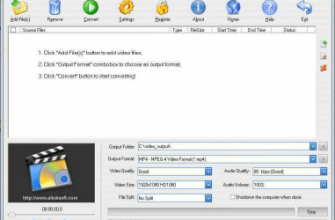
Aneesoft Video Converter — настольный конвертер видео и аудио компании Aneesoft, рассчитанный на локальное перекодирование файлов, подготовку роликов для устройств своего времени и несложную правку перед экспортом. В Windows линейка распространялась прежде всего как Aneesoft Video Converter Pro, а в более поздних материалах встречалось название Aneesoft Video Converter for Windows. Последней широко каталогизированной Windows-версией остаётся 3.6: её установщик датируется 24 марта 2014 года, тогда как последнее публичное обновление именно Video Converter for Windows в ленте Aneesoft относится к марту 2013 года. Поэтому в 2026 году программу корректнее рассматривать как архивное ПО для старых рабочих процессов, а не как современный поддерживаемый конвертер.
Скачать Aneesoft Video Converter бесплатно
Рекомендуемый аналог
ВидеоМАСТЕР
Конвертер видео и аудио для Windows с русским интерфейсом
- Конвертация видео и аудио между популярными форматами
- Подготовка файлов для устройств и публикации
- Обрезка, соединение, звук и субтитры
- Русскоязычный интерфейс для Windows
Aneesoft Video Converter
Программа для работы с видео или аудио на русском языке
- Меньше инструментов для точной локальной коррекции
- Часть расширенных функций доступна только платно
- Набор инструментов зависит от версии и платформы
- Может не подойти для сложного профессионального монтажа

Что именно рассматривается в этом обзоре
Главный объект обзора — Windows-ветка Aneesoft Video Converter Pro 3.6. Она отделена от других продуктов той же компании, потому что у Aneesoft одновременно существовали бесплатный Aneesoft Free Video Converter, специализированный Aneesoft HD Video Converter, программы для отдельных устройств, DVD Ripper Pro и более широкий Total Media Converter. Сходные названия и одинаковая стилистика интерфейса не делают эти продукты одной редакцией.
Такое разграничение важно для функций. Video Converter Pro умел конвертировать обычное и HD-видео, извлекать аудио, объединять клипы, обрезать фрагменты, кадрировать изображение, применять базовые эффекты и добавлять водяной знак. Бесплатная ветка имела урезанный набор возможностей, а отдельные DVD-продукты отвечали за работу с дисками. Наличие VOB или ISO в перечне входов Video Converter Pro также не превращает его в универсальный инструмент для снятия защиты с коммерческих DVD.
Для macOS существовала отдельная программа Aneesoft Video Converter for Mac. В 2012 году её ветка достигла версии 3.7.0 и получила многоязычный интерфейс и профили 1080p. Это отдельный Mac-продукт, а не тот же установщик, что у Windows 3.6. В дальнейшем обзор опирается прежде всего на Windows-версию и упоминает Mac-ветку только там, где нужно объяснить различия линейки.
| Параметр | Подтверждённые сведения |
| Разработчик | Aneesoft Co., Ltd. / Aneesoft Corporation |
| Тип программы | Настольный конвертер видео и аудио с базовыми инструментами подготовки ролика |
| Основная рассматриваемая ветка | Aneesoft Video Converter Pro для Windows, версия 3.6 |
| Период актуальной разработки | Линейка активно обновлялась в начале 2010-х; каталогизированный установщик 3.6 датирован 2014 годом |
| Исторические Windows-платформы | Windows XP, Vista и 7 для ранних версий; в материалах более позднего периода фигурирует Windows 8 |
| Отдельная Mac-ветка | Aneesoft Video Converter for Mac 3.7.0, выпущенная отдельно от Windows-версии |
| Пакетная обработка | Есть; одновременно подтверждена многопоточность |
| Базовое редактирование | Trim, Crop, Merge, эффекты, изменение яркости и контраста, водяной знак; для Mac также документирован deinterlace |
| Аудио из видео | AAC, M4A, AC3, MP3, OGG, WAV, AIFF, FLAC, MP2, AU среди подтверждённых форматов |
| Облачная обработка | Не является облачным сервисом; рабочая модель — локальная обработка на компьютере |
| Мобильное приложение | Не относится к этому продукту; мобильные устройства представлены профилями экспорта |
| ИИ-функции | Для ветки 3.6 такие инструменты не документированы |
| Историческая цена Windows-версии | 29,95 доллара США за однопользовательскую лицензию в материалах 2010–2011 годов |
| Пробный режим | Исторически предлагался trial; единый подтверждённый лимит именно для Video Converter Pro 3.6 не следует переносить из других продуктов Aneesoft |
| Текущий статус | Архивное ПО: современная поддерживаемая ветка с актуальными требованиями и новыми профилями не представлена |
Почему текущий статус важнее старого списка функций
В момент развития Aneesoft Video Converter набор возможностей соответствовал типичному коммерческому конвертеру своего класса: HD 720p/1080p, профили iPhone и iPad, Kindle Fire, Galaxy Tab, PSP, PS3, Xbox и других устройств, пакетная очередь, изменение параметров кодирования и небольшая группа редакторских операций. Но значительная часть ценности таких профилей была привязана к конкретным поколениям техники. В релизах фигурируют iPhone 4S, iPad 2, Galaxy Note 8.0, старые BlackBerry, Windows Phone 7 и другие устройства начала 2010-х.
Это означает, что программу нельзя оценивать по принципу «когда-то поддерживала много устройств — значит подходит для современных смартфонов и телевизоров». Профиль устройства хранит конкретные параметры разрешения, контейнера, кодека и битрейта, рассчитанные на аппаратные ограничения своего периода. Современная модель телефона может воспроизводить такой файл, но сам профиль уже не является актуальным ориентиром по качеству или совместимости.
Ещё важнее отсутствие современной ветки с подтверждённой поддержкой HEVC/H.265, AV1, HDR, 4K и новых аппаратных энкодеров. Эти технологии не входят в подтверждённый набор возможностей Windows 3.6. Для работы с материалом современных камер, экшн-камер, смартфонов и беззеркальных систем разумнее сразу выбирать актуальный конвертер, а Aneesoft оставлять для воспроизведения старого процесса на совместимом компьютере.
Интерфейс Aneesoft Video Converter Pro 3.6
Главное окно построено вокруг очереди файлов. Сверху расположена панель с основными командами Add Files, Edit, Merge, Delete, Start, Pause и Stop. Центральную часть занимает таблица заданий: в ней отображаются исходный файл, назначение, выбранный формат вывода, длительность результата, состояние операции и оставшееся время. Такая компоновка показывает приоритет программы: сначала сформировать очередь, затем задать единые или индивидуальные параметры и запустить кодирование.

Справа находятся параметры выбранного задания: Audio Stream, Subtitle Stream, Output Format, Video Quality, Audio Quality и Destination. Ниже размещено окно предварительного просмотра. Это позволяет менять профиль и основные параметры, не переходя в отдельный мастер на каждом шаге. Для серии однотипных роликов такая модель удобнее последовательных диалогов, потому что файлы остаются видимыми в общей таблице.
Выбор профиля вывода
Список Output Format организован как дерево категорий. В нём есть группы General Video, General Audio, HD Video и разделы для устройств. В архивном интерфейсе видны категории Apple, Game Console, Mobile Phone и Portable Media Player; внутри представлены профили конкретных поколений iPod, iPhone, iPad, Apple TV, игровых приставок и телефонов. Рядом с названием профиля программа показывает его формат и описание.
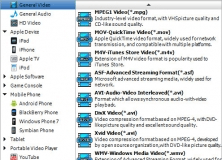
С точки зрения сегодняшнего пользователя полезнее ориентироваться не на название старого устройства, а на технический результат профиля. Например, MP4 или MOV с H.264 остаются понятными многим современным плеерам, тогда как ярлык «iPad 2» или «PSP» ничего не говорит о желаемом качестве на новом оборудовании. В старой программе профиль служит быстрым способом подобрать набор параметров, но не заменяет проверку полученного файла на фактическом устройстве воспроизведения.
Окно ручной настройки кодирования
Для пользователей, которым недостаточно готового пресета, программа предоставляет отдельный диалог параметров. В нём раздельно настраиваются видео и звук: codec, bitrate, resolution, frame rate для изображения, а также codec, bitrate, sample rate и channel для аудио. Это важное отличие от полностью автоматических конвертеров: профиль можно использовать как отправную точку и затем изменить отдельные характеристики.
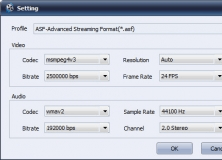
Ручная настройка полезна при подготовке файла под ограничение конкретного плеера или старого устройства. Одновременно она повышает риск неудачной комбинации параметров: контейнер, видеокодек, разрешение и частота кадров должны поддерживаться целевым проигрывателем совместно. Поэтому редактировать числа без понимания требований устройства не всегда лучше, чем выбрать готовый профиль.
Редактирование перед конвертацией
Команда Edit открывает инструменты предварительной правки. В подтверждённом наборе есть обрезка фрагмента, кадрирование изображения, эффекты, изменение яркости и контраста, добавление водяного знака. Отдельная команда Merge объединяет несколько добавленных роликов в один выходной файл. Это не монтажная программа с дорожками и проектом, а подготовительный блок перед перекодированием.
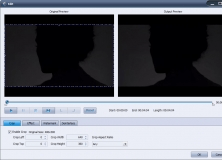
В окне Crop одновременно показываются Original Preview и Output Preview. Такой парный просмотр помогает увидеть, что попадёт в итоговый кадр, до запуска полного преобразования. Для старых роликов с чёрными полями это было практичной функцией: лишние края можно удалить в том же приложении, не открывая отдельный редактор.
Основные функции и как они связаны между собой
Конвертация обычного и HD-видео
Основная задача программы — декодировать входной файл и записать его в другом формате с выбранными параметрами. В официальных материалах линейки отдельно подчёркивались обычные и HD-источники: Aneesoft работал с AVCHD, HD AVI, HD MPEG, HD TS, HD VOB и HD WMV и мог преобразовывать HD-материал в другой HD-профиль либо уменьшать его до стандартного разрешения.
Поддержка 720p и 1080p была существенной особенностью периода, когда многие бытовые конвертеры ещё ориентировались на DVD-разрешение и ранние портативные плееры. Сейчас эти разрешения стали базовыми, поэтому сам факт 1080p уже не является преимуществом перед современными решениями. Важно другое: Aneesoft действительно работал с HD-источниками своего времени, включая AVCHD-файлы с камер.
Пакетная очередь и многопоточность
Пакетная конвертация позволяет добавить несколько роликов и запустить их обработку из одной очереди. Для программы также документирована многопоточность. Эти две функции связаны, но не тождественны: пакетная обработка сокращает количество ручных запусков, а многопоточность использует несколько вычислительных потоков при кодировании.
В интерфейсе очередь остаётся центральным элементом: пользователь видит состояние каждого файла, а команды Start, Pause и Stop управляют процессом. Для архива однотипных клипов это функционально важнее декоративных эффектов, потому что позволяет один раз выбрать профиль и последовательно обработать серию файлов.
Извлечение аудио
Видео можно использовать как источник звуковой дорожки. В подтверждённом перечне выходов для аудио присутствуют AAC, M4A, AC3, MP3, OGG, WAV, AIFF, FLAC, MP2 и AU. Это делает программу пригодной для простого сценария, когда изображение не требуется, а нужен только звук из записи лекции, клипа или домашнего видео.
При таком экспорте пользователь выбирает аудиоформат и при необходимости меняет битрейт, частоту дискретизации и число каналов. Для сохранения качества имеет смысл избегать лишних повторных перекодирований: если исходный звук уже сжат с потерями, перевод его в другой lossy-формат не восстанавливает утраченную информацию.
Обрезка, кадрирование и объединение
Trim отвечает за выбор нужного временного фрагмента. Crop меняет видимую область кадра и соотношение сторон. Merge объединяет несколько роликов в одну последовательность. Вместе эти функции закрывают типичные подготовительные операции: удалить начало и конец, убрать поля по краям и собрать несколько частей перед единым экспортом.
Они не заменяют нелинейный видеоредактор. У Aneesoft Video Converter Pro нет подтверждённой многодорожечной монтажной шкалы, сложной работы с ключевыми кадрами, цветокоррекции уровня профессиональных NLE или управления большим проектом. Редактор здесь подчинён задаче конвертации: подготовить материал непосредственно перед новым кодированием.
Эффекты, яркость, контраст и водяной знак
В наборе редактирования документированы специальные эффекты, изменение яркости и контраста, а также добавление текстового или графического водяного знака. Такие операции удобны, когда перед конвертацией нужен один простой визуальный штрих. Сложную коррекцию лучше делать отдельно: старый конвертер не предоставляет современного контроля цвета, масок или трекинга.
Водяной знак относится к пользовательскому редактированию, а не к ограничению зарегистрированной версии. Для Video Converter Pro подтверждено наличие свободного trial, но точный лимит пробной сборки 3.6 не зафиксирован в едином документе, который можно безопасно применить именно к этой редакции. Ограничения бесплатных специализированных Aneesoft-конвертеров были другими, поэтому переносить их на Pro 3.6 нельзя.
Поддерживаемые форматы: что подтверждено
У старых конвертеров важно различать расширение контейнера и кодек внутри него. Файл AVI или MKV может содержать разные видеопотоки, и совпадение расширения с перечнем поддерживаемых контейнеров не гарантирует декодирование любого современного кодека. Поэтому ниже перечислены подтверждённые для линейки форматы, но список нельзя трактовать как обещание совместимости со всеми файлами, имеющими такое расширение.
| Категория | Подтверждённые примеры |
| Обычные входные видеоформаты и контейнеры | 3GP, ASF, AVI, DV, VOB, FLV, MTS, M4V, MKV, DVR, MJPG, MPG, NUT, NSV, RM, DAT, TS, WMV, YUV, MOD, TOD, VRO, AMV, DIVX, ISO |
| HD-источники | HD AVI, AVCHD, HD MPG, HD MPEG, HD TS, HD VOB, HD WMV; в ранних материалах также упоминались HD MOV и HD FLV |
| Популярные видеоформаты вывода | MP4, AVI, MOV, MPEG/MPG, WMV, ASF, MKV, FLV, TS; SWF был добавлен отдельным обновлением |
| Извлечение аудио | AAC, M4A, AC3, MP3, OGG, WAV, AIFF, FLAC, MP2, AU |
| Старые аппаратные профили | iPhone, iPad, iPod, Apple TV, PSP, PS3, Xbox, Android-телефоны, Kindle Fire, Galaxy Tab и другие устройства своего периода |
Среди входов присутствуют MTS и AVCHD, поэтому программа исторически была ориентирована не только на скачанные ролики, но и на материал бытовых HD-камер. Модули для MOD, TOD и VRO также соответствуют эпохе дисковых и HDD-видеокамер. Это одна из причин, по которой Aneesoft может представлять интерес при разборе старого домашнего архива.
Одновременно в подтверждённых материалах этой ветки нет современных форматов доставки вроде AV1 и нет актуального перечня для HEVC/H.265, HDR или 4K-профилей. В 2026 году отсутствие такой документации — практическое ограничение, а не мелкая деталь: новые смартфоны и камеры часто используют кодеки, появившиеся позже активной разработки программы.
Параметры качества и что они реально меняют
В Aneesoft можно отдельно задавать видеокодек, битрейт, разрешение и частоту кадров, а для звука — кодек, битрейт, частоту дискретизации и количество каналов. Эти настройки определяют не только размер результата, но и совместимость. Повышение битрейта не делает плохой источник качественнее, а увеличение разрешения не добавляет реальных деталей, которых не было в исходном кадре.
Разрешение отвечает за количество пикселей, частота кадров — за временную дискретизацию движения, а битрейт задаёт объём данных, который энкодер получает на единицу времени. Для старого устройства слишком высокое разрешение или неподдерживаемый кодек может привести к отказу воспроизведения. Для современного устройства, наоборот, старый профиль способен необоснованно снизить разрешение и битрейт.
Поэтому ручные параметры в Aneesoft полезны прежде всего при работе с заранее известной целью: например, когда нужно воспроизвести ролик на старом медиаплеере с фиксированными требованиями. Если цель — современный универсальный файл, проще использовать актуальный инструмент с текущими пресетами и современными энкодерами.
Типичный рабочий сценарий
Показательный сценарий для Aneesoft Video Converter Pro — подготовка старого AVCHD/MTS-клипа к обычному воспроизведению в MP4. Этот пример отражает логику программы, но не превращает обзор в пошаговый учебник.
- После запуска в очередь добавляют исходный MTS-файл через Add Files. Он появляется в центральной таблице заданий.
- При необходимости через Edit выбирают нужный временной фрагмент и кадрируют края. Предпросмотр позволяет сравнить исходный и будущий кадр.
- В Output Format выбирают общий профиль MP4, а не пресет старого мобильного устройства. Это снижает зависимость от устаревших аппаратных шаблонов.
- В параметрах вывода проверяют разрешение, частоту кадров и аудионастройки. Значения выбирают в соответствии с задачей, а не увеличивают автоматически ради большего числа.
- В поле Destination задают папку сохранения и запускают Start. Состояние каждого файла отображается в очереди.
- После завершения результат открывают в отдельном плеере и проверяют длительность, геометрию кадра, синхронность звука и изображения, а также корректность выбранной аудиодорожки.
Если нужно обработать несколько однотипных MTS-файлов, их можно добавить в одну очередь и использовать один профиль. В этом и заключается основная практическая ценность пакетного режима: пользователь не повторяет полный набор действий для каждого клипа. При различающихся источниках результаты всё равно следует проверять по отдельности, потому что контейнеры могут содержать разные кодеки, частоты кадров и аудиодорожки.
Пакетная обработка и производительность
Aneesoft подчёркивал поддержку batch conversion и multi-threading. Для компьютеров начала 2010-х это позволяло лучше задействовать многоядерный процессор и ставить несколько файлов в очередь. Программа не требует открывать отдельное окно для каждой операции: задания собраны в одном списке, а статус виден рядом с каждым файлом.
При этом для версии 3.6 нет подтверждённой современной схемы аппаратного ускорения через актуальные NVENC, Quick Sync или современные AMD-кодеры. Поэтому нельзя переносить на Aneesoft скорость новых конвертеров, которые используют специализированные блоки GPU. На старом компьютере производительность определяется прежде всего процессором, выбранным кодеком и параметрами перекодирования.
Особенно заметна разница на длинных HD-файлах. Старый 1080p H.264 может быть посильной задачей, но использование Aneesoft для больших современных архивов теряет смысл: новое ПО даёт актуальные декодеры, аппаратное ускорение, современные контейнеры и более предсказуемую работу на Windows 10/11 и новых версиях macOS.
Платформы и системные требования
Ранние Windows-сборки Aneesoft Video Converter Pro документировались для Windows XP, Windows Vista и Windows 7. Для версии 2.9.8 указывались процессор Intel или AMD с частотой 2,4 ГГц и выше и 512 МБ оперативной памяти, при этом 1 ГБ рекомендовался. К 2012–2013 годам в линейке Aneesoft появились сборки, рассчитанные на Windows 8, а последняя каталогизированная Video Converter Pro 3.6 распространялась как x86/x64.
Эти требования нужно читать исторически. Они показывают, на каком поколении систем разрабатывался продукт, но не являются подтверждением совместимости с Windows 10 или Windows 11. Современная Windows может запускать часть старых приложений, однако для Aneesoft 3.6 нет актуальной матрицы совместимости, исправлений под новые системные библиотеки и современного документа поддержки.
Mac-версия была отдельной веткой. В 2012 году Aneesoft Video Converter for Mac 3.7.0 получил поддержку 1080p и дополнительные языки интерфейса: французский, немецкий, итальянский, испанский и норвежский. Это не даёт оснований считать Windows 3.6 многоязычной в том же объёме. Архивные карточки Windows-версии 2.9.8 отмечают язык интерфейса как English.
Linux-версии для этого продукта не было в подтверждённой линейке. Также Aneesoft Video Converter не был браузерным сервисом. Если сегодня требуется одинаковый инструмент на Windows, macOS и Linux, старую программу логичнее заменить кроссплатформенным решением.
Локальная обработка, интернет и приватность
Рабочий процесс Aneesoft построен вокруг локальных файлов: исходник добавляется с диска, кодирование выполняется настольным приложением, результат сохраняется в указанную папку. Ветку 3.6 не следует путать с облачным конвертером, которому надо загружать видео на удалённый сервер. Для чувствительных домашних записей сама локальная модель удобна тем, что конвертация не требует отправлять содержимое в веб-сервис.
Главный риск в 2026 году связан не с облачной обработкой, а с происхождением старого установщика. Актуального поддерживаемого канала распространения с новой подписанной сборкой нет, а сторонние каталоги хранят архивные EXE-файлы. Перед запуском такого ПО необходимо проверить источник, цифровую подпись при её наличии и файл средствами актуальной защиты. Для экспериментальной работы со старым приложением безопаснее использовать изолированную виртуальную машину или отдельную тестовую систему, чем отключать защиту основной рабочей станции.
Никакие предупреждения антивируса не следует обходить только ради установки устаревшего конвертера. Если файл вызывает сомнение, практический выход — выбрать современную альтернативу. Ценность Aneesoft сегодня слишком невелика, чтобы ради неё снижать базовый уровень безопасности системы.
Лицензия, историческая цена и пробный режим
Aneesoft Video Converter Pro был коммерческим shareware-продуктом. В 2010–2011 годах однопользовательская лицензия Windows-версии стоила 29,95 доллара США. В тех же материалах упоминалась бесплатная пробная загрузка, а зарегистрированным пользователям обещались бесплатные обновления и техническая поддержка. Эти условия относятся к периоду активной продажи и не являются текущим предложением 2026 года.
Для отдельной Mac-ветки в 2012 году указывалась цена 35 долларов США и также существовал trial. Разница в стоимости дополнительно подтверждает, что Windows и Mac были разными продуктами, а не одной универсальной лицензией с единым установщиком.
Точный лимит пробной Windows-сборки 3.6 в сохранившихся материалах Video Converter Pro нельзя подменять правилами других программ Aneesoft. У бесплатных специализированных конвертеров компания действительно ограничивала часть форматов, редактирование и другие возможности, но это не доказывает тот же набор ограничений для trial Pro 3.6. Поэтому при оценке старой версии корректно фиксировать только факт существования пробной загрузки.
Что в программе устарело сильнее всего
Профили устройств
Каталог пресетов хранит названия устройств, которые определяли рынок в начале 2010-х: iPad 2, iPhone 4S, Kindle Fire, Galaxy Tab, PSP, PS3, BlackBerry, Windows Phone 7 и другие. Эти профили полезны при восстановлении старого рабочего процесса, но не отвечают требованиям современных экранов, кодеков и социальных платформ.
Кодеки и форматы новых поколений
Подтверждённая документация сосредоточена на H.264/MPEG-4, MPEG-2, WMV, AVI, MOV, AVCHD, FLV и других форматах своего периода. Для HEVC/H.265, AV1, HDR и современных 4K-профилей у ветки 3.6 нет актуальной подтверждённой поддержки. Это сразу исключает программу из большинства современных камерных и стриминговых процессов.
Поддержка операционных систем
Программа создавалась для эпохи Windows XP–8. Нынешние механизмы безопасности, драйверы, мультимедийные компоненты и политики Windows заметно изменились. Даже успешный запуск на новой системе не превращает старое приложение в поддерживаемое: при сбое нет современной базы знаний, обновления декодеров или гарантированного исправления.
Отсутствие современных сервисных функций
У версии 3.6 не документированы облачные очереди, совместная работа, синхронизация проектов, автоматическая транскрибация, генеративные инструменты или ИИ-апскейл. Это обычный локальный транскодер. Для своего времени такая простота была нормальной, но сегодня она ограничивает сценарии за пределами базового преобразования файлов.
Плюсы и минусы
Плюсы ✔️
- Очередь, выбор профиля, качество, папка назначения и предпросмотр собраны в одном основном окне.
- Поддерживается пакетная конвертация нескольких файлов и многопоточная обработка.
- Подтверждён широкий набор старых контейнеров и камерных форматов, включая MTS/AVCHD, MOD, TOD, VRO, AVI, MKV, WMV, MOV и TS.
- Базовые операции Trim, Crop, Merge, эффекты и водяной знак выполняются до экспорта без отдельного видеоредактора.
- Можно вручную менять кодек, битрейт, разрешение, частоту кадров и основные параметры звука.
- Программа извлекает аудио в распространённые форматы, включая MP3, AAC, FLAC и WAV.
- Локальная модель не требует загружать исходное видео в браузерный конвертер.
Минусы ❌
- Последняя широко каталогизированная Windows-версия 3.6 относится к 2014 году, поэтому продукт не имеет современного цикла обновлений.
- Профили устройств привязаны к устаревшим поколениям iPhone, iPad, игровых приставок, BlackBerry и Windows Phone.
- Поддержка HEVC/H.265, AV1, HDR и современных 4K-сценариев для этой ветки не подтверждена актуальной документацией.
- Нет современной подтверждённой совместимости с Windows 10 и Windows 11, а Mac-версия существовала отдельно.
- Редактор ограничен подготовительными операциями и не заменяет полноценный нелинейный монтаж.
- У программы нет подтверждённых облачных, мобильных или ИИ-инструментов.
- Историческая цена и старый trial не являются действующими условиями покупки; современного поддерживаемого канала лицензирования для этой ветки нет.
- Использование архивного EXE требует особенно внимательно относиться к происхождению установщика и безопасности системы.
Кому подойдёт
- Владельцу старого совместимого ПК и уже имеющейся лицензии. Если программа давно установлена и нужна для привычной обработки архивных AVI, WMV, MTS или MPEG, переход на другой инструмент может быть необязателен для разовой задачи.
- Для воспроизведения исторического рабочего процесса. При обслуживании старой медиатеки или восстановлении инструкции начала 2010-х бывает важно получить результат тем же набором профилей и настроек.
- Для файлов старых камер. Поддержка AVCHD/MTS, MOD, TOD и VRO делает продукт релевантным именно как наследуемый инструмент для некоторых бытовых архивов.
- Для простого пакетного транскодирования в знакомой среде. Очередь и базовые параметры удобны, если источники и целевые требования заранее известны и проверены.
Кому не подойдёт
- Пользователю современного Windows 11 или актуального macOS, которому нужна официально поддерживаемая программа. У Aneesoft нет новой ветки с текущими системными требованиями.
- Для 4K, HDR, HEVC/H.265 и AV1-процессов. Эти технологии не входят в подтверждённый актуальный набор старой версии.
- Для профессионального монтажа. Trim, Crop и Merge не заменяют монтажную шкалу, сложную цветокоррекцию и управление проектом.
- Для автоматизации на сервере или в скриптах. Aneesoft ориентирован на графический интерфейс, а не на командную строку и воспроизводимые pipeline-сценарии.
- Для мобильной работы. Профили смартфонов являются форматами экспорта, а не приложением для iOS или Android.
- Для команды и облачного обмена. У программы нет совместных проектов, ролей, облачного хранилища и браузерной обработки.
- Для пользователя без доверенного установщика. Ради старого конвертера не стоит устанавливать неизвестную сборку из случайного каталога.
Частые проблемы и диагностика
Программа не устанавливается или не запускается
Первое, что нужно учитывать, — возраст приложения. Системные требования были сформированы для Windows XP, Vista, 7 и периода Windows 8. Ошибка запуска на Windows 10/11 не доказывает повреждение видеофайла: проблема может возникать раньше, на уровне совместимости самого приложения, системных библиотек или установщика.
Диагностику следует начинать с проверки точной версии EXE, его происхождения и результата антивирусного сканирования. Отключать защиту ради установки нельзя. Если нужна именно историческая программа, более контролируемый путь — отдельная виртуальная машина со старой поддерживаемой для неё Windows и без доступа к важным данным.
Файл имеет знакомое расширение, но не импортируется
Контейнер и кодек — разные сущности. Например, расширение MKV сообщает о контейнере, но внутри может находиться видеокодек, появившийся спустя годы после Aneesoft 3.6. То же относится к MP4 и MOV. Поэтому при отказе импорта нужно определить реальный видеокодек и аудиокодек, а не ограничиваться расширением файла.
Если источник использует современный кодек, практичнее открыть его актуальным FFmpeg-подобным инструментом, HandBrake, Shutter Encoder или другим поддерживаемым конвертером. Предварительно перекодировать современный файл только ради последующей обработки в Aneesoft обычно нерационально: это добавляет лишний этап и потенциальную потерю качества.
Старый профиль устройства даёт слишком маленькое изображение
Профиль iPhone, iPad, PSP или другого устройства хранит ограничения своего поколения. На современном экране полученный файл может выглядеть заметно хуже исходника из-за сниженного разрешения или битрейта. Решение — не выбирать профиль по знакомому бренду, а использовать общий формат и выставлять параметры по требованиям фактического устройства.
Видео воспроизводится, но звук отстаёт или опережает
Сначала следует проверить, присутствует ли рассинхронизация в исходнике. Затем сравнить длительность исходного и выходного файлов и обратить внимание на частоту кадров. Если проблема появляется только после перекодирования, повторный экспорт с другим текущим конвертером помогает отделить дефект источника от ограничения старого декодера или энкодера Aneesoft.
Для длинных записей контроль нужно делать не только в начале. Рассинхронизация может накапливаться постепенно, поэтому полезно открыть начало, середину и конец файла. Это особенно важно для старых записей с переменной или нестандартной временной структурой.
После Crop нарушилось соотношение сторон
Кадрирование меняет геометрию изображения. Если удалить края и затем принудительно выбрать неподходящее соотношение сторон, объект может выглядеть растянутым или сжатым. В окне Crop предусмотрен предпросмотр результата, поэтому перед экспортом нужно сравнить форму объектов и убедиться, что выходной кадр не искажён.
После Merge качество или совместимость отличаются от исходников
Объединение в конвертере связано с формированием нового выходного файла. Если исходные клипы имеют разные параметры, единый результат должен быть приведён к общему профилю. Это не то же самое, что простое файловое склеивание без перекодирования. Для задач, где требуется соединить одинаковые потоки без потери качества, современные инструменты с режимом rewrap или cut/merge without re-encoding дают более прозрачный контроль.
Выбранная аудиодорожка или субтитры не те
В главном окне версии 3.6 присутствуют селекторы Audio Stream и Subtitle Stream. При контейнере с несколькими дорожками нужно проверить выбор до старта. После конвертации результат следует открыть и убедиться, что сохранён нужный язык звука и ожидаемые субтитры. Импорт внешнего файла субтитров не следует считать штатной функцией Windows 3.6 без отдельного подтверждения.
Конвертация завершается, но файл не подходит целевому устройству
Успешное завершение кодирования означает только то, что файл был создан. Совместимость определяется комбинацией контейнера, кодеков, профиля, разрешения, частоты кадров и аудиопараметров. Старый пресет может не соответствовать современному устройству, а ручные настройки могут выйти за его ограничения.
Проверять нужно на том плеере или устройстве, где файл будет реально использоваться. Для важных материалов лучше сначала обработать короткий тестовый фрагмент, убедиться в воспроизведении и только затем ставить в очередь большой архив.
Как проверить результат после экспорта
У старого конвертера нет основания доверять одному сообщению о завершении задания. Контроль результата должен включать несколько независимых признаков:
- выходной файл открывается без ошибки и воспроизводится от начала до конца;
- длительность соответствует выбранному фрагменту исходника;
- разрешение и соотношение сторон соответствуют задуманному профилю;
- изображение не растянуто после Crop и не потеряло важные области кадра;
- звук синхронен с изображением в начале, середине и конце длинной записи;
- выбрана правильная аудиодорожка, а субтитры работают так, как требуется сценарию;
- файл воспроизводится именно на целевом устройстве, а не только во встроенном preview;
- размер и качество результата соответствуют выбранному битрейту и не ухудшены из-за случайного устаревшего пресета.
Для архивных материалов полезно сохранить исходник отдельно. Конвертация создаёт производную копию и не должна становиться причиной удаления оригинальной записи, особенно если исходный формат редкий или связан со старой камерой.
Альтернативы Aneesoft Video Converter
HandBrake
HandBrake — свободный открытый транскодер с современными сборками для настольных систем и понятной системой пресетов. Он подходит, когда нужен поддерживаемый инструмент для перевода видео в распространённые современные форматы, пакетной очереди и контроля кодека, качества, разрешения, звука и субтитров. По сравнению с Aneesoft он актуальнее по декодерам и платформам, но не пытается быть универсальным редактором.
HandBrake особенно логичен для домашнего архива: интерфейс рассчитан на транскодирование, а не на монтаж, поэтому переход от Aneesoft концептуально прост. При этом пользователь получает современный стек кодеков и регулярные обновления вместо пресетов, привязанных к iPhone 4S или PSP.
Shutter Encoder
Shutter Encoder — бесплатный настольный инструмент без рекламных ограничений, доступный для Windows, macOS и Linux. Он поддерживает H.264, H.265, H.266, VP8, VP9 и AV1, профессиональные монтажные кодеки, rewrap, обрезку без перекодирования, замену аудио, объединение, субтитры и инструменты анализа. Для продвинутой работы он существенно шире Aneesoft и лучше подходит к современным форматам.
Главное различие — ориентация на производственный медиапроцесс. Shutter Encoder даёт много специализированных функций и параметров, поэтому новичку интерфейс может показаться насыщеннее. Зато он закрывает сценарии, которых в старой программе не было: актуальные кодеки, контроль без перекодирования, анализ медиапотока и работа на современных ОС.
FFmpeg
FFmpeg — открытый мультимедийный фреймворк и набор командных инструментов, который регулярно обновляется и используется как основа множества конвертеров. Это выбор для автоматизации, скриптов, серверов и точного контроля фильтров, потоков, кодеков и контейнеров. По удобству первого запуска он противоположен Aneesoft: вместо окна с кнопками пользователь формирует команды.
Если нужно один раз преобразовать несколько файлов вручную, командная строка может быть избыточной. Если же требуется воспроизводимая обработка сотен файлов, однозначные параметры и интеграция в pipeline, FFmpeg намного уместнее архивного графического конвертера.
Movavi Video Converter
Movavi Video Converter — современный коммерческий вариант для пользователя, которому нужен графический интерфейс, похожая по смыслу модель «добавить файлы — выбрать формат — конвертировать», но с актуальной поддержкой Windows 10/11 и macOS 12+, пакетной обработкой, базовым редактированием, большим списком форматов и современными функциями вроде AI-upscaling. Существует пробная версия.
Это более близкая замена по пользовательскому сценарию, чем FFmpeg: программа ориентирована на людей, которые не хотят строить команды вручную. Разница в том, что Movavi остаётся действующим коммерческим продуктом, тогда как Aneesoft 3.6 относится к архивной эпохе и не должен выбираться ради экономии на актуальной поддержке.
Частые вопросы
Aneesoft Video Converter и Aneesoft Video Converter Pro — это одно и то же?
В Windows-линейке коммерческий продукт распространялся как Aneesoft Video Converter Pro, а в поздних материалах компании использовалось название Aneesoft Video Converter for Windows. При обзоре старой ветки важно ориентироваться на версию и разработчика, а не только на сокращённое название из каталога.
Это та же программа, что Aneesoft Free Video Converter?
Нет. Free Video Converter был отдельной бесплатной редакцией с урезанными возможностями. Коммерческая Pro-ветка включала более широкий набор профилей и инструменты редактирования. Поэтому ограничения бесплатной редакции нельзя автоматически приписывать trial версии Pro.
Это то же самое, что Aneesoft HD Video Converter?
Нет. HD Video Converter существовал как отдельный специализированный продукт Aneesoft. Video Converter Pro тоже умел работать с HD-материалом, но имел более общий набор входов, выходов и профилей устройств.
Можно ли считать версию 3.6 современной программой для Windows 11?
Нет. Каталогизированная версия 3.6 датирована 2014 годом, а исторические требования относятся к поколениям Windows XP, Vista, 7 и 8. Актуальной матрицы поддержки Windows 11 у этой ветки нет. Для новой системы рациональнее выбрать поддерживаемый конвертер.
Нужен ли интернет для самой конвертации?
Рабочая модель программы локальная: пользователь добавляет файл с компьютера и сохраняет результат в локальную папку. Это не облачный веб-конвертер. Исторические механизмы покупки, регистрации и обновления не следует путать с самим процессом кодирования файла.
Загружает ли Aneesoft видео на сервер для обработки?
В документированном рабочем процессе Windows 3.6 облачная отправка материала не является частью конвертации. Программа относится к настольным локальным конвертерам.
Есть ли пакетная конвертация?
Да. Batch conversion и multi-threading были среди заявленных функций коммерческой Windows-ветки. Несколько файлов можно держать в общей очереди и запускать из одного окна.
Можно ли объединить несколько видео перед экспортом?
Да. Merge входит в подтверждённый набор функций. Для клипов разных форматов итог формируется в выбранном выходном профиле; это не следует путать с безусловным объединением потоков без перекодирования.
Поддерживает ли программа субтитры?
В интерфейсе версии 3.6 есть выбор Subtitle Stream, а для Mac-ветки документирован выбор аудиодорожки и субтитров. Это подтверждает работу с дорожкой, присутствующей в поддерживаемом источнике. Отдельную функцию импорта внешнего SRT в Windows 3.6 без дополнительного подтверждения приписывать программе не следует.
Есть ли русский интерфейс?
Архивная карточка Windows-версии 2.9.8 указывает English. Для Mac 3.7.0 официально перечислялись французский, немецкий, итальянский, испанский и норвежский языки. Русский язык в этих подтверждённых списках не указан.
Можно ли использовать программу для DVD?
Video Converter Pro поддерживал VOB и ISO среди входов, но у Aneesoft отдельно существовали DVD Ripper Pro и Total Media Converter с функциями работы с DVD. Поэтому Video Converter Pro не следует представлять как полноценный риппер защищённых коммерческих дисков. Для обычных VOB-файлов он подходит как конвертер, если файл декодируется.
Стоит ли сегодня платить 29,95 доллара за Aneesoft Video Converter Pro?
29,95 доллара — историческая цена однопользовательской Windows-лицензии из материалов периода активных продаж. Это не текущая цена 2026 года. Выбирать программу сегодня по старой стоимости бессмысленно: важнее наличие поддерживаемой версии, безопасного дистрибутива и актуальных кодеков.
Что делать, если старый установщик помечается защитой?
Не отключать антивирус и не добавлять файл в исключения только для завершения установки. Нужно проверить происхождение установщика и использовать актуальные средства анализа. При сомнении лучше отказаться от файла и выбрать современную программу с действующим каналом распространения.
Итог по сценариям использования
Aneesoft Video Converter Pro имеет смысл сохранять только там, где уже существует совместимая старая среда и понятная задача: преобразовать архивные MTS, AVI, WMV, MPEG или другие форматы эпохи программы, воспользоваться знакомой очередью, быстро кадрировать ролик или извлечь звук. В таком сценарии его функции остаются понятными и воспроизводимыми.
Для нового компьютера и регулярной работы выбор должен смещаться к поддерживаемым инструментам. HandBrake подходит для понятного транскодирования и домашнего архива, Shutter Encoder — для более широкого профессионального набора операций, FFmpeg — для автоматизации и точного контроля, Movavi Video Converter — для современного коммерческого интерфейса с минимальным порогом входа.
Главное ограничение Aneesoft не в том, что у него мало старых форматов или отсутствует пакетная очередь. Проблема в возрасте всей технологической базы: последняя известная Windows-ветка относится к началу 2010-х, профили устройств устарели, а современные кодеки и операционные системы не входят в подтверждённый цикл поддержки. Поэтому сегодня это прежде всего наследуемый инструмент, а не рациональная отправная точка для нового медиапроцесса.