Gihosoft Free Video Converter — настольный конвертер Gihosoft для Windows и Mac, который объединяет изменение формата видео, базовое редактирование, пакетную обработку, загрузку роликов по URL и запись видео на DVD. Продукт по-прежнему присутствует в каталоге Gihosoft, а кнопки загрузки ведут к бинарным установщикам, однако его техническая документация заметно устарела: в системных требованиях перечислены Windows 10 и более старые версии Windows, а для Mac — OS X Yosemite и ещё более ранние выпуски. Поэтому программу корректнее рассматривать как доступный, но наследуемый настольный инструмент: функции и лицензирование можно подтвердить, а совместимость с Windows 11, современными версиями macOS и Apple Silicon официально не заявлена.
Скачать Gihosoft Free Video Converter бесплатно
Рекомендуемый аналог
ВидеоМАСТЕР
Конвертер видео и аудио для Windows с русским интерфейсом
- Конвертация видео и аудио между популярными форматами
- Подготовка файлов для устройств и публикации
- Обрезка, соединение, звук и субтитры
- Русскоязычный интерфейс для Windows
Gihosoft Free Video Converter
Программа для работы с видео или аудио на русском языке
- Меньше инструментов для точной локальной коррекции
- Часть расширенных функций доступна только платно
- Набор инструментов зависит от версии и платформы
- Может не подойти для сложного профессионального монтажа

Что именно называется Gihosoft Free Video Converter
Название относится к самостоятельной настольной программе Gihosoft, а не к браузерному сервису и не к мобильному приложению. Её основной сценарий — взять локальный видеофайл, выбрать выходной формат или профиль устройства, при необходимости выполнить простые правки и сохранить новую копию. В интерфейсе также предусмотрены режимы Burn DVD и Transfer, а рядом с импортом локального файла находится команда Paste URL для загрузки видео из сети.
У Gihosoft есть несколько продуктов с близкими названиями, и их важно не смешивать. Gihosoft Free Video Cutter — отдельный инструмент для обрезки, Gihosoft Free Video Joiner — отдельная программа для объединения файлов, а Gihosoft TubeGet/Free YouTube Downloader относится прежде всего к загрузке онлайн-видео. Эти продукты имеют собственные страницы и собственные руководства. Наличие у них похожих операций не превращает их в редакции Free Video Converter.
Отдельный источник путаницы — название Gihosoft Free MP4 Converter, которое встречается в материалах самой компании. Страница с таким заголовком ведёт на тот же продукт Free Video Converter, а её кнопки Windows и Mac используют те же идентификаторы загрузки videoconverter и videoconvertermac. То есть это не отдельная MP4-редакция, а тематическое представление Gihosoft Free Video Converter для задачи конвертации в MP4.
Разработчик и бренд продукта — Gihosoft. Внутри официального каталога он находится рядом с другими утилитами компании, а справочная страница Gihosoft продолжает перечислять Free Video Converter среди доступных продуктов. На момент подготовки обзора страница загрузки и страница покупки остаются доступными.
Краткие параметры
| Параметр | Подтверждённое состояние |
|---|---|
| Тип | Настольный видеоконвертер с базовым редактированием, загрузкой онлайн-видео и записью DVD |
| Разработчик | Gihosoft |
| Платформы | Windows и Mac; актуальная страница требований перечисляет Windows 10/8/7/Vista/XP/2000/NT и Mac OS X Yosemite, 10.9, 10.8, 10.7, 10.6 |
| Современные ОС | Windows 11 и новые версии macOS в опубликованной матрице совместимости не перечислены |
| Основные выходные контейнеры | MP4, AVI, WMV, MKV, MOV, FLV, SWF, WEBM, ASF, 3GP |
| Вход | Локальные файлы через Add Media и drag-and-drop; официальные материалы также заявляют более 50 исходных форматов и загрузку видео по URL |
| Пакетная конвертация | Есть |
| Редактирование | Обрезка, кадрирование, эффекты, работа со звуком, добавление субтитров и водяного знака, объединение нескольких видео |
| Запись DVD | Есть и в Free, и в Pro |
| Онлайн-загрузка | Есть в Free и Pro; загрузка YouTube-субтитров доступна только в Pro |
| Передача на мобильные устройства | По текущей таблице лицензий — только Pro |
| Бесплатный режим | Без лицензии и без ограничения срока, но конвертированное видео получает брендинг Gihosoft; техническая поддержка не включена |
| Платные редакции | Personal Edition — 35,95 доллара для 1 PC или Mac; Family Edition — 59,95 доллара для 5 PC или Mac |
| Модель покупки | Разовый платёж, пожизненные обновления и техническая поддержка для платных редакций |
| Русский интерфейс | Официальные скриншоты показывают английский интерфейс; отдельный перечень локализаций не опубликован |
| ИИ-функции | В текущем описании продукта не заявлены |
Текущий статус: доступен, но технически относится к старой ветке
Продукт нельзя назвать снятым с распространения: его карточка находится в действующем разделе Products, ссылки Windows и Mac отвечают загрузкой установочных файлов, а отдельная страница Upgrade продолжает показывать бесплатную и две платные редакции. Одновременно официальная матрица системных требований заканчивается Windows 10 и Mac OS X Yosemite. Номер текущей сборки на продуктовой странице и странице покупки не выводится.
Это сочетание важно для оценки программы. Доступность установщика подтверждает, что Gihosoft всё ещё распространяет продукт, но не даёт основания автоматически считать его совместимым с Windows 11, macOS Sequoia, macOS Tahoe или компьютерами Apple Silicon. Для критической рабочей среды отсутствие современной матрицы совместимости — самостоятельное ограничение, даже если установщик запускается на конкретном компьютере.
Официальные иллюстрации тоже относятся к прежним версиям интерфейса: на них видны номера 1.3.1, 1.4.2 и 1.5.2. Они хорошо показывают устройство программы и названия рабочих зон, но не доказывают, что внешний вид текущего установщика полностью совпадает с этими скриншотами. В обзоре изображения используются именно как документация логики интерфейса.
Интерфейс и рабочие зоны
Основное окно построено вокруг трёх верхних режимов: Convert, Burn DVD и Transfer. В режиме Convert слева находится Add Media, рядом — Paste URL, а в центральной области формируется очередь добавленных файлов. После импорта у каждой позиции показываются исходные данные и выбранный результат, справа размещается панель Output Format, а в нижней части — Output Folder и команда для общей конвертации.
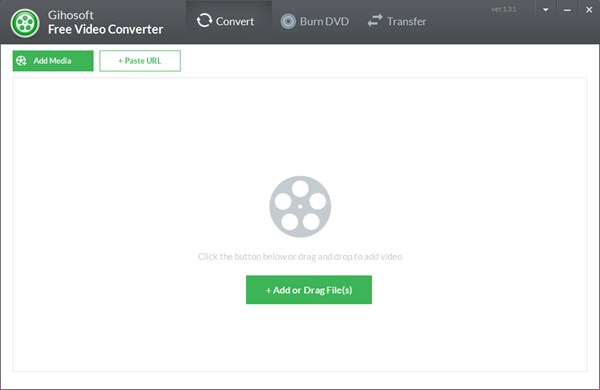
Такой интерфейс задаёт линейный процесс. Пользователь сначала формирует очередь, затем выбирает формат, при необходимости открывает редактор и запускает Convert или Convert All. Отдельного монтажного таймлайна, дорожек и многооконной структуры здесь нет: редактирование встроено как подготовительный этап перед конвертацией.
Панель Output Format разделяет профили по типу результата. На официальном скриншоте видны категории Video и Device, а среди конкретных вариантов — 4K MOV, 4K MKV, HEVC Video, MP4 Video, MKV Video, Xvid Video, DV и MPEG. Текстовая карточка продукта дополнительно фиксирует основные выходные форматы MP4, AVI, WMV, MKV, MOV, FLV, SWF, WEBM, ASF и 3GP.
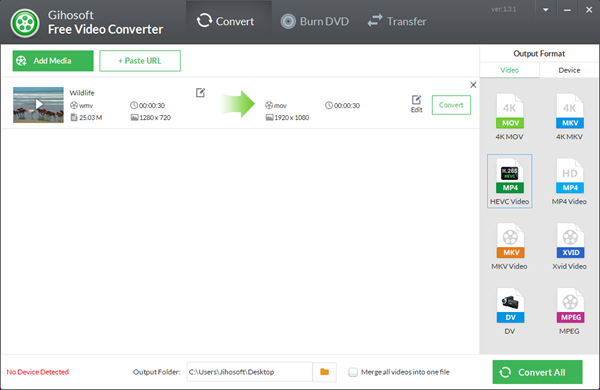
Строка добавленного файла содержит кнопку Edit. Она открывает отдельное окно редактирования с вкладками Trim, Crop, Audio и Effect. Официальные материалы также перечисляют добавление субтитров и водяного знака, поэтому редактор охватывает больше операций, чем видно в одном конкретном кадре. При этом это не нелинейный видеоредактор: задача окна — скорректировать отдельный клип перед перекодированием.
Режим Burn DVD вынесен в отдельную вкладку, то есть запись диска не является разновидностью обычного профиля MP4 или AVI. Это отдельный рабочий контекст: пользователь добавляет материалы и готовит их к записи на DVD. В таблице сравнения лицензий функция помечена как доступная и в Free, и в Pro.
Вкладка Transfer также присутствует на старых официальных скриншотах, однако её наличие в интерфейсе не означает, что передача на телефон входит в бесплатную лицензию. Текущая страница Upgrade прямо разделяет редакции: Transfer videos to mobile devices — No для Free и Yes для Pro. Это один из случаев, когда лицензионная таблица важнее общего рекламного описания интерфейса.
Конвертация: что поддерживается и какие параметры можно менять
Базовая функция Gihosoft Free Video Converter — транскодирование видео из одного формата в другой. На основной странице перечислены MP4, AVI, WMV, MKV, MOV, FLV, SWF, WEBM, ASF и 3GP как поддерживаемые выходные форматы. Тематическое руководство по MP4 говорит более чем о 50 исходных форматах и приводит конкретные примеры: MKV, MOV, AVI, FLV, WMV, DVD, VOB и MTS.
Для MP4 подтверждены профили 720p, 1080p и 4K. В интерфейсных материалах видны также 4K-профили MOV и MKV. Поддержка профилей устройств охватывает iPhone, iPad, iPod Touch, Samsung, Android-устройства и телевизоры. Смысл таких профилей в том, что вместо ручного подбора контейнера и разрешения пользователь выбирает целевую категорию устройства.
Программа позволяет не ограничиваться готовым профилем. Для выхода можно задавать параметры видео и аудио: видео- и аудиокодек, частоту кадров, частоту дискретизации, разрешение, число каналов и битрейт. Это делает конвертер пригодным не только для простой смены расширения, но и для подготовки файла под конкретные требования проигрывателя, сайта или устройства.
Пакетная обработка — подтверждённая часть продукта. Несколько файлов добавляются в одну очередь и запускаются через Convert All. Пользователь может подготовить набор клипов, выбрать общий результат и не повторять операцию запуска для каждого файла. На официальной иллюстрации MP4-конвертации четыре ролика находятся в одной очереди, а команда Convert All запускает общий процесс.
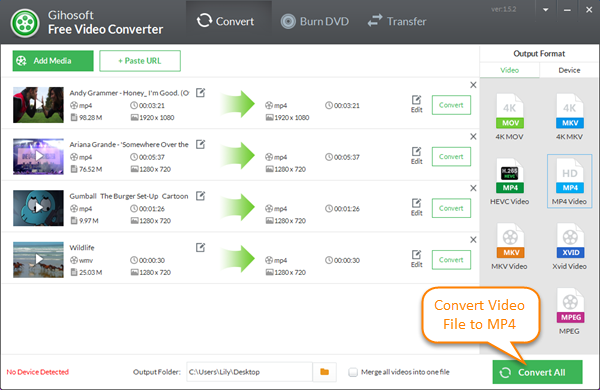
Для объединения предусмотрена опция Merge all videos into one file. Её назначение отличается от простого пакетного преобразования. При пакетной обработке несколько исходников дают несколько результатов, а при Merge они собираются в один итоговый файл. Это полезно для последовательных фрагментов с одинаковым назначением, но не заменяет монтаж: точная работа со сценами, несколькими дорожками и переходами в продукте не заявлена.
Что важно понимать о формате и кодеке
MP4, MKV, MOV и AVI — контейнеры, внутри которых могут использоваться разные видео- и аудиокодеки. Gihosoft предоставляет отдельные настройки encoder, bitrate, frame rate и audio channel, поэтому выбор одного только расширения не описывает результат полностью. Если файл готовится для старого телевизора, программного проигрывателя или конкретного редактора, проверять нужно и контейнер, и параметры потока.
На практике это означает, что профиль Device удобнее для бытовой совместимости, а ручные параметры нужны там, где известны технические требования. Например, когда площадка принимает MP4 с определённым разрешением и битрейтом, логичнее настроить эти поля напрямую, чем полагаться на общий профиль устройства.
Редактирование перед конвертацией
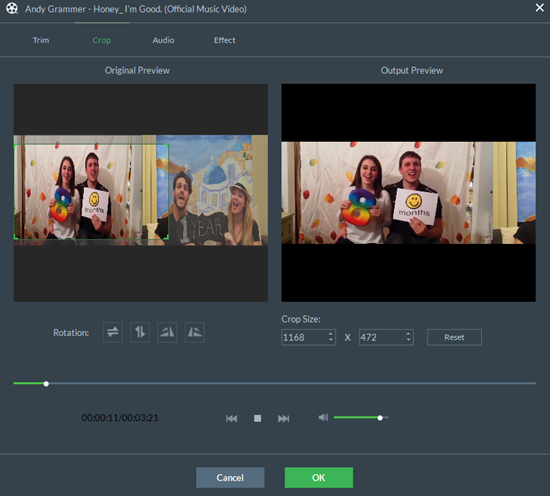
Редактор Gihosoft Free Video Converter рассчитан на операции, которые логично выполнять до экспорта. Trim удаляет ненужный фрагмент по начальной и конечной точке. Crop меняет видимую область кадра и позволяет задавать ширину и высоту вручную. В окне Crop присутствуют элементы Rotation, поэтому геометрию можно скорректировать до перекодирования.
Audio используется для добавления собственной звуковой дорожки. Руководство отдельно указывает возможность сохранить исходный звук, то есть добавление аудио не сводится к безусловной замене оригинальной дорожки. Для простого ролика это позволяет совместить исходный звук и добавляемый материал без перехода в отдельный монтажный пакет.
Effect отвечает за базовую коррекцию изображения. Подтверждены ручные параметры brightness, contrast и saturation. Это не система профессиональной цветокоррекции: кривые, маски, вторичная коррекция и работа по сценам в официальном описании Free Video Converter не перечислены. Функция рассчитана на общую корректировку клипа перед выходом.
Дополнительно в карточке продукта и MP4-руководстве перечислены фильтры, добавление субтитров, водяного знака и объединение нескольких видео. Важное лицензионное различие касается именно загрузки субтитров из YouTube: добавить локальные субтитры при редактировании можно, а функция Download YouTube Subtitle в таблице сравнения отмечена как Pro-only.
Редактор не меняет основную роль программы. Пользователь не строит проект из десятков дорожек, а готовит каждый исходник к конвертации: отрезает лишнее, кадрирует, корректирует картинку, добавляет звук или субтитры и затем возвращается к основной очереди.
Загрузка видео по URL
Кнопка Paste URL находится рядом с Add Media. В руководстве рабочий процесс описан так: пользователь копирует ссылку на видео, вставляет её в программу, после анализа выбирает разрешение и папку сохранения и запускает Download. Основная карточка Gihosoft упоминает YouTube, а тематические материалы также перечисляют Facebook, Instagram и Twitter.
Текущая таблица лицензий подтверждает загрузку видео с нескольких онлайн-сайтов и для Free, и для Pro. Одновременно YouTube Subtitle разделён отдельно: бесплатная редакция не загружает субтитры YouTube, платная — загружает. Поэтому отсутствие этой операции в Free является лицензионным ограничением, а не неисправностью загрузчика.
Онлайн-загрузка — единственный основной сценарий программы, который непосредственно зависит от внешнего сайта и доступа к интернету. Обычная работа с локальным файлом начинается через Add Media или drag-and-drop и не требует предварительной отправки ролика через браузерный веб-конвертер.
Запись видео на DVD
Burn DVD входит в обе редакции. Продуктовая страница описывает запись нескольких видео на пустой DVD для последующего воспроизведения в DVD-проигрывателе. Функция полезна именно как финальный способ распространения материала на физическом носителе, а не как копирование DVD в видеофайл.
Это различие важно при выборе альтернативы. Многие современные транскодеры работают с файлами и дисковыми источниками, но не создают DVD как конечный носитель. В Gihosoft режим Burn DVD встроен в тот же интерфейс, что и обычная конвертация, поэтому пользователю не требуется отдельная программа только для этой операции.
Передача видео на телефон: функция есть в интерфейсе, но не в Free
Старое руководство Gihosoft показывает отдельный Transfer-интерфейс: слева отображается подключённое устройство, справа — список роликов, для которых доступны Transfer и Transfer All. Эта схема наглядно объясняет назначение функции: отправка уже конвертированных или локальных видео с компьютера на мобильное устройство.
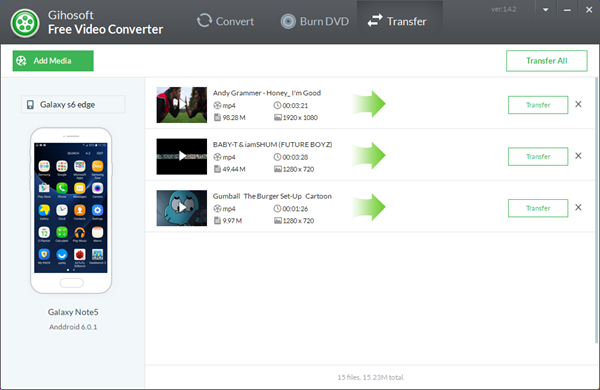
Для бесплатной редакции ориентиром служит страница Upgrade: Transfer videos to mobile devices — No. Поэтому пользователь Free не должен считать видимую вкладку гарантией доступной передачи. Для Personal и Family эта функция входит в набор Pro-возможностей.
Воспроизводимый сценарий: подготовка нескольких роликов в MP4
Типичный рабочий процесс можно воспроизвести без специальных знаний о монтаже. Задача — получить несколько MP4-файлов одного назначения, подрезать лишнее начало у одного клипа и сохранить результат в отдельную папку.
- Запустить настольное приложение и перейти в режим Convert.
- Нажать Add Media и выбрать несколько локальных файлов или перетащить их в центральную область. Все выбранные элементы появляются в очереди.
- На панели Output Format выбрать MP4. Для задачи с известными требованиями открыть параметры и задать разрешение, битрейт, частоту кадров или аудиопараметры; для обычного устройства использовать соответствующий профиль.
- У клипа, которому требуется правка, нажать Edit. Во вкладке Trim задать начало и конец нужного фрагмента. При необходимости использовать Crop или Effect, затем подтвердить изменения.
- В поле Output Folder выбрать папку назначения. Если нужен отдельный файл для каждого исходника, не включать Merge all videos into one file.
- Запустить Convert All. Программа последовательно обрабатывает очередь и сохраняет результаты в указанную папку.
- После завершения открыть выходную папку и проверить каждый результат: длительность, размер кадра, наличие звука, правильность обрезки и ожидаемый брендинг бесплатной редакции.
Этот пример показывает границу продукта. Он хорошо соответствует массовому транскодированию и простым изменениям перед экспортом. Когда требуется сложный монтаж с несколькими дорожками, титрами по времени, анимацией, масками и точной цветокоррекцией, логика Free Video Converter уже не соответствует задаче.
Форматы, импорт и экспорт
Локальный импорт
Файлы добавляются через Add Media или перетаскиванием в окно. В документации по MP4 заявлено более 50 исходных форматов; в качестве примеров названы MKV, MOV, AVI, FLV, WMV, DVD, VOB и MTS. Такой перечень подтверждает работу не только с готовыми интернет-клипами, но и с распространёнными контейнерами камер, дисков и настольных медиатек.
Выходные форматы
В основной карточке перечислены MP4, AVI, WMV, MKV, MOV, FLV, SWF, WEBM, ASF и 3GP. Для MP4 отдельно заявлены 720p, 1080p и 4K. Интерфейсная панель показывает дополнительные профили, включая 4K MOV, 4K MKV, HEVC Video, Xvid, DV и MPEG.
Настройки выхода
Пользователь может менять encoder, frame rate, sample rate, resolution, channel и bitrate. Наличие этих параметров позволяет управлять не только расширением файла, но и характеристиками потоков. Для серии файлов доступен общий Convert All, а для объединения — Merge.
Импорт по ссылке
Paste URL запускает анализ адреса онлайн-видео. После анализа выбираются доступное разрешение и каталог сохранения. Бесплатная редакция поддерживает загрузку видео с нескольких сайтов, но не включает загрузку YouTube-субтитров.
Бесплатная и платные редакции
Название Free Video Converter может создать впечатление, что весь интерфейс доступен без ограничений. Страница Upgrade показывает более точную картину: Free является бессрочной редакцией без лицензии, но часть возможностей и чистый экспорт зарезервированы за Pro.
| Возможность | Free | Pro |
|---|---|---|
| Конвертация видео | Да, с брендингом Gihosoft | Да, без брендинга |
| Редактирование | Да | Да |
| Запись DVD | Да | Да |
| Загрузка видео с онлайн-сайтов | Да | Да |
| Загрузка YouTube-субтитров | Нет | Да |
| Передача видео на мобильное устройство | Нет | Да |
| Техническая поддержка | Нет | Пожизненная |
| Обновления | Пожизненные | Пожизненные |
Personal Edition стоит 35,95 доллара и лицензируется для одного PC или Mac. Family Edition стоит 59,95 доллара и рассчитана на пять PC или Mac. Для обеих платных редакций указано бессрочное использование без регулярной доплаты, пожизненная техническая поддержка и пожизненные обновления. На странице покупки отображаются кнопки Pay by Paypal.
Для Free срок пробного периода не задан: это не 7- или 30-дневный trial, а отдельный бесплатный вариант. Главный практический компромисс — фирменная маркировка Gihosoft на конвертированном видео и отсутствие двух функций, явно выделенных в таблице: YouTube Subtitle и Transfer.
Формулировка Gihosoft branding важнее привычного слова «водяной знак»: именно так бесплатный результат описан в лицензионной таблице. Пользователю, которому нужен чистый ролик для публикации, это ограничение следует учитывать до пакетной обработки большого архива.
Системные требования и совместимость
Официальная страница покупки перечисляет Windows 10, Windows 8, Windows 7, Vista, XP, 2000 и NT. Для Mac указаны OS X Yosemite, 10.9, 10.8, 10.7 и 10.6. Такой список явно относится к старому поколению продукта: в нём нет Windows 11 и современных релизов macOS.
Из этого нельзя делать обратный вывод, что программа обязательно не запускается на новом компьютере. Корректный вывод другой: современная совместимость не подтверждена опубликованной матрицей. Для пользователя Windows 11 или актуального Mac это означает отсутствие официальной гарантии совместимости и повышенную ценность альтернатив, которые прямо поддерживают текущие системы.
Наличие отдельной Mac-загрузки подтверждает существование версии для Mac, но официальные требования не упоминают Apple Silicon. Поэтому использовать Gihosoft Free Video Converter как основной инструмент на M-серии Mac без предварительной локальной проверки среды неразумно, особенно когда результат нужен для регулярной работы.
Интернет, облачная обработка и приватность
Gihosoft Free Video Converter является устанавливаемой настольной программой. Локальные файлы добавляются в приложение через Add Media или drag-and-drop; это не браузерный конвертер, в котором исходник сначала загружается на веб-страницу. Интернет требуется для сценариев Paste URL и для получения онлайн-видео.
Публичная политика конфиденциальности Gihosoft описывает данные сайта и лицензирования: при обычном просмотре и загрузке программ сайт не собирает персональные данные посетителя, для регистрации платного ПО используется адрес электронной почты, а для покупки запрашиваются платёжные данные через стороннюю платёжную систему. Отдельной технической спецификации телеметрии именно Video Converter в опубликованной политике нет, поэтому при оценке приватности корректно опираться только на документированные операции.
Для работы с конфиденциальным видео преимущество настольной схемы состоит в отсутствии обязательного браузерного этапа загрузки локального файла. Одновременно функции онлайн-загрузки по URL по определению взаимодействуют с внешними видеосайтами, поэтому их доступность зависит от сети и от того, сохраняет ли исходная площадка способ получения конкретного ролика.
Что в программе автоматизировано, а чего нет
Автоматизация здесь построена вокруг очереди. Convert All обрабатывает несколько файлов, готовые профили снимают необходимость вручную настраивать каждый параметр, а Merge объединяет материалы в единый результат. Это полезно для серийной подготовки однотипных файлов.
Облачных проектов, совместной работы, очередей на серверной стороне и мобильного приложения-компаньона для Free Video Converter в текущем описании продукта нет. ИИ-инструменты также не заявлены. Программа относится к классическому поколению настольных конвертеров: её сильная сторона — набор локальных медиазадач в одном окне, а не облачная экосистема.
Плюсы и минусы
Плюсы ✔️
- Бесплатная редакция не ограничена сроком использования и не требует покупки лицензии.
- Пакетная конвертация позволяет обрабатывать несколько файлов через общую очередь и Convert All.
- Поддерживаются распространённые выходные контейнеры MP4, AVI, WMV, MKV, MOV, FLV, SWF, WEBM, ASF и 3GP.
- Доступны ручные параметры кодирования: кодек, битрейт, частота кадров, разрешение, частота дискретизации и число аудиоканалов.
- Встроены базовые операции редактирования до экспорта: Trim, Crop, Audio, Effect, добавление субтитров и водяного знака.
- Запись DVD доступна в бесплатной редакции, а загрузка онлайн-видео включена и в Free, и в Pro.
- Локальные файлы можно добавлять кнопкой Add Media или перетаскиванием, без обязательной загрузки в браузерный сервис.
Минусы ❌
- Бесплатный экспорт получает брендинг Gihosoft, поэтому Free не подходит для чистой финальной публикации без фирменной маркировки.
- Передача видео на мобильные устройства по текущей таблице лицензий недоступна в Free, хотя вкладка Transfer присутствует на старых официальных скриншотах.
- Загрузка YouTube-субтитров относится к Pro; это отдельное ограничение от возможности добавить локальные субтитры при редактировании.
- Опубликованная матрица совместимости заканчивается Windows 10 и Mac OS X Yosemite, поэтому Windows 11 и современные macOS официально не подтверждены.
- Техническая поддержка для Free не включена.
- Интерфейсные руководства относятся к старым версиям программы, а актуальный номер сборки на продуктовой странице не указан.
- Редактор ограничен подготовительными операциями и не заменяет нелинейный монтаж с таймлайном и несколькими дорожками.
Кому подойдёт
Для разовой конвертации на старом или подтверждённо совместимом компьютере. Когда требуется преобразовать несколько локальных файлов в MP4, MKV, MOV или другой распространённый контейнер, интерфейс с Add Media, Output Format и Convert All решает задачу без отдельного монтажного проекта.
Для пакетной подготовки домашнего архива. Очередь, профили устройств, ручные параметры и Merge полезны при работе с серией роликов, особенно если часть файлов нужно подрезать или кадрировать перед экспортом.
Для пользователя, которому нужна запись DVD. Burn DVD доступен даже в Free, что отличает программу от многих современных транскодеров, ориентированных только на файлы.
Для некоммерческого промежуточного результата, где брендинг не критичен. Бесплатная редакция бессрочна, поэтому её можно использовать без покупки, если фирменная маркировка на выходе допустима.
Кому не подойдёт
Пользователю Windows 11 или нового Mac, которому нужна официально подтверждённая совместимость. Опубликованные требования не охватывают эти системы. Для регулярной работы разумнее выбирать продукт с актуальной матрицей ОС.
Тем, кому нужен чистый бесплатный экспорт. Free добавляет брендинг Gihosoft. Если ролик предназначен для клиента, рекламы, портфолио или публикации без посторонней маркировки, это существенное ограничение.
Тем, кому нужна полноценная видеомонтажная среда. Gihosoft умеет обрезать, кадрировать, применять простые эффекты, добавлять звук и субтитры, но не заявляет многодорожечный таймлайн, сложные переходы, маски, ключевые кадры и развитую цветокоррекцию.
Пользователю Free, которому требуется прямая передача на телефон или загрузка субтитров YouTube. Обе возможности вынесены в Pro.
Для автоматизированного серверного конвейера. Программа рассчитана на графический настольный интерфейс; командная строка, серверный API и headless-режим в её документации не заявлены.
Частые проблемы и диагностика
Установщик есть, но программа не запускается на современной ОС
Первый шаг — сравнить систему с опубликованными требованиями. Для Windows список заканчивается Windows 10, для Mac — Yosemite. Если компьютер работает на более новой системе, проблема совместимости не опровергает документацию: такая конфигурация просто находится за пределами опубликованной матрицы. Для рабочего компьютера с высокой ценой ошибки лучше перейти на альтернативу с официальной поддержкой текущей ОС, а не строить процесс вокруг режима совместимости.
Файл не добавляется или не конвертируется
Проверка начинается с формата и целостности исходника. В документации подтверждены десятки входных форматов, но это не означает поддержку любой комбинации контейнера и кодека. Сначала стоит убедиться, что исходный файл нормально воспроизводится в независимом проигрывателе. Затем выбрать один из явно документированных выходов, например MP4, и отказаться от нестандартных ручных настроек. Если базовый профиль работает, проблему нужно искать в конкретной комбинации кодека, разрешения или аудиопараметров.
После Convert All получено меньше файлов, чем ожидалось
Проверьте состояние опции Merge all videos into one file. При включённом Merge несколько исходников намеренно собираются в один результат. Для независимого пакетного экспорта эта опция должна быть отключена. Затем сравните число исходных элементов в очереди и число файлов в Output Folder.
В бесплатном результате появилась маркировка Gihosoft
Это не ошибка конвертации. Текущая таблица лицензий прямо указывает Gihosoft branding для Free и Clear для Pro. Удаление этого ограничения относится к платной редакции. Поэтому перед длительной пакетной обработкой полезно сделать один короткий пробный экспорт и убедиться, что формат бесплатного результата приемлем.
Вкладка Transfer видна, но передача на телефон недоступна
Наличие вкладки отражено в старом руководстве, но лицензирование изменяет фактическую доступность. В актуальной таблице Transfer videos to mobile devices для Free отмечено как No. Проверять драйверы и кабель до выяснения редакции бессмысленно: сначала нужно убедиться, что используется Pro-лицензия.
Можно добавить субтитры, но нельзя скачать субтитры YouTube
Это две разные функции. Добавление субтитров относится к редактору и перечислено среди инструментов обработки. Download YouTube Subtitle — отдельная функция загрузчика, которая в таблице лицензий доступна только Pro. Отсутствие загрузки субтитров в Free не означает, что программа не умеет встраивать локальный файл субтитров в видео.
Paste URL не даёт нужного ролика
Сначала проверьте, что ссылка открывается в обычном браузере без авторизации и что ролик доступен в вашем регионе. Затем вставьте прямой адрес страницы видео, а не ссылку на результаты поиска или промежуточный редирект. Онлайн-загрузка зависит от структуры внешнего сайта, поэтому для регулярной работы с веб-видео предпочтителен специализированный и активно обновляемый загрузчик.
После конвертации изменились пропорции изображения
Проверьте выбранный профиль, разрешение и настройки Crop. Кадрирование физически удаляет часть изображения, а изменение разрешения может менять геометрию результата при неверно подобранных параметрах. Сравнение Original Preview и Output Preview в окне Crop позволяет увидеть изменение до запуска полной обработки.
Звук пропал или отличается от ожидаемого
В редакторе Audio можно добавлять дополнительную дорожку и отдельно сохранять исходный звук. Перед экспортом проверьте состояние этой настройки. Для выходного файла также доступны audio encoder, sample rate, channel и bitrate; при проблеме лучше вернуться к стандартному профилю и затем менять по одному параметру.
DVD не воспроизводится в нужном устройстве
Сначала отделите проблему записи от проблемы исходного видео. Проверьте, что Burn DVD завершился без ошибки и диск читается на компьютере. Затем протестируйте его в целевом DVD-проигрывателе. Сам факт наличия функции Burn DVD не гарантирует совместимость любого физического носителя с любым старым проигрывателем, поэтому финальная проверка должна выполняться именно на устройстве, где диск будет использоваться.
Как проверить результат после конвертации
- Открыть Output Folder и убедиться, что число результатов соответствует очереди и состоянию Merge.
- Воспроизвести начало, середину и конец каждого важного файла, чтобы исключить обрыв или повреждение.
- Сверить длительность с ожидаемой после Trim.
- Проверить разрешение и соотношение сторон, особенно после Crop и ручной смены Resolution.
- Прослушать звук и убедиться, что сохранена нужная дорожка и нет случайной замены исходного аудио.
- Проверить субтитры и водяной знак, если они добавлялись в редакторе.
- Для Free заранее оценить фирменную маркировку Gihosoft и решить, допустима ли она в конечной публикации.
- Для профиля устройства скопировать один тестовый файл на целевое устройство и воспроизвести его до пакетной обработки всего архива.
Альтернативы Gihosoft Free Video Converter
HandBrake
HandBrake подходит, когда главная задача — современная локальная транскодировка без загрузчика сайтов и без DVD-авторинга. Это бесплатный открытый транскодер для Windows, macOS и Linux с актуально поддерживаемыми версиями ОС и аппаратными энкодерами. Он лучше соответствует новому компьютеру и регулярному перекодированию, но не заменяет функции Paste URL и Burn DVD из Gihosoft.
Shutter Encoder
Shutter Encoder — более современная альтернатива для пользователя, которому нужны пакетная конвертация, большое число кодеков, операции без перекодирования и работа с веб-видео. Программа использует FFmpeg, доступна для Windows, macOS и Linux и распространяется без функциональных ограничений. По сравнению с Gihosoft она сложнее по числу параметров, но лучше подходит для профессионального медиапотока и современных ОС.
FFmpeg
FFmpeg разумнее выбрать для автоматизации, сценариев командной строки и максимального контроля над контейнерами, кодеками, фильтрами и потоками. Это не визуальная замена Gihosoft: настройка выполняется командами, а готового интерфейса с Add Media и профилями устройств нет. Зато FFmpeg подходит для повторяемых серверных и пакетных процессов, которые Gihosoft не описывает.
VLC media player
VLC полезен, когда конвертация — дополнительная задача к воспроизведению. Это бесплатный открытый кроссплатформенный медиаплеер, который работает на Windows, macOS и Linux и поддерживает широкий набор кодеков. Его интерфейс конвертации менее специализирован, чем у отдельного видеоконвертера, зато один и тот же продукт можно использовать для проверки исходного и итогового файла.
FAQ
Gihosoft Free Video Converter действительно бесплатный или это ограниченный trial?
Free — отдельная бессрочная редакция. На странице лицензирования указаны No License и Use it as long as you want. Ограничение связано не со временем, а с набором функций и результатом: Free добавляет брендинг Gihosoft, не включает техническую поддержку, передачу видео на мобильные устройства и загрузку YouTube-субтитров.
Gihosoft Free MP4 Converter — другая программа?
Нет. Тематическая страница Gihosoft с названием Free MP4 Converter направляет кнопки Windows и Mac на те же загрузочные идентификаторы videoconverter и videoconvertermac, что и основная страница Free Video Converter. Это тот же продукт, описанный применительно к задаче MP4.
Можно ли пользоваться программой в Windows 11?
Официальная матрица требований Windows 11 не перечисляет. Самая новая указанная система — Windows 10. Поэтому совместимость с Windows 11 нельзя считать официально подтверждённой. Для регулярной работы на Windows 11 практичнее использовать альтернативу с актуальной поддержкой этой ОС.
Есть ли версия для современных Mac и Apple Silicon?
Отдельная Mac-загрузка существует, но опубликованные требования заканчиваются OS X Yosemite и не содержат Apple Silicon. Поддержка актуальных macOS и M-серии не подтверждена в системных требованиях продукта.
Можно ли конвертировать несколько файлов сразу?
Да. Пакетная обработка подтверждена документацией, а в интерфейсе используется команда Convert All. При необходимости несколько роликов можно также объединить в один файл через Merge all videos into one file.
Какие основные выходные форматы поддерживаются?
MP4, AVI, WMV, MKV, MOV, FLV, SWF, WEBM, ASF и 3GP перечислены на основной карточке. Для MP4 подтверждены профили 720p, 1080p и 4K; в интерфейсе также показаны 4K MOV и 4K MKV.
Можно ли менять кодек и битрейт вручную?
Да. В параметрах выхода перечислены видео- и аудиокодек, частота кадров, частота дискретизации, разрешение, число каналов и битрейт.
Есть ли полноценный видеомонтаж?
Нет полноценного нелинейного монтажа в заявленном наборе. Подтверждены Trim, Crop, Audio, Effect, фильтры, субтитры, водяной знак и Merge. Эти инструменты предназначены для подготовки клипа перед конвертацией, а не для сложного проекта с многодорожечным таймлайном.
Можно ли скачивать видео из интернета в бесплатной версии?
Да. Download videos from multiple online sites отмечено как доступное и в Free, и в Pro. Для вставки адреса используется Paste URL.
А субтитры YouTube тоже скачиваются бесплатно?
Нет. Download YouTube Subtitle в таблице лицензий отмечено No для Free и Yes для Pro. Это не связано с добавлением локальных субтитров в редакторе: такая операция входит в инструменты обработки видео.
Можно ли отправить готовый ролик на Android или iPhone прямо из Free?
Нет по текущей таблице лицензий. Функция Transfer videos to mobile devices относится к Pro. Старые скриншоты показывают вкладку Transfer, но наличие элемента интерфейса не отменяет лицензионного ограничения.
Запись DVD доступна бесплатно?
Да. Burn videos to DVD отмечено Yes и для Free, и для Pro.
Добавляет ли бесплатная версия водяной знак?
Лицензионная таблица формулирует ограничение как Gihosoft branding, тогда как Pro даёт Clear. Поэтому бесплатный результат нужно считать маркированным брендом Gihosoft.
Нужна ли регистрация для Free?
Для бесплатной редакции на странице лицензий указано No License. Платные редакции используют лицензионные данные, которые отправляются после покупки.
Есть ли русский язык?
Официальные интерфейсные скриншоты англоязычные. Публичного списка локализаций для актуальной сборки нет, поэтому русскую локализацию нельзя заявлять как подтверждённую функцию.
Использует ли Gihosoft Free Video Converter искусственный интеллект?
Текущий набор функций описывает обычную конвертацию, редактирование, загрузку онлайн-видео, DVD и передачу файлов. ИИ-инструменты в карточке продукта и руководстве не заявлены.
Загружаются ли локальные видео в облако?
Программа работает как устанавливаемое настольное приложение: локальный файл добавляется через Add Media или перетаскивание и затем проходит конвертацию в приложении. Браузерная загрузка файла на веб-конвертер в рабочем процессе не используется. Отдельная онлайн-функция Paste URL нужна для получения видео с внешних сайтов.
Итог по сценариям использования
Gihosoft Free Video Converter сохраняет практическую ценность как классический настольный комбайн для конвертации: он принимает локальные видео, обрабатывает очередь, позволяет менять основные параметры кодирования, выполняет простые правки, загружает онлайн-видео и записывает DVD. Бесплатный режим бессрочный, но финальный файл получает брендинг Gihosoft, а мобильный Transfer и загрузка YouTube-субтитров остаются за Pro.
Для старого Windows-компьютера или разовой задачи программа может быть рациональна, особенно когда в одном интерфейсе нужны конвертация и DVD. Для Windows 11, нового Mac и регулярного производственного процесса главный риск находится не в наборе форматов, а в устаревшей матрице совместимости. Здесь разумнее HandBrake или Shutter Encoder, поскольку они прямо поддерживают современные платформы и регулярно обновляют технические требования.
Платную редакцию имеет смысл рассматривать только тогда, когда устраивает сама старая архитектура продукта, но нужны чистый экспорт, Transfer или YouTube Subtitle. Для сложного монтажа, командной автоматизации, серверной обработки и ИИ-задач Gihosoft Free Video Converter не является подходящей базой: эти сценарии находятся за пределами подтверждённого набора функций.