mediAvatar HD Video Converter — настольный видеоконвертер для Windows, созданный mediAvatar Software Studio для перекодирования HD- и SD-видео, извлечения аудио и кадров, пакетной обработки и подготовки файлов под устройства своего поколения. Программа до сих пор имеет работающую страницу продукта, загрузчик и страницу покупки, однако её опубликованные требования заканчиваются на Windows 7, список устройств включает iPhone 3G, PSP и Xbox 360, а открытая история обновлений относится к началу 2010-х. Поэтому сегодня её правильнее рассматривать как доступный legacy-продукт: функции конвертации остаются понятными и документированными, но совместимость с современными системами и кодеками нельзя приравнивать к возможностям актуальных конвертеров.
Скачать mediAvatar HD Video Converter бесплатно
Рекомендуемый аналог
ВидеоМАСТЕР
Конвертер видео и аудио для Windows с русским интерфейсом
- Конвертация видео и аудио между популярными форматами
- Подготовка файлов для устройств и публикации
- Обрезка, соединение, звук и субтитры
- Русскоязычный интерфейс для Windows
mediAvatar HD Video Converter
Программа для работы с видео или аудио на русском языке
- Меньше инструментов для точной локальной коррекции
- Часть расширенных функций доступна только платно
- Набор инструментов зависит от версии и платформы
- Может не подойти для сложного профессионального монтажа

Кратко о mediAvatar HD Video Converter
| Параметр | Что подтверждено |
|---|---|
| Разработчик | mediAvatar Software Studio; на страницах продукта используется обозначение mediAvatar Co., Ltd. |
| Тип | Настольный конвертер видео и аудио с поддержкой HD-форматов |
| Основная платформа обзора | Windows; отдельный продукт mediAvatar HD Video Converter Mac существует как самостоятельная редакция |
| Заявленные Windows | Windows XP SP2 или новее в пределах XP, Windows Vista, Windows 7 |
| Назначение | HD→HD, HD→SD, SD→HD и SD→SD-конвертация, извлечение аудио и изображений, подготовка файлов под устройства |
| Пакетная обработка | Есть, вместе с многопоточностью и настройкой количества задействованных ядер CPU |
| Аппаратное ускорение | В документации и интерфейсе присутствуют NVIDIA CUDA и legacy-механизмы GPU acceleration |
| Работа с несколькими профилями | Один исходник можно одновременно вывести в несколько форматов |
| Встроенный просмотр | Есть окно Preview и создание снимков из видео |
| Цена Windows-лицензии | $39.99 на действующей странице оплаты |
| Пробная загрузка | Доступен отдельный Windows EXE-установщик; текущая карточка продукта не раскрывает рядом с загрузкой полный набор ограничений trial |
| Текущий статус | Страница, загрузка и продажа доступны, но продуктовая документация и требования относятся к устаревшей ветке без подтверждённой поддержки Windows 10/11 |
Главное отличие от mediAvatar Video Converter и Video Converter Pro — специализация на HD-профилях и работе с форматами вроде AVCHD, MTS/M2TS и транспортных потоков. Не следует смешивать эту программу и с mediAvatar HD Video Converter Mac: у Mac-версии отдельная карточка, отдельный установщик и собственная платформа. В этом обзоре речь идёт именно о Windows-продукте mediAvatar HD Video Converter.
Что представляет собой программа и для каких задач она создавалась
mediAvatar HD Video Converter появился в линейке mediAvatar как конвертер для периода, когда HD-видео активно переходило с камер и дисковых источников на компьютеры, игровые консоли и портативные плееры. Его центральная задача — не монтаж фильма на таймлайне, а преобразование файла из одного контейнера и кодека в другой с выбором разрешения, качества, битрейта и готового профиля устройства.
Функционально программа объединяет несколько операций. Она перекодирует видео, извлекает из видеоролика аудиодорожку, конвертирует поддерживаемые аудиофайлы между форматами, сохраняет кадры как изображения, умеет обработать очередь файлов и допускает несколько вариантов вывода для одного исходника. Отдельные вспомогательные функции — предварительный просмотр, расчёт битрейта под заданный размер, обрезка фрагмента по времени, разделение длинного файла и действие после завершения очереди.
Это локальное настольное приложение. Исходные файлы добавляются с диска, папки или перетаскиванием в главное окно, конечная папка выбирается через поле Destination, а кодирование выполняется на CPU и, при подходящем оборудовании, с доступным программе GPU-ускорением. В рабочем процессе нет облачной очереди, веб-загрузки исходников или обязательного онлайн-редактора.
Текущий статус в 2026 году
На 15 сентября 2026 года сайт mediAvatar продолжает открывать карточку HD Video Converter, отдаёт Windows-установщик с расширением .exe и ведёт на страницу оплаты за $39.99. Это означает, что продукт не исчез из публичного распространения. Одновременно признаки актуальности программной ветки остаются старыми: заявлены Windows XP, Vista и Windows 7; в списке профилей фигурируют iPhone 3G, BlackBerry, Nexus One, PSP, PS3 и Xbox 360; нижняя часть сайта несёт копирайт 2008–2014.
Есть и несогласованность в номерах версий. Центр загрузок маркирует HD Video Converter как V6.5 и указывает размер 29,0 МБ, а открытый блок Upgrade Info на странице продукта заканчивается версией 6.6.0 от 29 июня 2011 года. При этом программные каталоги фиксируют более позднюю сборку 7.7.3 Build 20131014. Из этого нельзя корректно вывести одну «текущую» версию, поэтому номер сборки не следует использовать как признак современной поддержки.
Практический вывод из статуса простой: наличие работающей страницы продажи не равнозначно совместимости с Windows 10 или Windows 11. Эти ОС отсутствуют в опубликованных системных требованиях. Для компьютера на современной Windows разумнее сначала оценить актуальные альтернативы, а mediAvatar HD Video Converter рассматривать только тогда, когда нужен именно старый профиль, знакомая ветка программы или работа в совместимом legacy-окружении.
Интерфейс: из каких зон состоит главное окно
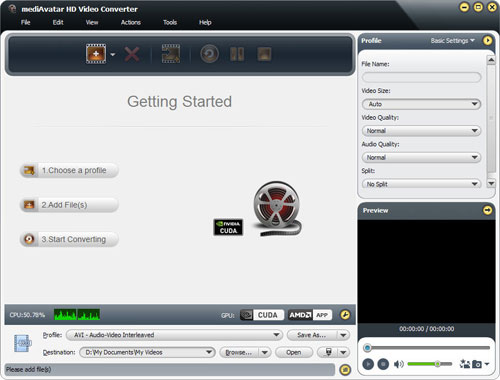
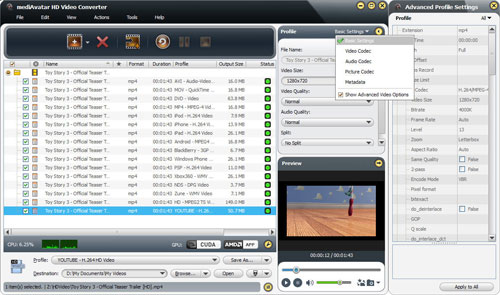
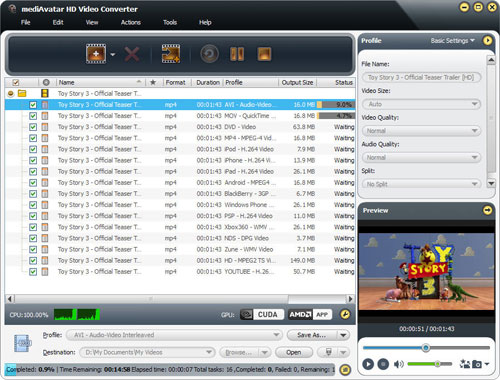
Интерфейс построен вокруг очереди конвертации. В верхней части находятся меню File, Edit, View, Actions, Tools и Help, ниже — панель крупных кнопок для добавления и управления заданиями. Основную площадь занимает список файлов. Справа расположена панель Profile с параметрами выбранного задания и окно Preview, а в нижней части — выбор профиля вывода, папки назначения и индикаторы нагрузки.
Очередь файлов
После добавления исходников центральная таблица показывает строки заданий. На опубликованных скриншотах видны столбцы Name, Format, Duration, Profile, Output Size, Status и Remaining. Такая компоновка полезна при пакетной работе: ещё до запуска можно увидеть длительность, назначенный профиль и расчётный размер, а после старта — состояние каждой строки и оставшееся время.
Файл можно добавить кнопкой Add File(s), через меню File или обычным перетаскиванием в окно. Для целой папки предусмотрена команда File > Add Folder. Этот способ удобен, когда камера или проект сохранили серию клипов в одном каталоге: поддерживаемые видео- и аудиофайлы попадают в очередь без последовательного выбора каждого элемента.
Панель Profile и быстрые параметры
Правый блок Profile связан с выделенной строкой очереди. В базовом режиме там доступны File Name, Video Size, Video Quality, Audio Quality и Split. Это позволяет изменить ключевые параметры без перехода в отдельное большое окно. Выбранный профиль при этом остаётся основной точкой, которая определяет контейнер и набор параметров кодирования.
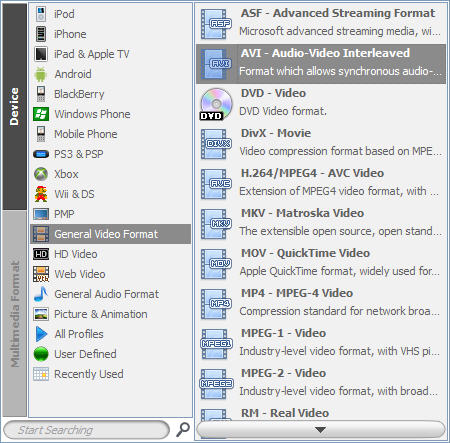
Нижний выпадающий список Profile содержит готовые категории. В интерфейсе видны группы iPod, iPhone, iPad & Apple TV, Android, BlackBerry, Windows Phone, Mobile Phone, PS3 & PSP, Xbox, Wii & DS, PMP, General Video Format, HD Video, Web Video, General Audio Format, Picture & Animation, All Profiles, User Defined и Recently Used. Эти категории отражают эпоху программы: многие аппаратные профили рассчитаны на устройства, которые давно сняты с производства.
Preview и управление результатом
Встроенный проигрыватель Preview расположен под настройками профиля. Он используется для просмотра выбранного исходника и для выбора кадра при создании снимка. Рядом с временной шкалой находятся стандартные элементы воспроизведения и регулировка громкости. Это не полноценный монтажный монитор, но он позволяет проверить, тот ли файл добавлен в очередь, и найти нужный момент для snapshot.
Внизу окна поля Profile и Destination работают как финальная связка задания: первый определяет формат вывода, второй — каталог сохранения. Кнопка Browse выбирает папку, а Open открывает её. Такой интерфейс делает сценарий линейным: добавить источник, назначить профиль, уточнить параметры, указать папку, запустить Convert.
Основные функции mediAvatar HD Video Converter
Конвертация HD и SD
Программа рассчитана на преобразование HD→HD, HD→SD, SD→HD и SD→SD. Среди HD-направлений перечислены H.264/MPEG-4 AVC, AVCHD с расширениями MTS и M2TS, MPEG-2 HD, MPEG-4 TS, MPEG-2 TS, HD QuickTime/MOV, HD WMV и HD AVI. В обычной группе доступны AVI, MPEG, WMV, MP4, FLV, MKV, DivX, XviD, MOV и другие форматы старой мультимедийной экосистемы.
Понятие «HD» здесь относится к набору профилей и разрешений своего периода, включая Full HD 1080p. Современные направления вроде HEVC/H.265 и AV1 в опубликованном списке выходных кодеков отсутствуют. Поэтому программа подходит для H.264, MPEG-2, WMV, DivX/XviD и родственных задач, но её нельзя считать универсальным конвертером современных 4K/8K-кодеков.
Несколько выходных форматов из одного исходника
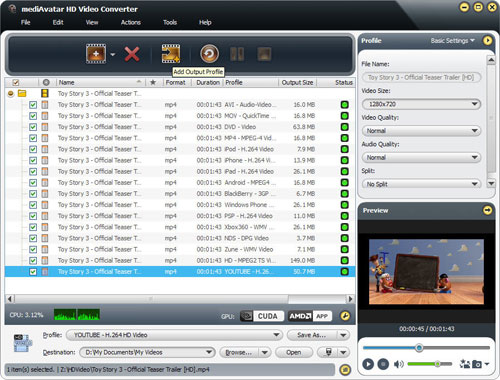
К одному исходному файлу можно добавить несколько output profiles. В очереди тогда появляются несколько строк, каждая со своим профилем и расчётным размером. Это полезно для старого многоплатформенного сценария: например, один мастер-файл можно одновременно подготовить как H.264-видео для веб-публикации, обычный MP4 и профиль другого устройства, не добавляя исходник заново.
Расширенные настройки профиля
В правой панели можно переключаться между Basic Settings, Video Codec, Audio Codec и Metadata. Расширенное окно Advanced Profile Settings даёт доступ к параметрам кодека и потока. В опубликованном интерфейсе видны Video Codec, Size, Bitrate, Frame Rate, Aspect Ratio и дополнительные флаги кодирования. Для аудио используется отдельная секция Audio Codec.
Настроенный профиль можно сохранить для повторного использования. Это снижает число ручных действий в повторяющихся задачах: если регулярно нужен один и тот же контейнер, разрешение и битрейт, параметры не приходится вводить заново для каждого клипа.
Расчёт размера через Bitrate Calculator
Bitrate Calculator связывает длительность, желаемый размер файла, аудиобитрейт и видеобитрейт. Пользователь задаёт целевой объём, после чего программа рассчитывает видеобитрейт. Эта функция полезна для носителей и ограничений, где важен именно размер: например, нужно уложить ролик в определённое количество мегабайт, а не просто выбрать условное «Normal» или «High» качество.
Расчёт не отменяет проверку качества. Чем ниже вычисленный битрейт при той же длительности и разрешении, тем выше риск заметных артефактов. Поэтому после конвертации следует просмотреть динамичные сцены и мелкие детали, а не ориентироваться только на совпадение размера с заданным значением.
Обрезка по времени и разделение файла
HD Video Converter умеет конвертировать выбранный сегмент: задаются начальная точка и длительность. Отдельная функция Split делит большой файл на несколько частей по размеру или времени. Это не превращает программу в нелинейный редактор, но закрывает две типичные служебные операции перед кодированием — убрать лишний участок и разбить длинный материал на части.
Извлечение аудио и работа с аудиоформатами
Аудиодорожку можно извлечь из видео и сохранить отдельно. Кроме того, приложение конвертирует поддерживаемые аудиофайлы между форматами. В перечне входа присутствуют MP3, WMA, AAC, WAV, CDA, OGG, FLAC, APE, CUE, M4A, RA, RAM, AC3, MP2, AIFF, AU и MPA. На выходе перечислены MP3, WMA, AAC, WAV, OGG, FLAC, APE, M4A, RA, AC3, MP2, AIFF, AMR и AU.
Эта часть программы ориентирована на базовую конвертацию, а не на мастеринг звука. Здесь нет оснований ожидать многодорожечный монтаж, реставрацию или современный спектр AI-обработки. Практический сценарий — извлечь звук из клипа или получить копию в другом поддерживаемом аудиоформате.
Снимки и пакетное извлечение изображений
Встроенный проигрыватель позволяет сохранить выбранный кадр как изображение. Продуктовая документация также описывает пакетное извлечение кадров по заданному интервалу. Для изображений перечислены BMP, GIF, JPEG и PNG. Это удобно для превью, контактных листов и иллюстраций из исходного видеоматериала без отдельного видеоредактора.
Пакетная обработка и многопоточность
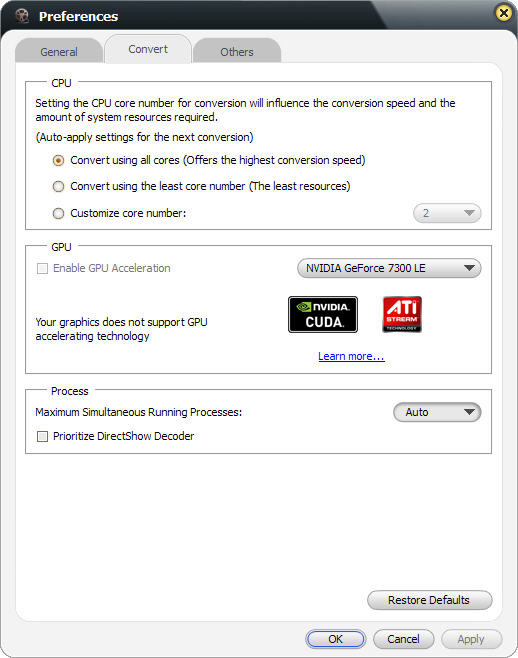
Несколько файлов обрабатываются одной очередью, а многопоточность позволяет параллелить работу. В Preferences доступно Maximum Simultaneous Running Processes. Отдельно регулируется использование CPU: можно задействовать все ядра, выбрать режим с меньшим числом ресурсов или вручную задать количество ядер.
Управление параллельностью полезно на старом компьютере, где максимальное количество одновременных процессов мешает другим программам. Наоборот, для выделенной машины можно отдать конвертеру все доступные ядра и не держать ресурсы в резерве.
GPU acceleration
В окне Preferences есть переключатель Enable GPU Acceleration. Документация связывает ускорение HD-конвертации с NVIDIA CUDA, а интерфейс старых сборок также показывает ATI Stream/AMD-маркировку. Это технология соответствующей эпохи программы. Современные аппаратные кодировщики и актуальные профили H.265/AV1 в функциональности рассматриваемой версии не документированы.
Действия после завершения
Через Actions > Post Task Actions можно выбрать действие после окончания очереди: закрыть программу, перевести компьютер в standby или hibernate либо выключить его. Для длинной ночной конвертации это практичная функция: компьютер не требуется оставлять включённым после завершения всех заданий.
Поддерживаемые форматы: что можно импортировать и экспортировать
Видео на входе
В опубликованном перечне входных видеотипов присутствуют AVI, MPEG, WMV, MP4, FLV, MKV, H.264/MPEG-4, DivX, XviD, MOV, M4V, VOB, ASF, 3GP, 3G2, SWF, H.261, H.264, DV, DIF, MJPG, MJPEG, DVR-MS, NUT, QT, YUV, DAT, MPV и NSV. Отдельной строкой перечислены AVCHD MTS/M2TS, H.264/MPEG-4 AVC в MP4, MPEG-2 HD, MPEG-4 TS, MPEG-2 TS, HD MOV, HD WMV и HD AVI.
Страница продукта также относит к поддерживаемым обычным форматам RM и RMVB. Для старых архивов это важно: программа покрывает ряд контейнеров, которые реже встречаются в новых конвертерах с упором только на MP4/MKV/WebM.
Видео на выходе
Для экспорта перечислены AVI, MPEG, WMV, MP4, FLV, H.264/MPEG-4, DivX, XviD, MOV, RM, ASF, 3GP, 3G2, SWF, VOB, TS и DV. В HD-группе доступны H.264/MPEG-4 AVC в MP4, MPEG-2 HD в MPG/MPEG, MPEG-4 TS, MPEG-2 TS, HD QuickTime MOV, HD WMV и HD AVI.
Два современных семейства особенно важно не приписывать этой программе: в опубликованном списке нет HEVC/H.265 и AV1. Отсутствие этих кодеков — существенное ограничение для современных камер, смартфонов, 4K-архивов и экономичного хранения. Для таких задач лучше использовать актуальный транскодер.
Аудио и изображения
| Тип | Вход | Выход |
|---|---|---|
| Аудио | MP3, WMA, AAC, WAV, CDA, OGG, FLAC, APE, CUE, M4A, RA, RAM, AC3, MP2, AIFF, AU, MPA | MP3, WMA, AAC, WAV, OGG, FLAC, APE, M4A, RA, AC3, MP2, AIFF, AMR, AU |
| Изображения | BMP, GIF, JPEG, PNG | BMP, GIF, JPEG, PNG |
Поддержка контейнера ещё не гарантирует чтение любого внутреннего кодека. Например, файл с расширением MP4 может содержать H.264, HEVC, AV1 или иной поток. mediAvatar HD Video Converter документирует H.264, но не документирует HEVC и AV1. При диагностике импорта нужно смотреть не только на расширение файла, но и на фактический видеокодек.
Профили устройств: полезная функция с сильной привязкой к своей эпохе
Профили устройств избавляют от ручного ввода разрешения и кодека. Для Windows-версии перечислены iPad, семейство iPod, iPhone и iPhone 3G, Apple TV, PSP, PS3, Xbox и Xbox 360, несколько ранних Android-смартфонов, BlackBerry, 3GP-телефоны, портативные MP4-плееры Archos/Creative Zen/iRiver и Windows Mobile-устройства.
Сегодня этот список одновременно показывает сильную и слабую стороны программы. Сильная — если требуется восстановить старый медиапроцесс для PSP, раннего iPod или другого устройства того периода, профиль может оказаться удобнее ручного подбора. Слабая — наличие профиля «Android» или «iPhone» нельзя переносить на современные модели: он создавался под разрешения и кодеки устройств начала 2010-х.
Для современных смартфонов надёжнее ориентироваться не на старое название устройства, а на фактически поддерживаемый устройством контейнер и кодек, а затем задавать нужное разрешение, частоту кадров и аудиоформат в актуальном конвертере. mediAvatar HD Video Converter полезен именно там, где старые пресеты совпадают с целевым оборудованием.
Типичный рабочий процесс: воспроизводимый пример
Рассмотрим сценарий, который соответствует документированному интерфейсу: есть MTS-файл с AVCHD-камеры, его нужно сохранить в более универсальном H.264/MP4-профиле и положить результат в отдельную папку. Этот пример показывает логику приложения, но не требует конкретного исходного ролика.
- Добавить источник. Перетащить MTS-файл в главное окно либо использовать Add File(s). Для серии клипов из одного каталога выбрать File > Add Folder.
- Проверить очередь. Убедиться, что в строке появились имя, длительность и формат. Если исходник не распознан, до настройки экспорта нужно проверить фактический кодек и соответствие списку поддерживаемых входных типов.
- Назначить профиль. Открыть Profile и выбрать подходящий H.264/MPEG-4 AVC или MP4-профиль. Для нескольких файлов профиль можно назначить на всю отмеченную группу или настроить строки по отдельности.
- Выбрать каталог. В поле Destination задать отдельную папку через Browse. Это позволяет сохранить исходники неизменными и не смешивать их с результатом.
- Уточнить параметры. При необходимости изменить Video Size, Video Quality и Audio Quality. Для точного контроля раскрыть Advanced Profile Settings и проверить codec, resolution/size, bitrate, frame rate и aspect ratio.
- Рассчитать размер. Если есть лимит по мегабайтам, открыть Bitrate Calculator, ввести целевой File Size и получить соответствующий видеобитрейт.
- Настроить нагрузку. В Preferences определить число ядер CPU и количество одновременно выполняемых процессов. GPU acceleration включать только при наличии совместимого с этой старой веткой оборудования и драйвера.
- Запустить Convert. После запуска наблюдать за Status и Remaining. Программа обработает очередь и сохранит файлы в выбранном Destination.
- Проверить результат. Открыть итоговую папку, воспроизвести начало, середину и конец файла, проверить звук, длительность, разрешение и отсутствие рассинхронизации. Для целевого устройства выполнить реальный тест воспроизведения на нём.
Если один и тот же MTS нужно вывести в двух вариантах, используется Add Output Profile. Например, можно создать одну строку H.264/MP4 и вторую — MPEG-2 HD. В этом случае исходник остаётся один, а в очереди появляются два независимых задания с собственными профилями и размером.
Системные требования и реальная граница совместимости
Для Windows-версии опубликованы следующие требования: Windows XP SP2 или новее в пределах XP, Windows Vista либо Windows 7; процессор Intel или AMD от 1 ГГц; 256 МБ RAM, рекомендовано 512 МБ или больше; 30 МБ свободного места для установки; видеорежим Super VGA 800×600 и 16-битная графика или выше.
Эти цифры сами по себе не означают, что приложение «лёгкое по современным меркам» и потому обязательно запустится на новом ПК. Критическая часть — список операционных систем. Windows 8, 8.1, 10 и 11 в системных требованиях отсутствуют. Для рабочего процесса, где стабильность важнее сохранения старой программы, это весомый аргумент в пользу актуального конвертера.
Отдельная версия для macOS существует, но это другой продукт — mediAvatar HD Video Converter Mac. Её нельзя считать способом установить Windows-сборку на Mac. При выборе необходимо использовать соответствующую редакцию, а не один и тот же установщик на разных платформах.
Работа без облака, интернет и приватность
Конвертация строится вокруг локальных файлов: Add File(s)/Add Folder загружают данные с компьютера, Destination указывает локальную папку, а CPU/GPU выполняют кодирование. В этом рабочем процессе нет передачи исходного видео в облачный редактор. Это отличает программу от веб-конвертеров, где файл сначала загружается на сторонний сервер.
Интернет не является частью последовательности «добавить файл → выбрать профиль → Convert». Он нужен для получения установщика, оформления лицензии и доступа к сайту поддержки. При работе с конфиденциальным видео всё равно следует учитывать общий возраст программы: современные требования к безопасности, подписи компонентов и поддерживаемым ОС не описаны в её текущей публичной документации.
Для чувствительных материалов рациональный критерий — не только локальная обработка, но и поддерживаемая операционная система. Если компьютер работает на Windows 10/11 и используется для рабочей или персональной информации, более новый локальный конвертер с актуальными обновлениями уменьшает неопределённость, связанную со старой программной веткой.
Цена, лицензия и пробный режим
Страница оплаты Windows-версии mediAvatar HD Video Converter продолжает показывать цену $39.99 и сообщает, что лицензионный код отправляется по электронной почте после успешного заказа. Отдельная Mac-редакция также имеет собственную карточку с ценой $39.99. Это две разные платформенные версии, а не единая универсальная установка.
Пробный Windows-установщик остаётся доступным. При этом карточка продукта не размещает рядом с загрузкой точную таблицу действующих ограничений demo/trial. Из-за расхождения между номерами версий на разных страницах нельзя корректно переносить условия одной архивной сборки на любую загружаемую сегодня копию. Поэтому при принятии решения о покупке стоит сначала установить trial в отдельной тестовой среде и проверить, что нужный источник открывается, профиль доступен, а полученный файл воспроизводится там, где он нужен.
Сама цена требует контекста. $39.99 платятся за продукт с опубликованной поддержкой Windows XP/Vista/7 и старой матрицей кодеков. Для пользователя, которому нужен современный H.265, AV1, актуальная Windows 11, Apple Silicon или новые аппаратные кодировщики, функциональная ценность такой покупки ниже, чем у бесплатных и коммерческих альтернатив, обновляемых сейчас.
Что в программе отсутствует среди подтверждённых функций
mediAvatar HD Video Converter не следует описывать как современный AI-комбайн. В его документированных функциях нет нейросетевого апскейлинга, интерполяции кадров, AI-шумоподавления, автоматического удаления фона, генеративной обработки или облачного рендеринга. Это классический транскодер с ручными профилями, битрейтом, разрешением, пакетной очередью и простыми операциями над сегментами.
Не относится он и к полноценным монтажным системам. В программе нет описанного многодорожечного таймлайна, цветокоррекции уровня NLE, работы с проектами монтажа или сложного композитинга. Trim, Split, Preview и snapshot полезны как подготовительные операции вокруг конвертации, но не заменяют DaVinci Resolve, Premiere Pro или другой видеоредактор.
Плюсы и минусы
Плюсы ✔️
- Поддерживается широкий набор legacy-контейнеров и форматов, включая AVCHD MTS/M2TS, MPEG-2 TS, MPEG-4 TS, AVI, WMV, MP4, FLV, MKV, DivX/XviD, MOV и DVR-MS.
- Один исходный файл можно вывести сразу в несколько профилей, не создавая отдельные проекты.
- Есть пакетная очередь, многопоточность и настройка количества одновременно работающих процессов.
- Доступны ручные параметры видео и аудио, сохранение пользовательского профиля и расчёт битрейта под целевой размер.
- Встроены Preview, снимки кадров, обрезка сегмента по времени и разбиение большого файла.
- Конвертация выполняется локально и не требует облачной загрузки исходного видео как части рабочего процесса.
- Для старых устройств предусмотрено много готовых профилей, включая PSP, PS3, Xbox 360, ранние iPhone/iPod и другие плееры.
Минусы ❌
- Официальные Windows-требования заканчиваются на Windows 7; поддержка Windows 10 и Windows 11 не заявлена.
- Матрица устройств явно устарела: среди примеров iPhone 3G, Nexus One, PSP, BlackBerry и Windows Mobile.
- В опубликованном списке выходных кодеков нет HEVC/H.265 и AV1, которые важны для современного 4K/8K и экономичного хранения.
- Информация о версиях несогласованна: центр загрузок, блок Upgrade Info и программные каталоги показывают разные поколения.
- Нет подтверждённых AI-инструментов, современных функций улучшения видео и облачного рабочего процесса.
- Текущая карточка trial не даёт прозрачной таблицы ограничений до установки.
- Цена $39.99 сохраняется у продукта, чья публичная техническая документация относится к старой программной эпохе.
Кому подойдёт
- Пользователю старого ПК на Windows XP/Vista/7. Именно эти системы входят в заявленные требования, поэтому такой сценарий соответствует документации.
- Владельцу архивной видеоколлекции. Поддержка DVR-MS, RM/RMVB, DivX/XviD, старых MPEG- и WMV-профилей может быть полезна при миграции наследованных файлов.
- Тому, кому нужны AVCHD MTS/M2TS и H.264 без современных кодеков. Эти направления относятся к центральным функциям программы.
- Пользователю старого портативного устройства. Готовые профили PSP, iPod, ранних iPhone, Xbox 360 и других устройств могут упростить подбор параметров.
- Для повторяемых пакетных заданий в legacy-среде. Пользовательские профили, несколько выходов из одного файла, очередь и автоматическое действие после завершения хорошо подходят к такому процессу.
Кому не подойдёт
- Пользователю Windows 10/11, которому нужна гарантированная поддержка. Эти системы отсутствуют в опубликованных требованиях.
- Для H.265/HEVC и AV1. Эти кодеки не входят в опубликованный список выхода Windows-версии.
- Для современных AI-задач. Апскейлинг нейросетью, интерполяция кадров, AI-реставрация и другие подобные функции здесь не относятся к набору инструментов.
- Для полноценного монтажа. Нет многодорожечного таймлайна и профессиональной монтажной архитектуры.
- Для рабочего компьютера, где важна актуальная поддержка безопасности. Старая ветка и отсутствие заявленной совместимости с современной Windows создают лишнюю неопределённость.
- Для владельца современного Mac. Нужна отдельная Mac-версия или актуальная кроссплатформенная альтернатива; Windows-сборка к macOS не относится.
Альтернативы: что выбрать вместо mediAvatar HD Video Converter
HandBrake
HandBrake — бесплатный открытый транскодер для Windows, macOS и Linux. Актуальная ветка поддерживает современные H.264, H.265/HEVC и AV1-профили, а также аппаратные пресеты для Intel Quick Sync, NVIDIA NVENC, AMD VCN, Microsoft Media Foundation и Apple VideoToolbox при наличии совместимого оборудования. Для обычной конвертации на современном компьютере это более рациональный вариант, чем legacy-программа с требованиями до Windows 7.
Разница в подходе: mediAvatar делает сильный акцент на множестве старых профилей устройств и выходных контейнеров, HandBrake — на современном транскодировании в распространённые форматы и кодеки. Если нужен PSP-профиль или специфический старый контейнер, mediAvatar может быть понятнее; для HEVC/AV1 и новой ОС преимущество у HandBrake.
Shutter Encoder
Shutter Encoder — бесплатный инструмент без ограничений и рекламы, работающий на Windows, macOS и Linux. Он использует FFmpeg и поддерживает широкий диапазон современных и профессиональных кодеков: H.264, H.265, H.266, VP8, VP9, AV1, DNxHD/DNxHR, ProRes, XDCAM и другие. Есть операции без перекодирования, анализ, субтитры и профессиональные служебные функции.
Эта альтернатива ближе к универсальному медиа-инструменту, чем к старому «профильному» конвертеру устройств. Она лучше подходит, когда нужны современные кодеки, broadcast/editing-форматы или актуальная ОС, но интерфейс и количество настроек могут быть сложнее для пользователя, привыкшего к простой схеме Profile → Destination → Convert.
XMedia Recode
XMedia Recode — бесплатный Windows-конвертер, который продолжает получать обновления. В августе 2026 года опубликована ветка 3.6.4.0 для 64-битных Windows 7, 8, 10 и 11; также существует 32-битная линия. Программа работает с H.264, HEVC/H.265, AV1, MKV, MP4, WebM, WMA/WMV, DVD/Blu-ray-структурами и использует GPU-ускорение AMD, NVIDIA и Intel.
Для пользователя Windows это наиболее близкая по философии замена: локальная настольная программа, профили, ручные параметры и пакетная конвертация, но с современной матрицей кодеков и поддерживаемых ОС. mediAvatar имеет смысл оставлять только ради специфического старого сценария.
VideoProc Converter AI
VideoProc Converter AI — коммерческий Windows/macOS-конвертер с аппаратным ускорением и дополнительными AI-инструментами. Он поддерживает современные системы, H.264/HEVC и большие 4K/HDR-файлы, а отдельные модули выполняют Super Resolution, Frame Interpolation, стабилизацию и обработку изображения/аудио.
Его имеет смысл рассматривать, когда требуется не только сменить формат, но и улучшить старое видео, увеличить разрешение, повысить частоту кадров или задействовать современный GPU. mediAvatar HD Video Converter проще и исторически ориентирован на классическое перекодирование, но не предлагает сопоставимый современный набор обработки.
Частые проблемы и диагностика
Программа не устанавливается или не запускается на Windows 10/11
Первое, что нужно проверить, — границу официальной совместимости. В требованиях указаны Windows XP SP2, Vista и 7. Windows 10/11 туда не входят. Поэтому отсутствие запуска на новой системе нельзя считать неожиданным нарушением заявленной поддержки. Для постоянной работы на современной Windows лучше выбрать программу, которая прямо поддерживает эту ОС.
Файл с привычным расширением не импортируется
Расширение контейнера и фактический видеокодек — разные вещи. MP4 может содержать H.264, HEVC или AV1. mediAvatar документирует H.264/MPEG-4 AVC, но не перечисляет HEVC и AV1. Для диагностики нужно определить кодек исходного потока и сравнить его с поддерживаемыми форматами, а не ограничиваться расширением .mp4 или .mkv.
В списке нет нужного современного устройства
Профили ориентированы на оборудование своего периода. Современный iPhone, Android-флагман или телевизор не должен подбираться по старому пресету только из-за совпадения названия семейства. В такой ситуации безопаснее выбрать технический профиль по контейнеру, кодеку, разрешению и частоте кадров либо использовать актуальный конвертер с современными пресетами.
GPU acceleration недоступно
В Preferences есть Enable GPU Acceleration и автоматическое определение подходящего оборудования. Если переключатель недоступен, программа продолжает работать через CPU. Для этой старой ветки документирована NVIDIA CUDA и legacy-GPU-схема соответствующего времени; современная видеокарта сама по себе не гарантирует совместимость с этим механизмом.
Выходной файл получился слишком большим
Нужно проверить Video Size, Video Quality и фактический bitrate профиля. Для ограничения объёма используется Bitrate Calculator: вводится желаемый размер и аудиобитрейт, после чего вычисляется видеобитрейт. Если после уменьшения битрейта качество стало неприемлемым, решать проблему только дальнейшим сжатием не стоит — лучше снизить разрешение или выбрать более современный кодек в другой программе.
Размер кадра или соотношение сторон неверны
В Advanced Profile Settings проверяются Size и Aspect Ratio. Ошибка часто появляется не на этапе импорта, а из-за автоматически выбранного устройства-профиля: старый профиль может задавать небольшое разрешение под экран конкретного плеера. Перед Convert следует сверить Video Size с исходной задачей.
При пакетной работе компьютер слишком загружен
В Preferences доступны выбор числа ядер и Maximum Simultaneous Running Processes. Для снижения нагрузки нужно уменьшить число параллельных процессов и не использовать все ядра. При обратной задаче — выделенной машине для конвертации — можно разрешить использование всех ядер, если система остаётся стабильной.
Не удаётся найти полученный файл
До запуска надо проверить Destination. После конвертации каталог можно открыть кнопкой Open. При нескольких профилях одного исходника также следует убедиться, что имена выходных файлов различаются и что все строки очереди имеют завершённый Status.
Прямой вывод на старое устройство не работает
Руководство содержит опции Output to iPad, iPhone, iPod, PSP и iTunes. Эти интеграции создавались для старых поколений устройств и программного окружения. Для современного компьютера надёжнее сначала сохранить обычный медиафайл в локальную папку и затем перенести его на устройство актуальным способом.
Как проверить результат после конвертации
Успешный статус в очереди ещё не означает, что файл подходит конечной задаче. После каждого нового профиля стоит провести короткую техническую проверку. Она особенно важна для старого конвертера, где пресет мог быть рассчитан на конкретное устройство и ограничивать разрешение или битрейт сильнее, чем требуется сегодня.
- Сверить длительность результата с исходником или выбранным сегментом.
- Проверить разрешение и соотношение сторон, особенно после выбора device profile.
- Просмотреть начало, середину и конец ролика, а также несколько динамичных сцен.
- Проверить наличие звука, его громкость и синхронизацию с изображением.
- Если использовался Split, убедиться, что части покрывают весь требуемый материал без пропусков.
- Если использовались несколько output profiles, проверить каждый полученный файл отдельно, а не только первую строку очереди.
- Для реального устройства выполнить тест воспроизведения именно на нём: успешное открытие на ПК не гарантирует аппаратную совместимость старого плеера.
- Сравнить фактический размер файла с расчётом Bitrate Calculator, если объём был критичным ограничением.
FAQ
mediAvatar HD Video Converter всё ещё можно скачать?
Да. На 15 сентября 2026 года Windows-установщик по-прежнему отдаётся как EXE-файл с сайта mediAvatar, а продукт присутствует в центре загрузок. Доступность установщика не означает, что программа получила поддержку современных версий Windows.
Это бесплатная программа?
Нет. Доступна пробная загрузка, а лицензия Windows-версии продаётся за $39.99. Полная таблица текущих ограничений trial на карточке продукта не размещена, поэтому конкретный бесплатный объём обработки нужно оценивать в загруженной тестовой сборке.
Можно ли установить Windows-версию на macOS?
Windows-версия и mediAvatar HD Video Converter Mac — отдельные продукты. Для macOS предназначена собственная редакция, а не Windows EXE.
Поддерживает ли программа Windows 11?
Windows 11 не входит в опубликованные системные требования. В них перечислены Windows XP SP2, Vista и Windows 7. Поэтому для Windows 11 лучше использовать конвертер с прямой заявленной поддержкой этой системы.
Есть ли поддержка H.265/HEVC или AV1?
В опубликованном списке выходных видеоформатов Windows-версии есть H.264/MPEG-4 AVC, MPEG-2, MPEG-4 TS, WMV, AVI и другие старые форматы, но HEVC/H.265 и AV1 не перечислены. Для этих кодеков подходят современные HandBrake, Shutter Encoder или XMedia Recode.
Можно ли обработать сразу несколько файлов?
Да. Поддерживаются batch conversion и multithreading. В Preferences можно ограничить Maximum Simultaneous Running Processes и выбрать число ядер CPU, задействованных при конвертации.
Можно ли создать несколько форматов из одного видео за один запуск?
Да. Add Output Profile добавляет к исходнику дополнительные выходные профили. В очереди появляются отдельные задания, которые могут иметь разные форматы и параметры.
Есть ли в программе аппаратное ускорение?
Да, в Preferences предусмотрено Enable GPU Acceleration; документация отдельно упоминает NVIDIA CUDA. Это ускорение старой программной ветки, поэтому его не следует приравнивать к современным аппаратным схемам NVENC, QSV или AV1-кодированию без отдельного подтверждения.
Можно ли извлечь музыку из видеоролика?
Да. Программа извлекает аудио из видео и конвертирует аудиофайлы между поддерживаемыми форматами, включая MP3, WMA, AAC, WAV, OGG, FLAC, APE, M4A, AC3 и AIFF.
Есть ли редактор видео?
Основной продукт — конвертер. Он умеет выбрать сегмент по времени, разделить файл, просмотреть видео и сохранить кадр. Полноценного многодорожечного монтажного таймлайна в этой программе нет.
Подходит ли mediAvatar для конфиденциальных роликов?
Рабочий процесс конвертации локальный: исходники выбираются с компьютера и сохраняются в локальный Destination, облачная загрузка не является частью процесса. При этом сама программная ветка старая и не имеет опубликованной поддержки современных Windows, поэтому для рабочей машины с чувствительными данными предпочтительнее актуально поддерживаемое локальное приложение.
Итог по сценариям использования
mediAvatar HD Video Converter сохраняет смысл в узком legacy-сценарии: старый компьютер на Windows XP/Vista/7, архивные AVI/WMV/DivX/AVCHD-файлы, PSP или ранний iPod, а также повторяемая пакетная конвертация в профили начала 2010-х. Здесь программа даёт понятную очередь, ручные параметры, несколько выходов из одного исходника, Bitrate Calculator, Preview и автоматические действия после завершения.
Для обычного пользователя современного ПК выбор уже другой. Windows 10/11 не входят в заявленные требования, HEVC и AV1 отсутствуют в опубликованной матрице выхода, а сведения о версиях и обновлениях не образуют актуальной поддерживаемой ветки. Бесплатные HandBrake, Shutter Encoder и XMedia Recode закрывают современную конвертацию лучше, а VideoProc Converter AI добавляет аппаратное ускорение и AI-обработку для тех, кому нужны улучшение и восстановление изображения.
Покупка mediAvatar HD Video Converter за $39.99 оправдана только при конкретной зависимости от этого продукта или его старых профилей. Для нового рабочего процесса разумнее начать с актуального конвертера, который прямо поддерживает используемую ОС, нужный кодек и современное оборудование.