


Когда Premiere Pro нужен прежде всего ради многодорожечного монтажа, титров, работы со звуком и нормального экспорта, платить за подписку необязательно. Но слово «бесплатный» у видеоредакторов означает разные вещи: где-то это полноценный open-source проект без платной редакции, где-то постоянный Free-тариф с ограничением разрешения, а где-то лишь домашняя или пробная лицензия. Поэтому сравнивать программы только по количеству эффектов бессмысленно — важнее понять, что произойдёт с реальным проектом на этапе импорта, монтажа, цветокоррекции и финального рендера.
Ниже собраны настольные редакторы, которые закрывают основные сценарии Premiere Pro: ролики для YouTube, интервью, репортаж, обучение, семейное видео, монтаж с нескольких дорожек, базовую графику и цвет. Для ориентира можно сначала посмотреть, как устроен Adobe Premiere Pro и его рабочий процесс: тогда легче понять, какие функции действительно нужны именно в вашей схеме. Отдельно отмечены ограничения бесплатных редакций, потому что они влияют на выбор сильнее, чем длинный список инструментов.
- Коротко: чем заменить Premiere Pro бесплатно
- Рейтинг альтернатив Adobe Premiere Pro
- 1. ВидеоМОНТАЖ — простой старт на Windows с пятидневной демо-версией
- 2. DaVinci Resolve — монтаж, цвет, Fusion и Fairlight в одной программе
- 3. Lightworks — монтажная логика профессионального NLE, но Free выводит только 720p
- 4. Shotcut — полностью бесплатный кроссплатформенный редактор на FFmpeg и MLT
- 5. OpenShot — простой open-source монтаж с современным таймлайном и цветом
- 6. Kdenlive — open-source редактор для многодорожечных проектов и прокси
- 7. VSDC Free Video Editor — бесплатный Windows-монтаж с 4K без водяного знака
- 8. VideoPad Video Editor — домашняя бесплатная лицензия для некоммерческого монтажа
- Как выбрать замену Premiere Pro под конкретный проект
- Для монтажа камеры и серьёзной цветокоррекции
- Для свободного ПО без платной редакции
- Для Windows с простым входом
- Проверка видеоредактора за 15 минут перед переходом
- Как перенести привычки из Premiere Pro без потери темпа
- Не пытайтесь переносить проект как «готовый документ»
- Соберите одинаковую структуру папок
- Настройте клавиши раньше эффектов
- Разделите предпросмотр и качество финала
- Пересоберите экспортные пресеты
- Чек-лист перед финальным экспортом
- Типичные проблемы после перехода с Premiere Pro
- Предпросмотр тормозит, хотя исходник воспроизводится в плеере
- После экспорта цвет выглядит светлее или бледнее
- Звук постепенно расходится с изображением
- Проект открылся, но часть файлов потеряна
- Экспорт доступен, но нужного разрешения нет
- Появились полосы, блоки или другие артефакты
- Почему HitFilm не включён в основной рейтинг
- Вопросы о бесплатных заменах Premiere Pro
- Какие программы из списка полностью бесплатны без отдельной Pro-редакции?
- Можно ли бесплатно монтировать и выводить 4K?
- Какой вариант выбрать для коммерческого монтажа без подписки?
- Нужно ли перекодировать все файлы после ухода из Premiere Pro?
- Можно ли продолжить старый проект Premiere Pro в новом редакторе?
- Вывод: какую альтернативу выбрать
- Предложить модель для рейтинга
Коротко: чем заменить Premiere Pro бесплатно
| Редактор | Бесплатный режим | Системы | Главный сценарий | Критичное ограничение |
|---|---|---|---|---|
| ВидеоМОНТАЖ | демо 5 дней | Windows | быстрый старт, русскоязычный интерфейс, домашние и авторские ролики | постоянной бесплатной редакции нет |
| DaVinci Resolve | полноценная Free-версия | Windows, macOS, Linux | монтаж, цвет, звук и VFX в одной среде | часть форматов и продвинутых функций остаётся в Studio |
| Lightworks | постоянный Free-тариф | Windows, macOS, Linux | классический монтаж и быстрый тримминг | экспорт Free ограничен 720p |
| Shotcut | полностью бесплатный open source | Windows, macOS, Linux | универсальный локальный монтаж без подписки | интерфейс требует привыкания |
| OpenShot | полностью бесплатный open source | Windows, macOS, Linux, ChromeOS | несложные ролики и первый переход на таймлайн | для тяжёлых проектов разумно заранее проверить отзывчивость предпросмотра |
| Kdenlive | полностью бесплатный open source | Windows, macOS, Linux, BSD | многодорожечные проекты, прокси, титры и субтитры | набор параметров заметно шире, чем нужен новичку |
| VSDC Free Video Editor | бесплатная редакция | Windows | монтаж и 4K-экспорт без водяного знака | часть инструментов относится к Pro |
| VideoPad Video Editor | бесплатно только для некоммерческого домашнего использования | Windows, macOS | домашние ролики, простая сборка, эффекты и звук | бесплатная лицензия не предназначена для коммерческой работы |
Если нужен именно бесплатный редактор без оговорок по сроку, начните сравнение с DaVinci Resolve, Shotcut, OpenShot или Kdenlive. Lightworks остаётся бесплатным неограниченное время, но его 720p-экспорт сужает применение в 2026 году. VSDC удобен для Windows, когда важен экспорт 4K без водяного знака. VideoPad стоит рассматривать для домашнего некоммерческого монтажа. ВидеоМОНТАЖ открывает рейтинг как простой русскоязычный вариант, но его корректнее считать пробной альтернативой: после пяти дней для продолжения работы нужна платная лицензия.
Рейтинг альтернатив Adobe Premiere Pro
1. ВидеоМОНТАЖ — простой старт на Windows с пятидневной демо-версией
Платформы: Windows 11, 10, 8 и 7.
Лицензия: коммерческая; доступна демо-версия на 5 дней.
Цена: после пробного периода требуется платная редакция; постоянной бесплатной версии нет.
Подходит для: начинающих пользователей Windows, которым важны русскоязычные меню, готовые эффекты и понятный линейный процесс «добавить материалы — смонтировать — оформить — сохранить».
ВидеоМОНТАЖ заметно проще Premiere Pro по устройству рабочего пространства. Основные операции собраны вокруг таймлайна и предпросмотра: клип можно обрезать и разделить, поставить на другую дорожку, изменить скорость, добавить текст, переходы, музыку и эффекты. Для базовой коррекции изображения доступны инструменты цвета, а для более точной настройки — кривые. Такая логика полезна, когда задача состоит не в сложном композитинге, а в быстрой сборке ролика из камеры или смартфона.
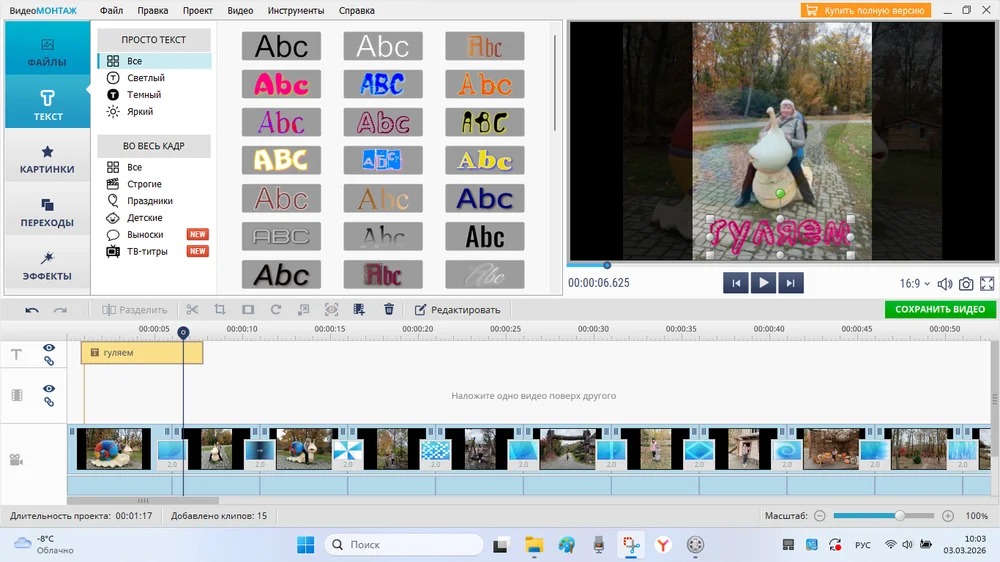
В реальной замене Premiere Pro важен не только набор функций, но и глубина контроля. В ВидеоМОНТАЖ проще поставить переход, оформить титр или быстро скорректировать клип, однако здесь нет причины ожидать полного совпадения с профессиональной экосистемой Adobe. Поэтому переход оправдан для коротких авторских, семейных, учебных и социальных роликов, где монтаж строится вокруг готовых клипов, музыки и текста, а не сложного обмена секвенциями с After Effects, многокамерной студийной постобработки или большого набора сторонних плагинов.
Пятидневный пробный период удобно использовать как проверку совместимости: загрузить собственные исходники, собрать двух-трёхминутную сцену, добавить звук и титры, затем оценить доступный экспорт. Это честнее, чем переносить большой проект сразу. Если редактор подходит по скорости и логике, можно уже решать вопрос с лицензией; если нет — перейти к полностью бесплатным позициям ниже.
2. DaVinci Resolve — монтаж, цвет, Fusion и Fairlight в одной программе
Платформы: Windows, macOS и Linux.
Лицензия: проприетарная; есть бесплатная DaVinci Resolve и платная DaVinci Resolve Studio.
Цена: базовая редакция бесплатна; Studio приобретается отдельно.
Подходит для: пользователей, которым от замены Premiere Pro нужен не только монтаж, но и серьёзная цветокоррекция, обработка звука, композитинг и возможность расти внутри одной среды.
DaVinci Resolve 21 объединяет несколько этапов постпродакшна в одном проекте. На страницах Cut и Edit выполняются монтаж и тримминг, Color предназначена для цветокоррекции, Fusion — для нодовых эффектов и графики, Fairlight — для звука, Deliver — для вывода. Такой подход отличается от связки Premiere Pro с отдельными приложениями Adobe: переключение происходит внутри одной программы и одного проекта.
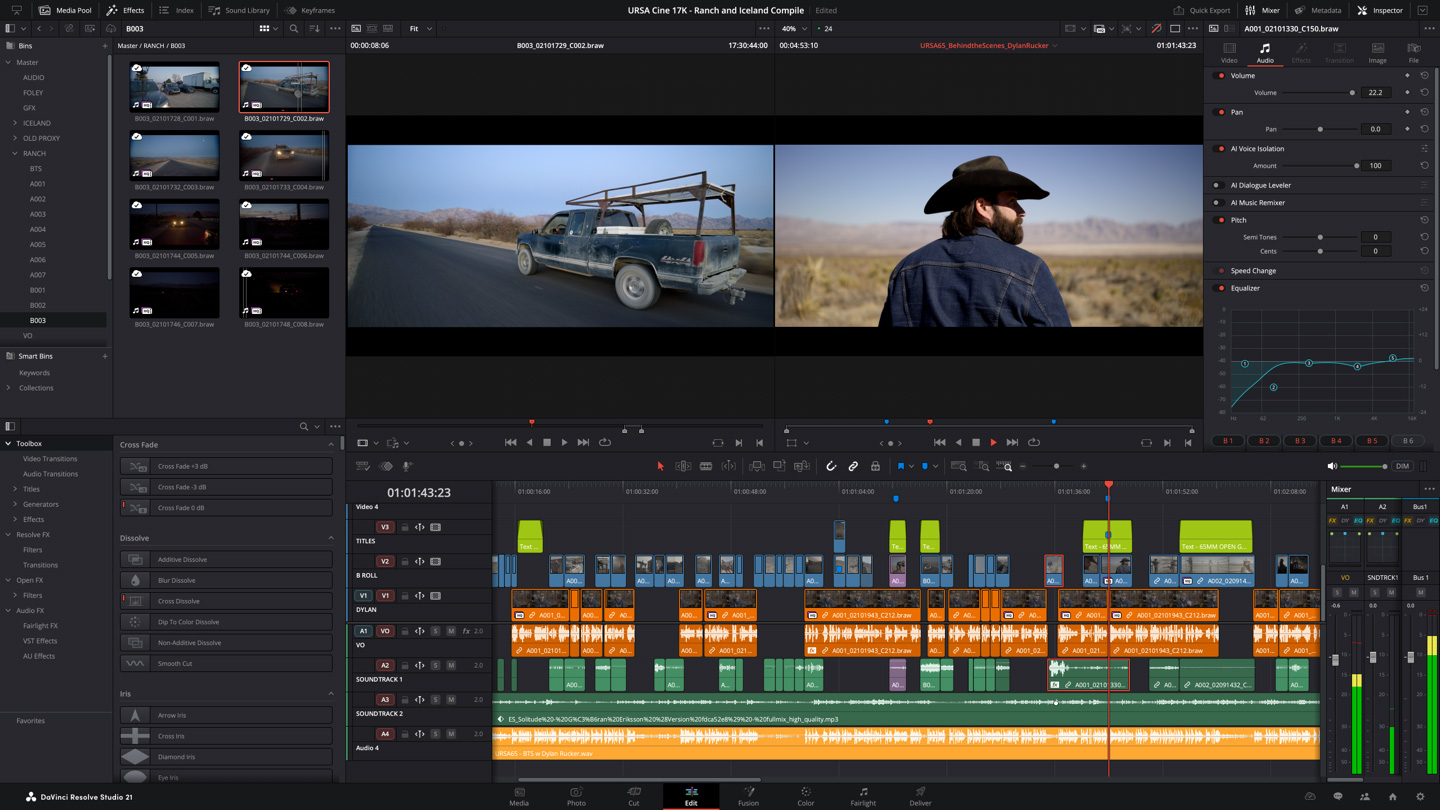
Бесплатная версия рассчитана на полноценную работу, а не на краткий пробный период. Она обрабатывает практически все 8-битные видеоформаты до 60 кадров/с при разрешении вплоть до Ultra HD 3840×2160. В неё входят монтаж, цвет, Fusion, Fairlight, HDR-грейдинг и совместная работа. Studio добавляет расширенные AI-функции, дополнительные Resolve FX, более продвинутое шумоподавление и поддержку 10-битного видео до 120 кадров/с и разрешений выше 4K.
Для видеографа сильная сторона Resolve проявляется на материалах, где нужно последовательно привести экспозицию и баланс белого, выстроить цвет между камерами, сделать маски и трекинг, а затем свести звук. В Premiere Pro часть этих задач тоже решается, но в Resolve цвет и аудиопост являются самостоятельными рабочими средами. Цена этого подхода — более высокий порог входа: новичку приходится понимать логику страниц, медиапула, таймлайна, нодов и рендера.
Перед миграцией стоит проверить именно свои кодеки. Формулировка «поддерживает 4K» не означает, что любая комбинация контейнера, кодека, битности и аппаратного декодера будет одинаково работать на каждом компьютере. Для камер с 10-битной записью и специфическими профессиональными форматами особенно важно сверить ограничения Free и Studio до начала большого проекта.
3. Lightworks — монтажная логика профессионального NLE, но Free выводит только 720p
Платформы: Windows, macOS и Linux.
Лицензия: проприетарная; Free работает без ограничения по сроку, рядом существуют Create и Pro.
Цена: Free — £0; платные редакции расширяют возможности.
Подходит для: освоения классического монтажного процесса, тримминга, работы с несколькими дорожками и прокси, когда финальный файл в 720p достаточен.
Lightworks строится вокруг профессиональной монтажной логики: проект, медиаматериалы, Source Viewer, Sequence Viewer и таймлайн. На дорожках доступны ripple-, roll-, slip- и slide-тримминг, работа с несколькими видео- и аудиотреками, автоматическое сохранение и прокси. Для человека, привыкшего к Premiere Pro, сама идея Source/Record и точного тримминга будет знакомее, чем упрощённые редакторы с одним окном и несколькими крупными кнопками.
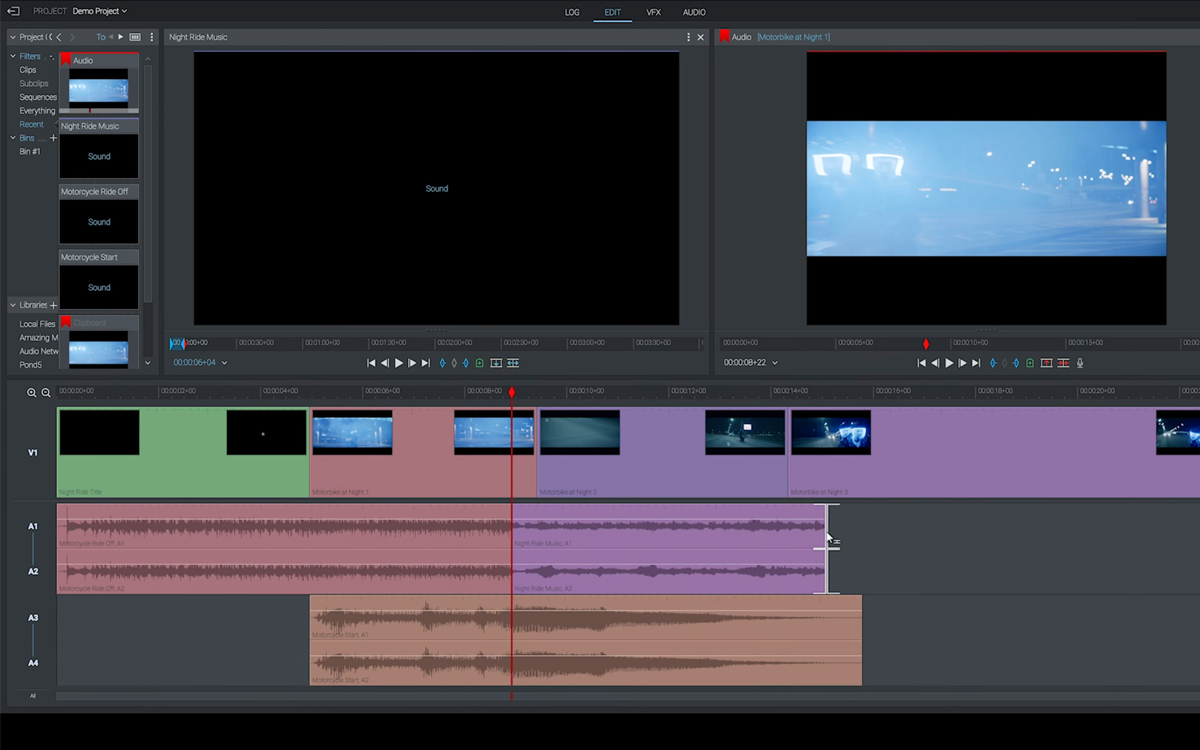
Главная оговорка Free-версии в 2026 году — разрешение экспорта. Официальное сравнение редакций ограничивает Free значением до 720p, тогда как Create поднимает экспорт до 4K, а Pro — до 8K. В бесплатной редакции при этом остаются мощный таймлайн, автоматическое сохранение, базовые эффекты и переходы, прокси и отсутствие водяного знака. Для учебных работ, черновых монтажей и части публикаций этого достаточно, но для современного YouTube-проекта в 1080p или 4K бесплатный тариф уже становится узким местом.
Полезная деталь для перехода с Premiere Pro — настраиваемая клавиатура. Lightworks предлагает шаблоны раскладок, включая Adobe Premiere, что сокращает переучивание мышечной памяти. Это не перенос проекта и не полная имитация Adobe, но знакомые клавиши J/K/L, команды монтажа и тримминга позволяют быстрее сосредоточиться на структуре ролика.
4. Shotcut — полностью бесплатный кроссплатформенный редактор на FFmpeg и MLT
Платформы: Windows, macOS и Linux.
Лицензия: свободное программное обеспечение с открытым исходным кодом.
Цена: бесплатно.
Подходит для: монтажа без подписки и водяных знаков, когда важны широкий набор форматов, локальная работа и одинаковая программа на разных настольных системах.
Shotcut — не урезанный «домашний» редактор, а кроссплатформенный NLE, построенный вокруг MLT и FFmpeg. Программа поддерживает сотни аудио- и видеоформатов и позволяет помещать материалы разных форматов, разрешений и частот кадров в один проект. Файлы можно открывать напрямую, без обязательного предварительного транскодирования в собственный формат приложения.
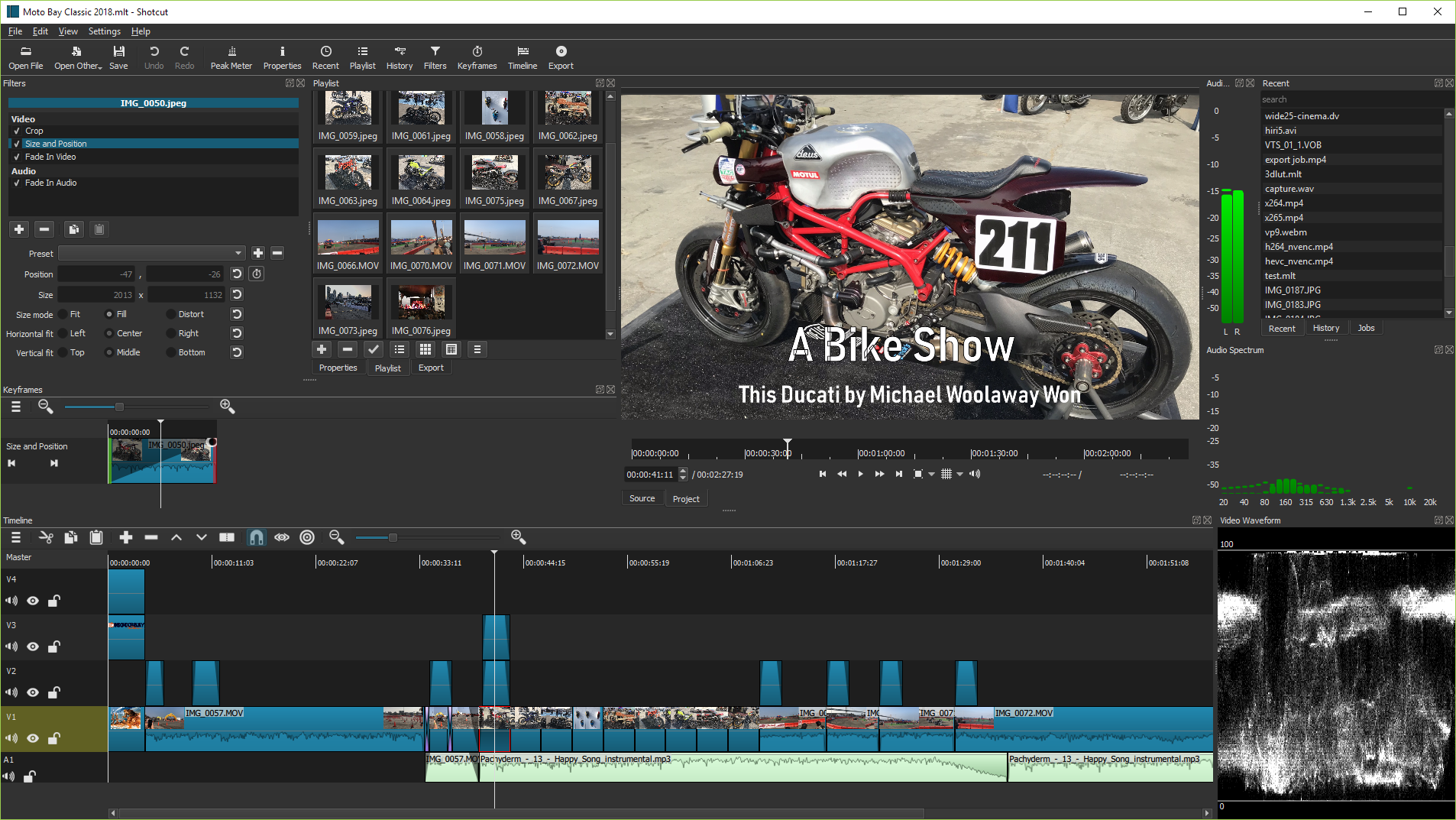
Для перехода с Premiere Pro важны панели Playlist, Filters, Properties, History, Export и Jobs. Монтаж строится на таймлайне, а эффект или коррекция назначается выбранному клипу через фильтры. Доступны ключевые кадры для параметров, цветовые инструменты и видеоскопы, работа со звуком, захват экрана, веб-камеры и аудио. Проект может работать с разрешениями до 4K.
Интерфейс Shotcut не пытается копировать Premiere Pro. Это одновременно плюс и минус. Пользователь не платит за подписку и не зависит от облачной учётной записи, но должен привыкнуть к тому, что многие операции выполняются через доки и фильтры. Для регулярной работы имеет смысл один раз собрать собственное рабочее пространство, включив только плейлист, свойства, фильтры, таймлайн и нужные измерительные панели.
При тяжёлом H.264/H.265-материале узким местом часто становится не сам редактор, а декодирование длинных GOP и высоких разрешений. В таком случае полезнее применять прокси или монтажные копии, чем снижать качество финального экспорта. Shotcut позволяет разделить удобство предпросмотра и параметры готового файла, что особенно важно на ноутбуках.
5. OpenShot — простой open-source монтаж с современным таймлайном и цветом
Платформы: Windows, macOS, Linux и ChromeOS через Linux-среду.
Лицензия: GPLv3, открытый исходный код.
Цена: бесплатно; подписки, водяного знака и лимита числа проектов нет.
Подходит для: первого знакомства с нелинейным монтажом, коротких роликов, слайд-шоу, видео для соцсетей и проектов, где важнее понятный таймлайн, чем сложная постпродакшн-система.
OpenShot 4.0 заметно вырос из простого редактора для склейки. В программе есть многодорожечный таймлайн, перетаскивание клипов, привязка, точная обрезка, анимация параметров по ключевым кадрам, эффекты, композитинг и прозрачность. Текущая версия добавляет отдельные рабочие возможности для цвета: колёса, кривые, LUT, гистограмму, waveform, vectorscope и RGB parade. Это позволяет не уходить в другой редактор ради базового сведения кадров.
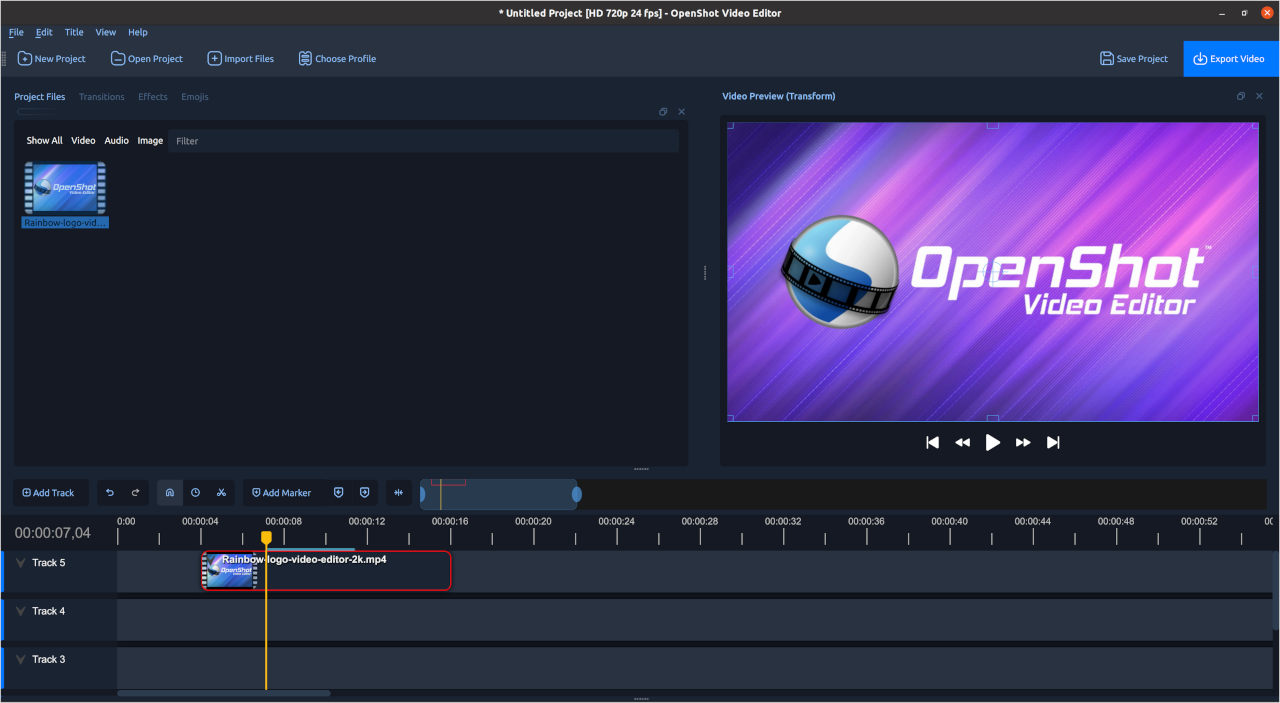
В OpenShot 4.0 также появилась запись экрана, веб-камеры, микрофона и системного аудио непосредственно в проект. Это удобно для уроков и демонстраций: запись сразу оказывается среди материалов, после чего её можно разрезать, снабдить титрами и вывести тем же проектом. Благодаря FFmpeg редактор работает с большинством распространённых видео-, аудио- и графических форматов.
По сравнению с Premiere Pro здесь меньше слоёв профессиональной настройки и меньше причин запутаться. Пользователь быстрее получает первый результат, но в длинных проектах стоит внимательно следить за организацией файлов и отзывчивостью предпросмотра. Если монтаж включает десятки дорожек, большие массивы 4K или сложный VFX, Kdenlive или DaVinci Resolve дают более подходящую архитектуру для роста.
6. Kdenlive — open-source редактор для многодорожечных проектов и прокси
Платформы: Linux, Windows, macOS и BSD.
Лицензия: GPL, свободное программное обеспечение с открытым исходным кодом.
Цена: бесплатно.
Подходит для: тех, кому нужен более насыщенный профессиональными функциями open-source NLE с прокси, титрами, субтитрами, эффектами и гибкой организацией проекта.
Kdenlive 26.08 — один из наиболее близких к классическому настольному NLE вариантов в мире свободного ПО. Рабочее пространство включает Project Bin, мониторы исходника и программы, многодорожечный таймлайн, стек эффектов, аудиометры и настраиваемые панели. В отличие от совсем простых редакторов, здесь удобно держать большой набор материалов, группировать их и строить последовательность из многих видео- и аудиодорожек.
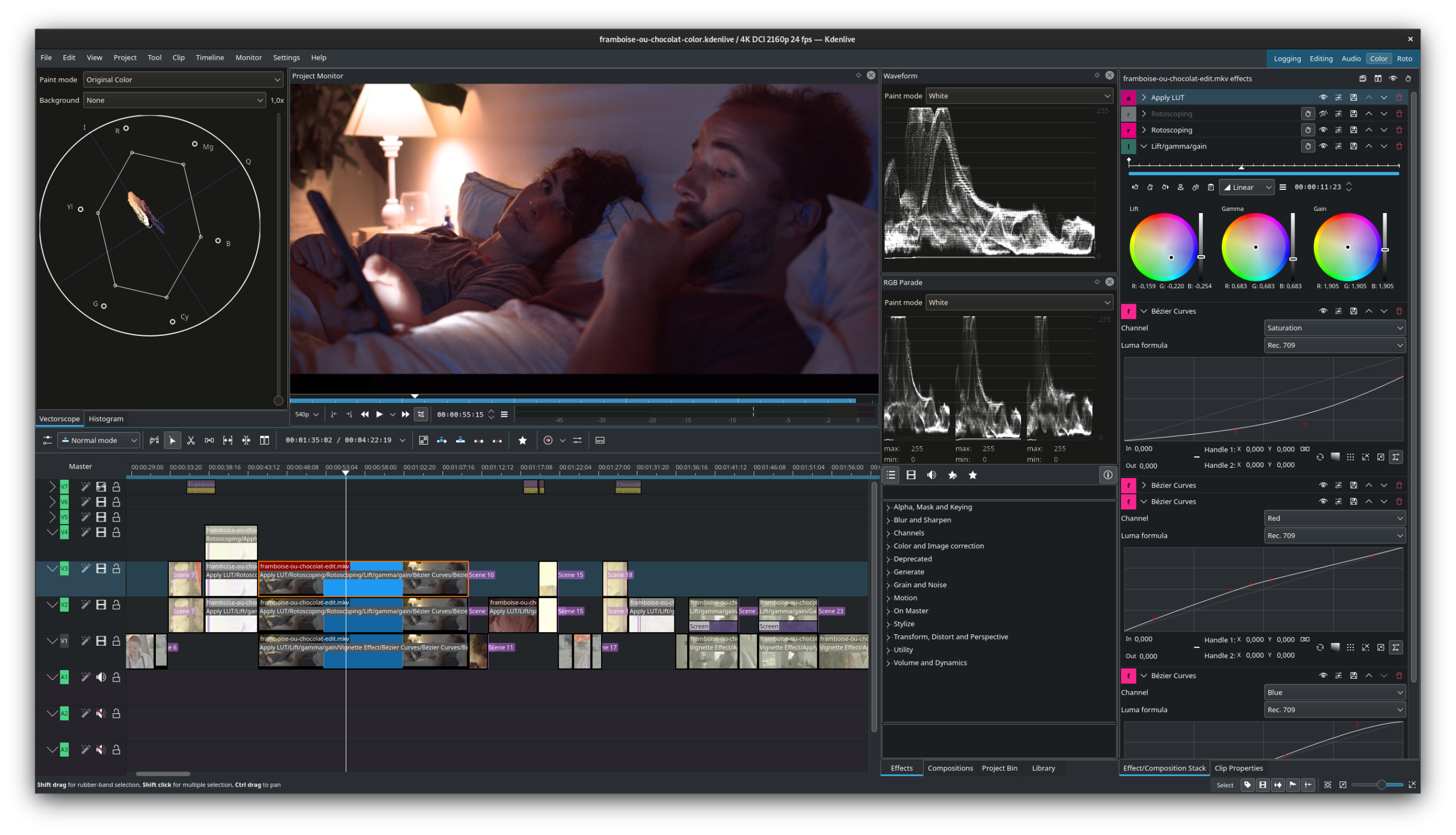
Для тяжёлых исходников полезен прокси-процесс: программа создаёт облегчённые копии для монтажа, а при рендере обращается к оригиналам. Это снижает требования к декодированию во время работы и особенно полезно для 4K H.264/H.265 на не самом новом компьютере. Важный практический момент — прокси не заменяют исходники, поэтому папки с оригиналами нужно сохранять доступными до финального рендера и резервного копирования проекта.
Kdenlive включает редактор титров, работу с субтитрами, в том числе функции речи в текст, вложенные таймлайны и интеграцию с Glaxnimate для векторной анимации. Набор возможностей делает программу интересной не только как «бесплатную монтажку», но и как долгосрочную среду для автора, который хочет развивать проектную дисциплину без привязки к подписке.
Порог входа выше, чем у OpenShot. В Kdenlive больше настроек проекта, профилей, эффектов и параметров рендера, поэтому первые полчаса лучше потратить на создание тестовой последовательности, а не на перенос всей медиатеки из Premiere. После того как понятна логика Project Bin, таймлайна, эффектов и Render, программа перестаёт выглядеть перегруженной.
7. VSDC Free Video Editor — бесплатный Windows-монтаж с 4K без водяного знака
Платформы: Windows.
Лицензия: проприетарная; есть Free и платная Pro.
Цена: Free-редакция бесплатна; часть возможностей относится к Pro.
Подходит для: пользователей Windows, которым нужен локальный нелинейный редактор с 4K-экспортом без водяного знака, эффектами, цветом, текстом и субтитрами.
VSDC Free Video Editor отличается от линейно ориентированных простых редакторов тем, что рассматривает видео, изображения, текст и другие элементы как объекты, которые можно размещать в произвольных позициях сцены и времени. Такой подход полезен для картинок поверх видео, инфографики, масок, титров и композиций, но требует привыкнуть к иерархии объектов и свойств.
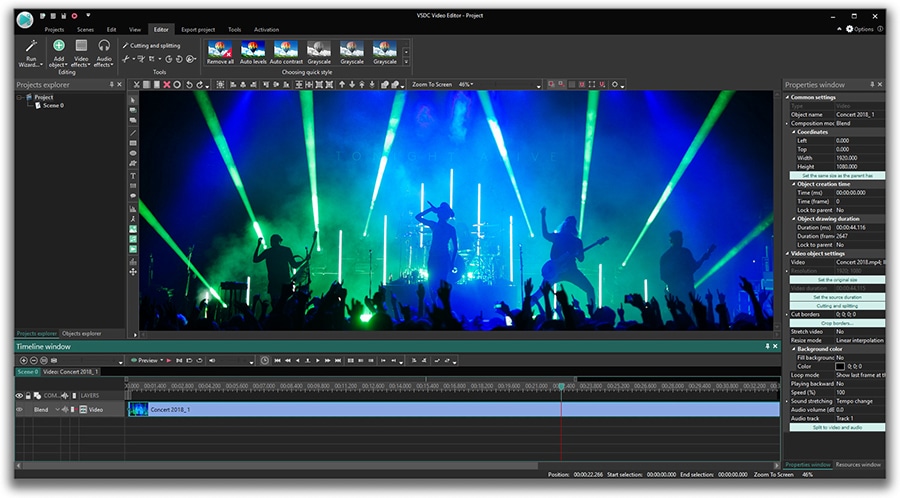
Актуальная Free-редакция экспортирует 4K без водяного знака и не ограничивает длительность готового ролика. На официальной странице перечислены инструменты монтажа, цветокоррекции, LUT, масок, субтитров, звуковых эффектов и визуальных эффектов. Для пользователя Premiere Pro особенно важно различать наличие инструмента в интерфейсе и доступность финального экспорта: руководство VSDC предупреждает, что при применении функции Pro проект нельзя вывести в Free, пока платный эффект не будет убран или не активирована Pro-лицензия.
В отличие от DaVinci Resolve, Shotcut и Kdenlive, настольный VSDC ориентирован на Windows. Это сужает миграцию между рабочими станциями, зато снимает ограничение Lightworks Free по 720p. Поэтому VSDC рационален для автора, который монтирует только на Windows и хочет сохранить 1080p/4K-процесс без обязательной подписки.
8. VideoPad Video Editor — домашняя бесплатная лицензия для некоммерческого монтажа
Платформы: Windows и macOS для настольной версии; также существуют мобильные версии для iPhone, iPad и Android.
Лицензия: проприетарная; бесплатная редакция разрешена только для некоммерческого использования.
Цена: бесплатно для домашнего некоммерческого применения; коммерческая работа требует платной лицензии.
Подходит для: семейных видео, учебных домашних проектов и авторов, которым нужен простой таймлайн с эффектами, переходами, титрами и звуком без перехода в сложный профессиональный NLE.
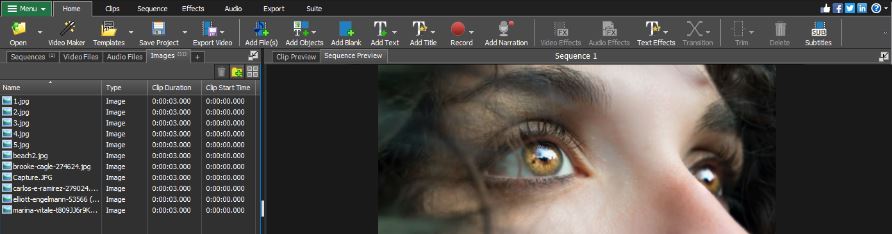
VideoPad придерживается традиционной схемы: медиафайлы добавляются в проект, клипы располагаются на последовательности, сверху доступны вкладки эффектов, звука и экспорта. Официальный набор включает распространённые видеоформаты, более 50 визуальных эффектов и переходов, инструменты для аудио, экспорт в файл или на диск, а также работу с 3D и 360-градусным видео.
В контексте бесплатных альтернатив Premiere Pro решающим является лицензионное условие, а не интерфейс. NCH прямо ограничивает бесплатную версию некоммерческим использованием. Для семейного ролика или личного учебного проекта это нормальный режим. Для оплачиваемого монтажа, ролика для клиента или коммерческого канала бесплатную домашнюю лицензию нельзя считать подходящей заменой подписке Premiere.
VideoPad удобен как промежуточный уровень между совсем простым редактором и большим NLE. Здесь достаточно инструментов, чтобы понять дорожки, переходы, эффекты, озвучку и экспорт, но не нужно сразу осваивать нодовый композитинг или отдельную страницу цветокоррекции. Когда задачи вырастут до сложного сведения камер, продвинутого цвета и обмена проектами в команде, логичнее переходить к DaVinci Resolve или Kdenlive.
Как выбрать замену Premiere Pro под конкретный проект
Самая частая ошибка при выборе — искать программу, которая «умеет всё то же самое». Даже два профессиональных NLE по-разному организуют медиа, эффекты, цвет, горячие клавиши и экспорт. Гораздо полезнее выписать пять операций, которые занимают большую часть вашего времени, и проверить их в нескольких редакторах на одном и том же коротком материале.
| Сценарий | На что смотреть | Рациональные варианты |
|---|---|---|
| Съёмка с камеры, цвет и звук в одном проекте | видеоскопы, цветовые ноды, микшер, надёжный медиаменеджмент | DaVinci Resolve |
| Полностью свободное ПО на разных ОС | лицензия, одинаковый рабочий процесс, отсутствие платной блокировки | Shotcut, Kdenlive, OpenShot |
| Windows и обязательный 4K без водяного знака | разрешение вывода, ограничения Free, совместимость исходников | VSDC Free Video Editor, Shotcut, Kdenlive, DaVinci Resolve |
| Простой домашний ролик | быстрый импорт, понятный таймлайн, титры и музыка | OpenShot, VideoPad, ВидеоМОНТАЖ в период демо |
| Учёба классическому монтажу | Source/Sequence, точный тримминг, клавиатура, прокси | Lightworks, Kdenlive, DaVinci Resolve |
| Коммерческий проект без покупки лицензии | условия лицензии, отсутствие ограничения «только дома» | DaVinci Resolve Free, Shotcut, OpenShot, Kdenlive; отдельно проверить условия VSDC под ваш сценарий |
Для монтажа камеры и серьёзной цветокоррекции
DaVinci Resolve даёт самый цельный маршрут от материала к финалу: монтажная последовательность остаётся в том же проекте, где выполняются цвет, Fusion и Fairlight. Это особенно удобно после съёмки в логарифмическом профиле или при сведении нескольких камер. Однако перед переносом всего рабочего процесса нужно убедиться, что бесплатная версия поддерживает конкретный кодек и битность вашей камеры.
Для свободного ПО без платной редакции
Shotcut, OpenShot и Kdenlive не строятся на модели «бесплатный вход — платное раскрытие основных возможностей». Выбор между ними определяется сложностью проекта. OpenShot быстрее понять новичку; Shotcut даёт компактную, гибко перестраиваемую среду; Kdenlive лучше приспособлен к длинным проектам, прокси и развитой организации монтажа.
Для Windows с простым входом
ВидеоМОНТАЖ, VSDC и VideoPad легче рассматривать через ограничения лицензии. ВидеоМОНТАЖ даёт только пятидневное демо. VSDC Free работает постоянно и выводит 4K без водяного знака, но часть функций относится к Pro. VideoPad бесплатен дома и для некоммерческих задач. Поэтому одинаково «простые» интерфейсы приводят к разным юридическим и экспортным условиям.
Проверка видеоредактора за 15 минут перед переходом
Не начинайте знакомство с часового проекта. Подготовьте 30–60 секунд типичного материала: два-три видеоклипа, фотографию, короткую музыку или речь и логотип либо титр. Такой набор быстро показывает, где находится каждая базовая операция и не мешает оценке скоростью рендера большого файла.
- Импортируйте оригиналы с камеры или телефона. Не перекодируйте их заранее. Если файл не открывается, это сразу показывает реальное ограничение кодека или контейнера.
- Создайте последовательность с нужным разрешением и частотой кадров. Проверьте, не поменял ли редактор параметры автоматически по первому клипу. Для проекта с 25 fps не стоит случайно экспортировать 30 fps.
- Сделайте три вида правки. Укоротите край клипа, разрежьте его внутри и переставьте фрагмент. Так становится понятна логика выбора, привязки, ripple-операций и работы с дорожками.
- Добавьте второй слой. Положите фотографию, титр или B-roll поверх основного видео, измените размер и положение. Это проверяет композицию и управление слоями.
- Поправьте один кадр по цвету. Измените экспозицию или контраст, затем сравните до/после. В Resolve, Kdenlive, Shotcut и OpenShot полезно одновременно открыть waveform или RGB parade, если этот инструмент входит в выбранный рабочий процесс.
- Проверьте звук. Уменьшите музыку под речью, сделайте короткий fade и убедитесь, что пики не перегружают выход. Даже для простого ролика аудио часто выявляет неудобство редактора быстрее визуальных эффектов.
- Экспортируйте короткий фрагмент. Используйте то разрешение и частоту кадров, с которыми будете публиковать готовые ролики. Именно здесь обнаруживается ограничение Lightworks Free до 720p или невозможность вывода в VSDC при случайном использовании Pro-функции.
- Закройте и снова откройте проект. Все медиа должны остаться связанными, а монтаж — сохраниться. Только после этого переносите большой материал.
Такой тест не измеряет абсолютную производительность, но быстро отсеивает редакторы, которые не подходят по кодекам, логике таймлайна, лицензии или разрешению финального файла. Для окончательного выбора повторите экспорт на одном и том же минутном фрагменте и сравните не только время, но и корректность цвета, звук, движение и наличие артефактов.
Как перенести привычки из Premiere Pro без потери темпа
Не пытайтесь переносить проект как «готовый документ»
Проект Premiere Pro содержит ссылки на медиа, эффекты, параметры и сущности, которые не обязаны иметь прямые аналоги в другой программе. Поэтому безопасный переход начинается с файлов, а не с ожидания идеального открытия .prproj. Сохраните исходники, графику, музыку, шрифты, LUT и финальные мастер-файлы в понятной структуре. Для сложного незавершённого монтажа дополнительно имеет смысл вывести референсное видео с таймкодом, чтобы визуально сверять новую сборку.
Соберите одинаковую структуру папок
Используйте отдельные каталоги для камеры, звука, графики, прокси и экспорта. Тогда программа меняется, а расположение исходных файлов остаётся предсказуемым. Это уменьшает количество потерянных ссылок и упрощает резервное копирование. Внутри монтажной программы повторите ту же логику через bins, Project Bin или плейлист — название контейнера различается, принцип остаётся тем же.
Настройте клавиши раньше эффектов
Скорость опытного монтажёра держится на мышечной памяти. Сначала найдите команды Play/Pause, J/K/L, In/Out, Add Edit/Split, ripple delete, переход между монтажными точками и изменение масштаба таймлайна. Lightworks предлагает готовую раскладку, близкую к Adobe Premiere. В Kdenlive и других редакторах можно построить собственную схему. Даже частичное совпадение основных команд важнее десятков редко используемых эффектов.
Разделите предпросмотр и качество финала
Если 4K или высокобитрейтный материал дёргается, не надо сразу снижать разрешение готового файла. Используйте прокси, оптимизированные медиа или пониженное качество предпросмотра, если выбранный редактор это поддерживает. В финале программа должна обращаться к оригиналам. Такой подход ближе к профессиональному монтажу и позволяет работать на менее мощном компьютере без потери качества мастер-файла.
Пересоберите экспортные пресеты
Не копируйте числа из Premiere механически. Сначала задайте разрешение, частоту кадров и аудио по требованиям площадки или заказчика, затем выберите подходящий кодек и битрейт. Сделайте короткий тест, откройте его в обычном медиаплеере и только после проверки запускайте длинный рендер. Особенно это важно после смены цветового пространства или перехода с аппаратного кодировщика на программный.
Чек-лист перед финальным экспортом
- Разрешение и кадры в секунду. Финальные параметры должны соответствовать секвенции и исходной задаче, а не случайному автоматическому профилю.
- Масштабирование. Проверьте, нет ли клипов, растянутых непропорционально или случайно обрезанных при смене формата кадра.
- Цвет. Сравните проблемные сцены на waveform или гистограмме, если редактор предоставляет такие измерители; отдельно просмотрите тени и яркие участки на клиппинг.
- Звук. Прослушайте начало и конец склеек, переходы между микрофонами, музыку под речью и места, где менялась скорость клипа.
- Титры и безопасные поля. Проверьте орфографию, длительность появления и положение текста на экране.
- Связь с исходниками. Убедитесь, что монтаж не использует случайные низкокачественные копии как финальный источник.
- Короткий контрольный рендер. Выведите 20–30 секунд со сложным движением, градиентом, титром и звуком. Так быстрее заметить артефакты кодирования.
- Финальный просмотр вне редактора. Откройте готовый файл в отдельном плеере и проверьте начало, несколько точек по ходу ролика и последние секунды.
При работе для клиента сохраните мастер с предсказуемыми параметрами отдельно от версии для загрузки в соцсеть. Площадка может повторно перекодировать видео, поэтому проблемы после публикации нужно отличать от дефектов исходного мастер-файла.
Типичные проблемы после перехода с Premiere Pro
Предпросмотр тормозит, хотя исходник воспроизводится в плеере
Обычный плеер декодирует один поток последовательно, а редактор одновременно считает несколько дорожек, эффекты, масштабирование и звук. Сначала отключите тяжёлые эффекты и проверьте один чистый клип. Затем включите прокси или сниженное качество предпросмотра. Если монтаж становится плавным, проблема связана не с финальным качеством, а с вычислительной нагрузкой рабочего просмотра.
После экспорта цвет выглядит светлее или бледнее
Проверьте цветовое пространство проекта, интерпретацию исходника и способ просмотра готового файла. Особенно осторожно нужно обращаться с HDR, Log и материалом со смартфонов, где метаданные цвета могут отличаться от обычного SDR Rec.709. Сверяйте изображение по видеоскопам и не оценивайте изменение только по одному плееру или браузерному превью.
Звук постепенно расходится с изображением
Одна из частых причин — материал с переменной частотой кадров, характерный для некоторых записей экрана и смартфонов. Если проблема воспроизводится на длинном клипе ещё до монтажа, сделайте техническую копию с постоянной частотой кадров и снова сравните синхронизацию. Не пытайтесь исправлять систематический дрейф десятками ручных разрезов.
Проект открылся, но часть файлов потеряна
Сначала не переносите папки и не переименовывайте оригиналы. Укажите редактору новое расположение одного пропавшего файла и проверьте, умеет ли он автоматически найти остальные рядом. После восстановления связей сохраните проект под новым именем. Для поездок между компьютерами лучше заранее использовать стабильную структуру каталогов, а не файлы из «Загрузок» и временных папок.
Экспорт доступен, но нужного разрешения нет
Это может быть не ошибка, а ограничение лицензии. У Lightworks Free потолок вывода составляет 720p. У других программ ограничение может относиться к отдельному кодеку или платному эффекту. Сначала проверьте уровень лицензии и параметры секвенции, и только потом ищите проблему в драйвере или исходном файле.
Появились полосы, блоки или другие артефакты
Сделайте короткий экспорт того же участка с программным кодированием либо с другим профилем. Если дефект исчезает, сравните аппаратный энкодер, драйвер видеокарты и битрейт. Если артефакт уже виден в исходнике или предпросмотре без эффектов, рендер не сможет его исправить. Такой метод разделяет проблему монтажа и проблему кодирования.
Почему HitFilm не включён в основной рейтинг
HitFilm много лет фигурировал в подборках бесплатных альтернатив Premiere Pro, но для нового пользователя это уже не актуальная точка входа. FXhome прекратил развитие экосистемы: новые аккаунты больше нельзя создавать, а поддержка программ завершена 26 января 2026 года. Даже если старая установка ещё запускается у существующего владельца, строить на ней новый рабочий процесс рискованно — нельзя рассчитывать на нормальное получение лицензии, новые исправления и длительную поддержку современных ОС.
Похожая логика применима ко всем «легендарным бесплатным редакторам», которые давно не обновляются. Наличие старого установщика не равно актуальной альтернативе Premiere Pro. Для долгосрочной работы важнее активный проект с текущими сборками: Shotcut, OpenShot и Kdenlive регулярно обновляются, а DaVinci Resolve, Lightworks, VSDC и VideoPad имеют действующие официальные линейки.
Если нужен монтаж внутри более широкой 3D-среды, отдельно можно изучить Blender Video Sequence Editor. Это не прямой клон Premiere, но он полезен в проектах, где видео связано с 3D-сценой, композитингом и рендером Blender. Для короткого социального контента отдельно можно изучить CapCut, когда важны шаблоны и быстрый выпуск роликов.
Вопросы о бесплатных заменах Premiere Pro
Какие программы из списка полностью бесплатны без отдельной Pro-редакции?
Shotcut, OpenShot и Kdenlive — open-source проекты без обязательной платной редакции для разблокировки основного монтажа. DaVinci Resolve тоже имеет постоянную бесплатную версию, но рядом существует Studio с расширенными возможностями. Lightworks и VSDC используют отдельные бесплатные уровни рядом с платными, VideoPad ограничивает бесплатную лицензию некоммерческим использованием, а ВидеоМОНТАЖ предоставляет пятидневное демо.
Можно ли бесплатно монтировать и выводить 4K?
Да. DaVinci Resolve Free работает до Ultra HD 3840×2160 при 60 кадрах/с для практически всех 8-битных видеоформатов. Shotcut поддерживает проекты до 4K, VSDC Free прямо разрешает 4K-экспорт без водяного знака, Kdenlive и OpenShot также не привязаны к 720p-тарифу. Lightworks Free — исключение в этой группе: его экспорт ограничен 720p.
Какой вариант выбрать для коммерческого монтажа без подписки?
Сначала исключите лицензии, предназначенные только для домашнего некоммерческого применения: бесплатный VideoPad под этот сценарий не подходит. Open-source редакторы Shotcut, OpenShot и Kdenlive не имеют такого домашнего ограничения. DaVinci Resolve Free применяется как полноценная бесплатная редакция, но технические ограничения конкретных кодеков и функций нужно сверить с материалом проекта.
Нужно ли перекодировать все файлы после ухода из Premiere Pro?
Нет. Shotcut прямо поддерживает нативное редактирование большого числа форматов через FFmpeg, а другие редакторы также работают с распространёнными контейнерами без обязательной конвертации всего материала. Перекодирование полезно точечно: когда конкретный кодек плохо декодируется, запись имеет переменную частоту кадров или компьютер не справляется с тяжёлым исходником. Для ускорения монтажа предпочтительнее прокси, если программа их поддерживает.
Можно ли продолжить старый проект Premiere Pro в новом редакторе?
Надёжнее планировать миграцию через оригинальные медиа и обменные файлы, а не рассчитывать на точное открытие .prproj. Простые склейки иногда переносятся через поддерживаемые форматы обмена, но эффекты, титры, плагины и цветовые настройки могут не иметь эквивалента. Незавершённый важный проект безопаснее закончить в исходной среде либо перенести поэтапно с референсным видео для сверки.
Вывод: какую альтернативу выбрать
Для наиболее полного бесплатного постпродакшна разумно начинать с DaVinci Resolve: он объединяет монтаж, цвет, Fusion и Fairlight и при этом не ограничивает бесплатную редакцию коротким пробным сроком. Для open-source процесса без платной ветки подходят Shotcut и Kdenlive; первый компактнее по организации рабочего пространства, второй лучше приспособлен к большому проекту с прокси и развитой структурой. OpenShot удобнее, когда нужен понятный первый таймлайн и не хочется осваивать профессиональную среду сразу.
Lightworks имеет сильную монтажную основу, но 720p в Free делает его скорее учебным и черновым инструментом, если итог нужен в Full HD или 4K. VSDC Free закрывает эту проблему на Windows и выводит 4K без водяного знака, но требует следить, не использована ли функция Pro. VideoPad подходит для дома, пока проект остаётся некоммерческим. ВидеоМОНТАЖ хорош как простой русскоязычный вход в монтаж на Windows, однако пятидневная демо-версия не превращает его в постоянную бесплатную замену.
Перед окончательным переходом возьмите один короткий реальный материал и пройдите полный цикл: импорт, склейка, второй слой, цвет, звук, титр, экспорт и повторное открытие проекта. Если эти операции выполняются предсказуемо, а лицензионные ограничения соответствуют вашей работе, редактор подходит. Именно такой тест полезнее сравнения рекламных списков функций и снижает риск обнаружить критичное ограничение уже после нескольких дней монтажа.












