


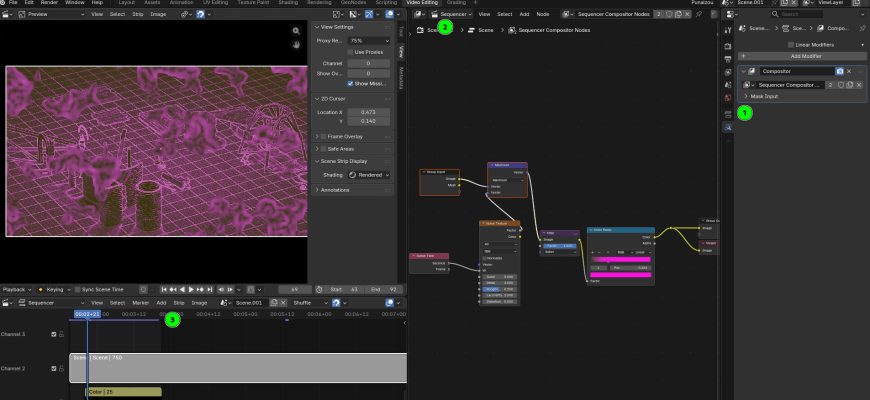
Blender Video Sequence Editor соединяет видео, фотографии, звук, титры и трёхмерные сцены на одной монтажной шкале. Его отличие от отдельного видеоредактора — связь с анимацией и узловой обработкой Blender. Это полезно для аниматика, презентации визуализации и авторского ролика из фотографий. Но освоить придётся не только склейки: результат зависит от выбранной сцены, цветовых преобразований и настроек рендера.
Скачать Blender Video Sequence Editor бесплатно
Рекомендуемый аналог
ВидеоМОНТАЖ
Видеоредактор для Windows с русским интерфейсом
- Монтаж роликов на временной шкале
- Обрезка, переходы, титры и работа со звуком
- Коррекция изображения и готовые эффекты
- Экспорт для устройств и онлайн-площадок
Blender Video Sequence Editor
Программа для работы с видео или аудио на русском языке
- Меньше инструментов для точной локальной коррекции
- Часть расширенных функций доступна только платно
- Набор инструментов зависит от версии и платформы
- Может не подойти для сложного профессионального монтажа

Что представляет собой Blender Video Sequence Editor
Video Sequence Editor, сокращённо VSE, — встроенный редактор нелинейного монтажа в Blender; другое используемое название — Video Sequencer. Отдельного официального установщика VSE нет: монтажная часть входит в основной пакет, а не подключается как платное расширение. Разработкой Blender занимаются Blender Foundation и международное сообщество участников проекта.
На 8 сентября 2026 года актуальный стабильный выпуск — Blender 5.2.1 LTS от 25 августа 2026 года. Ветка 5.2 вышла 14 июля 2026 года и поддерживается до июля 2028 года. Обзор относится к настольному VSE этой ветки. В поколении 5.x изменился выбор монтажной сцены, свойства полос переместились в Properties, а композитор получил непосредственную интеграцию с монтажом.
| Параметр | Характеристика |
|---|---|
| Тип продукта | Встроенный нелинейный видеоредактор Blender |
| Разработчик | Blender Foundation и сообщество разработчиков Blender |
| Рассматриваемая версия | Blender 5.2.1 LTS; состояние на 8 сентября 2026 года |
| Настольные платформы | Windows, macOS, Linux; совместимость зависит от ветки и оборудования |
| Распространение | Бесплатно, с открытым исходным кодом, по GNU GPL |
| Русский интерфейс | Доступен в настройках языка Blender |
| Файл проекта | .blend; внешние исходники требуют отдельного внимания при переносе |
| Основные материалы | Видео, изображения и последовательности кадров, аудио, сцены Blender |
| Результат | Видеофайл через FFmpeg, последовательность изображений или отдельный звук |
| Работа с интернетом | Для локального монтажа и рендера подключение не требуется |
Установка, платформы и требования к компьютеру
Для работы с VSE устанавливают Blender целиком. В Windows доступны установочный пакет и переносимая ZIP-сборка; для Linux и macOS выбирают соответствующее настольное приложение. Рабочая область Video Editing подготавливает окна для монтажа, но не является отдельной редакцией программы. Загрузки исходников на сервер для начала работы не требуется.
Для сборки Windows x64 поддерживаются Windows 8.1, 10 и 11. Базовые требования — четырёхъядерный процессор с SSE4.2 и 8 ГБ оперативной памяти; рекомендуемый объём памяти — 32 ГБ. Для графического режима OpenGL необходима поддержка OpenGL 4.3; минимум видеопамяти — 2 ГБ. Эти значения описывают условия запуска, а не гарантированную скорость многослойного монтажа.
На Mac Blender 5.0 и более новые версии требуют Apple Silicon и macOS 13 Ventura или новее. Ветка 5.2 не предназначена для Intel Mac: для таких компьютеров рассматривают совместимую 4.5 LTS с её собственными требованиями. Описанные здесь изменения интерфейса и новые возможности 5.2 нельзя автоматически переносить на ветку 4.5.
Декодирование видео, масштабирование фотографий, вычисление узлов и чтение с диска нагружают разные компоненты компьютера. Оценка скорости Cycles не заменяет оценку VSE: рендер трёхмерной сцены и обработка уже снятого видео выполняют разные вычисления. Место на диске потребуется не только для оригиналов и результата, но и для прокси и промежуточных кадров.
Русский язык доступен в настройках интерфейса. Английские названия помогают различать уровни управления: Strip Properties относятся к полосе, Output Properties — к выводу сцены, Compositor — к узловой обработке, а Compositing — к параметрам наложения изображения.
Интерфейс: монтажная шкала, предпросмотр и Properties
Рабочая область Video Editing
Новый монтаж создаётся через File → New → Video Editing. В существующем проекте можно добавить рабочую область Video Editing либо переключить отдельную область окна на Video Sequencer. Создание нового файла и смена рабочей области — разные действия: перед File → New нужно сохранить незавершённую работу.
Sequencer показывает полосы на временной шкале, Preview — изображение в текущем кадре, Sequencer & Preview объединяет оба представления. Несколько областей окна позволяют одновременно видеть монтаж, результат и узловую схему. Компоновка настраивается и сохраняется, поэтому расположение панелей на снимке экрана не обязано совпадать с новым проектом.
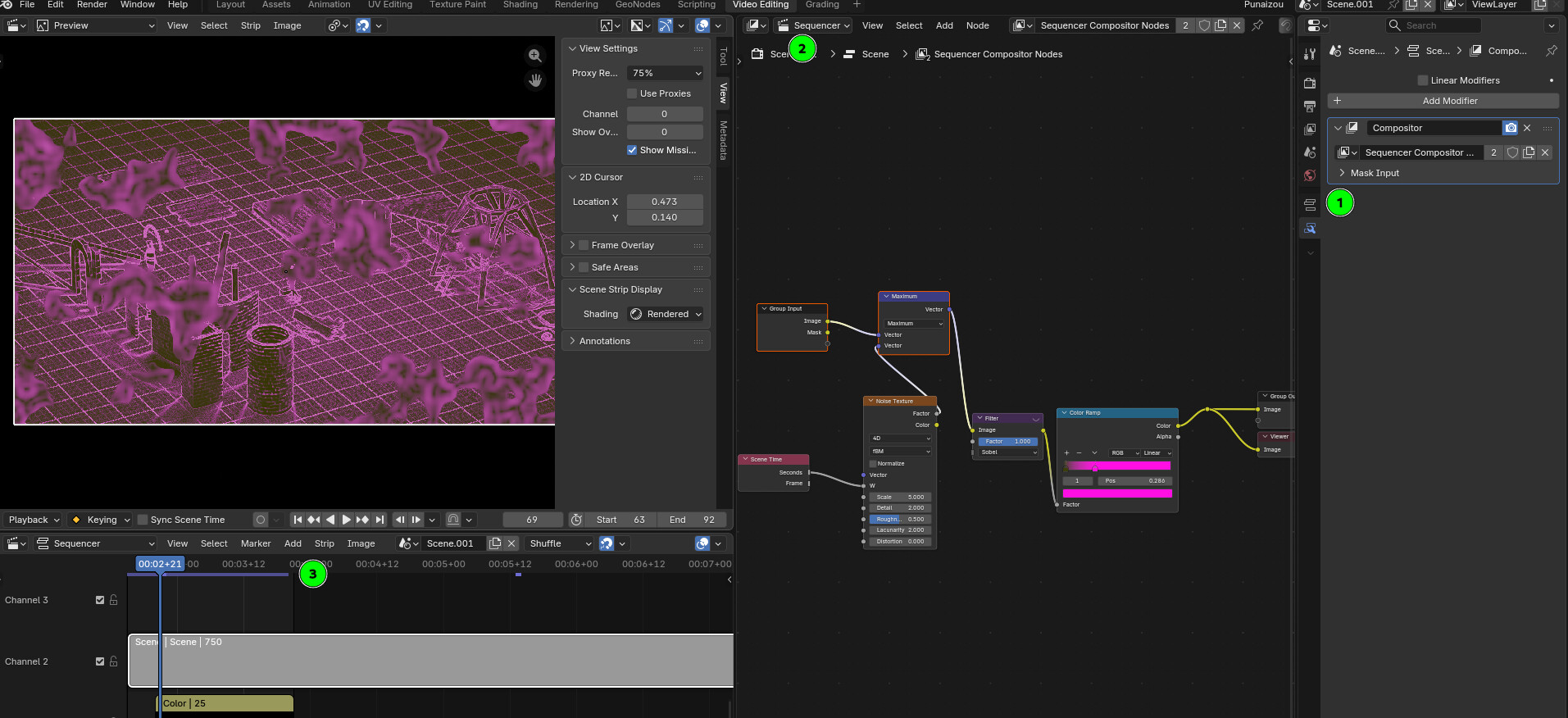
По горизонтали на шкале отложено время, по вертикали расположены каналы. Полоса, или strip, представляет источник либо операцию над изображением; курсор воспроизведения задаёт просматриваемый кадр. Названия, миниатюры, звуковые волны и цветовые метки помогают различать видео, надписи и аудио в насыщенном монтаже.
Панель инструментов служит для выбора и преобразований. Боковая область, переключаемая клавишей N, содержит настройки просмотра, кэша и прокси. В поколении 5.x свойства полосы и её модификаторы перенесены в отдельный редактор Properties: искать их по расположению из старых уроков не следует.
Что находится в свойствах полосы
Для видео и изображений Strip Properties содержит Transform, Crop, Compositing, Color, Time и Source. Transform управляет положением, масштабом и вращением; Crop — обрезкой краёв; Compositing — наложением и непрозрачностью. Time описывает размещение и длительность, Source — исходный файл и его интерпретацию.
В Time разделены границы полосы и её содержимое. Left Handle, Strip Duration и Right Handle относятся к видимой области на монтажной шкале; Content Start, Duration и End — к содержимому внутри неё. Это позволяет использовать разные части одной записи в нескольких местах проекта.
У Sound доступны громкость, монофоническое воспроизведение, панорамирование и отображение волны; у Text — содержимое и оформление букв; у эффекта — входные полосы и собственные параметры. При отсутствии нужного регулятора сначала проверяют тип выделенного материала.
Output Properties задаёт размеры кадра, частоту, диапазон вывода, путь и кодирование. Scale X у фотографии изменяет только её масштаб, а Resolution X у сцены — ширину выходного кадра всего монтажа. Для кадрирования отдельного снимка не нужно менять разрешение проекта.
Sequencer Scene: почему в проекте бывают две выбранные сцены
В Blender 5.x монтаж использует отдельный блок данных сцены — Sequencer Scene. В заголовке VSE выбирается сцена, содержащая монтаж, а в верхней части общего интерфейса — активная сцена окна. Эти значения могут различаться. Такое устройство позволяет собирать ролик из нескольких 3D-сцен и продолжать редактировать одну из них, не переключая весь интерфейс на монтажную сцену.
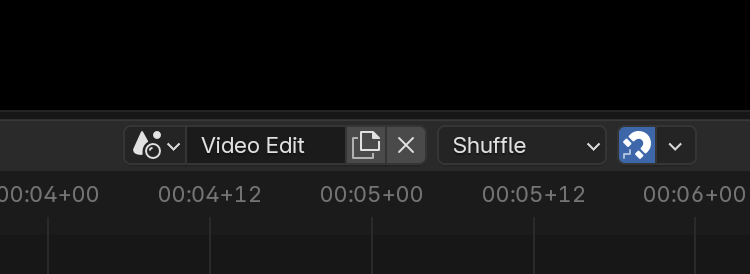
В пустом редакторе монтажную сцену создают кнопкой New или выбирают существующую. Наличие камеры и объектов само по себе не выбирает нужный монтаж. Несколько сцен помогают хранить разные версии ролика в одном .blend, например основную и сокращённую.
Запуск воспроизведения из Sequencer использует монтажную сцену, из других редакторов — активную сцену окна. При работе с Scene Strips параметр Sync Scene Time синхронизирует активную сцену с текущим монтажным планом. Так можно переходить между трёхмерными эпизодами, перемещаясь по монтажной шкале.
Properties по умолчанию следует за активной сценой окна, если другая сцена не закреплена в этом редакторе. При включённом Sequencer и непустом монтаже в Render появляются Render Sequencer Image и Render Sequencer Animation, если активная сцена отличается от монтажной. Когда выбрана сама сцена монтажа, используется Render Animation. От этого выбора зависит, будет выведен ролик или отдельная камера.
Как организованы материалы и монтажные операции
Видео, фотографии, звук и сцены на одной шкале
Через Add добавляются Movie, Sound и Image/Sequence. Одиночное изображение показывается заданное время; последовательность изображений воспроизводится покадрово. Три фотографии для слайд-шоу следует размещать тремя самостоятельными полосами, иначе их можно случайно импортировать как последовательность всего из трёх кадров.
При импорте Movie со звуком аудио размещается отдельной полосой Sound. Его можно обрезать независимо, оставить голос под следующим планом или заменить дорожку музыкой. Перемещение только одной части пары меняет синхронизацию, поэтому независимую правку изображения и звука выполняют осознанно.
Connect и Disconnect связывают и разъединяют полосы для совместного выбора. Это полезно для пары видео и звука, надписей и графики одного эпизода: связанные элементы легче перемещать вместе. Исходные файлы при этом не склеиваются, а полосы сохраняют собственные настройки.
Scene ссылается на другую сцену Blender и включает её результат в монтаж без обязательного предварительного создания видеоролика. В аниматике это позволяет менять постановку кадра и оценивать её рядом с соседними планами. Сложная сцена при этом по-прежнему требует расчёта: включение в VSE не отменяет нагрузку её рендера.
Clip использует блок данных Movie Clip Editor и не является другим названием Movie. Редактор Movie Clip предназначен для трекинга и маскирования. Эти задачи связаны с монтажным процессом, но выполняются в собственной рабочей области, а не автоматически при добавлении обычного видео.
Обрезка, разрезы и перестановка фрагментов
Подрезка и перемещение полос не переписывают оригинал. Проект хранит выбранный участок источника, его положение и преобразования. Точки склейки можно менять без создания нового промежуточного видео после каждой правки; итоговые кадры вычисляются при рендере.
Split разделяет полосу в текущем кадре. Для обычной сборки после разреза достаточно удалить ненужную часть либо изменить границы оставшихся полос. Перед операцией стоит проверить выделение: при монтаже пары видео и звука важно разрезать нужные элементы в согласованной точке.
Slip Strip Contents меняет используемую часть источника, сохраняя положение отрезка на шкале. Например, десятисекундный план уже занимает согласованное место, но действие внутри него должно начинаться позже. Slip позволяет подобрать другой участок записи без перестановки соседних склеек.
Привязка совмещает края полос с текущим кадром, маркерами и другими монтажными ориентирами. Remove Gaps закрывает пустоты, в том числе сразу несколько промежутков. Перед массовой операцией проверяют, какие паузы оставлены намеренно: под музыку, затемнение или недостающий план.
Meta Strips и несколько камер
Meta Strip объединяет несколько полос в редактируемую группу. Фотографию, подпись и декоративный элемент можно перемещать на внешней шкале как один блок, а через Toggle Meta открывать для отдельной правки. Группировка сохраняет составляющие проекта и не равнозначна экспорту готового фрагмента.
Multicam Selector переключает ракурсы, размещённые на нижних каналах. Управляющую полосу располагают над ними; Source Channel задаёт источник, а кнопки Cut To переключают его с созданием разреза. Инструмент работает с подготовленными ракурсами, не выбирая художественно лучший план за монтажёра.
Ракурсы предварительно согласуют по времени — по хлопку, началу реплики или другому общему событию. Наличие Multicam Selector само по себе не означает автоматической синхронизации по звуковой волне. Для длинной записи проверяют совпадение событий не только в начале, но и ближе к концу.
Изображение, переходы, титры и анимация
Кадрирование и компоновка
Transform меняет положение, поворот и масштаб, Crop обрезает края изображения. Для вертикального ролика вертикальными задают размеры самой сцены. Поворот отдельной полосы изменяет её содержимое, но не формат всего проекта.
В Image → Apply доступны Scale To Fit, Scale to Fill и Stretch To Fill. Fit сохраняет пропорции и показывает материал целиком, оставляя поля при несовпадении сторон. Fill тоже сохраняет пропорции, но заполняет кадр с обрезкой части изображения. Stretch растягивает материал и меняет пропорции — это особенно заметно на лицах и геометрических предметах.
Для портфолио выбор между Fit и Fill зависит от приоритета: показать весь снимок или выдержать заполненный кадр. Его лучше согласовать для серии заранее, чтобы смена фотографий не сопровождалась непреднамеренными скачками масштаба и композиции.
Наложения и переходы
Порядок каналов, режим Blend и параметр Opacity определяют, как изображение одной полосы взаимодействует с нижележащими. Alpha Over используется для размещения верхнего изображения с прозрачными участками поверх фона. PNG с прозрачностью подходит для подготовленной графики; сама команда наложения не удаляет фон из непрозрачной фотографии.
Crossfade плавно смешивает два изображения, Gamma Crossfade меняет способ смешивания яркости, Wipe раскрывает материал через границу перехода. Двухвходному эффекту нужны две подходящие полосы с пересечением по времени. Соседние клипы без перекрытия образуют обычную склейку.
Два десятисекундных плана с секундным перекрытием занимают девятнадцать секунд общей шкалы. Переход учитывают при расчёте хронометража: растягивание самого эффекта не создаёт дополнительных кадров за пределами источников.
Операции Fade создают появление или исчезновение изображения, надписи и звука. Встроенные Glow и Gaussian Blur добавляют свечение и размытие без сборки узловой схемы. Для простого оформления этого достаточно; последовательность более сложных преобразований удобнее организовать в композиторе.
Текст без создания 3D-объекта
Text добавляет надпись прямо на шкалу, без создания объёмных букв, камеры и освещения. В свойствах доступны содержимое, ширина переноса, размещение, выравнивание, шрифт, размер, межстрочный интервал и цвет. Текст также редактируется в предпросмотре.
Style включает оформление с обводкой, тенью и подложкой Box. У тени регулируются направление, смещение и размытие; у подложки — цвет, отступ и скругление. Это даёт управляемую читаемость на пёстром изображении: вместо чрезмерного увеличения букв можно использовать контрастную обводку или спокойный фон под строкой.
Пользовательский шрифт нужно проверить на кириллице, цифрах и знаках препинания. Размер надписи оценивают в итоговом кадре и на целевом экране: увеличение Preview не означает, что мелкий текст будет читаться после публикации.
Safe Areas обозначают безопасные отступы от краёв. Они не учитывают кнопки и подписи конкретной площадки, поэтому размещение титров вертикального ролика дополнительно проверяют на целевом экране.
Изменение параметров во времени
Ключевые кадры фиксируют значения параметра в заданные моменты; между ними Blender рассчитывает изменение. Так создаются движение снимка, приближение фрагмента, появление подписи и изменение громкости. VSE использует общую анимационную систему Blender, поэтому характер движения можно настраивать, а не только выбирать готовый шаблон.
Для равномерного приближения фотографии сохраняют соотношение Scale X и Scale Y: изменение одной оси деформирует изображение. Исходнику нужен запас детализации относительно выходного кадра. Интерполяция определяет темп движения — равномерный либо с плавным ускорением и замедлением.
Композитор внутри VSE: важное отличие поколения 5.x
В VSE есть два способа подключить узловую обработку: модификатор Compositor на существующей полосе и самостоятельная полоса Compositor. Они используют одну систему узлов, но занимают разное место в монтаже.
Модификатор для отдельного материала
Модификатор Compositor появился в Blender 5.0 и применяет узловую группу к выбранной полосе. В редакторе узлов используется контекст Sequencer. Обработка остаётся связанной с клипом, поэтому при его перестановке не нужно заново размещать отдельный обработанный видеофайл.
Цепочка узлов задаёт порядок обработки: например, RGB Curves изменяет тональное распределение, Glare добавляет световой эффект. Повышение контраста перед размытием и после него даёт разный результат. В узловой схеме этот порядок явно виден и доступен для изменения.
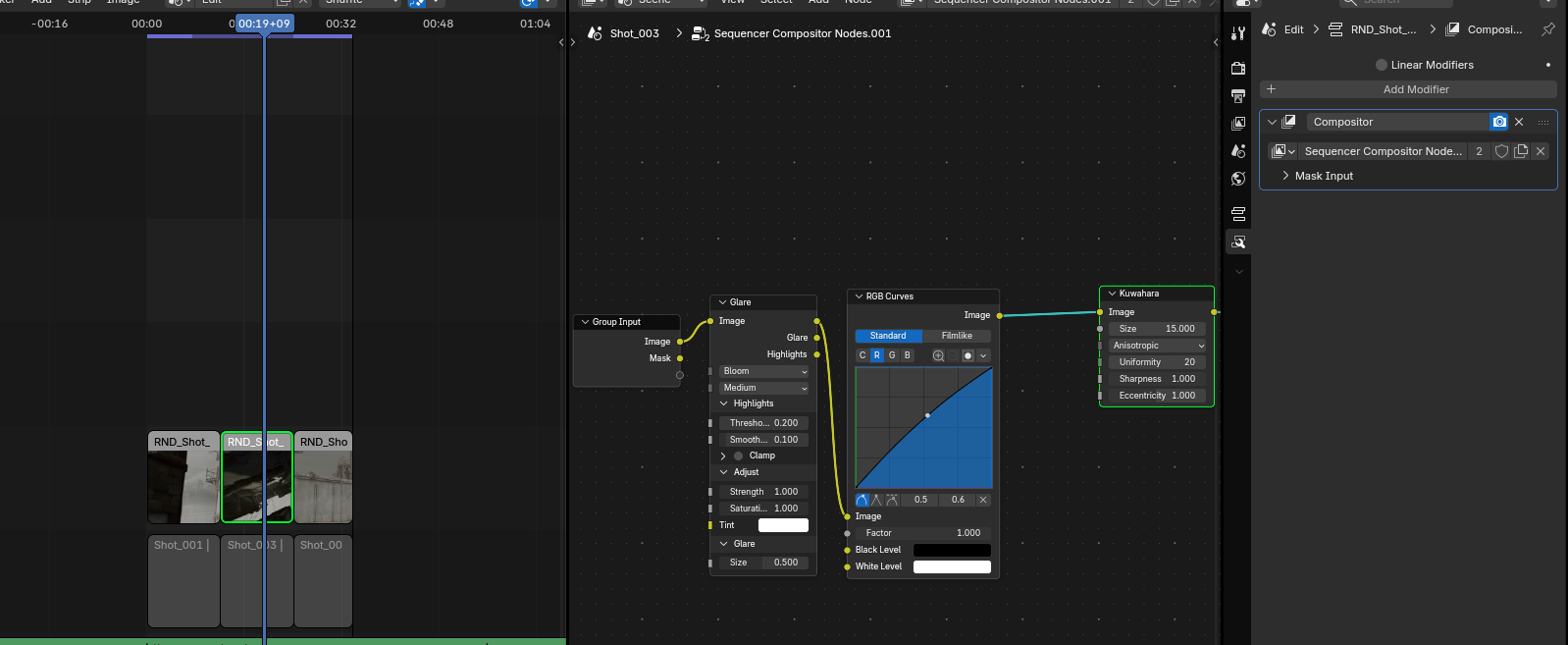
Модификаторы можно копировать на выделенные полосы для одинаковой обработки серии. Затем каждый план проверяют отдельно: одинаковые параметры не выравнивают автоматически разную экспозицию исходников.
Самостоятельная полоса Compositor
В Blender 5.2 полоса Compositor принимает ноль, один или два входа. Без входного изображения узловая группа работает как генератор, с одним обрабатывает материал, с двумя создаёт смешивание или собственный переход. На шкале это самостоятельный элемент со своим местом в последовательности.
Для подключённых изображений группе нужны входы типа Color, первый выход также должен иметь тип Color. Управлению Fade соответствует вход Float. В свойствах выбирают группу и входные полосы; несоответствие структуры сопровождается диагностическими сообщениями.
Adjustment Layer и маски
Adjustment Layer обрабатывает нижележащие полосы на выбранном участке времени. Так общее оформление эпизода отделяется от индивидуальной коррекции каждого плана. Положение слоя и его длительность определяют, какая часть монтажа попадёт под воздействие.
Маски ограничивают область эффекта. Они существуют в Blender как отдельные блоки данных и применяются в связанной работе редакторов. Для локальной коррекции или комбинирования изображения контур нужно подготовить и при необходимости анимировать; Mask не является автоматическим нейросетевым выделением объекта.
Цвет: исходник, обработка и вид результата
Цветовой процесс состоит из интерпретации исходника, обработки изображения и преобразования для просмотра или вывода. Сначала задаётся, как понимать значения в файле, затем — какие коррекции применять. Неверное цветовое пространство не следует компенсировать случайным подбором контраста.
Color Space находится в Source у видео и изображений. Готовому JPEG и линейной последовательности OpenEXR нужна разная интерпретация; назначать им одно пространство ради единообразия неправильно. Это особенно существенно при совмещении фотографий, камерного видео и рендеров Blender.
В свойствах полосы Saturation регулирует насыщенность, Multiply — множитель цвета. Для сложной коррекции используются модификаторы и узлы. Эти операции изменяют изображение, но не заменяют правильный выбор пространства исходника и выходного преобразования.
Для обычных готовых SDR-изображений отправной точкой служит Standard. AgX решает задачу отображения широкого диапазона сцены и не должен автоматически применяться к каждому уже подготовленному видеокадру. При совмещении рендера и камерного материала согласуют всю цветовую цепочку.
Color Management вывода наследуется от сцены либо переопределяется через Override. Несовпадение этих настроек объясняет часть расхождений между Preview и файлом. Для контроля экспортируют короткий участок с нейтральными и яркими деталями и сравнивают одинаковые кадры.
В Blender 5.2 для видеовывода HDR требуются H.265 или AV1 и глубина 10 либо 12 бит. Эти настройки не восстанавливают отсутствующий диапазон обычного SDR-исходника. Для ролика из JPEG проще сохранить согласованный SDR-процесс; HDR требует соответствующих исходников, цветового управления и проверки воспроизведения.
Звук и изменение скорости
Монтаж и смешивание аудио
Sound позволяет работать с WAV, MP3 и другими поддерживаемыми аудиоисточниками, а также со звуком из видеофайлов. Несколько перекрывающихся звуковых полос смешиваются: верхний канал не вытесняет нижний по аналогии с непрозрачной картинкой. Так строится сочетание речи, музыки и отдельных шумов.
Volume анимируется во времени: музыку под репликой можно сделать тише и вернуть её уровень после окончания речи. Это ручная настройка кривой громкости. Sound Crossfade соединяет два звуковых фрагмента плавным изменением их уровней.
Видимость звуковой волны зависит от настроек полосы и Sequencer Overlays; её отсутствие не доказывает отсутствие аудио. Source показывает частоту дискретизации и каналы. В Sound находятся Volume, Mono, Pan и Pitch Correction. Pan доступен при включённом Mono и выходной конфигурации, отличной от Mono.
Retiming вместо изменения частоты всего проекта
Retiming изменяет скорость содержимого полосы: доступны точки времени, скорость сегмента, стоп-кадр и переход между скоростями. Show Retiming Keys показывает элементы управления. Отдельно имеется эффект Speed Control с режимами управления скоростью и интерполяцией.
FPS сцены и скорость отдельного клипа — разные параметры. Изменение общей частоты затрагивает временную основу и вывод всего проекта. Для ускорения одного плана используют его Retiming, не меняя FPS после расстановки музыки и титров.
Чем больше исходных фаз движения снято за секунду, тем больше материала для замедления. Растягивание низкочастотной записи не создаёт новых снятых фаз. Плавность оценивают в движении, поскольку отдельный стоп-кадр не показывает рывки и повторы.
После изменения скорости проверяют положение реплик, ударов и музыкальных акцентов. Pitch Correction корректирует высоту звука при временных изменениях. Растянутую речь всё равно прослушивают: сохранение тональности не гарантирует естественность произношения.
Импорт, форматы проекта и способы экспорта
Что важно знать о входных файлах
Blender обрабатывает видео через FFmpeg. MP4, MOV и MKV — контейнеры, а совместимость конкретной записи зависит от кодеков и параметров потоков. Поэтому при проблемном импорте проверяют не только расширение, но и разрешение, частоту кадров, видео- и аудиокодеки.
Через Image/Sequence загружаются отдельные изображения и последовательности кадров, в том числе JPEG, PNG, TIFF и OpenEXR. Фотографический RAW разумно предварительно обработать в RAW-конвертере и передать в монтаж подготовленный файл. В этой связке VSE отвечает за ролик, а проявка и подготовка снимка остаются отдельным этапом.
.blend — проект, а не готовое видео
File → Save записывает монтаж, параметры сцен и анимацию в .blend для дальнейшего редактирования. Такой проект не является видеофайлом; внешние исходники нужно сохранять вместе с ним. Для передачи готового ролика используется отдельный вывод через Render.
При рендере Blender рассчитывает кадры, наложения и звук, затем кодирует результат. Прямого копирования исходного сжатого потока этот процесс не заменяет. Даже простой монтаж разрезами требует вывода; для обрезки без повторного кодирования рациональнее инструмент другого типа.
| Задача | Подходящий вариант вывода | Что учитывать |
|---|---|---|
| Обычный SDR-ролик для просмотра | MPEG-4 / .mp4, H.264, AAC | Отдельно включить и настроить аудио |
| Промежуточный монтажный файл | QuickTime / .mov, ProRes | Выбрать профиль; это не копия исходного потока |
| Видео с кодированием без потерь | Matroska / .mkv, FFV1 | Нужны место на диске и совместимый проигрыватель |
| Покадровый результат | Последовательность PNG или OpenEXR | Звук не хранится внутри файлов изображений |
| Отдельная звуковая версия | Render → Render Audio… | Проверить сцену, диапазон и параметры аудио |
Среди других контейнеров доступны AVI и WebM, среди видеокодеков — H.265, AV1 и VP9. Допустимы не все сочетания: формат выбирают под проигрыватель или следующую программу обработки, а не только по желаемому расширению файла.
Настройки, определяющие результат
В Output задаются путь, сохранение файла и параметры Encoding: контейнер, видеокодек, качество или битрейт, аудио. Звуковую дорожку нужно включить в кодировании отдельно от размещения Sound на шкале. Вариант No Audio создаёт файл без аудиопотока.
Resolution X и Y, процент разрешения, частота и Frame Range принадлежат сцене вывода. Для полного размера устанавливают 100%, требуемые границы и шаг кадров 1. В Output Properties → Post Processing должен быть включён Sequencer, чтобы монтаж участвовал в выводе. Диапазон предпросмотра проверяют отдельно: он не заменяет настройку границ итогового рендера.
Для типичного вывода H.264 ширина и высота должны быть чётными. Это важно после нестандартного кадрирования: введённое значение 1081 не становится допустимым для кодека только потому, что его приняло поле. Для первого проекта подходят 1920 × 1080 или 1080 × 1920.
Кодирование без потерь и сохранение исходного файла побайтно — разные вещи. FFV1 способен сохранять вычисленные кадры без потерь кодека, но уже выполненные масштабирование, цветовые преобразования и титры изменяют изображение. Поэтому такой экспорт не следует называть нетронутой оригинальной записью.
Когда лучше выводить последовательность кадров
Последовательность изображений отделяет расчёт сложной графики от кодирования ролика. Записанные кадры можно просматривать и повторно рассчитывать только на нужном участке, после чего собрать в видео с заданной частотой. Такой процесс полезен для длительного рендера со сценами и тяжёлыми эффектами.
Взамен потребуется место под множество файлов и отдельное сохранение звука. Перед сборкой проверяют нумерацию, отсутствие пропусков и частоту воспроизведения. Папка PNG или OpenEXR — промежуточный результат, а не готовое видео с музыкальной дорожкой.
Прокси, кэш и производительность
Прокси — облегчённые копии исходников для предпросмотра. Доступны размеры 25%, 50%, 75% и 100%, качество и хранение по проекту либо отдельно для полос. Инструменты Proxy подготавливают копии автоматически или вручную в зависимости от настроек.
В Preview нужно выбрать соответствующий Proxy Render Size и разрешить использование прокси. Само создание файлов ещё не переключает любой режим просмотра на нужный размер: это проверяют отдельно, когда уменьшенные копии готовы, а воспроизведение не изменилось.
Кэш хранит полученные данные и рассчитанные кадры; Prefetch подготавливает последующие кадры. Прокси уменьшают нагрузку чтения исходного материала, кэш помогает повторно использовать результат обработки. Ни тот ни другой механизм не заменяет резервную копию исходников.
Для диагностики сравнивают один участок без эффектов, с отдельным эффектом и с полной цепочкой. Задержка только после включения Compositor указывает на нагрузку обработки; медленный одиночный клип требует проверки декодирования и чтения. В Blender 5.2 модификаторы и эффекты Compositor в VSE поддерживают GPU-ускорение, но его наличие не означает ускорения каждого этапа экспорта.
Уменьшенного Preview достаточно для оценки ритма, но не резкости фотографии, тонких линий и обводки текста. Эти детали проверяют в полноразмерном рендере, особенно после сильного уменьшения крупных снимков.
Рабочий пример: 30-секундный ролик из видео и фотографии
Пример объединяет обычный монтаж и фотографический материал без 3D-сцен и сторонних расширений. Нужны два SDR-видео MP4/H.264 с частотой 25 кадров/с и длительностью не меньше десяти секунд каждое, один горизонтальный JPEG и WAV длительностью не меньше тридцати секунд. Предполагаемый результат — 1920 × 1080, 25 кадров/с, три последовательных плана по десять секунд, подпись поверх фотографии и отдельная музыкальная дорожка.
- Создайте монтаж. Выберите File → New → Video Editing и сохраните .blend в папку проекта. Убедитесь, что в заголовке Sequencer выбрана сцена монтажа. Для этого простого примера выберите ту же сцену и как активную сцену общего окна.
- Задайте результат. В Output Properties установите 1920 × 1080, масштаб разрешения 100%, частоту 25 кадров/с, Frame Start 1, End 750 и Step 1. Диапазон включает 750 кадров: 750 / 25 = 30 секунд.
- Разместите видеопланы. Через Add → Movie добавьте первый файл, отключив Sound, поскольку в примере используется отдельная дорожка. Поместите начало на кадр 1, канал 2, и ограничьте длительность до 250 кадров. Второе видео добавьте на тот же канал с началом 251 и длительностью 250 кадров. Для точного контроля используйте Time в Strip Properties.
- Добавьте фотографию. Через Add → Image/Sequence выберите только один JPEG. Разместите его на канале 2 с началом 501 и длительностью 250 кадров. Последний отображаемый кадр будет 750, правая граница полосы — 751. Выберите Scale To Fit для показа снимка целиком или Scale to Fill для заполнения кадра с осознанной обрезкой.
- Сделайте подпись. Добавьте Text на канале 3 с началом 501 и длительностью 250 кадров. Введите «Фотосерия», настройте размер, размещение и контраст. При пёстром фоне включите подложку Box. Проверьте, что текст не закрывает главный объект снимка.
- Подключите звук. Через Add → Sound добавьте WAV на канал 1 с началом 1 и обрежьте его до тридцати секунд. Отрегулируйте Volume. Для затухания задайте ключевой кадр с рабочим уровнем на кадре 725, затем значение 0 на кадре 750; вставка выполняется над полем Volume клавишей I.
- Настройте файл. В Output включите сохранение, задайте папку результата и FFmpeg Video. В Encoding выберите MPEG-4, H.264 и AAC; для аудио установите Stereo и частоту 48 000 Гц. Для этого SDR-примера проверьте Standard и отсутствие случайного переопределения цветового преобразования вывода. В Post Processing оставьте включённым Sequencer.
- Выполните рендер. Сохраните проект и выберите Render → Render Animation. Откройте готовый MP4 отдельно от Blender и проверьте хронометраж, размеры, звук и стыки. Если активная сцена окна отличается от монтажной, вместо обычного вывода используйте Render Sequencer Animation.
Контрольные точки примера — переходы с кадра 250 на 251 и с 500 на 501. Между планами не должно быть пустых кадров; подпись появляется только на последней трети ролика, музыка заканчивается вместе с изображением. Переходы с перекрытием намеренно не используются: они изменили бы расчёт общего хронометража и усложнили первоначальную проверку.
Автоматизация, сохранность проекта и стоимость
Что автоматизируется
Подготовка прокси, Prefetch, копирование модификаторов и узловые группы сокращают повторяющиеся операции. Python API позволяет программно создавать полосы, менять параметры и запускать рендер. Командная строка поддерживает фоновую работу без обычного интерфейса.
Пакетная сборка через сценарии требует правил размещения файлов, длительности, именования результатов и обработки ошибок. Это программируемый процесс, а не универсальный мастер автоматического монтажа. Совместимость, стоимость и сетевые зависимости сторонних дополнений оценивают отдельно от базового VSE.
Локальная работа и внешние данные
Обычный монтаж и рендер выполняются локально, без обязательной регистрации и отправки медиаматериалов в облако. Интернет нужен для получения программы, обновлений и используемых сетевых ресурсов, а не для каждого экспорта. Хранение папки проекта в синхронизируемом облачном каталоге — отдельное решение пользователя; локальный характер VSE не отменяет передачу файлов такой службой.
File → External Data содержит команды относительных путей, проверки отсутствующих файлов и Find Missing Files. Путь не копирует данные: на другой компьютер передают .blend вместе с исходниками и открывают перенесённую копию для проверки. Доступность внешнего накопителя также должна сохраняться.
Auto Run Python Scripts разрешает автоматическое выполнение сценариев из проектов; для неизвестных файлов включать его ради устранения предупреждения не стоит. При обмене работой согласуют версии и автора правок: передача копий .blend не равнозначна одновременному монтажу с автоматическим объединением изменений.
Бесплатная программа без редакции VSE Pro
Blender бесплатен для личных, образовательных и коммерческих задач и распространяется по GNU GPL. У VSE нет официальной редакции Pro, пробного срока или оплаты экспорта без водяного знака. Разрешение и длительность не ограничены демонстрационным тарифом.
Платные дополнения и учебные материалы, а также подписка Blender Studio не требуются для использования VSE. Лицензия программы при этом не заменяет права на музыку, фотографии и шрифты: условия использования исходного контента проверяются независимо.
Частые проблемы и диагностика результата
Программа не запускается или закрывается при открытии проекта
Сначала сверяют архитектуру сборки, операционную систему и графические требования. Для Mac отдельно проверяют Apple Silicon и совместимость версии macOS. Затем сравнивают запуск пустого файла и проблемного .blend. Сбой только на одном проекте требует проверки его зависимостей и дополнений; переустановка приложения не устраняет повреждённый исходник или неверную ссылку на него.
Видеофайл не добавляется или читается неправильно
Проверяют наличие файла, доступ к носителю и воспроизведение вне Blender. После этого уточняют не только расширение, но и кодек и параметры потоков. В Source у импортированной полосы доступны разрешение, FPS и выбор потока. Для диагностики полезно подготовить короткий фрагмент в заранее выбранном совместимом формате, сохранив оригинал отдельно.
После переноса проекта пропало изображение
Проверьте путь в Source и подключение внешнего накопителя. Для поиска перенесённых исходников используйте Find Missing Files. Затем просмотрите начало, середину и конец каждого восстановленного материала: одинаковое имя файла в другой папке ещё не подтверждает, что найден именно нужный дубль.
Предпросмотр показывает не тот кадр или остаётся чёрным
Сопоставьте текущий кадр с реальными границами полос, проверьте Mute, Opacity и верхние перекрывающие изображения. Затем проверьте выбранную Sequencer Scene и канал отображения Preview. Непрозрачная верхняя полоса, просмотр пустого участка и неверный контекст сцены дают разные причины внешне похожего результата.
Вместо монтажа рендерится камера или файл не появляется
Проверьте, какая сцена активна и для какой сцены настроен Output. Проверьте Sequencer в Output Properties → Post Processing; при разных контекстах используйте Render Sequencer Animation. Для отсутствующего файла отдельно проверьте включённое сохранение, путь, права записи, свободное место и завершение рендера. Изображение в окне результата само по себе не доказывает, что видеоконтейнер записан на диск.
В готовом видео нет звука или он расходится с изображением
Убедитесь в наличии Sound, его включённом состоянии и ненулевом Volume. В Encoding проверьте аудиокодек: No Audio исключает дорожку из файла. Для рассинхронизации сравните начала полос, точки разрезов и изменения скорости; проверьте совпадение одного заметного события в начале и в конце записи. Не исправляйте смещение изменением FPS всего проекта наугад.
Итог меньше по размеру, короче или отличается по цвету
Проверьте процент разрешения, Frame Range и Step, затем Color Space исходников, преобразование сцены и Override в настройках вывода. Сравнивайте финальный файл с полноразмерным контрольным рендером того же кадра, а не с уменьшенным прокси. Небольшой Preview скрывает часть дефектов масштабирования и не служит окончательным эталоном резкости.
После важного изменения полезно сохранять отдельную версию проекта. File → Recover содержит восстановление последнего сеанса и автосохранений, но это запасной механизм, а не архив исходников. Для сдачи проекта сохраняют и редактируемую работу, и проверенный финальный файл: каждый из них решает свою задачу.
Плюсы и минусы
Плюсы ✔️
- Монтаж, анимация сцен и узловая обработка доступны в одной программе и связываются через Scene Strips и Compositor.
- Нет платного ограничения на экспорт, водяного знака и обязательной регистрации для локальной работы.
- Полосы, Meta Strips и анимация параметров сохраняют редактируемую структуру проекта вместо цепочки готовых промежуточных роликов.
- Прокси, кэш и фоновый рендер дают разные способы организовать работу с тяжёлыми материалами.
- Python API и повторно используемые узловые группы подходят для собственных производственных шаблонов и автоматизации.
Минусы ❌
- Контексты активной и монтажной сцен, отдельные Properties и несколько редакторов требуют больше первоначальной настройки, чем простой интерфейс обрезки.
- Обычный рендер не заменяет обрезку с прямым копированием исходного сжатого потока.
- Интеграция 3D-сцен и сложных узлов увеличивает вычислительную нагрузку; наличие прокси не устраняет стоимость всей композиции.
- Ветка 5.2 не предназначена для Intel Mac; использование 4.5 LTS означает другой набор возможностей и интерфейс.
Кому подойдёт и кому не подойдёт
Кому подойдёт
VSE логично выбирать автору, который уже работает в Blender и собирает рендеры, аниматики или демонстрации 3D-проектов. Здесь монтаж не изолирован от создания графики: можно менять сцену, оформление и порядок планов в связанном процессе. Фотографу он подходит для роликов с управляемым движением снимков, собственными надписями и нестандартными эффектами, когда важнее редактируемость, чем готовый шаблон.
Ещё один подходящий сценарий — самостоятельная локальная работа без обязательного аккаунта и подписки. Для команды с техническим специалистом интерес представляет программируемая сборка повторяющихся материалов. Но экономию на лицензии следует сопоставлять со временем на настройку проекта и освоение системы сцен.
Кому не подойдёт
Программа не является рациональным первым выбором для пользователя, которому нужно только удалить несколько секунд из файла без повторного кодирования. Она также не заменяет мобильный процесс съёмки и публикации одним касанием. Для потока интервью, постоянной работы с субтитрами и организованного совместного постпроизводства стоит сначала оценить специализированные монтажные системы с нужными инструментами подготовки материала.
Четыре альтернативы для других задач
Kdenlive — отдельная монтажная среда
Kdenlive предлагает многодорожечный монтаж, прокси, титры, многокамерный просмотр и создание субтитров с VOSK или Whisper. Он уместен для регулярной сборки съёмочного материала без тесной связи с 3D-сценами. В сравнении с VSE акцент смещён с общей среды создания графики на подготовку клипов и монтаж.
Shotcut — монтаж и обработка обычных медиаматериалов
Shotcut работает в Windows, macOS и Linux, использует FFmpeg, поддерживает прокси, аудиофильтры и субтитры. Его рассматривают для самостоятельного видео без моделирования и рендера сцен. Осваивать архитектуру 3D-пакета не потребуется, но и непосредственной связи со сценами Blender здесь нет.
DaVinci Resolve — цвет, звук и совместное постпроизводство
DaVinci Resolve объединяет монтаж, Color, Fusion и Fairlight; есть бесплатная версия и платная Studio. Его стоит оценивать для сложной цветокоррекции, подробной работы со звуком и совместного производства. Нужные кодеки и функции проверяют для конкретной редакции: наличие бесплатного выпуска не делает его равным Studio.
LosslessCut — обрезка без полного перекодирования
LosslessCut обрезает записи, извлекает дорожки и меняет контейнер без полного пересчёта изображения. Это вариант для сохранения исходного сжатого видео, а не создания титров и сложных наложений. Границы обрезки без перекодирования зависят от опорных кадров; Smart Cut остаётся экспериментальным режимом.
FAQ
Как сохранить один смонтированный кадр отдельным изображением?
Перейдите к нужному кадру и используйте Render Image, когда активна сцена монтажа, либо Render Sequencer Image при отдельном монтажном контексте. Полученный Render Result сохраняют через Image → Save As в редакторе изображения. Так получается рассчитанный кадр с наложениями и титрами, а не снимок интерфейса с панелями и уменьшенным Preview.
Сохранятся ли прозрачные участки в обычном MP4/H.264?
Нет, стандартный вывод H.264 не предназначен для хранения альфа-канала такой графики. Для передачи прозрачной заставки удобна последовательность PNG с RGBA; затем её проверяют поверх контрастного фона в принимающей программе. Прозрачность изображения и прозрачность экспортируемого формата должны поддерживаться одновременно.
Почему в изображении появились дата, номер кадра или имя сцены?
В Output Properties → Metadata проверьте Burn Into Image. Эта настройка печатает выбранные технические сведения поверх кадра и не связана с ограничениями бесплатной версии. Для чистого ролика отключите её и повторите вывод. Перед публикацией проверьте, не попали ли в изображение имя проекта, компьютера или другие служебные данные: отключение настройки не меняет уже сохранённый файл.
Как заменить исправленный исходник, не собирая монтаж заново?
В Strip → Inputs предусмотрены Reload Strips, Reload Strips and Adjust Length и изменение пути к файлам. Выбор зависит от того, меняется ли только содержимое или также длительность. После замены проверяют входные параметры, границы и эффекты: новый файл с тем же именем способен иметь другое разрешение, FPS или количество кадров.
Как безопаснее переходить на обновление Blender посреди работы?
Сохраните отдельную копию .blend и оставьте доступной исходную рабочую конфигурацию. В новой версии проверьте короткий участок с текстом, звуком, используемыми модификаторами и Scene Strips, затем выполните контрольный экспорт. Одного успешного открытия файла недостаточно для проверки всего монтажного процесса, особенно при наличии сторонних дополнений.
Итог
Blender Video Sequence Editor оправдан там, где монтаж должен оставаться связанным с созданием графики: в аниматиках, авторских роликах, презентациях визуализаций и нестандартном оформлении фотографий. Для такого проекта затраты на освоение сцен и композитора дают конкретную отдачу — управляемую, редактируемую сборку в одной среде. Для простой обрезки без перекодирования лучше инструмент работы с потоками, а для поточного интервью и специализированного постпроизводства — редактор, организованный вокруг этих задач.











