


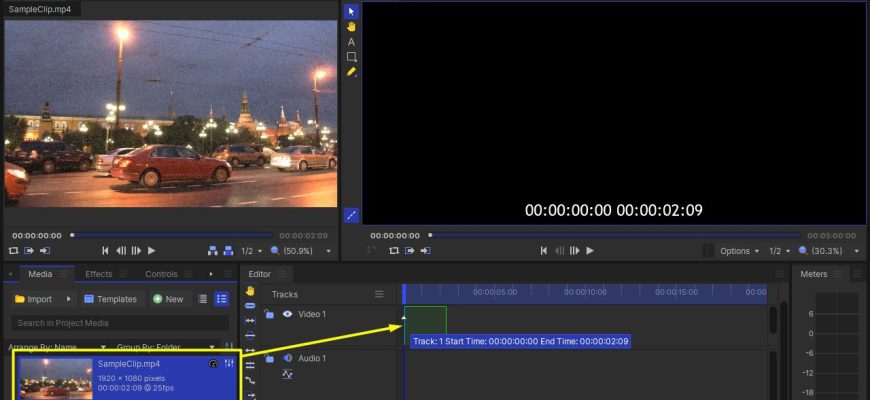
HitFilm объединяет видеомонтаж и послойный композитинг: в одной программе можно собрать ролик, добавить анимированную графику, вырезать объект из фона и соединить съёмку с визуальными эффектами. Однако на 8 сентября 2026 года это уже закрытый продукт, а не действующий бесплатный редактор для новой регистрации. Сайт FXhome прекратил работу 15 января 2025 года, создание новых учётных записей недоступно, техническая поддержка программ завершена.
Скачать HitFilm бесплатно
Рекомендуемый аналог
ВидеоМОНТАЖ
Видеоредактор для Windows с русским интерфейсом
- Монтаж роликов на временной шкале
- Обрезка, переходы, титры и работа со звуком
- Коррекция изображения и готовые эффекты
- Экспорт для устройств и онлайн-площадок
HitFilm
Программа для работы с видео или аудио на русском языке
- Меньше инструментов для точной локальной коррекции
- Часть расширенных функций доступна только платно
- Набор инструментов зависит от версии и платформы
- Может не подойти для сложного профессионального монтажа

Для владельца HitFilm 2022–2023 программа остаётся средой для правок старых проектов и вывода отдельных сцен. Новому пользователю важнее доступность регистрации и поддержки. Инструменты комплекта Pro не входят автоматически в бесплатную редакцию или прежний HitFilm Express.
Что представляет собой HitFilm
Разработчик программы — FXhome, вошедшая в Artlist в 2021 году. Обновлённое семейство выпускалось под брендом FXhome by Artlist. HitFilm устанавливается на компьютер и обрабатывает импортированные материалы локально; это не веб-сервис для генерации роликов.
Композитор здесь послойный: видео, текст, плоскости и другие объекты занимают отдельные строки временной шкалы. Такая организация отличается от узловой схемы, где обработку собирают соединением блоков. Сильная сторона HitFilm — сочетание обычного монтажа с редактируемыми составными кадрами.
| Параметр | Характеристика |
|---|---|
| Разработчик | FXhome; позднее продукт выпускался под брендом FXhome by Artlist |
| Тип | Настольный видеоредактор и послойный 2D/3D-композитор |
| Платформы | Windows и macOS; системные требования зависят от поколения |
| Основные рабочие области | Editor, Composite Shot, Media, Trimmer, Viewer, Controls, Effects, Export |
| Собственные документы | HFP — проект; HFCS — отдельная композиция |
| Типичный результат | Смонтированный видеофайл, отдельный обработанный эпизод, последовательность изображений, стоп-кадр |
| Исторические уровни доступа | Free, Creator, Pro; отдельно существовало прежнее семейство Express |
| Текущая доступность | Новая регистрация и повышение подписки закрыты; поддержка завершена |
| Существующие пользователи | Прежний порядок активации сохранён, но работа на новом оборудовании и новых ОС не гарантируется |
Какие названия нельзя объединять
HitFilm Express — прежняя бесплатная редакция с платными дополнениями. В линейке 2022 года использовались уровни Free, Creator и Pro. Таблицы возможностей Express, старого Pro и подписки Creator не взаимозаменяемы: при открытии проекта важны его поколение и доступные инструменты.
Imerge оставался отдельным редактором изображений, хотя входил в некоторые комплекты. Mocha HitFilm дополнял трекинг, но не заменял монтажную среду. Средства генерации изображений и видео Artlist не являются обновлением закрытого настольного HitFilm.
Статус, лицензирование и прежние редакции
Новую учётную запись FXhome создать нельзя, повысить существующую подписку до другого уровня тоже нельзя. Инструкции с предложением зарегистрироваться и выбрать тариф относятся к прежней схеме распространения, а не к началу работы в 2026 году.
Закрытие сайта не означает немедленного отключения каждой установленной копии: для существующих пользователей сохранён прежний порядок активации. Однако работа старого приложения на новом оборудовании и новых ОС не гарантируется. Сохранённый установщик не обеспечивает успешного восстановления программы на любой будущей машине.
Новая покупка через обычную регистрацию недоступна. Исторические цены, акции и пробные предложения не являются действующими условиями. Владельцу лицензии нужно ориентироваться на доступные инструменты своей установки и результат контрольного экспорта.
| Уровень в линейке 2022 года | Историческое назначение | Что учитывать сейчас |
|---|---|---|
| Free | Базовый монтаж и неограниченное число экспортов до HD | Не даёт новому пользователю возможности зарегистрироваться после закрытия продукта |
| Creator | Расширенный набор инструментов и экспорт до 4K UHD | Не равнозначен полному Pro; повышение подписки недоступно |
| Pro | Расширенный композитинг, экспорт до 8K и дополнительные инструменты комплекта | Нужно различать собственные функции редактора и отдельно устанавливаемые компоненты |
| Прежние бессрочные лицензии | Покупка конкретного продукта без обязательной подписочной модели | Срок права использования не равен бессрочной технической совместимости |
При запуске обновлённой линейки в комплект Pro входили Mocha HitFilm, BorisFX 3D Objects и Foundry 3D Camera Tracker. Для восстановления проекта с этими инструментами недостаточно совпадения названия основного редактора: нужны соответствующие компоненты.
Бесплатный уровень ограничивал разрешение вывода и набор инструментов. До работы с архивным проектом стоит экспортировать короткий фрагмент с нужными эффектами: это выявляет ограничения конкретной установки без переноса на неё условий другого поколения.
Платформы и требования к компьютеру
Официальные настольные платформы — Windows и macOS. Редакций этого видеоредактора для Linux, Android, iPhone и браузера в рассматриваемой линейке нет; веб-аккаунт и библиотека ресурсов не заменяют установленную программу.
Требования поколения 2022 года включали 64-разрядные Windows 10 и Windows 11, а на Mac — macOS Catalina 10.15, Big Sur 11 и Monterey 12. Аппаратный ориентир составляли Intel Core i5 шестого поколения или AMD Ryzen 5, 8 ГБ оперативной памяти с рекомендацией 16 ГБ и графический процессор с 2 ГБ видеопамяти и поддержкой со стороны поставщика драйверов. Это историческая граница для соответствующего выпуска, а не подтверждение совместимости с любой системой, выпущенной позже.
Минимальные требования не обещают плавного просмотра сложной сцены. Помимо оперативной памяти, нагрузку определяют видеокарта, кодек исходника, разрешение, число одновременно видимых слоёв и применённые эффекты.
Для сохранённой установки запишите версии программы, ОС, драйвера графики и плагинов. Перед крупным обновлением компьютера подготовьте резервные копии и экспорты важных сцен. Возврат к небезопасной устаревшей ОС ради редактора не заменяет перехода на поддерживаемую рабочую среду.
Интерфейс: монтажная шкала и отдельные композиции
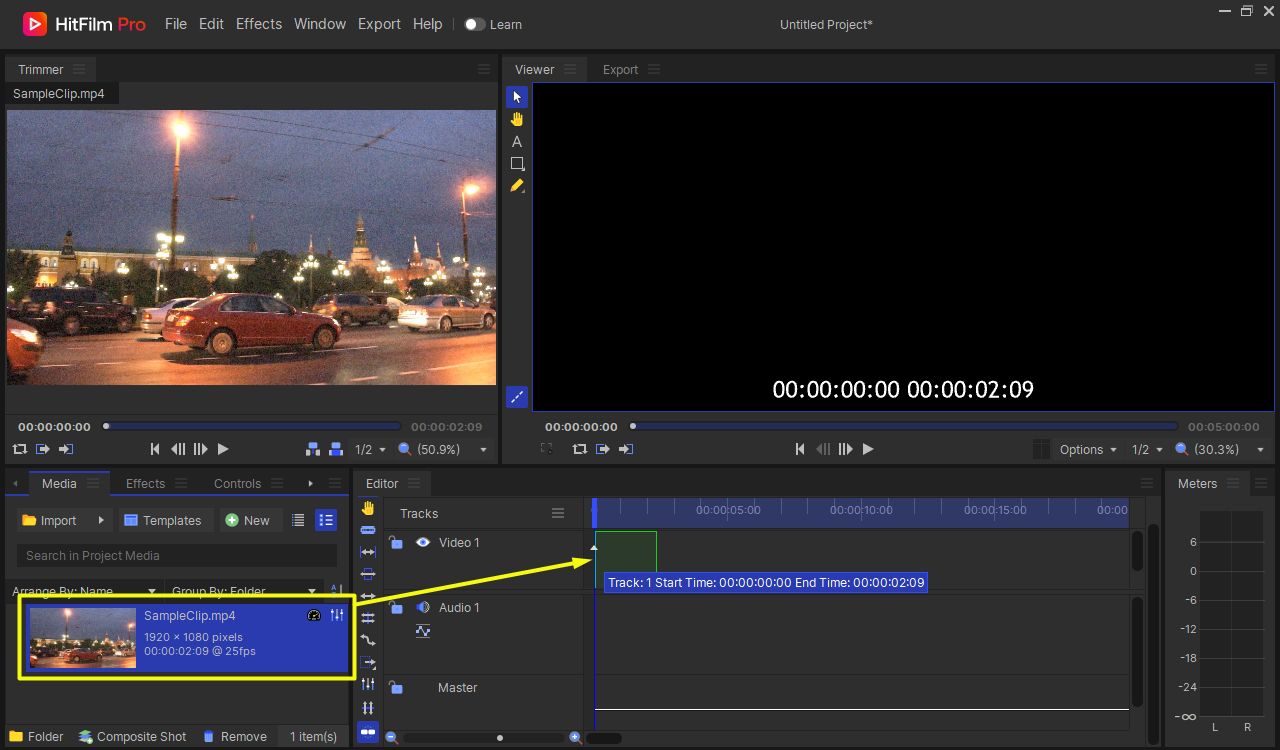
Media, Trimmer и Viewer
Панель Media содержит импортированные видеозаписи, звук, изображения и созданные композиции. Это библиотека проекта, а не список уже использованных на монтаже кадров. Один исходный файл можно использовать в разных местах, оставив в каждой вставке собственные границы. Логичная организация библиотеки по эпизодам и типам материала облегчает замену дубля: редактор работает с понятными объектами, а не с длинным списком похожих имён камеры.
Trimmer предназначен для просмотра исходного материала и выбора нужного участка. Viewer показывает результат активной временной шкалы. Разница важна при диагностике: исходник без эффектов слева и собранный кадр справа не обязаны выглядеть одинаково. Сравнение этих окон помогает отделить дефект съёмки от изменений, появившихся после обработки.
Editor и Composite Shot
Editor — дорожечная монтажная шкала. На видеодорожках собираются планы и наложения, на аудиодорожках — речь, музыка и звуковые акценты. Несколько клипов могут последовательно занимать одну дорожку. Основной вопрос этой области: что зритель видит и слышит в конкретный момент готового ролика.
Composite Shot — отдельная временная шкала для составного кадра. Здесь основным объектом становится слой, у которого есть положение, масштаб, прозрачность, маски и анимируемые параметры. В проекте можно иметь несколько композиций и переключаться между их вкладками. Такая организация позволяет разрабатывать заставку независимо от продолжительности интервью, не теряя связи с общей монтажной последовательностью.
Композиция появляется в Media и используется в Editor как готовый элемент. При этом её внутренние слои остаются редактируемыми. Например, изменение цвета надписи выполняется внутри заставки; монтажёру не приходится заново раскладывать фон, текст и декоративные элементы по основным дорожкам. Обратная сторона — вложенность: чтобы найти причину неправильного кадра, иногда нужно открыть не только основной монтаж, но и составной эпизод внутри него.
Controls, Effects и служебные панели
Effects — библиотека эффектов, а Controls — настройки выбранного объекта и уже применённой обработки. Это разные функции: найденное название эффекта ещё не означает, что он добавлен к нужному клипу. После применения следует проверить выделение на шкале и список в Controls. Такой порядок особенно важен, когда рядом расположены исходный клип, его копия и композиция с похожим названием.
Export отвечает за подготовку и выполнение заданий вывода. Звуковые индикаторы Meters показывают уровень сигнала. Их полезно держать видимыми при сведении: перегрузку нельзя надёжно оценить только по громкости компьютерных колонок.
На иллюстрациях показан английский интерфейс, поэтому названия панелей и команд сохранены в оригинале. На Mac меню File и Workspace находятся в системной строке меню; вместо Ctrl в соответствующих сочетаниях используется Command.
Монтаж, титры и звук
Сборка последовательности и работа с длительностью
Базовая монтажная работа состоит из отбора исходников, переноса фрагментов на дорожки, подрезки границ, перестановки планов и добавления переходов. Эти операции не требуют создания отдельной композиции для каждого клипа. HitFilm поддерживает и обработку непосредственно в Editor: многие эффекты применяются к монтажному фрагменту без перехода к сложному послойному кадру.
Текст и графическое оформление
Титры создаются текстовыми инструментами; текст можно редактировать в Viewer. Отдельный эффект Text в поколении 2022 относился к Creator и Pro. Для сложного оформления используются слои композиции: надпись отделяется от подложки, декоративной линии и изображения. Это даёт возможность изменить расположение или время появления одного элемента без перестройки остальных.
Подпись из текста и подложки удобно собрать в композицию, настроить появление и исчезновение, затем использовать её в монтаже. Для серии интервью меняется содержимое надписи, а не вся схема оформления.
Звуковые дорожки и обработка
Несколько аудиодорожек позволяют разнести диалог, музыку и звуковые эффекты. Это удобнее, чем сводить всё в один файл до монтажа: после изменения длины сцены можно отдельно передвинуть музыкальный акцент или убрать шумный кусок оригинальной записи. Общий уровень проверяется на выходе, поскольку сложение нескольких негромких источников тоже повышает громкость итогового сигнала.
В библиотеке звуковой обработки есть Equalizer, Compressor и Noise Reduction; доступность определяется редакцией. Compressor в Creator и Pro уменьшает разброс между громкими и тихими участками. Noise Reduction работает с фоновым шумом по образцу. Это обработка аудио: её нельзя путать с подавлением цветного шума камеры или с отдельным видеоплагином Neat Video.
Образец фонового шума следует брать из участка без полезной речи. После обработки проверьте согласные, дыхание и окончания фраз: агрессивное подавление повреждает голос. Сравнивайте исходный и очищенный звук при сопоставимой громкости, чтобы оценка не свелась к выбору более громкого варианта.
Рабочая среда поддерживает запись закадрового голоса с выбором места сохранения. Полученный аудиофайл следует хранить вместе с остальными источниками проекта, а не считать вложенным в HFP.
Композитинг: что дают слои, маски и анимация
Сборка кадра и порядок обработки
В составном кадре порядок слоёв определяет, какие элементы перекрывают остальные. Непрозрачное изображение выше по списку закрывает находящийся ниже фон; прозрачные области позволяют увидеть нижние элементы. Для простого коллажа достаточно этой логики, а более сложное смешивание использует режимы наложения, маски и свойства отдельных слоёв.
Плоскости создаются внутри программы и служат основой для цветных подложек и эффектов. Для плашки под подписью не нужен отдельный графический файл: достаточно плоскости, текста и настройки их размера, прозрачности и положения.
Grade Layers применяют обработку к расположенным ниже слоям. Это позволяет менять общий цвет нескольких элементов одной цепочкой эффектов. Положение такого слоя в композиции существенно: оно определяет, какая часть собранного изображения попадёт под обработку.
Порядок эффектов влияет на результат: например, обработка яркости перед свечением меняет изображение, из которого рассчитывается ореол, а обработка после него затрагивает уже готовое свечение. При поиске дефекта проверяйте последовательность, а не только значения параметров.
Маски и отделение объекта
Маски ограничивают видимую область слоя. В HitFilm предусмотрены геометрические формы и инструменты для построения более сложных контуров. Они применимы не только к эффектной замене фона: маской можно оставить участок с товаром, скрыть лишний край изображения или совместить две версии одного плана в демонстрации «до и после».
Геометрическая маска и хромакей решают разные задачи. Маска определяется нарисованным контуром, а цветовой инструмент отделяет фон по характеристикам изображения. В группе Keying присутствуют Color Difference Key, Luminance Key и другие варианты; инструменты обработки прозрачности включают Matte Cleaner и Spill Removal. Их назначение — уточнять границу и устранять нежелательные цветовые примеси, а не исправлять любую неудачно снятую сцену одним нажатием.
При замене фона проверяйте повороты головы, движение рук и полупрозрачные детали, а не только один удачный кадр. Светлая кайма, исчезающие волосы и рефлекс от фона требуют разных действий: ужесточение границы не заменяет удаление цветной примеси и способно срезать мелкие детали. Последовательно оцените целостность объекта, прозрачную область, естественность края и соответствие новому фону.
У движущейся маски важна управляемость контура. Лишние точки усложняют корректировку на соседних кадрах; сначала проследите крупное движение, затем уточняйте действительно меняющиеся участки границы.
Анимация свойств и повторное использование
Положение, масштаб, поворот и прозрачность слоя меняются во времени через ключевые кадры. Автор задаёт несколько состояний, а промежуточные значения рассчитываются программой. Поэтому для появления плашки не нужно вручную рисовать каждую позицию. Изменение времени между состояниями меняет темп движения, а настройка интерполяции — характер разгона и остановки.
График значений помогает отличить резкий скачок параметра от плавного движения и найти лишний ключевой кадр. Совпадение начальной и конечной позиции само по себе не обеспечивает равномерной анимации.
Point Layers — опорные объекты для организации движения. К одной точке можно привязать текст, подложку и значок, чтобы перемещать их совместно, сохраняя взаимное расположение. При этом каждый элемент остаётся отдельно редактируемым.
Behaviors автоматизируют движения слоёв в композициях. Например, Zoom In в Creator и Pro увеличивает объект из уменьшенного состояния. Момент появления, продолжительность и положение графики автор всё равно согласует с монтажом.
Трекинг, трёхмерные сцены и эффекты Pro
Двумерный трекинг отслеживает детали изображения и позволяет связывать с их движением обработку или графику. Для надписи, сопровождающей предмет, важно получить устойчивую траекторию, а не просто закончить анализ. Потеря характерной детали при перекрытии, выходе за границу кадра или сильном размытии требует проверки проблемного отрезка.
Mocha HitFilm использует планарный трекинг для задач вроде замены изображения на экране. Foundry 3D Camera Tracker восстанавливает движение камеры для трёхмерного совмещения. Это инструменты расширенного комплекта Pro, а не обязательная часть любой установки.
В трёхмерной композиции работают виртуальные камеры, источники света и свойства материалов. Плоские изображения можно расположить в пространстве, получив различное движение переднего и заднего плана. Для фотографа это способ оживить разделённую на планы иллюстрацию, но не автоматическое восстановление невидимых частей сцены: необходимые элементы сначала нужно подготовить.
Инструменты Pro включают импорт 3D-объектов и настройку их материалов для совмещения со съёмкой. Создание геометрии и подготовка сложной анимации остаются отдельными задачами: HitFilm не заменяет полноценную среду моделирования.
Particle Simulator управляет частицами в трёхмерном пространстве. Эмиттеры, силы, отражатели и параметры времени жизни дают больше контроля, чем готовое видео с искрами. Для совмещения со сценой нужно настроить направление, масштаб, плотность и поведение частиц.
Свечение, блики и световые лучи помогают связать добавленный объект с освещением сцены. Чрезмерная интенсивность скрывает фактуру и ухудшает читаемость титров. Стоп-кадр выявляет потерянные детали, а просмотр движения — мерцание и скачки эффекта.
Цветокоррекция и сторонние плагины
Для работы с цветом есть инструменты яркости и контраста, экспозиции, баланса белого, уровней и стилизации. Рациональный процесс начинается с выравнивания съёмки: одинаковые объекты в соседних планах должны выглядеть согласованно. Только затем имеет смысл вводить общий художественный оттенок. Иначе стилизация усиливает исходные различия, а не превращает материал в единую последовательность.
White Balance позволяет выбрать опорную нейтральную область пипеткой. Выбирать её нужно по смыслу сцены: окрашенный предмет или участок с цветным отражением не становится нейтральным только из-за высокой яркости. После коррекции полезно сравнить лицо, белые объекты и фон между соседними кадрами, а не оценивать один план изолированно.
Средства контроля изображения включают Histogram, Parade, Vectorscope и Waveform. Они показывают разные свойства сигнала: распределение яркости, соотношение каналов, направление цветовых отклонений и яркость по изображению. Эти приборы не выбирают эстетически правильный цвет, но помогают обнаружить обрезанные светлые участки и несогласованность каналов, которую легко пропустить на неподготовленном дисплее.
Pro поддерживал сторонние плагины; их совместимость проверяется отдельно. Например, Neat Video v5 OFX используется в HitFilm 2023: эффект Reduce Noise v5 добавляется к клипу, а настройка профиля шума открывается из Controls. Это самостоятельный продукт со своей лицензией, не встроенная бесплатная функция.
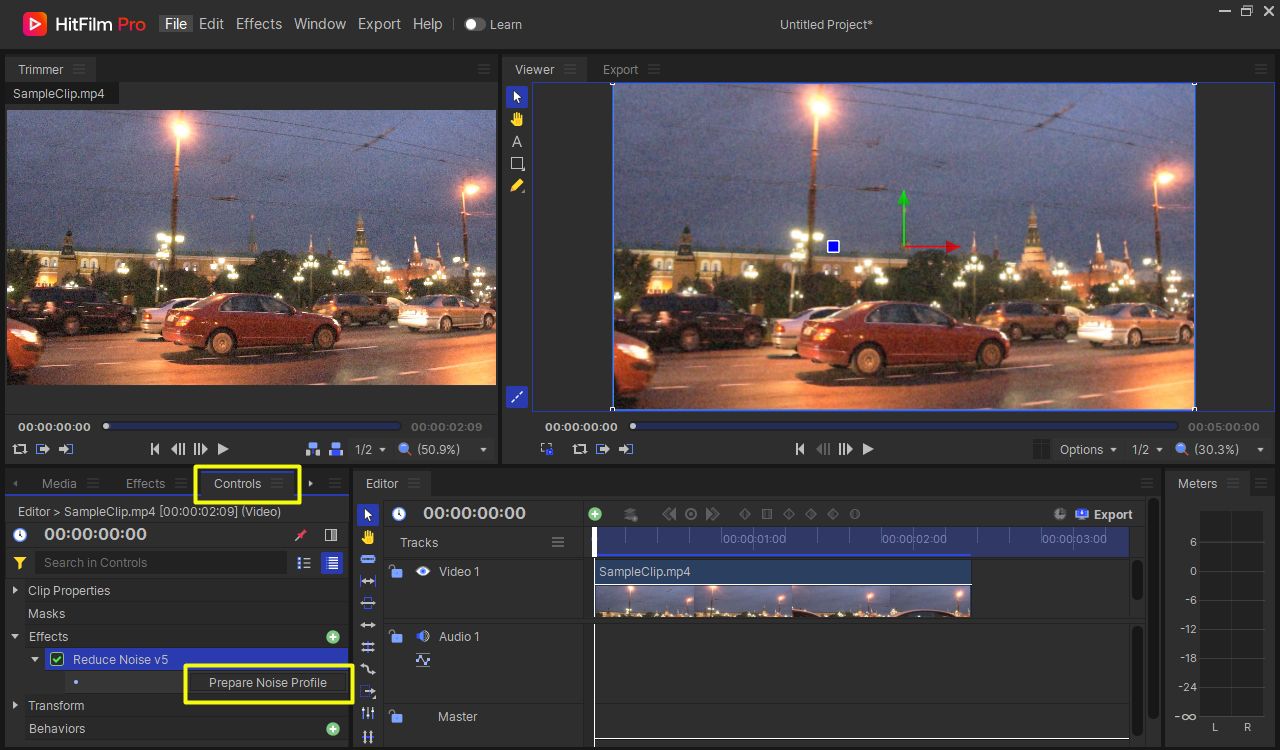
В архиве сохраняйте название и версию плагина, параметры обработки и отдельный рендер зависимого от него эпизода. Более новый выпуск дополнения не следует считать гарантированной заменой старого.
Импорт, поддерживаемые форматы и устройство проекта
Материалы добавляются через Media и команду Import. В проект импортируются видео, аудио, изображения и последовательности кадров; отдельно предусмотрено использование композиций и содержимого проектных файлов. Важно различать импорт медиа и открытие документа: видеофайл содержит изображение и звук, тогда как HFP описывает монтаж, ссылки на источники и настройки обработки.
| Материал | Поддерживаемые варианты | Практическое ограничение |
|---|---|---|
| Распространённое видео | MP4 с AVC/H.264 8 бит 4:2:0 и AAC; AVCHD в M2T, MTS, M2TS | Расширение контейнера не определяет кодек, профиль и глубину цвета |
| Видео Windows | AVI, включая варианты CineForm | Поддержку AVI нельзя автоматически переносить на macOS |
| Видео macOS | QuickTime MOV, включая ProRes; также H.264 и другие системные варианты | Набор импортируемых и экспортируемых вариантов отличается от Windows |
| Звук | WAV, MP3, M4A, MPA; WMA в Windows | Проверять нужно и звуковой поток внутри видео, а не только отдельные аудиофайлы |
| Изображения | JPEG, PNG, BMP, TIFF; последовательности изображений | Для прозрачности нужен подходящий формат и реально сохранённый альфа-канал |
| Документы HitFilm | HFP и HFCS | Не являются готовым видео и не заменяют исходные медиафайлы |
MP4 — контейнер, а не гарантия одинакового содержимого. Два файла с таким расширением могут различаться способом сжатия, глубиной цвета и структурой звука. Поэтому при ошибке импорта нужно сравнивать параметры проблемной записи с заведомо работающим образцом, а не переименовывать расширение. Переименование HEVC-файла не превращает его в H.264.
HEVC/H.265 входит в перечень импорта поколения 2022; в Windows для него требуется HEVC Video Extension из Microsoft Store. На Mac предусмотрены также ProRes 422 и 4444, но AVI не поддерживается. Эти различия нужно учитывать до переноса работы. Поддержка кодека не означает совместимость со всеми его профилями и глубинами цвета.
Последовательность изображений передаёт покадровый рендер. Её частота определяет длительность: 250 кадров при 25 кадрах в секунду дают 10 секунд, а при 50 — пять. Неверная интерпретация частоты меняет скорость, хотя отдельные изображения выглядят правильно.
JPEG и PNG подходят для коллажей, заставок и видеоальбомов. RAW-фотографии сначала стоит проявить в фоторедакторе и передать подготовленное изображение. Контроль баланса белого и деталей светов до монтажа не следует подменять коррекцией уже сжатого видео.
Сохранение HFP фиксирует редактируемую структуру, но не превращает её в самодостаточный архив. Удалённый исходный клип не восстанавливается из монтажного файла. Перемещённые материалы возвращаются через Relink: в Media можно открыть меню отсутствующего ресурса и указать его реальное расположение. Перед сохранением исправленного проекта стоит убедиться, что выбран именно нужный дубль, а не одноимённая запись с другой карты памяти.
Пример рабочего сценария: пятнадцатисекундное видео о фотосессии
Этот пример рассчитан на уже установленный и активированный HitFilm с доступом к используемым инструментам. Задача — собрать короткий ролик из двух видеофрагментов и готовой фотографии, добавить название съёмки и сохранить результат в Full HD. Используются собственные материалы: два горизонтальных клипа продолжительностью не менее пяти секунд, JPEG размером 1920 × 1080 и музыкальный файл WAV, на использование которого есть необходимые права.
Исходное видео подготовьте с частотой 25 кадров в секунду. Первые два плана занимают по пять секунд, фотография — последние пять. Размер проекта 1920 × 1080 пикселей, звук — 48 кГц. Простой пример не требует Mocha, частиц или сторонних плагинов.
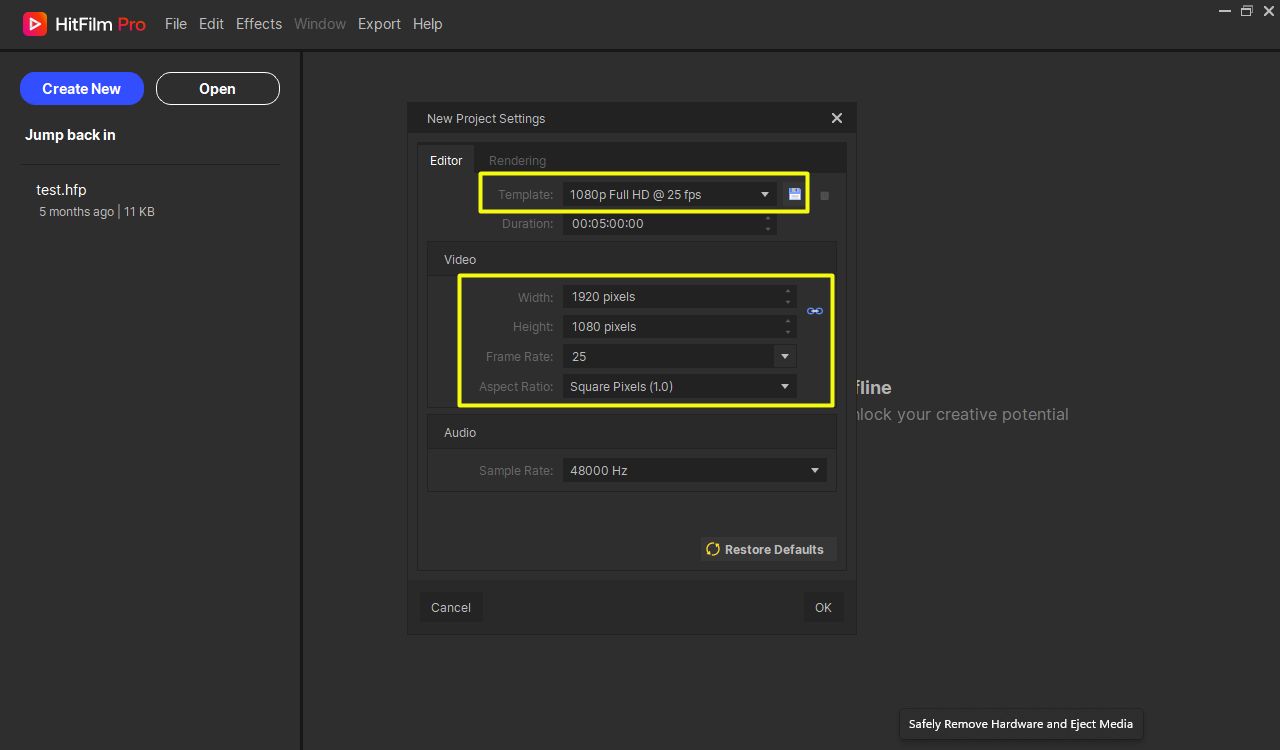
- Создать проект. Выбрать Create New и шаблон 1080p Full HD @ 25 fps. Убедиться, что размер составляет 1920 × 1080, пиксель квадратный, а частота кадров — 25. Сохранить проект как отдельный HFP рядом с папками материалов.
- Добавить источники. В Media использовать Import… и Media. Импортировать два видеоклипа, фотографию и WAV. Сначала открыть видео в Trimmer и проверить изображение и звук до применения любых эффектов.
- Собрать монтаж. Разместить на Video 1 первый клип от нулевой отметки до пяти секунд, второй — от пяти до десяти, фотографию — от десяти до пятнадцати. Подрезать границы и проверить отсутствие пустых промежутков между элементами.
- Разместить музыку. Добавить WAV на отдельную аудиодорожку и ограничить её теми же пятнадцатью секундами. Для этого примера отключить ненужный оригинальный звук клипов. Отрегулировать уровень музыки и прослушать окончание, чтобы оно не обрывалось посреди заметного звукового события.
- Создать составной эпизод. Выделить первый клип в Editor и выбрать Make Composite Shot в его контекстном меню. Проверить, что нужный участок занимает пять секунд. Внутри композиции выбрать Text Tool в Viewer, протянуть текстовую область и ввести название фотосессии. Расположить надпись вне главного объекта кадра.
- Анимировать появление. Для прозрачности текстового слоя включить анимацию. В начале композиции задать Opacity 0%, а на отметке 00:00:00:10 — 100%. При 25 кадрах в секунду это появление за 0,4 секунды. Оставить надпись видимой до конца эпизода; дополнительные эффекты для проверки не нужны.
- Проверить общий результат. Вернуться в Editor и просмотреть склейки на пятой и десятой секундах, появление надписи и последний кадр. Сохранить HFP после правок. Оценить текст при обычном размере просмотра, а не только увеличенным в Viewer.
- Вывести файл. Через Export отправить содержимое Editor на экспорт в MP4 с H.264, размером 1920 × 1080 и частотой 25 кадров в секунду. При использовании очереди проверить задание в Export и нажать Start Exporting. Открыть готовый файл вне редактора и проверить длительность, изображение и звук.
Результат должен длиться 15 секунд — 375 кадров при 25 кадрах в секунду — без чёрного хвоста. Дополнительно проверьте появление титра, обе склейки и окончание звука: совпадение длительности ещё не подтверждает правильность содержимого.
Экспорт: готовый ролик, отдельная сцена и очередь заданий
Для готового ролика предусмотрен MP4 с видео H.264 и звуком AAC. Звук можно выводить отдельно в WAV с PCM; для передачи покадрового изображения используются последовательности кадров. Выбор контейнера определяет доступные настройки: например, в MP4 звуковой кодек AAC фиксирован, а не выбирается из произвольного списка.
Экспортировать можно содержимое временной шкалы либо область между In и Out. Это важно для длинных проектов и коротких контрольных фрагментов. Если границы области остались от предыдущей проверки, результат окажется короче монтажа; если выбрана слишком длинная область, в вывод попадёт ненужный участок. Перед запуском нужно смотреть на диапазон конкретного задания, а не только на общую продолжительность проекта.
Export Panel содержит очередь: несколько временных шкал или участков добавляются как задания и запускаются кнопкой Start Exporting. Это пакетный вывод подготовленной работы, а не автоматическое создание разных монтажных версий из папки исходников.
Разделяйте копию для согласования, окончательный ролик и промежуточные файлы для другой программы. В имени полезно указывать версию и назначение: разные настройки экспорта не должны перезаписывать один результат.
Прозрачность требует специального вывода. Обычный MP4 с H.264 не переносит альфа-канал так, как это делает PNG-последовательность. Для графики поверх чужого видео необходимо экспортировать поддерживаемый формат с прозрачностью и проверить его повторным наложением на контрастный фон. Чёрная область в обычном проигрывателе сама по себе не доказывает ни наличие, ни отсутствие альфа-канала.
На Mac предусмотрен вывод QuickTime, включая ProRes, на Windows — варианты AVI. Для передачи между системами выбирайте формат, который умеют читать получатели; расширение MOV само по себе не описывает кодек или наличие прозрачности.
Export Frame сохраняет отдельный кадр как изображение — например, для обложки или согласования композиции. Его детализация ограничена исходником и разрешением проекта: увеличение размера файла не возвращает отсутствующие пиксели.
Производительность, автоматизация и зависимость от интернета
Для облегчения монтажа предусмотрены прокси — версии импортированного видео с меньшим разрешением. Их задача состоит в снижении нагрузки при работе с тяжёлыми источниками. Для сложных композиций используется предварительный рендер. Это разные способы ускорения: в одном случае упрощается исходное медиа, в другом заранее рассчитывается уже собранная обработка.
Сниженное качество предварительного просмотра не следует путать с разрешением окончательного вывода. На этапе монтажа можно оценивать ритм по облегчённому изображению, но резкость маски, шум и мелкий текст нужно проверять по качественному кадру и контрольному экспорту. Иначе временное упрощение просмотра принимается за дефект материала либо, наоборот, скрывает проблему до самого конца.
Трекинг, Behaviors, расчёт анимации и очередь вывода автоматизируют отдельные операции. Эти функции не следует путать с генерацией видео по текстовому описанию или автоматическим выбором удачных дублей.
Learn Panel и Creative Library входили в обновлённый продукт, но их сетевые ресурсы отделены от локального монтажа. Сохранённая съёмка — самостоятельный источник; доступ к учебному контенту и внешним библиотекам не следует считать частью локального архива.
Монтаж выполняется на компьютере, а интернет и учётная запись участвуют в лицензировании и получении сетевых материалов. Это не гарантирует полную независимость старой установки от внешней инфраструктуры. Перед работой без связи проверьте запуск, открытие проекта и короткий экспорт в своей конфигурации, не деактивируя рабочую копию.
Приватность материалов
Локальная обработка позволяет не отправлять исходное видео в браузерный генератор ради обычного монтажа. Но она не заменяет защиту рабочего компьютера. В папках с проектом, временными материалами и экспортами остаются изображения людей, голосовые записи и промежуточные версии. Доступ к ним определяется правами на диске и настройками резервного копирования.
Для согласования обычно достаточно готового ролика. Передача проекта вместе с источниками раскрывает больше: неиспользованные дубли, речь за кадром, имена папок и документы. Отправляйте только согласованный набор материалов и проверьте его содержимое отдельно от монтажной шкалы.
Не используйте сборки, которые требуют отключить защиту, установить неизвестный активатор или передать пароль постороннему сервису. Особенно опасно делать это на компьютере с клиентскими архивами. Отсутствие официального пути новой регистрации не делает такие способы безопасными.
Частые проблемы и способы локализовать причину
Диагностику начинайте с копии проекта и одного короткого фрагмента. Так проще отделить ошибку монтажа от проблемы приложения или исходника.
| Симптом | Что проверить сначала | Следующее действие |
|---|---|---|
| Невозможно создать аккаунт | Используется ли закрытая форма новой регистрации FXhome | Не искать причину в видеокарте; для начала работы выбрать поддерживаемый редактор |
| Программа не запускается | Совпадение поколения приложения с ОС, сведения о графике, недавние обновления и подключённые плагины | Сохранить конфигурацию и данные; не удалять рабочие проекты и лицензии ради случайной переустановки |
| Видео не импортируется | Кодек, профиль, глубину цвета, целостность файла и воспроизведение вне редактора | Подготовить копию в совместимом формате, например H.264 8 бит 4:2:0 с AAC, и сравнить результат |
| Media показывает отсутствующий ресурс | Не изменились ли имя файла, папка или подключение накопителя | Использовать Relink и проверить соответствие найденного файла нужному дублю |
| Просмотр идёт рывками | Тот же материал без эффектов и сложных наложений | Использовать прокси или предварительный рендер, затем проверить короткий итоговый экспорт |
| Эффект не применяется | Выделенный объект, список Controls, доступную редакцию и пометку Layer Only | Перенести обработку в композицию, когда эффект рассчитан именно на слой |
| В выводе нет нужного звука | Активность дорожек, уровни, выбранный диапазон и настройки звука задания | Экспортировать короткий участок с одной звуковой дорожкой и постепенно вернуть остальные |
| Получился лишний чёрный хвост | In/Out и удалённые от основного монтажа клипы | Исправить диапазон вывода или убрать случайный элемент в конце шкалы |
| Экспорт останавливается на одном месте | Клип, композицию и плагины около соответствующей временной позиции | Вывести соседние короткие участки и поочерёдно отключать обработку на копии проекта |
| После переноса изменилась графика | Шрифты, исходные изображения, версии плагинов и параметры проекта | Сравнить с сохранённым эталонным видео и восстановить конкретную зависимость |
Чёрный кадр и потерянное изображение
Чёрный Viewer не всегда означает неисправность декодера. Сначала нужно проверить положение курсора: он должен находиться внутри существующего клипа. Затем — видимость дорожки, непрозрачность слоя и наличие перекрывающего элемента сверху. После этого имеет смысл открывать сам исходник в Trimmer. Такой порядок отделяет обычную ошибку композиции от проблемы чтения файла.
Когда исходник виден, а составной кадр нет, полезно временно убрать обработку на копии проекта и вернуть слои по одному. Проверяются и временные границы внутри Composite Shot: длительность объекта в Editor не объясняет автоматически, что происходит на внутренней шкале. Особенно легко пропустить слой, который начинается позже нуля или заканчивается раньше нужного эпизода.
Рассинхронизация и неровное движение
Сравните синхронизацию в начале, середине и конце записи. При постоянном сдвиге проверьте взаимное положение видео и звука; при нарастающем — длительность и частоту исходников. Для локализации соберите минимальный проект без эффектов и экспортируйте проблемный участок.
При рывках сравните частоты исходника, проекта и экспорта. У записей экрана и телефона проверьте постоянство частоты кадров. Подготовленную копию с постоянной частотой сравнивайте с оригиналом по длительности, плавности и синхронности речи, не удаляя исходную запись.
Сбой экспорта и нехватка места
Место требуется не только для конечного MP4. Его занимают исходники, прокси, предварительно рассчитанные фрагменты и другие рабочие файлы. Компактный размер будущего ролика поэтому не показывает необходимый свободный объём диска. Удалять можно только заведомо воспроизводимые временные данные, а не папку с материалами, ошибочно принятую за кэш.
Как проверять законченный ролик
Проверка начинается с открытия готового файла в независимом проигрывателе. Нужно убедиться в правильной длительности, разрешении и частоте кадров, затем просмотреть начало, все монтажные стыки, участки со сложными эффектами и окончание. Для ответственной сдачи выборочные фрагменты не заменяют полного просмотра от первого кадра до последнего.
Изображение проверяют на чёрные вспышки между клипами, дрожание текста, ошибки масок, неподвижные кадры и нежелательные отметки. Звук — на пропавшие реплики, перегрузку, слишком громкую музыку и резкий обрыв. Контроль в наушниках дополняет, а не отменяет обычное прослушивание: условия будущего зрителя отличаются от рабочего места монтажёра.
Сохранение архива и перенос работы в другую программу
Для завершённого проекта стоит хранить три разных результата: редактируемый документ, все необходимые источники и эталонный видеоэкспорт. Они решают разные задачи. Документ позволяет менять монтаж, источники дают материал для пересборки, а эталон показывает, как работа должна выглядеть. Потеря любого из этих компонентов ухудшает восстановление, даже когда два остальных сохранены.
Сложные композиции полезно выводить отдельными сценами: с прозрачностью для наложения либо с фоном для готовой вставки. Это уменьшает зависимость следующего монтажного этапа от недоступного плагина или старой установки.
Нельзя рассчитывать, что другой редактор откроет HFP и точно восстановит все маски, анимацию и сторонние эффекты. Практический путь перехода строится вокруг собственных медиа, отдельных обработанных эпизодов и эталонного фильма. Там, где дальнейшие изменения ожидаются регулярно, лучше пересобрать оформительский шаблон в новой программе, чем каждый раз возвращаться к неподдерживаемой установке ради одной надписи.
После резервного копирования откройте проект повторно и проверьте источники и несколько сцен. Такая проверка обнаруживает пропущенные файлы, но не обещает совместимость на будущей системе.
Плюсы и минусы HitFilm
Плюсы и минусы
Плюсы ✔️
- Обычный монтаж и послойный композитинг объединены в одном проекте: сложный эпизод используется в Editor без ручной раскладки его внутренних элементов.
- Маски, анимация свойств, график значений и режимы наложения дают контроль над составным кадром, а не только выбор готового фильтра.
- Композиции можно сохранять и повторно использовать для заставок и оформления серии роликов.
- Расширенная редакция включает трёхмерные сцены, работу с моделями и инструменты визуальных эффектов, а комплектация Pro дополнялась специализированным трекингом.
- Прокси, предварительный рендер и очередь вывода позволяют разделять монтаж, тяжёлые вычисления и подготовку нескольких результатов.
- Собственные исходники обрабатываются настольным приложением, без обязательного переноса обычной монтажной работы в браузерный генератор.
Минусы ❌
- Новая регистрация закрыта, поэтому программа не подходит для обычного старта нового пользователя в 2026 году.
- Техническая поддержка завершена; дальнейшая совместимость с операционными системами и оборудованием не гарантируется.
- Повысить подписку нельзя: отсутствующий в старой редакции инструмент уже не получить прежним стандартным способом.
- Условия Express, Free, Creator и Pro различаются, а старые учебные материалы нередко относятся к другой комплектации.
- Некоторые форматы ввода и вывода зависят от платформы; одинаковое расширение файла не гарантирует одинаковую работу в Windows и macOS.
- Архивный проект зависит от исходных медиа, шрифтов и сторонних плагинов; один HFP не сохраняет готовое рабочее окружение.
Кому подойдёт и кому не подойдёт
Кому подойдёт
HitFilm подойдёт владельцу рабочей установки, которому нужно закончить фильм, исправить старую заставку или вывести архивные композиции. Здесь сохранение редактируемой структуры полезнее немедленной пересборки всей работы в другом приложении.
Опытный пользователь с соответствующей лицензией может продолжать отдельные композитные задачи в знакомой послойной среде. Разумное условие — сохранять независимые экспорты, чтобы последующий монтаж не зависел исключительно от HitFilm.
Кому не подойдёт
Редактор не подойдёт новичку без учётной записи, студии с новыми рабочими местами и автору, которому необходима поддержка разработчика. У этих сценариев проблема возникает до монтажа: новые регистрации закрыты, техническое сопровождение завершено.
Для Linux, телефона, браузерного монтажа и генерации роликов по тексту нужно выбирать другой продукт. Настольный HitFilm не становится таким решением за счёт возможностей других сервисов Artlist.
Четыре уместные альтернативы
DaVinci Resolve — для монтажа и композитинга в одной системе
DaVinci Resolve объединяет монтаж, цветокоррекцию, Fusion и обработку звука Fairlight. Есть бесплатная редакция и Studio, настольные версии для Windows, macOS и Linux. Это альтернатива для нового проекта, в котором важны и сборка ролика, и эффекты. Главное различие — узловой композитинг Fusion вместо преимущественно послойной логики HitFilm. Переход требует освоения схемы соединений; рассчитывать на перенос всех эффектов из HFP одним действием не следует.
Kdenlive — для бесплатного дорожечного монтажа
Kdenlive — свободный видеоредактор с открытым исходным кодом для Windows, macOS и Linux. Многодорожечный монтаж, титры, переходы, эффекты и прокси закрывают задачи обычного ролика без подписки. Это уместный переход для репортажа, обучающего видео или съёмки фотосессии, где важнее работа с планами и звуком, чем трёхмерные сцены. Переход рационален именно ради монтажа: привычная дорожечная логика не означает сохранения инструментов трёхмерной сцены HitFilm Pro.
Blender — для трёхмерной графики и подготовки эффектных сцен
Blender объединяет моделирование, анимацию, рендеринг, композитинг, трекинг и видеомонтаж; это свободная программа с открытым исходным кодом. Она уместна, когда автору нужно создавать 3D-объекты, а не только вставлять готовые модели в съёмку. Компромисс — более широкий набор рабочих областей и иной процесс подготовки сцен. Для сборки двух клипов такая глубина избыточна; для самостоятельной трёхмерной графики она отвечает задаче лучше, чем сохранение старого монтажного редактора.
Adobe After Effects и Premiere — для разделения эффектов и монтажа
After Effects предназначен для анимированной графики и визуальных эффектов, Premiere — для монтажа. Их сочетание разделяет задачи, которые HitFilm объединял в одной программе. Послойная организация After Effects знакома по принципу, но не обеспечивает прямой перенос проекта. Этот вариант подходит для специализированной работы с графикой и монтажом при готовности к подписке Creative Cloud. Рассматривать один After Effects как полную замену монтажной части HitFilm было бы неверно.
FAQ: кадрирование, анимация и передача сцен
Поворот клипа и вертикальный проект — одно и то же?
Нет. Поворот меняет ориентацию объекта, а ширина и высота проекта определяют форму итогового кадра. Разворот горизонтального видео не превращает широкую монтажную область в вертикальную. При подготовке другой пропорции заново проверьте кадрирование, положение подписей и пустые края, не растягивая лица и предметы.
Почему объект вращается не вокруг ожидаемой точки?
Вращение происходит вокруг Anchor Point — опорной точки клипа, по умолчанию расположенной в центре. Position задаёт положение объекта, но не заменяет настройку центра вращения. Для эффекта открывающейся карточки точку вращения располагают у края. После её изменения нужно снова просмотреть уже созданную анимацию: визуальная траектория зависит от этой точки.
Чем увеличение Scale отличается от движения виртуальной камеры?
Scale изменяет размер слоя. Перемещение камеры в трёхмерной сцене меняет взаимное положение объектов в изображении с учётом глубины. Именно разнесённые планы создают параллакс; простое увеличение одной фотографии не раскрывает скрытые части предметов. Выбирать инструмент нужно по желаемому движению, а не по сходству одного начального кадра.
Зачем оставлять запас кадров по краям передаваемой сцены?
Дополнительные кадры до и после выбранного эпизода дают следующему монтажёру запас для подрезки и переходов. Для удлинения сцены за границы уже выведенного материала потребуется новый рендер. Продолжительность запаса согласуйте заранее и отметьте начало основного эпизода, чтобы технические кадры не приняли за часть окончательного монтажа.
Подойдёт ли стоп-кадр Full HD для печати?
При размере 1920 × 1080 пикселей и плотности 300 пикселей на дюйм отпечаток составляет примерно 16,3 × 9,1 см. Это расчёт по количеству пикселей, не оценка резкости конкретного кадра. Для крупной печати предпочтительнее исходная фотография: изменение значения плотности без добавления деталей не улучшает изображение.
Итог: где HitFilm ещё имеет смысл
Для завершения старой работы HitFilm полезен как сохранившаяся среда: внести правки и получить независимый видеоэкспорт. Для нового долгосрочного проекта разумнее выбрать поддерживаемую программу с доступной регистрацией и подходящими форматами. Знакомый интерфейс не компенсирует риск потери рабочего места.
Ориентируйтесь на основную задачу: монтаж с композитингом — DaVinci Resolve, обычная дорожечная сборка — Kdenlive, создание трёхмерных сцен — Blender, специализированная послойная графика — After Effects вместе с монтажным редактором. Сохранившийся HitFilm лучше использовать для аккуратного завершения и переноса существующих работ.











