


Нужно получить AVI из записи H.264 и не испортить изображение — сначала определите, что именно требуется от результата. H.264 — это видеокодек, то есть способ сжатия видеопотока, а AVI — контейнер, в котором могут храниться видео и звук. Поэтому операция бывает двух принципиально разных типов: можно только переложить уже сжатый H.264-поток в контейнер AVI без повторного кодирования либо полностью перекодировать видео и создать новый поток. В первом случае качество сохраняется буквально, во втором появляется новое поколение сжатия, даже когда визуально разница почти незаметна.
Для обычной работы в Windows проще начать с графического конвертера: он удобнее, когда нужно быстро открыть файл с камеры или регистратора, выбрать AVI и сохранить ролик с исходным разрешением. Для математически точного сохранения видеопотока нужен режим stream copy — в этой инструкции он разобран отдельно через FFmpeg. Третий способ пригодится тем, кому нужен другой настольный конвертер с понятным выбором AVI и параметров H.264.
- Что означает «без потери качества» при переводе H.264 в AVI
- Какой способ выбрать
- Подготовка: что проверить до конвертации
- Способ 1. ВидеоМАСТЕР: H.264 в AVI через графический интерфейс
- Шаг 1. Добавьте H.264 или .264 в программу
- Шаг 2. Выберите AVI как контейнер вывода
- Шаг 3. Сохраните исходное разрешение и частоту кадров
- Шаг 4. Не применяйте фильтры и монтаж перед сохранением
- Шаг 5. Укажите отдельную папку и нажмите «Конвертировать»
- Как проверить результат после ВидеоМАСТЕРа
- Способ 2. FFmpeg: настоящий перенос H.264 в AVI без перекодирования
- Шаг 1. Проверьте, что FFmpeg доступен из терминала
- Шаг 2. Посмотрите параметры входного видео
- Как читать вывод FFmpeg и не перепутать копирование с кодированием
- Шаг 3. Перепакуйте чистый .h264 в AVI
- Шаг 4. Если известна точная кадровая частота сырого потока
- Шаг 5. Перепакуйте H.264 из MP4 в AVI без изменения видео
- Шаг 6. Сохраните H.264 без потерь, а звук перекодируйте отдельно
- Шаг 7. Проверьте выходной AVI через ffprobe
- Когда streamcopy не подходит
- Когда нужен максимально совместимый AVI, а не буквальное сохранение H.264
- Способ 3. Freemake Video Converter: AVI с ручной настройкой H.264
- Шаг 1. Добавьте исходное видео
- Шаг 2. Нажмите «to AVI»
- Шаг 3. Откройте редактор AVI-профиля
- Шаг 4. Сохраните отдельный файл и сравните его с оригиналом
- Матрица сохранности: что меняется в каждом сценарии
- Почему нельзя судить о качестве только по битрейту и размеру файла
- Как оценить качество AVI после конвертации
- 1. Сравните технические параметры
- 2. Проверьте начало, середину и конец
- 3. Выберите сложные сцены
- 4. Проверьте синхронизацию звука
- 5. Откройте файл в целевом приложении
- Особый случай: H.264 и .264 из видеорегистратора
- Как безопасно обработать серию H.264-записей
- Дерево диагностики: что делать, если AVI не получился
- Файл H.264 не открывается вообще
- AVI создаётся, но длительность неверная
- AVI открывается на ПК, но не на телевизоре или в старой программе
- После графического конвертера картинка стала мягче
- После конвертации появились рывки
- Звук пропал
- FFmpeg сообщает об ошибках временных меток
- Чек-лист перед финальным сохранением
- Частые вопросы
- Можно ли получить AVI из H.264 вообще без потери качества?
- Почему AVI с H.264 не открывается в старом устройстве?
- Можно ли просто переименовать .h264 в .avi?
- Почему после перепаковки размер AVI больше исходного .h264?
- Что лучше для качества: H.264 в AVI или MPEG-4 в AVI?
- Нужно ли ставить тот же битрейт, что у исходника?
- Как понять, что .264 от видеорегистратора нестандартный?
- Что делать, если нужен AVI со звуком, но исходник — чистый .h264?
- Вывод
- Предложить модель для рейтинга
Что означает «без потери качества» при переводе H.264 в AVI
Расширение файла само по себе ничего не говорит о качестве. Один AVI может содержать H.264, другой — MPEG-4 Part 2, третий — Motion JPEG. Если задача состоит только в том, чтобы получить файл с контейнером AVI, исходный H.264 можно оставить неизменным. Такой процесс называют перепаковкой или remux: декодирование каждого кадра и последующее сжатие не выполняются. FFmpeg называет этот режим streamcopy; параметр -c copy копирует пакеты потока без декодирования и кодирования.
Повторное кодирование устроено иначе: программа декодирует H.264 до кадров, затем снова сжимает их выбранным кодеком. Даже при том же H.264, том же разрешении 1920×1080 и той же частоте 25 кадров/с это уже новый поток. Увеличенный битрейт способен сделать разницу незаметной при обычном просмотре, но не превращает операцию в побитовое копирование. Подробно принцип кодирования разобран в материале о том, как устроено сжатие H.264/AVC.
У выражения «H.264-файл» тоже есть два практических значения. Это может быть обычный MP4, MOV или MKV, внутри которого видеодорожка сжата H.264. А может быть отдельный поток с расширением .h264 или .264 без полноценного контейнера. Второй вариант часто встречается в видеонаблюдении. В таком потоке могут отсутствовать звук, длительность, часть временных меток и служебные данные, которые обычно хранит контейнер. Из-за этого изображение может декодироваться нормально, а продолжительность или скорость воспроизведения после упаковки определяться неверно.
AVI технически допускает H.264: для видеотипа H.264 используется соответствующий FOURCC, а FFmpeg умеет записывать AVI-контейнер. Но совместимость H.264 внутри AVI зависит от конечного проигрывателя, редактора или устройства. Старый телевизор, автомобильная магнитола или монтажная программа могут принимать расширение AVI, но ожидать внутри MPEG-4 Part 2, Xvid, DivX или другой привычный кодек. Поэтому правильный результат — это не просто файл, который создался без ошибки, а файл, который открывается именно там, где он нужен.
Какой способ выбрать
| Задача | Инструмент | Что происходит с H.264 | Что проверять |
|---|---|---|---|
| Быстро получить AVI в графическом интерфейсе Windows | ВидеоМАСТЕР | Создаётся AVI по выбранному профилю; при повторном кодировании поток меняется | Разрешение, частоту кадров, видимые артефакты и совместимость с целевой программой |
| Сохранить H.264 без единого поколения повторного сжатия | FFmpeg | Режим -c:v copy переносит видеопакеты без перекодирования | Кодек H.264, разрешение, кадровую частоту, временную шкалу и воспроизведение AVI |
| Настроить AVI и H.264 в другом настольном конвертере | Freemake Video Converter | Выбирается AVI и параметры кодека; при кодировании создаётся новый поток | Original/Same as source для геометрии и fps, затем качество движущихся и мелкодетальных сцен |
Если критерий «без потери» понимается буквально, ориентир один: видеодорожка должна пройти в AVI без повторного кодирования. Графические программы удобнее для разовой конвертации и настройки совместимости, но одинаковые разрешение и битрейт сами по себе не доказывают отсутствие перекодирования.
Подготовка: что проверить до конвертации
Сделайте копию исходного ролика и работайте с дубликатом. Особенно это важно для записей видеорегистраторов: один файл .264 может быть единственной выгрузкой нужного фрагмента, а исправление расширения или повторный экспорт из фирменного проигрывателя не всегда воспроизводимы. Результат сохраняйте в другую папку и не заменяйте исходник до контрольного просмотра.
- Уточните тип входного файла. Если расширение .mp4, .mov или .mkv, H.264, скорее всего, находится внутри контейнера вместе со звуком и временными метками. Если расширение .h264 или .264, перед вами может быть элементарный видеопоток без аудио.
- Запишите исходные параметры. Нужны ширина и высота кадра, частота кадров, наличие звука и примерная длительность. Эти данные понадобятся для сравнения после операции. Для технической диагностики удобен анализатор медиаданных; отдельный материал TopFotograf объясняет какие параметры сжатия и потоков стоит смотреть перед конвертацией.
- Определите требование конечного устройства. Формулировки «нужен AVI» недостаточно. Если AVI требуется для конкретного редактора, регистратора, телевизора или ПО станка, выясните поддерживаемые видеокодеки. H.264 внутри AVI и MPEG-4/Xvid внутри AVI — разные по совместимости файлы.
- Не меняйте расширение вручную. Переименование video.h264 в video.avi не создаёт AVI-контейнер. Плеер может попытаться определить поток по содержимому, но структура файла от переименования не меняется.
- Не включайте обработку без необходимости. Масштабирование, кадрирование, стабилизация, фильтры, изменение скорости и коррекция изображения требуют декодирования кадров и нового кодирования. Для буквального сохранения H.264 такие операции несовместимы с stream copy.
Главная развилка: если AVI нужен только как контейнер, сначала пробуйте перепаковку без перекодирования. Если целевая программа не понимает H.264 внутри AVI, придётся кодировать видео заново в совместимый кодек — тогда задача уже не является полностью без потерь.
Способ 1. ВидеоМАСТЕР: H.264 в AVI через графический интерфейс
ВидеоМАСТЕР подходит для Windows, когда важнее быстро получить воспроизводимый AVI без командной строки. Актуальная версия 12.8 работает в Windows 11, 10, 8 и 7; интерфейс русскоязычный. Программа открывает H.264 и сохраняет видео в AVI, а в параметрах позволяет управлять разрешением, кадровой частотой и другими характеристиками вывода. Это удобный первый способ для записей с камер и видеорегистраторов, если пользователь готов контролировать параметры результата вручную.
При этом термин «без потери качества» здесь нужно трактовать аккуратно. Если выбранный профиль кодирует видеодорожку заново, исходный H.264-поток не сохраняется побитово. Для минимизации визуальных потерь оставляйте исходные размеры кадра и fps, не применяйте фильтры и не уменьшайте качество. Когда требуется доказуемое отсутствие повторного кодирования, используйте второй способ с FFmpeg.
Шаг 1. Добавьте H.264 или .264 в программу
Запустите ВидеоМАСТЕР и нажмите «Добавить» на левой панели. В окне выбора укажите нужный файл. Для нескольких роликов можно импортировать папку и затем отметить нужные позиции. После загрузки проверьте, что программа показывает длительность и миниатюру. Если длительность равна нулю, миниатюра отсутствует или файл не открывается, не переходите сразу к конвертации: это признак того, что поток .264 имеет нестандартную структуру либо программе не хватает служебных данных.
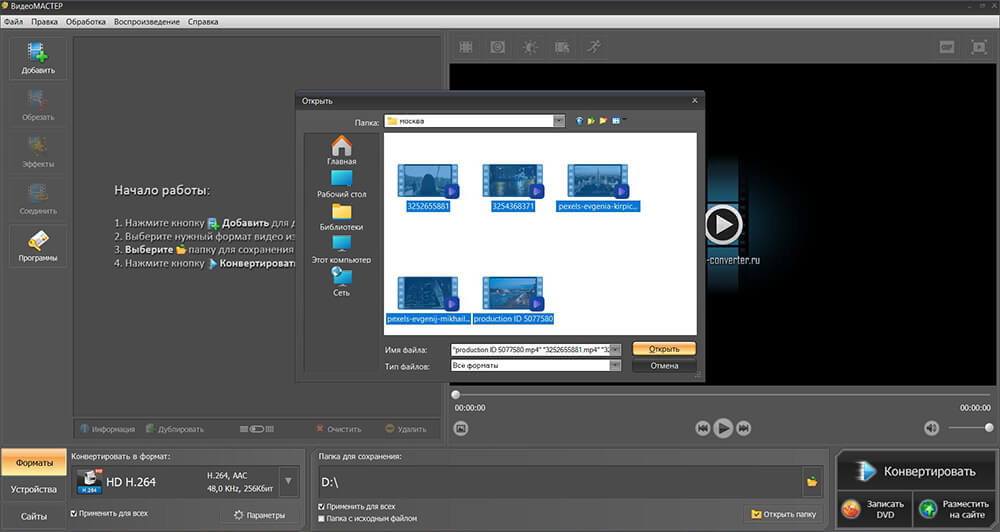
Для контейнерного исходника MP4/MKV/MOV дополнительно обратите внимание на звук. У отдельного .h264 аудиодорожки обычно нет, потому что такой файл содержит только видеопоток. Если запись пришла из системы видеонаблюдения и звук нужен обязательно, проверьте, не экспортирует ли фирменная программа камеры отдельный аудиофайл или полноценный контейнер.
Шаг 2. Выберите AVI как контейнер вывода
На нижней панели откройте «Форматы» и найдите раздел AVI. В каталоге программы AVI расположен среди видеопрофилей; рядом доступны профили H.264, MKV, MPEG-4 и другие варианты. Выберите AVI, а не профиль устройства или сайта, если конечное ПО требует именно расширение .avi.
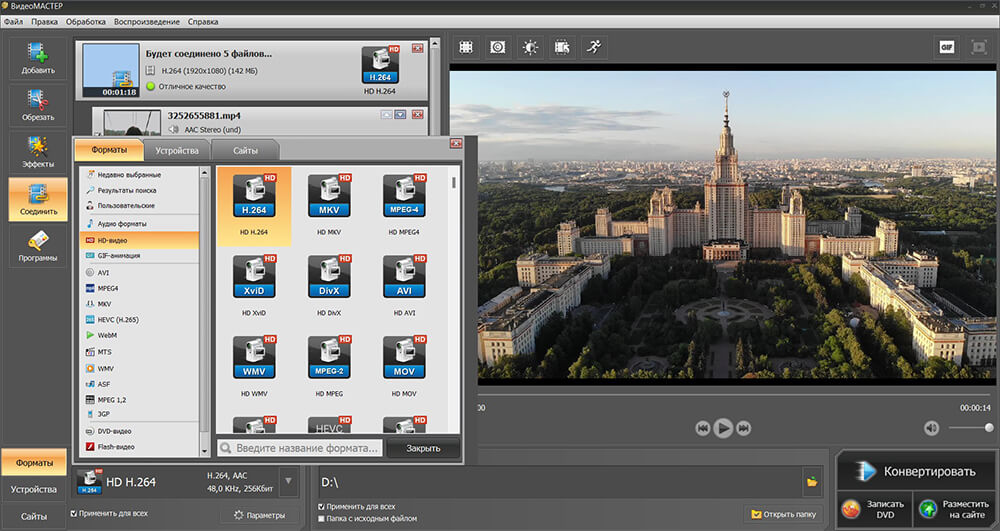
Не путайте AVI с HD AVI только по слову HD. Разрешение результата лучше сопоставлять с исходником. Запись 1280×720 не становится детальнее после вывода 1920×1080: программа лишь создаст больше пикселей путём масштабирования. Обратная операция — уменьшение 1920×1080 до 1280×720 — уже необратимо удалит часть пространственной детализации.
Шаг 3. Сохраните исходное разрешение и частоту кадров
Откройте «Параметры» для выбранного профиля. Сверьте «Размер кадра» и «Частота кадров» с входным роликом. Если исходник 1920×1080, оставьте 1920×1080; если камера записывала 25 fps, не переводите его в 30 fps. Смена частоты кадров может привести к дублированию или пропуску кадров, а это уже изменение временной структуры видео.
Битрейт не нужно механически увеличивать в несколько раз. При повторном H.264-кодировании большее значение может уменьшить дополнительные артефакты, но не восстанавливает детали, которые уже отсутствуют в исходнике. Для старого оборудования важнее совместимость кодека внутри AVI, чем максимально большой файл. Если устройство требует MPEG-4/Xvid, придётся принять повторное кодирование и затем оценивать качество по реальным сценам.
Шаг 4. Не применяйте фильтры и монтаж перед сохранением
Обрезка с повторной сборкой, стабилизация, изменение скорости, цветокоррекция, кадрирование и эффекты — полезные функции, но для задачи сохранения исходного потока они лишние. Любой фильтр работает с декодированными кадрами и требует нового кодирования. Если цель — только совместимость формата, оставьте изображение без правок и выполните монтаж отдельной операцией после проверки AVI.
Шаг 5. Укажите отдельную папку и нажмите «Конвертировать»
В поле «Папка для сохранения» выберите каталог, отличный от папки с исходником, и нажмите «Конвертировать». Дождитесь завершения операции. Не удаляйте H.264 после первого успешного запуска: сначала откройте AVI, перемотайте несколько участков, проверьте начало и конец, движение, звук и синхронизацию.
Как проверить результат после ВидеоМАСТЕРа
- размер кадра AVI совпадает с исходником;
- частота кадров не изменилась без необходимости;
- длительность соответствует оригиналу;
- на движущихся объектах не появилось дополнительного «квадрачивания», ореолов и ступенчатых контуров;
- тонкие фактуры — трава, волосы, текст, номерные знаки, ветви — не стали заметно мягче;
- звук не ушёл относительно изображения после нескольких минут воспроизведения;
- файл открывается именно в целевой программе или на устройстве, ради которого создавался AVI.
Способ 2. FFmpeg: настоящий перенос H.264 в AVI без перекодирования
FFmpeg нужен, когда фраза «без потери качества» должна выполняться буквально. В режиме streamcopy программа не декодирует и не кодирует видеокадры: она переносит пакеты H.264 в новый контейнер. Документация FFmpeg прямо указывает, что -c copy выполняет stream copy без декодирования и кодирования, поэтому качество видеопотока не изменяется. На сентябрь 2026 года актуальная стабильная ветка включает FFmpeg 9.0.1.
Этот способ требует внимательнее относиться к совместимости. AVI будет содержать тот же H.264, поэтому целевой проигрыватель должен уметь декодировать именно H.264 из AVI. Если старое устройство принимает только Xvid/DivX/MPEG-4 Part 2, streamcopy создаст технически корректный для FFmpeg файл, но устройство его не воспроизведёт. Тогда переходите к блоку о совместимом перекодировании.
Шаг 1. Проверьте, что FFmpeg доступен из терминала
Откройте PowerShell, Terminal или командную строку и выполните:
ffmpeg -version
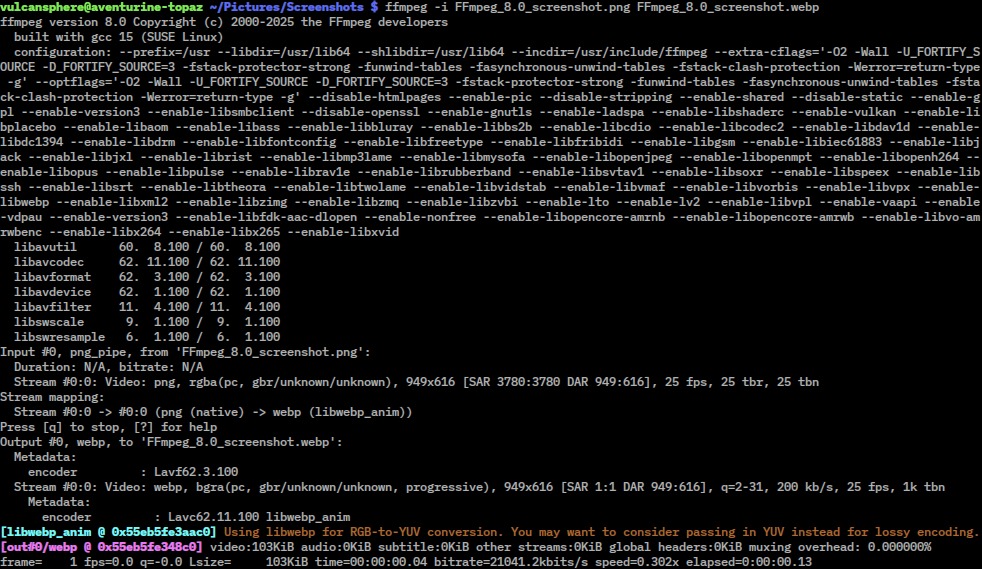
Если выводится версия и параметры сборки, программа доступна. Если система сообщает, что команда не найдена, укажите полный путь к исполняемому файлу либо добавьте каталог FFmpeg в PATH. Для Windows официальный проект публикует ссылки на готовые сторонние сборки со своей страницы загрузки; сам проект распространяет исходный код.
Шаг 2. Посмотрите параметры входного видео
Для отдельного потока .h264 выполните:
ffprobe -v error -select_streams v:0 -show_entries stream=codec_name,width,height,r_frame_rate,avg_frame_rate -of default=nw=1 input.h264
Нормальный результат содержит codec_name=h264, ширину, высоту и частоту кадров. У сырого H.264 длительность и битрейт часто не определяются как у контейнерного файла — это не признак потери качества. Важнее, чтобы декодер видел последовательность кадров и корректную геометрию.
Если исходник — MP4, MKV или MOV, замените имя файла в той же команде. В таком случае ffprobe обычно видит больше контейнерных метаданных и может отдельно показать аудиодорожку.
Как читать вывод FFmpeg и не перепутать копирование с кодированием
Перед запуском записи FFmpeg печатает блок Stream mapping. Именно он показывает, что произойдёт с дорожкой. Для режима без повторного сжатия в сопоставлении должен присутствовать переход вида h264 → h264 (copy) или явное указание copy для видеопотока. Если вместо этого указан конкретный видеокодировщик — например, libx264, mpeg4 или другой encoder, — кадры будут создаваться заново.
Строки прогресса frame, time, speed и bitrate не определяют сохранность качества. Высокая скорость обработки лишь косвенно характерна для streamcopy: процессору не нужно пересчитывать каждый кадр. Надёжный признак — выбранный режим copy и совпадение кодека, разрешения и содержимого видеопотока после операции.
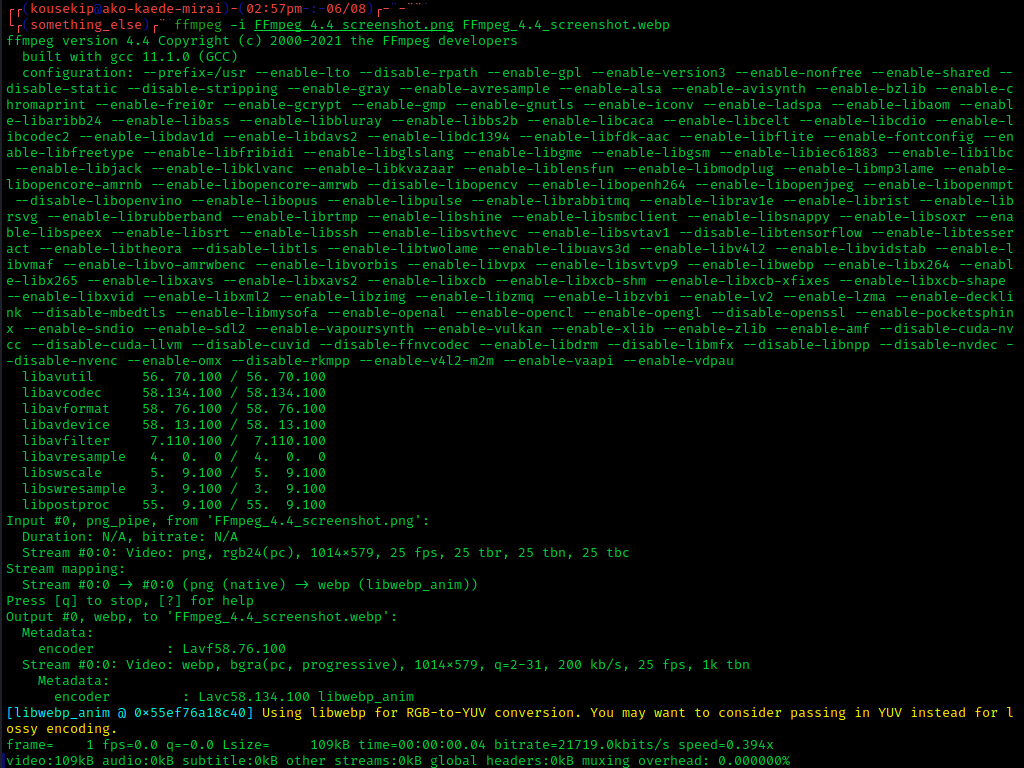
Для контрольной работы полезно сохранять окно терминала до первого просмотра результата. Если AVI позже окажется несовместимым, по выводу легко отличить ошибку контейнера или временных меток от ситуации, когда программа действительно перекодировала видео. Это особенно важно при работе с серией записей одной камеры: один корректно проверенный набор команд затем можно применять к остальным файлам с теми же параметрами.
Шаг 3. Перепакуйте чистый .h264 в AVI
Для видеопотока без звука используйте:
ffmpeg -i input.h264 -c:v copy -an output.avi
-c:v copy означает копирование видеопотока; -an отключает аудио в выходе. Для отдельного .h264 это логично: в файле нет самостоятельной звуковой дорожки. FFmpeg создаёт AVI и записывает H.264 без повторной компрессии. Размер может отличаться от исходного из-за заголовков, индекса и служебных структур AVI — разница размера не свидетельствует о потере качества.
Во время такой операции FFmpeg может предупредить об отсутствующих временных метках в пакетах сырого H.264. Само изображение при streamcopy не изменяется, но временная шкала AVI может оказаться неверной. Поэтому после создания обязательно сравните длительность и скорость движения с исходной записью.
Шаг 4. Если известна точная кадровая частота сырого потока
Когда камера записывала, например, ровно 25 fps, а без контейнера FFmpeg интерпретирует временную шкалу неправильно, задайте кадровую частоту как входное свойство:
ffmpeg -r 25 -i input.h264 -c:v copy -an output-25fps.avi
Параметр -r 25, стоящий до -i, для сырого входа заставляет FFmpeg генерировать временные метки при предположении постоянных 25 кадров/с. Используйте реальное значение камеры. Нельзя ставить 25 только потому, что это распространённая цифра: для записи 15, 20, 30 или 50 fps неверное значение изменит длительность и скорость движения.
Если нужный fps неизвестен, сначала проверьте настройки регистратора или свойства записи в фирменном проигрывателе. Это надёжнее, чем подбирать число на глаз.
Шаг 5. Перепакуйте H.264 из MP4 в AVI без изменения видео
Когда H.264 находится внутри MP4 и нужен только видеопоток, команда выглядит так:
ffmpeg -i input.mp4 -map 0:v:0 -c:v copy -an output.avi
Здесь -map 0:v:0 явно выбирает первую видеодорожку. Видео остаётся H.264. Аудио намеренно исключено, чтобы не создавать дополнительную проблему совместимости аудиокодека с AVI. Если звук нужен, сначала выясните требования целевого ПО. В старом AVI-процессе MP3 обычно переносимее, чем современные аудиокодеки.
Шаг 6. Сохраните H.264 без потерь, а звук перекодируйте отдельно
Для MP4 с H.264-видео и аудиодорожкой можно сохранить видеопоток неизменным, а звук подготовить отдельно для AVI:
ffmpeg -i input.mp4 -map 0:v:0 -map 0:a? -c:v copy -c:a mp3 -b:a 192k output-with-audio.avi
Видеодорожка здесь по-прежнему не кодируется заново. Меняется только аудио. Знак вопроса в -map 0:a? позволяет выполнить команду и для файла без звука. Такой компромисс полезен, когда главное требование — не трогать изображение, но целевому ПО нужен привычный звук в AVI.
Шаг 7. Проверьте выходной AVI через ffprobe
После streamcopy выполните:
ffprobe -v error -select_streams v:0 -show_entries stream=codec_name,width,height,r_frame_rate -of default=nw=1 output.avi
Кодек должен остаться h264, ширина и высота — совпасть с исходником. Частота кадров должна соответствовать исходной временной структуре. Для сырого файла главное — не только цифра в отчёте, но и фактическая скорость воспроизведения.
Дополнительно можно проверить декодирование всего AVI без создания нового видео:
ffmpeg -v error -i output.avi -f null –
Команда декодирует поток для контроля и ничего не сохраняет. Отсутствие сообщений об ошибках означает, что FFmpeg прошёл файл без обнаруженных ошибок декодирования. Это не проверяет совместимость конкретного телевизора или редактора, поэтому финальный тест всё равно проводится на целевом устройстве.
Когда streamcopy не подходит
Копирование потока нельзя совместить с изменением разрешения, кадрированием, шумоподавлением, цветокоррекцией, стабилизацией или любым фильтром. Эти операции требуют декодировать кадры, а затем кодировать их снова. Кроме того, streamcopy не решает проблему несовместимого декодера: если целевое устройство не умеет H.264 внутри AVI, тот же H.264 после перепаковки оно читать не начнёт.
Когда нужен максимально совместимый AVI, а не буквальное сохранение H.264
Иногда цель сформулирована как «H.264 в AVI без потери», но реальная причина — старое приложение открывает только AVI. В этом случае сохранение H.264 может не помочь. FFmpeg по умолчанию связывает AVI с видеокодеком MPEG-4, а в экосистеме старых AVI-устройств также распространены MPEG-4 Part 2 и Xvid. Если H.264-in-AVI не открывается в нужной программе, создайте совместимый AVI с новым видеокодеком и уже не называйте результат полностью без потерь.
Пример перекодирования чистого H.264 в AVI с MPEG-4 Part 2:
ffmpeg -i input.h264 -c:v mpeg4 -q:v 2 -pix_fmt yuv420p -an output-compatible.avi
-q:v 2 задаёт высокий уровень качества для кодировщика MPEG-4, а yuv420p повышает переносимость результата между бытовыми декодерами. Это уже повторное сжатие. Используйте такой файл только тогда, когда поток H.264 в AVI не поддерживается целевой системой.
Для исходника с аудио:
ffmpeg -i input.mp4 -c:v mpeg4 -q:v 2 -pix_fmt yuv420p -c:a mp3 -b:a 192k output-compatible.avi
После перекодирования сравнивайте не только разрешение. Наиболее чувствительны к повторному сжатию мелкий текст, сетки, листва, волосы, фактурные ткани, быстрые панорамы, вода, дым и сцены с шумом при слабом освещении. Именно на них быстрее проявляются блоки, ringing-ореолы и потеря мелких деталей.
Способ 3. Freemake Video Converter: AVI с ручной настройкой H.264
Freemake Video Converter — ещё один вариант для Windows, который часто встречается в инструкциях по H.264. На текущей странице продукта указана версия 6.0.1; программа импортирует h264 и выводит AVI, а в редакторе пользовательского AVI-профиля можно выбрать H.264, исходный размер кадра и исходную частоту. Это полезно, когда командная строка не подходит, но нужно вручную контролировать основные параметры.
Кнопка Same as source или значения Original сохраняют геометрию и кадровую частоту, но не доказывают, что видеопоток скопирован без перекодирования. Поэтому Freemake следует рассматривать как способ получить AVI с близкими параметрами, а не как замену FFmpeg streamcopy при требовании побитовой сохранности.
Шаг 1. Добавьте исходное видео
В главном окне нажмите Video и выберите файл либо перетащите его в окно. Программа показывает для добавленного клипа контейнер, H.264, разрешение, битрейт и fps. Сверьте эти значения до открытия параметров вывода.
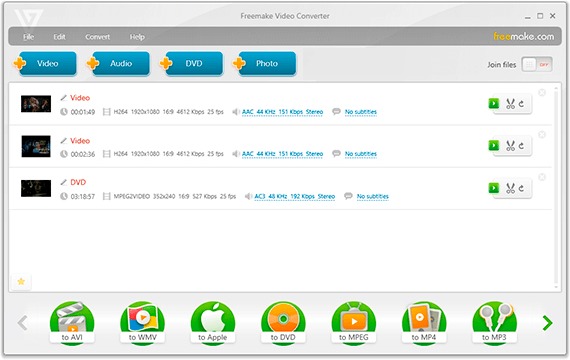
Шаг 2. Нажмите «to AVI»
В нижней ленте форматов выберите to AVI. Если кнопка не помещается по ширине окна, прокрутите список стрелкой. Перед запуском не соглашайтесь автоматически с первым профилем, если задача — сохранить параметры H.264 максимально близко к исходным.
Шаг 3. Откройте редактор AVI-профиля
В редакторе профиля установите для видео H.264. Для Frame size выберите Original, для Frame rate — Original. Не меняйте пропорции и не добавляйте масштабирование. Если программа предлагает готовый профиль Same as source, он удобен как отправная точка, но после выбора всё равно проверьте H.264 и AVI.
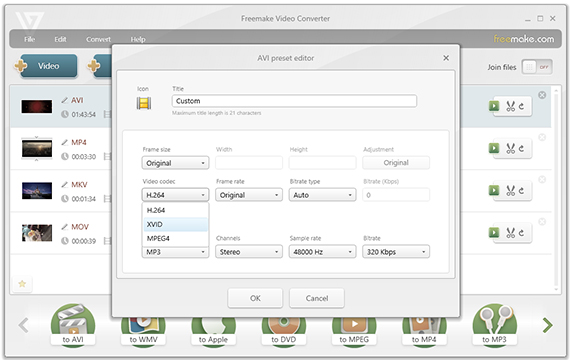
Шаг 4. Сохраните отдельный файл и сравните его с оригиналом
Укажите новую папку и нажмите Convert. После завершения откройте AVI в целевом проигрывателе и сравните длительность, разрешение, частоту кадров и звук. Если ролик должен открываться на старом устройстве, тестируйте на нём, а не только на современном ПК: поддержка контейнера AVI не гарантирует поддержку H.264 внутри него.
Матрица сохранности: что меняется в каждом сценарии
| Операция | Видеокадры | Контейнер | Качество | Обратимость |
|---|---|---|---|---|
| FFmpeg -c:v copy H.264 → AVI | Не перекодируются | Меняется на AVI | Видеопоток сохраняется | Поток можно снова перепаковать без нового сжатия |
| H.264 → H.264 с теми же 1920×1080 и fps | Декодируются и кодируются заново | Меняется | Возможна визуально малая, но реальная потеря | Потерянные детали не восстанавливаются |
| H.264 → MPEG-4/Xvid внутри AVI | Кодируются новым кодеком | AVI | Есть поколение повторного сжатия | Возврат в H.264 не вернёт исходный поток |
| Изменение 1080p → 720p | Масштабируются | Любой | Теряется часть пространственной детализации | Обратного восстановления исходных пикселей нет |
| Переименование .h264 → .avi | Не меняются | Не создаётся | Картинка не меняется, но задача не выполнена | Расширение можно вернуть |
Эта таблица объясняет важную вещь: «тот же размер кадра» и «тот же кодек» — недостаточные признаки отсутствия потерь. Единственный однозначный режим среди описанных способов — копирование уже сжатой видеодорожки без работы кодировщика.
Почему нельзя судить о качестве только по битрейту и размеру файла
Два видео с одинаковым разрешением и одинаковым средним битрейтом могут заметно отличаться. Кодировщик распределяет данные во времени: простая статичная сцена требует меньше информации, а мелкая фактура и быстрое движение — больше. При новом кодировании алгоритм заново решает, какие детали сохранить, а какие упростить. Поэтому совпадение числа «8000 Кбит/с» до и после не означает, что кадры остались прежними.
Размер AVI тоже зависит не только от качества изображения. На него влияют контейнерные заголовки, индекс, аудиодорожка, способ интерливинга и служебные блоки. После streamcopy файл может стать немного больше сырого .h264, хотя видеопакеты не изменились. И наоборот, повторно закодированный AVI может оказаться почти того же размера, но содержать дополнительное размытие или блоковые артефакты.
Для быстрой проверки используйте связку из трёх критериев: режим обработки, технические параметры и визуальный контроль. Сначала убедитесь, что выбран copy либо осознанно выбран новый кодек; затем сравните codec_name, размеры и fps; после этого посмотрите несколько сложных сцен. Такая последовательность надёжнее любой оценки по мегабайтам.
Как оценить качество AVI после конвертации
1. Сравните технические параметры
Для результата, который должен быть максимально близок к исходнику, сначала сравните кодек, разрешение, fps и длительность. При streamcopy кодек остаётся H.264, а размеры кадра не меняются. Размер самого файла может немного увеличиться или уменьшиться из-за особенностей контейнера, индекса и служебных данных, поэтому сравнивать качество по мегабайтам неправильно.
2. Проверьте начало, середину и конец
Не ограничивайтесь первыми десятью секундами. Ошибки временных меток и повреждённые фрагменты часто проявляются позже. Перемотайте AVI к середине и ближе к концу, убедитесь, что плеер быстро позиционируется, картинка не зависает, а продолжительность совпадает с ожидаемой.
3. Выберите сложные сцены
Для визуального сравнения нужны не статичные титры, а движение и мелкая фактура. Посмотрите на края объектов во время панорамирования, листву, траву, волосы, мелкий текст, номер автомобиля, воду и тени. После лишнего перекодирования именно здесь раньше заметны размытие, блоки 8×8/16×16, ореолы вокруг контрастных линий и «кипение» фактуры.
4. Проверьте синхронизацию звука
Если AVI содержит звук, найдите участок с речью, хлопком, закрыванием двери или другим коротким событием. Сравните совпадение звука и изображения в начале и через несколько минут. Постепенно растущий рассинхрон часто связан с неверно интерпретированной кадровой частотой или временной шкалой.
5. Откройте файл в целевом приложении
Успешное воспроизведение в одном современном плеере не гарантирует совместимость с монтажной системой, телевизором или промышленным ПО. Финальный тест всегда проводится там, где AVI будет использоваться. Если целевая программа открывает контейнер, но выдаёт чёрный экран, наиболее вероятная причина — неподдерживаемый видеокодек внутри AVI, а не повреждение расширения.
Особый случай: H.264 и .264 из видеорегистратора
Записи камер наблюдения — самая проблемная разновидность этой задачи. Расширение .264 не гарантирует, что внутри лежит стандартный чистый H.264, который любой универсальный конвертер прочитает одинаково. Регистратор может добавлять собственные заголовки, служебные блоки, информацию о канале и времени, а иногда хранить звук отдельно. Поэтому один файл .264 открывается в FFmpeg напрямую, а другой воспроизводится только фирменной программой производителя.
Начните с безопасной проверки: сохраните оригинал, попробуйте открыть его в штатном проигрывателе регистратора и найдите функцию Export/Backup/Save video. Если штатное ПО умеет экспортировать AVI или MP4, такой путь часто сохраняет корректную временную шкалу и служебную информацию лучше, чем работа с неизвестной внутренней структурой.
Если FFmpeg определяет Video: h264, показывает размеры кадра и начинает читать кадры, streamcopy в AVI имеет смысл. Если вывод начинается сообщениями вроде Invalid data found when processing input, поток не определяется как H.264 или декодирование срывается сразу, не пытайтесь «чинить» файл сменой расширения. Сначала получите стандартный экспорт из ПО регистратора.
Отдельно проверьте fps. Некоторые камеры пишут 12, 15, 20 или переменную фактическую частоту. У сырого потока без временных меток программа может принять другое значение, и тогда AVI получится ускоренным или замедленным при неизменных кадрах. В таком случае точное значение берётся из настроек камеры либо из фирменного проигрывателя и задаётся FFmpeg как свойство входа.
Как безопасно обработать серию H.264-записей
Для десятков роликов не начинайте с пакетной конвертации всей папки. Возьмите короткую запись, в которой есть движение, мелкие детали и, при наличии, звук. Создайте один AVI выбранным способом, проверьте его до конца и только затем переносите те же настройки на серию. Такой контрольный файл быстрее выявляет неверный fps, неподдерживаемый кодек и рассинхронизацию, чем проверка десятков готовых роликов после многочасовой обработки.
При streamcopy через FFmpeg одинаковая команда подходит для файлов с одинаковой структурой, но имя результата должно отличаться от исходника. Для графических конвертеров включайте пакетный режим только после того, как профиль AVI проверен на одном ролике. Если часть записей сделана другим регистратором или в другом режиме камеры, не смешивайте их в одну очередь: разрешение, частота кадров и наличие аудио могут отличаться.
Храните три логических уровня: оригинальные H.264/.264 как мастер-копии, проверенные AVI для совместимости и отдельные монтажные или публикационные версии. Тогда не придётся перекодировать уже перекодированный AVI при следующей задаче. Любое новое преобразование лучше начинать с исходного H.264, потому что именно в нём сохранено максимальное количество данных, оставшихся после первоначального кодирования камерой.
После пакетной операции выборочно откройте первый, один средний и последний файл. Сверьте длительность и перемотайте к концу каждого. Если вся серия записана одной камерой и эти контрольные ролики корректны, вероятность системной ошибки настроек значительно ниже; при обнаружении сбоя остановите дальнейшую обработку и вернитесь к мастер-копиям.
Дерево диагностики: что делать, если AVI не получился
Файл H.264 не открывается вообще
Проверка: попробуйте ffprobe и штатный проигрыватель камеры. Причина: нестандартная оболочка регистратора, повреждённая выгрузка или файл не является обычным H.264-потоком. Безопасное решение: экспортируйте нужный фрагмент из фирменного ПО в стандартный формат. Откат: исходный .264 оставьте неизменным.
AVI создаётся, но длительность неверная
Проверка: сравните fps и фактическую продолжительность с записью в штатном плеере. Причина: у сырого H.264 нет достаточных временных меток, и кадровая частота интерпретирована неверно. Решение: повторите перепаковку с известным fps как входным параметром. Не меняйте число опытным путём без данных камеры.
AVI открывается на ПК, но не на телевизоре или в старой программе
Проверка: ffprobe показывает H.264 внутри AVI, а целевое устройство требует другой видеокодек. Причина: совместимость контейнера и совместимость кодека — разные вещи. Решение: перекодируйте в MPEG-4 Part 2/Xvid-подобный профиль, который указан в документации устройства. Это уже не режим без потерь, поэтому сохраняйте исходный H.264 отдельно.
После графического конвертера картинка стала мягче
Проверка: сравните разрешение, fps и битрейт, затем посмотрите мелкие текстуры. Причина: повторное кодирование с недостаточным качеством или уменьшением разрешения. Решение: верните исходный размер кадра и fps, повысьте качество кодирования либо примените streamcopy, если целевому ПО подходит H.264-in-AVI.
После конвертации появились рывки
Проверка: сравните кадровую частоту до и после, особенно для 23.976, 25, 29.97, 30 и нестандартных камерных значений. Причина: изменение fps или неверная временная шкала. Решение: не переводите 25 fps в 30 fps без необходимости; для сырого потока задайте реальную частоту входа.
Звук пропал
Проверка: определите, был ли звук в исходном контейнере. Чистый .h264 не содержит отдельной аудиодорожки. Причина: аудио находилось в другом файле, было исключено параметром -an или его кодек не принят целевым AVI-процессом. Решение: для контейнерного исходника сопоставьте аудиодорожку и при необходимости кодируйте её в MP3, оставляя видео через -c:v copy.
FFmpeg сообщает об ошибках временных меток
Проверка: определите, сырой ли это .h264 и совпадает ли длительность выходного AVI. Причина: в элементарном потоке не хватает контейнерной временной информации. Решение: используйте известную кадровую частоту входа либо штатный экспорт регистратора. Простое подавление предупреждения не исправляет временную шкалу.
Чек-лист перед финальным сохранением
- исходный H.264 сохранён отдельно и не перезаписывается;
- понятно, что требуется от AVI: только контейнер или ещё и определённый кодек;
- разрешение совпадает с оригиналом, если уменьшение не требовалось;
- частота кадров не изменена произвольно;
- для буквального сохранения видео используется streamcopy, а не новый H.264-профиль;
- фильтры, масштабирование и стабилизация отключены при задаче без перекодирования;
- звук проверен отдельно, особенно при переносе из MP4/MKV;
- длительность AVI совпадает с исходной записью;
- просмотрены начало, середина и конец;
- результат протестирован в том устройстве или приложении, для которого нужен AVI.
Частые вопросы
Можно ли получить AVI из H.264 вообще без потери качества?
Да, когда H.264-поток совместим с AVI и целевым проигрывателем. В FFmpeg команда с -c:v copy переносит видеопакеты без повторного кодирования. Контейнер меняется, но видеодорожка остаётся сжатой тем же H.264. Нельзя одновременно выполнить такой перенос и применить фильтр, изменить разрешение или стабилизировать изображение.
Почему AVI с H.264 не открывается в старом устройстве?
Поддержка AVI не означает поддержку любого кодека внутри AVI. Старое оборудование часто рассчитывает на MPEG-4 Part 2, DivX, Xvid, MJPEG или конкретный набор FOURCC. Если оно не декодирует H.264-in-AVI, потребуется повторное кодирование в поддерживаемый видеокодек. Исходный H.264 при этом лучше сохранить как мастер-файл.
Можно ли просто переименовать .h264 в .avi?
Нет. Расширение меняет только имя файла. AVI требует собственной контейнерной структуры, индекса и описания потоков. Некоторые универсальные плееры способны определить H.264 по содержимому даже с неправильным расширением, но это не означает, что файл стал AVI.
Почему после перепаковки размер AVI больше исходного .h264?
Сырой .h264 содержит в основном видеопоток, а AVI добавляет заголовки, индекс и служебную структуру. При streamcopy увеличение размера контейнера не связано с ухудшением или улучшением изображения. Для оценки сохранности смотрите кодек и параметры потока, а не только число мегабайт.
Что лучше для качества: H.264 в AVI или MPEG-4 в AVI?
Если H.264 уже записан камерой и целевое ПО его принимает внутри AVI, streamcopy сохраняет исходный видеопоток и тем самым исключает дополнительную потерю. MPEG-4 Part 2 имеет смысл как вариант совместимости со старым устройством, но переход на него требует нового кодирования.
Нужно ли ставить тот же битрейт, что у исходника?
При streamcopy битрейт не задаётся: сжатые пакеты просто переносятся. При повторном кодировании одинаковый средний битрейт не гарантирует одинаковое качество, потому что результат зависит от кодека, профиля, настроек и сложности сцен. Для графического конвертера важнее не уменьшать исходное разрешение и fps без причины и затем сравнить сложные фрагменты изображения.
Как понять, что .264 от видеорегистратора нестандартный?
Типичные признаки — универсальные программы не определяют поток, ffprobe не видит H.264, длительность не вычисляется, декодирование останавливается сразу, а фирменный проигрыватель камеры открывает запись нормально. В таком случае используйте экспорт из штатной программы и только потом конвертируйте стандартный файл.
Что делать, если нужен AVI со звуком, но исходник — чистый .h264?
Чистый H.264 содержит видеопоток, а не самостоятельную аудиодорожку. Звук нужно получить из отдельной записи регистратора либо экспортировать сцену из фирменного ПО в контейнер, где видео и аудио уже синхронизированы. Добавление произвольного аудиофайла к .h264 без временной привязки может дать рассинхрон.
Вывод
Для быстрой конвертации в Windows можно начать с ВидеоМАСТЕРа: загрузить H.264, выбрать AVI, сохранить исходные разрешение и частоту кадров и не применять лишнюю обработку. Такой маршрут прост, но при повторном кодировании он не является побитово без потерь.
Когда главное требование — сохранить видеодорожку H.264 точно такой, какой её записала камера, используйте FFmpeg с -c:v copy. После перепаковки проверьте codec_name=h264, разрешение, fps, длительность и фактическое воспроизведение. Если H.264 внутри AVI не принимает старое устройство, приоритет смещается с сохранения потока на совместимость: создайте отдельный MPEG-4/AVI-файл, а исходный H.264 оставьте неизменным.












