


MKVToolNix нужен не для привычного видеомонтажа и не для перекодирования роликов, а для работы со структурой контейнера Matroska. В нём можно собрать MKV из нескольких источников, оставить только нужные видео-, аудио- и субтитровые дорожки, задать языки и флаги, добавить главы и вложения, разделить результат на части, изучить структуру готового файла или изменить часть метаданных без полной пересборки. По состоянию на 8 сентября 2026 года актуален выпуск 101.0 от 24 августа 2026 года; проект активно развивается и выпускается для Windows, macOS и большого числа Linux/Unix-систем.
Скачать MKVToolNix бесплатно
Рекомендуемый аналог
ВидеоМАСТЕР
Конвертер видео и аудио для Windows с русским интерфейсом
- Конвертация видео и аудио между популярными форматами
- Подготовка файлов для устройств и публикации
- Обрезка, соединение, звук и субтитры
- Русскоязычный интерфейс для Windows
MKVToolNix
Программа для работы с видео или аудио на русском языке
- Меньше инструментов для точной локальной коррекции
- Часть расширенных функций доступна только платно
- Набор инструментов зависит от версии и платформы
- Может не подойти для сложного профессионального монтажа

Что представляет собой MKVToolNix
MKVToolNix — набор настольных и командных инструментов Моритца Бункуса для создания, изменения и анализа файлов Matroska. Основой набора служит mkvmerge: он читает поддерживаемые медиаконтейнеры и отдельные потоки, отбирает заданные дорожки и формирует новый Matroska-файл. Рядом с ним поставляются mkvinfo для просмотра структуры Matroska, mkvextract для извлечения содержимого контейнера и mkvpropedit для изменения свойств существующего MKV без полной перемультиплексации. MKVToolNix GUI объединяет значительную часть этих операций в графическом интерфейсе.
Назначение программы важно отделять от понятия «конвертер видео». При обычном мультиплексировании mkvmerge не декодирует H.264, H.265, AAC, AC-3 или другую выбранную дорожку и не кодирует её заново. Пакеты медиаданных переносятся в новый контейнер, а программа меняет организацию потоков и метаданные. Поэтому у MKVToolNix нет параметров качества кодека, битрейта для пересжатия, шумоподавления, цветокоррекции, масштабирования изображения или аппаратного AI-улучшения. Если задача требует изменить сам видеопоток либо аудиокодек, нужен транскодер.
Название MKVToolNix также встречается на сторонних ресурсах, не относящихся к автору проекта. В этом обзоре речь идёт именно об официальном MKVToolNix Моритца Бункуса, который развивается более двух десятилетий и распространяется как свободное ПО. В сентябре 2026 года автор отдельно уточнил лицензию проекта: GPL-2.0-only, то есть GPL версии 2 без автоматического разрешения использовать условия более поздних версий.
Основные параметры
| Параметр | Актуальное состояние |
|---|---|
| Продукт | MKVToolNix |
| Разработчик и сопровождающий проекта | Moritz Bunkus |
| Тип | Набор инструментов для мультиплексирования, анализа, извлечения и редактирования метаданных Matroska |
| Актуальная версия | 101.0, выпущена 24 августа 2026 года |
| Основные компоненты | mkvmerge, mkvinfo, mkvextract, mkvpropedit, MKVToolNix GUI |
| Операционные системы | Windows, macOS, Linux и ряд других Unix-подобных систем |
| Windows | Windows 10 и Windows Server 2016 или новее; доступны 64- и 32-битные сборки |
| macOS | Для текущих выпусков требуется macOS 13 Ventura или новее; официальные DMG выпускаются для Apple Silicon, Intel и в универсальном варианте |
| Linux AppImage | Требуется glibc 2.28 или новее |
| Основной результат mkvmerge | Matroska; доступен режим создания совместимого WebM с ограниченным набором кодеков |
| Лицензия | GPL-2.0-only |
| Стоимость обычных сборок | Бесплатно; отдельной урезанной пробной редакции нет |
| Microsoft Store | Отдельная платная публикация за небольшую сумму; функционально совпадает с обычной GUI-сборкой, но Store-ограничения не позволяют пользователю напрямую запускать её CLI-инструменты |
| Облачная обработка | Нет: медиафайлы обрабатываются локальными программами |
| Сетевое обращение GUI | При включённой проверке обновлений — не чаще одного раза в сутки |
| Мобильные версии | В официальном перечне загрузок нет отдельных сборок для Android и iOS |
Системные требования у MKVToolNix выражены прежде всего через поддерживаемую версию ОС и способ установки. Программа не относится к редакторам, для которых разработчик публикует отдельные минимумы по видеопамяти или требует GPU определённого поколения. Для текущей AppImage-сборки существенным формальным условием является glibc 2.28+, для текущих DMG — macOS 13+, для Windows — Windows 10/Server 2016+. При работе с крупными файлами практическое ограничение чаще связано со свободным местом для нового контейнера и скоростью чтения и записи накопителя.
Платформы и варианты установки
Windows
Версия 101.0 для Windows опубликована в четырёх основных вариантах: 64-битный установщик, 64-битный portable-архив 7z, 32-битный установщик и 32-битный portable-архив. Portable-вариант полезен там, где нежелательна обычная установка: набор можно распаковать в пользовательскую папку или на обслуживаемую рабочую станцию и запускать оттуда. Разработчик публикует контрольные суммы SHA-256 и SHA-512, поэтому перед развёртыванием в организации можно проверить целостность скачанного бинарного файла.
Публикация в Microsoft Store отличается не функциями мультиплексора, а моделью доставки. За Store-версию взимается небольшая плата, взамен магазин занимается обновлениями. Из-за правил Microsoft пользователь этой редакции не может вручную запускать mkvmerge, mkvextract, mkvinfo и mkvpropedit как отдельные консольные команды. Для тех, кто строит сценарии PowerShell, использует пакетные файлы или вызывает MKVToolNix из другого ПО, обычный установщик или portable-архив подходят лучше.
macOS
Текущая ветка требует macOS 13 Ventura или более новую систему. Начиная с выпуска 98 DMG снова публикуются для актуальных релизов; в каталоге версии 101.0 есть варианты arm64, x86_64 и universal. Это позволяет выбрать нативную сборку для Apple Silicon, Intel Mac или универсальный образ. Homebrew предлагает формулу mkvtoolnix только с командными инструментами и отдельный cask, который получает графическую DMG-сборку; MacPorts также включает GUI.
Linux и другие Unix-подобные системы
На Linux есть как универсальная AppImage-сборка, так и пакеты для конкретных дистрибутивов. Актуальная AppImage требует glibc 2.28 или новее и при обычном запуске открывает MKVToolNix GUI. Командные утилиты из того же образа доступны через предусмотренный разработчиком механизм запуска по имени инструмента. Для Debian 12 и 13 публикуются пакеты нескольких архитектур, для Fedora 43 и 44 — актуальные x86_64-пакеты из репозитория автора. Поддерживаются также Flatpak, пакеты дистрибутивов и другие Unix-варианты.
Flatpak интересен тем, что один пакет обслуживает и графический интерфейс, и консольные программы. При этом командные утилиты допускается запускать даже на headless-системе, несмотря на «gui» в идентификаторе Flatpak. Для серверного использования это позволяет не собирать отдельный вариант из исходников, хотя правила доступа к файловой системе внутри sandbox Flatpak следует учитывать при выборе каталогов ввода и вывода.
Как устроен интерфейс MKVToolNix GUI
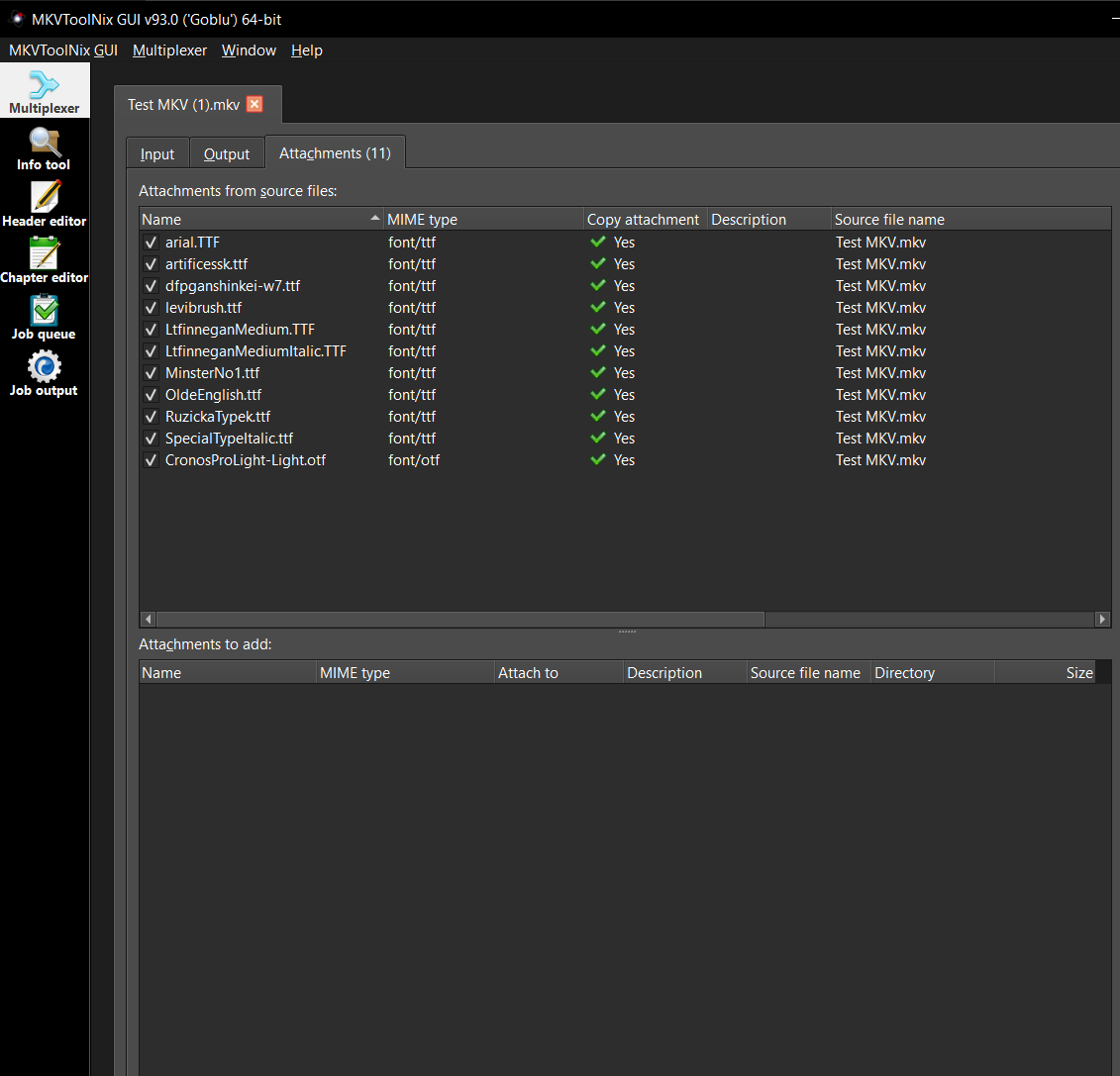
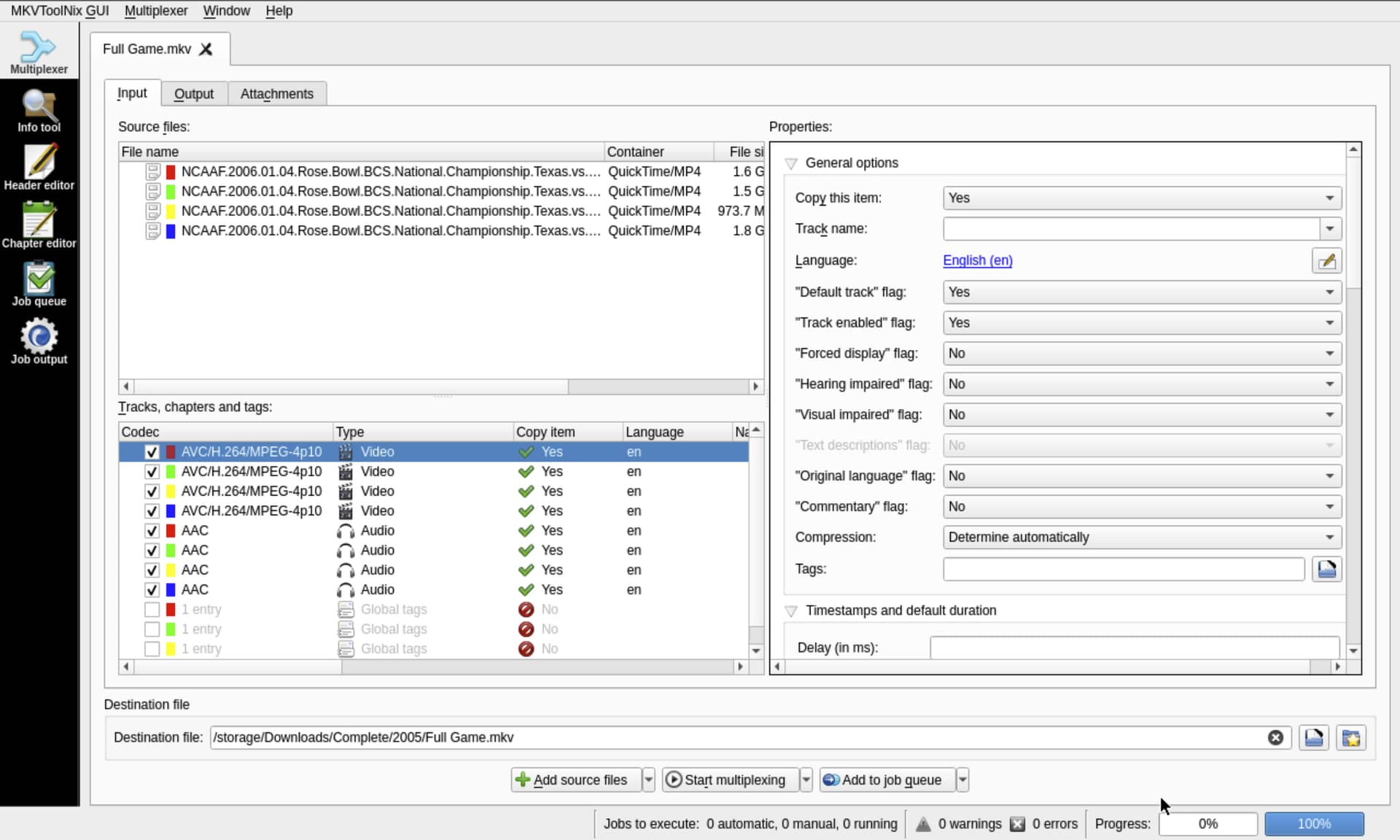
MKVToolNix GUI — Qt-приложение с постоянной панелью инструментов и несколькими самостоятельными рабочими режимами. Основные зоны — Multiplexer, Info tool, Header editor, Chapter editor, Job queue и Job output. Это не набор вкладок одного видеоредактора: каждая зона решает отдельную задачу и в ряде случаев соответствует одной из консольных утилит.
Multiplexer
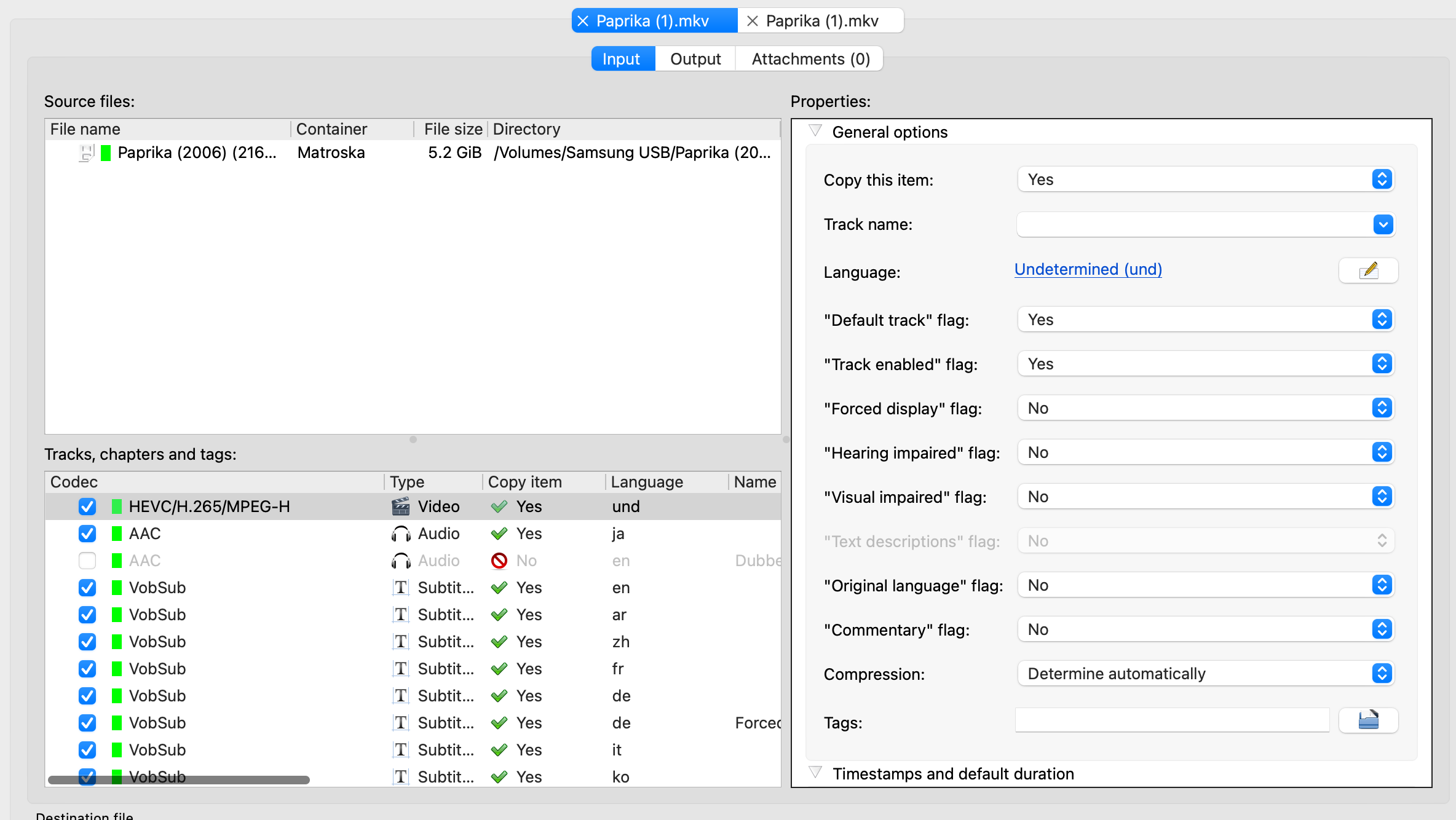
Multiplexer — центральный режим для создания нового MKV. Вкладка Input разделена на список исходных файлов, перечень найденных в них дорожек, глав и тегов и панель свойств выбранного элемента. После добавления источника программа показывает типы потоков, кодеки, язык и признак копирования. Флажок рядом с дорожкой определяет, попадёт ли она в результат. За счёт этого типовая операция «оставить одно видео, две звуковые дорожки и только нужные субтитры» выполняется без удаления исходного файла и без перекодирования оставляемых потоков.
Для выбранной дорожки доступны контейнерные свойства: имя, язык, флаг дорожки по умолчанию, enabled, forced display и специальные флаги, описывающие дорожки для пользователей с нарушениями слуха или зрения, текстовые описания, оригинальный язык и комментарий. Языковые значения в современных версиях опираются на IETF BCP 47, при записи Matroska программа также формирует совместимое старое поле языка там, где это возможно.
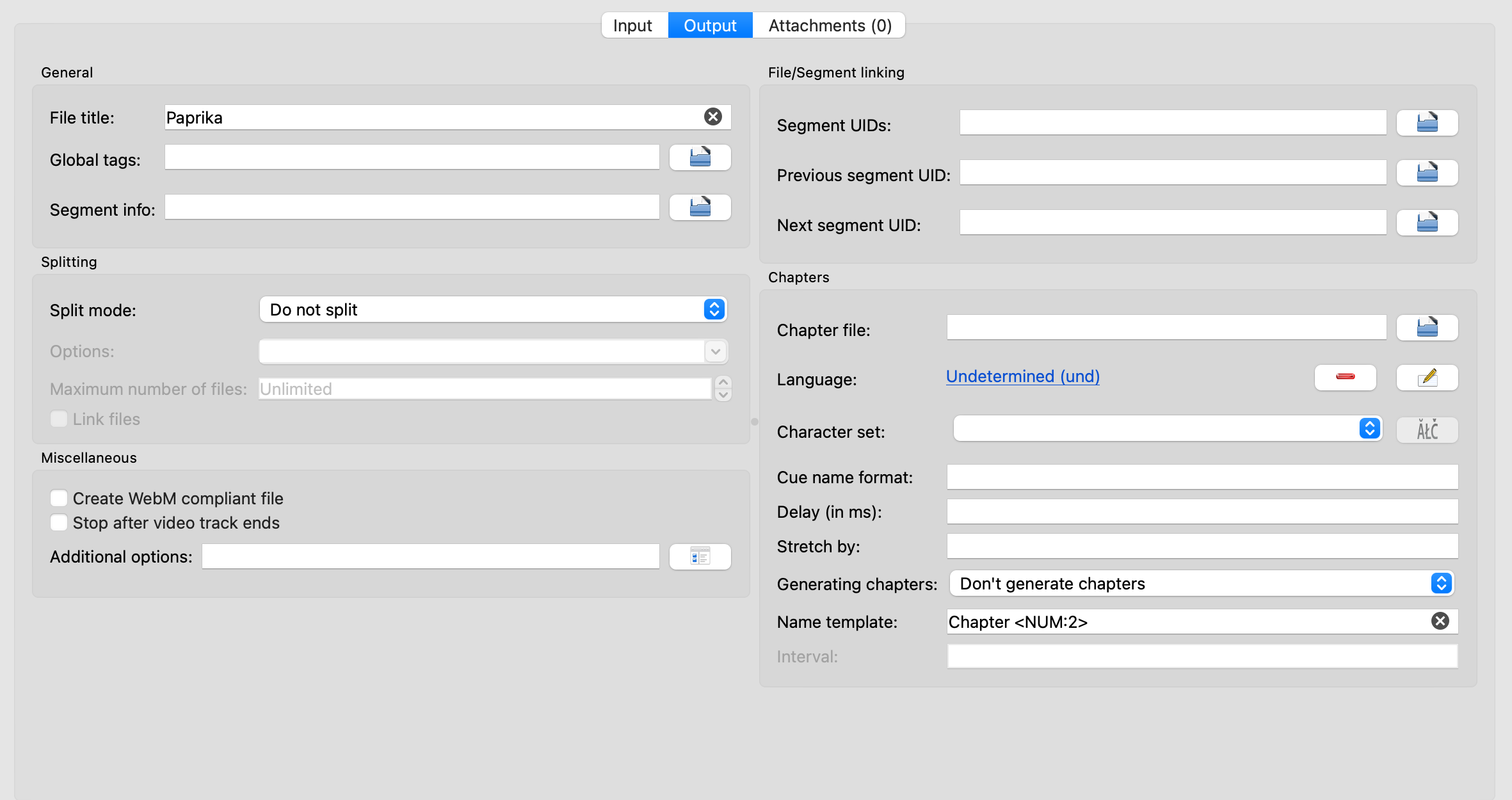
Вкладка Output отвечает за общие свойства будущего файла, режим разделения и работу с главами. Здесь можно задать заголовок Matroska, подключить глобальные теги или segment info, выбрать способ split, настроить связи сегментов, указать файл глав и включить WebM-compliant mode. Наличие этих параметров не превращает MKVToolNix в монтажную систему: split работает на структуре потоков и принимает решения о границах по позициям ключевых кадров.
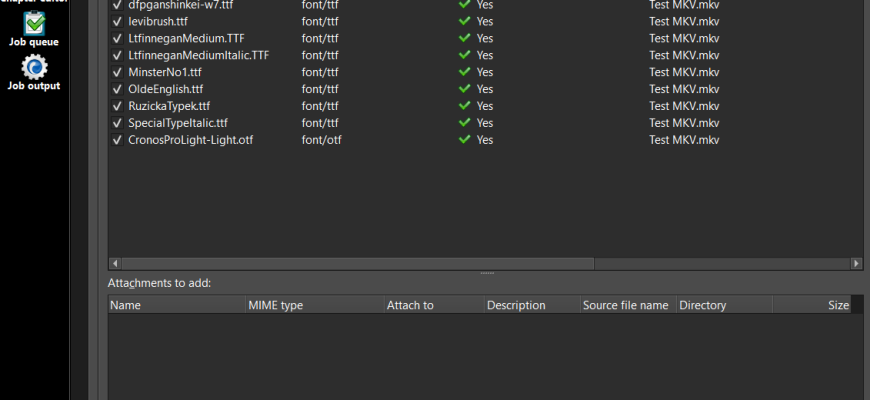
Вкладка Attachments предназначена для вложений Matroska. Контейнер способен хранить, например, шрифты, нужные для оформления ASS/SSA-субтитров, или другие файлы с MIME-типом. Когда в источник уже встроены вложения, мультиплексор позволяет решить, переносить ли их в новый MKV. Новые файлы также можно прикрепить при сборке. При разделении доступны различия между вложением во все получившиеся части и только в первый сегмент.
Info tool
Info tool реализует функциональность mkvinfo внутри GUI. Его назначение — не воспроизведение ролика, а просмотр элементов Matroska. Такой режим полезен при диагностике: можно увидеть дорожки и контейнерную структуру, проверить наличие глав, вложений и служебных элементов, сравнить исходный и созданный файлы. Консольный mkvinfo поддерживает уровни подробности, включая вывод более глубоких элементов и позиций, поэтому при сложной автоматизированной проверке CLI остаётся более удобным.
Header editor
Header editor использует возможности mkvpropedit. Он открывает существующий Matroska-файл и позволяет менять часть заголовочных свойств без создания второго полного MKV. Это принципиально другой рабочий процесс, чем повторный mux: для исправления названия дорожки, языка, default-флага или общего title не требуется переписывать гигабайты медиаданных в новый контейнер. mkvpropedit также поддерживает операции с главами, тегами и вложениями.
Chapter editor
Chapter editor предназначен для структуры глав. Matroska допускает вложенные chapter atoms и edition entries, языковые подписи и отдельные временные границы. GUI даёт визуальный способ редактировать такую структуру, а mkvmerge умеет читать как простой формат глав, так и XML-формат Matroska. Главы также могут копироваться из некоторых контейнеров, включая MP4 и Ogg, и считываться из DVD/Blu-ray-структур, когда источник доступен без шифрования.
Job queue и Job output
Запуск мультиплексирования можно выполнить сразу либо поставить конфигурацию в очередь. Это удобно, когда нужно подготовить несколько независимых MKV и последовательно выполнить их без ручного ожидания каждой операции. В выпуске 100.0 очередь получила поиск по описаниям, именам выходных файлов, предупреждениям и ошибкам, а выбранную работу можно открыть как копию настроек в Multiplexer. Job output хранит сообщения выполнения, поэтому после серии операций не приходится ориентироваться только на наличие файлов в каталоге.
Основные функции и их практический смысл
Сборка нового Matroska без перекодирования
Главная функция mkvmerge — взять потоки из одного или нескольких файлов и записать выбранные элементы в новый Matroska. Источники могут содержать видео, аудио, субтитры, главы, теги и вложения. Пользователь не обязан переносить всё содержимое контейнера: дорожки можно исключить, выбрать только конкретные типы, отключить главы или теги и добавить внешние потоки. Такой подход полезен, например, для подготовки локальной медиатеки с единообразными языковыми метками и набором субтитров.
Выбор и настройка дорожек
MKVToolNix позволяет управлять тем, какие дорожки попадут в выходной файл, и задавать их метаданные. Помимо языка и имени важны флаги default и forced. Default сообщает проигрывателю, какая дорожка является предпочтительной внутри конкретного типа, а forced применяется для контента, который должен быть показан принудительно при соответствующей логике плеера. Программа также хранит более специализированные Matroska-флаги: hearing impaired, visual impaired, text descriptions, original language и commentary.
Добавление и последовательное присоединение файлов
В Multiplexer две похожие операции решают разные задачи. Add source files добавляет содержимое источников как потоки, которые располагаются параллельно на общей временной шкале. Append присоединяет следующий файл после предыдущего. Это различие критично при объединении двух частей одного фильма: простое добавление обоих MKV не создаёт последовательное продолжение второй части, для него требуется append.
Разделение без монтажа кадров
mkvmerge умеет делить выход по размеру, длительности, заданным временным точкам, диапазонам времени, номерам кадров/полей и главам. Однако для видео граница выбирается перед ключевым кадром. Поэтому точка разделения по времени может не совпасть до миллисекунды с введённым значением. В режимах сохранения временных диапазонов решение о начале и конце также принимается на позициях ключевых кадров.
Главы, теги и вложения
Главы в MKVToolNix не являются картинками или отдельными видеофрагментами. Это временные точки и иерархические элементы Matroska с названиями, языками и дополнительными свойствами. Простой chapter-файл хранит пары времени и названия, XML-формат позволяет задавать более сложную структуру, в том числе вложенные главы и время окончания. При мультиплексировании главы можно импортировать, генерировать по поддерживаемым правилам или переносить из источников.
Теги передаются как Matroska XML и могут быть глобальными либо относиться к конкретным сущностям контейнера. При этом в GUI нет самостоятельного полноценного редактора всех тегов, аналогичного Chapter editor. Для сложной работы с тегами удобнее XML и командная строка. Вложения обслуживаются заметно нагляднее: Multiplexer показывает вложенные файлы и позволяет решить, какие из них копировать, а Header editor способен сохранять содержимое вложения из существующего MKV.
Изменение метаданных без полной пересборки
mkvpropedit изменяет свойства существующего Matroska без полного remux. Для большой медиатеки это один из наиболее сильных сценариев набора: исправление языка дорожки или title не требует создавать второй многогигабайтный файл и затем заменять исходник. По умолчанию утилита использует быстрый разбор, опирающийся на seek-элементы контейнера; для повреждённых или необычно устроенных файлов предусмотрен полный режим разбора, который занимает больше времени.
Извлечение содержимого через mkvextract
mkvextract работает в обратном направлении: источник должен быть Matroska, а пользователь выбирает дорожки, теги, вложения, главы, CUE, timestamps или cues для извлечения. Формат файла дорожки зависит от её типа. Например, H.265 может быть извлечён как сырой поток, AAC — как AAC, Vorbis — в Ogg Vorbis, PGS-субтитры — в SUP, ASS/SSA — в соответствующий текстовый формат, простые текстовые субтитры — в SRT, VobSub — как SUB вместе с IDX.
Воспроизводимый сценарий: собрать MKV из видео и внешних субтитров
Практический пример показывает логику программы лучше, чем перечень опций. Допустим, есть MP4 с видео и двумя звуковыми дорожками, а рядом лежит проверенный SRT. Требуется получить MKV, оставить одну звуковую дорожку, добавить внешний перевод и корректно подписать языки. Это типичная контейнерная задача: перекодировать H.264/H.265 или аудио не требуется.
- Открыть Multiplexer и добавить исходный MP4 через Add source files. MKVToolNix проанализирует контейнер и покажет найденные видео-, аудио- и другие элементы.
- Добавить SRT как второй источник. Он появится среди дорожек вместе с потоками первого файла, а не как «эффект» поверх видео.
- В списке Tracks, chapters and tags снять флажок с ненужной аудиодорожки. Видео, нужный звук и SRT оставить включёнными.
- Поочерёдно выбрать оставшиеся аудио и субтитры и задать им корректные языки. При необходимости заполнить Track name и определить default/forced-флаги.
- На вкладке Output проверить название файла, при необходимости задать общий title и решить, копировать ли главы или теги из источника.
- Указать новый путь назначения с расширением MKV и запустить Start multiplexing либо поместить конфигурацию в Job queue.
- После завершения открыть результат в Info tool и убедиться, что число дорожек, их типы, языки и флаги соответствуют плану. Затем проверить воспроизведение на целевом плеере.
На этом маршруте отсутствуют настройки качества и кодека, потому что задача не включает транскодирование. Если после сборки файл не воспроизводится на телевизоре из-за неподдерживаемого видеокодека или аудиоформата, изменение контейнера само по себе проблему не исправит. Тогда исходные дорожки нужно перекодировать в формат, который понимает устройство, и лишь затем при необходимости собрать их в Matroska.
Настройки проекта Multiplexer можно сохранять и восстанавливать. Это полезно для повторяемых схем, где из разных источников каждый раз требуется один и тот же подход к языкам, флагам и структуре результата. Для ещё более строгой автоматизации GUI способен показать соответствующую командную строку mkvmerge, после чего её можно адаптировать для скрипта или option file.
Какие форматы MKVToolNix читает и что экспортирует
Термин «формат» здесь нужно разделить на три уровня: входной контейнер, кодек внутри него и формат результата. mkvmerge умеет читать много типов источников и отбирать из них поддерживаемые потоки, но его основная выходная задача — Matroska. Наличие поддержки MP4 на входе не означает наличие экспорта в MP4.
| Направление | Подтверждённые примеры | Что учитывать |
|---|---|---|
| Контейнеры и источники для mkvmerge | Matroska, MP4, AVI, Ogg/OGM, MPEG program/transport streams, VOB, M2TS; также отдельные поддерживаемые медиапотоки | Точный перечень для установленной сборки выводится командой mkvmerge –list-types |
| Отдельные простые входы | AAC, AC-3, MP3, WAV, SRT | mkvmerge определяет дорожку и помещает её в новый Matroska при поддерживаемом типе |
| Главы | Простой chapter-формат, Matroska XML; главы могут читаться из Matroska, MP4, Ogg и доступных DVD/Blu-ray-структур | Сложная иерархия лучше сохраняется в XML |
| Основной выход mkvmerge | Matroska | Это не универсальный экспортер в MP4/MOV/AVI |
| WebM | WebM-compliant Matroska | Разрешены VP8/VP9 для видео и Opus/Vorbis для аудио; часть элементов глав и тегов ограничивается спецификацией WebM |
| Извлечение mkvextract | H.265, AAC, Ogg Vorbis, TrueHD/MLP, TTA, WavPack, PGS/SUP, ASS/SSA, SRT, VobSub SUB+IDX и другие поддерживаемые типы | Источник — Matroska; формат результата определяется типом извлекаемой дорожки |
Для диагностики неизвестного файла вместо угадывания по расширению полезна идентификация. mkvmerge –identify сообщает тип контейнера, найденные дорожки и их ID; короткая форма mkvmerge -J выдаёт машинно-читаемый JSON. Этот режим особенно ценен в автоматизации: скрипт может сначала определить дорожки, затем сформировать параметры mux только для реально существующих элементов.
Текстовые данные внутри Matroska хранятся в UTF-8. При чтении внешних текстовых субтитров и chapter-файлов MKVToolNix выполняет преобразование кодировки, опираясь на BOM или системную локаль; для неоднозначных источников предусмотрены параметры выбора кодировки. Поэтому «кракозябры» после импорта SRT чаще относятся к неверно определённой исходной кодировке, а не к несовместимости Matroska с кириллицей.
Пакетная работа, автоматизация, облако, мобильность и ИИ
MKVToolNix предоставляет несколько уровней автоматизации, но не является системой автоматического пакетного распознавания медиатеки. В GUI можно сохранить настройки, поставить несколько mux-задач в Job queue и просмотреть их результаты. В CLI доступны option files в JSON-представлении аргументов, идентификация в JSON и обычные сценарии оболочки. На Windows вне Store-версии mkvmerge и другие утилиты можно вызывать из PowerShell, batch-файлов и сторонних процессов.
Job queue не следует путать с интеллектуальным массовым сопоставлением файлов. MKVToolNix не позиционируется как приложение, которое само найдёт по одинаковым именам сотни видео, аудио и субтитров, сгруппирует их и построит задания. Для такого процесса либо создают скрипт поверх CLI, либо используют специализированный batch-фронтенд. Очередь предназначена для выполнения уже сформированных конфигураций.
Медиаобработка выполняется локально. В официальном составе нет веб-редактора, в который требуется загружать MKV, и нет серверной облачной очереди для mux. Отдельных Android- и iOS-сборок в официальном каталоге загрузок также нет. ИИ-модули не входят в перечисленные инструменты набора: программа не генерирует субтитры, не распознаёт речь, не повышает разрешение и не выбирает дорожки с помощью моделей машинного обучения.
Единственная документированная регулярная сетевая функция GUI, влияющая на приватность, — проверка новой версии. Если она включена, приложение делает HTTPS-запрос к серверу проекта не чаще одного раза в день. Командные инструменты не нуждаются в таком соединении для обработки локальных файлов.
Приватность и сетевое поведение
Политика конфиденциальности MKVToolNix прямо указывает, что программы пакета не собирают персонально идентифицируемые данные. Файлы Matroska, создаваемые инструментами, могут по умолчанию содержать дату и время создания и номер версии MKVToolNix, если это не отключено настройками. Данные о пользователе или компьютере в создаваемый файл не записываются.
При включённой проверке обновлений запрос GUI журналируется сервером проекта. Эти серверные журналы хранятся до пяти дней для диагностики конфигурации, а IP-адрес сохраняется только в анонимизированном виде: для IPv4 — сеть до /16, для IPv6 — до /32. Данные таких запросов не передаются третьим сторонам. Это существенно отличается от облачных видеосервисов: сам исходный ролик или MKV не отправляется на сервер ради мультиплексирования.
Для чувствительных материалов остаются обычные риски локальной обработки. Выходной файл создаётся в выбранной пользователем папке, а исходники остаются на диске. Если каталог синхронизируется сторонним облачным клиентом, шифруется корпоративным агентом или расположен на сетевом ресурсе, это уже свойства окружения, а не MKVToolNix. Программа не предоставляет собственного облачного хранилища и не управляет политикой резервного копирования.
Актуальность и безопасность версии 101.0
Релиз 101.0 вышел 24 августа 2026 года. Помимо исправлений mkvmerge и GUI в него вошли libEBML 1.4.7 и libMatroska 1.7.2. Эти версии библиотек исправляют несколько потенциальных обращений к недопустимой памяти при чтении специально повреждённых или редких некорректных данных, поэтому обновление имеет не только функциональный, но и потенциально значимый для безопасности смысл.
Для рабочих станций, которые регулярно принимают MKV из внешних источников, это аргумент не закрепляться без необходимости на старой версии. Одновременно обновление не меняет модель доверия к медиафайлам: повреждённый контейнер всё равно следует рассматривать как входные данные, которые могут вызвать ошибку парсинга, а после предупреждений необходимо проверять результат.
Стоимость, редакции и ограничения оплаты
Обычные установщики, portable-архивы, исходный код и пакеты для поддерживаемых систем распространяются как свободное ПО по GPL-2.0-only. У MKVToolNix нет отдельной «Free» с урезанным mux и «Pro» с разблокировкой дорожек, нет лимита длительности, водяного знака и пробного периода. Функции стандартной сборки не открываются лицензионным ключом или подпиской.
Платная публикация в Microsoft Store — не более функциональная редакция. Её покупка поддерживает разработку и даёт обновления через магазин. Ограничение Store, наоборот, касается прямого запуска консольных компонентов пользователем; GUI остаётся функционально равным обычной редакции. Точную цену в обзоре разумно не фиксировать: официальный раздел загрузок описывает её как небольшую плату, а конкретная сумма зависит от магазина и может изменяться.
Ограничения, которые важно понимать до установки
- MKVToolNix не перекодирует видео и звук. Он не исправит неподдерживаемый телевизором кодек простой сменой MP4 на MKV.
- Основной выход mkvmerge — Matroska и WebM-совместимый вариант; экспорта нового MP4 из GUI как у универсального конвертера нет.
- Разделение видео ориентируется на ключевые кадры, поэтому временная граница может отличаться от введённой точки.
- mkvextract остаётся прежде всего командным инструментом; полного самостоятельного раздела GUI для извлечения всех типов содержимого нет.
- MKVToolNix не расшифровывает защищённые Blu-ray. Для чтения Blu-ray-структуры требуются незашифрованные файлы.
- Очередь заданий не заменяет автоматическую пакетную группировку сотен файлов по маске и совпадающим именам.
- Матроска может содержать кодеки, которые конкретное устройство не поддерживает; успешный mux не гарантирует аппаратную совместимость.
- Store-версия Windows не подходит тем, кому нужен прямой ручной запуск mkvmerge, mkvextract, mkvinfo или mkvpropedit.
Плюсы и минусы
Плюсы ✔️
- Пересобирает Matroska без обязательного перекодирования выбранных медиапотоков, поэтому не вводит дополнительный цикл сжатия.
- Даёт детальный контроль над набором дорожек, языками, именами и стандартными Matroska-флагами.
- Header editor и mkvpropedit позволяют менять многие свойства существующего MKV без полной записи нового файла.
- Поддерживает главы, глобальные теги, вложения и сложную контейнерную структуру, а не только видео и одну аудиодорожку.
- Включает GUI и полнофункциональные командные инструменты, что позволяет начать с графической схемы и затем автоматизировать её.
- Имеет очередь заданий и сохраняемые конфигурации для повторяемой работы.
- Свободная лицензия GPL-2.0-only и обычные бесплатные сборки без водяного знака, временного лимита и платной разблокировки функций.
- Доступен на Windows, macOS, Linux и ряде Unix-подобных систем; для Windows есть portable-архив.
Минусы ❌
- Узкая специализация на Matroska означает отсутствие универсального экспорта в MP4, MOV и другие контейнеры.
- Нет видеомонтажной временной шкалы, фильтров, цветокоррекции, ресайза и транскодирования кодеков.
- Полное извлечение дорожек требует mkvextract в командной строке или стороннего графического фронтенда.
- Split без перекодирования ограничен позициями ключевых кадров и не гарантирует frame-accurate границу по произвольной временной точке.
- При append файлы должны иметь совместимую структуру дорожек; различия между частями требуют дополнительной настройки.
- Графический интерфейс предоставляет много контейнерных параметров и терминов Matroska, которые неочевидны пользователю, привыкшему к простому конвертеру.
- Microsoft Store edition ограничивает прямой запуск консольных утилит, что делает её неудачным вариантом для сценариев автоматизации.
Кому подойдёт
- Владельцам локальной медиатеки. Можно стандартизировать языки, default/forced-флаги, убрать лишние дорожки и добавить внешние субтитры без нового кодирования видео.
- Авторам и архивистам, работающим с Matroska. Главы, вложения, теги и подробные свойства дорожек дают больше контроля, чем простая смена контейнера.
- Пользователям, которым требуется lossless remux. Когда кодеки уже подходят, MKVToolNix переносит их в Matroska без дополнительной компрессии.
- Техническим пользователям и администраторам. CLI, JSON-идентификация и option files позволяют встроить инструменты в повторяемые процессы.
- Тем, кто часто исправляет метаданные MKV. mkvpropedit и Header editor экономят полную пересборку большого файла при изменении заголовочных свойств.
Кому не подойдёт
- Тем, кому нужен видеоредактор. В MKVToolNix нет многодорожечного монтажа кадров, переходов, титров как графических слоёв или цветокоррекции.
- Тем, кому нужно уменьшить размер видео перекодированием. Для изменения H.264/H.265/AV1, битрейта, разрешения и фильтров нужен транскодер.
- Пользователям, которым на выходе обязательно нужен MP4. mkvmerge формирует Matroska, а не универсальный набор выходных контейнеров.
- Тем, кто хочет визуально вырезать фрагменты с точностью до любого кадра. Splitting ограничен ключевыми кадрами и не является frame-accurate монтажом.
- Тем, кому нужна мобильная работа. Официальных Android/iOS-сборок в каталоге проекта нет.
- Пользователям защищённых оптических дисков. MKVToolNix не выполняет дешифрование Blu-ray и не является риппером защиты.
Локализация и работа с языками
MKVToolNix поддерживает локализованный интерфейс и перевод сообщений консольных инструментов. Для CLI предусмотрен параметр –ui-language, а значение list выводит перечень переводов, фактически доступных в установленной сборке. Это надёжнее, чем ориентироваться на старые списки языков: состав переводов развивается вместе с проектом, а в релизах регулярно обновляются отдельные локализации.
От языка самого интерфейса нужно отличать язык медиадорожки. В Multiplexer пользователь задаёт языковые теги для аудио, субтитров и других сущностей независимо от языка меню программы. Современная схема использует IETF BCP 47, поэтому кроме базового языка можно хранить уточняющие subtags там, где они нужны. Для повторяемой работы GUI позволяет настроить языковые предпочтения и сокращённые операции назначения языка выбранным дорожкам.
Альтернативы MKVToolNix
Замена зависит не от того, нравится ли интерфейс MKVToolNix, а от того, какая часть задачи выходит за его специализацию. Ниже перечислены инструменты, которые пересекаются с ним только частично и закрывают разные сценарии.
FFmpeg
FFmpeg разумнее выбрать, когда нужен скриптовый инструмент с более широким охватом контейнеров, кодеков, фильтров и преобразований. Он умеет выполнять stream copy без декодирования и повторного кодирования, поэтому способен решать remux-задачи, похожие на mkvmerge, но не ограничивается Matroska. При необходимости тот же набор команд может переключиться на транскодирование, фильтрацию, изменение размера, частоты кадров или аудио.
Компромисс — интерфейс. FFmpeg в своей основной форме ориентирован на командную строку и требует точного понимания потоков, map-правил и кодеков. MKVToolNix выигрывает, когда задача глубоко связана именно со структурой Matroska и удобнее видеть дорожки, флаги, вложения и главы в специализированном GUI. FFmpeg сильнее как универсальный медиа-движок и основа автоматизации.
HandBrake
HandBrake подходит, когда цель — не просто переложить существующие дорожки в другой контейнер, а действительно перекодировать видео. Он ориентирован на транскодирование, предлагает пресеты, видеокодеки, аудионастройки, фильтры и очередь. На выходе доступны MP4, MKV и WebM, поэтому HandBrake полезен для подготовки файла под телевизор, мобильное устройство, веб-публикацию или ограничение размера.
Если исходные H.264/H.265 и звук уже устраивают, запуск транскодирования в HandBrake создаёт лишний цикл кодирования. В такой ситуации MKVToolNix точнее соответствует задаче: выбрать потоки и изменить контейнер без повторного сжатия. HandBrake и MKVToolNix поэтому часто не конкурируют напрямую, а используются на разных этапах.
LosslessCut
LosslessCut лучше соответствует сценарию, где главное — визуально выбрать участки видео, быстро обрезать края или соединить фрагменты без обычного полного перекодирования. Он строится вокруг FFmpeg и предоставляет временную шкалу для lossless-операций. По сравнению с ним MKVToolNix сильнее в детальной работе с Matroska-дорожками, главами, вложениями и заголовочными свойствами, но не предлагает монтажной временной шкалы.
При точном выборе границы у lossless-подхода всё равно действуют ограничения структуры закодированного видео, если не выполняется перекодирование области разреза. Однако для пользователя, который мыслит фрагментами на временной шкале, LosslessCut обычно понятнее. Для настройки десяти языковых дорожек, default/forced-флагов и вложенных шрифтов MKVToolNix специализирован лучше.
Shutter Encoder
Shutter Encoder — графическая оболочка для широкого набора медиаопераций на базе FFmpeg и других компонентов. В нём есть как перекодирование, так и функции rewrap, извлечения, замены аудио и обработки субтитров. Такой инструмент полезен, когда одна рабочая станция должна выполнять не только Matroska mux, но и конвертацию под разные контейнеры и кодеки.
MKVToolNix остаётся предпочтительнее, если важна точность работы с самим Matroska: специфические флаги дорожек, главы, attachments, свойства сегмента и возможность править заголовки через mkvpropedit. Shutter Encoder шире по медиаоперациям, MKVToolNix глубже в своей контейнерной специализации.
Частые проблемы и способы диагностики
Вторая часть фильма не идёт после первой
Самая характерная ошибка связана с путаницей между Add и Append. Если два самостоятельных файла просто добавить как источники, их дорожки рассматриваются как параллельные элементы одной конфигурации. Для последовательного продолжения нужно сначала добавить первую часть, затем присоединить следующую через Append. В GUI эта операция доступна через меню у Add source files и через контекстное меню существующего источника.
После правильного append необходимо проверить совместимость дорожек. Две части с одинаковым видео, одинаковым числом аудио и одинаковой схемой субтитров присоединяются проще. Если во второй части отсутствует одна дорожка или появляется лишняя, стандартное сопоставление может не дать ожидаемого результата. В Job output нужно читать конкретное предупреждение и корректировать состав выбранных потоков, а не повторять операцию с теми же настройками.
Split срабатывает не в точности на введённой секунде
Это не ошибка округления GUI. mkvmerge принимает решение о разделении видео перед ключевым кадром. Поэтому точка 00:10:00.000 может дать границу чуть раньше или позже в зависимости от структуры GOP исходного потока. Та же логика действует для режимов сохранения временных диапазонов. Если требуется разрез строго на произвольном кадре, без работы с ключевыми кадрами задача выходит за рамки чистого mux.
Файл создался, но телевизор не воспроизводит звук или видео
MKV — контейнер, а не кодек. Устройство может поддерживать Matroska и одновременно не поддерживать конкретный HEVC-профиль, TrueHD, DTS-вариант, число аудиоканалов или формат субтитров. MKVToolNix способен корректно перенести такую дорожку, но не превращает её в совместимый кодек. Диагностику следует начинать с Info tool или mkvmerge -J: определить, какие кодеки реально находятся в результате, и сверить их с возможностями целевого устройства.
Дополнительно нужно проверить default/forced-флаги и язык. Некоторые проигрыватели выбирают дорожки по собственным предпочтениям, из-за чего «нет звука» иногда означает, что автоматически выбрана дорожка, которую устройство не умеет декодировать, хотя рядом есть совместимая. Проверка всех дорожек вручную помогает отделить проблему выбора от проблемы кодека.
Субтитры отображаются неправильными символами
Matroska хранит текст в UTF-8, но внешний SRT до импорта может быть в другой кодировке. MKVToolNix определяет кодировку по BOM или системной локали и позволяет явно задать charset для текстовых субтитров. Если исходный файл создан в старой однобайтной кодировке без BOM, автоматическое определение может не совпасть с фактической кодировкой. Проверять нужно именно исходный текстовый файл и параметр его чтения.
Не удаётся добавить Blu-ray
MKVToolNix работает только с незашифрованными файлами. Он умеет разбирать структуру Blu-ray и читать playlist/clip information, но не снимает защиту диска. Для уже доступной незашифрованной структуры логичнее выбирать playlist-файл MPLS или корневой index.bdmv, чтобы программа могла учитывать связи клипов. Простое добавление отдельного M2TS не даёт информации о всей playlist-структуре.
Нужная команда mkvextract не находится в GUI
Это ограничение текущей архитектуры, а не признак неполной установки. GUI реализует multiplexer, Info tool, Header editor и Chapter editor, но полного универсального графического раздела mkvextract нет. Для извлечения дорожек, глав, тегов, cues и timestamps следует использовать mkvextract. Если требуется только сохранить вложение, такую операцию можно выполнить из Header editor.
После запуска есть предупреждение, но выходной файл создан
В консольной модели mkvmerge код возврата 0 означает успешное завершение без предупреждений, 1 — операция дошла до конца, но было как минимум одно предупреждение, 2 — возникла ошибка и работа прервана. Код 1 нельзя автоматически трактовать как «всё исправно»: документация прямо рекомендует прочитать предупреждение и проверить результат. В GUI тот же принцип реализуется через Job output и счётчики warnings/errors.
Файл не открывается для чтения или записи
Ошибка доступа к пути не решается запуском другого компонента MKVToolNix. Нужно проверить существование исходного файла, права пользователя на чтение, доступ к сетевому или внешнему носителю и право записи в каталог назначения. Для sandbox-установок вроде Flatpak важны также разрешённые приложению пути. На Windows portable-сборка не требует располагать исходники рядом с программой: источник и результат могут находиться в обычных пользовательских каталогах.
Header editor не может быстро обработать повреждённый MKV
mkvpropedit по умолчанию использует быстрый анализ существующего Matroska через seek-элементы. Для файлов без корректной структуры поиска предусмотрен полный режим парсинга, который читает контейнер глубже и занимает больше времени. Если файл физически повреждён, изменение одного флага не является ремонтом видеоданных; сначала нужно определить масштаб повреждения и убедиться, что нужные дорожки вообще читаются.
Как проверить результат после мультиплексирования
Сам факт появления нового MKV в каталоге недостаточен. Проверка должна соответствовать тому, что менялось. Если задачей был отбор дорожек, нужно сверить их количество и типы; если менялись языки и флаги — проверить именно метаданные; если выполнялся append или split — проверить временную структуру и переходы.
- Открыть результат в Info tool. Сверить число видео-, аудио- и субтитровых дорожек, наличие глав и вложений.
- Проверить языки и названия. Убедиться, что значения назначены нужным дорожкам, а не соседним элементам.
- Проверить default и forced. Затем открыть файл в целевом плеере и посмотреть, соответствует ли фактический автоматический выбор ожидаемому.
- При append перейти к стыку частей. Проверить видео, звук, субтитры и длительность вокруг соединения.
- При split проверить каждую часть. Начало и конец должны соответствовать ключевым кадрам и логике выбранного режима.
- Если переносились главы, пройти по нескольким chapter points. Названия и переходы должны соответствовать структуре, а не только присутствовать в списке.
- Если использовались ASS/SSA и внешние шрифты, проверить вложения. Отсутствующий шрифт может изменить рендеринг субтитров даже при корректной текстовой дорожке.
- Для автоматизации использовать mkvmerge -J. JSON-идентификация позволяет сравнить ожидаемые свойства с фактическими без ручного просмотра GUI.
При архивной работе полезно дополнительно сохранять исходную конфигурацию Multiplexer или команду, которой был создан файл. Это упрощает воспроизводимость: через несколько месяцев можно понять, какие источники и параметры использовались, а не восстанавливать логику только по результату.
Практические сценарии выбора
| Сценарий | Насколько подходит MKVToolNix | Что учитывать |
|---|---|---|
| Убрать лишние аудиодорожки из MKV | Подходит | Создаётся новый Matroska без обязательного перекодирования выбранных потоков |
| Исправить язык или default-флаг существующей дорожки | Особенно подходит | Header editor/mkvpropedit позволяют обойтись без полного remux |
| Добавить SRT и шрифты ASS | Подходит | Субтитры добавляются как дорожка, шрифты — как attachments |
| Соединить две совместимые части фильма | Подходит | Нужно использовать Append, а не обычный Add |
| Нарезать файл приблизительно по ключевым точкам | Подходит | Границы split привязаны к key frames |
| Сжать 4K-видео до меньшего битрейта | Не подходит | Нужен видеотранскодер |
| Сделать MP4 для устройства | Не подходит как основной инструмент | mkvmerge создаёт Matroska/WebM, а не MP4 |
| Массово обработать медиатеку по собственным правилам | Подходит как движок | Лучше использовать CLI и внешний скрипт; GUI-очередь не группирует файлы интеллектуально |
| Обработать защищённый Blu-ray | Не подходит | Дешифрование не входит в функции MKVToolNix |
FAQ
MKVToolNix ухудшает качество видео при создании нового MKV?
Обычный mux через mkvmerge не декодирует и не кодирует заново выбранный видеопоток. Поэтому он не создаёт потери качества, связанные с повторным кодированием. При этом сам контейнер пересобирается, его метаданные и служебная структура меняются, поэтому выходной файл не является побитовой копией исходного контейнера.
Можно ли с помощью MKVToolNix преобразовать MKV в MP4?
Нет в смысле штатного выхода mkvmerge. Основной результат — Matroska, а специальный режим формирует WebM-совместимый файл. Для remux в MP4 нужен инструмент, который умеет писать MP4, например FFmpeg; если одновременно требуется перекодирование, подойдут FFmpeg, HandBrake или другой транскодер.
Можно ли удалить аудиодорожку без перекодирования видео?
Да. В Multiplexer достаточно исключить ненужную аудиодорожку из копирования и создать новый MKV. Видео будет перенесено как существующий поддерживаемый поток без обязательного повторного кодирования. Исходный файл при этом не изменяется.
Можно ли изменить язык дорожки без создания нового многогигабайтного файла?
Да. Для существующего Matroska такую задачу решает Header editor, использующий возможности mkvpropedit. Он меняет заголовочные свойства непосредственно в файле без полной перемультиплексации.
MKVToolNix умеет «вшивать» субтитры в изображение?
Нет. Он может добавить субтитры как отдельную дорожку Matroska и вложить необходимые файлы шрифтов, но не рендерит текст в пиксели видеокадров. Для hard subtitles требуется фильтрация и перекодирование видео другим инструментом.
Есть ли лимит длительности или водяной знак в бесплатной сборке?
Нет. Обычные сборки проекта свободны и не являются пробной редакцией с ограничением длительности, водяным знаком или платным снятием лимитов. Microsoft Store-публикация платная, но не представляет собой расширенный Pro-набор.
Почему размер нового MKV немного отличается, хотя дорожки не перекодировались?
Потоки помещаются в заново созданную структуру Matroska. Контейнер имеет собственные заголовки, индексы, идентификаторы, служебные элементы, теги и вложения; часть элементов исходного контейнера не переносится или записывается иначе. Поэтому равенство размера не является критерием lossless remux. Проверять нужно кодек и содержимое дорожек, а не точное число байтов всего файла.
Можно ли извлечь субтитры из MKV?
Да, эту задачу выполняет mkvextract. Формат результата зависит от типа субтитров: простые текстовые дорожки могут извлекаться в SRT, ASS/SSA — в свои текстовые форматы, PGS — в SUP, VobSub — в SUB вместе с IDX. Полного универсального раздела mkvextract в GUI нет.
Как узнать, поддерживает ли текущая сборка конкретный входной тип?
Команда mkvmerge –list-types выводит список поддерживаемых входных типов. Для конкретного файла mkvmerge –identify показывает, что было распознано, а mkvmerge -J возвращает идентификацию в машинно-читаемом виде.
Итог: для каких задач MKVToolNix остаётся рациональным выбором
MKVToolNix стоит выбирать, когда задача формулируется на уровне контейнера Matroska: собрать дорожки из нескольких источников, убрать лишнее, исправить язык и флаги, добавить главы или вложения, последовательно присоединить совместимые части, разделить контейнер без обычного перекодирования либо проанализировать его структуру. В этих сценариях узкая специализация является преимуществом: интерфейс и CLI дают доступ к тем свойствам Matroska, которые универсальные видеоконвертеры часто скрывают.
Для изменения самого изображения или звука правильнее перейти к транскодеру. HandBrake подходит для понятной перекодировки с пресетами, FFmpeg — для максимально гибких контейнерных и кодековых сценариев и автоматизации, Shutter Encoder — для более широкого набора операций в GUI, LosslessCut — для визуальной работы с фрагментами без обычного полного перекодирования. Попытка заменить этими задачами MKVToolNix или, наоборот, заставить MKVToolNix выполнять полноценный монтаж приводит к лишней сложности.











