


Нужно получить MP4 из MKV, но сохранить исходную картинку и не тратить часы на повторное кодирование? Сначала важно разделить две разные операции. MKV и MP4 — контейнеры: внутри них находятся уже сжатые видеопотоки, звуковые дорожки, субтитры и служебные данные. Поэтому иногда достаточно переложить совместимые потоки из контейнера Matroska в MP4 без декодирования и повторного сжатия. Такая операция называется remux, или перемультиплексирование, и именно она дает технически точный вариант «без потери качества».
Если видеокодек, аудиокодек или субтитры не подходят для MP4 либо для конкретного телевизора, смартфона или монтажной программы, потребуется перекодирование. Тогда задача меняется: не сохранить поток побитово, а сделать новое кодирование с минимально заметной потерей. В инструкции разобраны оба сценария. Первый способ — ВидеоМАСТЕР для пользователей Windows, которым нужен понятный графический интерфейс. Далее идут VLC media player, HandBrake, FFmpeg, Freemake Video Converter, Any Video Converter и CloudConvert. Среди них только способы с прямым копированием потоков следует считать строгой конвертацией без повторного кодирования.
- Что означает «без потери качества» при MKV → MP4
- Когда remux обычно подходит
- Когда без перекодирования не обойтись
- Что подготовить до конвертации
- Как выбрать способ конвертации
- Способ 1. ВидеоМАСТЕР: MP4 через графический интерфейс Windows
- Шаг 1. Добавьте MKV и проверьте исходные характеристики
- Шаг 2. Выберите MP4
- Шаг 3. Настройте параметры без ненужного ухудшения
- Шаг 4. Укажите папку и запустите обработку
- Способ 2. VLC media player: когда проигрыватель уже установлен
- Порядок действий в VLC
- Способ 3. HandBrake: контролируемое перекодирование с сохранением звука
- Как настроить HandBrake для максимально бережного результата
- Способ 4. FFmpeg: настоящий remux без повторного кодирования
- Вариант 1. Скопировать первую видеодорожку и первую аудиодорожку
- Вариант 2. Сохранить видео без изменений, а звук перевести в AAC
- Вариант 3. Перенести больше одной аудиодорожки
- Что делать при ошибке совместимости контейнера
- Способ 5. Freemake Video Converter: простой мастер для Windows
- Как перевести MKV в MP4
- Способ 6. Any Video Converter: Fast Conversion и сохранение исходного видеопотока
- Как включить максимально бережный режим
- Способ 7. CloudConvert: конвертация MKV в MP4 в браузере
- Пошаговая конвертация
- Как сохранить изображение максимально близким к исходнику при перекодировании
- 1. Не меняйте разрешение без причины
- 2. Сохраняйте кадровую частоту
- 3. Не путайте битрейт с качеством исходника
- 4. Не применяйте фильтры, если нужен неизменный кадр
- 5. Отдельно решайте судьбу звука
- 6. Проверьте 10-битное видео и HDR
- 7. Не теряйте субтитры и дополнительные дорожки
- Как проверить MP4 после конвертации
- Проверка за пять минут
- Что говорит размер файла
- Диагностика: что делать, если конвертация не получилась
- Ошибка: MP4 открывается на компьютере, но не на телевизоре
- Ошибка: после remux нет субтитров
- Какие данные сохраняются, а какие могут измениться
- Как выбрать вариант под конкретную задачу
- Нужен MP4 для отправки клиенту без изменения изображения
- Нужно открыть MKV на телевизоре
- Нужно уменьшить большой MKV
- Частые вопросы
- Можно ли просто переименовать .mkv в .mp4?
- Что лучше для совместимости: H.264 или H.265?
- Как конвертировать только фрагмент без повторного ухудшения?
- Итог: какой путь выбрать
- Предложить модель для рейтинга
Что означает «без потери качества» при MKV → MP4
Расширение файла само по себе почти ничего не говорит о способе сжатия. В MKV может лежать H.264, H.265/HEVC, AV1 или другой видеопоток; рядом могут находиться AAC, AC-3, DTS, FLAC и несколько звуковых дорожек, а также текстовые или графические субтитры. MP4 тоже является контейнером и поддерживает несколько видеокодеков, аудиокодеков, главы и текстовые субтитры. Совместимость двух контейнеров пересекается, но не полностью.
Строго без потерь означает, что видеопоток и совместимый аудиопоток копируются в MP4 как есть. FFmpeg называет этот режим streamcopy: при параметре -c copy декодирование и кодирование не выполняются. Кадры не проходят через энкодер еще раз, поэтому детализация, шумовая структура, градиенты и компрессионные артефакты остаются такими же, как в исходнике. Меняется упаковка потоков и контейнерные метаданные.
Визуально без заметной потери — другое понятие. Графический конвертер может создать новый H.264- или H.265-поток с тем же разрешением и частотой кадров, но это уже второе поколение сжатия. При достаточно высоком качестве различия могут быть незаметны при обычном просмотре, однако битовая структура видео изменится. Для мастер-копии, дальнейшего цветокоррекционного грейдинга или повторного монтажа такой результат нельзя называть технически идентичным исходнику.
Подробно принцип упаковки потоков без перекодирования разобран в материале о мультиплексировании Matroska без повторного кодирования. Для задачи MKV → MP4 практический вывод простой: сначала пробуйте remux, и только при несовместимости потоков переходите к транскодированию.
Когда remux обычно подходит
- в MKV уже находится видеопоток, который поддерживает MP4 и целевое устройство;
- нет необходимости менять разрешение, частоту кадров, соотношение сторон, цвет или уровень шумоподавления;
- нужные аудиодорожки совместимы с выбранным проигрывателем в контейнере MP4 либо их можно оставить без изменений;
- не требуется встраивать графические субтитры прямо в изображение;
- главная цель — заменить контейнер для совместимости, а не уменьшить размер файла.
Когда без перекодирования не обойтись
- телевизор или мобильное устройство не декодирует видеокодек исходника, хотя расширение MP4 распознает;
- нужно уменьшить разрешение, например из 4K сделать 1080p;
- требуется существенно сократить размер ролика за счет нового видеобитрейта;
- нужно прожечь субтитры в кадр: фильтр работает уже с декодированными изображениями;
- необходимо изменить частоту кадров, выполнить деинтерлейсинг, обрезку, стабилизацию, цветокоррекцию или другую обработку кадров;
- исходная звуковая дорожка не подходит целевому устройству и ее приходится перекодировать, например в AAC.
Что подготовить до конвертации
Не удаляйте MKV до проверки готового MP4. Даже при корректной картинке в новом контейнере может отсутствовать вторая звуковая дорожка, комментарии, субтитры или главы. Работайте с копией или сохраняйте результат под новым именем. Для большого фильма заранее проверьте свободное место: при remux размер обычно остается близким к исходному, а при высококачественном перекодировании итоговый файл иногда получается крупнее ожидаемого.
Перед выбором программы полезно выяснить четыре свойства исходника: видеокодек, разрешение, частоту кадров и состав дорожек. Их показывают медиаплееры и конвертеры; в FFmpeg достаточно выполнить ffmpeg -i input.mkv. Для более компактного технического отчета подойдет ffprobe -v error -show_entries stream=index,codec_type,codec_name -of compact input.mkv. Если видите H.264 или HEVC и обычную совместимую звуковую дорожку, сначала имеет смысл проверить вариант копирования потоков.
Отдельно запишите, что в MKV нужно сохранить. Фильм с одной дорожкой AAC и без субтитров переносится проще, чем Blu-ray-рип с несколькими языками, DTS-HD, PGS-субтитрами, главами и вложенными шрифтами. Матроска допускает богатую структуру контейнера, а MP4 и конкретные проигрыватели могут не принять все элементы в исходном виде.
Как выбрать способ конвертации
| Инструмент | Где работает | Строгое копирование видео без перекодирования | Когда выбирать | Главное ограничение |
|---|---|---|---|---|
| ВидеоМАСТЕР | Windows | Не используйте как подтвержденный stream-copy способ | Нужен русскоязычный интерфейс, профили MP4 и ручная настройка параметров | Обычный путь к MP4 строится через конвертацию с настройкой кодека |
| VLC media player | Windows, macOS, Linux | Стандартный профиль Convert выполняет транскодирование | VLC уже установлен и нужен простой экспорт в MP4 | Меньше контроля над сохранением сложной структуры дорожек |
| HandBrake | Windows, macOS, Linux | Видео перекодируется; аудио умеет Passthru | Нужно контролируемое сжатие и совместимость | Не подходит для побитового копирования видеопотока |
| FFmpeg | Windows, macOS, Linux | Да, параметр -c copy | Нужен настоящий remux и точный выбор потоков | Командная строка требует понимания дорожек и контейнерной совместимости |
| Freemake Video Converter | Windows | Профиль Same as source не следует путать со stream copy | Нужен наглядный мастер MKV → MP4 | Высокое визуальное качество не означает побитовую идентичность |
| Any Video Converter | Windows, macOS | В актуальной ветке есть Auto (Match Source), который копирует совместимый видеопоток в режиме Fast Conversion | Нужны пакетная работа и расширенные параметры выхода | Нужно проверять, что выбран именно режим сохранения исходного потока |
| CloudConvert | Браузер | Нет гарантии stream copy в обычном веб-процессе | Нельзя устанавливать программу и файл допустимо загружать на сервер | Передача исходника в облако и зависимость от скорости соединения |
Если критерий номер один — отсутствие любого повторного сжатия видеоряда, переходите к FFmpeg или к режиму Auto (Match Source) в Any Video Converter с последующей проверкой кодека и параметров. Когда важнее простота, совместимость с бытовой техникой или уменьшение размера, рациональнее пользоваться обычным перекодированием, но контролировать разрешение, FPS и качество энкодера.
Способ 1. ВидеоМАСТЕР: MP4 через графический интерфейс Windows
ВидеоМАСТЕР версии 12.8 работает в Windows 11, 10, 8 и 7, имеет русскоязычный интерфейс, читает MKV и сохраняет MP4. В программе есть пакетная конвертация, готовые профили для устройств и сайтов, ручная настройка разрешения и битрейта, предварительный просмотр и импорт SRT-субтитров. Этот вариант удобен, когда пользователь не хочет работать с командной строкой и ему нужно одновременно подготовить файл под конкретное устройство.
Для темы «без потери качества» важна оговорка: подтвержденный рабочий процесс ВидеоМАСТЕРа описывает выбор выходного формата и настройку видеокодека, битрейта, размера кадра и кадровой частоты. Это транскодирование, а не документированный режим stream copy. Поэтому ВидеоМАСТЕР лучше использовать для максимально близкого визуального результата и совместимости, а не для заявления о побитовой идентичности видеопотока.
Шаг 1. Добавьте MKV и проверьте исходные характеристики
- Запустите программу и нажмите «Добавить» справа.
- Выберите добавление видео или аудио и укажите нужный MKV.
- После импорта проверьте разрешение, продолжительность и информацию о потоке. Если файл содержит несколько дорожек, заранее определите, какая нужна в готовом MP4.
- Для важного материала сначала сохраните оригинал отдельно и не используйте перезапись поверх MKV.
Шаг 2. Выберите MP4
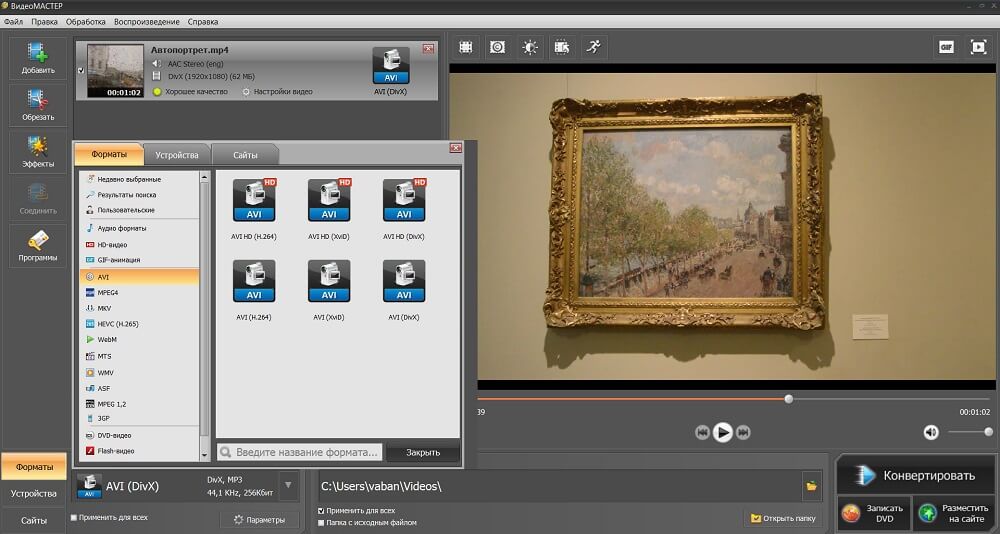
В нижней панели откройте список форматов. В каталоге присутствуют MP4, MKV, AVI, MOV, WMV и другие контейнеры. Выберите MP4 либо профиль устройства, который действительно требует MP4. Если главная задача — сохранить исходную геометрию кадра, не выбирайте профиль, уменьшающий разрешение.
Шаг 3. Настройте параметры без ненужного ухудшения
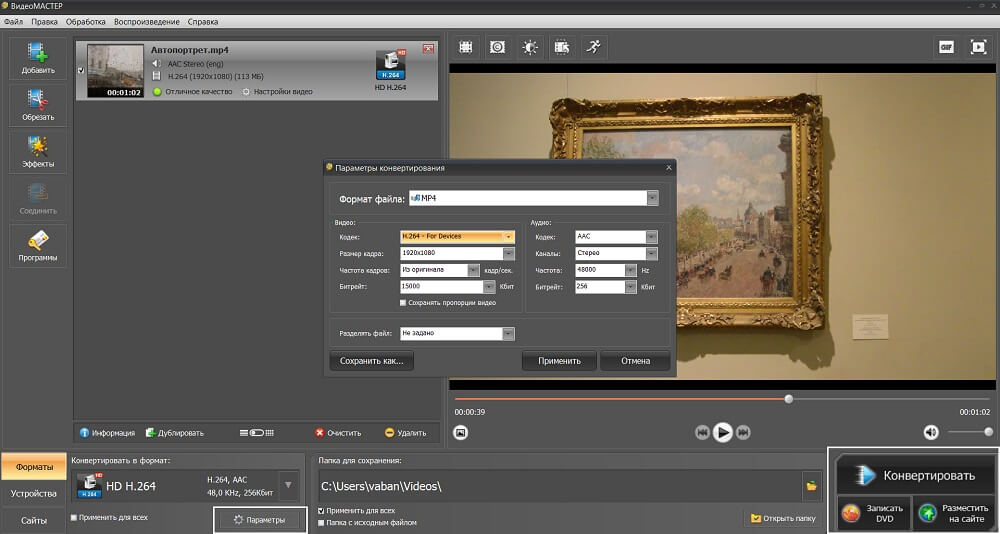
Откройте «Параметры». Диалог позволяет выбрать видеокодек, размер кадра, частоту кадров и битрейт, а для звука — кодек и его характеристики. Сначала сохраните исходное разрешение и исходную кадровую частоту. Уменьшение 3840×2160 до 1920×1080 или 60 до 30 fps необратимо удалит часть пространственной или временной информации.
Не пытайтесь «сохранить качество» одним только совпадением битрейта. При повторном H.264-кодировании одинаковый средний битрейт не делает новый поток равным исходному: энкодер заново распределяет биты между кадрами и блоками. Для минимально заметной деградации выбирайте высокий уровень качества и после короткого теста сравнивайте динамичные фрагменты, мелкие фактуры, темные участки и градиенты.
Шаг 4. Укажите папку и запустите обработку
- Выберите отдельную папку для готового MP4.
- При пакетной операции включите «Применить для всех» только после проверки общих параметров.
- Нажмите «Конвертировать».
- После завершения откройте MP4 и проверьте начало, середину и конец, перемотку, звук и наличие нужных субтитров.
Типичная ошибка: выбрать профиль смартфона с меньшим разрешением, хотя задача состояла только в замене контейнера. Исправление — вернуться к исходному MKV, повторить экспорт с исходным размером кадра и кадровой частотой и сравнить результат. Не перекодируйте уже полученный MP4 повторно: каждое новое поколение сжатия увеличивает риск накопления артефактов.
Способ 2. VLC media player: когда проигрыватель уже установлен
VLC 3.0.23 доступен для Windows, macOS и Linux и умеет не только воспроизводить MKV, но и запускать конвертацию через диалог Convert/Save. Это практичный вариант для разовой задачи: не нужно устанавливать отдельный конвертер, если VLC уже используется для просмотра роликов. При этом стандартные профили MP4 задают видеокодек и аудиокодек, то есть речь идет о транскодировании, а не о гарантированном копировании исходного видеопотока.
Порядок действий в VLC
- Откройте меню Media → Convert / Save. В Windows для него используется сочетание Ctrl+R.
- На вкладке File нажмите Add и выберите MKV.
- Нажмите Convert / Save внизу окна.
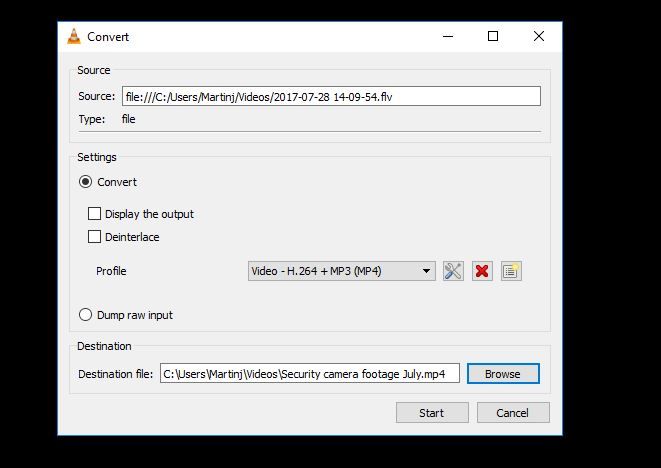
- В диалоге Convert оставьте режим Convert и выберите профиль MP4. В актуальной ветке VLC доступны профили на базе H.264 и MP4; название конкретного аудиокодека зависит от набора профилей.
- Через Browse укажите новый файл с расширением .mp4. Не задавайте путь исходного MKV.
- Нажмите Start и дождитесь завершения.
Если цель состоит именно в сохранении исходной картинки без повторного кодирования, VLC не должен быть первым выбором: обычный профиль конвертации создает новый поток. VLC полезен, когда исходный кодек плохо воспроизводится на целевом устройстве и нужно получить более совместимый H.264-вариант. При таком сценарии обязательно оставляйте исходное разрешение, если уменьшение не требуется.
Типичная ошибка: в поле Destination указать существующий исходник или забыть расширение .mp4. Создайте отдельное имя, например film-converted.mp4. Если результат воспроизводится без звука, откройте настройки выбранного профиля и проверьте, включен ли аудиокодек. Если важна оригинальная многоканальная дорожка, удобнее перейти к FFmpeg и явно выбрать потоки.
- стандартный графический процесс конвертации рассчитан на транскодирование, а не на доказуемый stream copy;
- сложная структура из нескольких аудио- и субтитровых дорожек требует большего внимания;
- контроль качества кодирования менее нагляден, чем в специализированном транскодере.
Способ 3. HandBrake: контролируемое перекодирование с сохранением звука
HandBrake 1.11.2 — открытый транскодер для Windows, macOS и Linux. Он создает MP4, MKV и WebM и подходит для ситуации, когда remux невозможен или нужен меньший файл с предсказуемыми параметрами. Важное отличие от FFmpeg с -c copy: HandBrake кодирует видеопоток заново. Для аудио предусмотрен режим Passthru, который при совместимом формате копирует дорожку бит в бит.
MP4 в HandBrake поддерживает H.264, H.265, MPEG-4, MPEG-2, VP9 и AV1, а среди аудиоформатов документация перечисляет AAC, MP3, AC-3, E-AC3, TrueHD, Opus, FLAC и ALAC. Для максимальной бытовой совместимости обычно проще H.264 + AAC, но для сохранения конкретной многоканальной дорожки стоит проверить, принимает ли ее ваш проигрыватель.
Как настроить HandBrake для максимально бережного результата
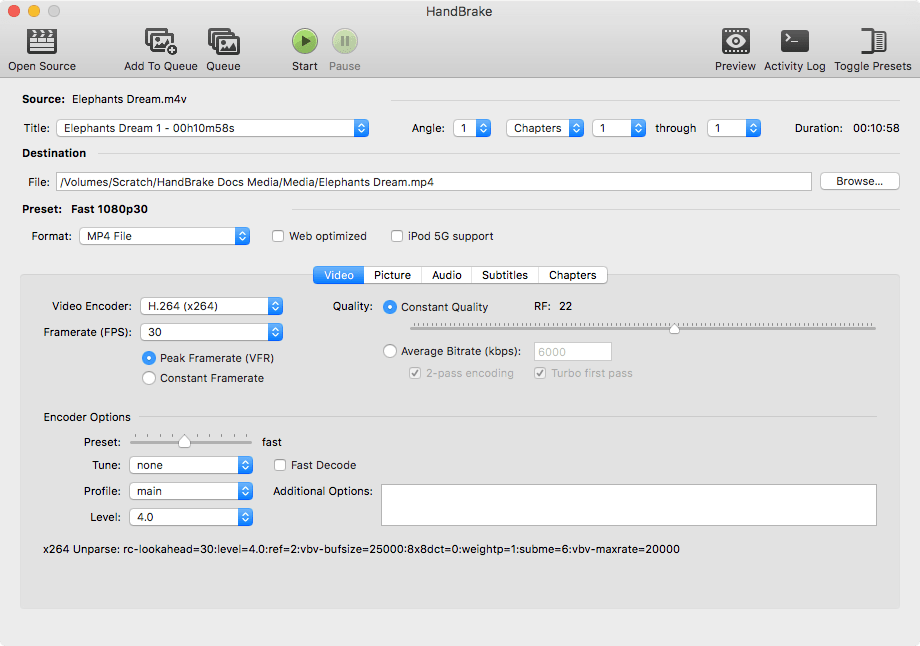
- Нажмите Open Source и выберите MKV.
- Выберите близкий по назначению Preset, но не считайте его готовой гарантией качества: затем проверьте параметры вручную.
- На вкладке Summary задайте Format: MP4.
- Откройте Dimensions и убедитесь, что программа не меняет геометрию кадра без необходимости. Автоматическая обрезка черных полей полезна не всегда: для точного совпадения кадра ее результат нужно контролировать.
- На вкладке Video оставьте исходную частоту кадров либо режим, сохраняющий ее логику, и используйте Constant Quality. Чем выше требуемое качество, тем больше будет файл и тем дольше кодирование.
- На вкладке Audio для совместимой исходной дорожки выберите Passthru или Auto Passthru. Если контейнер или профиль не поддерживает исходный аудиоформат, HandBrake использует fallback-кодер.
- На вкладке Subtitles проверьте каждую нужную дорожку. PGS-субтитры нельзя просто передать в MP4 как отдельный PGS-поток; HandBrake позволяет прожечь одну такую дорожку в изображение.
- Нажмите Browse для места сохранения и Start для запуска.
Если аудио оставлено в Passthru, его качество не меняется: дорожка копируется из исходника. Однако итоговый файл все равно нельзя назвать полностью «без потерь», потому что видео HandBrake перекодирует. Это хороший компромисс, когда несовместим именно видеокодек или требуется уменьшить размер, но хочется избежать лишнего преобразования звука.
Типичная ошибка: установить слишком агрессивное сжатие и заметить блоки или «кашу» на движении только после длинного кодирования. Безопасное исправление — остановить очередь, вернуться к MKV, повысить качество и сначала обработать небольшой участок. Не используйте уже сжатый MP4 как новый исходник для повторного теста.
Способ 4. FFmpeg: настоящий remux без повторного кодирования
FFmpeg — основной способ, когда формулировка «без потери качества» должна быть технически точной. В официальной документации параметр -c copy выбирает streamcopy: FFmpeg не декодирует и не кодирует потоки, а передает сжатые пакеты из исходного контейнера в новый. Такая операция очень быстрая и не ухудшает качество, но работает только при совместимости выбранных потоков с MP4.
Вариант 1. Скопировать первую видеодорожку и первую аудиодорожку
Команда: ffmpeg -i input.mkv -map 0:v:0 -map “0:a:0?” -c copy output.mp4
Здесь -map 0:v:0 выбирает первый видеопоток, -map “0:a:0?” — первую звуковую дорожку, а знак вопроса делает ее необязательной. -c copy запрещает перекодирование выбранных потоков. Этот вариант намеренно не переносит все субтитры, вложения и дополнительные языки: так проще избежать несовместимой дорожки в MP4.
Перед выполнением команды можно посмотреть состав контейнера через ffmpeg -i input.mkv. Обратите внимание на строки Video, Audio и Subtitle. Если исходник содержит несколько языков, замените индекс аудио на нужный либо добавьте дополнительные -map осознанно. Автоматически переносить все потоки из сложного MKV в MP4 не стоит: вложенные шрифты, PGS-субтитры или экзотический аудиокодек могут сорвать запись контейнера.
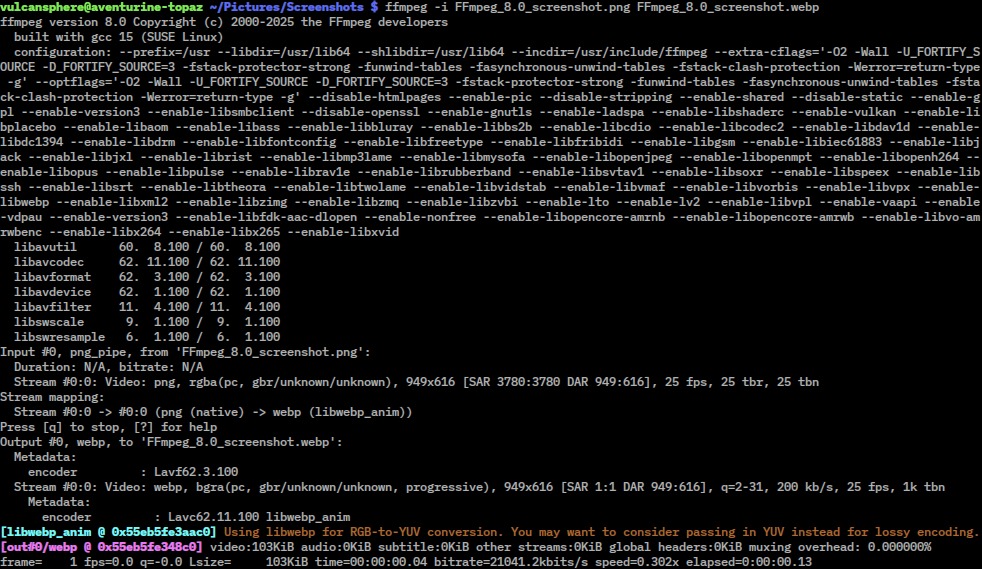
Вариант 2. Сохранить видео без изменений, а звук перевести в AAC
Иногда MP4 принимает исходный видеопоток, но выбранный проигрыватель не работает с аудиодорожкой из MKV. Тогда нет смысла перекодировать картинку. Оставьте видео в режиме copy и преобразуйте только звук:
Команда: ffmpeg -i input.mkv -map 0:v:0 -map “0:a:0?” -c:v copy -c:a aac -b:a 192k output.mp4
В этом случае качество изображения остается идентичным исходному видеопотоку, потому что -c:v copy не запускает видеокодер. Аудио создается заново в AAC, поэтому говорить о полной побитовой сохранности всего файла уже нельзя. Если звук критичен, сначала выясните, принимает ли целевой проигрыватель исходный аудиокодек в MP4. При совместимости перекодирование звука не требуется.
Вариант 3. Перенести больше одной аудиодорожки
MP4 способен содержать несколько звуковых дорожек, но совместимость кодеков и поведение бытовых плееров различаются. Для двух совместимых дорожек их можно отобразить отдельными параметрами -map, например 0:a:0 и 0:a:1. После создания MP4 обязательно переключите язык в том самом телевизоре, приложении или монтажной системе, ради которой выполнялась конвертация. Успешная команда еще не гарантирует, что конкретный проигрыватель покажет удобный выбор дорожек.
Что делать при ошибке совместимости контейнера
Если FFmpeg сообщает, что кодек нельзя записать в выбранный контейнер или для потока не найден подходящий тег, причина обычно не в повреждении MKV, а в том, что конкретный поток нельзя скопировать в MP4 в таком виде. Действуйте по одному элементу: сначала скопируйте только видео, затем добавьте одну аудиодорожку. Так быстро определяется виновник.
- видео копируется, звук нет — оставьте -c:v copy и перекодируйте аудио в совместимый формат;
- мешают субтитры — исключите их из MP4, сохраните отдельно либо обработайте совместимый текстовый формат отдельно;
- не подходит сам видеокодек для целевого устройства — потребуется видеотранскодирование, и строгого сохранения потока уже не будет;
- важны все оригинальные PGS-дорожки, вложенные шрифты и сложная структура — разумнее сохранить MKV как мастер-файл, а MP4 сделать отдельной копией для просмотра.
Как проверить результат: FFmpeg в конце операции не должен показывать видеокодер для потока, который требуется сохранить; в карте потоков должно быть указано copy. Затем откройте выходной MP4 и сравните кодек, разрешение, частоту кадров и продолжительность. Размер может немного отличаться из-за другого контейнера и набора дорожек; это само по себе не является признаком ухудшения.
Способ 5. Freemake Video Converter: простой мастер для Windows
Freemake Video Converter 6.0.1 работает в Windows Vista/7/8/8.1/10/11 и поддерживает MP4, MKV и множество других форматов. Для MKV → MP4 рабочий процесс построен вокруг кнопки Video, выбора значка to MP4, выходного пресета и команды Convert. Есть пакетная обработка, поэтому способ удобен, когда нужно преобразовать несколько файлов с одинаковой логикой экспорта.
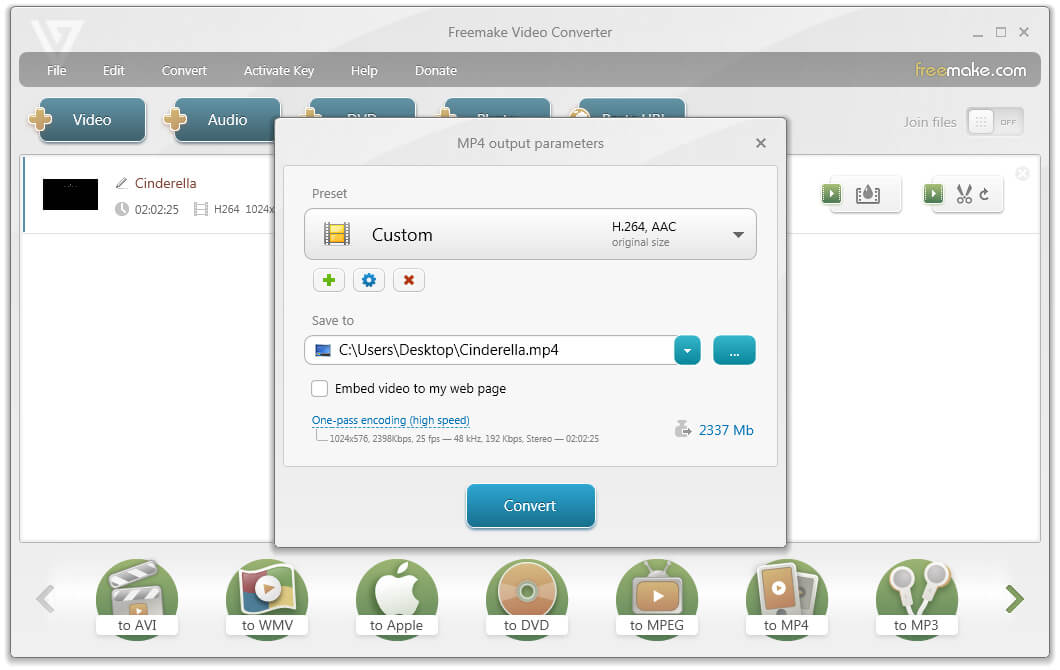
Freemake предлагает пресет Same as source и описывает его как сохранение исходного качества за счет автоматического расчета параметров. Для технической точности этот режим не следует приравнивать к FFmpeg -c copy. Совпадение разрешения, FPS и рассчитанного битрейта не доказывает отсутствие повторного кодирования. Если побитовое сохранение видеопотока принципиально, используйте streamcopy-инструмент.
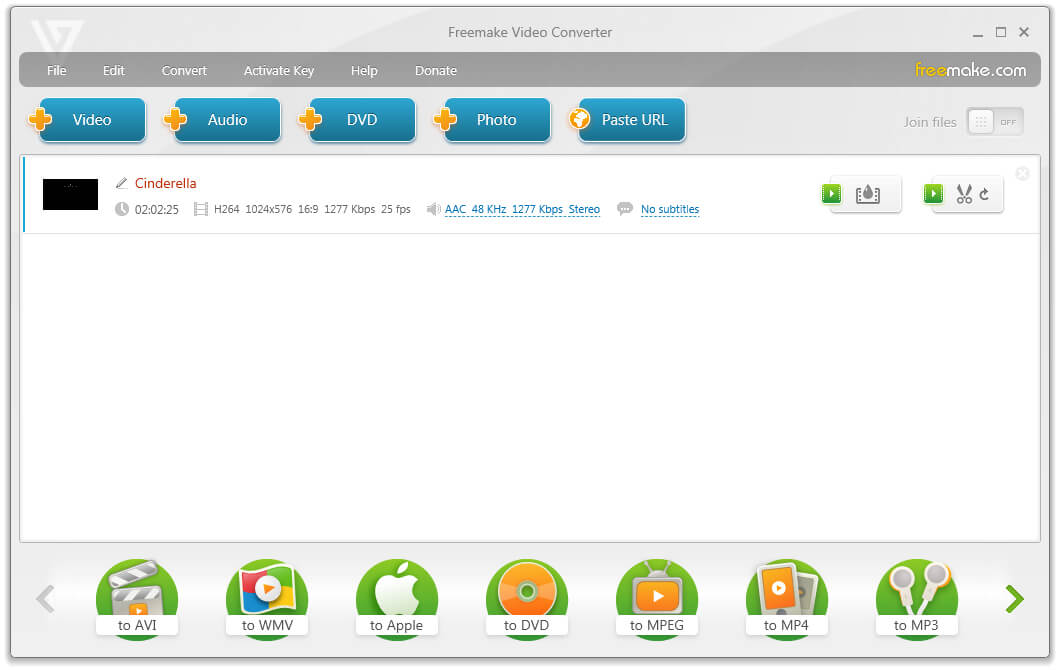
Как перевести MKV в MP4
- Добавьте файл перетаскиванием или кнопкой Video.
- Проверьте строку исходника: разрешение, видеокодек, FPS и выбранную аудиодорожку.
- Нажмите to MP4.
- В MP4 output parameters выберите Same as source либо аккуратно настройте собственный профиль без уменьшения разрешения и FPS.
- Укажите путь в поле Save to.
- Нажмите Convert.
После обработки сравните продолжительность и важные сцены с MKV. Особое внимание уделите движению камеры, мелким повторяющимся текстурам и темным участкам: там последствия повторной компрессии проявляются первыми. Если цель — просто сделать файл совместимым с телевизором, результат удобно проверять сразу на этом телевизоре, а не только в плеере компьютера.
Типичная ошибка: воспринимать Same as source как доказательство отсутствия транскодирования. Этот пресет нужен для максимально близких выходных параметров, но строгий критерий другой: видеопоток должен копироваться без запуска энкодера. Для задачи долговременного хранения выберите FFmpeg или подтвержденный режим копирования в другом инструменте.
Способ 6. Any Video Converter: Fast Conversion и сохранение исходного видеопотока
В актуальной ветке Any Video Converter 9.2.5 для Windows и macOS инструмент Format Convert получил расширенные параметры, а начиная с версии 9.2.4 — режим Auto (Match Source). В документации продукта этот режим описан как использование исходного видеокодека; в справочном разделе дополнительно указано, что Fast Conversion копирует видеопоток вместо повторного кодирования. Для задачи MKV → MP4 это делает Any Video Converter редким графическим вариантом, который можно настроить именно на сохранение видеопотока.
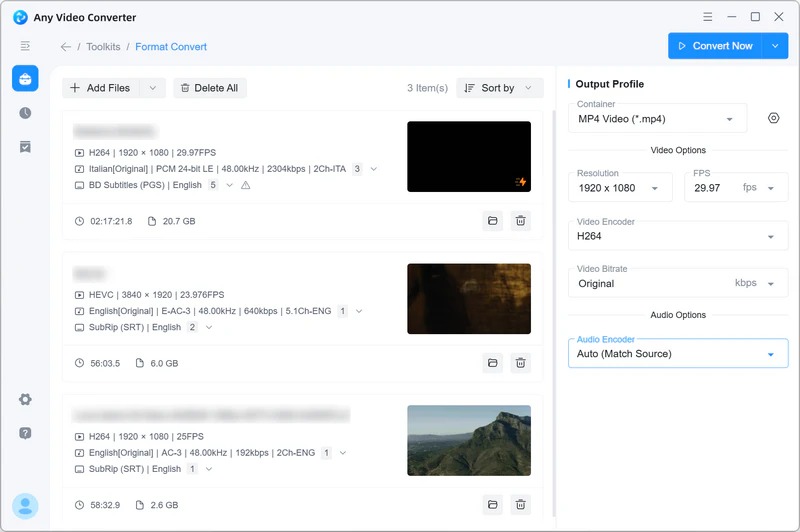
Как включить максимально бережный режим
- Откройте Toolkit и выберите Format Convert.
- Нажмите Add Files и добавьте MKV.
- В Output Profile выберите MP4 Video (*.mp4).
- Оставьте Resolution равным 100% исходного размера и FPS — Original.
- В Video Encoder выберите Auto (Match Source), если этот пункт доступен для вашего исходника. Именно он используется Fast Conversion для сохранения видеопотока без повторного кодирования.
- Для Audio Encoder также выберите Auto (Match Source), когда исходная аудиодорожка поддерживается в выходном контейнере и целевом проигрывателе. Справка программы описывает этот режим как сохранение оригинального аудиопотока без перекодирования.
- Проверьте нужные аудио- и субтитровые дорожки в списке и нажмите Convert Now.
Главный контроль здесь — не надпись «original quality», а фактический режим потока. После экспорта сравните кодек, разрешение, FPS и продолжительность. Если программа вынужденно переключилась на энкодер из-за несовместимости, итог уже не будет побитовой копией. Для особо важного материала дополнительно сравните технические сведения об исходном и выходном видеопотоке.
Типичная ошибка: одновременно включить Auto (Match Source) и ожидать, что изменится разрешение или будет применен фильтр. Эти цели противоречат друг другу. Для неизменной картинки не трогайте кадровые параметры; для ресайза или коррекции примите необходимость транскодирования и оцените качество нового файла отдельно.
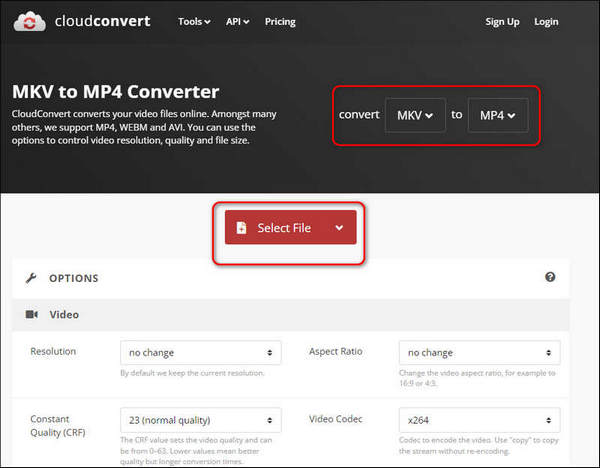
Способ 7. CloudConvert: конвертация MKV в MP4 в браузере
CloudConvert выполняет MKV → MP4 без установки настольной программы и дает управлять разрешением, качеством и размером выходного файла. Такой способ полезен на чужом компьютере или в системе, где нельзя устанавливать ПО. Но для большого исходника и особенно для конфиденциального материала локальная программа рациональнее: выбранный файл передается на сервер CloudConvert для обработки.
Пошаговая конвертация
- Откройте конвертер MKV to MP4 и нажмите Select File.
- Убедитесь, что исходный тип указан как MKV, а выходной — MP4.
- Откройте Options только при реальной необходимости. Если хотите сохранить геометрию кадра, не меняйте разрешение и aspect ratio.
- Запустите Convert и дождитесь серверной обработки.
- Скачайте MP4, откройте его локально и проверьте звук, перемотку и продолжительность.
- После получения результата удалите задачу вручную, если хотите сократить время хранения файла на сервисе.
Политика конфиденциальности CloudConvert от 17 апреля 2026 года указывает, что сервис доступен как с регистрацией, так и без нее; загруженные файлы временно хранятся на серверах, передаются по SSL и удаляются сразу при использовании кнопки удаления либо автоматически не позднее чем через 24 часа. Поэтому для личных коллекций, неопубликованных коммерческих роликов и материалов клиентов локальный FFmpeg, HandBrake или настольный конвертер дают более простой контроль над тем, где находится исходник.
В CloudConvert параметры качества относятся к кодированию. Не считайте отсутствие изменения разрешения признаком отсутствия перекодирования: x264/CRF в настройках означает создание нового видеопотока. Для строго идентичного видео используйте локальный stream copy; облачный способ выбирайте ради доступности из браузера.
Типичная ошибка: отправлять многогигабайтный MKV через нестабильное соединение и ждать, что веб-сервис будет быстрее локального remux. При копировании потоков локальный FFmpeg почти не нагружает энкодер и обычно ограничен чтением и записью данных, тогда как онлайн-путь дополнительно включает загрузку и скачивание.
Как сохранить изображение максимально близким к исходнику при перекодировании
Когда remux не проходит, качество определяется не названием контейнера MP4, а тем, что происходит с видеопотоком. Контейнер можно сменить без деградации; повторное кодирование уже требует осознанных параметров. Ниже — контрольные точки, которые одинаково полезны в ВидеоМАСТЕРе, HandBrake, VLC, Freemake, Any Video Converter и облачных конвертерах.
1. Не меняйте разрешение без причины
Если исходник 1920×1080, сохраните 1920×1080. Масштабирование до 1280×720 необратимо удаляет детали. Апскейл до 3840×2160, напротив, не возвращает информации и только увеличивает количество пикселей, которые энкодеру придется кодировать. Исключение — отдельная задача подготовки под фиксированное разрешение устройства или площадки.
2. Сохраняйте кадровую частоту
Исходные 23,976, 25, 29,97, 50 или 59,94 fps не следует округлять «для удобства». Изменение кадровой частоты может привести к пропуску или дублированию кадров и повлиять на плавность. При переменной частоте кадров особенно важно не навязывать постоянную без причины. Если монтажная система требует CFR, это уже отдельная техническая цель, а не простая смена контейнера.
3. Не путайте битрейт с качеством исходника
Битрейт показывает объем данных за единицу времени, но одинаковый битрейт в исходном и новом H.264-файле не означает одинаковую картинку. Повторное кодирование начинается с уже сжатых кадров и снова принимает решения о движении, предсказании и квантовании. На сложных сценах второй энкод может изменить мелкие текстуры даже при сходном среднем потоке данных. Поэтому режим постоянного качества и визуальная проверка тестового фрагмента практичнее механического копирования цифры битрейта.
4. Не применяйте фильтры, если нужен неизменный кадр
Шумоподавление, резкость, стабилизация, изменение цвета, деинтерлейсинг, кадрирование и прожиг субтитров требуют декодированных кадров. Значит, после фильтра кадр нужно закодировать снова. Если задача состоит только в получении MP4, выключите ненужную обработку. Для монтажа с минимальным количеством перекодирований полезно отдельно изучить монтаж без повторного кодирования.
5. Отдельно решайте судьбу звука
Видео и аудио — независимые потоки. Если видеокодек совместим с MP4, а звук нет, не нужно ухудшать картинку: сохраните видео копированием и перекодируйте только аудио. В HandBrake для совместимых форматов есть Passthru, в FFmpeg — сочетание -c:v copy с отдельным -c:a, а Any Video Converter умеет Auto (Match Source) для аудио. После экспорта обязательно проверьте канальность и нужный язык.
6. Проверьте 10-битное видео и HDR
Для 10-битного HEVC, HDR10 и других расширенных вариантов важны не только разрешение и кодек, но и битовая глубина, цветовые характеристики и метаданные. Stream copy сохраняет сжатый видеопоток без пересчета кадров, поэтому в этом отношении безопаснее транскодирования. Если перекодирование неизбежно, целевой энкодер, профиль и устройство должны поддерживать нужную глубину и цветовой режим; иначе результат может формально остаться 4K, но отображаться иначе.
7. Не теряйте субтитры и дополнительные дорожки
MKV часто выбирают именно за гибкость: в одном файле могут лежать несколько языков, комментарии, SRT/ASS и графические PGS-субтитры. Перенос в MP4 надо планировать по типу дорожки. HandBrake прямо указывает, что PGS нельзя передать в MP4 как отдельную PGS-дорожку; ее можно прожечь в изображение. Прожиг меняет кадры и требует видеокодирования. Если оригинальная структура важна, храните MKV как мастер, а MP4 создавайте как совместимую копию для воспроизведения.
Как проверить MP4 после конвертации
Фраза «конвертация завершена» сообщает только о том, что программа сформировала файл. Для надежного результата нужен отдельный контроль. Особенно это важно после смены контейнера с несколькими дорожками: основное видео иногда воспроизводится нормально, а ошибка обнаруживается только при выборе второго языка или перемотке к концу.
Проверка за пять минут
- Откройте начало. Убедитесь, что есть картинка и звук, а плеер не показывает ошибку контейнера.
- Перемотайте в середину. MP4 должен быстро позиционироваться без длительного зависания и потери синхронизации.
- Посмотрите конец. Сравните продолжительность с MKV; обрыв последних секунд указывает на проблему обработки или поврежденный исходник.
- Переключите аудио. Если исходник многодорожечный, проверьте каждый язык, который планировалось сохранить.
- Включите субтитры. Проверьте наличие нужной дорожки, кодировку текста и синхронизацию.
- Сравните технические параметры. Для remux разрешение, видеокодек и FPS должны совпадать; при FFmpeg карта потоков должна показывать copy.
- Проверьте целевое устройство. Телевизор, смартфон, браузер или видеоредактор важнее универсального плеера на компьютере: именно на нем должна подтвердиться совместимость.
Что говорит размер файла
Небольшое отличие между MKV и MP4 нормально: контейнеры по-разному хранят индексы и метаданные, а в новый файл могли попасть не все дорожки. При полном stream copy основной объем данных остается тем же. Если файл внезапно стал в несколько раз меньше, проверьте, не запустилось ли перекодирование или не исчезли ли звуковые дорожки. Заметный рост размера у перекодированного файла связан с новыми параметрами видеопотока, аудио или набором дорожек; их и нужно сравнить с исходником.
Размер сам по себе не доказывает качество. Два H.264-файла одинакового объема могут выглядеть по-разному из-за настроек энкодера и структуры материала. Поэтому для перекодированного MP4 проверяйте именно изображение на сложных сценах, а не только мегабайты.
Диагностика: что делать, если конвертация не получилась
| Симптом | Вероятная причина | Что проверить | Безопасное действие |
|---|---|---|---|
| FFmpeg не записывает поток в MP4 | Кодек или тип дорожки несовместим с контейнером | Состав Video/Audio/Subtitle и карту потоков | Сначала копировать только видео, затем добавить или перекодировать проблемную дорожку |
| MP4 есть, но телевизор его не открывает | Устройство не поддерживает кодек или профиль внутри MP4 | Не расширение, а Video Codec и Audio Codec | Сделать отдельную совместимую копию, обычно на базе H.264 и подходящего аудио |
| Нет второго языка | Конвертер сохранил только одну аудиодорожку | Выбор дорожек до старта и после экспорта | Повторить из исходного MKV с явным выбором нужных потоков |
| Пропали PGS-субтитры | MP4 не принимает их как обычную отдельную дорожку в выбранном процессе | Тип Subtitle в исходнике | Сохранить отдельно, оставить мастер в MKV или прожечь одну дорожку с пониманием, что видео будет перекодировано |
| Картинка стала мягче | Включено повторное кодирование с недостаточным качеством или уменьшено разрешение | Output resolution, quality, bitrate mode | Вернуться к MKV, повысить качество либо использовать stream copy |
| Звук уходит от изображения | Изменена частота кадров, таймстемпы или проблемен исходный файл | FPS исходника и выхода, синхронизацию в нескольких точках | Не менять FPS без необходимости; попробовать remux исходных потоков |
| Онлайн-конвертация очень долгая | Время уходит на загрузку, серверную обработку и скачивание | Размер MKV и скорость соединения | Для крупного файла перейти на локальный инструмент |
| MP4 значительно меньше исходника | Сработало сильное сжатие или потерялись дорожки | Разрешение, битрейт, число аудио и субтитров | Не удалять MKV; повторить операцию с правильным профилем |
Ошибка: MP4 открывается на компьютере, но не на телевизоре
Это типичная ситуация, когда контейнер поддерживается, а один из внутренних кодеков — нет. Название .mp4 не превращает HEVC, AV1, DTS или другой поток в универсально совместимый. Посмотрите характеристики файла и требования телевизора. Если видеокодек не поддерживается, понадобится перекодировать именно видео; если проблема только со звуком, сохраните картинку через copy и измените только аудио.
Ошибка: после remux нет субтитров
Проверьте, включали ли вы субтитровый поток в карту и поддерживает ли MP4 его тип. Текстовые и графические субтитры ведут себя по-разному. PGS — изображения, а не строки текста, поэтому простое «переименование» или автоматический перенос не делает их совместимыми с MP4. Если прожигаете PGS в кадр, это уже фильтрация и последующее видеокодирование.
Какие данные сохраняются, а какие могут измениться
| Элемент | Remux с копированием потока | Обычное перекодирование | Что проверить |
|---|---|---|---|
| Видеокадры | Сжатый видеопоток не пересчитывается | Создается новый поток | Кодек, разрешение, FPS, визуальные артефакты |
| Аудио | Копируется отдельно при совместимости | Перекодируется при выбранном аудиоэнкодере | Кодек, каналы, язык, синхронизация |
| Субтитры | Только если формат подходит контейнеру и выбран в карте | Можно конвертировать поддерживаемый текст или прожечь в кадр | Тип, язык, включение/выключение |
| Главы | Перенос зависит от инструмента и карты метаданных | Зависит от конвертера и настроек | Навигация по главам после экспорта |
| Вложения MKV | Не следует считать автоматически переносимыми в MP4 | Обычно не являются частью видеокодирования | Нужны ли шрифты и служебные вложения вообще |
| Размер | Близок к сумме скопированных потоков плюс накладные данные контейнера | Зависит от новых параметров кодирования | Нет ли неожиданного уменьшения или роста |
Для профессионального рабочего процесса полезно хранить исходный MKV до тех пор, пока MP4 не прошел проверку во всех нужных программах и устройствах. Конвертированный файл — производная копия. Если позже понадобится другая аудиодорожка, субтитры или более качественный экспорт, лучше снова обращаться к исходнику, а не создавать третье поколение из уже перекодированного MP4.
Как выбрать вариант под конкретную задачу
Нужен MP4 для отправки клиенту без изменения изображения
Сначала FFmpeg с -c copy или Fast Conversion в Any Video Converter. Если видеопоток совместим, это сохраняет изображение без повторной компрессии. При проблемном аудио перекодируйте только звук. Такой маршрут особенно важен для съемочного материала, где мелкая фактура, шум и градиенты должны остаться ровно такими, какими были в исходном кодированном файле.
Нужно открыть MKV на телевизоре
Сначала выясните поддерживаемые кодеки телевизора. Если H.264 из MKV поддерживается, достаточно смены контейнера. Если устройство не понимает исходный видеокодек, делайте совместимый MP4 через ВидеоМАСТЕР, HandBrake, VLC, Freemake или Any Video Converter. Проверяйте результат именно на телевизоре: компьютерный VLC воспроизводит гораздо больше сочетаний кодеков, чем многие встроенные медиаплееры.
Нужно уменьшить большой MKV
Remux почти не уменьшает объем, потому что основной видеопоток остается прежним. Для реального сокращения размера потребуется перекодирование. HandBrake здесь удобен за счет Constant Quality, а настольные конвертеры дают готовые профили. Сохраняйте исходное разрешение, пока уменьшение кадра не является отдельной целью, и сначала кодируйте короткий фрагмент для оценки компромисса между детализацией и размером.
Частые вопросы
Можно ли просто переименовать .mkv в .mp4?
Нет. Расширение — только часть имени файла. Переименование не перестраивает контейнер и не меняет его внутреннюю структуру. Иногда приложение после переименования все равно угадает формат по содержимому, но настоящий MP4 от этого не появится. Нужен muxer, который создаст MP4-контейнер и запишет в него совместимые потоки.
Что лучше для совместимости: H.264 или H.265?
H.265 обычно позволяет эффективнее сжимать видео при сопоставимом визуальном качестве, но H.264 остается более безопасным вариантом для старых телевизоров, медиаплееров и приложений. Если исходный MKV уже содержит H.265 и целевое устройство его поддерживает в MP4, remux сохранит поток без потерь. Если устройство H.265 не понимает, понадобится перекодирование в H.264.
Как конвертировать только фрагмент без повторного ухудшения?
Для точной нарезки без перекодирования границы обычно зависят от опорных кадров: поток нельзя произвольно разрезать в любой точке без частичного или полного пересчета. Если задача регулярно связана с такими операциями, полезен отдельный класс редакторов, которые сохраняют большую часть потока без повторного кодирования. На TopFotograf есть разбор локальной работы с MP4 без лишнего перекодирования.
Итог: какой путь выбрать
Для Windows и понятного русскоязычного процесса ВидеоМАСТЕР дает прямую схему «Добавить → выбрать MP4 → настроить параметры → Конвертировать» и подходит, когда нужен совместимый результат с контролем разрешения, FPS и битрейта. VLC разумен для разовой конвертации, если проигрыватель уже установлен. HandBrake предпочтителен, когда требуется осознанно перекодировать видео, уменьшить размер и при этом сохранить совместимый звук через Passthru.
Если под «без потери качества» понимается именно отсутствие повторного видеокодирования, главный критерий — режим копирования потока. FFmpeg с -c copy дает прозрачный и документированный remux; Any Video Converter предлагает графический Fast Conversion через Auto (Match Source). Если несовместим только звук, копируйте видео и меняйте только аудиодорожку — так изображение останется исходным.
Freemake удобен как простой Windows-конвертер с пресетом Same as source, но этот пресет не стоит путать с доказанным stream copy. CloudConvert подходит, когда установка ПО невозможна, но для крупного или конфиденциального MKV локальная обработка практичнее. Независимо от выбранного инструмента храните исходник до финальной проверки: откройте начало, середину и конец MP4, проверьте перемотку, все нужные языки и субтитры, а затем воспроизведите файл на устройстве, ради которого выполнялась конвертация.












