Объединить два или десять роликов в один файл можно за несколько минут, но хорошая склейка начинается не с кнопки экспорта. Сначала нужно определить порядок фрагментов, выбрать итоговое соотношение сторон, проверить звук на стыках и решить, нужны ли переходы вообще. Если просто поставить клипы подряд, получится обычный монтажный стык. Если добавить растворение, затемнение или другой эффект, редактор будет смешивать соседние кадры в течение заданного интервала.
Ниже разобраны семь способов, которые подходят для разных ситуаций: простой монтаж на Windows, сборка ролика на iPhone, работа без установки в браузере, бесплатный настольный редактор и более развитые монтажные среды. Первый вариант подробно показывает процесс в ВидеоМОНТАЖЕ. Остальные способы полезны, когда важна другая платформа, нужен онлайн-доступ или требуется более точный контроль таймлайна.
- Что подготовить до склейки
- Какой способ выбрать
- 1. ВидеоМОНТАЖ — основной способ на Windows
- Шаг 1. Создайте пустой проект
- Шаг 2. Добавьте все исходники
- Шаг 3. Проверьте обычные стыки
- Шаг 4. Добавьте переход там, где он нужен
- Шаг 5. Сведите звук на границах
- Шаг 6. Сохраните единый файл
- Как проверить результат
- 2. iMovie — как соединить ролики на iPhone и iPad
- Шаг 1. Создайте проект Movie
- Шаг 2. Отметьте ролики в нужной медиатеке
- Шаг 3. Расставьте клипы
- Шаг 4. Настройте переход
- Шаг 5. Сохраните фильм
- 3. Clideo — объединение без установки программы
- Шаг 1. Загрузите первый набор файлов
- Шаг 2. Поставьте фрагменты в правильной последовательности
- Шаг 3. Выберите, что делать с разными пропорциями
- Шаг 4. При необходимости активируйте Crossfade
- Шаг 5. Экспортируйте результат
- 4. Shotcut — бесплатная склейка на Windows, macOS и Linux
- Шаг 1. Откройте исходники и перенесите их на Timeline
- Шаг 2. Подрежьте границы
- Шаг 3. Создайте обычный стык или растворение
- Шаг 4. Проверьте настройки и экспортируйте
- 5. CapCut Desktop — сборка ролика на настольном таймлайне
- Шаг 1. Создайте проект и импортируйте видео
- Шаг 2. Соберите последовательность
- Шаг 3. Добавьте переход
- Шаг 4. Настройте вывод и экспортируйте
- 6. Wondershare Filmora — когда кроме склейки нужны переходы и оформление
- Шаг 1. Импортируйте материалы
- Шаг 2. Перетащите клипы на Video Timeline
- Шаг 3. Добавьте переходы только на выбранные стыки
- Шаг 4. Выведите единый файл
- 7. Adobe Premiere — точная сборка сложного проекта
- Шаг 1. Импортируйте клипы в Project
- Шаг 2. Уберите зазоры и лишние края
- Шаг 3. Добавьте переход при необходимости
- Шаг 4. Экспортируйте готовую последовательность
- Когда этот способ оправдан
- Переход или обычная склейка: что выбрать
- Как склеить горизонтальные и вертикальные видео
- Если итог должен быть 16:9
- Если итог должен быть 9:16
- Как избежать лишнего ухудшения изображения
- Что делать со звуком на стыках
- Не обрывайте слово и дыхание
- Проверьте уровень соседних клипов
- Используйте короткие аудиофейды там, где слышен щелчок
- Не пытайтесь маскировать все одной музыкой
- Чек-лист перед экспортом
- Типичные проблемы после объединения и как их исправить
- Почему после склейки меняется размер файла
- Как поступить, если ролики сняты с разной частотой кадров
- Что делать, если нужно объединить очень много файлов
- Как безопасно исправить неудачную склейку
- Черный зазор
- Неудачный переход
- Случайное кадрирование
- Проблема появилась только после экспорта
- Можно ли объединить видео без потери качества
- Можно ли соединить видео разных форматов
- Что выбрать для разных сценариев
- Два-три ролика на Windows
- Ролики уже находятся на iPhone
- Нельзя устанавливать программы
- Нужен бесплатный настольный редактор
- Короткие ролики с активным оформлением
- Домашний или авторский монтаж с запасом функций
- Большой проект с точным контролем
- Ответы на частые вопросы
- Что произойдет с отдельными файлами субтитров?
- Сохранятся ли дата съемки, GPS и метаданные камеры?
- Что делать, если у одного фрагмента вообще нет звука?
- Можно ли заменить один клип после того, как ролик уже собран?
- Итог
- Предложить модель для рейтинга
Что подготовить до склейки
Перед импортом соберите исходники в одну папку и не перемещайте их до окончания монтажа. Настольные редакторы хранят в проекте ссылки на исходные медиа, а не заменяют сами файлы монтажной копией. Если после сохранения проекта переименовать папку, отсоединить внешний диск или переместить клипы, редактору придется заново указывать путь к материалам.
Отдельно проверьте геометрию кадров. Горизонтальный ролик 16:9 и вертикальный 9:16 нельзя одновременно заполнить одним кадром без компромисса: один из фрагментов придется обрезать, уменьшить с полями либо разместить на фоне. Для семейного фильма на телевизоре обычно выбирают горизонтальный кадр; для Shorts, Reels и других вертикальных публикаций — вертикальный. Определить формат лучше до точного кадрирования, титров и графики.
Разрешение тоже стоит согласовать заранее. Если один клип снят в 4K, а остальные — в Full HD, повышение размера меньших фрагментов не вернет утраченную детализацию. При обратном варианте уменьшение 4K до Full HD нормально для проекта, который целиком будет экспортирован в 1920×1080. Частоту кадров разумно задавать на уровне проекта, а не менять отдельно у каждого клипа без необходимости.
Сделайте копию исходников перед обрезкой или перекодированием. Сам монтаж в рассмотренных редакторах не требует уничтожать оригиналы, поэтому безопаснее хранить исходные файлы отдельно, проект — в рабочей папке, а готовый ролик — в папке экспорта. Такой порядок позволяет вернуться к монтажу после неудачного рендера и не искать заново материалы.
Какой способ выбрать
| Способ | Где работает | Что делает особенно удобно | Что учитывать |
|---|---|---|---|
| ВидеоМОНТАЖ | Windows | Последовательная сборка, обрезка, переходы и экспорт в одном русскоязычном окне | Пробная версия действует 5 дней и добавляет водяной знак |
| iMovie | iPhone, iPad | Быстрая сборка роликов из медиатеки устройств Apple | Интерфейс и набор команд привязаны к экосистеме Apple |
| Clideo | Браузер | Склейка без установки программы, настройка кадрирования и формата результата | Исходники загружаются в веб-сервис; для больших файлов важна скорость соединения |
| Shotcut | Windows, macOS, Linux | Бесплатный открытый редактор с многодорожечным таймлайном | Переход создается перекрытием соседних клипов, что непривычно после некоторых редакторов |
| CapCut Desktop | Windows, macOS | Сборка коротких роликов, переходы и быстрый экспорт | Часть эффектов и функций доступна только в Pro |
| Wondershare Filmora | Windows, macOS | Наглядная шкала времени, перестановка клипов перетаскиванием, переходы | Часть возможностей относится к платным функциям и ресурсам |
| Adobe Premiere | Windows, macOS | Точный монтаж последовательности, работа с несколькими дорожками и детальный экспорт | Для простой склейки интерфейс и набор настроек избыточны |
Если задача состоит только в соединении нескольких домашних клипов на Windows, начинать проще с первого способа. Для iPhone удобнее iMovie, для разовой операции без установки — Clideo. Shotcut полезен тем, кому нужен бесплатный настольный таймлайн, а Premiere имеет смысл при монтаже, который уже предполагает сложную работу со звуком, графикой, цветом и несколькими дорожками.
1. ВидеоМОНТАЖ — основной способ на Windows
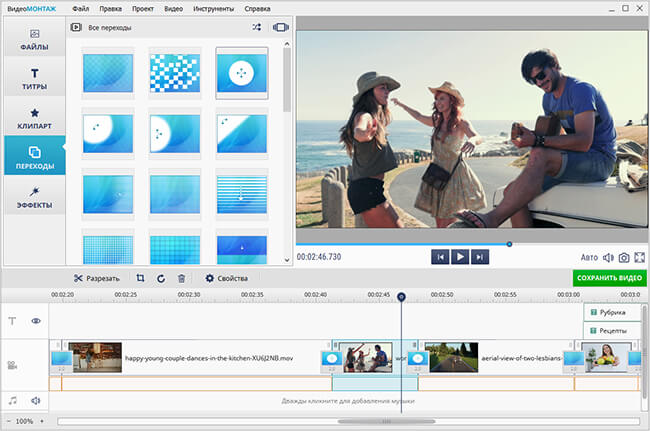
ВидеоМОНТАЖ 25.0 — настольный редактор для Windows 11, 10, 8 и 7 с русским интерфейсом. Для склейки здесь не нужен отдельный модуль: клипы добавляются в обычный проект, размещаются подряд на монтажном столе, после чего результат сохраняется одним видеофайлом. Такой подход удобен, когда до объединения нужно отрезать неудачные начала и концы, добавить музыку, титры или переходы.

Шаг 1. Создайте пустой проект
Запустите программу и в стартовом окне выберите «Новый проект», затем «Проект с нуля». Откроется рабочая область с панелью файлов, окном предпросмотра и таймлайном. Для соединения уже снятых роликов режим автоматического создания клипа не нужен: ручной проект дает контроль над порядком и стыками.
Шаг 2. Добавьте все исходники
Нажмите «Добавить видео и фото». В Проводнике Windows выделите нужные ролики; для выбора нескольких файлов используется Ctrl. Импортированные материалы появляются в проекте и на монтажном столе. Если порядок не совпадает с будущим фильмом, перетащите клипы мышью в нужную последовательность.
Сразу просмотрите начало и конец каждого фрагмента. Ненужные секунды лучше убрать до настройки переходов: тогда эффект будет рассчитан уже для финальных границ сцен. Не обрезайте исходные файлы в другой программе только ради склейки — достаточно монтажных границ внутри проекта.
Шаг 3. Проверьте обычные стыки
Поставьте указатель воспроизведения за несколько секунд до места соединения двух клипов и нажмите Play. Если смена плана выглядит естественно, оставьте обычный резкий стык. Переход не является обязательным признаком качественного монтажа: последовательные планы одной сцены обычно читаются лучше без декоративного эффекта.
Шаг 4. Добавьте переход там, где он нужен
Откройте раздел «Переходы» на левой панели. Выберите эффект и примените его к границе соседних фрагментов. После добавления обязательно просмотрите участок целиком: слишком длинный переход съедает начало следующего плана и визуально замедляет монтаж.
Шаг 5. Сведите звук на границах
Прослушайте каждый стык в наушниках. Если первый клип заканчивается речью, а второй начинается с другого уровня фонового шума, визуально незаметное соединение слышится как резкий скачок. В этом случае укоротите паузу, выровняйте громкость или используйте общую фоновую музыку, если она уместна по содержанию.
Шаг 6. Сохраните единый файл
Нажмите зеленую кнопку «Сохранить видео». Выберите подходящий вариант вывода и формат. Программа поддерживает, в частности, MP4, MOV, AVI и MKV; для обычной публикации и воспроизведения часто выбирают MP4; перед рендером проверьте параметры кодирования в окне сохранения. Перед длинным рендером можно сохранить короткий тестовый фрагмент, чтобы проверить масштаб, звук и читаемость текста на целевом устройстве.
Как проверить результат
Откройте экспортированный файл в обычном проигрывателе, а не только во встроенном окне редактора. Просмотрите первые и последние секунды, затем все места соединения клипов. Убедитесь, что между фрагментами нет черного кадра, звук не обрывается раньше изображения, а ориентация и размер кадра не меняются от сцены к сцене.
2. iMovie — как соединить ролики на iPhone и iPad
На iPhone и iPad не обязательно переносить видео на компьютер. В iMovie несколько записей из приложения «Фото» собираются в проект Movie, где их можно переставлять, обрезать, соединять переходами и затем сохранить как один ролик. Для короткого семейного видео или поездки это избавляет от промежуточного копирования файлов.
Шаг 1. Создайте проект Movie
Откройте iMovie, нажмите Start New Project и выберите Movie. Этот режим создает обычный монтажный проект с таймлайном. Magic Movie и Storyboard рассчитаны на другой сценарий, поэтому для ручной склейки проще начинать с Movie.
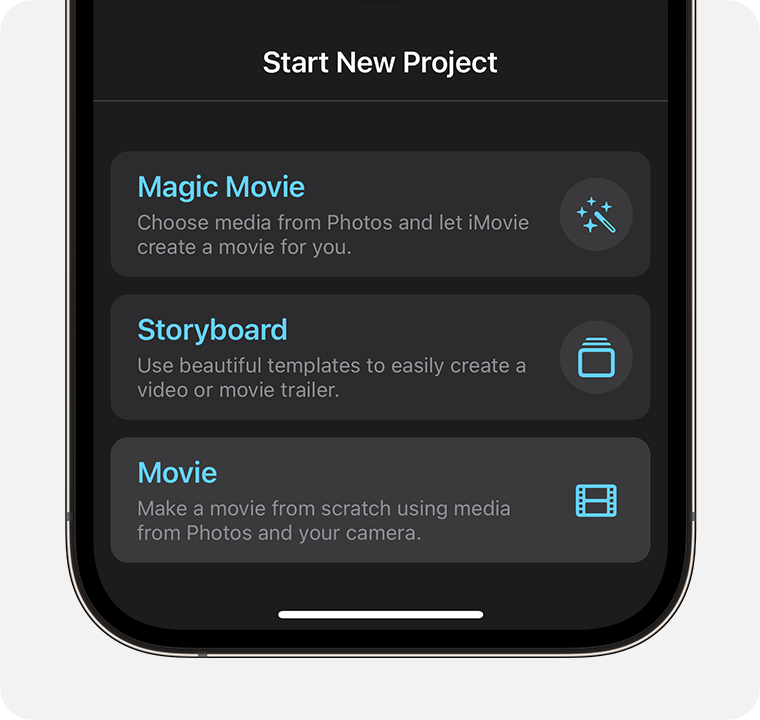
Шаг 2. Отметьте ролики в нужной медиатеке
Перейдите в Media → Video → All, откройте нужный клип и нажмите значок выбора. Повторите действие для остальных фрагментов и затем выберите Create Movie. Все отмеченные видео окажутся на временной шкале одного проекта.
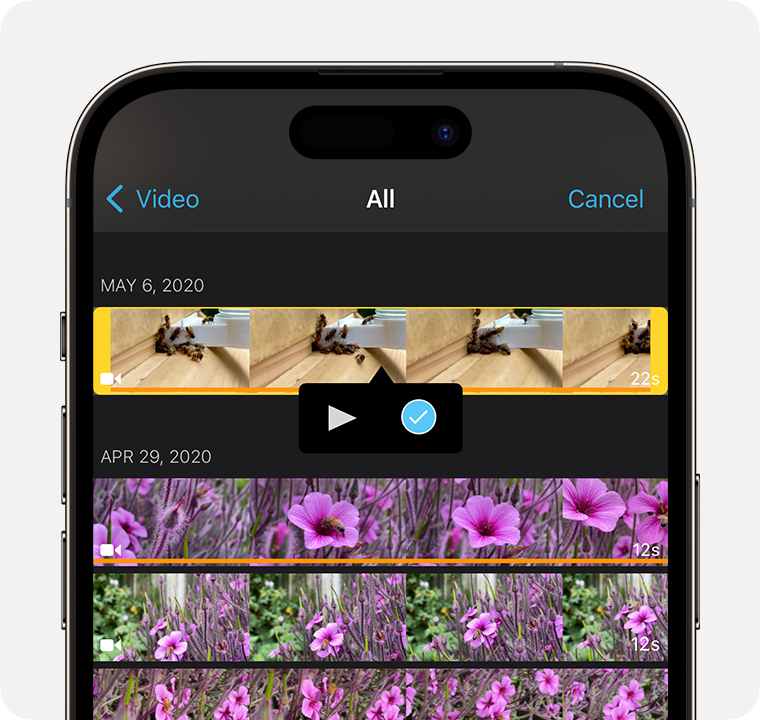
Шаг 3. Расставьте клипы
На таймлайне нажмите и удерживайте фрагмент, затем перетащите его в новое место. Так можно изменить порядок уже после создания проекта. Если в начале или конце клипа есть лишний участок, выделите его и подвиньте желтую границу внутрь, не меняя оригинал в медиатеке.
Шаг 4. Настройте переход
iMovie автоматически ставит переход между добавленными клипами. Коснитесь значка на стыке и выберите нужный вариант: None оставляет обычный монтажный рез, Dissolve создает растворение, также доступны другие варианты. Ниже выбирается длительность эффекта.
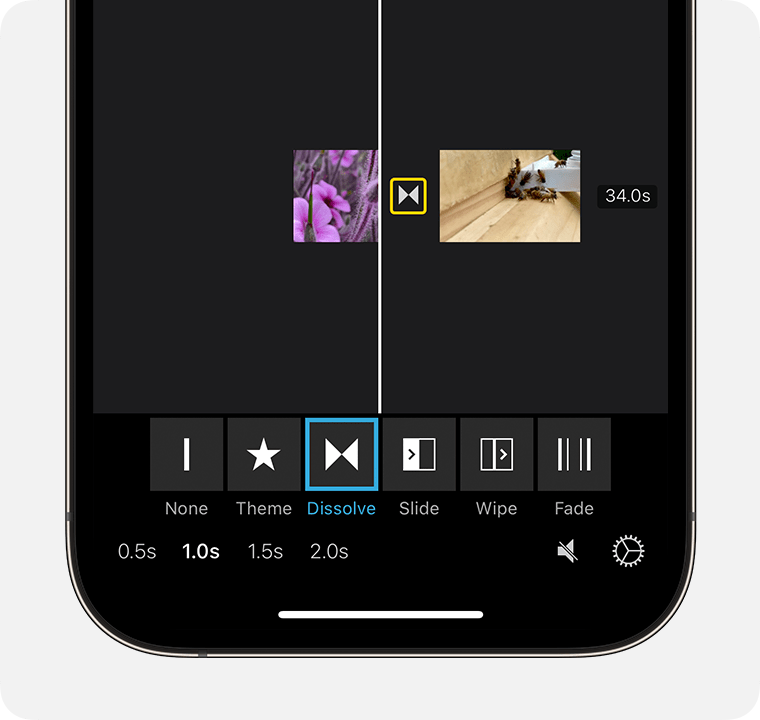
Шаг 5. Сохраните фильм
После просмотра нажмите Done, затем кнопку «Поделиться» и Save Video. Сохраненный ролик появляется в медиатеке устройства. Проверьте его уже из приложения «Фото»: так виден именно экспортированный файл, а не предпросмотр внутри проекта.
3. Clideo — объединение без установки программы
Clideo подходит для разовой склейки, когда на компьютере нельзя или не хочется устанавливать редактор. Работа идет в браузере: файлы загружаются в инструмент Merge Video, располагаются в нужном порядке, после чего сервис создает единый результат. Такой способ особенно удобен для коротких клипов и быстрого обмена, но менее рационален для десятков гигабайт исходников из-за загрузки через интернет.
Шаг 1. Загрузите первый набор файлов
Откройте инструмент объединения и нажмите Choose files либо перетащите исходники в окно браузера. После первой загрузки справа и внизу доступна команда Add more files. Сервис также предлагает импорт из поддерживаемых облачных хранилищ.
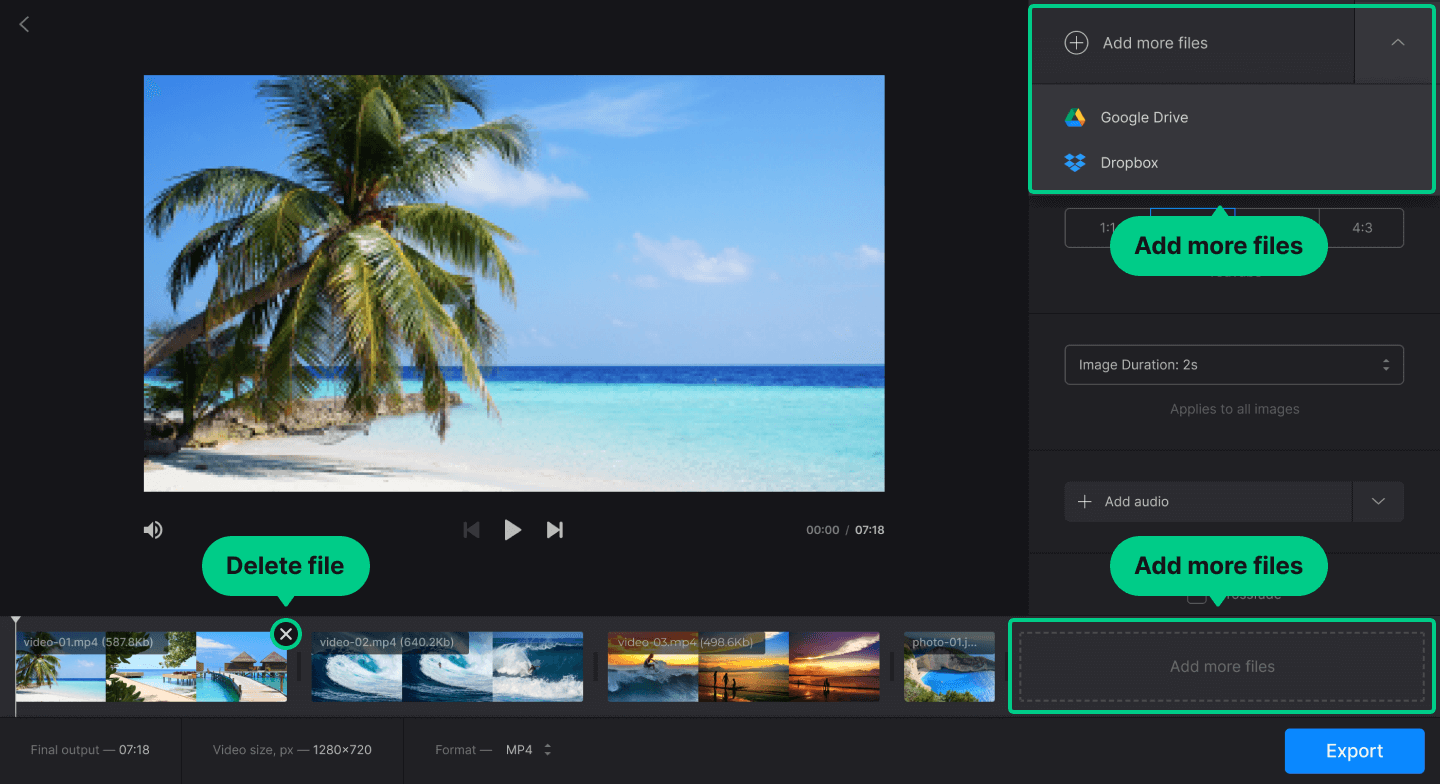
Шаг 2. Поставьте фрагменты в правильной последовательности
Перетаскивайте миниатюры в нижней части рабочего окна. Слева направо формируется порядок будущего ролика. Перед следующими настройками удобно проверить итоговую длительность, которую сервис показывает рядом с монтажной лентой.
Шаг 3. Выберите, что делать с разными пропорциями
В блоке кадрирования задается соотношение сторон. Режим Zoom & Crop заполняет кадр ценой обрезки части изображения по краям. Если важнее сохранить весь исходный кадр, выбирайте режим размещения без агрессивного увеличения. Для смешанных горизонтальных и вертикальных клипов этот выбор влияет на результат сильнее, чем сам переход.
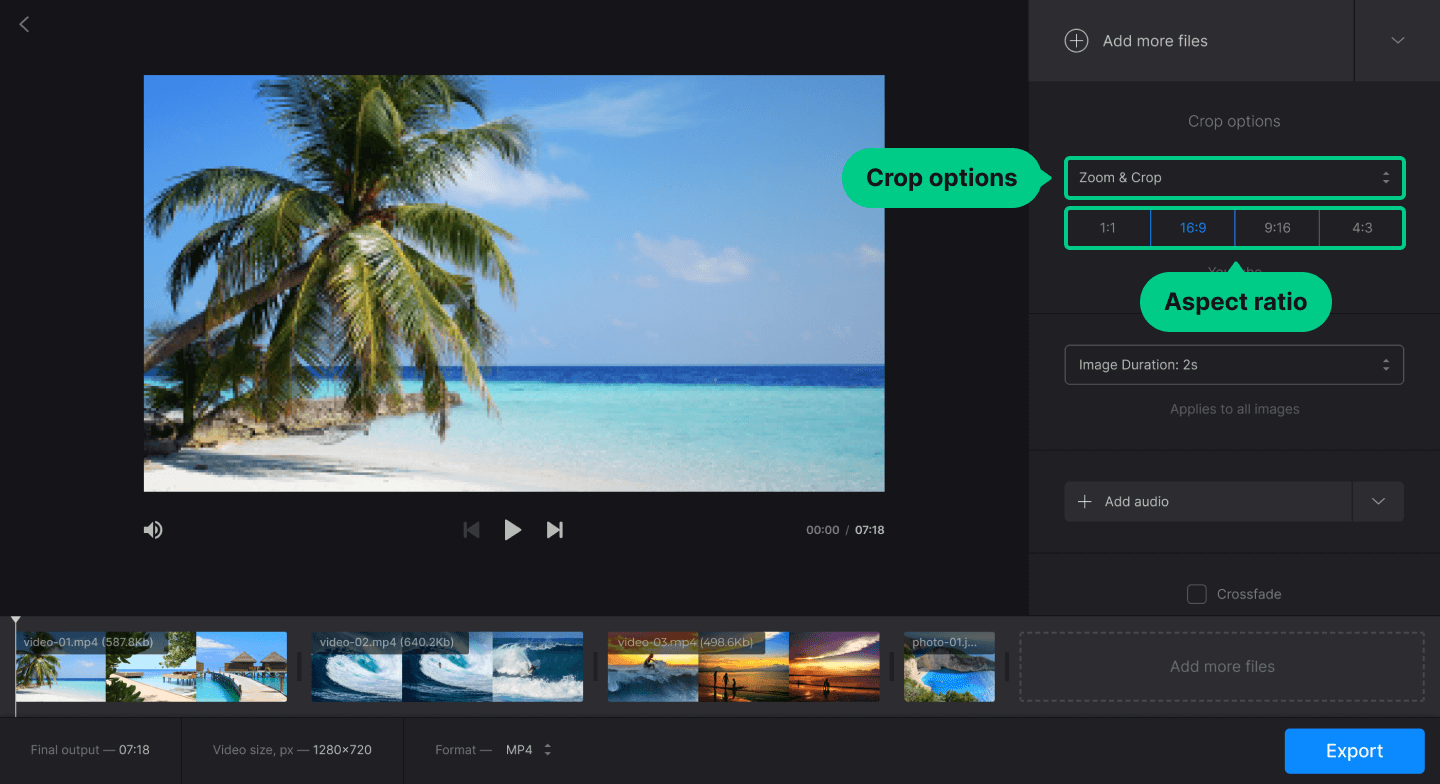
Шаг 4. При необходимости активируйте Crossfade
Флажок Crossfade добавляет плавное растворение между соседними элементами. Для интервью, последовательных дублей одной сцены и динамичного монтажа его не обязательно использовать. Для слайд-шоу и заметной смены места или времени мягкое растворение иногда выглядит органичнее прямого реза.
Шаг 5. Экспортируйте результат
Выберите формат в нижней части окна и нажмите Export. После обработки откройте итоговый ролик и проверьте стыки. Бесплатный режим сервиса предусматривает водяной знак; его удаление связано с платным доступом Clideo Pro.
4. Shotcut — бесплатная склейка на Windows, macOS и Linux
Shotcut — бесплатный редактор с открытым исходным кодом для Windows, macOS и Linux. Он подходит, когда нужен полноценный локальный таймлайн без подписки, а ролики не хочется загружать в облако. Программа построена вокруг многодорожечного монтажа и использует FFmpeg для широкой поддержки медиаформатов.
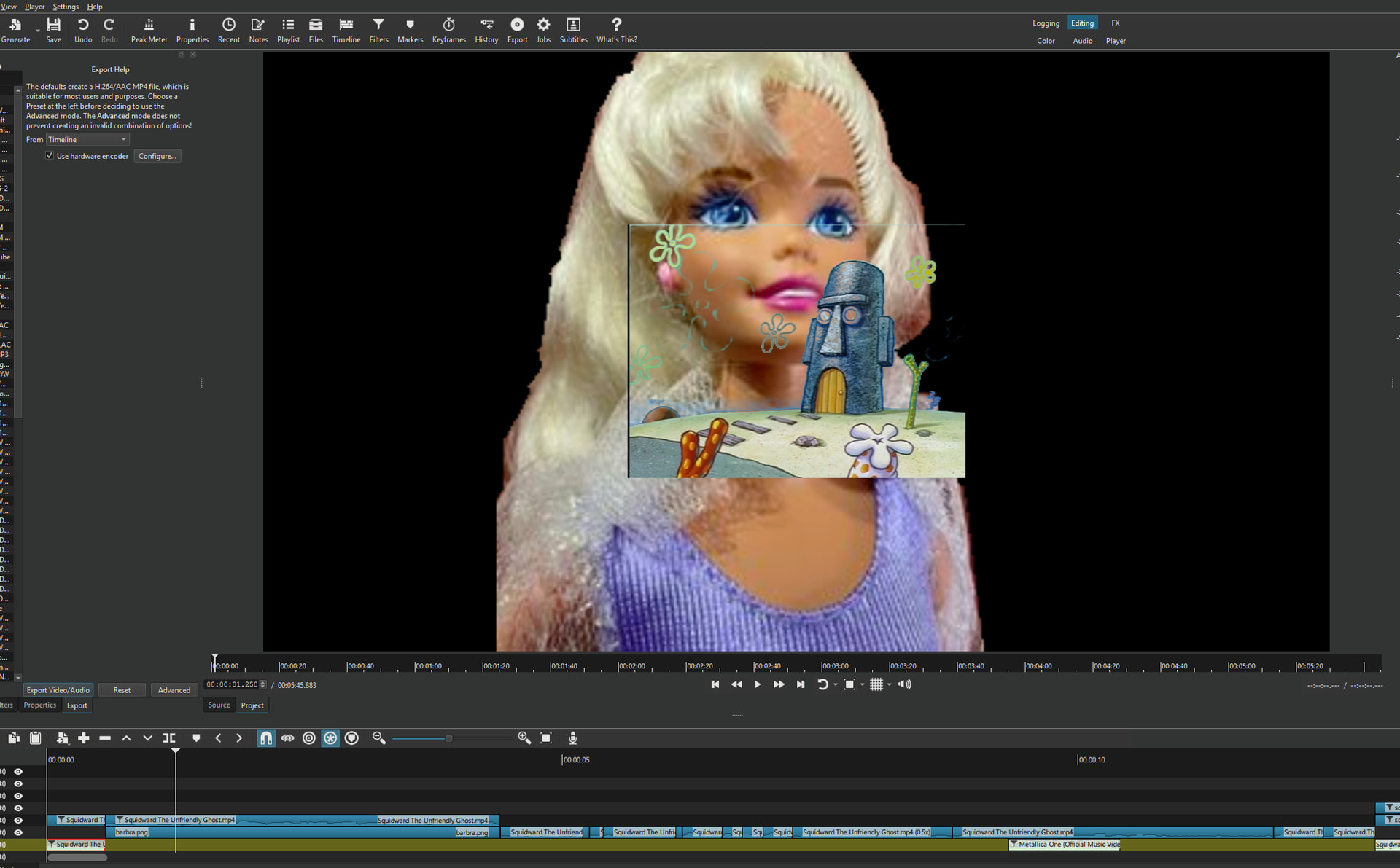
Шаг 1. Откройте исходники и перенесите их на Timeline
Добавьте файлы в проект и перетащите их на Timeline. Для простой склейки достаточно одной видеодорожки: расположите ролики друг за другом без зазоров. Если временная шкала не видна, ее можно открыть через View → Timeline.
Шаг 2. Подрежьте границы
Наведите указатель на левый или правый край клипа и протяните границу. Это меняет монтажную длительность фрагмента, не переписывая исходный файл. Важно убрать пустые или случайные кадры до создания перекрытия, иначе они попадут внутрь перехода.
Шаг 3. Создайте обычный стык или растворение
Для прямой склейки оставьте клипы вплотную. Для перехода перетащите второй клип поверх конца первого на той же дорожке. В зоне перекрытия появится специальный объект перехода. Его длительность определяется величиной перекрытия, а тип настраивается через свойства выбранного перехода.
Такое поведение важно понять заранее: в Shotcut переход создается не отдельной вставкой между двумя неизменными клипами, а реальным перекрытием их частей. Если эффект получился слишком длинным, уменьшите область перекрытия. Если после перемещения образовался зазор, проверьте режим Ripple и положение соседних фрагментов.
Шаг 4. Проверьте настройки и экспортируйте
Откройте панель Export. Для обычного просмотра можно начать со стандартного пресета, затем нажать Export File и указать имя результата. После завершения рендера просмотрите файл отдельно от Shotcut и проверьте звук, размер кадра и места переходов.
5. CapCut Desktop — сборка ролика на настольном таймлайне
В CapCut Desktop схема близка к классическому нелинейному монтажу: сначала создается проект, затем исходники импортируются и укладываются рядом на таймлайн. Этот вариант удобен для коротких роликов, где после объединения нужны переходы, текст, музыка или вертикальный формат.
Шаг 1. Создайте проект и импортируйте видео
На стартовом экране нажмите Create project. В редакторе выберите Import и добавьте исходные файлы. Перетащите все нужные клипы на основную видеодорожку.
Шаг 2. Соберите последовательность
Расположите фрагменты рядом без промежутков. Менять порядок можно обычным перетаскиванием. Перед украшением проекта обрежьте лишние начала и концы: так продолжительность переходов и музыки будет рассчитываться уже по чистовой структуре.
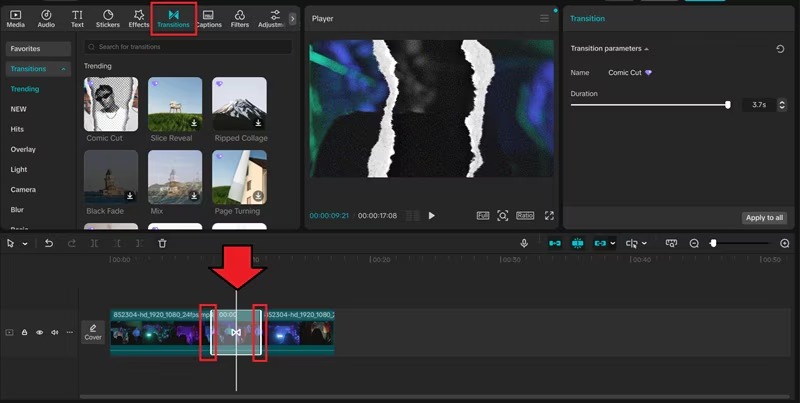
Шаг 3. Добавьте переход
Откройте вкладку Transitions, выберите эффект и поместите его на границу двух клипов. В параметрах можно изменить длительность. Если переход не появляется, сначала убедитесь, что на таймлайне есть два соседних клипа без зазора — это одно из обязательных условий для перехода в CapCut.
Шаг 4. Настройте вывод и экспортируйте
Нажмите Export. В окне вывода проверьте разрешение, формат и частоту кадров, затем запустите экспорт. Настольная версия позволяет экспортировать проект в MP4 или MOV. Не повышайте разрешение только ради большей цифры: если исходники сняты в меньшем размере, увеличение кадра не добавит реальных деталей.
6. Wondershare Filmora — когда кроме склейки нужны переходы и оформление
Filmora соединяет клипы обычным способом: все файлы размещаются последовательно на Video Timeline, а единый ролик создается при экспорте. Для последовательной склейки клипы не нужно накладывать друг на друга: перекрытие меняет структуру монтажа.
Шаг 1. Импортируйте материалы
Нажмите Import и выберите файлы либо перетащите их в окно медиатеки. После импорта исходники остаются отдельными элементами в медиапанели; это удобно, если один фрагмент понадобится использовать в проекте повторно.
Шаг 2. Перетащите клипы на Video Timeline
Разместите ролики один за другим в нужной последовательности. Для перемены порядка перетащите клип в новое место. Между соседними фрагментами не должно оставаться пустого участка: пустота на временной шкале станет пустым интервалом в результате.
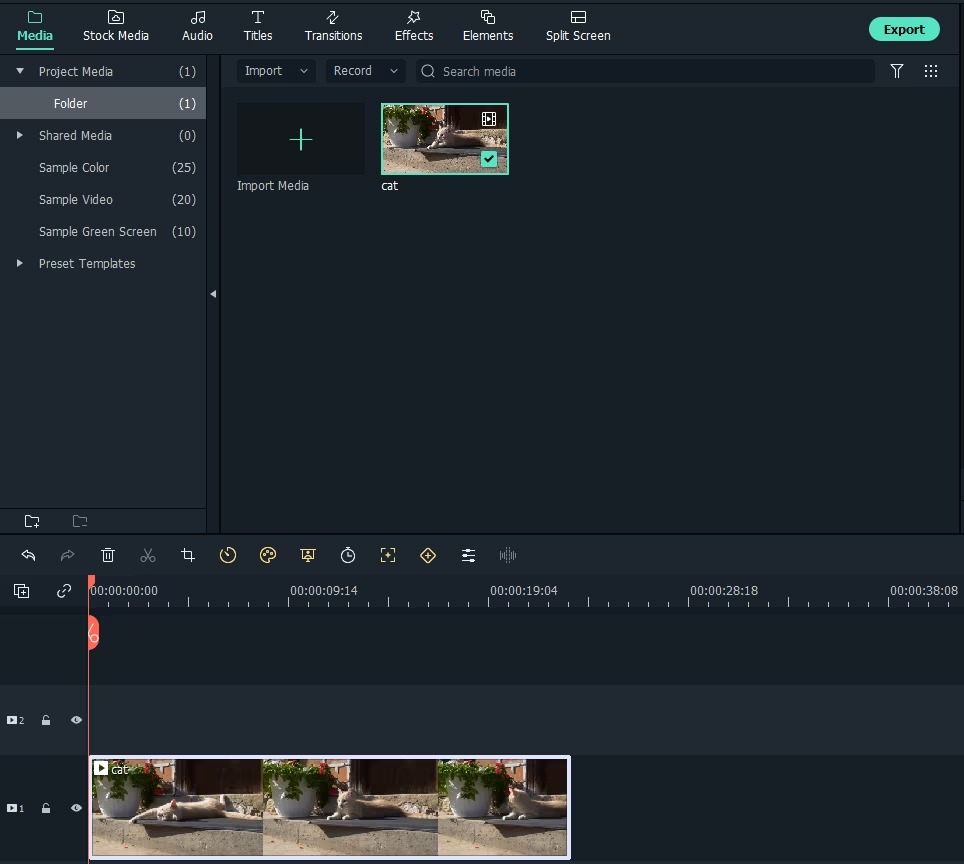
Шаг 3. Добавьте переходы только на выбранные стыки
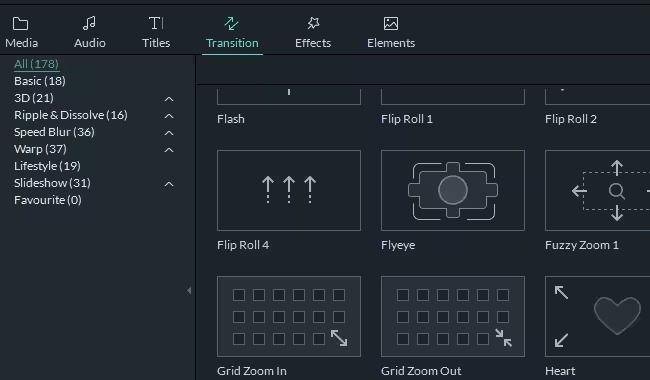
Откройте вкладку Transition и перетащите эффект между нужными сценами. Двойной щелчок по переходу открывает настройку продолжительности. Для проекта из однотипных дублей не стоит автоматически заполнять эффектами каждую границу: сначала проверьте, где прямой монтажный рез выглядит чище.
Шаг 4. Выведите единый файл
Нажмите EXPORT, выберите нужный формат и параметры результата. После рендера откройте файл в стороннем проигрывателе и прокрутите все монтажные точки. Если переход выглядит иначе, чем в предпросмотре, сначала проверьте, не остались ли между клипами пустые участки и не был ли один из фрагментов случайно перемещен на другую дорожку.
7. Adobe Premiere — точная сборка сложного проекта
Adobe Premiere — актуальное название настольного редактора, ранее известного как Premiere Pro. Он полезен не потому, что соединяет два файла каким-то особым способом, а потому что позволяет точно управлять последовательностью, дорожками, переходами и параметрами экспорта. Для уже существующего монтажного проекта это логичный способ собрать материал в один мастер-файл без переноса в отдельный конвертер.
Шаг 1. Импортируйте клипы в Project
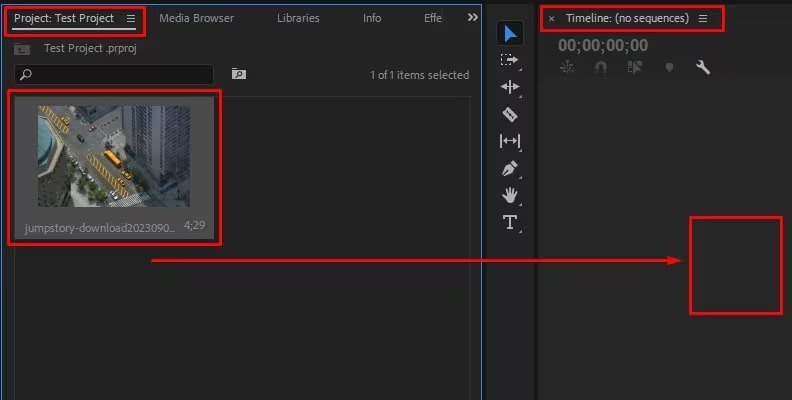
Используйте Import media в панели Project либо стандартный импорт. Выделенные исходники появятся в панели проекта. Перетащите первый клип на Timeline; при необходимости Premiere создаст последовательность на его основе. Остальные фрагменты добавьте туда же в нужном порядке.
Шаг 2. Уберите зазоры и лишние края
Состыкуйте клипы на нужных кадрах. Если удаление фрагмента оставило пустоту, используйте монтажные инструменты так, чтобы следующий клип сдвинулся к предыдущему. Наличие даже короткого пустого участка между видео даст в экспортированном файле черный интервал.
Шаг 3. Добавьте переход при необходимости
Откройте Window → Effects, найдите раздел видеопереходов и примените нужный эффект к монтажной точке. Для стандартного растворения используется Cross Dissolve. Переход требует кадров по обе стороны стыка; если клипы обрезаны строго по границе доступного материала, редактору не из чего формировать дополнительное перекрытие.
Шаг 4. Экспортируйте готовую последовательность
Активируйте нужную последовательность и выберите File → Export → Media. В Export Mode укажите формат. Для обычного MP4 используется H.264; пресет Match Source – Adaptive High Bitrate берет за основу параметры последовательности. Перед запуском проверьте Frame Size, Frame Rate и Aspect, затем нажмите Export. Для фонового рендера проект можно отправить в Adobe Media Encoder.
Когда этот способ оправдан
Premiere стоит использовать, когда склейка — только один этап: например, проект содержит несколько видеодорожек, отдельный звук, титры, цветокоррекцию и точные монтажные правки. Если требуется лишь поставить два телефонных клипа подряд, затраты времени на организацию профессионального проекта не дают заметного преимущества.
Переход или обычная склейка: что выбрать
Прямой монтажный стык — базовый вариант соединения. Он сохраняет темп и не добавляет промежуточных кадров. Если камера снимает одно действие с разных точек, последовательные планы одной поездки или разговор, именно рез чаще всего выглядит естественно. Переход нужен не для маскировки каждого стыка, а для осознанного изменения ощущения времени, места или ритма.
Растворение одновременно показывает конец одного и начало другого плана, поэтому зритель воспринимает его как мягкую смену. Затемнение хорошо отделяет крупные смысловые части. Сложные геометрические переходы быстро привлекают внимание к самому эффекту; в информационном, семейном и предметном видео они обычно требуют более строгой дозировки.
Практический критерий простой: сначала соберите ролик только на прямых стыках и посмотрите целиком. Затем добавляйте переходы только туда, где смена сцены действительно требует паузы или визуального моста. Такой порядок позволяет оценить структуру фильма до декоративной обработки.
Как склеить горизонтальные и вертикальные видео
Смешанная ориентация — одна из самых частых причин черных полос или неожиданного кадрирования. Редактор создает один итоговый холст, а каждый исходный ролик должен быть вписан в него. Поэтому сначала выберите формат результата, затем приводите к нему отдельные сцены.
Если итог должен быть 16:9
Горизонтальные клипы обычно заполняют кадр без существенного изменения композиции. Вертикальный ролик можно уменьшить целиком и оставить поля по бокам, заполнить их размытым фоном или увеличить изображение до ширины, пожертвовав верхней и нижней частью кадра. Последний вариант требует ручной проверки: лицо, руки, товар или надписи не должны уйти за границы.
Если итог должен быть 9:16
Вертикальные исходники становятся основой, а горизонтальные придется кадрировать сильнее. Если важные объекты расположены по краям, простое увеличение не подойдет: лучше оставить весь горизонтальный кадр внутри вертикального холста и оформить свободное пространство либо сделать отдельную композицию.
Clideo явно показывает выбор между соотношением сторон и кадрированием, а настольные редакторы позволяют менять масштаб и позицию каждого клипа отдельно. Независимо от программы, проверьте не статичный стоп-кадр, а весь фрагмент: объект съемки может перемещаться и выйти из безопасной области спустя несколько секунд.
Как избежать лишнего ухудшения изображения
Обычный монтажный редактор при экспорте создает новый видеофайл и кодирует итоговую последовательность. Поэтому качество определяется не только исходниками, но и настройками финального кодирования. Самая частая ошибка — несколько раз подряд сохранять промежуточные версии в сжатый формат и затем снова монтировать уже сжатый результат.
Сохраняйте один рабочий проект и делайте финальный экспорт из исходных клипов. Если нужно подготовить несколько версий — например, горизонтальную и вертикальную, — выводите каждую из проекта отдельно. Не используйте ранее сжатый файл как новый мастер, когда оригиналы доступны.
Разрешение экспорта выбирайте по реальной задаче. Увеличение 1280×720 до 3840×2160 меняет количество пикселей файла, но не восстанавливает детали, которых не было в источнике. И наоборот, для площадки с итоговым Full HD уменьшение 4K до 1080p является нормальной частью подготовки.
Частота кадров влияет на движение. Если проект уже собран в определенной частоте, не меняйте ее случайно в окне экспорта. Для смешанных исходников редактор приводит материалы к параметрам последовательности, поэтому особенно внимательно просматривайте панорамы, движение камеры, экранные записи и замедленные фрагменты.
Если у вас набор совместимых MP4 и требуется именно техническое соединение без эффектов и обычного монтажного рендера, существует отдельный класс инструментов для ремультиплексирования. В TopFotograf есть разбор склейки и разрезания MP4 без лишнего перекодирования. Такой подход предъявляет более жесткие требования к совместимости потоков и не заменяет редактор, когда нужны кадрирование, переходы, титры или коррекция изображения.
Что делать со звуком на стыках
Незаметная картинка не гарантирует незаметного монтажа. Телефон мог автоматически изменить усиление микрофона между дублями, камера могла оказаться ближе к источнику звука, а в одном фрагменте присутствует ветер или гул помещения. На резком стыке такие различия слышны мгновенно.
Не обрывайте слово и дыхание
При разговорной съемке ставьте точку монтажа после законченной фразы или на естественной паузе. Если нужно сократить речь внутри предложения, сначала найдите место, где артикуляция и интонация допускают монтаж, и только затем подбирайте видеоряд. В противном случае даже удачный визуальный стык будет восприниматься как ошибка звука.
Проверьте уровень соседних клипов
Прослушайте несколько секунд до и после соединения на одинаковой громкости устройства. Резкое изменение уровня лучше исправить регулировкой клипов до экспорта. Не ориентируйтесь только на форму волны: субъективная громкость зависит от спектра и характера материала, поэтому контроль слухом обязателен.
Используйте короткие аудиофейды там, где слышен щелчок
Если аудиодорожка обрывается на ненулевом уровне сигнала, стык иногда слышен как щелчок. Небольшое затухание конца и плавное появление следующего участка помогают смягчить границу. В Premiere для аудио по умолчанию предусмотрен переход Constant Power Crossfade; в других редакторах ищите инструменты fade in/fade out или ручную регулировку громкости.
Не пытайтесь маскировать все одной музыкой
Фоновая композиция объединяет сцены по настроению, но не исправляет перегруженный, искаженный или обрывающийся исходный звук. Сначала приведите в порядок речь и важные шумы, затем добавляйте музыку и проверяйте баланс. Особенно это важно для интервью, обучающих роликов и видео с живым комментарием.
Чек-лист перед экспортом
- Порядок сцен: каждый клип стоит на своем месте, дубликаты и случайные вставки удалены.
- Зазоры: между соседними клипами нет пустых промежутков, если они не задуманы как пауза с черным экраном.
- Границы: перед первым кадром и после последнего нет случайных обрезков, зависших стоп-кадров или лишней тишины.
- Переходы: каждый эффект просмотрен в реальном времени, его длительность не перекрывает важное действие.
- Соотношение сторон: вертикальные и горизонтальные исходники вписаны осознанно, важные объекты не обрезаны.
- Звук: нет резких скачков громкости, обрывов слов и случайно оставленных одновременно активными дорожек.
- Текст: титры не выходят за край и остаются на экране достаточно долго для чтения.
- Параметры вывода: размер кадра и частота кадров соответствуют проекту и площадке публикации.
- Свободное место: на диске достаточно места не только для готового файла, но и для временных данных рендера.
- Контрольный просмотр: после экспорта файл открывается в отдельном проигрывателе и воспроизводится до конца.
Типичные проблемы после объединения и как их исправить
| Симптом | Частая причина | Что сделать |
|---|---|---|
| Между клипами появляется черный кадр | На таймлайне остался зазор | Увеличьте масштаб временной шкалы и состыкуйте края фрагментов вплотную |
| Переход не добавляется | Нет двух соседних клипов или не хватает материала для перекрытия | Проверьте границу, подрежьте клипы с запасом и повторно примените переход |
| Вертикальный ролик обрезан | Проект настроен на горизонтальный холст с заполнением кадра | Уменьшите масштаб клипа, измените позицию или используйте фон вместо жесткого кропа |
| По краям появились полосы | Соотношение сторон исходника отличается от холста | Решите, что важнее: сохранить весь кадр или заполнить экран, и выберите соответствующее масштабирование |
| Звук резко меняется на стыке | Соседние записи имеют разный уровень или фон | Отрегулируйте громкость клипов и при необходимости добавьте короткое затухание |
| Готовый файл заметно тяжелее исходников | Выбраны более высокое разрешение или избыточный битрейт | Верните разумные параметры, ориентируясь на размер кадра и назначение проекта |
| Изображение стало мягче | Проект несколько раз перекодировался или экспорт настроен слишком агрессивно | Снова выводите ролик непосредственно из проекта с исходными файлами и проверьте параметры кодирования |
| Звук постепенно расходится с изображением | Проблема проявилась после преобразования исходников или работы со смешанными режимами кадров | Проверьте исходные файлы отдельно, затем короткий тестовый экспорт проблемного участка; не рендерите весь фильм до устранения причины |
| Онлайн-сервис долго обрабатывает проект | Большой объем файлов и ограниченная скорость передачи | Для крупных исходников перейдите на локальный настольный редактор |
| На результате виден водяной знак | Используется ограниченный бесплатный или пробный режим | Проверьте условия текущей редакции до финального монтажа и не рассчитывайте на удаление знака после рендера |
Почему после склейки меняется размер файла
Размер готового ролика не обязан равняться сумме размеров исходников. При экспорте редактор кодирует единую последовательность по выбранным параметрам. Два одинаковых по длительности видео могут иметь сильно разный вес из-за кодека, битрейта, разрешения, частоты кадров и сложности изображения.
Если после соединения файл стал неожиданно огромным, сначала смотрите не на длительность, а на параметры вывода. Экспорт в более высоком разрешении и с высоким битрейтом увеличит объем даже при тех же сценах. Обратная ситуация — очень маленький файл при заметной потере деталей и появлении блочных артефактов — обычно указывает на чрезмерное сжатие.
Для проверки сделайте короткий тест продолжительностью 20–30 секунд с типичными для проекта сценами: движением, деталями, градиентами и речью. Оцените его на полном экране. Если качество устраивает, используйте те же настройки для длинного рендера. Это быстрее, чем экспортировать часовой фильм несколько раз.
Как поступить, если ролики сняты с разной частотой кадров
Монтажная последовательность имеет собственную частоту кадров. Когда исходники отличаются, редактор отображает их внутри единой временной шкалы и при экспорте приводит результат к выбранному режиму. Это особенно заметно на движении: плавная панорама и быстрая съемка чувствительнее к преобразованию кадров, чем статичный разговорный план.
Не меняйте частоту каждого исходника только для того, чтобы цифры совпадали. Сначала определите, какой материал является основным и где будет показан результат. Затем создайте проект с разумными параметрами и просмотрите проблемные движения в реальном времени. В профессиональном проекте Premiere позволяет детально управлять интерпретацией и экспортом; в простом редакторе безопаснее не трогать расширенные параметры без необходимости.
После финального рендера обязательно проверьте несколько самых динамичных участков. Если именно там появились рывки, повторяющиеся кадры или странное ускорение, вернитесь к параметрам последовательности и исходным файлам, а не пытайтесь маскировать проблему переходами.
Что делать, если нужно объединить очень много файлов
При десятках клипов основная сложность — не сама операция склейки, а порядок и контроль. Переименуйте исходники или разложите их по папкам до импорта, чтобы эпизоды было легко найти. В проекте сначала соберите грубую последовательность без эффектов, затем пройдите ее от начала до конца и только после этого занимайтесь переходами, музыкой и цветом.
Не ставьте одинаковый декоративный переход на сотни границ автоматически, пока не посмотрели структуру. Массовое применение экономит клики, но усложняет исправление, если эффект оказался слишком длинным или не подходит к темпу. Для длинного фильма прямые стыки должны быть рабочей основой.
Если проект уже содержит сложную цветокоррекцию, многоканальный звук или композитинг, имеет смысл оставаться в полноценной монтажной среде. На TopFotograf отдельно разобран монтаж с развитой работой с цветом и звуком. Переносить такой проект в простой онлайн-склейщик только ради финального объединения не требуется.
Как безопасно исправить неудачную склейку
Если после просмотра обнаружилась ошибка, не правьте экспортированный MP4 как единственный исходник. Откройте сохраненный проект и исправьте монтаж там. Это сохраняет доступ к оригинальным клипам, переходам, звуковым уровням и титрам. Повторный монтаж уже сжатого финального файла ограничивает возможности и добавляет еще один цикл кодирования.
Черный зазор
Увеличьте масштаб таймлайна вокруг проблемного места. Сдвиньте соседний клип к предыдущему, чтобы между ними не осталось пустого интервала. После исправления экспортируйте короткий участок и проверьте его отдельно.
Неудачный переход
Сначала замените его обычным резом. Если сцена читается нормально, эффект можно вообще не возвращать. Если нужна мягкая смена, поставьте простое растворение меньшей длительности. Такой откат быстрее, чем перебор десятков декоративных вариантов.
Случайное кадрирование
Верните масштаб клипа к исходному отображению и заново определите композицию. Не исправляйте потерю головы, рук или текста увеличением другого фрагмента. В смешанном вертикально-горизонтальном материале лучше принять наличие оформленного фона, чем обрезать важную часть изображения в финальном кадре.
Проблема появилась только после экспорта
Сделайте второй тест с другим стандартным пресетом, но не меняйте одновременно несколько параметров. Если после смены одного параметра дефект исчез, причина локализована. Если нет, по одному деактивируйте тяжелые эффекты на проблемном участке и повторяйте короткий рендер. При сбое экспорта в Premiere выберите встроенный пресет и временно деактивируйте сторонние переходы или плагины, затем повторите короткий рендер.
Можно ли объединить видео без потери качества
Формулировка «без потери» зависит от способа. Если редактор заново кодирует всю последовательность, математически идентичного видеопотока исходнику обычно не получается, даже когда визуальная разница незаметна. Зато монтажный экспорт позволяет свободно менять кадрирование, добавлять переходы, графику, музыку и коррекцию.
Техническая склейка без полного перекодирования возможна для совместимых потоков, когда не нужно менять изображение и звук. Но она менее универсальна: параметры файлов должны позволять соединение в одном контейнере. Поэтому для обычного пользователя надежнее сначала решить, нужен ли монтаж. Если нужен хотя бы один переход, поворот, титр или изменение кадра, используйте таймлайн и один качественно настроенный финальный экспорт.
Можно ли соединить видео разных форматов
Современные редакторы умеют импортировать разные контейнеры и кодеки в один проект, но итоговый файл все равно получает единый набор параметров при экспорте. Это означает, что MP4 и MOV могут находиться на одном таймлайне, если выбранная программа их поддерживает, а на выходе получится один формат, заданный пользователем.
Если конкретный файл не импортируется, сначала проверьте, воспроизводится ли он отдельно и не поврежден ли. Затем сверяйте поддержку формата в текущей версии редактора. Не стоит сразу несколько раз конвертировать все исходники «для совместимости»: лишнее преобразование увеличивает время и способно ухудшить картинку. Конвертация нужна только для проблемного формата или конкретного рабочего процесса.
Что выбрать для разных сценариев
Два-три ролика на Windows
ВидеоМОНТАЖ дает прямой путь: новый проект, импорт, расстановка фрагментов, переходы при необходимости и «Сохранить видео». Он особенно уместен, когда нужен русскоязычный интерфейс и вместе со склейкой требуется простая обрезка или музыка.
Ролики уже находятся на iPhone
iMovie позволяет не переносить материал на компьютер. Создайте Movie, выберите видео из медиатеки, переставьте их на шкале и сохраните готовый ролик обратно в «Фото».
Нельзя устанавливать программы
Clideo работает через браузер. Это удобнее для коротких материалов и стабильного интернет-соединения. Для съемки с камеры в высоком битрейте или длинного мероприятия локальная программа обычно практичнее, потому что не требуется сначала отправлять весь объем данных на сервер.
Нужен бесплатный настольный редактор
Shotcut дает полноценный локальный таймлайн на Windows, macOS и Linux. Его стоит выбирать, если вы готовы разобраться с механикой перекрытий, дорожек и экспортных пресетов.
Короткие ролики с активным оформлением
CapCut Desktop удобен, когда после соединения планируется добавить переходы, текст, музыку и подготовить видео к мобильным площадкам. Инструкция для Desktop не переносится буквально на Web и мобильное приложение: у них отличаются интерфейс и состав инструментов.
Домашний или авторский монтаж с запасом функций
Filmora предлагает привычную шкалу времени и понятную последовательность «Import → Timeline → Transition → Export». Это промежуточный вариант между простым склейщиком и сложной профессиональной средой.
Большой проект с точным контролем
Premiere оправдан, когда соединение — часть более крупного процесса. Там удобнее управлять несколькими дорожками, точками монтажа и параметрами экспорта, но для двух коротких файлов этот запас возможностей не обязателен.
Ответы на частые вопросы
Что произойдет с отдельными файлами субтитров?
Отдельный файл субтитров не становится частью новой видеопоследовательности только потому, что сами ролики поставлены рядом. Если субтитры хранятся отдельно от изображения, их нужно импортировать и синхронизировать средствами редактора, который поддерживает этот формат, либо добавить заново перед экспортом. Субтитры, уже «впечатанные» в картинку, остаются частью изображения каждого исходного клипа.
Сохранятся ли дата съемки, GPS и метаданные камеры?
Готовый ролик создается как новый файл, поэтому не следует использовать его как замену оригиналам с камерными метаданными. Для долгосрочного хранения держите исходники отдельно. Перед передачей материала, где важны дата, геолокация или служебные теги, проверьте метаданные именно экспортированного файла и не удаляйте оригиналы после успешного рендера.
Что делать, если у одного фрагмента вообще нет звука?
Такой клип можно оставить в общей видеопоследовательности. На его участке будет тишина, если на других аудиодорожках нет музыки, закадрового текста или фоновой записи. Перед экспортом прослушайте границы немого фрагмента: резкое исчезновение фонового шума иногда воспринимается как техническая ошибка, поэтому звуковую паузу лучше сделать осознанной.
Можно ли заменить один клип после того, как ролик уже собран?
Да, если сохранен монтажный проект и исходные файлы доступны по прежним путям. Замените или подрежьте нужный фрагмент в проекте, снова проверьте соседние стыки и выполните новый экспорт. Финальный MP4 не должен быть единственной рабочей копией: он не хранит монтажную структуру так, как проект редактора.
Итог
Для простой склейки главное — не количество эффектов, а чистая последовательность: импортировать исходники, убрать лишние края, расставить клипы без зазоров, проверить звук, выбрать единый формат кадра и только потом экспортировать. На Windows этот путь напрямую реализован в ВидеоМОНТАЖЕ; на iPhone и iPad ту же задачу решает iMovie, а для разовой работы без установки подходит Clideo.
Shotcut дает бесплатный локальный таймлайн на трех настольных системах. CapCut Desktop и Filmora удобны, когда после соединения требуется оформление. Premiere имеет смысл там, где склейка уже стала частью сложного монтажа. Независимо от редактора, сохраните исходники, делайте финальный файл из проекта и всегда просматривайте экспорт отдельно — именно этот контроль обнаруживает черные зазоры, неудачное кадрирование и звуковые скачки до публикации.