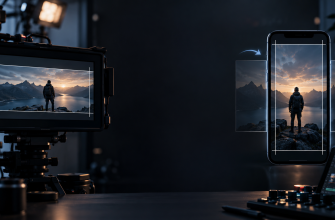
Горизонтальный ролик 16:9 нередко приходится переделывать в вертикальный 9:16, квадратный 1:1 или старый формат 4:3. Само переключение пропорций занимает несколько секунд; сложность появляется дальше: нужно решить, что делать с частью изображения, которая перестала помещаться в новый кадр. Ее можно обрезать, сохранить целиком с полями или автоматически перекадрировать вокруг главного объекта. Растягивать картинку по одной оси не стоит: лица и предметы меняют форму, а геометрия кадра становится неверной.
Ниже разобраны семь воспроизводимых способов — от простого настольного редактора до профессиональных монтажных систем и браузерных сервисов. Для каждого показано, где задается новый кадр, как избежать черных полос, что проверить перед экспортом и как вернуться к исходному варианту. Первый способ рассчитан на Windows и подходит для быстрой ручной переделки готового ролика; следующие варианты полезны, когда нужны автоматическое слежение за объектом, несколько версий одного монтажа или работа без установки программы.
- Что именно меняется при смене соотношения сторон
- Три способа поместить исходник в новый кадр
- Что подготовить до изменения кадра
- Какой инструмент выбрать
- 1. ВидеоМОНТАЖ — основной способ на Windows
- Шаг 1. Создайте проект и добавьте исходник
- Шаг 2. Задайте новые пропорции
- Шаг 3. Исправьте каждый проблемный план
- Шаг 4. Проверьте титры и графику
- Шаг 5. Сохраните видео и сверяйте именно готовый файл
- 2. Adobe Premiere Pro — автоматическое перекадрирование всей последовательности
- Шаг 1. Выделите исходную последовательность
- Шаг 2. Выберите Target Aspect Ratio и разрешение
- Шаг 3. Настройте Motion Tracking
- Шаг 4. Просмотрите движение кадра
- Ручной вариант без Auto Reframe
- Что проверить перед экспортом
- 3. DaVinci Resolve — отдельный таймлайн под каждую форму кадра
- Шаг 1. Дублируйте таймлайн
- Шаг 2. Задайте Timeline Resolution
- Шаг 3. Выберите правило для Mismatched Resolution
- Шаг 4. Исправьте композицию на странице Edit
- Шаг 5. Проверьте титры, Fusion и кадры со стабилизацией
- Шаг 6. Экспортируйте с размером нового таймлайна
- 4. CapCut Desktop — быстрые пресеты Ratio и ручная композиция
- Шаг 1. Импортируйте ролик
- Шаг 2. Откройте Ratio и выберите формат
- Шаг 3. Выберите между заполнением и сохранением всего кадра
- Шаг 4. При необходимости включите Auto Reframe
- Шаг 5. Экспортируйте и проверьте размер
- 5. iMovie на Mac — полезно для кадрирования в 16:9, но не для произвольных пропорций
- Как обрезать клип под 16:9
- Когда iMovie лучше не использовать для этой задачи
- 6. Kapwing — Resize Canvas в браузере
- Порядок действий
- 7. Clideo — Fill, Fit и пользовательский размер без установки
- Шаг 1. Загрузите файл
- Шаг 2. Выберите пресет или Custom
- Шаг 3. Выберите Fill или Fit
- Шаг 4. Экспортируйте и проверьте результат
- Как выбрать между Crop, Fit и автоматическим перекадрированием
- Что сохраняется, а что меняется
- Типичные проблемы после смены пропорций: дерево диагностики
- По бокам или сверху появились черные полосы
- Лицо или предмет внезапно уходит за край
- Картинка стала узкой или растянутой
- После экспорта качество заметно мягче
- Пропорции правильные, но плеер все равно показывает поля
- Титры, субтитры и логотипы оказались слишком близко к краям
- Экспорт снова получился 16:9, хотя проект был 9:16
- Старое видео 4:3 выглядит странно даже после правильного кадрирования
- Чек-лист перед финальным экспортом
- Частые вопросы
- Можно ли изменить соотношение сторон без обрезки?
- 1920×1080 и 16:9 — это одно и то же?
- Почему вертикальная версия из горизонтального Full HD иногда выглядит хуже?
- Как сделать из одного проекта и 16:9, и 9:16?
- Что делать, если черные полосы уже находятся внутри исходного файла?
- Нужно ли менять кодек, чтобы поменять пропорции?
- Вывод
- Предложить модель для рейтинга
Что именно меняется при смене соотношения сторон
Соотношение сторон описывает форму кадра — отношение его ширины к высоте. Разрешение задает конкретное количество пикселей. Поэтому 1920×1080 и 1280×720 имеют одну форму 16:9, хотя детализация у файлов различается. Аналогично 1080×1920 и 720×1280 относятся к вертикальному 9:16. Меняя пропорции, монтажная программа меняет форму проекта или выходного кадра, а затем должна вписать в нее исходный клип.
| Пропорции | Пример размера | Форма кадра | Что обычно происходит с 16:9 |
|---|---|---|---|
| 16:9 | 1920×1080 | горизонтальная | исходник помещается без изменения композиции |
| 9:16 | 1080×1920 | вертикальная | при заполнении кадра сильно обрезаются левый и правый края |
| 1:1 | 1080×1080 | квадратная | при заполнении кадра теряются части изображения по бокам |
| 4:5 | 1080×1350 | вертикальная | нужно умеренное боковое кадрирование либо поля |
| 4:3 | 1440×1080 | горизонтальная, менее широкая | обычно обрезается часть изображения слева и справа |
Размеры в таблице — примеры, а не обязательные значения. Соотношение 9:16 останется тем же и при 2160×3840, а 1:1 — при любом одинаковом числе пикселей по ширине и высоте. Именно поэтому нельзя считать изменение разрешения и изменение пропорций одной операцией.
Три способа поместить исходник в новый кадр
Заполнить с обрезкой. Клип масштабируется пропорционально, пока новый кадр не будет заполнен полностью. Пустых областей нет, но часть изображения выходит за границы. Это хороший вариант, когда главный объект расположен достаточно далеко от краев и потеря периферии допустима. При переходе с 16:9 на 9:16 боковое кадрирование получается особенно сильным, поэтому каждый план нужно просмотреть отдельно.
Вписать целиком. Весь исходный кадр остается видимым. Свободное место заполняется цветом, черными полосами, размытой копией изображения или другим фоном. Геометрия сохраняется и ничего не срезается, зато полезная площадь экрана уменьшается. Такой способ безопаснее для презентаций, обучающих записей, демонстраций интерфейса и кадров, где важные детали находятся у краев.
Перекадрировать по объекту. Программа анализирует движение и меняет положение видимой области по ходу клипа. Такой режим есть, например, в Adobe Premiere Pro и как отдельная функция Auto Reframe в CapCut. Автоматика сокращает ручную работу, но результат все равно просматривают целиком: при резком движении, нескольких героях или смене точки интереса алгоритм может выбрать не тот участок.
Есть и четвертый технический вариант — растянуть картинку независимо по ширине или высоте. Для обычного видео его лучше не использовать. Он не решает задачу кадрирования, а меняет геометрию изображения. Если человек после переделки стал непривычно узким или широким, сначала проверьте, не было ли применено непропорциональное масштабирование.
Что подготовить до изменения кадра
Сделайте копию проекта или создайте отдельную монтажную последовательность под новую версию. Исходный видеофайл при обычном монтаже не перезаписывается, но отдельная копия проекта защищает от случайного изменения титров, масок и анимации, которые уже настроены под старую геометрию.
- Определите конечную форму до кадрирования. Решите, нужен 16:9, 9:16, 1:1, 4:5 или другой формат. Если требуется нестандартный экран, узнайте точные пиксельные размеры площадки, а не подбирайте рамку на глаз.
- Проверьте исходное разрешение. Оно показывает, сколько реальных пикселей есть для будущей обрезки. Вертикальная вырезка из 1920×1080 использует только часть ширины исходного изображения; растягивание этой области до большого вертикального файла не создает новых деталей.
- Отметьте важные объекты. Лица, товар, субтитры, логотипы и подписи должны оставаться внутри новой рамки на протяжении всего плана. Для движущегося героя одной проверки первого кадра недостаточно.
- Не меняйте частоту кадров только из-за новой формы. Соотношение сторон и fps — разные параметры. Если задача заключается только в переходе с 16:9 на 9:16, сохраняйте исходную частоту кадров, пока нет отдельной причины ее менять.
- Решите, допустимы ли поля. Если обрезка уничтожает важную информацию, используйте Fit/«вписать» и фон. Если ролик должен полностью заполнять экран, выбирайте Fill/«заполнить» и вручную контролируйте края.
Если материал только предстоит снимать, запас по композиции лучше предусмотреть еще на площадке: не прижимайте человека к краю и оставляйте пространство вокруг главного объекта. Для съемки с большим запасом детализации полезно заранее оценить модели из рейтинга фотоаппаратов для видеосъемки или подборки видеокамер для 4K-съемки. Высокое исходное разрешение не отменяет кадрирование, но оставляет больше пикселей в вырезаемой области.
Какой инструмент выбрать
| Инструмент | Где работает | Как меняет кадр | Когда удобен | Главное ограничение |
|---|---|---|---|---|
| ВидеоМОНТАЖ | Windows | готовые пропорции и ручной X:Y | быстрая переделка одного проекта без сложной монтажной системы | нет версии для macOS |
| Adobe Premiere Pro | настольная монтажная система | Auto Reframe Sequence или ручной Frame Size | несколько версий одного монтажа, движение объектов | автоперекадрирование требует проверки и иногда правки ключевых кадров |
| DaVinci Resolve | настольная монтажная система | разрешение отдельного таймлайна и режимы масштабирования | точный контроль нескольких форматов внутри проекта | больше настроек, чем нужно для разовой простой операции |
| CapCut Desktop | Windows и macOS | Ratio, масштаб и позиция; Auto Reframe отдельно | короткие вертикальные и квадратные версии | Auto Reframe относится к CapCut Pro |
| iMovie | Mac | Crop to Fill / Fit | кадрирование материала в 16:9 без установки другого редактора | рамка Crop to Fill на Mac ограничена 16:9 |
| Kapwing | браузер | Resize Canvas, пресеты и пользовательский размер | разовая работа без установки, особенно на разных компьютерах | файл загружается в онлайн-сервис |
| Clideo | браузер | Resize for, Custom, Fill/Fit и фон | быстрое изменение формы и создание полей | бесплатный экспорт содержит водяной знак |
Для простого перехода между стандартными пропорциями достаточно первого или браузерного способа. Если один длинный монтаж нужно регулярно выпускать в нескольких формах, практичнее работать с дубликатами последовательностей в Premiere Pro или таймлайнов в DaVinci Resolve: исходная версия остается нетронутой, а изменения композиции хранятся отдельно.
1. ВидеоМОНТАЖ — основной способ на Windows
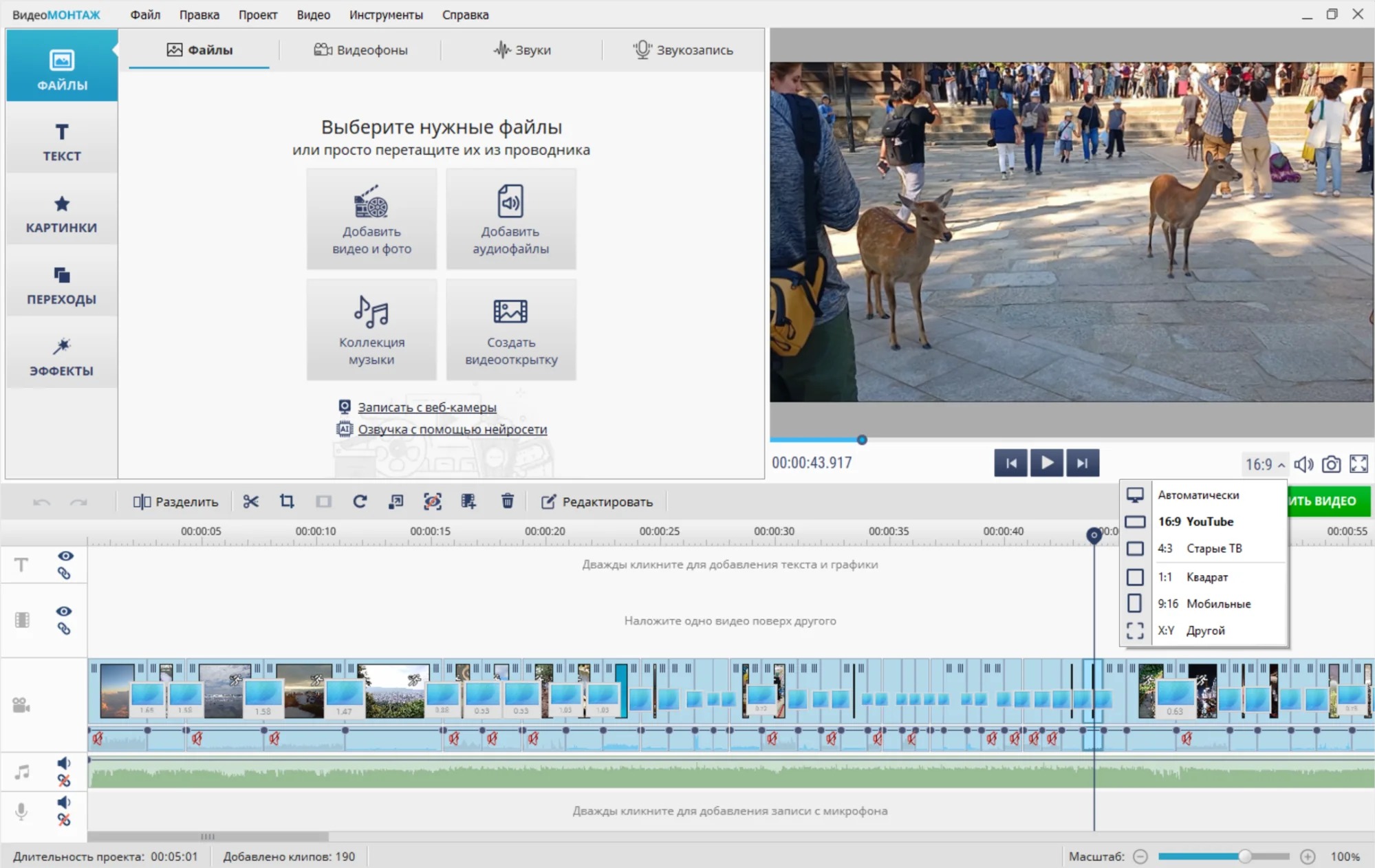
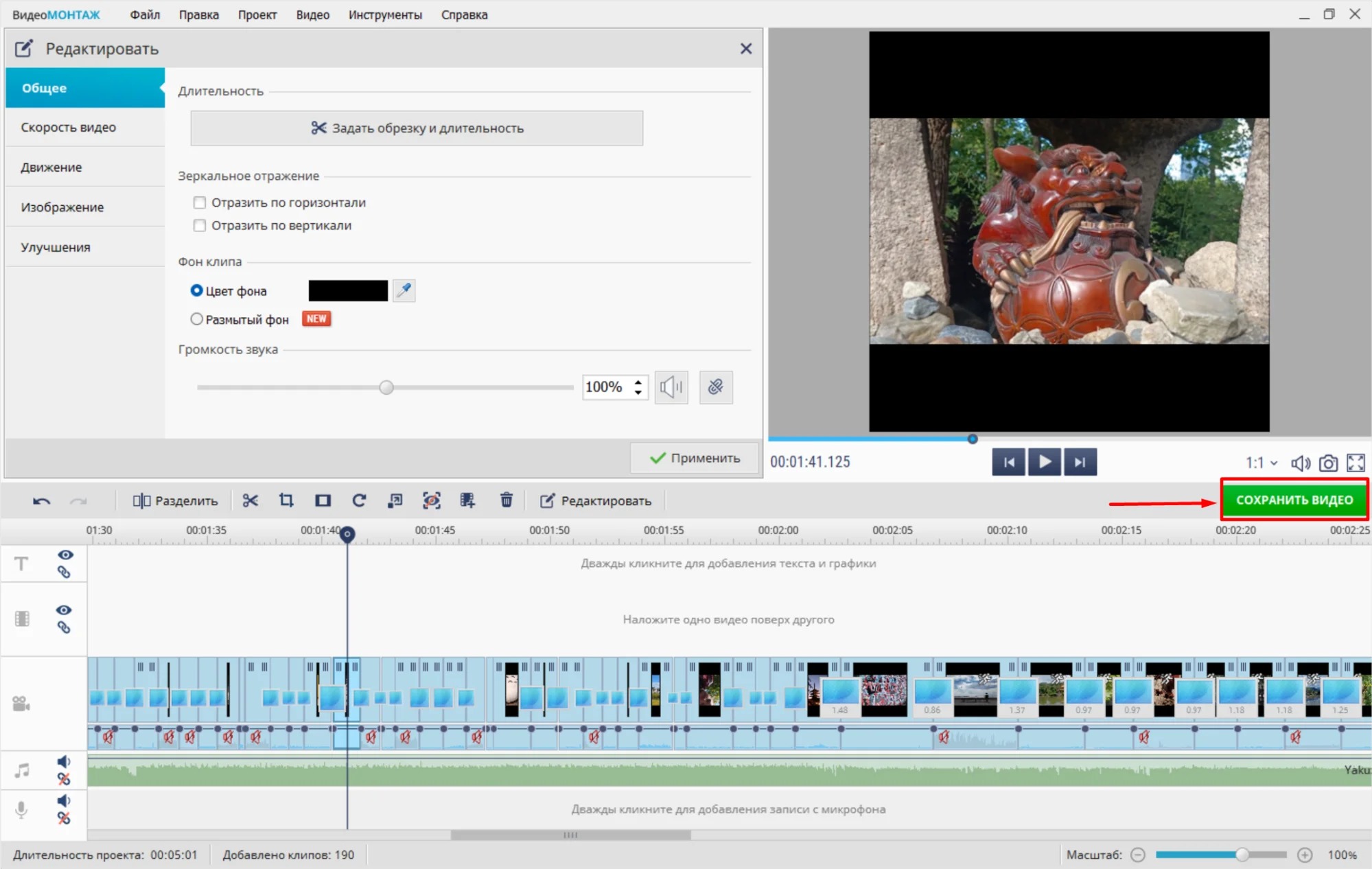
В ВидеоМОНТАЖе форма проекта меняется из меню под окном предпросмотра. В нем есть стандартные варианты 16:9, 4:3, 1:1 и 9:16, а пункт «Другой» позволяет задать собственное отношение X:Y. Такой подход удобен, когда нужно не просто обрезать один клип, а поменять форму всего проекта: рамка становится общей для монтажа, и уже внутри нее корректируется каждый фрагмент.
Шаг 1. Создайте проект и добавьте исходник
На стартовом экране выберите «Новый проект» → «Проект с нуля», затем добавьте видео. Если монтаж уже собран, откройте существующий проект, но сначала сохраните его копию с новым именем. Это особенно важно, если в проекте есть титры и графика: после смены формы кадра их положение придется проверить заново.
Шаг 2. Задайте новые пропорции
Под плеером нажмите значок с текущими пропорциями. Выберите готовый вариант. Для вертикального ролика — 9:16, для квадрата — 1:1, для обычного широкого кадра — 16:9. Если нужного соотношения нет в списке, нажмите «Другой», укажите значения X и Y и подтвердите изменение кнопкой «Применить».
После этой операции оценивайте не только форму рамки, но и содержимое внутри нее. Когда горизонтальный клип помещается в вертикальный проект, часть области неизбежно либо выходит за кадр, либо остается свободное пространство. В первом случае требуется выбрать видимую область, во втором — решить, каким будет фон.
Шаг 3. Исправьте каждый проблемный план
Просмотрите ролик от начала до конца. Если важный объект ушел за край, откройте инструменты кадрирования клипа и сдвиньте видимую область. Для статичного кадра достаточно одной композиции. Если человек перемещается из одной стороны в другую, одного положения может оказаться недостаточно — в таком случае либо делите фрагмент и подбирайте композицию по участкам, либо используйте редактор с автоматическим перекадрированием.
Если в новом формате появились полосы, сначала определите, откуда они взялись. Поля проекта вокруг исходника можно заменить фоном или убрать увеличением и кадрированием. Полосы, которые уже записаны внутрь самого видео, являются частью изображения: их нужно обрезать как обычные пиксели, иначе смена пропорций проекта их не удалит.
Шаг 4. Проверьте титры и графику
Текст, подписи и декоративные элементы, рассчитанные на широкий кадр, могут оказаться частично за границей вертикальной рамки. Проверьте начало и конец каждого титра, а не только статичный кадр в середине анимации. Не пытайтесь исправить положение текста масштабированием всей видеодорожки — перемещайте и уменьшайте сам графический элемент.
Шаг 5. Сохраните видео и сверяйте именно готовый файл
Нажмите кнопку «Сохранить видео». В окне экспорта выберите подходящий формат, размер кадра, качество и папку. После рендера откройте получившийся файл отдельно от проекта и проверьте свойства: ширина и высота должны соответствовать выбранной ориентации. Затем просмотрите несколько сложных мест — планы с движением, надписями и объектами у краев.
Откат: если кадрирование оказалось слишком жестким, верните прежнее соотношение в том же меню или откройте сохраненную копию проекта. Пока исходный медиафайл не перезаписан новым экспортом, исходная съемка остается доступной целиком.
2. Adobe Premiere Pro — автоматическое перекадрирование всей последовательности
В Premiere Pro есть два разных подхода. Для готового монтажа, который нужно быстро превратить, например, из горизонтального в вертикальный, удобен Auto Reframe Sequence. Для проекта, где композицию контролируют вручную, можно изменить Frame Size в настройках последовательности и самостоятельно выставить Position и Scale у клипов. Первый способ создает отдельную последовательность, поэтому исходная версия не теряется.
Шаг 1. Выделите исходную последовательность
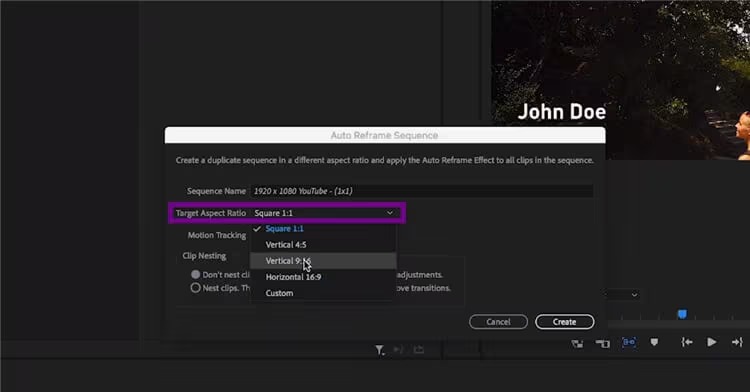
В панели Project выберите нужную sequence. Откройте меню Sequence → Auto Reframe Sequence. Не применяйте автоматическое перекадрирование к единственной рабочей версии, если уже настроены сложные движения и переходы: функция создаст дубликат, и безопаснее редактировать именно его.
Шаг 2. Выберите Target Aspect Ratio и разрешение
В диалоге Auto Reframe Sequence укажите Target Aspect Ratio. Доступны готовые варианты и пользовательское значение. В актуальном Premiere в этом же окне можно задать целевое Resolution — ширину и высоту будущей последовательности. Если требуется 9:16, логика размеров должна быть вертикальной: высота больше ширины. Для квадрата ширина и высота равны.
Шаг 3. Настройте Motion Tracking
Параметр Motion Tracking определяет, насколько активно Auto Reframe следует за движением. Slower Motion рассчитан на почти статичные сцены, Default — на обычный материал, Faster Motion — на активное движение. После создания Premiere помещает новую sequence в папку Auto Reframe Sequences и добавляет эффект Auto Reframe к клипам. Исходная последовательность остается отдельной.
Шаг 4. Просмотрите движение кадра
Автоматическое слежение не отменяет монтажную проверку. Откройте Effect Controls у проблемного клипа. Для эффекта Auto Reframe доступны параметры, с помощью которых можно уточнить положение, смещение, масштаб и поворот перекадрирования. Особенно внимательно смотрите места, где в кадре два героя, объект быстро проходит из края в край или точка внимания меняется после монтажной склейки.
Нежелательное «плавание» кадра видно в движении, а не на стоп-кадре. Проиграйте весь фрагмент на нормальной скорости. Если автоматическая траектория начинает догонять объект с опозданием, скорректируйте путь, вместо того чтобы увеличивать масштаб до тех пор, пока ошибка станет незаметной.
Ручной вариант без Auto Reframe
Откройте Sequence → Sequence Settings либо щелкните последовательность правой кнопкой в панели Project и выберите Sequence Settings. Измените Frame Size. Для новой последовательности тот же параметр задается через File → New → Sequence → Settings → Video → Frame Size. После этого каждый клип компонуется вручную параметрами Position и Scale. Такой вариант медленнее, зато предсказуем для рекламных макетов, экранных записей и сцен, где автоматическое слежение не требуется.
Что проверить перед экспортом
Сопоставьте разрешение экспортируемого файла с разрешением новой sequence. Если последовательность вертикальная, а в экспортных настройках случайно выбран старый горизонтальный размер, на выходе можно получить лишние поля или повторное масштабирование. Отдельно проверьте графику: автоматическое перекадрирование работает с видеоклипами, но расположение сложных титров и интерфейсных элементов нужно оценивать глазами.
Откат: вернитесь к исходной sequence или удалите созданную Auto Reframe Sequence. Это надежнее, чем пытаться вручную восстановить старую композицию во всех клипах.
3. DaVinci Resolve — отдельный таймлайн под каждую форму кадра
В Resolve удобно не менять единственный проект целиком, а сделать копию таймлайна под другой выпуск. У таймлайна могут быть собственные Format-настройки: разрешение, квадратные пиксели и поведение клипов, размер которых не совпадает с новым кадром. Это особенно полезно, когда из одного монтажа нужны горизонтальная, квадратная и вертикальная версии.
Шаг 1. Дублируйте таймлайн
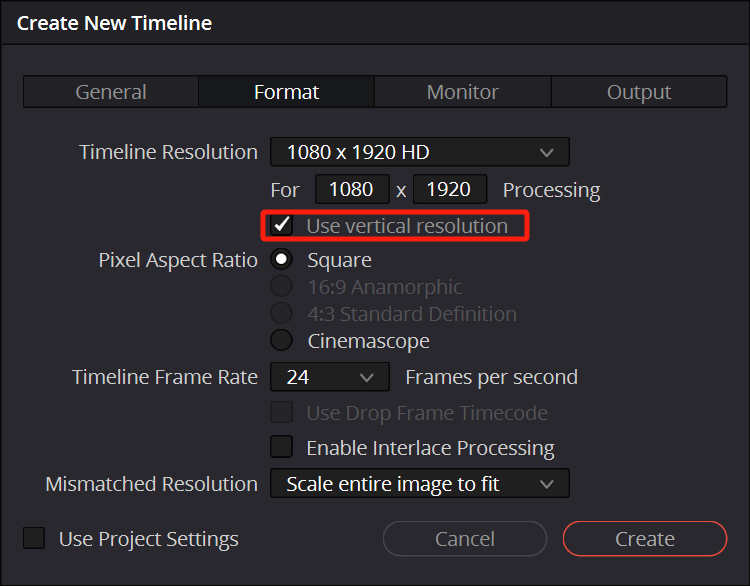
В Media Pool найдите рабочий timeline и создайте его копию. Дайте версии понятное имя, например с пометкой 9×16 или square. Затем откройте Timeline Settings для копии и отключите Use Project Settings, чтобы новая последовательность получила собственные параметры, а основной монтаж сохранил прежнюю геометрию.
Шаг 2. Задайте Timeline Resolution
В разделе Format выберите Timeline Resolution. Для вертикальной версии можно использовать 1080×1920 и параметр Use vertical resolution; для квадрата — одинаковую ширину и высоту или готовый квадратный пресет. Pixel Aspect Ratio для современного обычного цифрового видео оставляют Square. Не меняйте Timeline Frame Rate только ради другой формы кадра.
Шаг 3. Выберите правило для Mismatched Resolution
Самое важное отличие от простого переключателя пропорций — Resolve сразу позволяет определить поведение исходников другого размера. Scale full frame with crop масштабирует клип до полного заполнения и обрезает лишние края. Scale entire image to fit сохраняет изображение целиком и добавляет свободные области там, где пропорции не совпадают. Эти режимы соответствуют двум базовым стратегиям: заполнить с обрезкой или вписать без потери содержимого.
Шаг 4. Исправьте композицию на странице Edit
После смены Timeline Resolution пройдите по монтажу и выберите клипы, у которых главный объект ушел к краю. В Inspector корректируйте Zoom и Position так, чтобы композиция работала в новом кадре. Если в широком плане два персонажа стоят по разным краям, вертикальная рамка физически не сможет показать их крупно одновременно. В таком месте обычно приходится либо оставить поля, либо выбрать одного героя, либо перестроить монтаж.
Шаг 5. Проверьте титры, Fusion и кадры со стабилизацией
Элементы, созданные специально под 16:9, не всегда автоматически становятся удачными в 9:16. Титр, расположенный у нижнего края широкого кадра, может оказаться слишком близко к границе вертикальной версии. Композиции Fusion и графика, завязанные на координаты, также требуют просмотра. Коррекции выполняйте в дубликате таймлайна, чтобы горизонтальная версия оставалась независимой.
Шаг 6. Экспортируйте с размером нового таймлайна
На странице Deliver убедитесь, что выходное разрешение соответствует новому timeline. После рендера откройте файл в отдельном плеере и посмотрите фактические ширину и высоту. Если готовый файл снова горизонтальный, сначала проверьте настройки Deliver, а затем — Timeline Settings; не начинайте заново двигать клипы, пока не найден источник неверного размера.
Откат: сохраните исходный timeline и выполняйте все изменения в дубликате. Если вертикальная версия неудачна, ее можно удалить без восстановления параметров горизонтального монтажа.
4. CapCut Desktop — быстрые пресеты Ratio и ручная композиция
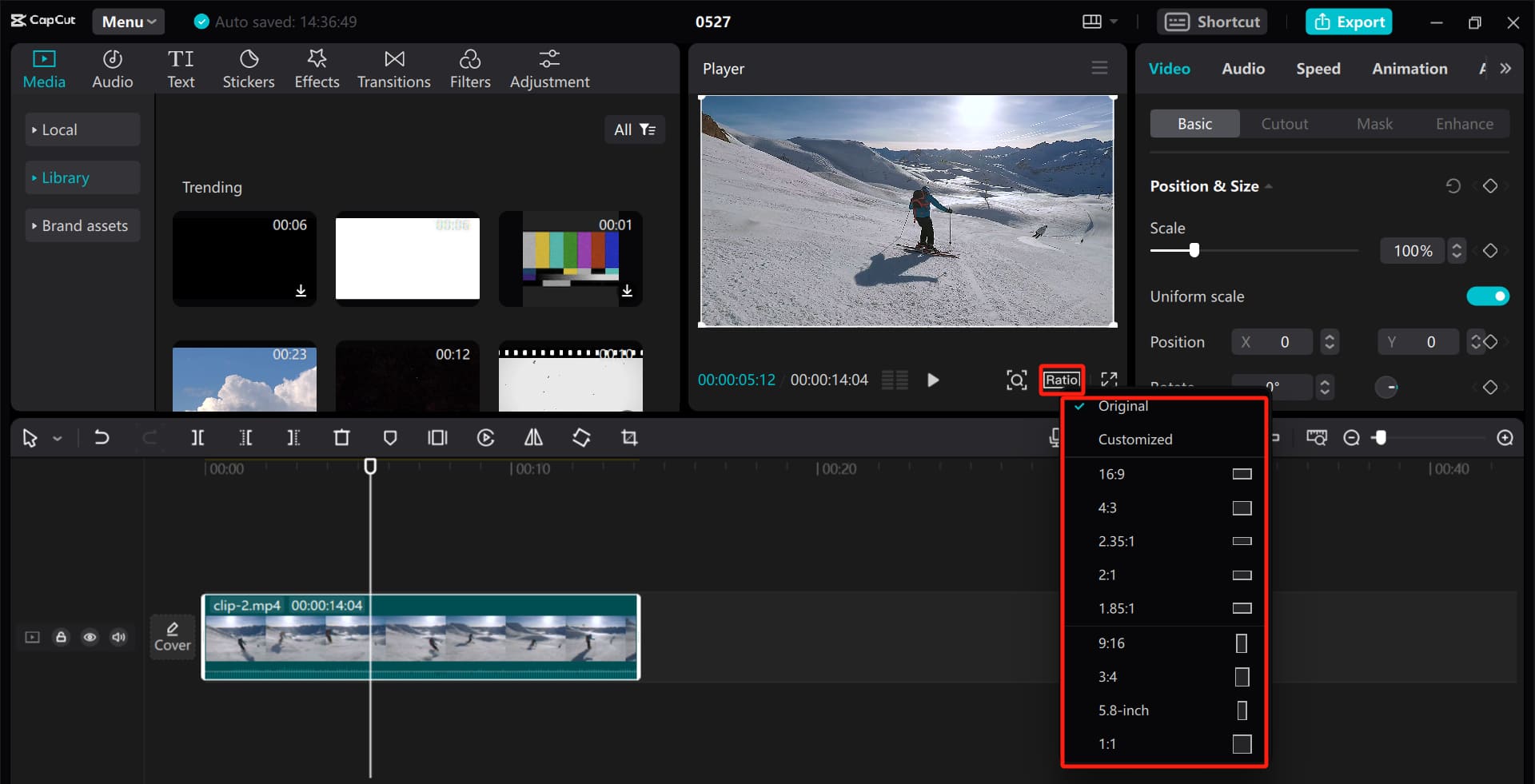
В CapCut Desktop базовая смена формы кадра и Auto Reframe — разные операции. Для обычного проекта достаточно меню Ratio: оно меняет рамку, после чего клип вручную масштабируется и перемещается. Auto Reframe дополнительно анализирует главный объект и относится к CapCut Pro, поэтому его не следует считать обязательным этапом.
Шаг 1. Импортируйте ролик
Создайте проект, нажмите Import и добавьте исходный файл. Перетащите его на timeline. До смены формы просмотрите начало и конец ролика и запомните, где расположены важные объекты. Это поможет сразу увидеть, что потерялось после кадрирования.
Шаг 2. Откройте Ratio и выберите формат
Нажмите Ratio рядом с плеером и выберите 16:9, 9:16, 1:1 или другой доступный вариант. После переключения оценивайте именно границы проекта, а не только сам клип. Если исходник меньше нового холста по одной стороне, появятся свободные области. Если клип увеличен до заполнения, часть его краев уйдет за рамку.
Шаг 3. Выберите между заполнением и сохранением всего кадра
Для полного заполнения увеличьте клип пропорционально и сдвиньте его так, чтобы главный объект оставался внутри. Если обрезка недопустима, уменьшите клип и используйте фон Canvas — в CapCut можно оформить свободные области, в том числе размытием. Не растягивайте изображение только по одной оси: корректируйте общий Scale.
Шаг 4. При необходимости включите Auto Reframe
На настольной версии функция доступна через Video → Auto Reframe или из контекстного меню клипа. Она автоматически отслеживает объект при смене пропорций, но требует подписки CapCut Pro. После применения проиграйте весь фрагмент и посмотрите, не смещается ли центр внимания на второстепенный объект. Если результат устраивает только частично, ручная коррекция положения остается обязательной.
Шаг 5. Экспортируйте и проверьте размер
Нажмите Export. В окне экспорта отдельно задаются разрешение, битрейт, кодек, формат и частота кадров. Не путайте этот этап с Ratio: форма проекта определяет композицию, а экспортные параметры — свойства готового файла. Для вертикального проекта проверьте, что итоговые размеры также вертикальные.
Откат: верните исходный Ratio и отмените изменения Scale/Position либо работайте в копии проекта. Если использовался Auto Reframe, сравните с клипом без этой обработки, прежде чем удалять ручные правки.
5. iMovie на Mac — полезно для кадрирования в 16:9, но не для произвольных пропорций
iMovie стоит выделить отдельно из-за важного ограничения. В macOS инструмент Crop to Fill дает регулируемую рамку, но Apple прямо указывает: эта рамка ограничена соотношением 16:9. Поэтому способ подходит для приведения 4:3 или другого материала к широкому кадру проекта, но не является полноценным инструментом для создания 9:16 или 1:1.
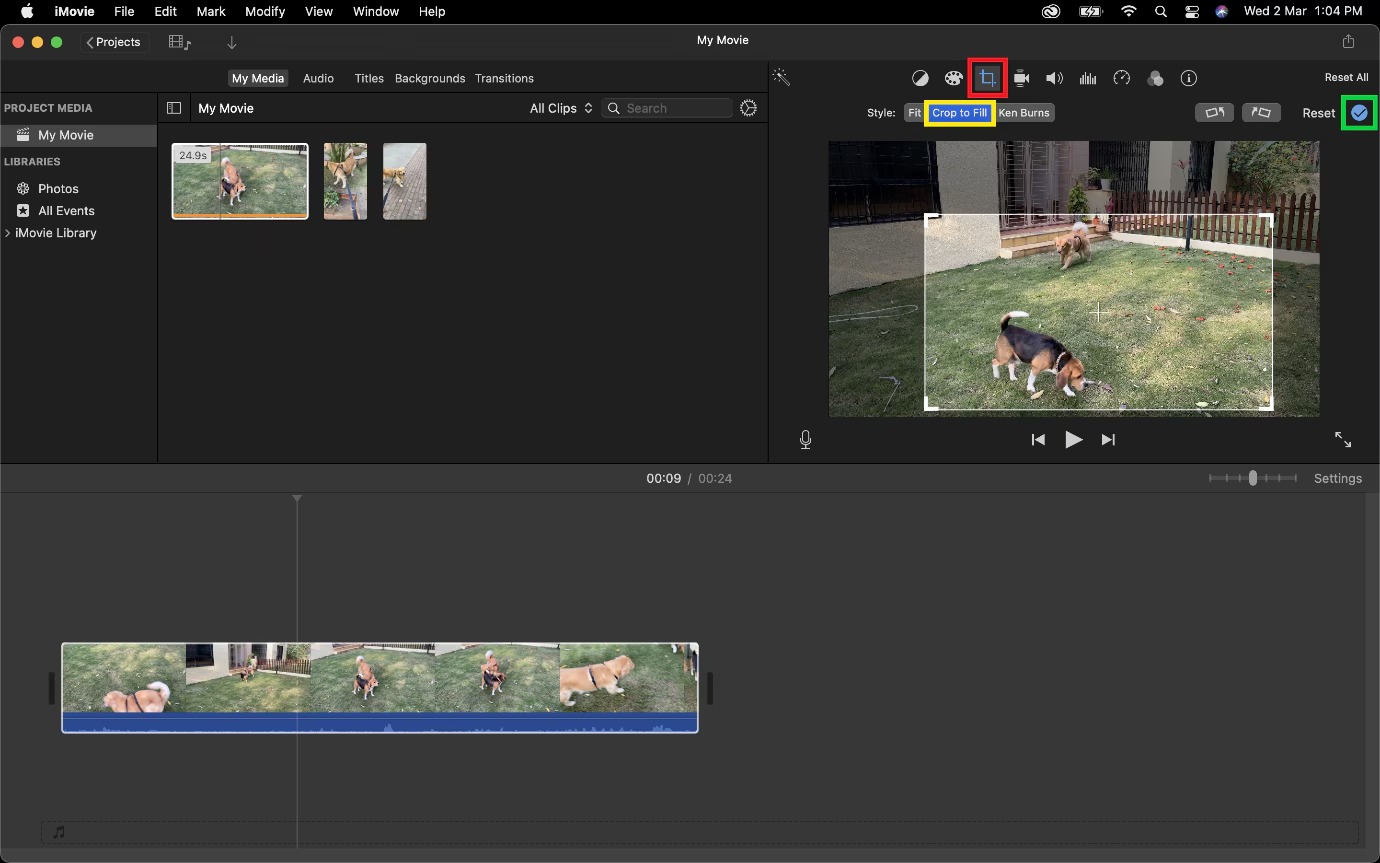
Как обрезать клип под 16:9
- Добавьте видео в проект и выберите клип на timeline.
- Над viewer нажмите кнопку Cropping, чтобы показать инструменты кадрирования.
- Выберите Crop to Fill. На изображении появится регулируемая рамка 16:9.
- Перемещайте и изменяйте рамку, пока важная часть кадра не окажется внутри нее.
- Нажмите Apply, чтобы подтвердить кадрирование.
Если исходник 4:3 был автоматически подрезан внутри широкого проекта и требуется вернуть его целиком, выберите Fit. Apple указывает, что в таком случае исходные 4:3 восстанавливаются, а по бокам появляются черные поля. Это нормальное следствие сохранения всего изображения внутри более широкого кадра.
Когда iMovie лучше не использовать для этой задачи
Если конечная версия должна быть строго вертикальной 9:16, квадратной 1:1 или иметь нестандартные размеры, выбирать Crop to Fill как основной способ не стоит: его рамка на Mac остается 16:9. Для таких задач используйте один из редакторов выше либо браузерные инструменты ниже, где форма холста задается независимо от исходника.
Откат: в инструментах Cropping используйте Reset, чтобы отменить примененное кадрирование, или Fit, чтобы вернуть исходное соотношение видимого клипа.
6. Kapwing — Resize Canvas в браузере
Kapwing удобен, когда программу нельзя установить или файл нужно быстро адаптировать на чужом компьютере. В актуальном редакторе нужная операция называется Resize Canvas. Она меняет размер проекта, а видео остается отдельным слоем, который после этого можно вписать, увеличить или передвинуть.
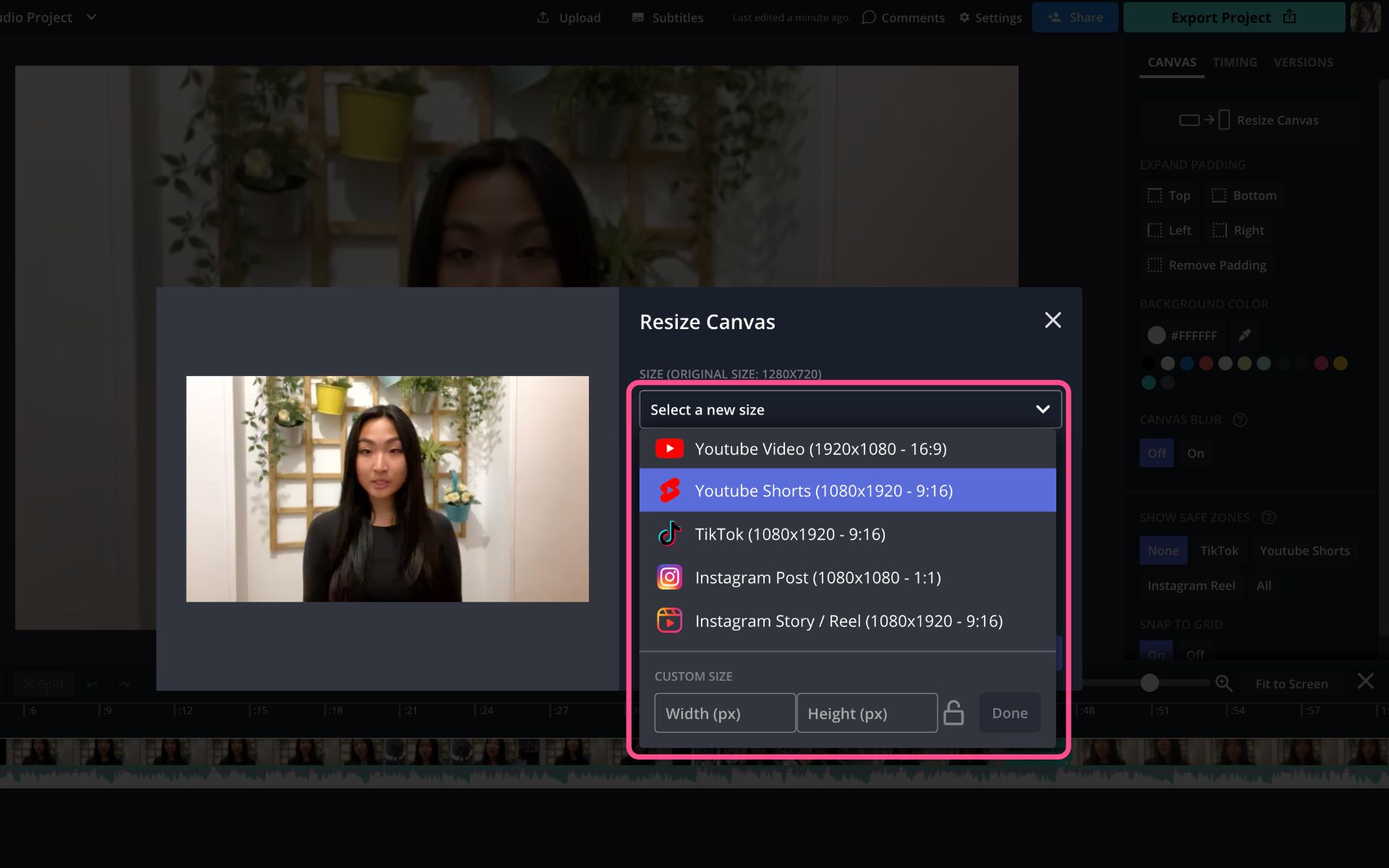
Порядок действий
- Создайте новый проект и загрузите видео.
- Выберите видео как слой, затем откройте Resize Canvas в правой панели.
- Выберите подходящий пресет или введите ширину и высоту в Custom Size.
- Скомпонуйте видеослой внутри нового холста. Если нужно сохранить изображение целиком, оставьте поля и оформите фон. Для полного заполнения увеличьте слой с сохранением его собственных пропорций.
- Проверьте титры, субтитры и другие слои: после изменения Canvas они могут оказаться слишком близко к краям.
- Нажмите Export Project и после обработки просмотрите готовый файл.
На мобильном браузере название действия может выводиться как Resize Project в панели редактирования холста. Смысл тот же: меняется форма проекта, а не внутренние пропорции самого клипа. Для длинного и сложного монтажа браузерный подход требует стабильного соединения и времени на загрузку исходников, поэтому локальная программа обычно практичнее.
Откат: верните прежний размер Canvas или сохраните исходную версию проекта до переделки. Не удаляйте загруженный исходник, пока новая версия не проверена после экспорта.
7. Clideo — Fill, Fit и пользовательский размер без установки
Clideo полезен как отдельный инструмент, когда от ролика не требуется сложный монтаж. В Video Resizer есть блок Resize for с готовыми профилями и режим Custom. После выбора размера сразу доступны две понятные стратегии: Fill заполняет новый кадр с возможной обрезкой, Fit сохраняет весь исходник и оставляет свободные области.
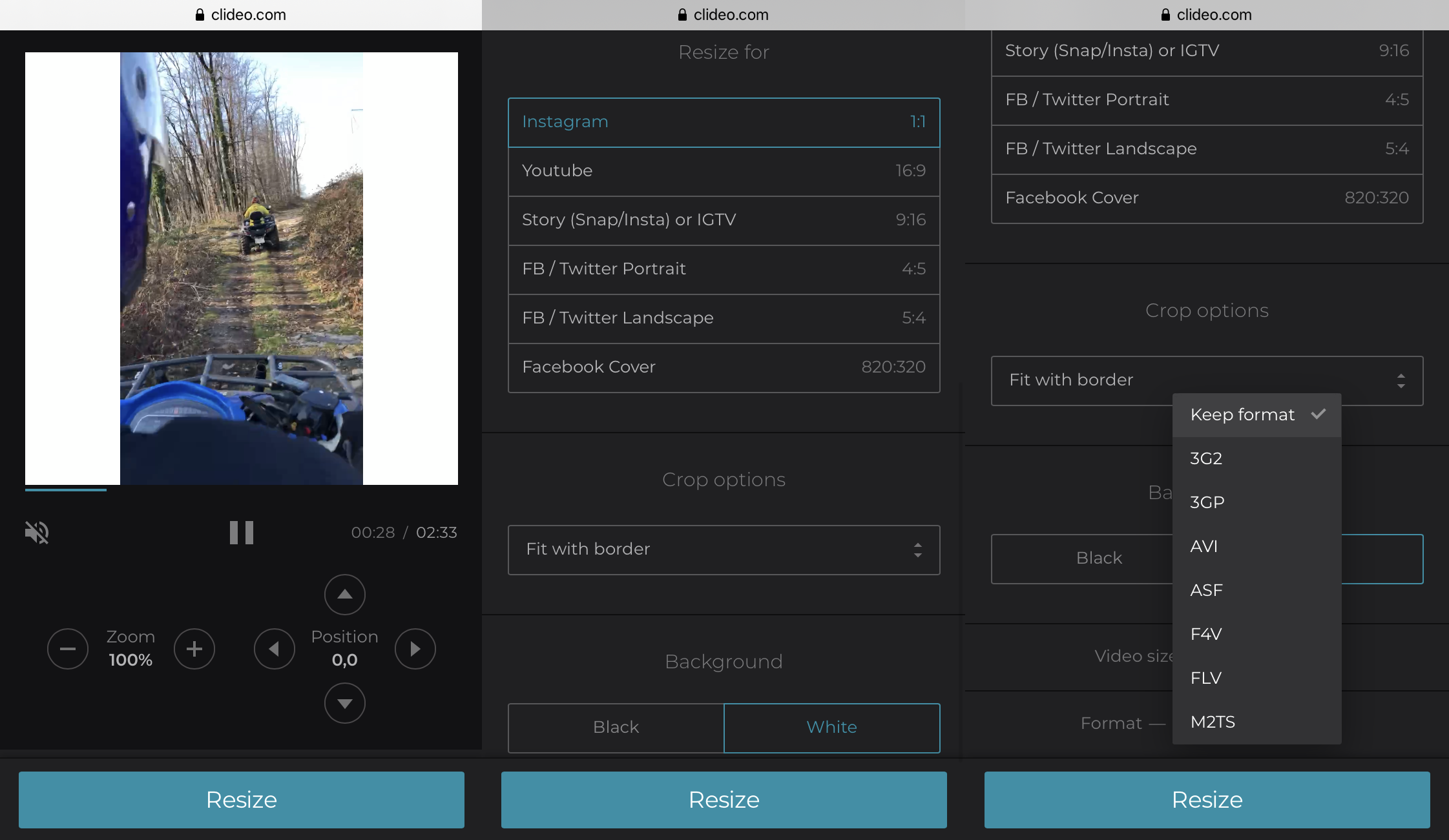
Шаг 1. Загрузите файл
Откройте Resize Video и нажмите Choose file либо перетащите ролик в окно. Также сервис поддерживает импорт из подключаемых облачных хранилищ. Дождитесь завершения загрузки до изменения параметров: пока исходник передается, размер и длительность проекта еще не определены окончательно.
Шаг 2. Выберите пресет или Custom
В Resize for выберите готовый вариант либо Custom. В ручном режиме укажите aspect ratio и одно из измерений — второе рассчитывается с сохранением выбранной пропорции. Если отключить Constrain proportions и ввести ширину и высоту независимо, легко получить геометрически неправильную картинку, поэтому для обычной смены формы привязку лучше не разрывать.
Шаг 3. Выберите Fill или Fit
Fill увеличивает видео до полного заполнения и при необходимости обрезает края. Fit помещает весь ролик внутри нового кадра, добавляя свободные области. Для Fit фон можно сделать цветным или размытым. Масштаб и положение дополнительно корректируются кнопками zoom и позиционирования.
Шаг 4. Экспортируйте и проверьте результат
При необходимости выберите выходной формат и нажмите Export. На странице результата запустите Preview. Если кадр обрезан неудачно, нажмите Edit и вернитесь к настройкам. В бесплатном режиме готовый файл содержит водяной знак; для его удаления Clideo переводит к варианту Pro.
Откат: до скачивания нажмите Edit и верните другой Crop option или прежние размеры. Исходный локальный файл не изменяется, поэтому в случае ошибки проще повторить операцию с ним, а не перекодировать уже уменьшенный результат второй раз.
Как выбрать между Crop, Fit и автоматическим перекадрированием
| Ситуация | Что выбрать | Что сохранится | Что потеряется или появится |
|---|---|---|---|
| герой в центре, края не важны | Fill / Crop | полное заполнение экрана | часть изображения по краям будет срезана |
| важны все детали кадра | Fit | весь исходник | появятся поля или фон |
| герой движется по широкому кадру | Auto Reframe с последующей проверкой | точка внимания может оставаться в новой рамке | алгоритм может ошибиться на сложных сценах |
| экранная запись или слайды | Fit либо ручная перекомпоновка | текст и элементы интерфейса | при Fit уменьшается полезный размер изображения |
| рекламный макет с точными зонами | ручной кадр и Position/Scale | контроль композиции | больше ручной работы |
Выбор делается не по названию программы, а по содержимому. Для крупного лица с запасом вокруг головы Crop обычно безопасен. Для записи экрана, где важны левое меню и правый инспектор, Crop может уничтожить смысл; там лучше уменьшить исходник и оформить фон. Для спортивного сюжета с перемещающимся героем автоматическое слежение сокращает количество ручных корректировок, но нуждается в просмотре всего клипа.
Что сохраняется, а что меняется
Смена формы проекта не обязана менять длительность, звук или частоту кадров. Главный риск относится к пространственной композиции. При обрезке вы теряете часть изображения, но не обязаны трогать аудио. При Fit вы сохраняете изображение полностью, однако полезная область кадра становится меньше. При повторном экспорте видео в любом случае кодируется заново в большинстве обычных монтажных процессов, поэтому несколько последовательных преобразований одного уже сжатого файла хуже, чем один финальный экспорт из исходника.
Поэтому рабочая схема проста: храните исходный файл, создавайте отдельную версию проекта под каждый формат и экспортируйте каждую версию непосредственно из исходных клипов. Не делайте вертикальную версию из уже экспортированного квадрата, а квадрат — из вертикального файла, если оригинальный монтаж еще доступен.
Типичные проблемы после смены пропорций: дерево диагностики
По бокам или сверху появились черные полосы
Проверка: посмотрите, находятся полосы за пределами исходного изображения или уже записаны внутри самого клипа. Увеличьте масштаб на стоп-кадре. Если полосы двигаются и масштабируются вместе с изображением, они встроены в исходник.
Причина: режим Fit сохраняет весь кадр и заполняет пустую область, либо исходное видео уже содержит полосы внутри пикселей.
Исправление: для полей проекта переключитесь на Fill/Crop или задайте цвет/размытие фона. Для встроенных полос сначала обрежьте их как часть исходного изображения, а потом подгоняйте клип под новый canvas.
Откат: верните Fit, если после удаления полос оказалось, что обрезаны важные детали.
Лицо или предмет внезапно уходит за край
Проверка: проиграйте весь план, а не оценивайте первый кадр. Поставьте паузу в момент, когда объект подходит ближе всего к границе.
Причина: статичное положение кадра рассчитано на начало сцены, но объект движется. При сильном переходе 16:9 → 9:16 доступная горизонтальная область становится намного уже.
Исправление: анимируйте положение видимой области вручную, разбейте длинный план на части или примените Auto Reframe в программе, которая поддерживает отслеживание. После автоматики снова просмотрите движение.
Откат: уменьшите Scale и допустите фон, если сохранить объект целиком важнее полного заполнения.
Картинка стала узкой или растянутой
Проверка: сравните круглый объект, лицо или любой предмет с известной геометрией до и после обработки. Проверьте, не введены ли ширина и высота независимо при отключенной фиксации пропорций.
Причина: изображение растянуто по одной оси вместо пропорционального масштабирования и кадрирования.
Исправление: верните равномерный Scale, снова задайте форму проекта, затем выберите Crop или Fit. В Clideo не отключайте Constrain proportions без осознанной причины.
Откат: сбросьте Transform/Scale выбранного клипа и начните композицию с исходной геометрии.
После экспорта качество заметно мягче
Проверка: сравните фактическое разрешение исходника, размер области после обрезки и размер экспортируемого файла. Например, вертикальная вырезка из горизонтального Full HD использует только часть исходной ширины; если затем такую узкую область увеличить, детализация не появится заново.
Причина: сильное кадрирование с последующим апскейлом, слишком маленькое выходное разрешение или лишнее повторное перекодирование.
Исправление: экспортируйте из исходных клипов, а не из промежуточного уже сжатого файла; не увеличивайте результат выше разумного относительно доступной области; проверьте параметры качества и битрейта в редакторе.
Откат: вернитесь к исходному проекту и повторите экспорт один раз с корректным размером.
Пропорции правильные, но плеер все равно показывает поля
Проверка: узнайте реальные размеры кадра готового файла. Если они действительно соответствуют 9:16 или 16:9, проверьте, не встроены ли пустые области внутрь самого изображения.
Причина: либо поля были добавлены на этапе Fit и стали частью финального кадра, либо окно плеера имеет другую форму и само добавляет фон вокруг корректного видео.
Исправление: если поля записаны в файл и не нужны — вернитесь в проект и используйте Fill/Crop. Если это только фон интерфейса плеера, файл переделывать не требуется.
Титры, субтитры и логотипы оказались слишком близко к краям
Проверка: включите все графические слои и просмотрите моменты появления и исчезновения анимации. Проверяйте не только положение, но и размер длинных строк.
Причина: графика была сверстана под старую форму проекта. Автоматическая смена canvas не гарантирует удачную перестановку элементов.
Исправление: создайте отдельное расположение текста для новой версии. В вертикальном кадре длинный горизонтальный титр часто приходится уменьшать или переносить на несколько строк. Не компенсируйте проблему масштабированием всего видео.
Экспорт снова получился 16:9, хотя проект был 9:16
Проверка: сравните настройки timeline/canvas и экспортное разрешение. В Premiere Pro и DaVinci Resolve это разные уровни настроек.
Причина: экспорт использует старый пресет или вручную заданные горизонтальные размеры.
Исправление: выберите размер, соответствующий новой последовательности, и сделайте короткий тестовый экспорт нескольких секунд. После подтверждения разрешения запускайте полный рендер.
Старое видео 4:3 выглядит странно даже после правильного кадрирования
Проверка: посмотрите свойства файла и Pixel Aspect Ratio проекта. Часть старых цифровых форматов использовала неквадратные пиксели, поэтому одно только отношение чисел ширины и высоты не всегда описывает реальное отображение.
Причина: неверная интерпретация пиксельного соотношения сторон.
Исправление: в профессиональном редакторе сначала добейтесь корректного отображения исходника, затем меняйте форму последовательности. Не растягивайте изображение вручную на глаз, пока не исключена проблема интерпретации пикселей.
Чек-лист перед финальным экспортом
- форма проекта соответствует требуемому соотношению, а ширина и высота не перепутаны;
- в каждом плане главный объект остается внутри кадра на протяжении всего движения;
- ни один клип не растянут непропорционально;
- поля присутствуют только там, где они выбраны сознательно, а не возникли случайно;
- встроенные в исходник черные полосы не приняты за фон проекта;
- титры, субтитры, логотипы и графика проверены в новой рамке;
- частота кадров не изменилась только из-за смены ориентации;
- выходное разрешение соответствует новой форме проекта;
- готовый файл открыт вне редактора и проверен по свойствам;
- сложные сцены просмотрены в движении, а не только по отдельным стоп-кадрам;
- исходные медиа и исходная версия проекта сохранены до подтверждения результата.
Для длинного ролика полезен короткий тестовый экспорт. Выберите несколько секунд, где есть движение героя, титр и объект у края, и отрендерьте их с финальными настройками. Такой тест быстрее обнаружит перепутанные размеры, неожиданное кадрирование или ошибочный экспортный пресет, чем повторный рендер всего проекта.
Частые вопросы
Можно ли изменить соотношение сторон без обрезки?
Да. Используйте Fit или аналогичный режим «вписать». Весь исходный кадр сохранится, а свободная область будет заполнена фоном или полосами. Удалить и обрезку, и свободные области одновременно можно только тогда, когда исходные и целевые пропорции совпадают либо пустое пространство дорисовывается отдельным инструментом.
1920×1080 и 16:9 — это одно и то же?
Не совсем. 16:9 — отношение сторон, а 1920×1080 — конкретное разрешение. 1280×720 имеет то же соотношение 16:9. Для современного видео с квадратными пикселями отношение размеров прямо соответствует форме кадра. В старых форматах дополнительно учитывают Pixel Aspect Ratio.
Почему вертикальная версия из горизонтального Full HD иногда выглядит хуже?
Потому что при заполнении 9:16 используется только центральная или смещенная часть горизонтального исходника. Реальная область, из которой строится вертикальный кадр, уже исходных 1920 пикселей по ширине. Если затем эту область масштабировать до крупного выходного размера, программа интерполирует пиксели, но не возвращает потерянную исходную детализацию.
Как сделать из одного проекта и 16:9, и 9:16?
Не меняйте единственный монтаж туда и обратно. Создайте копию проекта, sequence или timeline. В Premiere Pro для этого удобен Auto Reframe Sequence, который сам создает дубликат; в DaVinci Resolve — дубликат timeline с отключенным Use Project Settings; в других редакторах безопаснее сохранить отдельную версию проекта. Тогда ручные правки композиции не конфликтуют между форматами.
Что делать, если черные полосы уже находятся внутри исходного файла?
Сначала обрежьте их как часть изображения. Обычная смена canvas не удаляет пиксели, уже записанные в видео. После обрезки заново выберите Fill или Fit для нового кадра. Если сразу применить Fit к ролику со встроенными полосами, можно получить двойные поля: старые внутри клипа и новые вокруг него.
Нужно ли менять кодек, чтобы поменять пропорции?
Само соотношение сторон не требует конкретного кодека. Оно определяется геометрией кадра и настройками проекта. Кодек выбирают на этапе экспорта исходя из совместимости и качества. Важнее, чтобы размеры выходного файла соответствовали новой рамке и не происходило дополнительного нежелательного масштабирования.
Вывод
Смена соотношения сторон состоит из двух решений: сначала задается новая форма проекта, затем выбирается способ разместить внутри нее исходный кадр. Для быстрой ручной работы на Windows достаточно ВидеоМОНТАЖа с готовыми пропорциями и пунктом «Другой». Для нескольких версий сложного монтажа Premiere Pro удобен отдельной Auto Reframe Sequence, а DaVinci Resolve — независимыми настройками таймлайнов. CapCut подходит для быстрых форматов с ручным Ratio и отдельным Auto Reframe. На Mac iMovie полезен в первую очередь для Crop to Fill в 16:9. Kapwing и Clideo решают разовую задачу в браузере.
Главный контроль выполняется не в меню пропорций, а после него: просмотрите движение объектов, края кадра, титры и готовый экспорт. Если обрезка уничтожает важные детали, выбирайте Fit и фон. Если экран должен быть заполнен полностью, используйте Crop/Fill и заново выстраивайте композицию. Исходный файл и исходную версию проекта сохраняйте до тех пор, пока финальный ролик не проверен в отдельном плеере.