Заменить фон в ролике можно двумя принципиально разными способами. Первый — снять человека или предмет на ровном однотонном фоне и удалить этот цвет хромакеем. Второй — отделить объект от обычной сцены автоматической сегментацией. Хромакей обычно дает более предсказуемый контур, когда исходник снят специально под композитинг; автоматическое удаление удобнее для уже готового видео, где зеленого или синего полотна не было.
Ниже основной рабочий процесс разобран в ВидеоМОНТАЖе, а затем — в Wondershare Filmora, VSDC Free Video Editor, DaVinci Resolve, CapCut и iMovie. Это не одинаковые редакторы: одни рассчитаны на быстрый результат, другие дают больше контроля над краем маски, цветовым выбросом и сложными деталями вроде волос. Поэтому выбирать стоит не по количеству эффектов, а по тому, насколько чисто конкретный инструмент отделяет объект и насколько удобно потом согласовать его с новым задним планом.
- Что подготовить до замены фона
- Как снять материал под хромакей без проблем по краям
- Хромакей или автоматическая маска: что выбрать до открытия редактора
- 1. ВидеоМОНТАЖ: основной способ на Windows
- Шаг 1. Запустите отдельный мастер замены фона
- Шаг 2. Добавьте новый фон
- Шаг 3. Укажите цвет, который нужно удалить
- Шаг 4. Настройте «Допуск» и «Смешивание»
- Шаг 5. Проверьте не один кадр, а весь проблемный участок
- Шаг 6. Доведите ролик и сохраните результат
- 2. Wondershare Filmora: хромакей с тонкой настройкой края
- Как заменить фон в Filmora
- 3. VSDC Free Video Editor: бесплатный кеинг без водяного знака
- Пошаговая замена фона в VSDC
- 4. DaVinci Resolve: сложный хромакей в Fusion
- Базовый маршрут через Delta Keyer
- 5. CapCut: хромакей и автоматическое удаление без зеленого экрана
- На телефоне: Chroma Key для зеленого или синего фона
- Без зеленого экрана: Auto removal
- 6. iMovie: Green/Blue Screen на Mac, iPhone и iPad
- iPhone и iPad
- Mac
- Как выбрать способ под конкретный ролик
- Как сделать новый фон правдоподобным
- Совместите направление и жесткость света
- Согласуйте цветовую температуру
- Проверьте перспективу и высоту камеры
- Не делайте фон резче объекта
- Уберите цветной spill по контуру
- Добавьте контакт с поверхностью
- Дерево диагностики: где искать причину плохой замены
- На объекте появились прозрачные дырки
- Вокруг волос осталась зеленая кайма
- Маска дрожит от кадра к кадру
- После удаления фона исчезают пальцы и тонкие предметы
- Фон удаляется пятнами
- Объект выглядит вырезанным, хотя край чистый
- После экспорта край стал хуже, чем в редакторе
- Чек-лист перед финальным экспортом
- Частые вопросы
- Можно ли заменить фон, если он белый, серый или черный?
- Что делать, если человек одет в зеленое?
- Подойдет ли фотография вместо видео на новом фоне?
- Можно ли сделать замену без зеленого экрана полностью автоматически?
- Почему после хромакея лицо выглядит нормально, а волосы — плохо?
- Нужно ли сначала делать цветокоррекцию или менять фон?
- Какой рабочий маршрут выбрать
- Предложить модель для рейтинга
Что подготовить до замены фона
Сохраните исходный ролик отдельно и работайте с копией либо с проектом, который не перезаписывает оригинал. Для замены понадобятся два материала: видео с объектом на переднем плане и новый фон — фотография, графика или второй видеоклип. Если конечный ролик должен сохранять исходное разрешение и частоту кадров, не уменьшайте исходник заранее: лишнее перекодирование до кеинга упрощает файл, но одновременно ухудшает мелкие детали по контуру.
Перед импортом полезно решить, что именно должно остаться в кадре. Если нужен говорящий человек, сначала уберите неудачные дубли и оставьте рабочий фрагмент. Если в кадре есть предмет с тонкими деталями, полупрозрачные материалы, стекло, дым или сильно размытые движения, автоматическое отделение и простой хромакей потребуют более внимательной проверки. На таких границах особенно заметны рваный край, цветная кайма и «дыхание» маски от кадра к кадру.
- Для хромакея нужен максимально ровный однотонный фон, который заметно отличается от цвета объекта и одежды.
- Для автоматического удаления важнее четкая граница объекта, достаточная освещенность и отсутствие сильного слияния объекта с задним планом.
- Для нового фона заранее подберите композицию с подходящей перспективой, направлением света и масштабом деталей.
- Для контроля подготовьте несколько сложных кадров: поворот головы, движение рук, волосы на фоне, быстрый жест. Именно на них быстрее всего видны дефекты маски.
Если исходник еще только предстоит снять, качество съемки влияет на результат сильнее, чем агрессивная настройка фильтра после монтажа. Полезно заранее выбрать камеру и оптику, которые дают стабильную экспозицию и достаточную детализацию; для ориентира на сайте есть подборка фотоаппаратов для видеосъемки и рейтинг видеокамер для съемки видео.
Как снять материал под хромакей без проблем по краям
Зеленый фон используют не потому, что редактор умеет удалять только зеленый цвет. Кеер убирает выбранный диапазон оттенков; зеленый удобен тем, что редко совпадает с оттенками кожи и хорошо отделяется в обычной видеозаписи. Синий экран применяют по той же логике, когда в одежде, реквизите или самом объекте есть заметные зеленые участки. В iMovie, Filmora, VSDC и других редакторах можно работать и с другим однородным цветом, но чем ближе оттенок объекта к удаляемому диапазону, тем выше риск получить прозрачные пятна.
Осветите полотно отдельно от человека. На фоне не должно быть резких пятен, глубоких теней и пересветов: разные по яркости участки одного зеленого цвета приходится захватывать более широким диапазоном, а вместе с ним начинают исчезать похожие оттенки на объекте. Разместите человека так, чтобы он не отбрасывал жесткую тень на полотно и чтобы зеленый отраженный свет не окрашивал кожу, волосы и светлую одежду. Чем слабее зеленый рефлекс на контуре, тем меньше потом придется бороться с цветной каймой.
Не делайте объект слишком мягким из-за промаха фокуса. Небольшое естественное размытие движения допустимо, но сильный motion blur смешивает пиксели объекта и фона, поэтому граница перестает быть однозначной. То же относится к сильной компрессии: блоки и цветовые артефакты вокруг волос становятся частью маски. Если камера позволяет записать более качественный исходник без чрезмерного сжатия, такой материал оставляет больше запаса для последующей очистки контура.
Новый фон лучше выбирать до съемки. Направление света на нем должно хотя бы приблизительно совпадать с освещением человека. Если на фоновом изображении яркое окно находится справа, а лицо в исходнике явно освещено слева, даже технически чистый хромакей выглядит как наклейка. То же происходит при несовпадении высоты камеры: низкая линия горизонта на заднем плане и съемка человека сверху создают противоречивую перспективу.
Хромакей или автоматическая маска: что выбрать до открытия редактора
Хромакей и автоматическое удаление решают одну визуальную задачу, но получают прозрачность по-разному. Кеер сравнивает цвет пикселей с выбранным оттенком и делает близкий диапазон прозрачным. Поэтому результат хорошо управляется числовыми параметрами: можно менять допуск, мягкость края, диапазон оттенков и смотреть, как это влияет на матт. Автоматическая сегментация анализирует изображение целиком и пытается распознать человека или объект. Она не требует зеленого полотна, зато ее ошибка не всегда связана с каким-то одним цветом, который можно просто сузить.
| Критерий | Хромакей | Автоматическое удаление |
|---|---|---|
| Подготовка к съемке | Нужен ровный однотонный фон | Специальное полотно не требуется |
| Управляемость | Диапазон цвета и край настраиваются вручную | Основную маску строит алгоритм распознавания |
| Лучший исходник | Контрастный объект, равномерно освещенный экран | Четко отделимый объект на обычной сцене |
| Типичные сложные зоны | Spill, тени на полотне, совпадение цвета одежды | Волосы, прозрачность, быстрые движения, похожий фон |
| Повторяемость | Одинаковые параметры легко применить к серии сходных кадров | Результат сильнее зависит от содержания каждого кадра |
Для постановочной съемки разумнее строить процесс вокруг хромакея: подготовка занимает время на площадке, зато на монтаже остается понятная причина большинства дефектов. Для интервью, влога или уже снятого материала без зеленого экрана сначала стоит попробовать автоматическое отделение. Если оно стабильно держит контур на сложных кадрах, пересъемка не нужна. Если маска постоянно теряет волосы, руки или детали одежды, ручная доработка иногда занимает больше времени, чем повторная съемка на однотонном фоне.
Есть и промежуточный путь. Сначала автоматическая маска отделяет крупный силуэт, а проблемные зоны ограничиваются ручной маской или отдельным кеером. Такой метод уместен в Filmora, Fusion и других редакторах с несколькими способами выделения. Но перед усложнением схемы всегда проверьте исходник: пересвет на фоне, сильный шум, смаз и цветной рефлекс физически уменьшают количество информации на границе, поэтому ни один алгоритм не восстанавливает ее безошибочно.
1. ВидеоМОНТАЖ: основной способ на Windows
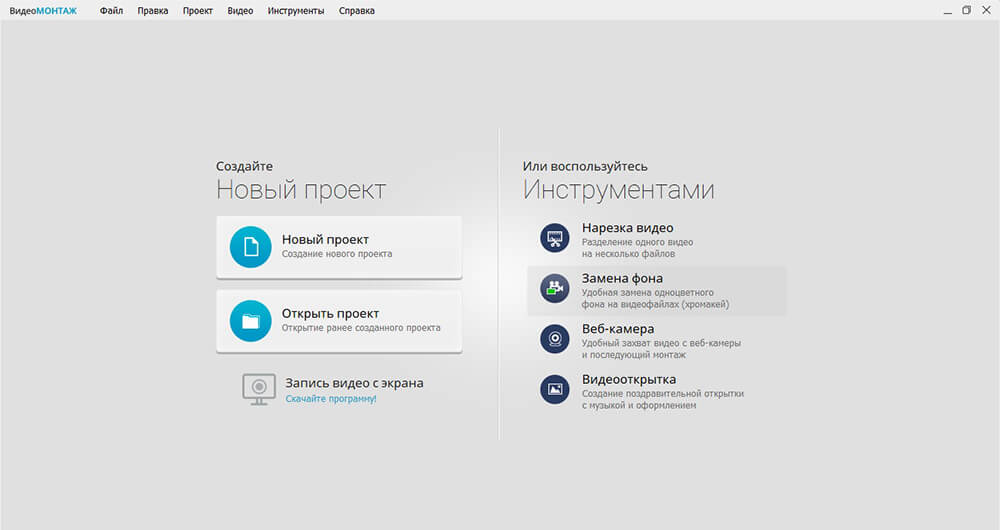
В ВидеоМОНТАЖе замена однотонного фона вынесена в отдельный мастер. Это полезно для первой попытки: пользователю не нужно собирать композит из множества эффектов и искать кеер в длинном списке. Текущая версия программы предназначена для Windows, а функция хромакея входит в редакцию Делюкс. На стартовом экране есть отдельный инструмент «Замена фона».
ОС: Windows 11, 10, 8 и 7.
Стоимость: программу можно скачать для ознакомления; полная версия платная, хромакей заявлен для редакции Делюкс.
Шаг 1. Запустите отдельный мастер замены фона
Откройте программу и нажмите «Замена фона». Для быстрого результата используйте именно этот мастер, а не обычный монтажный проект: он последовательно просит выбрать ролик, новый задний план, цвет для удаления и параметры смешивания. Такой порядок удобен, когда задача сводится к одному объекту на однотонном фоне и не требует сложной многослойной композиции.
На первом этапе выберите видео с одноцветным фоном. После загрузки просмотрите начало и один-два сложных момента. Если полотно в кадре занимает не всю область, лишнюю часть лучше исключить кадрированием или заранее обрезать так, чтобы посторонние элементы не попадали в рабочую зону кеинга.
Шаг 2. Добавьте новый фон
На следующем этапе укажите изображение или видеоролик, который должен появиться за объектом. Для статичного фона подойдет фотография достаточного разрешения. Для движущегося заднего плана важно заранее оценить длительность: фон не должен закончиться раньше основного фрагмента, если по задумке он должен идти непрерывно.
Сразу сравните масштаб объекта и геометрию новой сцены. Если человек занимает половину кадра, а на фоне показано просторное помещение с заметными линиями перспективы, положение объекта должно соответствовать этим линиям. Иначе технически корректное вырезание не спасет композицию.
Шаг 3. Укажите цвет, который нужно удалить
Мастер предлагает выбрать цвет фона пипеткой. Кликните по типичному участку зеленого или синего полотна, а не по тени, блику или месту рядом с волосами. Задача — задать базовый цвет, который редактор затем расширит по диапазону параметром допуска.
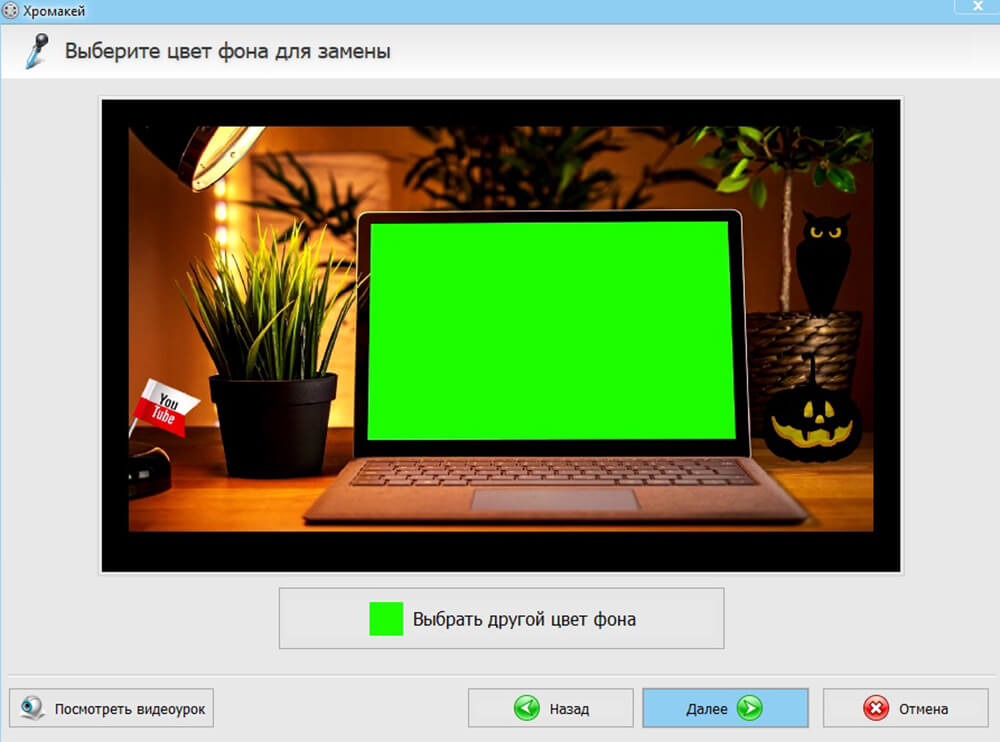
Если на объекте есть цвет, близкий к выбранному, сразу найдите соответствующий кадр в предпросмотре. Зеленая майка на зеленом фоне будет удаляться вместе с полотном. В такой ситуации правильное исправление начинается не с максимального допуска, а с другого исходника или другого цвета съемочного фона.
Шаг 4. Настройте «Допуск» и «Смешивание»
Параметр «Допуск» определяет, насколько широкий диапазон оттенков вокруг выбранного цвета будет удален. Поднимайте его только до момента, когда исчезают основные пятна фона. Если продолжить, маска начнет заходить на объект: пропадут тонкие пряди волос, полупрозрачные края и участки одежды с похожим оттенком.
«Смешивание» помогает смягчить переход по краю. Слишком маленькое значение оставляет жесткую ступенчатую границу и цветную кайму, слишком большое делает контур размытым. Настраивайте его на масштабе, где хорошо видны волосы, пальцы и контрастные детали. Проверять только лицо в центре кадра недостаточно.
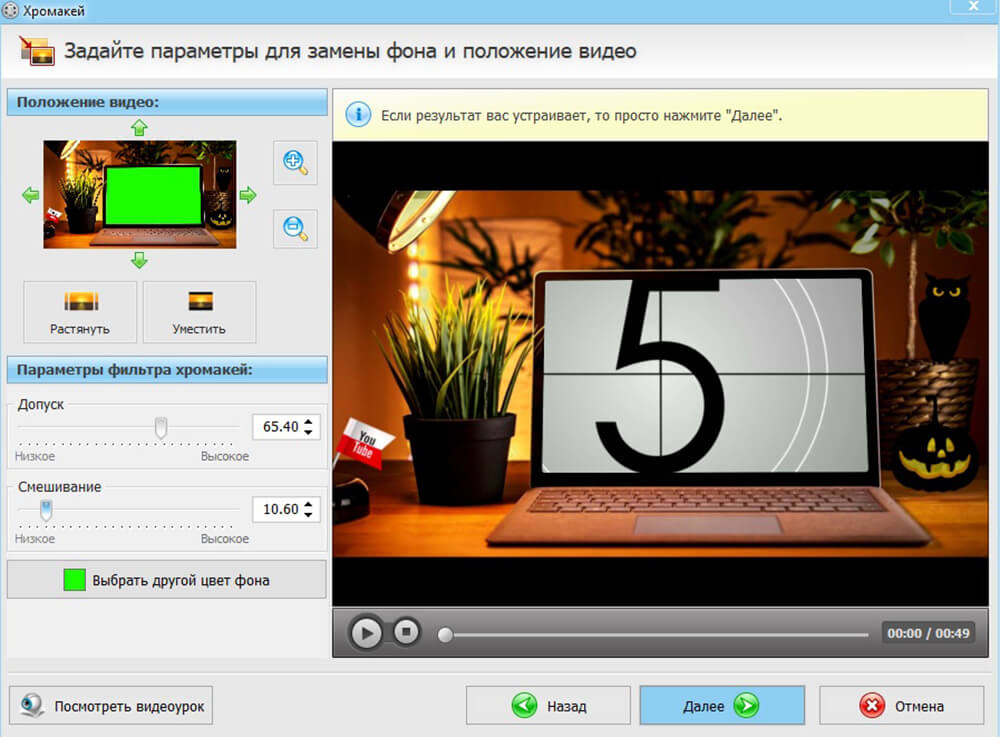
Шаг 5. Проверьте не один кадр, а весь проблемный участок
Поставьте воспроизведение на момент, где объект движется быстрее всего. Чистый контур на статичном кадре еще не означает чистый результат. При движении на границе появляются смешанные пиксели; они первыми показывают, что допуск выбран слишком широко или смешивание слишком сильное. Отдельно проверьте светлые волосы, края очков, пальцы, тонкие элементы одежды и все места, где зеленый фон отражался на объект.
Если заметили прозрачные дырки в объекте, уменьшите допуск. Если зеленые участки фона остались крупными пятнами, вернитесь к выбору цвета и возьмите более характерный оттенок, затем снова отрегулируйте допуск. Если проблема только в узкой кайме, меняйте смешивание осторожно, не пытаясь им исправить неравномерно освещенное полотно целиком.
Шаг 6. Доведите ролик и сохраните результат
После замены фона можно завершить монтаж: подрезать фрагмент, добавить звук, музыку и другие элементы. При сохранении программа предлагает несколько направлений экспорта, включая HD-видео, AVI, варианты для устройств и публикации в интернете. Для обычного современного проекта выбирайте профиль, который сохраняет нужное разрешение и не уменьшает качество без необходимости.
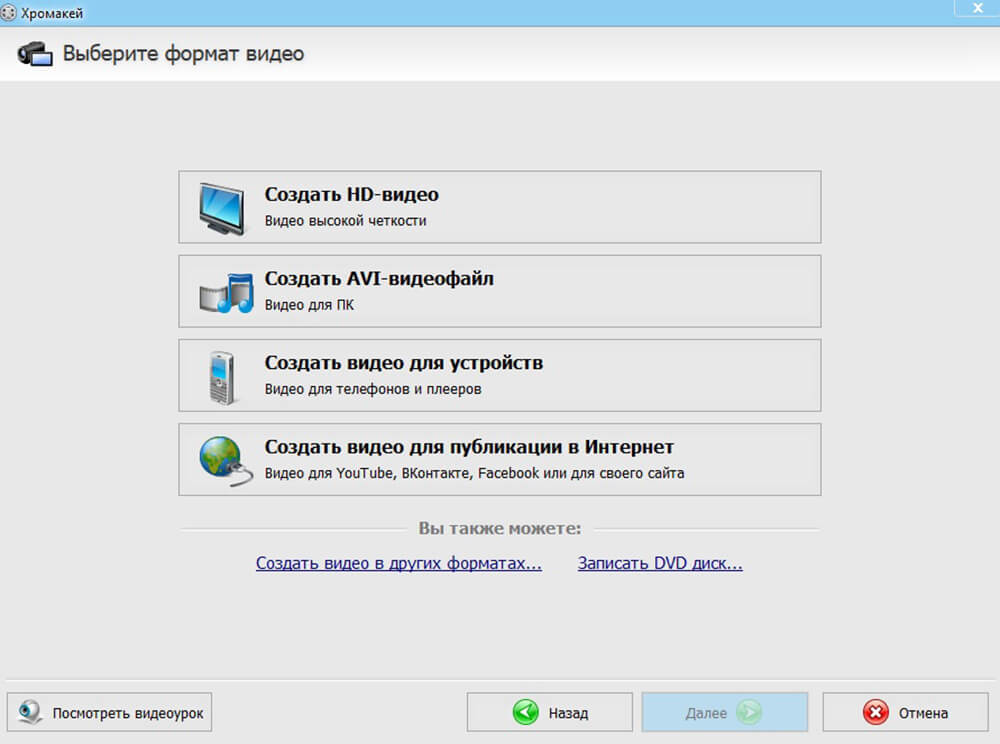
Проверка за 15 минут. Возьмите короткий исходник длиной в несколько секунд, пройдите мастер полностью и экспортируйте тест. Затем откройте готовый файл обычным видеоплеером и посмотрите его не только в окне редактора. Такой мини-тест сразу показывает три вещи: насколько чисто работает маска, правильно ли подобран фон и не ухудшает ли выбранный профиль экспорта мелкие края.
2. Wondershare Filmora: хромакей с тонкой настройкой края
Filmora подходит, когда нужен привычный монтаж на таймлайне и более подробная настройка кеинга, чем в простом пошаговом мастере. В актуальном интерфейсе Chroma Key находится у выбранного клипа в разделе Video → AI Tools. Помимо выбора цвета доступны Offset, Tolerance, Edge Thickness, Edge Feather и режим просмотра Alpha Channel. Это позволяет отдельно контролировать диапазон удаляемого оттенка и характер границы.
ОС: Windows и macOS.
Стоимость: есть бесплатная версия для знакомства с функциями; экспорт из нее получает водяной знак, для чистого экспорта предусмотрены платные планы.
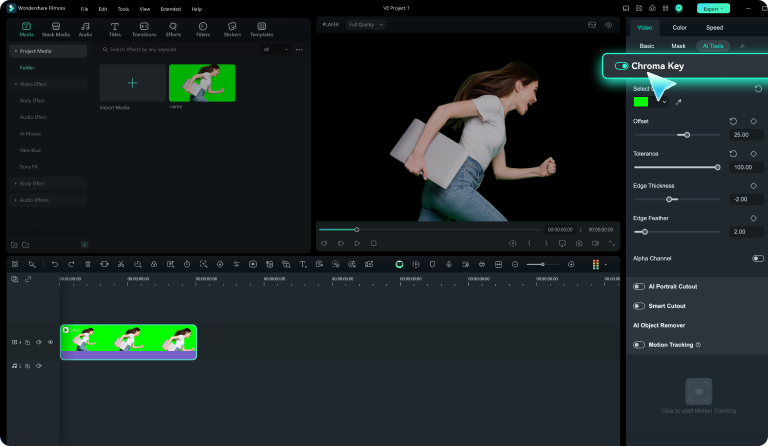
Как заменить фон в Filmora
- Импортируйте зеленый экран и новый фон, затем поместите фон на нижнюю видеодорожку, а объект — на дорожку выше.
- Выделите верхний клип и откройте Video → AI Tools → Chroma Key.
- Включите Chroma Key и пипеткой выберите цвет полотна.
- Уточните Tolerance: добейтесь исчезновения фона, не разрушая объект.
- Используйте Edge Thickness и Edge Feather только после того, как основной цвет уже удален корректно.
- Включите Alpha Channel для контроля маски: по нему проще заметить отверстия внутри объекта и непрозрачные остатки фона.
- Положите под объект нужное изображение или видео, подгоните масштаб и закончите монтаж.
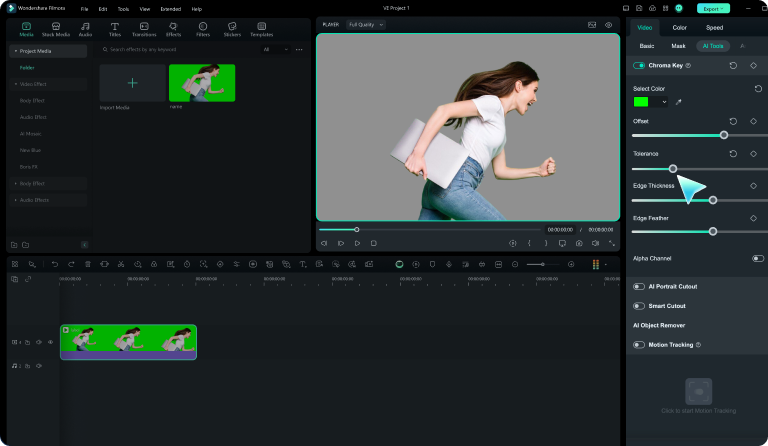
Filmora особенно удобна, когда проблемный край нужно оценивать визуально и быстро возвращаться к монтажу. Но Edge Feather не является универсальным лечением: сильное размытие края скрывает ступеньки, одновременно создавая мягкий ореол вокруг человека. При хорошем исходнике корректнее сначала выставить Tolerance, затем минимально вмешаться в толщину и мягкость.
Для ролика без зеленого экрана в Filmora есть отдельные средства вырезания объекта. Это другой алгоритмический путь: он анализирует содержимое кадра, а не удаляет конкретный цвет. Такой вариант полезен для готовой записи, однако на волосах, прозрачных предметах и размытии движения его результат все равно нужно просматривать покадрово на сложных местах.
3. VSDC Free Video Editor: бесплатный кеинг без водяного знака
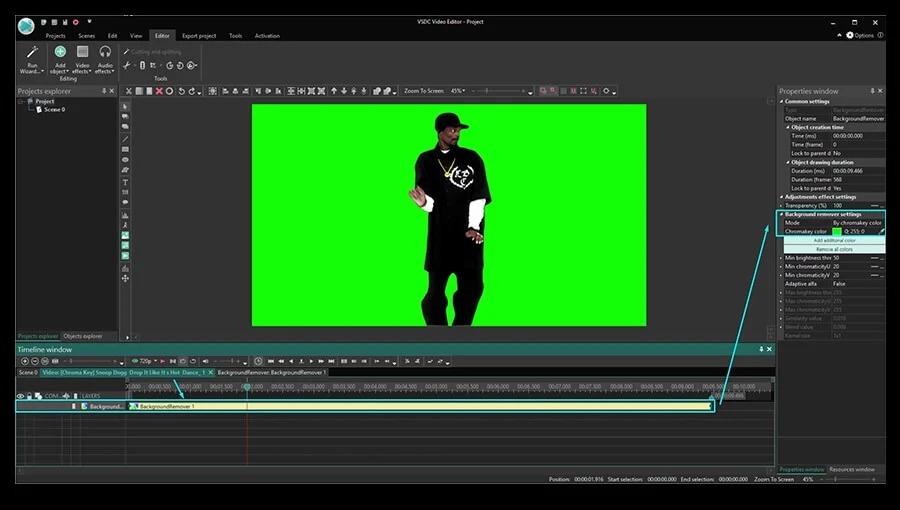
VSDC рассчитан на Windows и предлагает Background remover в бесплатной редакции. Это важное отличие для разовой задачи: базовый Chroma Key можно применить и экспортировать без водяного знака. Pro добавляет более продвинутые возможности, в том числе HSL-режим и расширенную работу с цветами, но для ровного зеленого полотна базового YUV-кейинга достаточно, чтобы получить рабочий результат.
ОС: Windows.
Стоимость: Free Video Editor бесплатен и не добавляет водяной знак; Pro — платная версия с расширенными инструментами.
Пошаговая замена фона в VSDC
- Импортируйте клип с однотонным фоном на сцену.
- Выделите клип и откройте Video effects → Transparent → Background remover.
- В окне Properties найдите Background removal settings и поле Chromakey color.
- Нажмите пипетку и укажите цвет прямо в кадре.
- Если по контуру осталась узкая зеленая линия, корректируйте Min brightness threshold, Min chromaticityU threshold и Min chromaticityV threshold постепенно, наблюдая за объектом.
- Через зеленую кнопку Add object добавьте новое изображение или видео.
- Новый фон появится поверх сцены; вызовите для него Order → One layer down, чтобы он оказался под вырезанным объектом.
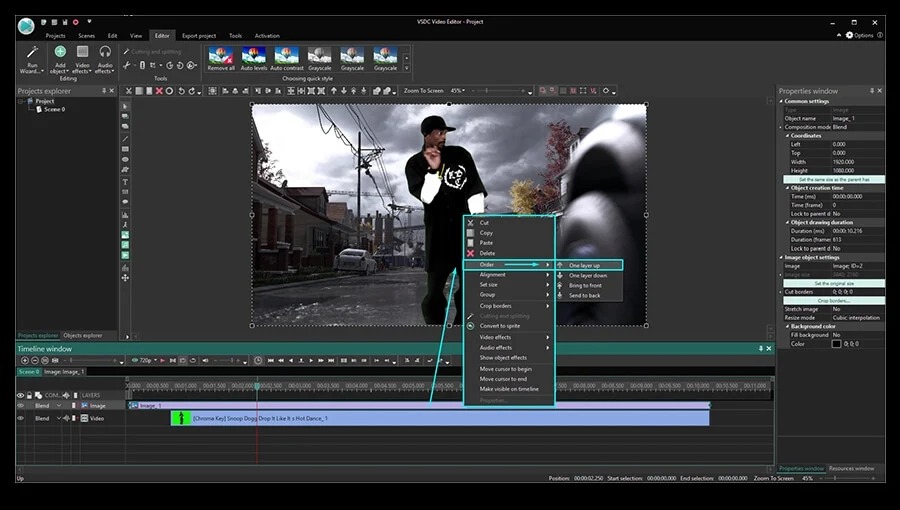
VSDC дает больше технических параметров, чем простые мастера, поэтому здесь полезно менять по одному регулятору за раз. Сначала выберите цвет, затем оцените крупные остатки фона и только после этого работайте с порогами. Одновременное резкое изменение нескольких величин затрудняет диагностику: становится непонятно, какой параметр уничтожил деталь на объекте.
Если фон заметно неравномерен и в кадре остаются крупные области другого оттенка, в Pro предусмотрено более точное HSL-выделение и дополнительные цвета. Но бесплатную версию разумно сначала довести до предела на коротком тесте: иногда проблема вызвана не возможностями кеера, а тенью, складкой полотна или зеленым отражением на одежде, и платный режим не исправляет физику исходного света автоматически.
4. DaVinci Resolve: сложный хромакей в Fusion
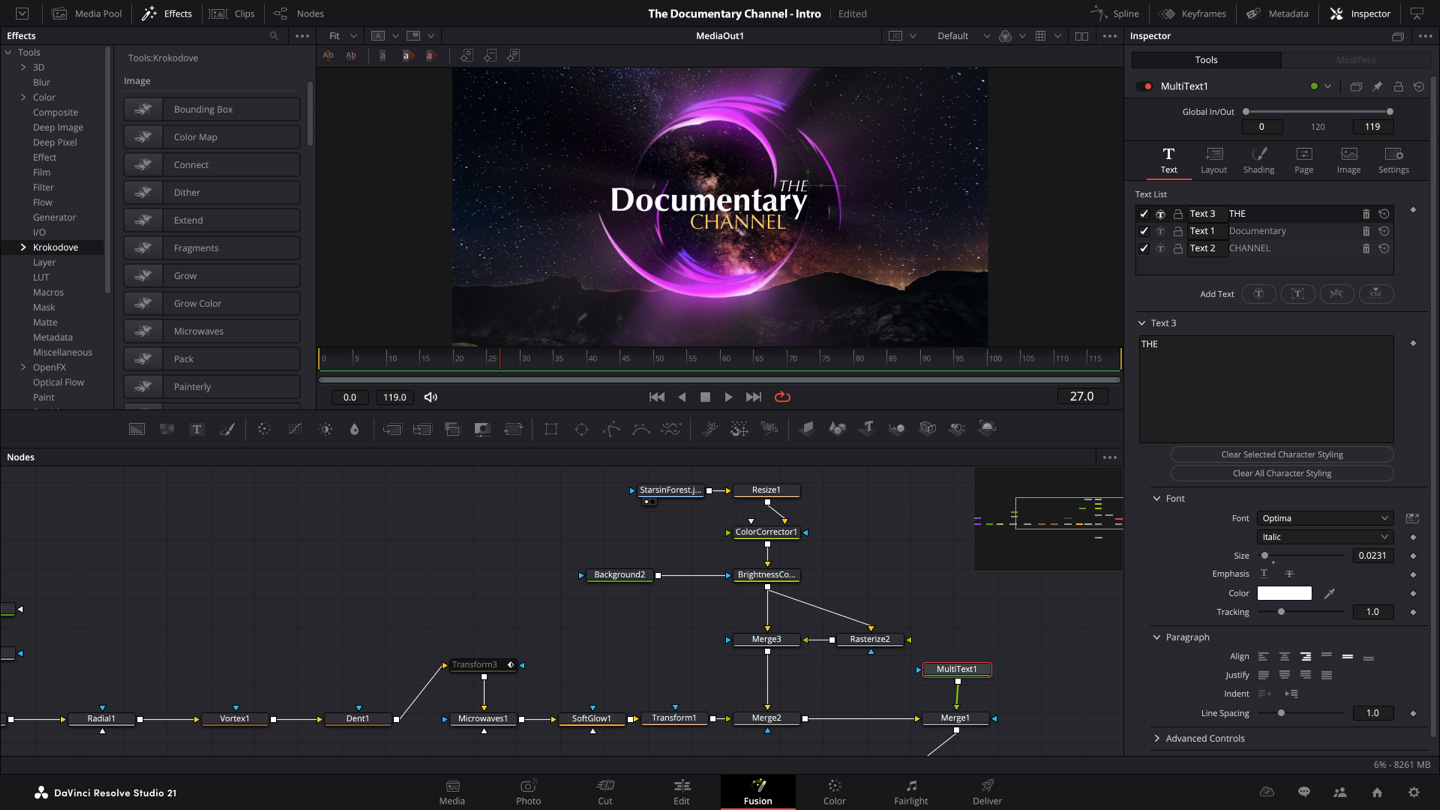
DaVinci Resolve 21 объединяет монтаж, цвет, звук и визуальные эффекты. Для замены фона важна страница Fusion: вместо одного эффекта на клипе здесь строится узловая схема. В Fusion доступны несколько инструментов кеинга, включая Delta Keyer и средства доработки матта. Такой подход имеет смысл, когда недостаточно просто удалить зеленый цвет и нужно отдельно контролировать маску, подавлять загрязнение края, соединять несколько операций и проверять результат на разных стадиях.
ОС: macOS, Windows и Linux.
Стоимость: DaVinci Resolve доступен бесплатно; DaVinci Resolve Studio — платная расширенная версия.
Базовый маршрут через Delta Keyer
- Соберите таймлайн на странице Edit и расположите клип с хромакеем там, где он должен появиться в проекте.
- Перейдите на страницу Fusion для выбранного клипа.
- Откройте Effects Library и найдите инструменты Matte/Keying; добавьте Delta Keyer в поток изображения.
- Выберите фоновый цвет и получите первичный матт.
- Проверьте маску и край в Inspector. Не оценивайте только красивую композицию: временно смотрите матт отдельно, чтобы увидеть серые остатки фона и дыры внутри объекта.
- Подключите новый фон к композиту через Merge и отрегулируйте положение переднего плана.
- Вернитесь на Edit, проверьте весь фрагмент в движении, затем выполняйте цветовую доводку и экспорт.
Сильная сторона узлового подхода — возможность разделить проблему на этапы. Один узел отвечает за первичный кеинг, другой — за очистку или ограничение области, третий — за объединение с фоном. Если через несколько операций объект внезапно потерял деталь, цепочку можно просмотреть по узлам и найти место, где появился дефект, вместо того чтобы менять сразу весь эффект.
Для неровного экрана Fusion также предлагает более сложные техники, в том числе Clean Plate. Они требуют понимания матта и композитинга, поэтому для короткого домашнего ролика Resolve часто избыточен. Но при волосах, сложном движении, нескольких масках и последующей серьезной цветокоррекции он дает логичный путь: кеинг и доведение изображения остаются внутри одного проекта.
5. CapCut: хромакей и автоматическое удаление без зеленого экрана
CapCut удобен тем, что в одном редакторе объединены два разных способа. На однотонном фоне используется Chroma key. Для обычного помещения или улицы предназначен Auto removal, который пытается отделить объект без зеленого экрана. В настольном интерфейсе нужный блок находится в Video → Remove BG; в части сборок и веб-интерфейсе встречается название Cutout или Remove background. На телефоне путь проходит через Edit → Remove BG.
ОС: Windows, macOS, iOS и Android; также существует веб-редактор.
Стоимость: есть бесплатный режим; CapCut Pro оформляется по подписке, а цена зависит от региона, устройства и текущих условий магазина.
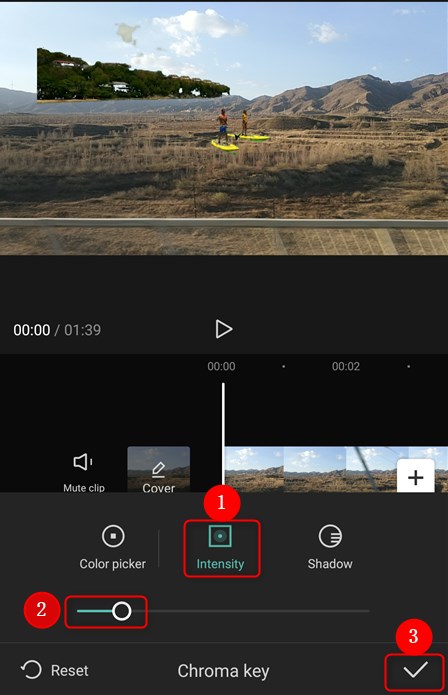
На телефоне: Chroma Key для зеленого или синего фона
- Создайте проект, добавьте будущий фон как основной клип.
- Добавьте ролик с зеленым экраном как наложение поверх фона.
- Выделите верхний клип и откройте Edit → Remove BG → Chroma Key.
- Пипеткой выберите зеленый или синий цвет.
- Регулятором Intensity уберите фон, затем используйте Shadow для очистки края.
- Подтвердите настройку, просмотрите движение и экспортируйте ролик.
Без зеленого экрана: Auto removal
На настольной версии выделите клип и откройте Video → Remove BG → Auto removal. На телефоне тот же режим находится в Edit → Remove BG. После вычисления маски добавьте изображение или видео на слой ниже. Автоматический режим особенно полезен для говорящего человека с хорошо отделяющимся силуэтом, когда переснять материал на хромакее уже нельзя.
Но это не эквивалент идеального хромакея. Алгоритму приходится угадывать, где заканчивается объект, поэтому тонкие волосы, быстрая рука, полупрозрачная ткань и предмет, похожий по тону на фон, остаются сложными зонами. Перед экспортом прокрутите фрагмент с максимальным движением и смотрите не только на центр фигуры, а на внешний контур.
Для автоматической обработки стоит учитывать и сетевую сторону процесса: часть AI-функций и премиум-возможностей в CapCut связана с аккаунтом, подпиской и кредитами. Для материалов, которые нельзя отправлять в облачные функции, безопаснее использовать локальный хромакей или редактор с полностью локальной обработкой. Отдельный вариант облачного отделения объектов разобран в материале про удаление фона у фото и видео в браузере.
6. iMovie: Green/Blue Screen на Mac, iPhone и iPad
iMovie не пытается конкурировать с узловым композитингом: его Green/Blue Screen рассчитан на быстрое наложение ролика, снятого на зеленом или синем фоне. На устройствах Apple это один из самых прямых путей, потому что функция встроена в бесплатный редактор и не требует отдельного плагина.
ОС: macOS, iOS и iPadOS.
Стоимость: бесплатно.
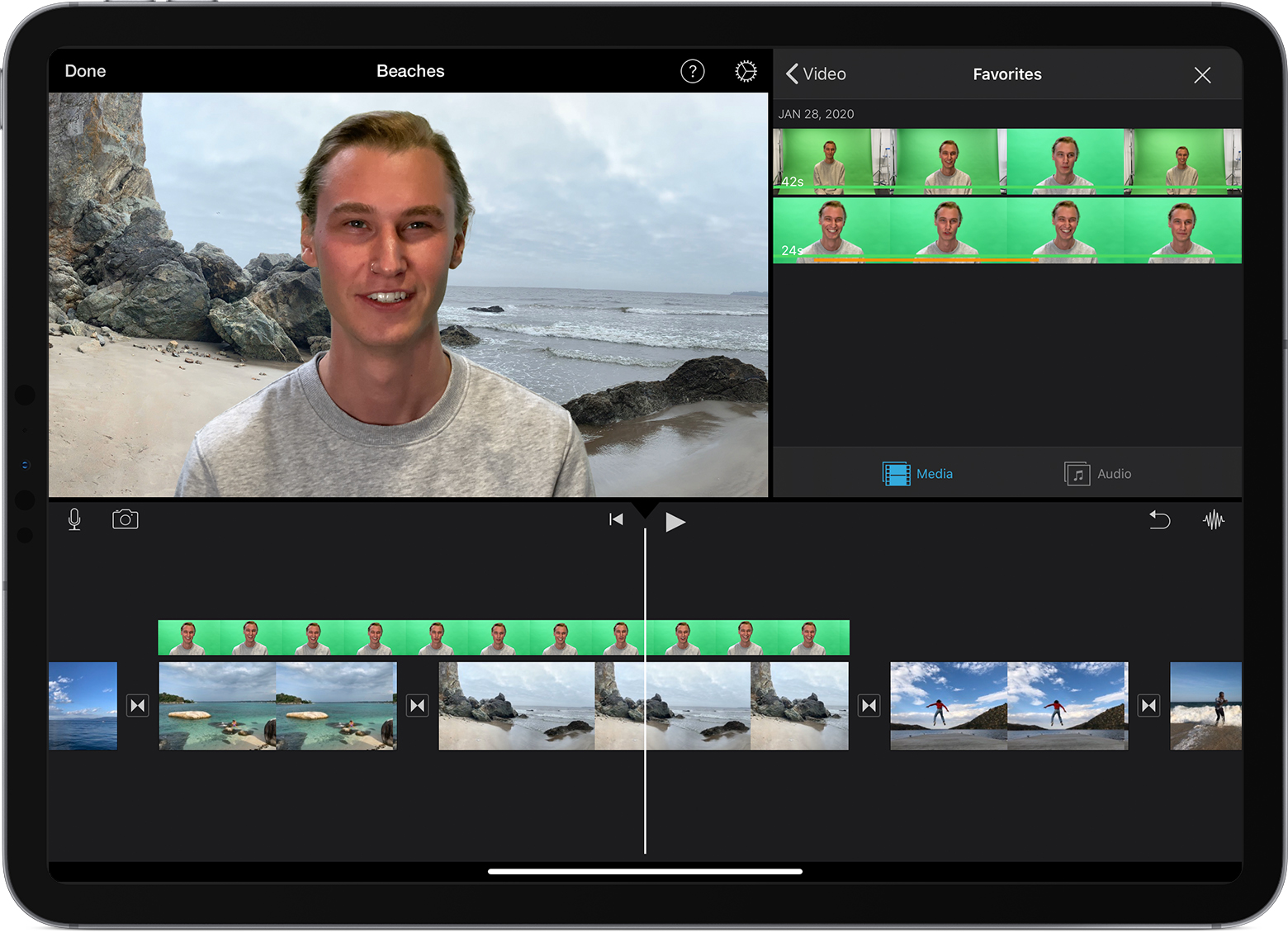
iPhone и iPad
- Добавьте на таймлайн фоновое видео или фотографию.
- Поставьте указатель воспроизведения над фоном и нажмите Add Media.
- Выберите клип с зеленым или синим экраном, нажмите More и затем Green/Blue Screen.
- В окне просмотра нажмите Auto для автоматического выбора цвета либо коснитесь нужного цвета вручную.
- Для уточнения выберите верхний клип, откройте Adjust и измените Strength; инструмент Mask обрезает ненужные области.
- Подгоните длительность фонового клипа под верхний слой и просмотрите результат.
Mac
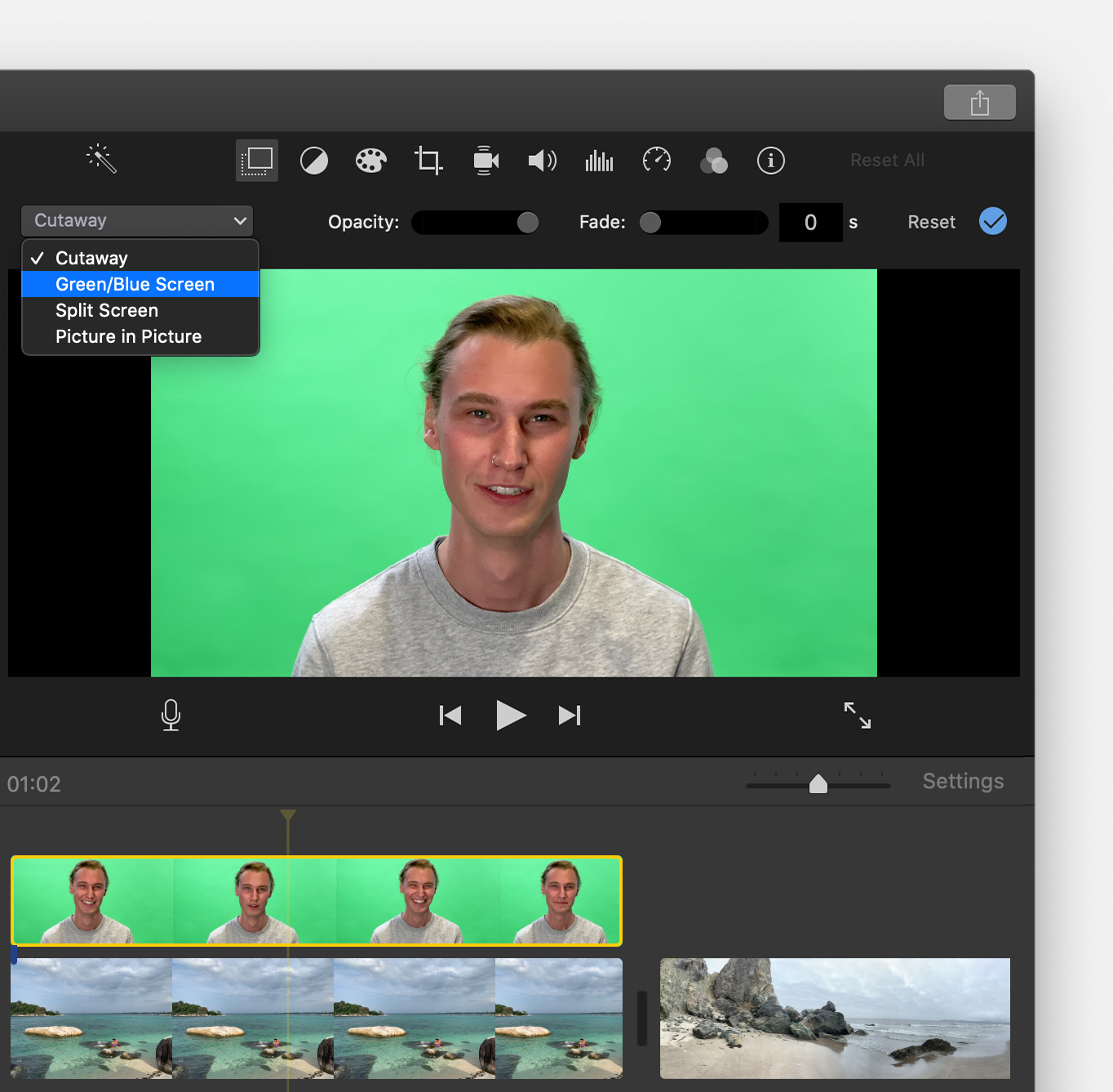
- Поместите новый фон на основную дорожку.
- Перетащите клип, снятый на зеленом или синем экране, выше фонового клипа.
- Откройте Video Overlay Settings над окном просмотра.
- В раскрывающемся меню выберите Green/Blue Screen.
- Сначала настройте Softness, затем при необходимости используйте Crop и Clean-Up для исключения лишних участков.
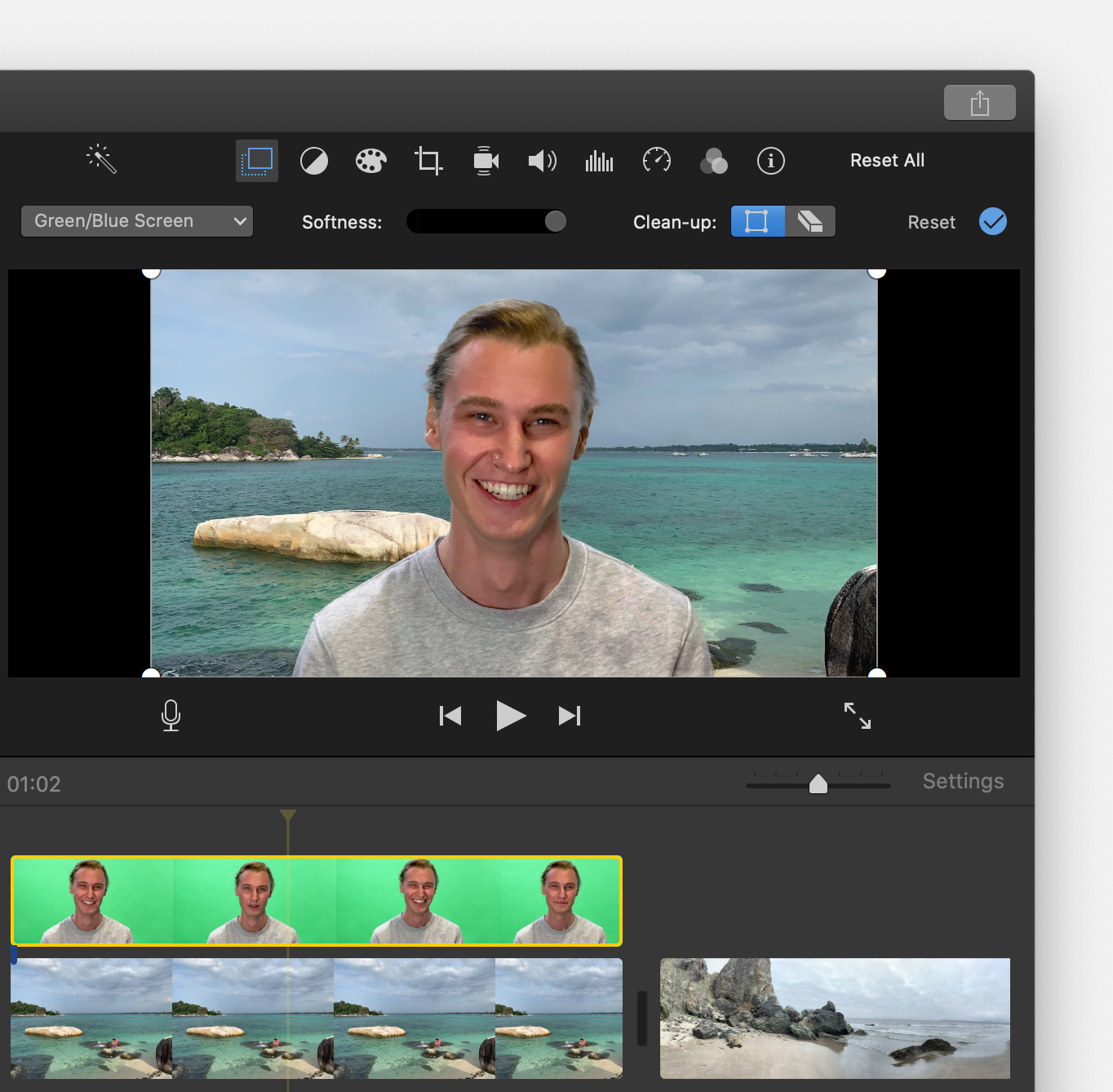
У iMovie есть важная особенность: цвет для удаления определяется по кадру в позиции указателя воспроизведения при применении эффекта. Если выбранный кадр нетипичен — например, большая часть полотна закрыта объектом или находится в глубокой тени, — переместите указатель на более показательный кадр и примените Green/Blue Screen заново.
Как выбрать способ под конкретный ролик
| Сценарий | Инструмент | Основной принцип | Что проверить первым |
|---|---|---|---|
| Первый хромакей на Windows | ВидеоМОНТАЖ | Пошаговый мастер с допуском и смешиванием | Нет ли зеленой каймы и прозрачных участков объекта |
| Монтаж на Windows или Mac с ручной доводкой | Wondershare Filmora | Chroma Key с Tolerance и параметрами края | Alpha Channel и тонкие детали |
| Бесплатный Windows-процесс без водяного знака | VSDC Free Video Editor | Background remover и цветовые пороги | Остатки фона по теням и бликам |
| Сложный композит и VFX | DaVinci Resolve | Delta Keyer и узлы Fusion | Матт отдельно от красивого фона |
| Готовое видео без хромакея | CapCut | Auto removal или Chroma Key | Стабильность маски в движении |
| Монтаж на устройствах Apple | iMovie | Green/Blue Screen | Правильный кадр для выбора доминирующего цвета |
Для специально снятого материала приоритетом остается хромакей: он опирается на измеримый цвет фона и дает пользователю понятные регуляторы. Автоматическое удаление выигрывает, когда переснять сцену уже нельзя. В сложной коммерческой композиции стоит выбирать инструмент не по скорости первого клика, а по наличию контроля матта, краев и возможности исправить отдельную проблемную область без разрушения всей маски.
Как сделать новый фон правдоподобным
Чистая маска — только половина работы. Даже идеально отделенный человек выглядит искусственно, когда новый фон противоречит исходному свету, масштабу и резкости. После удаления старого фона оцените композит как обычный кадр, а не как демонстрацию спецэффекта.
Совместите направление и жесткость света
Посмотрите на тени на лице и одежде. Если левая сторона объекта ярче, а новый фон явно показывает источник света справа, зритель считывает несоответствие мгновенно. Полностью перестроить освещение в простом редакторе невозможно, поэтому лучший фон — тот, где направление света уже близко к исходнику. При небольшом расхождении помогает локальная или общая коррекция яркости и цветовой температуры.
Согласуйте цветовую температуру
Теплый объект на холодном синем фоне и наоборот часто выглядит вставленным, даже когда края чистые. Не нужно делать оба слоя одинаковыми по цвету: задача — привести их в одну сцену. Оцените белые и нейтральные участки, затем подстройте баланс так, чтобы кожа не уходила в чужой оттенок, а фон сохранял естественный характер.
Проверьте перспективу и высоту камеры
Горизонт и сходящиеся линии на заднем плане задают положение камеры. Если объект снят примерно на уровне глаз, а фон выглядит как кадр с высокой точки, несостыковка заметна по ногам, мебели и вертикалям. При статичном фоновом изображении иногда достаточно кадрировать его и изменить масштаб. При видеозаднике с движением камеры исправить перспективу сложнее, поэтому такой материал лучше подбирать сразу под исходную съемку.
Не делайте фон резче объекта
Если исходный человек немного мягкий, а новый фон содержит сверхрезкие мелкие детали, два слоя начинают жить отдельно. Уменьшите детализацию заднего плана легким размытием или подберите фон с естественной глубиной резкости. Обратная проблема тоже встречается: сильно размытый фон за полностью резким объектом допустим как художественный прием, но размытие должно быть похоже на оптическое, а не на случайную потерю качества.
Уберите цветной spill по контуру
Зеленый или синий рефлекс возникает еще на съемке, когда свет от полотна отражается на волосах, коже и светлой одежде. Простое удаление фона не всегда убирает эту окраску, потому что она находится уже на объекте. В редакторах с отдельной настройкой края и подавления цвета используйте ее умеренно. В простых программах помогает локальная коррекция насыщенности и более аккуратная съемка в следующий раз. Не расширяйте диапазон хромакея только ради борьбы с spill: так легко вырезать часть самого объекта.
Добавьте контакт с поверхностью
Когда человек виден в полный рост, отсутствие контактной тени под ногами особенно выдает монтаж. Если новый фон предполагает пол, оцените, есть ли в исходнике тень и соответствует ли она направлению света. В простом ролике можно кадрировать композицию так, чтобы зона контакта не попадала в кадр. В более сложном проекте тень создают отдельным слоем или композитным приемом, но она должна двигаться и менять масштаб согласованно с объектом.
Дерево диагностики: где искать причину плохой замены
На объекте появились прозрачные дырки
Проверка: откройте кадр, где дефект заметен сильнее всего, и сравните цвет исчезнувшей области с цветом фона. Причина: диапазон кеинга слишком широкий либо одежда действительно близка к удаляемому оттенку. Исправление: уменьшите Tolerance, Допуск или Intensity; в редакторе с маттом верните нужную область маской. Откат: верните регулятор к предыдущему значению и оцените, можно ли убрать оставшийся фон другим параметром края.
Вокруг волос осталась зеленая кайма
Проверка: увеличьте предпросмотр и остановитесь на кадре с контрастным новым фоном. Причина: часть зеленого полотна осталась в смешанных пикселях или зеленый свет отразился на волосах. Исправление: сначала немного уточните границу, затем примените подавление цвета или мягкость, если они доступны. Откат: отмените чрезмерное размытие, если волосы превратились в мягкое облако.
Маска дрожит от кадра к кадру
Проверка: проиграйте участок в реальном времени и затем покадрово. Причина: автоматическая сегментация неуверенно распознает границу либо хромакей работает с шумным, сильно сжатым или неравномерно освещенным фоном. Исправление: для AI-режима попробуйте ручное уточнение, для хромакея — более точный диапазон и локальную маску. Откат: верните исходные параметры и проверьте другой кадр для выбора фонового цвета.
После удаления фона исчезают пальцы и тонкие предметы
Проверка: временно поставьте под объект яркий контрастный фон и посмотрите на самые тонкие элементы. Причина: кеер слишком агрессивен или автоматическая модель считает эти детали частью заднего плана. Исправление: ослабьте удаление, уменьшите смягчение края, используйте маску для восстановления области. Откат: не пытайтесь компенсировать потерянную деталь повышением резкости — она уже удалена из альфа-маски.
Фон удаляется пятнами
Проверка: посмотрите исходный кадр без эффекта и оцените, насколько фон отличается по яркости в центре и по краям. Причина: складки, тени, световые пятна или градиент на полотне. Исправление: выберите репрезентативный цвет, расширяйте диапазон постепенно; в VSDC или Fusion используйте более точные средства для нескольких оттенков. Откат: если вместе с пятнами начинает исчезать объект, остановитесь — исходник требует другого метода или локальной маски.
Объект выглядит вырезанным, хотя край чистый
Проверка: временно перестаньте смотреть на маску и оцените свет, масштаб, резкость и перспективу. Причина: проблема уже не в кеере, а в несогласованных слоях. Исправление: подберите более подходящий фон, скорректируйте экспозицию и цвет, слегка смягчите задний план, измените масштаб. Откат: сохраните технически чистый вариант отдельно, чтобы художественная коррекция не разрушила удачную маску.
После экспорта край стал хуже, чем в редакторе
Проверка: сравните проект и экспорт на одном и том же масштабе, особенно вокруг волос и мелких деталей. Причина: слишком сильное финальное сжатие, уменьшение разрешения или неподходящий профиль. Исправление: экспортируйте тест с более высоким качеством и исходным разрешением, не делайте несколько последовательных перекодирований. Откат: вернитесь к проекту, а не перекодируйте уже испорченный готовый файл повторно.
Чек-лист перед финальным экспортом
- Контур: нет постоянной зеленой или синей каймы, ступенек и чрезмерно мягкого ореола.
- Детали: волосы, пальцы, очки, края одежды и тонкие предметы не исчезают при движении.
- Стабильность: маска не прыгает и не меняет форму на соседних кадрах без причины.
- Фон: новый слой покрывает весь кадр и имеет достаточное разрешение.
- Масштаб: объект не выглядит непропорционально большим или маленьким относительно окружения.
- Свет: направление света и общий контраст переднего и заднего плана не противоречат друг другу.
- Цвет: кожа и нейтральные объекты не получили выраженный зеленый или синий оттенок от старого полотна.
- Движение: сложные места просмотрены не только стоп-кадром, но и в нормальной скорости.
- Экспорт: разрешение и частота кадров выбраны под исходник и площадку публикации, а качество не снижено без необходимости.
- Контрольный файл: короткий тест открыт отдельным видеоплеером до рендера длинного проекта.
Для длинного ролика тестовый экспорт особенно полезен. Ошибку в настройке кеинга проще заметить на 10–20-секундном отрывке, чем после полного рендера. Выберите фрагмент, где одновременно есть движение, волосы и самый сложный участок полотна. Если он выглядит чисто, риск сюрпризов в остальных простых сценах заметно ниже.
Частые вопросы
Можно ли заменить фон, если он белый, серый или черный?
Да, цветовой кеер может удалять не только зеленый или синий. Но нейтральные цвета намного чаще встречаются на коже, одежде, бликах и предметах, поэтому вместе с фоном легко потерять часть объекта. Зеленый или синий экран удобнее именно тем, что их проще отделить от типичного человека и реквизита. Для обычного белого помещения чаще практичнее автоматическая сегментация или ручная маска.
Что делать, если человек одет в зеленое?
Снимать на синем фоне. Это прямой способ избежать конфликта между одеждой и цветом, который должен стать прозрачным. Если пересъемка невозможна, простой Chroma Key становится неудобным: придется защищать зеленые части объекта дополнительной маской или использовать сегментацию, которая отделяет объект по содержимому кадра.
Подойдет ли фотография вместо видео на новом фоне?
Да. Для интервью, учебного ролика или карточки товара статичный фон часто даже проще: его не нужно синхронизировать по движению. Важно только, чтобы изображение имело достаточное разрешение и правдоподобную перспективу. Если фотография слишком мала, растяжение даст мягкость и пикселизацию, заметные рядом с более четким объектом.
Можно ли сделать замену без зеленого экрана полностью автоматически?
Можно использовать AI-сегментацию, например Auto removal в CapCut и аналогичные средства в современных редакторах. Они не требуют однотонного полотна, но результат зависит от визуальной границы объекта. Сложные волосы, прозрачные материалы, быстрые движения и похожие цвета переднего и заднего плана по-прежнему требуют ручной проверки и иногда корректировки маски.
Почему после хромакея лицо выглядит нормально, а волосы — плохо?
Волосы состоят из множества тонких полупрозрачных деталей, между которыми виден фон. На границе смешиваются цвет волос, зеленый свет и размытие объектива. Поэтому настройка, которая идеально удаляет большие однотонные области, может одновременно уничтожить тонкие пряди. Работайте с допуском осторожнее, оценивайте матт и используйте отдельные параметры края вместо простого увеличения силы удаления.
Нужно ли сначала делать цветокоррекцию или менять фон?
Сначала удобнее получить стабильную маску и собрать передний план с новым фоном, а затем согласовывать их по цвету и яркости. Сильная коррекция исходника до кеинга способна изменить оттенок полотна и усложнить выделение. Базовую техническую нормализацию можно выполнить раньше, но художественную цветовую доводку логичнее оценивать уже на готовом композите.
Какой рабочий маршрут выбрать
Для первого хромакея на Windows рационален пошаговый мастер ВидеоМОНТАЖа: он ведет от выбора клипа и фона к цвету, допуску, смешиванию и сохранению. Wondershare Filmora дает больше ручного контроля по краю и подходит, когда монтаж уже строится на обычном таймлайне. VSDC Free Video Editor полезен, когда нужна бесплатная Windows-схема без водяного знака и вы готовы разбираться с порогами цвета.
DaVinci Resolve стоит брать для сложной композиции, где нужно видеть матт, разделять операции по узлам и продолжать серьезную постобработку в том же проекте. CapCut удобен для уже снятого ролика без зеленого экрана благодаря Auto removal и остается пригодным для обычного Chroma Key. На Mac, iPhone и iPad iMovie дает самый короткий встроенный путь через Green/Blue Screen.
Независимо от редактора, чистая замена начинается не с максимального значения фильтра. Сначала нужен ровный исходный фон или хорошо отделимый объект, затем — аккуратная маска, проверенная в движении, и только после этого согласование света, перспективы, резкости и цвета нового заднего плана. Финальный тестовый экспорт на сложном фрагменте позволяет увидеть артефакты до того, как будет рассчитан весь ролик.