Обрезка видео нужна в нескольких разных ситуациях: убрать несколько секунд до начала действия, сократить затянувшийся финал, вырезать неудачную реплику из середины записи или изменить границы самого кадра. Последняя операция технически называется кадрированием и не сокращает длительность ролика. Поэтому перед работой важно определить, что именно требуется удалить: время на таймлайне или часть изображения.
Ниже разобраны воспроизводимые способы для Windows, macOS, телефона и браузера. Первым идет полноценный редактор ВидеоМОНТАЖ: он подходит, когда кроме простой обрезки понадобится удалить несколько фрагментов, собрать клипы на таймлайне и контролировать экспорт. Для разовой задачи рассмотрены встроенное приложение Microsoft Photos, Clipchamp, браузерные 123apps и Clideo, мобильный InShot, CapCut и iMovie. Во всех случаях лучше редактировать копию исходника: так ошибочно выбранную границу можно исправить без повторной загрузки или восстановления оригинала.
- Сначала определите, какую обрезку нужно сделать
- Что подготовить до редактирования
- Какой способ выбрать
- 1. ВидеоМОНТАЖ — основной способ на Windows
- Как убрать лишнее в начале и конце
- Как удалить фрагмент из середины
- Как сохранить результат
- 2. Microsoft Photos — самая короткая последовательность в Windows
- Обрезка по двум границам
- 3. Microsoft Clipchamp — когда нужно удалить и края, и середину
- Сократить начало или конец
- Удалить фрагмент внутри ролика
- 4. 123apps — обрезка в браузере без установки
- Как выполнить обрезку
- 5. Clideo — оставить диапазон или удалить выбранный кусок
- Пошаговый порядок
- 6. InShot — обрезка на Android и iPhone
- Как сократить ролик с телефона
- 7. CapCut — несколько разрезов на настольном таймлайне
- Как обрезать клип в CapCut Desktop
- 8. iMovie — точная обрезка на Mac
- Быстрый способ на таймлайне
- Точная настройка через Clip Trimmer
- Как вырезать кусок из середины: универсальная схема
- Как не потерять качество сильнее, чем требует экспорт
- Сохраняйте исходное разрешение, если нет причины менять его
- Не меняйте частоту кадров без необходимости
- Не пережимайте готовую копию несколько раз
- Проверяйте не только картинку, но и звук
- «Без потери качества» не всегда означает точный рез по любому кадру
- Диагностика: что делать, если обрезка не получается
- Чек-лист перед финальным экспортом
- Частые вопросы
- Что делать, если редактор не открывает исходное видео?
- Можно ли поставить границу точнее одной секунды?
- Как получить два самостоятельных файла из одного исходника?
- Нужно ли заранее переводить MOV или MKV в MP4?
- Почему после обычной обрезки могут исчезнуть дополнительные дорожки?
- Вывод
- Предложить модель для рейтинга
Сначала определите, какую обрезку нужно сделать
Слово «обрезать» в интерфейсах видеоредакторов относится сразу к нескольким действиям. Они похожи по результату только на первый взгляд, а выполняются разными инструментами.
| Задача | Что происходит | Какой инструмент искать |
|---|---|---|
| Убрать начало или конец | Меняется длительность клипа, а размер кадра остается прежним | Trim, «Обрезать», маркеры начала и конца |
| Удалить кусок из середины | Клип делится в двух точках, лишний отрезок удаляется, оставшиеся части стыкуются | Split, «Разделить», ножницы |
| Обрезать края изображения | Меняется видимая область кадра; длительность не сокращается | Crop, «Кадрирование» |
| Получить несколько отдельных файлов | Исходник разбивается на самостоятельные фрагменты | Split и отдельный экспорт каждого фрагмента либо пакетная нарезка |
Если нужно оставить один непрерывный эпизод, проще всего поставить левую и правую границы и сохранить выделенный диапазон. Для удаления паузы из середины такой прием не подходит: две крайние границы не создают внутренний разрыв. Нужны два разреза — перед ненужным моментом и после него — после чего средний фрагмент удаляется.
Кадрирование решает другую задачу. Например, оно позволяет убрать черную полосу по краю, приблизить объект или привести материал к другому соотношению сторон. При этом редактор обычно масштабирует оставшуюся область до размера проекта, поэтому слишком сильное кадрирование снижает доступную детализацию. Не стоит использовать Crop, когда требуется только сократить продолжительность.
Что подготовить до редактирования
Сначала сохраните оригинальный файл отдельно. Это особенно важно для Microsoft Photos, где рядом с командой сохранения копии доступен вариант перезаписи исходного видео. В монтажных программах исходник обычно остается отдельным медиафайлом, но удаление или перемещение его до завершения проекта способно нарушить связь с материалом.
- Проверьте нужный момент заранее. Посмотрите запись и запишите примерные таймкоды начала и конца. На длинном ролике это быстрее, чем искать оба места после импорта.
- Определите, нужен ли один эпизод или несколько разрезов. Для одного непрерывного диапазона достаточно Trim; для внутренних пауз нужен Split.
- Не меняйте разрешение без причины. Если исходник снят в 1920×1080, а публикация не требует другого размера, экспорт в том же разрешении избавляет от лишнего масштабирования. Повышение до 4K не восстанавливает отсутствующие детали.
- Сверьте частоту кадров. При простой обрезке рационально сохранять исходную частоту, когда редактор дает такой выбор. Ненужное преобразование 25, 30 или 60 кадров/с способно изменить характер движения и увеличивает объем обработки.
- Для браузерных сервисов учитывайте загрузку файла на сервер. Большой ролик сначала придется передать через интернет, а затем скачать результат. Для конфиденциальной съемки или десятков гигабайт локальный редактор практичнее.
- Оставьте запас свободного места. При экспорте создается новый файл, поэтому на диске одновременно находятся исходник и результат, а редактору иногда нужны временные данные.
После сохранения всегда посмотрите не только весь ролик, но и несколько секунд до и после каждого места разреза. Так быстрее обнаруживаются оборванное слово, потерянный первый кадр действия, щелчок на аудиосклейке или оставшаяся пауза.
Какой способ выбрать
| Инструмент | Где работает | Для какой задачи удобен | Что учитывать |
|---|---|---|---|
| ВидеоМОНТАЖ | Windows | Обрезка, несколько разрезов, дальнейший монтаж и настройка экспорта | Полная версия платная; доступна ознакомительная загрузка |
| Microsoft Photos | Windows | Быстро оставить один диапазон от новой точки начала до новой точки конца | Для удаления внутреннего фрагмента удобнее перейти в Clipchamp |
| Microsoft Clipchamp | Windows и браузер | Обрезка краев и удаление нескольких фрагментов на таймлайне | Для персональной версии требуется учетная запись Microsoft; 4K относится к платным возможностям |
| 123apps | Браузер | Разовая обработка без установки программы | Файл загружается в веб-сервис; скорость зависит от соединения |
| Clideo | Браузер | Оставить выбранный диапазон или удалить один выбранный кусок | В бесплатном режиме итог содержит водяной знак |
| InShot | Android, iPhone, iPad | Быстро сократить мобильное видео и удалить внутренний эпизод | Бесплатная установка сочетается с рекламой и покупками внутри приложения |
| CapCut | Windows, macOS, браузер, Android, iOS | Монтаж коротких роликов с несколькими разрезами и последующей обработкой | Часть функций относится к CapCut Pro |
| iMovie | macOS, iPhone, iPad | Локальная обрезка и монтаж в экосистеме Apple | Инструкция ниже показывает настольный процесс на Mac |
Для одного простого действия на Windows нет необходимости сразу ставить большой редактор: Photos сокращает клип за несколько операций. Если после обрезки нужно удалить паузу, переставить фрагменты, добавить звук или настроить вывод, удобнее работать на таймлайне. Браузерный вариант полезен на чужом компьютере, но локальные программы избавляют от предварительной отправки исходника в интернет.
1. ВидеоМОНТАЖ — основной способ на Windows
Платформа: Windows 11, 10, 8 и 7.
Стоимость: платная лицензия; программу можно скачать в ознакомительном режиме.
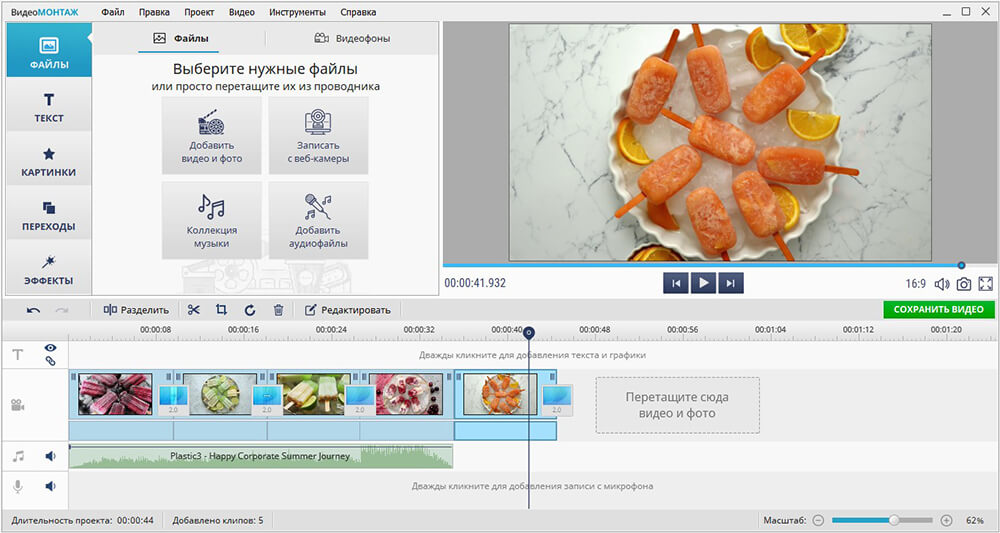
ВидеоМОНТАЖ подходит для ситуации, когда простая обрезка — только первый этап. В одном проекте можно сократить начало и конец, разделить дорожку в нескольких точках, удалить внутренние куски, затем продолжить монтаж и сохранить результат с выбранными параметрами. Для пользователя, который впервые работает с таймлайном, полезно сначала выполнить одну операцию на копии короткого файла и проверить экспорт, а уже затем редактировать длинный исходник.
Как убрать лишнее в начале и конце
- Запустите программу и создайте новый проект. Если редактор предлагает выбрать пропорции, используйте автоматическое определение, когда требуется сохранить геометрию исходного кадра.
- Добавьте видеозапись в проект и перенесите ее на временную шкалу. До обрезки переместите указатель воспроизведения к предполагаемому началу нужной сцены и убедитесь, что выбран правильный клип.
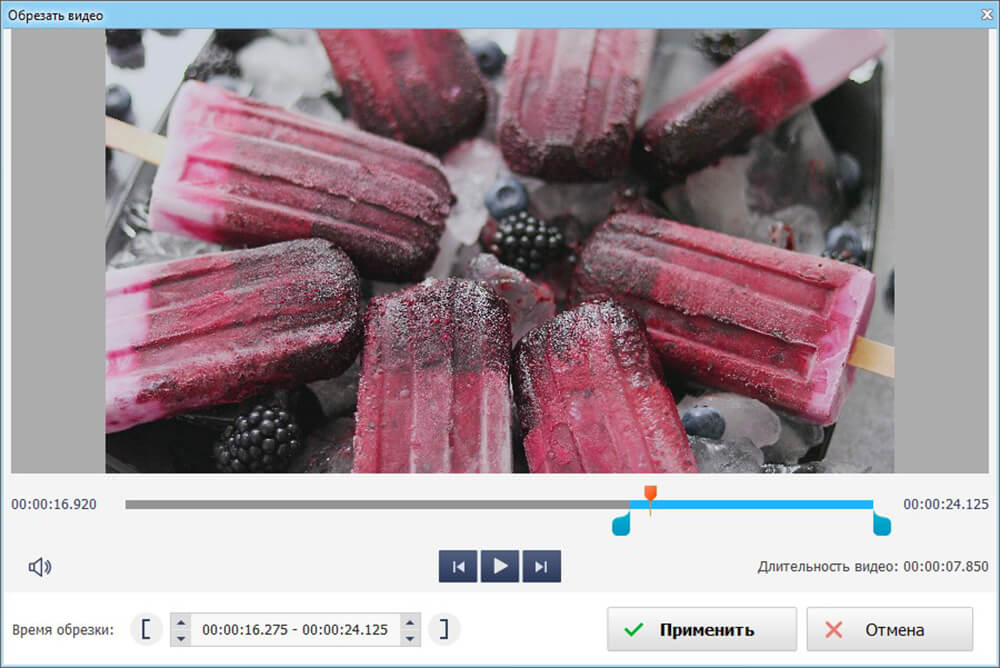
- Откройте «Редактировать». В окне обрезки появятся границы диапазона, который останется в ролике.
- Передвиньте левый маркер к первому нужному кадру, а правый — к последнему. Для точной установки используйте поля времени, если удобнее ввести таймкоды числом.
- Проиграйте выделенный участок. В начале не должно пропадать первое слово или движение, а в конце — обрываться звук. После проверки нажмите «Применить».
- Вернитесь на основную временную шкалу и еще раз посмотрите место начала и завершения клипа. Это контроль уже в контексте проекта, а не отдельного окна обрезки.
Как удалить фрагмент из середины
Когда лишний момент находится внутри сцены, не сдвигайте крайние маркеры: иначе исчезнет все до или после выбранной границы. Используйте два разреза на основной временной шкале.
- Поставьте каретку в кадр, с которого начинается ненужный отрезок, и нажмите «Разделить».
- Переместите каретку к первому кадру после ненужного эпизода и снова нажмите «Разделить».
- Выделите образовавшийся средний фрагмент и удалите его. Оставшиеся части проекта займут его место.
- Просмотрите склейку несколько раз: один раз со звуком, второй — обращая внимание на движение в кадре. Если реплика начинается резко, отмените действие и сдвиньте точку реза на несколько кадров.
Этот прием пригоден и для нескольких пауз: каждая нежелательная часть изолируется двумя разрезами, после чего удаляется отдельно. Не стоит делать десятки делений заранее «на глаз»: точнее идти от одного проблемного места к следующему и сразу проверять склейку.
Как сохранить результат
После монтажа нажмите «Сохранить видео». Для обычного файла можно выбрать сохранение в других форматах, затем формат и параметры вывода. Если задача состоит только в сокращении исходника, ориентируйтесь прежде всего на исходные разрешение и частоту кадров: обрезка сама по себе не требует увеличивать их.
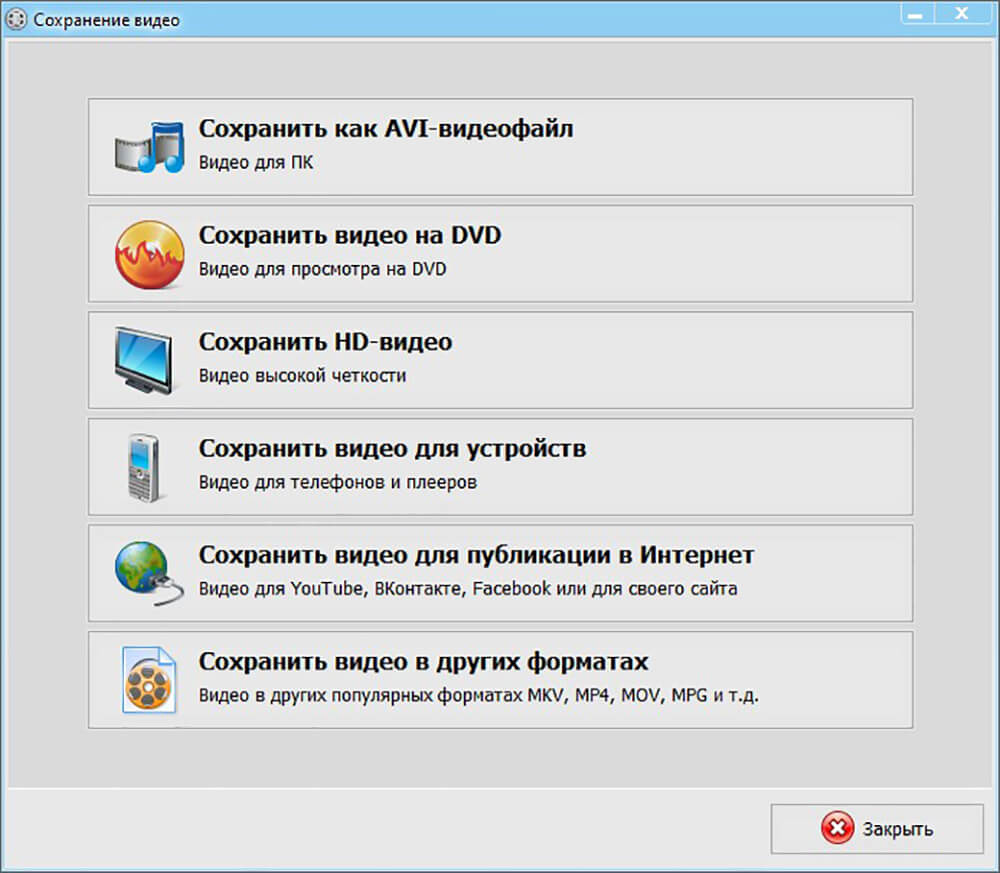
Когда рендер завершится, откройте именно новый файл вне редактора. Проверьте продолжительность, первые и последние секунды, все места внутренних разрезов и синхронность речи. Если качество стало хуже, не пережимайте уже экспортированную копию повторно: вернитесь к проекту с исходным видео и измените параметры экспорта там.
2. Microsoft Photos — самая короткая последовательность в Windows
Платформа: Windows.
Стоимость: бесплатное приложение Microsoft.
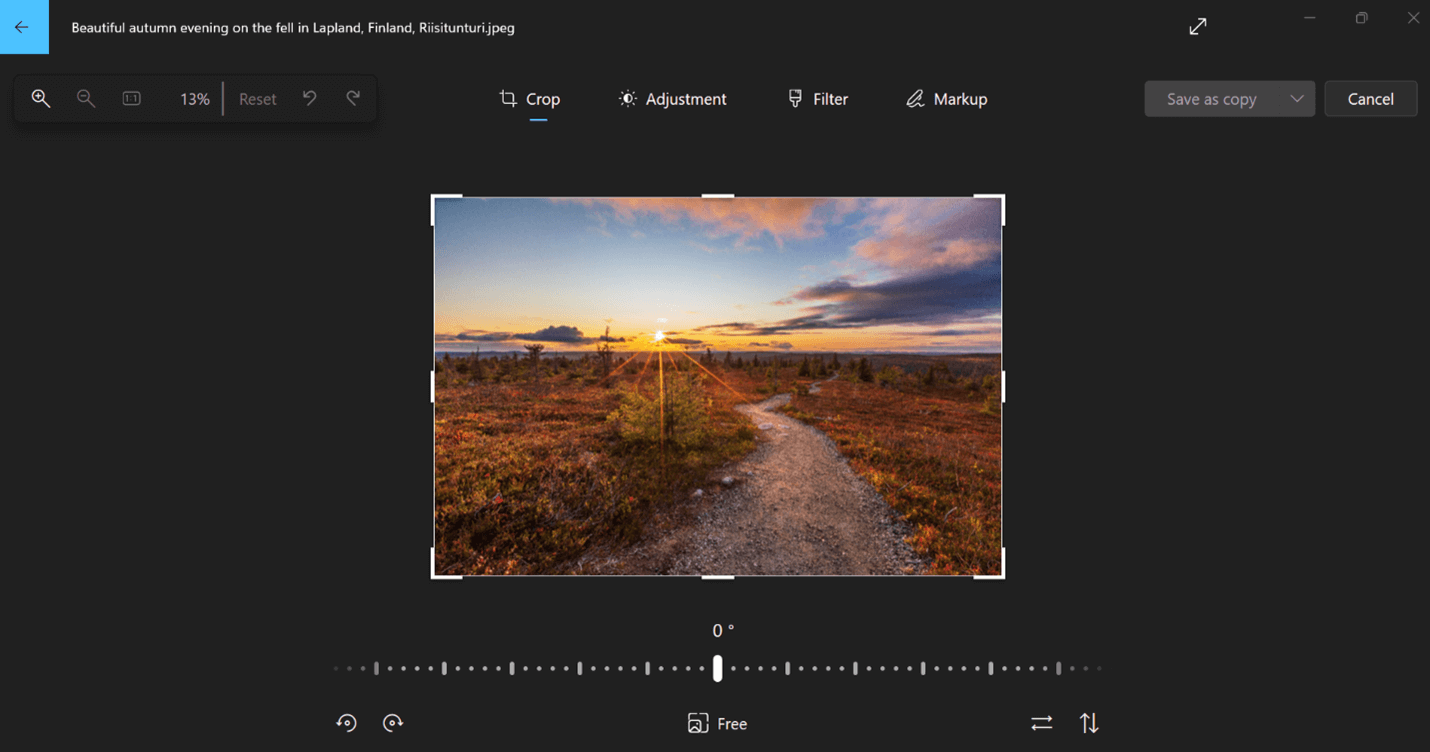
Microsoft Photos подходит, когда нужно оставить один непрерывный участок видео и не требуется полноценная монтажная дорожка. В актуальном приложении команда Trim открывает два маркера — начало и конец сохраняемого диапазона. Для удаления нескольких внутренних эпизодов Microsoft предлагает перейти к Clipchamp.
Обрезка по двум границам
- В поиске на панели задач введите Photos и откройте приложение, затем выберите нужное видео.
- Нажмите Trim или сочетание Ctrl+E. Для видео это команда временной обрезки, а не кадрирования изображения.
- Передвиньте левый нижний маркер к новому началу ролика, правый — к новому окончанию. Серая часть за пределами диапазона в итоговую копию не войдет.
- Просмотрите результат до сохранения. Особенно внимательно проверьте начало речи: визуально подходящий кадр может оказаться уже после первого звука.
- Нажмите Save as Copy, чтобы создать отдельный файл. В раскрывающемся меню рядом доступна команда сохранения поверх исходного видео; для первой попытки безопаснее оставить оригинал.
Если в ролике нужно убрать рекламу, паузу или ошибку в середине, одной команды Trim недостаточно: она определяет только новые внешние границы. Выберите Edit in Clipchamp video editor и сделайте два разреза уже на таймлайне. Такой переход сохраняет логику: Photos — для короткой операции, монтажный редактор — для нескольких фрагментов.
- нет обычного многодорожечного таймлайна для нескольких точек удаления;
- инструмент рассчитан на простое сокращение начала и конца, а не на сборку сложной последовательности.
3. Microsoft Clipchamp — когда нужно удалить и края, и середину
Платформа: приложение Windows и браузерная версия; персональный редактор работает в Edge и Chrome на настольных системах.
Стоимость: есть бесплатный персональный уровень; экспорт до 1080p входит в него, а 4K и ряд премиум-возможностей относятся к Microsoft 365 или Clipchamp Premium.
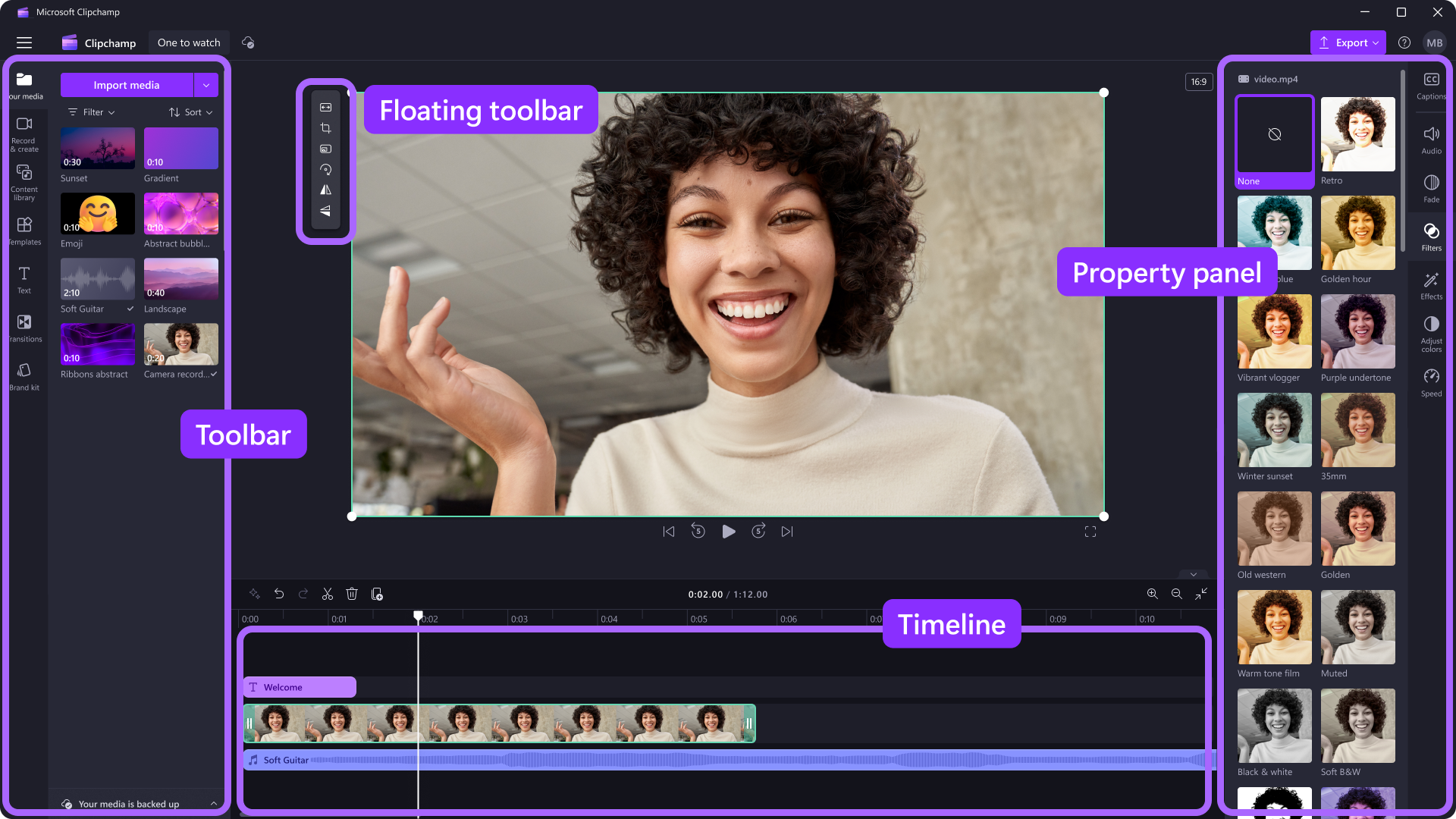
Clipchamp логично использовать после Photos, когда ролик перестал быть «одним куском». Здесь видна временная шкала, на которой край клипа можно укоротить перетаскиванием, а внутреннюю паузу — изолировать двумя командами Split. Бесплатный редактор не добавляет водяной знак; если в проект помещен платный ресурс или применена функция, которой нет в текущем плане, экспорт с ним блокируется до замены ресурса или смены плана, а не маскируется логотипом.
Сократить начало или конец
- Создайте проект, импортируйте файл и добавьте его на таймлайн.
- Щелкните по клипу. По его краям появятся ручки обрезки.
- Перетащите левую ручку вправо, чтобы убрать начало, или правую влево, чтобы сократить конец. Если отрезали лишнее, потяните ручку обратно: неиспользованная часть исходного клипа остается доступной в проекте.
- Для точной установки увеличьте масштаб таймлайна кнопками «плюс» и «минус» справа. Чем крупнее масштаб, тем проще попасть в нужный момент.
Удалить фрагмент внутри ролика
- Поставьте указатель воспроизведения в начало ненужного фрагмента, выделите клип и нажмите кнопку с ножницами Split. На клавиатуре эту операцию выполняет клавиша S.
- Переместите указатель в конец удаляемого участка и повторите Split.
- Выделите средний сегмент и нажмите Delete или Backspace.
- Если между оставшимися клипами появился зазор, удалите его через значок корзины на промежутке либо соответствующую команду удаления разрыва.
Нажмите Export в правом верхнем углу и выберите разрешение. Персональный бесплатный уровень поддерживает 480p, 720p и 1080p; готовое видео экспортируется в MP4. Если исходник 4K, а итог должен остаться 4K, потребуется план, в котором такой вывод доступен.
Если нужен отдельный разбор настольной версии, на TopFotograf есть обзор Clipchamp for Windows с монтажом и экспортом. Для простой обрезки основная логика остается той же: ручки сокращают края, Split делит клип.
4. 123apps — обрезка в браузере без установки
Платформа: веб-браузер на компьютере или мобильном устройстве.
Стоимость: есть бесплатный режим и Premium с повышенными возможностями и лимитами.
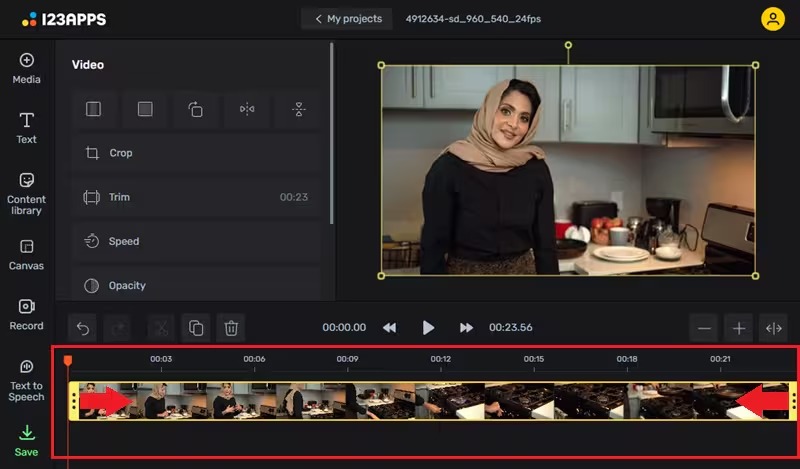
Online Video Cutter из набора 123apps подходит для разовой работы на устройстве, где нет подходящего редактора. Сервис принимает файл с устройства, Google Drive, Dropbox или по URL. После обработки можно выбрать качество и формат результата. Исходник передается в веб-сервис, поэтому этот вариант разумнее для обычных пользовательских роликов, а чувствительные материалы лучше обрабатывать локально.
Как выполнить обрезку
- Откройте инструмент Video Cutter и нажмите Choose File, затем выберите ролик. Дождитесь полной загрузки: начинать экспорт до завершения передачи исходника нельзя.
- На временной шкале укажите сохраняемый диапазон. Для простого сокращения передвиньте границы к нужным кадрам; в более полном редакторе 123apps доступна команда Trim.
- Просмотрите результат прямо в браузере. Если важна точность речи, поставьте начало немного раньше произнесенного слова и затем подведите границу ближе после повторного прослушивания.
- При необходимости выберите формат и качество. Не повышайте разрешение только потому, что в списке есть более крупное значение: апскейл не добавит исходной детализации.
- Нажмите Save и скачайте готовый файл после обработки.
Сервис сообщает, что загруженные файлы автоматически удаляются с серверов через несколько часов после завершения работы. Это снижает срок хранения, но не превращает облачную обработку в локальную: передача файла по сети все равно происходит.
Если нужна именно узкая операция без остальных инструментов редактора, полезен отдельный разбор Online Video Cutter для обрезки и кадрирования в браузере.
5. Clideo — оставить диапазон или удалить выбранный кусок
Платформа: веб-браузер.
Стоимость: бесплатный режим с водяным знаком на результате; для удаления водяного знака используется Clideo Pro.
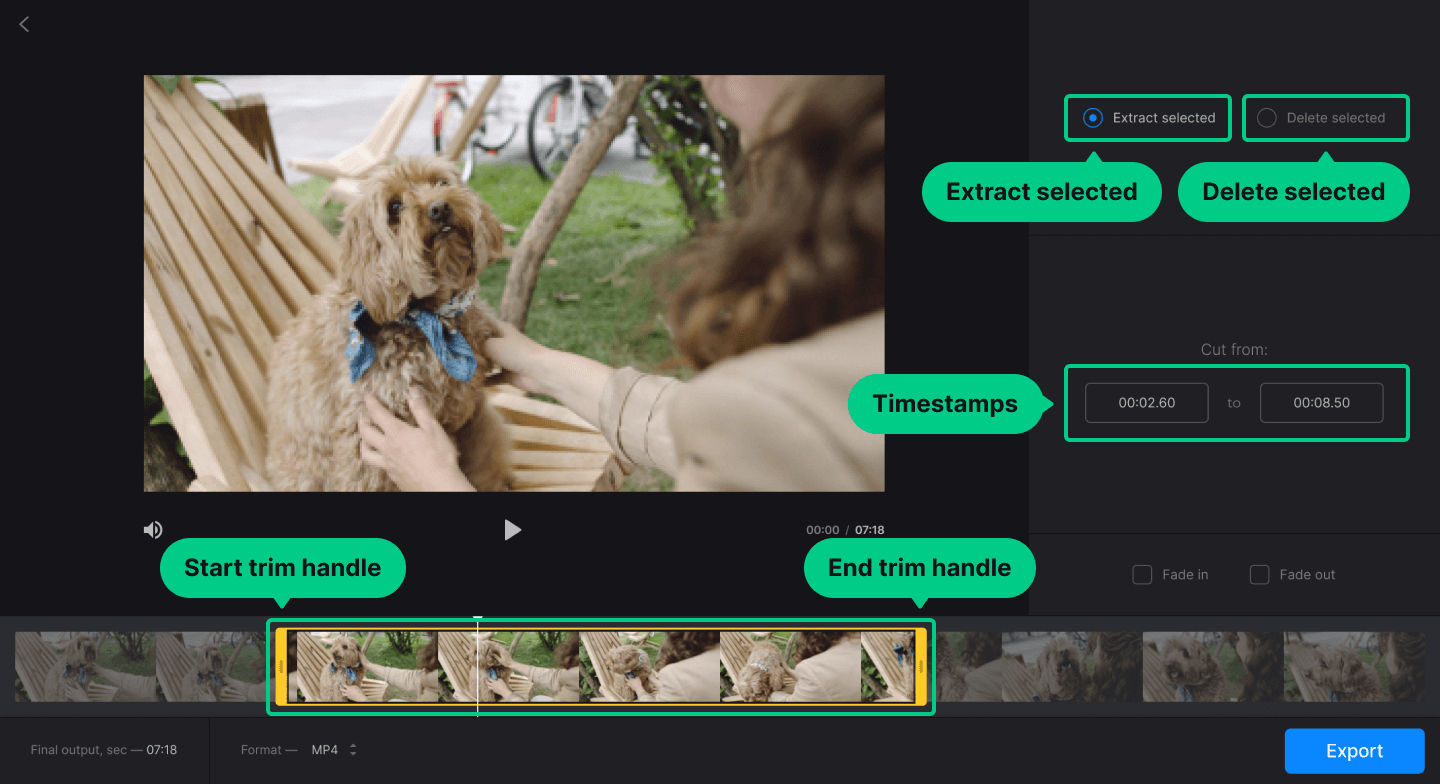
У Clideo в одном окне явно разделены две операции: Extract Selected оставляет выделенный диапазон, а Delete Selected удаляет его. Такое различие полезно, когда легко перепутать «оставить этот фрагмент» и «вырезать этот фрагмент». Границы задаются желтыми маркерами или точными значениями времени.
Пошаговый порядок
- В Video Cutter нажмите Choose file или перетащите ролик в окно. Также сервис принимает файлы из Google Drive, Google Photos и Dropbox.
- Желтыми ручками выделите нужный временной участок. При известном таймкоде заполните поля в блоке Cut from….
- Если выделенный эпизод должен остаться, выберите Extract Selected. Если наоборот нужно убрать именно его, переключитесь на Delete Selected.
- При необходимости выберите формат в списке в нижней части окна. После этого нажмите Export.
- На странице результата сначала запустите Preview. Если границы выбраны правильно, нажмите Download. В бесплатном режиме на результате присутствует водяной знак; кнопка Remove watermark ведет к оформлению Pro.
Для одного удаляемого эпизода этот интерфейс нагляден. Если в длинной записи нужно убрать много пауз, повторять загрузку и экспорт для каждой части нерационально — удобнее таймлайн Clipchamp, ВидеоМОНТАЖ, CapCut или другого многодорожечного редактора.
6. InShot — обрезка на Android и iPhone
Платформа: Android, iPhone и iPad.
Стоимость: бесплатная установка; приложение содержит рекламу и покупки внутри, доступен InShot Pro.
InShot удобен, когда видео уже находится в памяти смартфона и результат тоже нужен на телефоне. В приложении различаются Trim, Cut и Split: Trim сокращает края, Cut удаляет выбранную часть, Split делит клип в позиции указателя. Такой набор закрывает и простую обрезку, и удаление внутренней ошибки без переноса файла на компьютер.
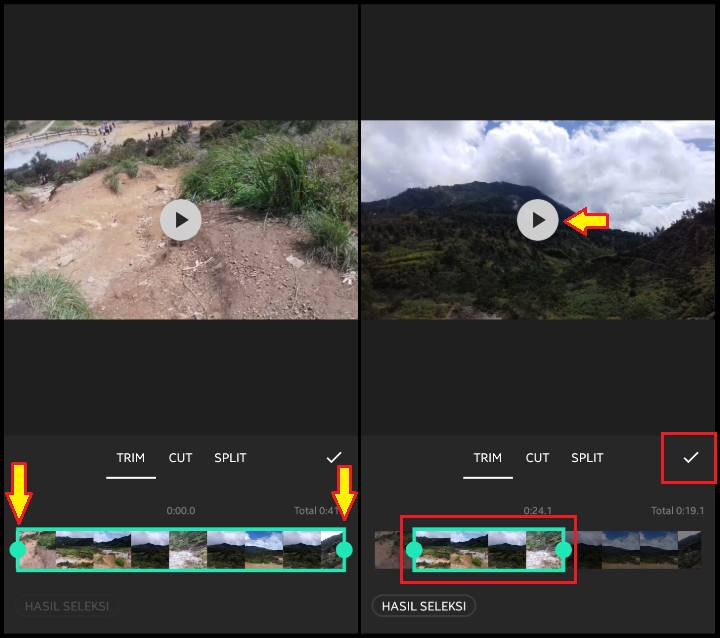
Как сократить ролик с телефона
- Откройте InShot, выберите создание видео и добавьте исходный клип из медиатеки.
- Выделите клип на временной шкале и откройте Precut. В этом меню доступны три способа работы с длительностью.
- Выберите Trim, если нужно убрать только начало или конец. Передвиньте крайние ручки внутрь до требуемых кадров.
- Для удаления среднего участка используйте Cut либо два раза Split с последующим удалением ненужного сегмента. Split особенно удобен, когда после разреза части нужно еще переставлять или обрабатывать отдельно.
- Подтвердите операцию галочкой. Вернитесь к основной дорожке и просмотрите место соединения на нормальной скорости.
- Нажмите Save, выберите доступные параметры разрешения и частоты кадров, затем сохраните видео в галерею.
Не путайте Trim с Crop. В InShot Crop меняет рамку изображения и соотношение сторон, а Precut работает с длительностью. Если вертикальный клип оказался с черными полями, сначала решите, требуется ли действительно отрезать края кадра: иногда достаточно правильно выбрать Canvas или соотношение сторон проекта, не увеличивая изображение.
7. CapCut — несколько разрезов на настольном таймлайне
Платформа: Windows, macOS, веб-версия, Android и iOS.
Стоимость: есть базовый бесплатный доступ и CapCut Pro; состав платных функций и цена зависят от платформы и региона.
CapCut имеет несколько редакций, поэтому интерфейс между компьютером, телефоном и браузером отличается. Ниже показан настольный процесс: он удобнее для длинного исходника, где требуется не один разрез, а серия правок. Принцип тот же, что в других нелинейных редакторах: край клипа сокращается перетаскиванием, внутренний эпизод удаляется после разделения.
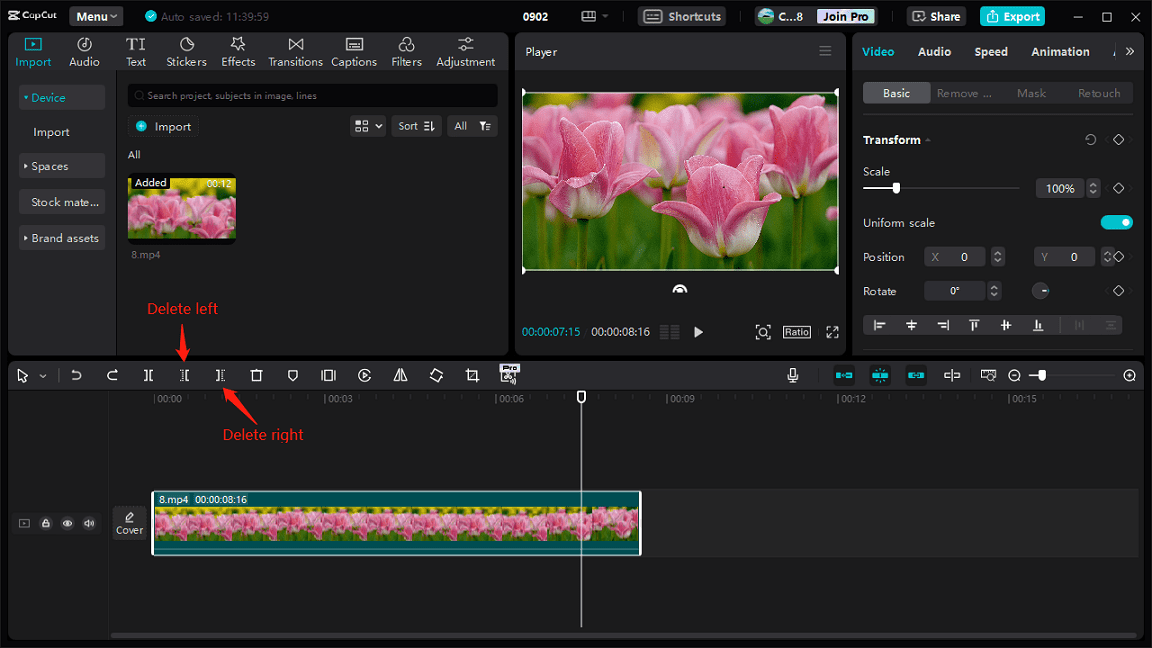
Как обрезать клип в CapCut Desktop
- Создайте новый проект, нажмите Import и добавьте видео, затем перетащите его на временную шкалу.
- Для сокращения начала или конца выделите клип и передвиньте его крайнюю границу внутрь до нужного кадра.
- Для внутреннего удаления поставьте указатель в начало ненужной части и примените Split. Повторите разрез в конце удаляемого интервала.
- Выделите получившийся средний сегмент и удалите его. Проверьте, не осталось ли пустого промежутка между соседними клипами.
- Проиграйте монтажный стык. При резком скачке движения сдвиньте разрез к естественной паузе, смене плана или моменту, где положение объекта в соседних кадрах ближе.
- Нажмите Export и задайте доступные для вашей версии параметры — разрешение, частоту кадров, формат и другие настройки вывода. Сохраните файл на устройство.
На телефоне логика упрощается: после создания проекта клип выбирается на нижней дорожке, крайние белые ручки меняют его начало и конец, а Split делит запись в позиции вертикального указателя. Названия и расположение отдельных кнопок меняются между версиями, поэтому при переносе инструкции с ПК на смартфон ориентируйтесь на сам принцип «выделить клип → поставить указатель → разделить».
Отдельно разобрана настольная редакция в материале о CapCut Desktop, экспорте и ограничениях.
8. iMovie — точная обрезка на Mac
Платформа: macOS; отдельные бесплатные версии iMovie доступны для iPhone и iPad.
Стоимость: бесплатно.
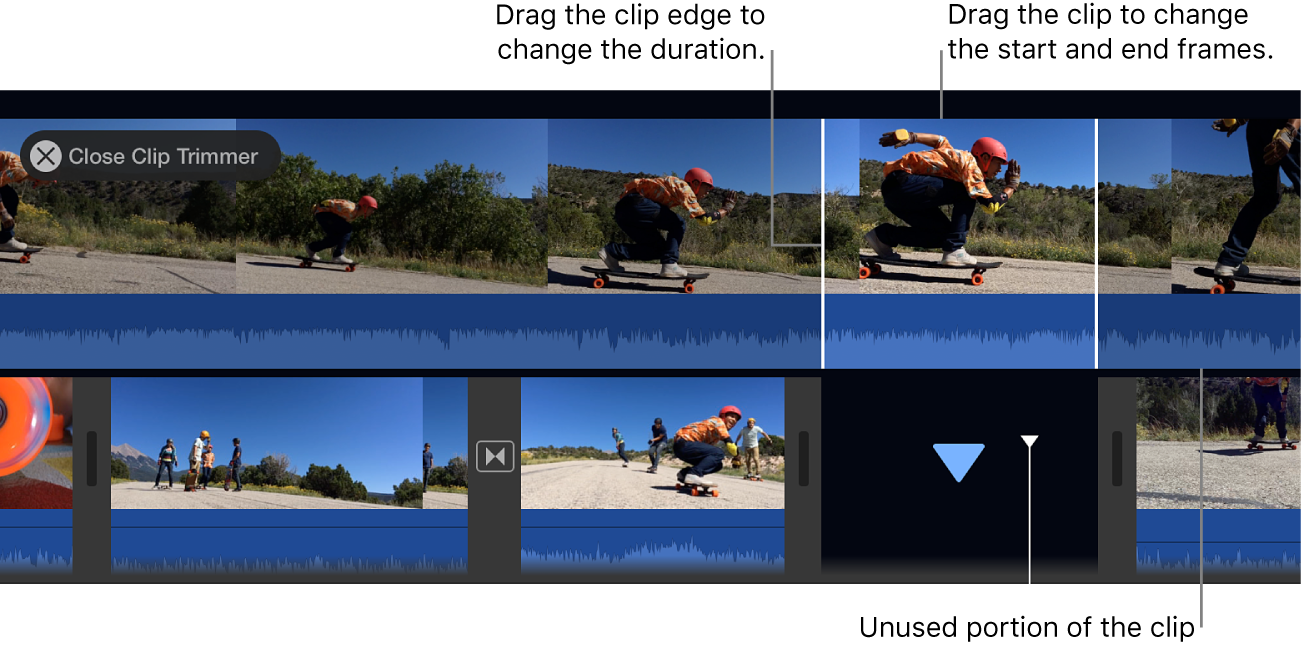
На Mac iMovie позволяет сокращать клип прямо на таймлайне: край перетаскивается к центру для укорачивания и от центра — для возврата неиспользованных кадров. Для более точной установки точки есть Clip Trimmer. Это полезно, если обычного масштаба таймлайна недостаточно, например при обрезке реплики до конкретного движения губ или до первого чистого кадра после встряски камеры.
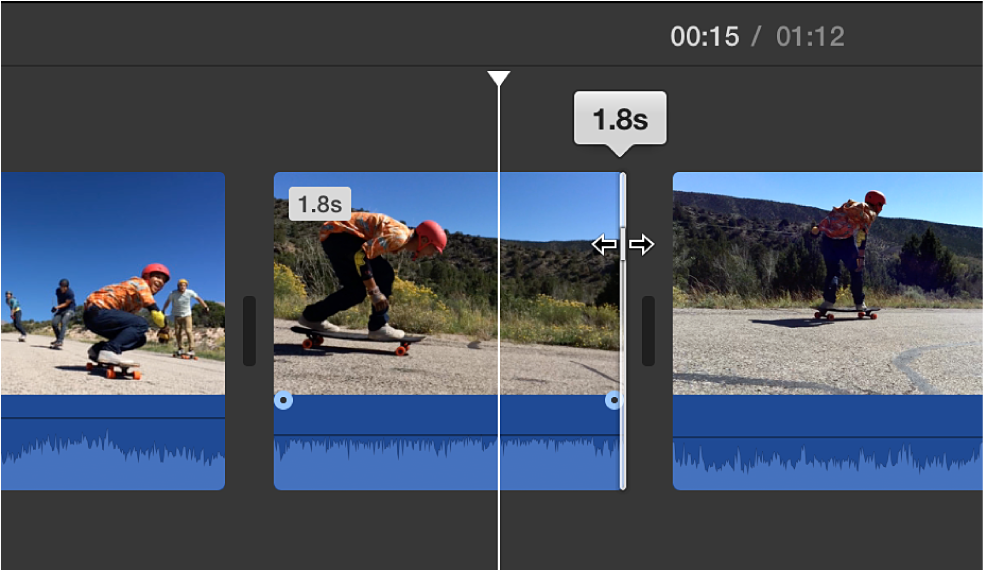
Быстрый способ на таймлайне
- Добавьте видео в проект iMovie и поместите клип на временную шкалу.
- Подведите указатель к началу или концу клипа.
- Потяните край к центру клипа, чтобы укоротить его. Если требуется вернуть ранее скрытые кадры и они есть в исходном материале, потяните край наружу.
- Проиграйте начало и конец. Если попасть в точку трудно, перейдите к Clip Trimmer.
Точная настройка через Clip Trimmer
- Выделите клип и выберите Window → Show Clip Trimmer.
- В появившейся расширенной области двигайте границы, чтобы добавить или убрать кадры.
- Можно перетащить сам клип внутри сохраненной длительности влево или вправо: продолжительность останется той же, а используемый участок исходника изменится.
- Нажмите Return, чтобы закрыть Clip Trimmer и вернуться к проекту.
Для сохранения файла на Mac выберите File → Share → File, задайте формат, разрешение, качество и сжатие, затем нажмите Next и укажите место сохранения. После экспорта откройте новый файл и проверьте оба края клипа, а не только миниатюру в проекте.
Более широкий набор возможностей редактора описан в подробном разборе Apple iMovie для начинающих авторов.
Как вырезать кусок из середины: универсальная схема
Независимо от конкретного редактора внутреннее удаление строится одинаково. Представьте исходник как ленту A–B–C, где B — ошибка. Обычная обрезка краев может оставить только один непрерывный диапазон, поэтому для сохранения A и C требуется отделить B с двух сторон.
- Найдите первый кадр ненужного участка. Установите указатель не приблизительно по миниатюре, а после короткого просмотра на нормальной скорости.
- Сделайте первый Split. Теперь левый хороший материал отделен от проблемного места.
- Найдите первый кадр, который снова должен остаться. Если это речь, удобно ориентироваться на паузу между словами; если движение — на смену плана или естественную остановку.
- Сделайте второй Split. Ненужный материал становится самостоятельным средним сегментом.
- Удалите средний сегмент и закройте зазор. В части редакторов соседние клипы сдвигаются автоматически, в других пустое место нужно удалить отдельно.
- Просмотрите склейку в контексте. Начните воспроизведение за две-три секунды до реза и закончите через несколько секунд после него. Так видны не только кадры границы, но и ритм сцены.
На речи часто требуется оставить несколько кадров тишины, иначе переход звучит как цифровой щелчок или неестественно быстрое соединение двух слов. На движении нежелательно резать в момент, когда объект занимает в соседних кадрах радикально разные позиции, если именно такой скачок не задуман. Иногда лучше убрать на несколько кадров больше, но сделать стык визуально понятным.
Как не потерять качество сильнее, чем требует экспорт
Обрезка по времени и качество кодирования — разные операции. Выбор нового начала и конца не делает исходные кадры менее детальными. Изменения появляются на этапе сохранения, когда программа кодирует новый файл. Большинство обычных видеоредакторов создают новый поток, поэтому параметры экспорта имеют прямое значение.
Сохраняйте исходное разрешение, если нет причины менять его
Из 1920×1080 не стоит делать 3840×2160 только ради цифры 4K: новых деталей от такого увеличения не появляется. Обратная операция — экспорт 4K в 1080p — уменьшает количество пикселей, но может быть осознанной, если итог предназначен для Full HD. При кадрировании ситуация отдельная: вы физически оставляете только часть исходного изображения, и сильное приближение делает нехватку деталей заметнее.
Не меняйте частоту кадров без необходимости
Для простой обрезки наиболее предсказуем вариант с той же частотой кадров, что и у исходника, когда редактор предоставляет такой выбор. Пересчет 25 fps в 30 fps или 60 fps не делает исходное движение «снятым» с большей частотой: программа должна повторять, интерполировать или иначе перераспределять кадры. Если редактор имеет фиксированный формат вывода, как Clipchamp с MP4 и стандартной частотой собственного экспорта, учитывайте это заранее.
Не пережимайте готовую копию несколько раз
Если после первого экспорта обнаружена ошибка, вернитесь к проекту с исходным видео. Схема «экспорт → повторный импорт результата → еще один экспорт» создает дополнительное поколение кодирования и может накапливать артефакты. Исходник должен оставаться точкой, из которой создается финальная версия.
Проверяйте не только картинку, но и звук
После разреза видеоряд может выглядеть правильно, а голос — начинаться с середины согласной. Прослушайте стык в наушниках и сравните с исходником. При заметной рассинхронизации на длинном ролике проверьте, корректно ли редактор прочитал исходную запись и не менялись ли параметры частоты кадров при конвертации.
«Без потери качества» не всегда означает точный рез по любому кадру
Существуют операции без полного перекодирования, при которых видеопоток копируется. У них есть технический компромисс: сжатое видео содержит ключевые кадры и зависимые от них кадры, поэтому абсолютно точная граница без перекодирования возможна не для каждого файла и режима. Обычные монтажные редакторы решают проблему точного выбора кадра рендерингом нового файла. Поэтому выбирать нужно между требованием «никакого нового кодирования» и требованием «рез строго в этом кадре» в зависимости от инструмента.
Диагностика: что делать, если обрезка не получается
| Симптом | Что проверить | Безопасное исправление |
|---|---|---|
| После Trim остался фрагмент, который нужно было удалить | Вы использовали инструмент внешних границ, хотя ошибка находится в середине | Вернитесь к исходнику, сделайте два Split вокруг лишнего участка и удалите только средний сегмент |
| Исчезла нужная первая реплика | Левая граница установлена после начала звука | Отмените обрезку или растяните край обратно и сдвиньте начало на несколько кадров раньше |
| После удаления появился пустой промежуток | Редактор не выполнил автоматическое схлопывание таймлайна | Удалите gap или перетащите правый клип вплотную к левому, затем снова просмотрите стык |
| Онлайн-сервис очень долго загружает ролик | Размер исходника и скорость исходящего соединения | Не перезапускайте загрузку без причины; для крупного файла перенесите задачу в локальный редактор |
| После экспорта изображение мягче исходника | Выходное разрешение и уровень качества ниже исходных | Повторите экспорт из проекта с оригиналом, выбрав разрешение не ниже требуемого и более высокий уровень качества |
| Файл стал больше, хотя видео короче | Экспорт использовал иной кодек или более высокий битрейт | Сравните настройки исходника и вывода; не оценивайте качество только по размеру файла |
| Кнопка сохранения предлагает перезаписать исходник | Выбрана команда сохранения поверх файла вместо копии | Отмените действие и используйте Save as Copy либо другое имя файла |
| После удаления середины слышен резкий скачок | Разрез пришелся на слово, шум или музыкальную атаку | Сдвиньте один из разрезов к короткой естественной паузе и сравните несколько вариантов |
| Обрезка кадра ухудшила детализацию | Crop оставил слишком маленькую часть изображения и затем растянул ее | Уменьшите степень кадрирования или экспортируйте в меньшем разрешении, соответствующем реальной оставшейся области |
При любой непонятной ошибке полезно сначала повторить задачу на короткой копии того же исходника. Если пятнадцатисекундный тест экспортируется корректно, проблема чаще связана не с самим инструментом Trim, а с продолжительностью проекта, конкретным участком файла, свободным местом или выбранными настройками вывода.
Чек-лист перед финальным экспортом
- Оригинальный файл сохранен отдельно и не будет перезаписан случайно.
- Начало ролика содержит первый нужный кадр и первый нужный звук, без обрезанной согласной или атаки музыки.
- Финал заканчивается после последнего нужного движения или слова, а не на полуслове.
- Все внутренние участки изолированы двумя разрезами; нет незамеченных пустых промежутков на таймлайне.
- После удаления пауз просмотрены переходы за несколько секунд до и после каждой склейки.
- Crop не применен вместо Trim по ошибке и не уменьшил полезную область кадра сильнее необходимого.
- Разрешение экспорта соответствует задаче и не повышено без причины.
- Частота кадров выбрана осознанно, особенно если исходник снят в 25, 30 или 60 fps.
- Готовый файл открыт в обычном проигрывателе, а не проверен только внутри монтажной программы.
- Перед удалением проекта сохранена финальная версия и, при важной работе, копия исходника.
Частые вопросы
Что делать, если редактор не открывает исходное видео?
Сначала убедитесь, что файл полностью скопирован и нормально воспроизводится в обычном плеере. Расширение вроде MP4 или MOV обозначает контейнер, внутри которого используются разные кодеки, поэтому одинаковое окончание имени не гарантирует одинаковую совместимость. Если конкретный редактор не импортирует ролик, не переименовывайте расширение вручную: это не меняет структуру файла. Используйте другой редактор с поддержкой исходного кодека либо один раз создайте совместимую копию, а дальнейшую обрезку выполняйте уже из нее.
Можно ли поставить границу точнее одной секунды?
Да, в монтажных редакторах точность не ограничивается целыми секундами. В iMovie для этого есть Clip Trimmer, в Clipchamp помогает увеличение масштаба таймлайна, а в ВидеоМОНТАЖ границы видны в окне обрезки с временными значениями. Чем точнее требуется рез, тем полезнее крупный таймлайн и пошаговый просмотр около точки соединения; на маленьком мобильном экране попасть в отдельный кадр сложнее.
Как получить два самостоятельных файла из одного исходника?
Не удаляйте одну из частей окончательно в единственном проекте. Сначала разделите ролик в нужной точке и экспортируйте первый фрагмент, затем вернитесь к проекту, оставьте второй и выполните отдельный экспорт. В редакторе, где можно дублировать проект, безопаснее сделать две копии проекта после разреза и в каждой оставить свой сегмент. Так оба результата создаются из исходного материала, а не из уже пережатой копии.
Нужно ли заранее переводить MOV или MKV в MP4?
Нет, если выбранный редактор без ошибок открывает исходный файл. Предварительная конвертация добавляет лишний этап кодирования и занимает время. Перевод в другой формат нужен только при реальной несовместимости импорта или если конечное устройство требует конкретный формат. Сначала попробуйте открыть оригинал, а конвертацию используйте как решение проблемы совместимости, а не как обязательную подготовку.
Почему после обычной обрезки могут исчезнуть дополнительные дорожки?
Потребительский видеоредактор при экспорте создает новый итоговый файл по своей схеме, поэтому контейнерные данные исходника не всегда переносятся один к одному. Это особенно важно для файлов с несколькими аудиодорожками, встроенными субтитрами или необычной структурой контейнера. Если такие элементы нужны, не удаляйте исходник после визуальной проверки: отдельно убедитесь, что в новом файле присутствуют требуемые дорожки, либо используйте инструмент, который явно рассчитан на работу с ними.
Вывод
Выбирайте инструмент по структуре задачи. Один непрерывный фрагмент на Windows проще всего получить через Microsoft Photos. Когда нужно несколько точек реза, дальнейший монтаж и контроль экспорта, удобнее работать на таймлайне ВидеоМОНТАЖ или Clipchamp; CapCut решает сходную задачу в кроссплатформенном процессе. Для разовой работы без установки подходят 123apps и Clideo, но исходник придется передать через интернет. На телефоне достаточно InShot, а пользователям Mac доступна точная обрезка в iMovie.
Независимо от программы порядок контроля один: храните исходник, точно определите границы, просмотрите каждый стык, экспортируйте из проекта один раз и откройте готовый файл отдельно. Так обрезка действительно сокращает лишнее, а не создает новую проблему с потерянной репликой, пустым кадром или ухудшенным качеством.