Замедление выглядит убедительно только тогда, когда монтажёр решает сразу три задачи: выбирает нужный участок, задаёт скорость и сохраняет достаточно плавное движение. Простое значение 0,5× ещё не гарантирует хороший результат. Ролик, снятый в 60 кадров/с, можно растянуть вдвое для проекта 30 кадров/с без нехватки исходных кадров, а запись 30 кадров/с при таком же замедлении уже требует повторения или генерации промежуточных кадров. От этого зависит, будут ли заметны рывки, двойные контуры и деформация быстрых объектов.
Ниже разобраны способы, которые покрывают разные рабочие ситуации: быстрый монтаж на Windows, обработку на телефоне, штатные средства iPhone, браузер без установки и точный ретайминг с интерполяцией. Первый способ — в ВидеоМОНТАЖе: в нём изменение скорости встроено в обычный монтажный процесс и не требует перехода в отдельный сервис. Для каждого варианта указано, где находится управление скоростью, как замедлить только часть клипа, что происходит со звуком и чем проверить результат перед экспортом.
- Что подготовить до замедления
- Какой способ выбрать
- 1. ВидеоМОНТАЖ — основной способ на Windows
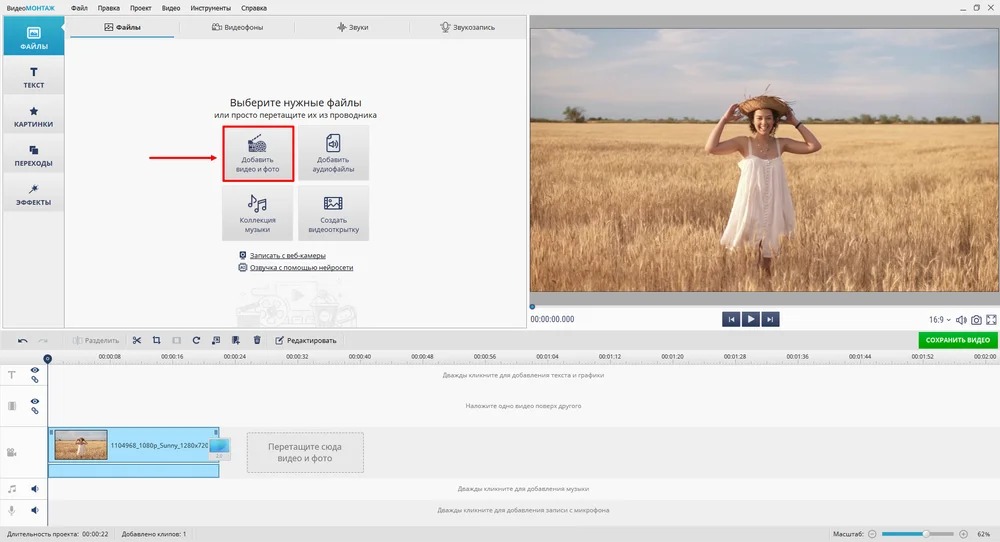
- Шаг 1. Создайте проект и добавьте исходник
- Шаг 2. Откройте регулировку скорости
- Шаг 3. Задайте коэффициент
- Шаг 4. Решите, что делать со звуком
- Шаг 5. Просмотрите переходы и экспортируйте
- 2. CapCut — постоянная скорость, кривая и Smooth slow-mo
- Равномерное замедление в настольной версии
- Замедление только в середине клипа
- 3. Фото на iPhone — штатное замедление видео с высокой частотой кадров
- 4. iMovie — разные скорости внутри одного клипа на iPhone
- 5. InShot — slow motion и speed ramp на телефоне
- Постоянная скорость
- Кривая скорости
- 6. Clideo — замедление без установки программы
- Самый короткий путь через Speed Video
- 7. Adobe Premiere Pro — Speed/Duration, Time Remapping и Optical Flow
- Постоянное замедление через Speed/Duration
- Плавный вход в slow motion через Time Remapping
- Как подобрать скорость под исходную частоту кадров
- 30 кадров/с
- 50 и 60 кадров/с
- 100 и 120 кадров/с
- 240 кадров/с и выше
- Как сделать slow motion плавным, а не «мыльным»
- Снимайте с запасом по частоте кадров
- Контролируйте выдержку и свет
- Не применяйте интерполяцию автоматически ко всему ролику
- Разделяйте творческое и техническое замедление
- Просматривайте в целевом размере
- Как замедлять только часть видео
- Разрезы: предсказуемо и быстро
- Диапазоны: удобнее на iPhone
- Кривая: для speed ramp
- Что делать со звуком при замедлении
- Экспорт: как не потерять качество после замедления
- Диагностика: почему замедленное видео дёргается или искажается
- Рывки только в редакторе
- Искажения только на одном объекте
- Замедление выглядит «дешёво», хотя технических ошибок нет
- Чек-лист перед финальным сохранением
- Частые вопросы
- Можно ли сделать настоящее 120 fps из видео 30 fps?
- Почему 60 кадров/с не всегда означает, что видео надо замедлять ровно в два раза?
- Что лучше для плавности: Frame Blending или Optical Flow?
- Нужно ли снимать 4K для хорошего slow motion?
- Почему после замедления ролик стал намного длиннее?
- Какой способ выбрать для одного короткого видео?
- Вывод
- Предложить модель для рейтинга
Что подготовить до замедления
Сначала сохраните исходный файл отдельно от проекта. Замедление увеличивает длительность клипа, поэтому после правки сдвигаются монтажные точки, музыка, титры и следующие сцены. В готовом проекте безопаснее сделать копию последовательности или продублировать клип, а затем менять скорость. При работе на телефоне полезно сохранить исходное видео в медиатеке и не заменять его экспортированным вариантом до окончания монтажа.
Второй параметр — частота кадров исходника. Она определяет запас движения. При выводе в 30 кадров/с материал 60 кадров/с естественно растягивается до 0,5×: каждый записанный кадр становится отдельным кадром финального ролика. Материал 120 кадров/с даёт тот же принцип при 0,25×. Для проекта 25 кадров/с аналогичны пары 50 → 25 и 100 → 25. Более сильное замедление не запрещено, но редактору приходится повторять, смешивать или вычислять промежуточные кадры.
| Исходная частота | Проект | Замедление без нехватки записанных кадров | Практический смысл |
|---|---|---|---|
| 30 кадров/с | 30 кадров/с | 1× | при 0,5× редактор уже должен компенсировать недостающие фазы движения |
| 60 кадров/с | 30 кадров/с | 0,5× | подходит для обычного двухкратного slow motion |
| 120 кадров/с | 30 кадров/с | 0,25× | даёт четырёхкратное замедление с полным набором записанных фаз |
| 50 кадров/с | 25 кадров/с | 0,5× | типичная пара для двухкратного замедления в 25p-проекте |
| 100 кадров/с | 25 кадров/с | 0,25× | четырёхкратное замедление для 25p без создания новых фаз движения |
До монтажа также определите, нужен ли исходный звук. Речь, музыка и бытовой шум при растяжении меняют темп; некоторые редакторы сохраняют высоту тона, другие растягивают звук вместе с изображением. Для спортивного эпизода или предметной съёмки часто чище отключить исходную дорожку на замедленном фрагменте и оставить музыку, атмосферу или отдельный звуковой эффект нормальной скорости.
При плановой съёмке slow motion заранее выбирают повышенную частоту кадров и обеспечивают достаточно света. Ориентир по выдержке при естественном смазе движения — примерно половина периода кадра: около 1/50 с для 25 кадров/с, 1/100 с для 50, 1/120 с для 60 и 1/240 с для 120. Это не жёсткое правило: короткая выдержка делает отдельные фазы резче, длинная добавляет смаз. Повышение частоты кадров сокращает доступное время экспозиции, поэтому высокоскоростная съёмка особенно требовательна к освещению.
Для новой камеры важны не только разрешение и автофокус, но и доступные режимы частоты кадров. При выборе техники под ролики можно отдельно свериться с рейтингом фотоаппаратов для видеосъёмки и подборкой видеокамер для 4K-съёмки: режим 4K сам по себе не означает наличие 100, 120 или более кадров/с.
Какой способ выбрать
| Способ | Где работает | Часть клипа | Плавное переменное замедление | Когда удобен |
|---|---|---|---|---|
| ВидеоМОНТАЖ | Windows | после разделения фрагмента | постоянная скорость для выбранного отрезка | быстрый монтаж ролика на ПК с русским интерфейсом |
| CapCut | компьютер, телефон, веб-редактор | да | Curve и Smooth slow-mo | ролики для мобильных площадок и speed ramp |
| Фото на iPhone | iPhone с iOS 18 и новее | да для совместимого материала | выбор участка slow motion | готовое видео с высокой частотой кадров без установки редактора |
| iMovie | iPhone | да, диапазонами | несколько диапазонов с разной скоростью | монтаж на iPhone с контролем звука |
| InShot | мобильные устройства | да | Speed Curve и Smooth slow-mo | короткие вертикальные ролики и монтаж на телефоне |
| Clideo | браузер | в полном редакторе | постоянная скорость выбранного элемента | разовая задача без установки программы |
| Adobe Premiere Pro | настольный монтаж | да | Time Remapping и Optical Flow | точный ретайминг, длинный проект, сложные переходы скорости |
Ориентироваться только на минимальное значение скорости не стоит. Для исходника 25–30 кадров/с полезнее хороший алгоритм интерполяции и аккуратный переход к slow motion, чем возможность поставить 0,05×. Для материала 100–120 кадров/с, наоборот, часто хватает обычного равномерного воспроизведения в 0,25× без вычисления искусственных кадров.
1. ВидеоМОНТАЖ — основной способ на Windows
ВидеоМОНТАЖ меняет скорость внутри обычного проекта: клип остаётся на монтажной шкале, а результат сразу оценивается в окне просмотра. Управление подходит для равномерного замедления сцены — например, прохода человека, движения камеры, демонстрации предмета или короткого спортивного момента. Скорость задаётся готовым вариантом или ползунком; после изменения длительность клипа пересчитывается.
Шаг 1. Создайте проект и добавьте исходник
- Запустите программу и создайте новый проект.
- Добавьте видео в медиатеку и поместите его на монтажную шкалу.
- Просмотрите участок вокруг будущего замедления. Для целого клипа оставьте его как есть; для короткого акцента отделите начало и конец нужного эпизода инструментом разделения.
Разделение до изменения скорости упрощает контроль монтажа. Замедленный фрагмент становится длиннее, а соседние части остаются с нормальным темпом. Точки разреза лучше ставить на смене действия: касании мяча, повороте головы, начале панорамы или другом визуально понятном событии. Так переход скорости заметен меньше.
Шаг 2. Откройте регулировку скорости
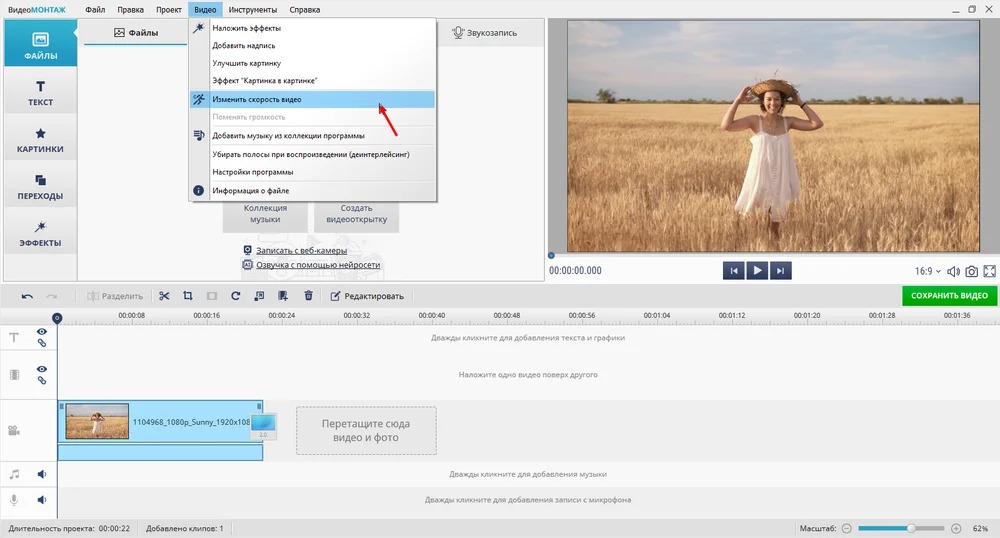
Выделите нужный клип. В верхнем меню «Видео» выберите команду «Изменить скорость видео». Откроется панель редактирования с параметром скорости. Такой путь удобен тем, что не нужно создавать отдельный файл, затем повторно импортировать его в проект.
Шаг 3. Задайте коэффициент
Для двухкратного замедления выберите 0,5×. Значение 0,25× растягивает эпизод в четыре раза. Нестандартный коэффициент задаётся ползунком: это полезно, когда сцена должна точно попасть в музыкальную долю или освободить определённое количество секунд под титр. После установки параметра нажмите «Применить» и дождитесь пересчёта длительности.
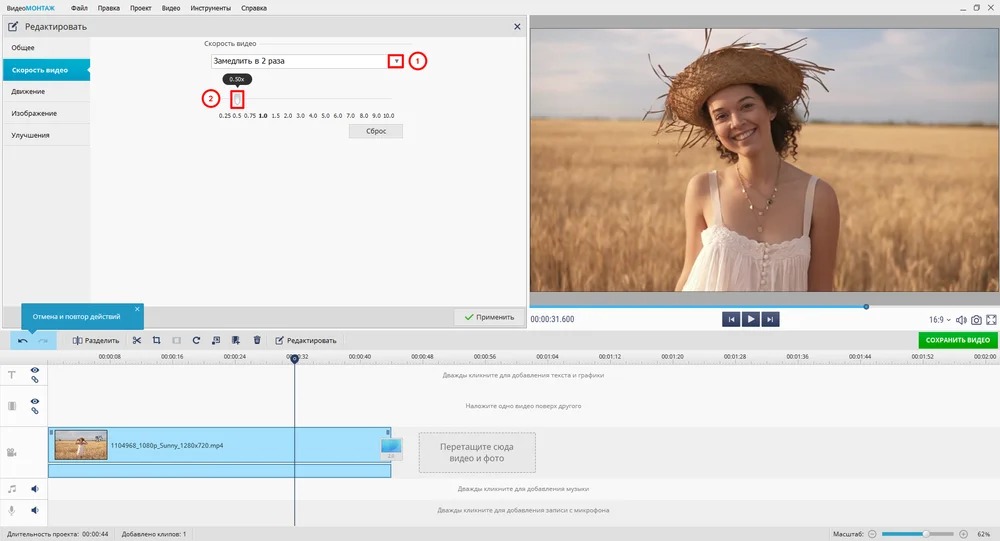
Начинать стоит с 0,5×. Это достаточно заметный эффект, но на обычном материале он реже выглядит искусственно, чем экстремальное замедление. После просмотра можно перейти к 0,4× или 0,25×. На исходнике 25–30 кадров/с крайние значения быстрее обнаруживают нехватку временной детализации: между соседними исходными кадрами становится слишком большой промежуток движения.
Шаг 4. Решите, что делать со звуком
При замедлении речи и фонового звука сначала прослушайте границы фрагмента. Для короткого эффектного эпизода исходную дорожку часто логичнее выключить и продолжить музыкальную подложку. Для демонстрационного ролика можно оставить естественный звук, но место входа и выхода slow motion должно совпадать с монтажными точками аудио, иначе слышен резкий скачок темпа.
В ВидеоМОНТАЖе исходный звук клипа можно отключить и добавить отдельную аудиодорожку. При замене звука подрезайте музыку уже после того, как окончательно установлена скорость: последующая смена коэффициента снова меняет длительность видеосцены и нарушает синхронизацию.
Шаг 5. Просмотрите переходы и экспортируйте
Пройдите воспроизведением примерно две секунды до замедленного участка и две секунды после него. Проверяются три вещи: нет ли скачка изображения на разрезе, не пересекается ли замедленный клип с титром или переходом и не уехал ли следующий удар музыки. Затем сохраните ролик через команду экспорта. Для публикации обычно оставляют исходное разрешение проекта и не повышают его только из-за slow motion.
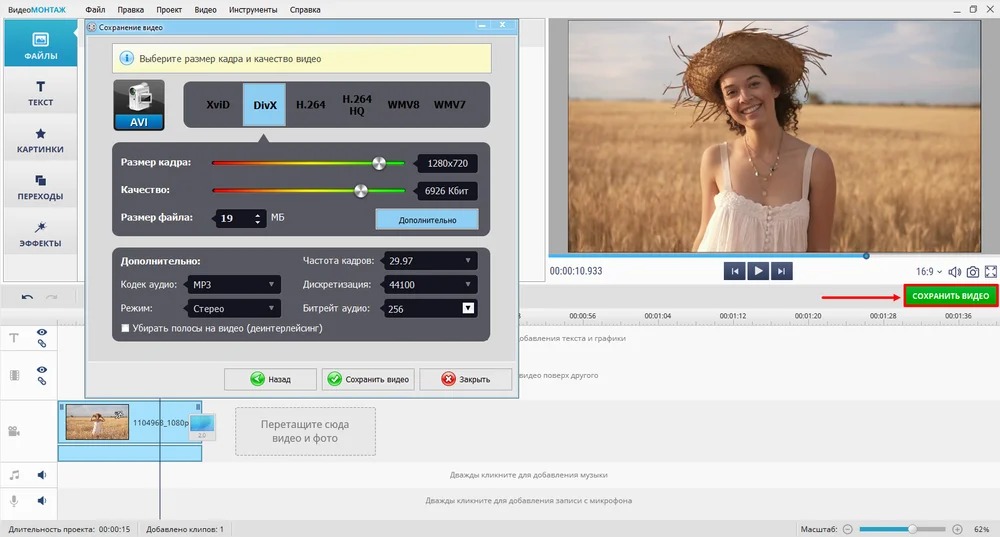
Что проверить после сохранения:
- замедленный участок начинается и заканчивается в нужных кадрах, без случайного стоп-кадра на границе;
- движение в экспортированном файле выглядит так же, как в финальном предпросмотре;
- звук не заканчивается раньше сцены и не накладывается на следующий эпизод;
- разрешение и соотношение сторон совпадают с остальным роликом.
Для возврата к исходному темпу выделите фрагмент и восстановите нормальную скорость. При большом проекте надёжнее сохранять промежуточную копию до ретайминга: это позволяет изменить художественное решение без повторной сборки титров и музыки.
2. CapCut — постоянная скорость, кривая и Smooth slow-mo
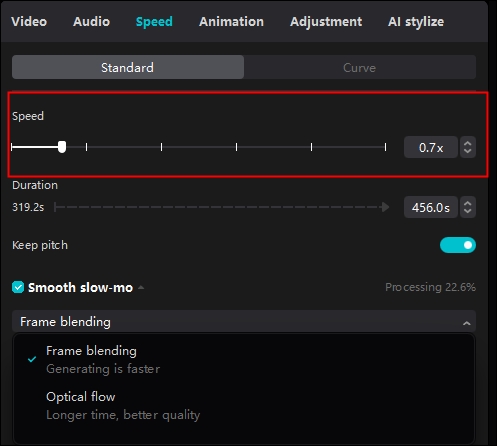
CapCut удобен там, где одного коэффициента мало. В режиме Normal весь выбранный клип воспроизводится с постоянной скоростью; Curve позволяет менять её по ходу эпизода; Smooth slow-mo создаёт дополнительные промежуточные кадры для более плавного движения. Это три разных задачи, поэтому сначала определите, нужен ли ровный slow motion или эффектный вход и выход из него.
Равномерное замедление в настольной версии
- Создайте проект, импортируйте файл и перетащите его на таймлайн.
- Выделите клип. Справа откройте «Speed» и оставьте режим «Normal».
- Передвиньте регулятор левее 1×. Для обычного акцента начните с 0,5×.
- При необходимости включите «Smooth slow-mo». Обработка займёт больше времени, потому что редактор рассчитывает недостающие кадры.
- Просмотрите результат на движущихся границах — руках, колёсах, волосах, проводах, мелком тексте и объектах, пересекающих друг друга.
- Нажмите «Export», задайте параметры финального файла и сохраните его.
Сглаживание полезно на записи 25–30 кадров/с, но генерация промежуточных кадров не восстанавливает то, чего камера не сняла. Алгоритм оценивает перемещение пикселей между соседними кадрами. При перекрытии объектов, брызгах воды, дыме, частых вспышках и быстром панорамировании расчёт может ошибаться: появляются волнистые края, раздвоение деталей или «резиновая» геометрия.
Замедление только в середине клипа
Для простого фрагмента разделите сцену в начале и конце нужного действия, затем примените скорость только к центральной части. Такой способ предсказуем для речи, репортажа и предметного ролика: соседние куски сохраняют нормальный темп, а длительность slow motion видна прямо на таймлайне.
Для плавного speed ramp переключитесь на «Curve». Контрольные точки задают скорость в разные моменты. Чистый переход получается, когда коэффициент меняется не в одном кадре, а на коротком отрезке. Чем быстрее объект движется в кадре, тем внимательнее нужно проверить участок около контрольной точки: именно там артефакт интерполяции чаще всего бросается в глаза.
При монтаже под музыку сначала поставьте маркеры или определите важные удары, затем подгоняйте кривую скорости. Обратная последовательность заставляет повторно перестраивать кривую после каждого сдвига клипа.
3. Фото на iPhone — штатное замедление видео с высокой частотой кадров
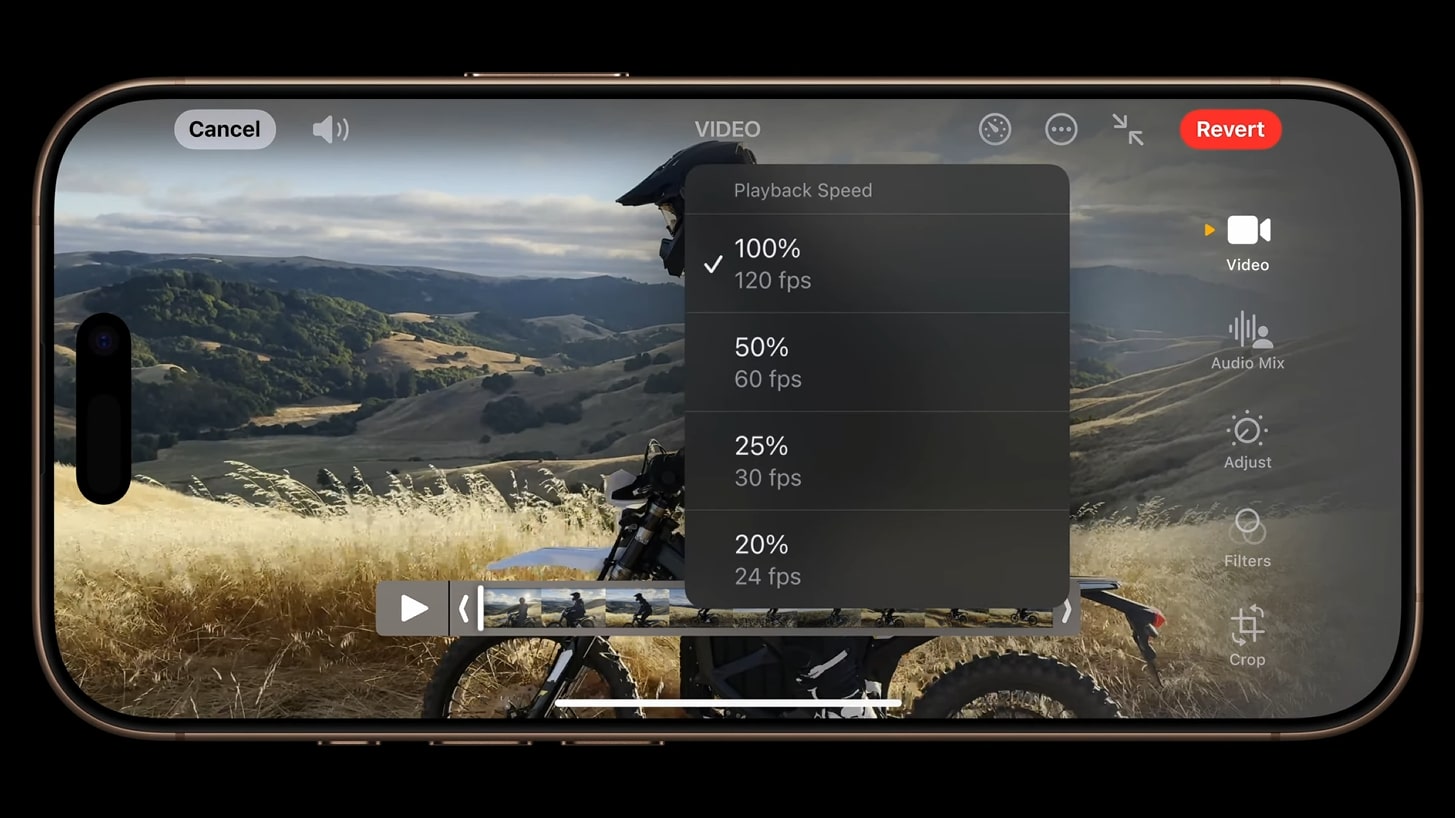
В iOS 18 и более новых версиях приложение «Фото» умеет снижать скорость видео, снятого с частотой выше 30 кадров/с. Способ полезен для готовых 60-, 120-кадровых и других совместимых файлов: отдельный редактор не нужен, а доступные варианты воспроизведения зависят от формата записи. Обычный ролик 30 кадров/с этим инструментом не превращается в полноценную высокоскоростную съёмку.
- Откройте «Фото» и выберите нужное видео.
- Нажмите «Редактировать» и перейдите к параметрам видео.
- Откройте управление скоростью воспроизведения.
- Выберите доступный вариант скорости и просмотрите движение целиком.
- Для Slo-mo или совместимого замедленного фрагмента отрегулируйте границы участка на шкале, чтобы обычная скорость сохранилась до и после акцента.
- Сохраните правку. При необходимости вернитесь к редактированию и восстановите исходное состояние.
Главное ограничение здесь не интерфейс, а материал. При 60 кадрах/с естественная цель — половинная скорость для 30p. Запись 120 кадров/с оставляет больше свободы. Поэтому при съёмке спорта, животных или брызг воды нужный режим камеры выбирается до нажатия кнопки записи. Для экшн-сцен дополнительно важна стабилизация; сравнить подходящую технику можно в рейтинге экшн-камер со стабилизацией.
Штатный способ особенно хорош для короткого ролика, который не требует титров, многослойного звука и сложной кривой скорости. При необходимости нескольких разных скоростей внутри одной сцены удобнее перейти к iMovie, CapCut или другому монтажному редактору.
4. iMovie — разные скорости внутри одного клипа на iPhone
iMovie позволяет разделить один клип на диапазоны и назначить каждому свою скорость. Это полезно для сцены «нормально → медленно → нормально» без физического разрезания исходника на несколько файлов. Границы диапазона остаются видимыми на клипе, поэтому их можно подвинуть после предварительного просмотра.
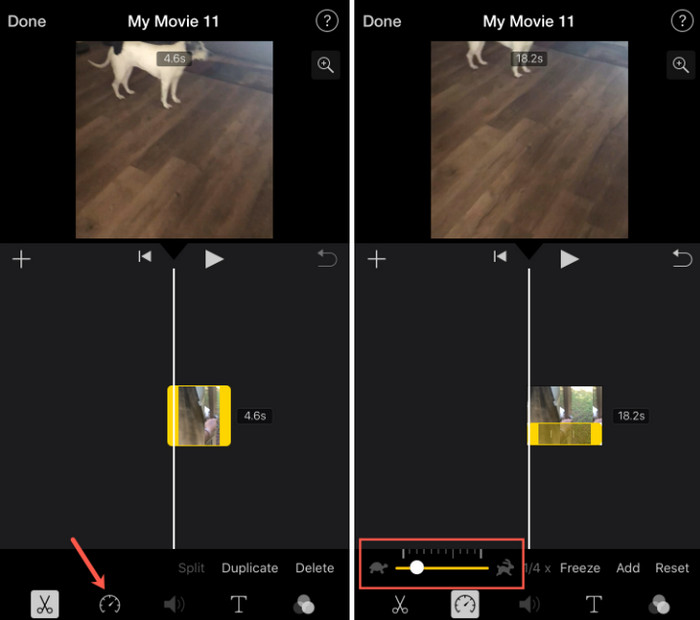
- Откройте проект «Фильм» и добавьте видео на таймлайн.
- Коснитесь клипа. В нижнем инспекторе нажмите кнопку «Скорость» со значком спидометра.
- Перетащите жёлтые границы диапазона так, чтобы они охватывали только действие, которое нужно замедлить. Для дополнительного диапазона используйте «Добавить».
- Сдвиньте регулятор влево. Под клипом отображается относительная скорость.
- Просмотрите переход. Вертикальные белые линии показывают границы созданных диапазонов.
- Для отмены изменения всего клипа нажмите «Сбросить» в инспекторе.
По умолчанию iMovie сохраняет высоту тона аудио при изменении скорости. В настройках проекта есть переключатель, который связывает высоту тона со скоростью; при его включении голос становится ниже при замедлении и выше при ускорении. Для обычной речи сохранение высоты тона звучит естественнее, но сильное растяжение всё равно выдаёт изменение темпа и может подчёркивать цифровые артефакты.
Есть отдельное ограничение для клипов, снятых в кинематографическом режиме: после изменения скорости в iMovie редактирование кинематографических эффектов этого клипа становится недоступным. Поэтому сначала завершите работу с фокусом и глубиной резкости, а уже затем меняйте темп.
Для монтажа с несколькими диапазонами проверяйте не только центральную медленную часть, но и точки входа. Резкое переключение 1× → 0,25× выглядит как внезапная остановка. Более мягкое впечатление получается при менее экстремальном коэффициенте либо при редакторе с кривой скорости.
5. InShot — slow motion и speed ramp на телефоне
InShot ориентирован на мобильный монтаж и сочетает обычный регулятор скорости с кривой. Актуальная версия поддерживает диапазон скорости от 0,2× до 100×, speed ramping и Smooth slow-mo. Для задачи замедления важны первые две функции: Standard меняет темп равномерно, Curve управляет разными участками клипа.
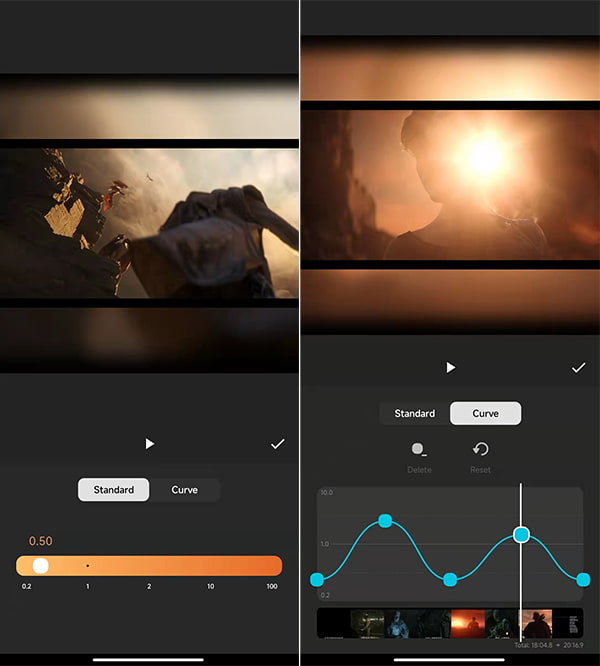
Постоянная скорость
- Создайте новый видеопроект и добавьте ролик.
- Выделите клип на монтажной шкале и откройте «Speed».
- Оставьте «Standard» и установите значение ниже 1×.
- Просмотрите начало и конец клипа: после замедления его длина увеличивается, поэтому музыка и следующие элементы на шкале могут потребовать сдвига.
Кривая скорости
Переключение в «Curve» открывает график с контрольными точками. Точка ниже уровня 1× замедляет соответствующий участок, выше — ускоряет. Для эффекта акцента оставьте начало около 1×, плавно опустите кривую в момент действия и верните её к нормальной скорости после него. Такой монтаж не требует много отдельных разрезов и удобен на вертикальном ролике, где смена темпа синхронизирована с музыкой.
Smooth slow-mo рассчитан на сглаживание движения, однако после его применения всё равно нужен просмотр в полном размере. На лице проверяйте контуры волос и рук, на предметной съёмке — тонкие грани товара и надписи, на спорте — конечности и пересечения объектов. Именно эти детали первыми показывают ошибки синтеза промежуточных фаз.
Мобильный экран хуже подходит для контроля мелких артефактов, поэтому перед публикацией разверните предпросмотр и, по возможности, откройте экспортированный файл на большем дисплее. Ошибка, почти незаметная в окне телефона, становится очевидной на мониторе или телевизоре.
6. Clideo — замедление без установки программы
Clideo подходит для разовой обработки, когда исходник уже готов, а ставить полноценный редактор не требуется. В отдельном Speed Video инструменте доступны готовые коэффициенты 0,25×, 0,5×, 0,75×, 1,25×, 1,5× и 2×, а ручной регулятор работает в диапазоне 0,25×–4×. Изменение скорости выполняется в браузере после загрузки файла.
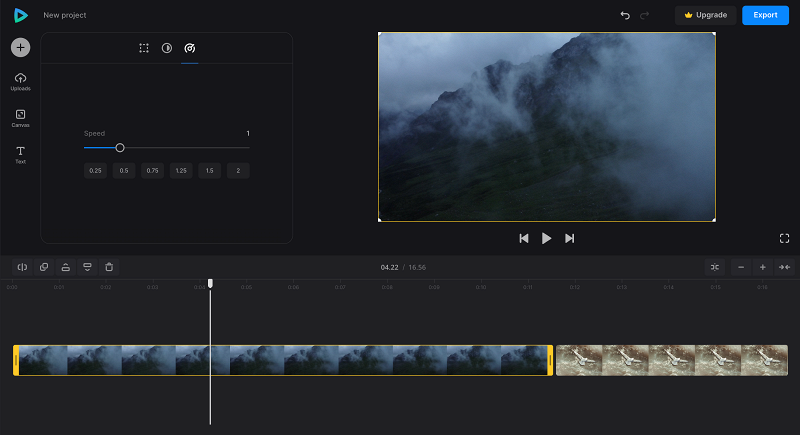
Самый короткий путь через Speed Video
- Добавьте файл с устройства или подключённого облачного хранилища.
- В блоке изменения скорости выберите 0,5× или 0,25× либо задайте значение ползунком.
- При ненужном исходном звуке включите «Mute video».
- Выберите формат вывода и нажмите «Export».
- Просмотрите результат во встроенном плеере, затем скачайте файл.
Отдельный Speed Video изменяет скорость всего загруженного видео. Для slow motion только в середине сначала отделите нужный кусок либо используйте полноценный Video Editor: там скорость задаётся выбранному видеоэлементу через вкладку «Speed». Это важное различие — попытка получить локальный эффект в простом инструменте приводит к замедлению всего ролика.
У браузерного способа есть технический компромисс: исходник передаётся сервису и требует стабильного соединения, а обработка большого файла зависит не только от компьютера пользователя. Поэтому для длинного 4K-материала и конфиденциальной съёмки локальный редактор обычно предсказуемее. Для короткого ролика без сложного монтажа Clideo уменьшает количество подготовительных действий.
После загрузки готового файла не оценивайте плавность по одному кадру. Включите воспроизведение на нормальной скорости экрана и посмотрите пять-десять секунд вокруг slow motion. Браузерный предпросмотр иногда ограничен производительностью вкладки; окончательное решение принимайте по скачанному результату.
7. Adobe Premiere Pro — Speed/Duration, Time Remapping и Optical Flow
Premiere Pro нужен не ради самой кнопки замедления, а ради контроля метода интерполяции и кривой времени. Для простого постоянного коэффициента используется «Speed/Duration». Для постепенного перехода — «Time Remapping». При недостатке исходных кадров доступны Frame Sampling, Frame Blending и Optical Flow, причём Optical Flow ориентирован на наиболее плавное slow motion и требует больше вычислений.
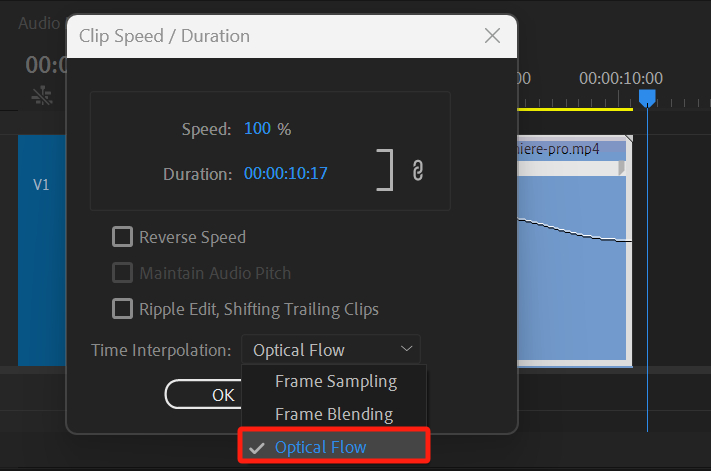
Постоянное замедление через Speed/Duration
- Импортируйте материал и добавьте клип на Timeline.
- Выделите клип, откройте «Clip» → «Speed/Duration» либо вызовите ту же команду контекстным меню.
- В поле «Speed» укажите процент: 50% соответствует 0,5×, 25% — 0,25×.
- При речи активируйте «Maintain audio pitch», чтобы сохранить исходную высоту тона.
- «Ripple Edit, Shifting Trailing Clips» используйте тогда, когда следующие клипы должны автоматически сдвинуться из-за новой длительности.
- В «Time Interpolation» выберите способ построения движения и нажмите «OK».
Frame Sampling — самый прямой вариант: редактор использует доступные кадры без сложного вычисления движения. Frame Blending смешивает соседние фазы, что уменьшает жёсткие рывки, но может создавать полупрозрачные двойные контуры. Optical Flow анализирует перемещение между кадрами и синтезирует промежуточные положения; на чистом движении результат обычно выглядит плавнее, а на перекрытиях и сложных текстурах возможны геометрические искажения.
Плавный вход в slow motion через Time Remapping
Для скоростного перехода включите отображение «Time Remapping» → «Speed» на клипе. Добавьте точки в местах начала и конца изменения, затем опустите линию скорости на нужном участке. Разнесённые половины точки образуют переходную область: чем она шире, тем постепеннее изменение темпа. Такой подход особенно полезен для прохода камеры, прыжка, поворота объекта или музыкального акцента.
После ретайминга назначьте «Time Interpolation» → «Optical Flow» только тем клипам, где он действительно нужен, и отрендерите участок перед финальной оценкой. Нерenderенный предпросмотр может проигрываться рывками из-за нагрузки и не отражать качество итогового расчёта. Для возврата к обычной скорости Time Remapping можно отключить; при этом скоростные ключевые точки удаляются, а исходная длительность клипа восстанавливается.
Optical Flow лучше проверять на границах объектов покадрово и затем в движении. Один «идеальный» кадр не гарантирует чистого перехода: артефакт может появляться только на двух-трёх фазах и восприниматься как вспышка или короткая деформация.
Как подобрать скорость под исходную частоту кадров
Коэффициент скорости показывает отношение новой длительности к исходному времени воспроизведения. При 0,5× секундный отрезок становится двухсекундным, при 0,25× — четырёхсекундным. Но плавность определяется не длительностью, а количеством уникальных фаз движения, которое камера успела записать.
30 кадров/с
Материал 30 кадров/с в проекте 30 кадров/с при 0,5× даёт только 15 уникальных исходных кадров на каждую секунду нового времени. Остальные позиции приходится заполнять повторением, смешиванием или синтезом. Спокойная сцена с медленным движением может выглядеть приемлемо, а быстрый жест или панорама показывает рывки заметнее.
50 и 60 кадров/с
Запись 50 кадров/с естественно подходит для 0,5× в 25p, а 60 кадров/с — для 0,5× в 30p. Это удобный компромисс для повседневной съёмки: удвоенная частота даёт запас под slow motion, но не требует такого объёма данных и света, как 100–120 кадров/с.
100 и 120 кадров/с
Эти режимы рассчитаны на более выраженное замедление: 100 → 25 и 120 → 30 дают 0,25× без нехватки записанных фаз. На практике важна не только цифра, но и качество самого режима камеры. Некоторые устройства снижают разрешение, кадрируют сенсор или сильнее поднимают ISO при высокой частоте, поэтому детализацию и шум стоит оценить до основной съёмки.
240 кадров/с и выше
Сверхвысокая частота хорошо раскрывает очень быстрые события — брызги, удары, вращение, падение мелких предметов. Цена — более короткая выдержка, повышенная потребность в освещении и больший поток данных. Для обычного разговора или медленной прогулки такой режим не даёт визуального преимущества, сопоставимого с ростом требований к свету и хранению.
Как сделать slow motion плавным, а не «мыльным»
Снимайте с запасом по частоте кадров
Самый чистый способ получить медленное движение — записать больше реальных кадров в камере. Интерполяция полезна как страховка и творческий инструмент, но она не знает истинного положения объекта между двумя моментами. Чем меньше перемещение объекта от кадра к кадру, тем легче алгоритму построить убедительную промежуточную фазу.
Контролируйте выдержку и свет
Слишком длинная выдержка при высокой частоте превращает отдельные кадры в размазанные фазы. После замедления этот смаз становится заметнее, потому что зритель дольше рассматривает каждое положение объекта. Чрезмерно короткая выдержка делает картинку очень резкой и может придать движению стробирующий характер при нормальном воспроизведении. Для slow motion обычно важнее получить чистые исходные фазы, а характер motion blur при необходимости корректируют уже на постобработке.
Не применяйте интерполяцию автоматически ко всему ролику
На статичном фоне с одним хорошо отделённым объектом Optical Flow и аналогичные алгоритмы работают предсказуемее. Сложные случаи — волосы на ветру, сетка, листья, вода, дым, конфетти, отражения, мигающий свет и несколько объектов, перекрывающих друг друга. На таких сценах сравните обычное повторение кадров, смешивание и вычисляемый вариант. Иногда менее «гладкое», но геометрически чистое движение воспринимается лучше, чем плавное с деформированными контурами.
Разделяйте творческое и техническое замедление
Творческое slow motion подчёркивает событие, поэтому ему нужен понятный вход и выход. Техническое замедление в обучающем ролике служит другой цели — дать рассмотреть движение. В первом случае эффект может занимать долю секунды реального действия и сопровождаться speed ramp, во втором важнее ровный коэффициент и читаемая детализация.
Просматривайте в целевом размере
Артефакты интерполяции легко пропустить в маленьком окне редактора. Проверяйте финальный файл в масштабе 100% либо на экране, близком к устройству публикации. Вертикальный ролик для телефона оценивается иначе, чем горизонтальный 4K-файл для большого монитора: тонкий ореол вокруг объекта на смартфоне почти незаметен, а на телевизоре выглядит как ошибка маски.
Как замедлять только часть видео
Локальный slow motion строится двумя принципиально разными способами. Первый — разрезать клип на три части и изменить скорость центральной. Второй — оставить клип цельным и использовать диапазоны или кривую времени. Оба способа корректны, но ведут себя по-разному при дальнейшей правке.
Разрезы: предсказуемо и быстро
Разрез удобен для чёткой границы: удар → slow motion → возврат. После разделения видно реальную длительность каждого куска, проще синхронизировать музыку и удалить неудачный фрагмент. Так работают инструкции для ВидеоМОНТАЖа и простого режима CapCut. Недостаток — резкая смена коэффициента, когда между частями нет переходной области.
Диапазоны: удобнее на iPhone
iMovie создаёт внутри одного клипа диапазоны скорости. Их границы можно двигать без физического разрезания медиа. Это полезно при поиске точного момента, но переход остаётся ступенчатым: для заметного плавного ускорения или замедления лучше использовать кривую.
Кривая: для speed ramp
CapCut, InShot и Premiere Pro позволяют менять скорость во времени. Контрольные точки задают характер перехода. Для естественного акцента нормальная скорость сохраняется до начала действия, затем опускается на короткой дуге, удерживается на главном моменте и возвращается к 1×. Чем меньше участок замедления, тем точнее нужно выбирать точки: лишние несколько кадров меняют ритм сильнее, чем при длинной сцене.
После любого локального ретайминга заново проверьте монтаж справа от фрагмента. Удлинение центральной части сдвигает последующие события. В музыкальном клипе это заметно по биту, в разговорном — по рассинхрону с отдельной аудиодорожкой, в титрованном — по слишком раннему появлению текста.
Что делать со звуком при замедлении
У slow motion нет единственного правильного звукового решения. Выбор зависит от содержания кадра. Главная ошибка — оставить растянутый звук только потому, что он автоматически следует за видео. Сильное замедление превращает речь в длинные фонемы, удар — в низкий гул, а музыкальный фрагмент — в другой темп.
| Сцена | Рабочий вариант | Что проверить |
|---|---|---|
| речь | сохранить высоту тона либо не замедлять говорящий фрагмент | разборчивость и синхрон губ |
| спорт | приглушить исходник, добавить короткий эффект удара и оставить музыку | эффект не должен начинаться раньше контакта |
| предметная съёмка | музыка и аккуратные Foley-эффекты нормальной скорости | нет ли растянутого шума мотора, вентилятора или комнаты |
| атмосферная сцена | оставить фон, но контролировать растяжение | не появился ли заметный цифровой дребезг |
| speed ramp | отдельная музыка, звук перехода или полностью независимая дорожка | аудио не должно «плавать» вслед за каждой точкой кривой |
При отдельной записи микрофона изменение скорости видеоклипа не обязано затрагивать звук. Это удобно для закадрового объяснения: картинка замедляется, а голос остаётся нормальным. В разговоре в кадре такой подход, наоборот, создаёт рассинхрон, поэтому там либо сохраняют нормальную скорость, либо меняют изображение и связанное аудио вместе.
Функция сохранения высоты тона исправляет только высоту, а не темп речи. Голос при 0,5× всё равно говорит вдвое медленнее. Для длинных реплик лучше перестроить монтаж: оставить фразу в 1× и замедлить перебивку, движение рук или B-roll.
Экспорт: как не потерять качество после замедления
Изменение скорости не увеличивает пространственную детализацию. Файл 1920×1080 не становится более детальным от экспорта в 3840×2160, а ролик 30 кадров/с не превращается в настоящую запись 120 кадров/с после программного добавления кадров. Экспорт должен сохранять то качество, которое осталось после ретайминга, а не создавать лишнее перекодирование.
- Разрешение. Оставляйте исходное или проектное разрешение, когда площадка не требует другого размера.
- Частота кадров. Согласуйте её с проектом. Для материала 60 → 30 при 0,5× логично выводить 30 кадров/с; для 50 → 25 — 25 кадров/с.
- Кодек. Для широкой совместимости чаще используется H.264 в MP4. HEVC уменьшает размер при сопоставимом визуальном качестве, но требует совместимой цепочки воспроизведения и монтажа.
- Битрейт. Слишком низкий битрейт первым портит мелкую текстуру, волосы, траву, воду и градиенты — именно те области, где уже могут присутствовать артефакты интерполяции.
- Количество перекодирований. Не сохраняйте промежуточный slow motion в сильно сжатый файл, чтобы затем снова сжимать его в финальном проекте. Лучше держать ретайминг внутри монтажного проекта до итогового экспорта.
После экспорта сравните несколько кадров до slow motion, внутри него и после. Проверяются не только резкость и плавность, но и длительность: коэффициент 0,5× удваивает время выбранного фрагмента, поэтому несовпадение с ожидаемой продолжительностью указывает на неверно выбранный диапазон или дополнительное изменение скорости.
Диагностика: почему замедленное видео дёргается или искажается
| Симптом | Наиболее типичная причина | Что сделать |
|---|---|---|
| видны равномерные рывки | слишком мало исходных кадров для выбранного коэффициента | уменьшить силу slow motion либо включить подходящую интерполяцию |
| двойные контуры | смешивание соседних кадров | сравнить Frame Sampling с вычисляемой интерполяцией |
| края «плывут» | Optical Flow ошибается на перекрытиях и сложной текстуре | отключить интерполяцию на проблемном участке или сделать замедление слабее |
| предпросмотр тормозит, экспорт нормальный | редактор не успевает считать эффект в реальном времени | отрендерить участок, снизить качество предпросмотра, оценивать финальный файл |
| после slow motion съехала музыка | клип стал длиннее | сдвинуть последующие элементы или использовать ripple-режим там, где он предусмотрен |
| голос стал низким или неестественным | звук растянут вместе с изображением | включить сохранение высоты тона, отделить дорожку или заменить звук |
| на границе скорости виден толчок | мгновенный переход 1× → медленный режим | расширить переход кривой либо выбрать менее сильный коэффициент |
| вертикальный ролик после экспорта обрезан | соотношение сторон проекта отличается от исходника | до экспорта вернуть нужный формат кадра и проверить позиционирование |
Рывки только в редакторе
Сначала отделите проблему производительности от проблемы материала. При тяжёлом Optical Flow предпросмотр может пропускать кадры, хотя финальный рендер будет плавным. Отрендерите короткий участок или экспортируйте десятисекундный тест. Менять весь проект до такой проверки не нужно.
Искажения только на одном объекте
Это характерный признак ошибки анализа движения. Разрежьте клип вокруг проблемного момента и примените другой метод только к короткому отрезку. В Premiere Pro, например, соседние части могут использовать Optical Flow, а проблемные кадры — Frame Sampling. В мобильном редакторе помогает уменьшение силы сглаживания или отказ от Smooth slow-mo на конкретном клипе.
Замедление выглядит «дешёво», хотя технических ошибок нет
Причина часто в длительности. Двухсекундное действие при 0,25× превращается в восемь секунд; зритель успевает заметить композиционные ошибки, дрожание камеры и неточный фокус. Сократите slow motion до ключевого момента, верните нормальную скорость раньше или примените плавный speed ramp вместо равномерного растяжения всего эпизода.
Чек-лист перед финальным сохранением
- Исходник сохранён отдельно, а проект можно вернуть к состоянию до изменения скорости.
- Коэффициент выбран с учётом частоты кадров, а не только по длительности сцены.
- Границы локального slow motion стоят на понятных фазах движения.
- Интерполяция проверена на волосах, руках, тонких линиях, воде и пересечениях объектов.
- Звук прослушан отдельно от изображения; высота тона и темп не создают нежелательного эффекта.
- Титры, переходы и музыка справа от удлинённого клипа не съехали.
- Экспорт сохраняет нужные разрешение, частоту кадров и соотношение сторон.
- Готовый файл просмотрен вне редактора на устройстве, близком к устройству публикации.
Частые вопросы
Можно ли сделать настоящее 120 fps из видео 30 fps?
Редактор может создать дополнительные кадры и вывести файл с более высокой частотой, но это не превращает исходник в запись, которую камера действительно сняла при 120 кадров/с. Промежуточные фазы вычисляются по соседним кадрам. При простом движении результат бывает убедительным, при перекрытиях и сложной фактуре появляются ошибки.
Почему 60 кадров/с не всегда означает, что видео надо замедлять ровно в два раза?
Коэффициент зависит от частоты финального проекта. Для 30p запись 60 кадров/с даёт естественные 0,5×. В проекте 25p тот же исходник имеет другой запас. Кроме того, художественная длительность сцены может требовать 0,7× или 0,8×, даже когда технически доступно более сильное замедление.
Что лучше для плавности: Frame Blending или Optical Flow?
Frame Blending проще и смешивает соседние фазы, поэтому на движущихся границах могут появляться двойные контуры. Optical Flow вычисляет движение и строит новые фазы; он способен дать более гладкий результат, но ошибается на перекрытиях, воде, дыме и сложных мелких деталях. Выбор делают по конкретному кадру, а не по названию режима.
Нужно ли снимать 4K для хорошего slow motion?
Нет. Плавность slow motion напрямую связана с временным разрешением — количеством кадров в секунду. 4K описывает пространственное разрешение. Камера может снимать очень детальное 4K при 25–30 кадрах/с и менее детальный, но гораздо более удобный для замедления режим 100–120 кадров/с.
Почему после замедления ролик стал намного длиннее?
Это нормальная математика скорости. При 0,5× длительность удваивается, при 0,25× увеличивается в четыре раза. Поэтому локальный slow motion почти всегда требует повторной подгонки соседних клипов, музыки и титров.
Какой способ выбрать для одного короткого видео?
На Windows достаточно ВидеоМОНТАЖа, когда нужен обычный монтаж и постоянное замедление выбранного фрагмента. На iPhone высокочастотный исходник проще сначала обработать в «Фото», а для нескольких диапазонов использовать iMovie. На Android и для вертикального контента удобны CapCut или InShot. Для разовой браузерной операции подходит Clideo. Для точной кривой, нескольких режимов интерполяции и сложного проекта нужен Premiere Pro.
Вывод
Правильное замедление начинается не с минимального значения ползунка, а с частоты кадров и цели сцены. Запись 50/60 кадров/с даёт чистое двухкратное замедление для 25/30p, 100/120 кадров/с — четырёхкратное. При меньшем запасе плавность приходится восстанавливать интерполяцией, а её результат обязательно проверяют на движущихся границах и перекрытиях.
Для простого проекта на Windows рационально сначала выделить нужный фрагмент в ВидеоМОНТАЖе, поставить 0,5× и проверить звук. Для мобильного speed ramp удобнее CapCut или InShot; на iPhone высокочастотный ролик можно замедлить прямо в «Фото», а диапазоны скорости настроить в iMovie. Clideo закрывает разовую задачу без установки, Adobe Premiere Pro даёт точный Time Remapping и выбор метода интерполяции. После любого способа финальный контроль одинаков: движение, звук, границы эффекта, частота кадров и готовый экспортированный файл.