


Adapter — бесплатная настольная программа Macroplant LLC для локального преобразования видео, аудио и изображений в Windows и macOS. Она объединяет графический интерфейс с движком FFmpeg, использует VLC для предварительного просмотра и поддерживает не только смену формата, но и пакетную обработку, обрезку по времени, создание GIF, извлечение звука, работу с последовательностями кадров, добавление субтитров, текста и водяных знаков. При этом Adapter нельзя оценивать как современный универсальный медиакомбайн без оговорок: официальные установщики по-прежнему доступны, но текущими на странице загрузок названы версии 2.1.2 для Windows и 2.1.6 для macOS, а публичная документация в основном относится к интерфейсу и системам прошлых поколений.
Скачать Adapter бесплатно
Рекомендуемый аналог
ВидеоМАСТЕР
Конвертер видео и аудио для Windows с русским интерфейсом
- Конвертация видео и аудио между популярными форматами
- Подготовка файлов для устройств и публикации
- Обрезка, соединение, звук и субтитры
- Русскоязычный интерфейс для Windows
Adapter
Программа для работы с видео или аудио на русском языке
- Меньше инструментов для точной локальной коррекции
- Часть расширенных функций доступна только платно
- Набор инструментов зависит от версии и платформы
- Может не подойти для сложного профессионального монтажа

Обзор относится именно к Macroplant Adapter, а не к сетевым адаптерам, драйверам, библиотекам с таким названием или одноимённым мобильным приложениям. Это отдельный бесплатный конвертер для компьютера. У него нет подтверждённой браузерной редакции, официального клиента для Android или iOS и облачного рабочего пространства. Упоминания iPhone и Android на страницах продукта относятся к профилям экспорта и созданию рингтонов, а не к платформам, на которых запускается сама программа.
Краткие характеристики Adapter
| Разработчик | Macroplant LLC |
| Тип продукта | Настольный конвертер видео, аудио и изображений |
| Платформы | Windows и macOS |
| Текущие официальные загрузки | Adapter 2.1.2 для Windows; Adapter 2.1.6 для macOS |
| Модель распространения | Freeware, без отдельной платной редакции и пробного периода |
| Движок обработки | FFmpeg; VLC используется для предварительного просмотра |
| Импорт | Перетаскивание файлов в очередь или выбор через Browse |
| Основные операции | Конвертация, пакетная обработка, изменение размера и параметров, обрезка, извлечение звука, создание GIF, последовательности кадров, слои |
| Подтверждённые форматы и примеры | MP4, MOV, FLV, MP3, M4A, OGG, AC3, WAV, MKA, M4R, JPEG, PNG, GIF, TIFF, SRT и другие форматы, доступные установленному FFmpeg |
| Облачная обработка | Не заявлена; преобразование выполняется установленными компонентами на компьютере |
| Регистрация | В официальном рабочем процессе не указана как обязательное условие |
| Русский интерфейс | Официальная документация и скриншоты подтверждают английские названия элементов; русская локализация не заявлена |
Что представляет собой Adapter и каков его текущий статус
Macroplant описывает Adapter как приложение для преобразования изображений, аудио и видео на Mac и PC. Архитектура программы разделяет оболочку и фактическую обработку: пользователь работает с очередью, профилями и панелью параметров, а кодирование выполняет FFmpeg. Два встроенных окна предварительного просмотра основаны на VLC. Такая схема объясняет широкий диапазон входных данных и одновременно создаёт зависимость от версий сторонних компонентов: возможности конкретной установки определяются не только оболочкой Adapter, но и тем, какой FFmpeg был загружен и установлен вместе с ней.
На 5 августа 2026 года продукт нельзя считать закрытым: официальный раздел Adapter доступен, Macroplant сохраняет ссылки на установщики для обеих настольных платформ, страницу лицензии, справочный центр и отдельные страницы функций. Однако признаков регулярного выпуска новых сборок в публичных материалах нет. Страница загрузок предлагает версию 2.1.2 объёмом около 3 МБ для Windows и версию 2.1.6 объёмом около 30 МБ для macOS. Отдельная страница release notes существует, но в открытом тексте не показывает содержательной хронологии изменений. Поэтому корректное определение статуса звучит так: Adapter доступен и распространяется официально, но относится к программам с устаревшей публичной документацией и непрозрачным темпом сопровождения.
Официальная страница загрузок указывает для Windows требование Windows 7, 8, 10 или более новой версии, а для macOS — macOS 10.7 или новее. Справочная статья 2019 года приводит более узкий исторический перечень: Windows XP, Vista, 7, 8 и 10, а также Mac OS X 10.7–10.13. Эти формулировки не подтверждают отдельное тестирование на Windows 11, современных выпусках macOS и процессорах Apple Silicon. На новом компьютере установку следует рассматривать как проверку совместимости, а не как гарантированно поддерживаемый сценарий.
Название Adapter не обозначает кодек, драйвер или системный компонент. Программа не устанавливает виртуальное устройство и не меняет сетевые настройки. Её задача — принять один или несколько медиафайлов, применить выбранный профиль и параметры, затем создать новые файлы. Исходные данные при нормальном сценарии остаются самостоятельными файлами; Adapter не является каталогизатором, монтажной системой с проектами или медиасервером.
Как устроен интерфейс
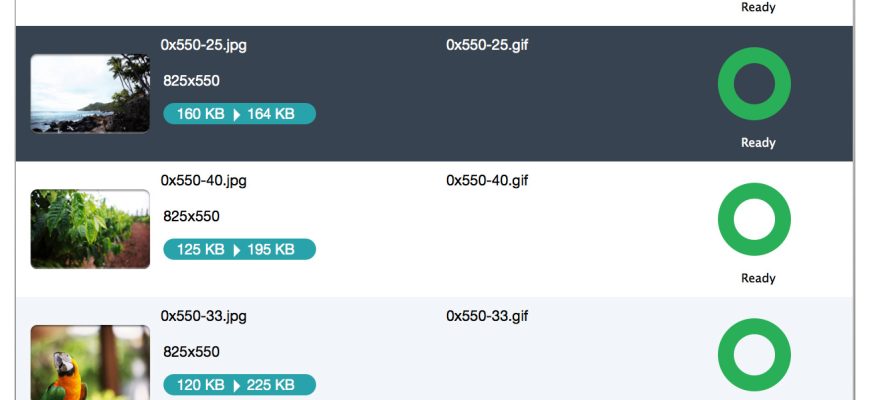
Основная логика окна строится вокруг source queue — очереди исходных файлов. В неё добавляют видео, звук или изображения. Для каждого элемента программа показывает имя источника, основные свойства, предполагаемое имя результата и состояние задания. На официальном скриншоте пакетной конвертации видны миниатюры изображений, исходные размеры, оценка объёма до и после преобразования и круговой индикатор готовности.
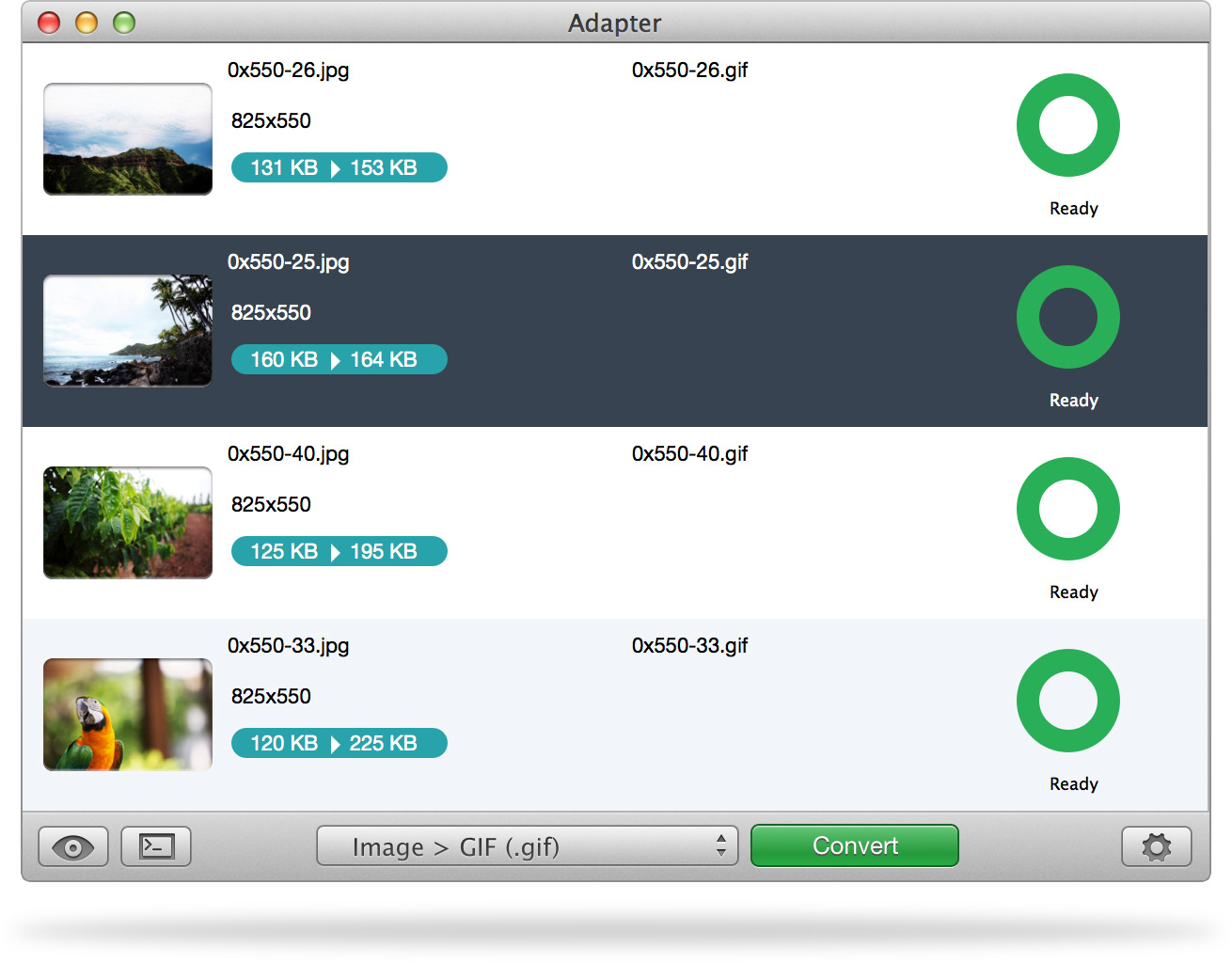
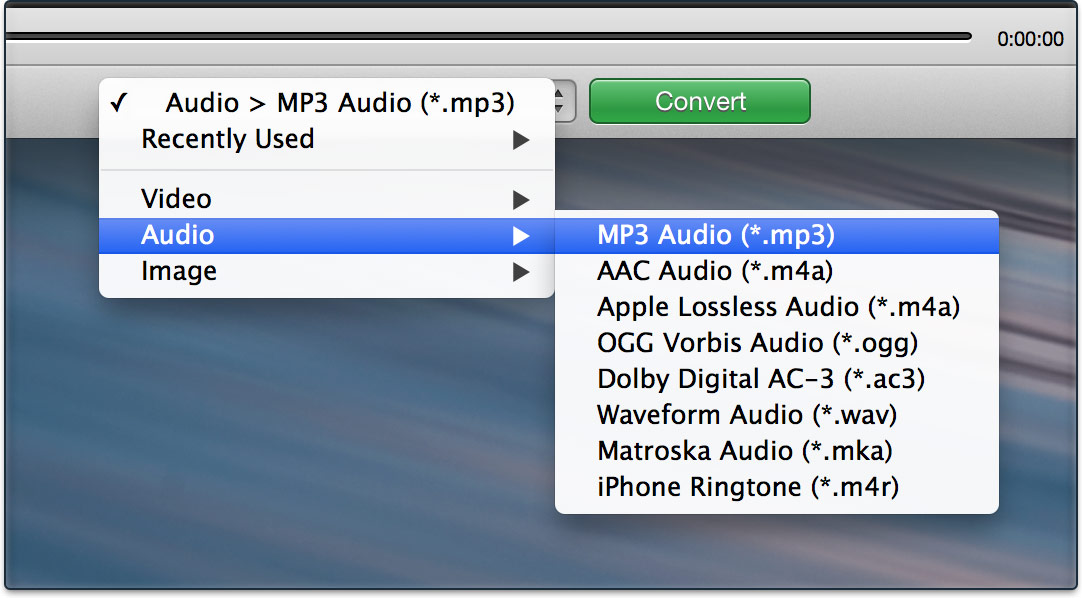
В нижней части окна расположено меню выходного профиля. Оно организовано по типу результата: Video, Audio и Image; отдельный раздел Recently Used хранит недавно выбранные варианты. Рядом находится кнопка Convert, запускающая обработку. Значок шестерёнки в правом нижнем углу раскрывает панель Conversion Settings. Именно там находятся детальные параметры, которые не нужны при простом преобразовании по готовому профилю.
Интерфейс намеренно допускает два уровня работы. В базовом режиме достаточно добавить файлы, выбрать формат и нажать Convert. Расширенный режим открывает настройки качества, битрейта, частоты дискретизации, размеров, кадровой частоты, обрезки и слоёв. Это не два разных редактора и не отдельные тарифы: дополнительные панели являются частью той же бесплатной версии.
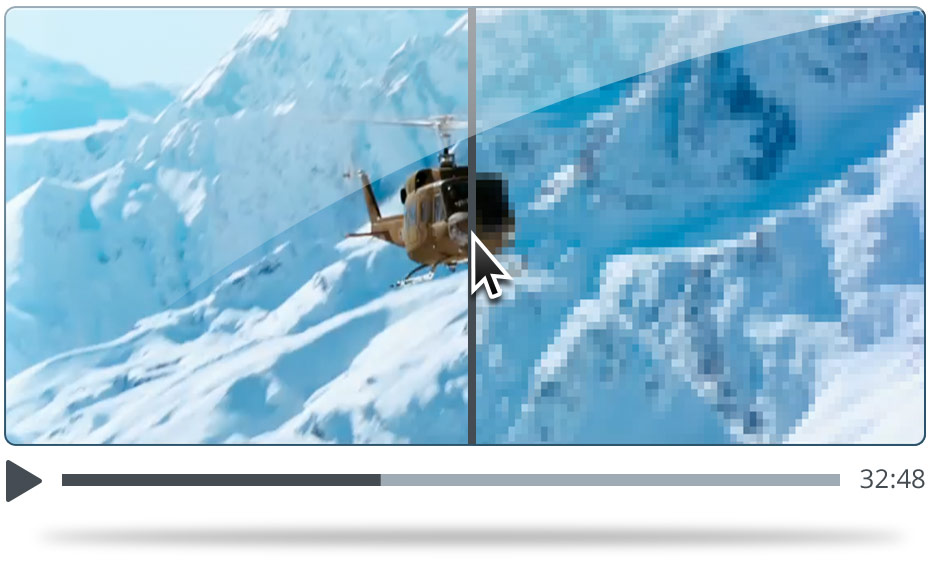
Для оценки результата Adapter использует два VLC-проигрывателя рядом. Они предназначены для сравнения исходника и предполагаемого выхода. Дополнительно программа рассчитывает ориентировочный размер готового файла до начала кодирования. Эта оценка полезна при подборе битрейта или степени сжатия, но не заменяет проверку созданного файла: фактический объём зависит от содержимого, кодека и поведения выбранного режима.
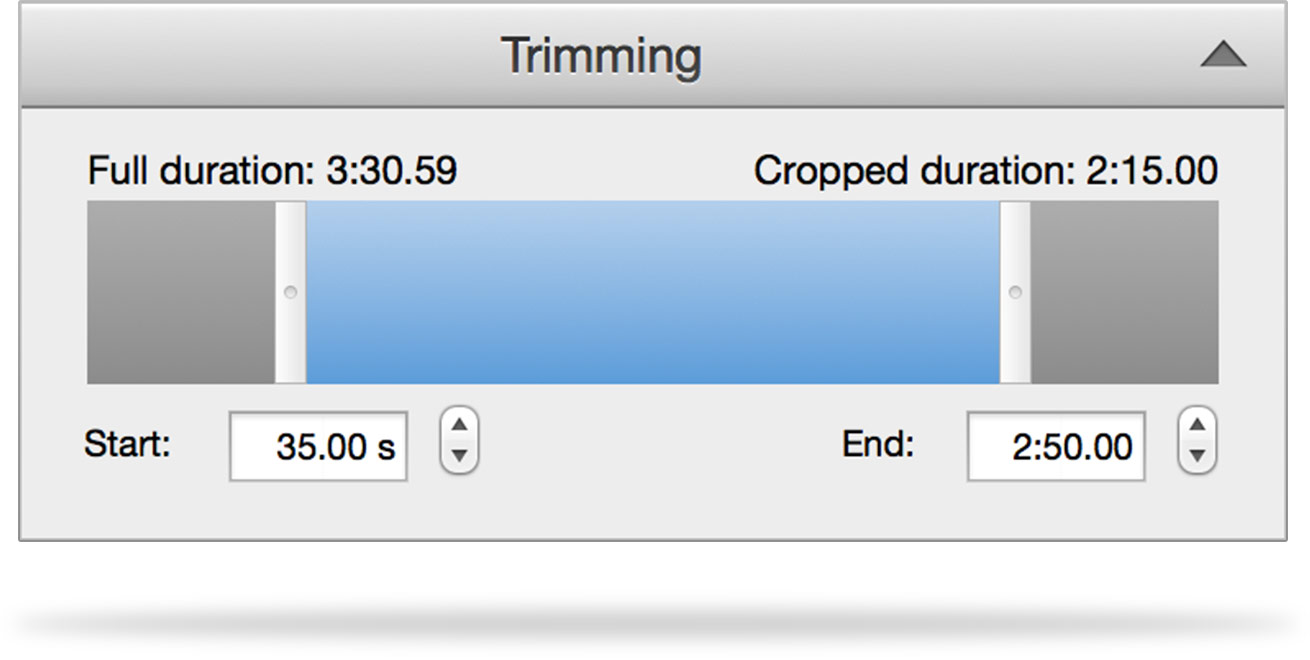
Панель обрезки называется Trimming. В ней отображаются Full duration и Cropped duration, полоса выбранного диапазона, а также поля Start и End. Настройка применяется к аудио и видео. Это точная временная обрезка перед перекодированием, а не монтаж на многодорожечной шкале: внутри Adapter нет подтверждённой системы клипов, переходов и проектов, характерной для видеоредактора.
Раздел Layers объединяет накладываемые элементы. Официальная иллюстрация показывает четыре типа: текст, изображение-водяной знак, файл субтитров SRT и дополнительную аудиодорожку. Слои добавляются кнопкой со знаком плюс и удаляются кнопкой со знаком минус. Положение визуальных элементов контролируется через предварительный просмотр. Adapter не хранит сложную композицию как редактируемый проект: слои включаются в новый выходной файл во время преобразования.
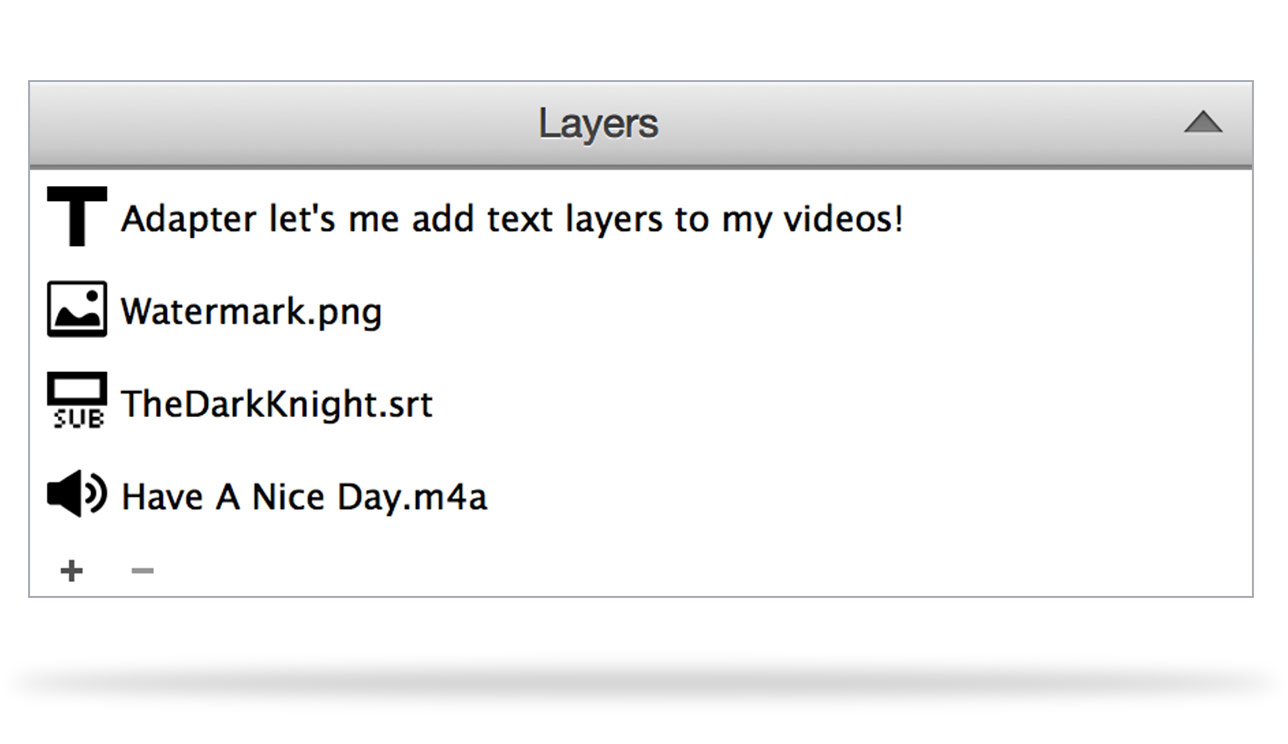
Официальные изображения в основном показывают версию для Mac с визуальным стилем своего периода. Сборка для Windows решает те же задачи, но расположение и оформление отдельных системных элементов могут отличаться. Термины Browse, Output Preset, Conversion Settings, Trimming, Layers и Convert подтверждены справкой Macroplant и подходят для ориентира в обеих версиях.
Основные функции и связь между ними
Конвертация видео
Главный видеосценарий — перекодирование файла в другой контейнер или профиль. Adapter принимает видео, позволяет изменить разрешение, ширину, высоту и кадровую частоту, затем формирует новый файл. На официальных страницах в качестве примеров входных и выходных данных встречаются MOV, FLV и MP4. Поддержка не ограничена этими расширениями: доступный диапазон зависит от FFmpeg, однако универсальное обещание работы с каждым существующим форматом следует воспринимать как описание общего назначения, а не как техническую гарантию для любого кодека.
Из видео можно получить звук, отдельные кадры или анимированный GIF. Обратное направление тоже предусмотрено: последовательность изображений собирается в видеоролик. Для кадровой последовательности выбираются формат изображений и частота экспорта. Это полезно для анализа кадров, создания покадровой графики, таймлапса и стоп-моушена, но управление порядком и подготовка исходной серии должны быть выполнены до запуска преобразования.
Adapter умеет добавлять в видео субтитры SRT, текст, изображение-водяной знак и отдельную аудиодорожку. Речь идёт о встраивании элементов в итоговый файл. Для постоянных субтитров это удобно, когда проигрыватель или устройство не поддерживает отдельный файл SRT. Обратная сторона такого подхода — после кодирования текст становится частью изображения и не отключается как самостоятельная дорожка.
Ещё одна подтверждённая операция — изменение скорости воспроизведения вместе со снижением выходной кадровой частоты для создания таймлапса. Она сокращает длительное видео без ручного отбора каждого фрагмента. Для сюжетного монтажа этого недостаточно: Adapter не предлагает подтверждённой монтажной шкалы с несколькими клипами, переходами, титрами по времени и управлением сценами.
Работа со звуком
Аудиомодуль предназначен для одиночного и пакетного транскодирования. Пользователь выбирает формат, регулирует качество или битрейт и при необходимости ограничивает частоту дискретизации. В официальном меню показаны MP3 Audio, AAC Audio в M4A, Apple Lossless Audio в M4A, OGG Vorbis, Dolby Digital AC-3, Waveform Audio WAV, Matroska Audio MKA и iPhone Ringtone M4R.
Звук можно извлечь из видео: исходный ролик помещается в очередь, а результатом выбирается аудиоформат. Macroplant приводит MP3 как типичный пример. Эта операция создаёт новый звуковой файл и не является записью системного аудио. Adapter также не заявлен как многодорожечный аудиоредактор: он не заменяет программу для сведения, реставрации записи или редактирования волновой формы.
Для рингтона доступен профиль iPhone Ringtone с расширением M4R. В справке Macroplant указан рабочий предел длительности до 30 секунд: исходный аудио- или видеофайл добавляется в очередь, выбирается Audio → iPhone Ringtone, а нужный фрагмент задаётся через Trimming. Историческая интеграция с iTunes также упоминается на сайте, но её практическая применимость зависит от установленного программного окружения Apple и не равна прямой синхронизации с любым современным iPhone.
Преобразование изображений
Для изображений Adapter сочетает смену формата, изменение размера и сжатие. Несколько файлов можно привести к одной высоте или другим единым параметрам, преобразовать TIFF в JPG, добавить текст или графический водяной знак. Предварительный просмотр помогает оценить наложение, а расчёт размера показывает ожидаемое изменение объёма. Такой режим ориентирован на подготовку серии фотографий, а не на ретушь отдельных деталей.
Изображения могут быть не только конечным результатом, но и источником видео. Adapter собирает серию кадров в таймлапс, слайд-шоу или стоп-моушен и заявляет экспорт вплоть до 1080p и 4K. Это техническая сборка последовательности; сложных шаблонов слайд-шоу, музыкальной разметки и переходов между фотографиями в документации не заявлено.
Формат GIF находится на границе видеомодуля и обработки изображений. Анимацию можно создать из видео или последовательности кадров, настроив разрешение, частоту кадров, скорость и временную обрезку. Текстовые и графические слои позволяют собрать простую мем-анимацию. Бесплатная редакция не добавляет фирменный водяной знак и не выделяет отдельные платные ограничения на число кадров, длину, разрешение или выходной размер.
Типичный рабочий процесс
Adapter не требует предварительного создания проекта. Работа начинается с добавления одного файла или группы файлов. Есть два подтверждённых способа: перетащить данные в source queue либо нажать Browse и выбрать их через системное окно. После импорта очередь показывает элементы, которые будут обработаны.
- Определить результат. В Output Preset выбирается категория Video, Audio или Image, затем конкретный профиль. Для повторяющихся операций доступен раздел Recently Used.
- Открыть расширенные параметры при необходимости. Значок шестерёнки показывает Conversion Settings. Без этого шага используется готовая конфигурация профиля.
- Настроить качество и геометрию. В зависимости от типа результата изменяются битрейт, частота дискретизации, ширина, высота, разрешение, кадровая частота и другие доступные параметры.
- Задать фрагмент. В Trimming устанавливаются Start и End. Поле Cropped duration показывает длительность результата.
- Добавить слои. При необходимости в Layers подключаются SRT, текст, изображение или дополнительный звук.
- Оценить результат до кодирования. Предварительный просмотр сравнивает исходник с ожидаемым выходом, а программа рассчитывает ориентировочный размер.
- Запустить обработку. Кнопка Convert выполняет задания очереди с выбранными настройками.
- Проверить созданные файлы. После завершения нужно открыть результат независимо от Adapter, сверить длительность, изображение, звук и наличие слоёв.
Пакетная очередь особенно полезна, когда все источники должны получить одинаковый формат и набор параметров. Если часть файлов нужно сохранить как MP3, часть как MP4, а изображения — как JPG с другим размером, надёжнее разделить их на самостоятельные задания. Официальный интерфейс строится вокруг одного выбранного выходного профиля для текущей очереди и не документирует индивидуальные профили для каждой строки в одном запуске.
Воспроизводимый сценарий: подготовка короткого MP4 с субтитрами
Практический пример показывает связь основных модулей, но не превращает Adapter в полноценный редактор. Исходные данные: один видеоролик, отдельный файл субтитров SRT и изображение PNG для водяного знака. Требуемый результат — короткий MP4 с постоянно встроенными субтитрами и графическим слоем.
- Добавьте ролик перетаскиванием в source queue или через Browse. До настройки убедитесь, что Adapter распознал длительность и способен показать предварительный просмотр.
- В Output Preset выберите видеопрофиль MP4. Не меняйте дополнительные параметры без причины: сначала установите целевой контейнер, затем корректируйте только те свойства, которые нужны для совместимости или уменьшения размера.
- Откройте Conversion Settings шестерёнкой. В Trimming задайте Start и End. Проверьте Cropped duration, чтобы в результат не попала лишняя часть записи.
- В Layers добавьте файл SRT и PNG. Разместите изображение по предварительному просмотру так, чтобы оно не перекрывало субтитры. При наличии текстового слоя учитывайте ту же безопасную область.
- Сравните исходник и предполагаемый результат в двух окнах. Проверьте, что кадр не растянут, текст читается, а водяной знак не обрезан.
- Нажмите Convert. После окончания откройте MP4 в отдельном проигрывателе и просмотрите начало, середину и конец. Субтитры должны быть синхронны, звук — присутствовать на всей длительности, а значение длительности — соответствовать выбранному диапазону.
Этот сценарий воспроизводим только при корректном исходнике и совместимых компонентах FFmpeg/VLC. Если SRT отображается с неверными символами, проблема связана не с контейнером MP4 как таковым, а с чтением файла субтитров и его кодировкой. Если предварительный просмотр не запускается, сначала проверяют VLC-компонент; если преобразование не стартует, отдельно проверяют FFmpeg.
Форматы импорта и экспорта
Adapter не публикует компактную закрытую таблицу всех расширений для конкретных версий 2.1.2 и 2.1.6. Вместо неё продукт опирается на совместимость с FFmpeg. Поэтому разумно разделять явно подтверждённые форматы и широкий диапазон, зависящий от сборки движка.
| Категория | Подтверждённые примеры | Назначение |
| Видео | MP4, MOV, FLV | Входное и выходное видео, извлечение звука, экспорт кадров |
| Аудио | MP3, AAC/M4A, Apple Lossless/M4A, OGG, AC3, WAV, MKA, M4R | Перекодирование, сжатие, извлечение дорожки, рингтоны |
| Изображения | JPEG/JPG, PNG, GIF, TIFF | Пакетная конвертация, изменение размера, кадры видео, водяные знаки |
| Субтитры | SRT | Встраивание текста в видео через Layers |
| Последовательности | JPEG, PNG, GIF и другие доступные форматы изображений | Видео в кадры и кадры в видео |
Расширение файла не всегда определяет фактическую совместимость. Контейнер MP4 может содержать разные видеокодеки и аудиокодеки; два файла с одинаковым расширением способны вести себя по-разному. Старый FFmpeg-компонент может открыть один вариант и отказаться от другого. Поэтому для редких или новых сочетаний контейнера и кодека нужна пробная конвертация короткого файла, а не предположение по одному расширению.
Импорт из облачных хранилищ, по URL и через встроенный браузер в актуальной редакции не подтверждён. Более ранняя версия Adapter имела видео-загрузчик и встроенный веб-браузер, но Macroplant удалила этот компонент из-за ненадёжности после изменений Adobe Flash. Следовательно, современный рабочий процесс начинается с файла, уже сохранённого на компьютере. Возврат к старой версии 1.4.2 ради загрузчика не является разумным основным сценарием: сама справка предупреждает, что функция могла не работать даже с частью Flash-видео.
Экспорт в iTunes и на iPhone присутствует в описании возможностей, однако это исторически сформулированная интеграция. Она не заменяет проверку формата на конечном устройстве. Для передачи результата на телефон важнее выбрать поддерживаемый контейнер, кодек, разрешение и аудиопараметры, а затем выполнить синхронизацию средствами текущей операционной системы.
Пакетные, автоматические, облачные и ИИ-функции
Пакетная обработка — одна из основных возможностей Adapter. В очередь можно поместить группу изображений, песен или роликов, выбрать общий выходной режим и запустить конвертацию. Для фотографий это позволяет одновременно изменить размер, формат и добавить одинаковый водяной знак. Для аудио — сжать несколько WAV в MP3. Для видео — подготовить набор файлов под один класс устройств или один контейнер.
Автоматизация ограничена самой очередью. В официальных материалах не документированы наблюдаемые папки, расписание, серверный режим, API, командная строка Adapter или сохранение сложного производственного конвейера. FFmpeg как отдельный инструмент поддерживает сценарии и пакетные команды, но это не означает, что оболочка Adapter предоставляет их пользователю. Для регулярной обработки тысяч файлов с разными правилами лучше выбрать инструмент с явно описанной автоматизацией.
Облачного преобразования нет в перечне функций. Файлы обрабатываются установленным FFmpeg, а предварительный просмотр выполняется VLC. Это снижает риск, связанный с отправкой личных видео стороннему веб-сервису, но не доказывает полное отсутствие любых сетевых обращений программы. Установка компонентов, проверка обновлений и открытие справки могут требовать доступа к интернету.
ИИ-функции не заявлены. Adapter не выполняет автоматическое распознавание речи, генеративное удаление объектов, интеллектуальный апскейл, шумоподавление нейросетью или смысловой монтаж. Его сильная сторона — предсказуемые правила конвертации и простые преобразования. Пользователь, которому нужны современные модели обработки, должен рассматривать другой класс программ.
Системные требования и установка
Официальная страница загрузок указывает Windows 7, Windows 8, Windows 10 или более новую систему для сборки 2.1.2. Для версии 2.1.6 указана macOS 10.7 или новее. Справка 2019 года перечисляет Windows XP, Vista, 7, 8 и 10, а также Mac OS X от 10.7 до 10.13. Разница объясняется возрастом материалов, но не даёт достоверной матрицы совместимости с каждой современной системой.
Adapter нуждается в FFmpeg для преобразования. При отсутствии компонента программа может предложить загрузить и установить его во время запуска. Для Windows лицензия отдельно отмечает возможную необходимость VLC Media Player, который нужен для предварительного просмотра. Следовательно, полностью автономная установка на компьютер без сети может не завершиться, если требуемые компоненты заранее отсутствуют.
На управляемом рабочем компьютере нужно учитывать права пользователя, сетевой фильтр и корпоративный антивирус. Сбой загрузки FFmpeg не равен несовместимости исходного видео: без движка Adapter просто не сможет начать кодирование. Аналогично отсутствие VLC прежде всего затрагивает просмотр, а не означает, что сам файл повреждён.
Инсталлятор распространяется как официальный файл Macroplant. Лицензия разрешает передавать неизменённую копию публичного установщика, но запрещает модифицировать его, включать в другой пакет и распространять вместе с продвижением постороннего ПО без письменного разрешения. Для безопасности предпочтителен установщик с официального домена, а не перепакованная сборка.
Приватность, работа без интернета и риски
Преобразование основано на локально установленном FFmpeg, поэтому Adapter не требует загружать исходные медиа на веб-страницу для обычной операции. Это важно при работе с семейными архивами, рабочими материалами и крупными файлами. Одновременно публичная политика конфиденциальности Macroplant описывает главным образом данные сайта, заказов, рассылки, cookies и регистрации коммерческих продуктов; отдельной технической декларации о телеметрии Adapter и сетевых адресах приложения в ней нет.
Практический вывод: содержимое файлов не следует считать автоматически отправляемым в облако, но и утверждать абсолютную офлайн-изоляцию без сетевого контроля нельзя. Для чувствительных материалов можно установить необходимые компоненты, запретить приложению внешние соединения средствами системы и выполнить пробную конвертацию. Такой подход проверяет фактический сетевой режим конкретной установки.
Главный риск связан не с облаком, а с возрастом компонентов. Кодеки обрабатывают сложные бинарные данные, поэтому старые сборки могут содержать уже исправленные в новых версиях ошибки. Неизвестный файл из ненадёжного источника лучше предварительно проверить защитным ПО и не открывать с повышенными правами. Исходники нужно сохранять отдельно: Adapter создаёт новые файлы, а не служит системой резервного копирования.
Ещё один риск — неправильные параметры. Слишком низкий битрейт даёт заметные артефакты, изменение кадровой частоты нарушает плавность, неверное соотношение сторон растягивает картинку, а постоянное встраивание SRT лишает возможности отключить субтитры. Предварительный просмотр снижает вероятность ошибки, но окончательное решение принимают только после проверки готового файла.
Цена, редакции и лицензирование
Adapter распространяется как 100% freeware. Отдельная платная редакция, подписка, покупка лицензии или ограниченный trial для этого продукта не заявлены. На странице продукта прямо указано отсутствие ограничений бесплатного режима и принудительного водяного знака. Справочный центр отвечает на вопрос о цене однозначно: программа ничего не стоит.
Это не означает открытый исходный код. Авторские права на приложение принадлежат Macroplant LLC, а пользователь принимает лицензионное соглашение. Бесплатность относится к использованию и распространению неизменённого публичного установщика в разрешённых условиях. Модификация, перепаковка и включение установщика в сторонний комплект без согласия правообладателя запрещены.
FFmpeg и VLC имеют собственные лицензии и устанавливаются как отдельные компоненты. Adapter использует их функциональность, но это не превращает оболочку Macroplant в свободное ПО. Для домашнего пользователя различие обычно не влияет на конвертацию, а для организации важно при централизованном развёртывании и внутреннем каталоге программ.
Как проверить качество результата
Успешный статус в очереди подтверждает завершение процесса, но не гарантирует, что файл отвечает задаче. Проверка должна учитывать не только открытие, но и свойства медиа.
- Длительность. Сверьте продолжительность с исходником или значением Cropped duration. Для рингтона проверьте предел выбранного фрагмента.
- Разрешение и пропорции. Убедитесь, что ширина и высота соответствуют настройкам, а круги и лица не стали овальными из-за растяжения.
- Кадровая частота. Просмотрите движение в начале, середине и конце; рывки часто указывают на неудачное изменение FPS.
- Звук. Проверьте наличие дорожки, синхронность речи, громкость и отсутствие обрыва после обрезки.
- Субтитры и слои. Оцените символы, синхронизацию, края кадра, читаемость и отсутствие перекрытия важных объектов.
- Совместимость. Откройте результат в том проигрывателе или на том устройстве, для которого он предназначен, а не только в Adapter.
- Размер файла. Сравните фактический объём с оценкой. Существенное расхождение требует проверки битрейта и выбранного профиля.
- Пакетная однородность. Выборочно проверьте несколько файлов из начала, середины и конца очереди, особенно если источники имеют разные параметры.
Для важных материалов исходник не удаляют сразу после конвертации. Новый файл может выглядеть нормально при беглом просмотре, но содержать рассинхронизацию, потерянную дорожку или повреждение в конце. Сохранение оригинала позволяет повторить операцию с другими настройками.
Частые проблемы и диагностика
FFmpeg не загрузился или преобразование не начинается
Проверьте подключение к интернету, системные права, прокси, антивирус и блокировку домена загрузки. Adapter может предложить установить FFmpeg при запуске. Пока компонент отсутствует, изменение профиля и работа интерфейса не доказывают готовность к кодированию. После установки перезапустите программу и выполните короткое задание с обычным MP4 или MP3.
Предварительный просмотр пустой
На Windows для просмотра может требоваться VLC Media Player. Убедитесь, что компонент установлен и не заблокирован. Затем проверьте тот же исходник в независимом проигрывателе. Если он не открывается нигде, вероятна проблема исходного файла; если воспроизводится отдельно, но не в Adapter, причина находится в связке Adapter и VLC.
Файл добавляется, но нужного выходного формата нет
Откройте Output Preset и проверьте все три категории. Отсутствие формата в меню означает, что рассчитывать на него в этой установке нельзя. Широкая совместимость FFmpeg не равна наличию каждого современного кодека в старой сборке Adapter. Для редкого формата используйте актуальный конвертер или отдельный FFmpeg.
Результат не воспроизводится на целевом устройстве
Проверьте не только расширение, но и кодек, разрешение, частоту кадров и звук. MP4 является контейнером, а не единым набором параметров. Создайте короткий образец с более консервативным профилем и протестируйте его на том же устройстве. Если образец работает, проблема находится в выбранных настройках, а не в пути сохранения.
Изображение растянуто или обрезано
Сверьте ширину, высоту и соотношение сторон. Не задавайте одновременно произвольные значения, которые меняют пропорции исходника, если растяжение не требуется. Предварительный просмотр должен показывать весь кадр; после преобразования дополнительно откройте файл в другом проигрывателе.
После конвертации заметно ухудшилось качество
Проверьте битрейт, разрешение и количество повторных перекодирований. Каждый новый цикл с потерями способен ухудшать изображение или звук. Начинайте заново от оригинала, выберите более высокий уровень качества и не уменьшайте разрешение без необходимости. Оценка размера помогает понять компромисс: очень маленький результат при той же длительности обычно означает более сильное сжатие.
Субтитры отображаются неверными символами
Откройте SRT в текстовом редакторе и убедитесь, что сам файл читается правильно. Проверьте последовательность временных меток и отсутствие повреждённых строк. Adapter документирует поддержку SRT как слоя, но не публикует подробную матрицу кодировок; поэтому проблемный файл лучше пересохранить в распространённой Unicode-кодировке и повторить короткий тест.
Субтитры или водяной знак перекрывают кадр
Используйте preview до запуска. В Layers визуальные элементы должны располагаться с учётом безопасных отступов и размера конечного кадра. Если одновременно используются текст, SRT и изображение, разместите их по разным зонам. После изменения разрешения проверьте положение заново.
Пакет обработан неравномерно
Источники могут отличаться контейнерами, ориентацией, разрешением и звуком. Разделите слишком неоднородную очередь на группы и применяйте к каждой общий профиль. Ошибка одного файла не должна оставаться незамеченной среди десятков строк; после завершения сравните количество источников и результатов.
Программа не устанавливается на современную macOS
Официальная загрузка сохраняет старую версию и указывает минимальное требование macOS 10.7, но это не подтверждает совместимость с каждым новым выпуском системы и текущими требованиями подписи приложений. Проверьте сообщение macOS, источник установщика и архитектуру компьютера. Не отключайте системную защиту ради неизвестной копии; при блокировке официальной сборки безопаснее выбрать поддерживаемую альтернативу.
Нет встроенного загрузчика видео
Это не сбой. Macroplant удалила загрузчик и встроенный браузер из современных редакций Adapter из-за ненадёжности после изменений Flash. Программа работает с локальными файлами. Старую версию 1.4.2 для Mac справка упоминает только как исторический вариант, причём без гарантии работы загрузки.
Плюсы и минусы
Плюсы ✔️
- Одна бесплатная оболочка обрабатывает видео, аудио и изображения, поэтому для простых межформатных задач не нужны три отдельные программы.
- FFmpeg обеспечивает широкую базовую совместимость, а VLC даёт сравнение исходника и предполагаемого результата.
- Пакетная очередь позволяет применить один профиль, размер, степень сжатия или водяной знак к группе файлов.
- Панели расширенных параметров скрыты до востребования: простая конвертация не требует изучения всех настроек.
- Поддержаны полезные преобразования между типами медиа: видео в звук, видео в кадры, кадры в видео и видео в GIF.
- Trimming и Layers закрывают небольшие сопутствующие задачи без запуска полноценного видеоредактора.
- Бесплатная версия не добавляет принудительный водяной знак и не выделяет платные лимиты на длительность, разрешение или размер результата.
- Обработка выполняется настольными компонентами, поэтому обычный рабочий процесс не требует загрузки личных файлов в веб-сервис.
Минусы ❌
- Официальные текущие установщики имеют номера 2.1.2 и 2.1.6, а подробная публичная документация относится главным образом к 2019 году и более раннему интерфейсу.
- Нет подтверждённой матрицы совместимости с Windows 11, новейшими версиями macOS и Apple Silicon.
- Доступность кодеков зависит от FFmpeg-компонента; современный или редкий формат может отсутствовать в старой сборке.
- Для установки движка и предварительного просмотра требуются дополнительные компоненты FFmpeg и VLC, загрузка которых способна быть заблокирована сетью или политиками компьютера.
- Нет официальной версии для Linux, Android, iOS и браузера.
- Встроенный загрузчик видео и веб-браузер удалены; импорт начинается только с локального файла.
- Не заявлены командная строка Adapter, расписание, наблюдаемые папки, API и другие средства промышленной автоматизации.
- Нет ИИ-инструментов и функций сложного монтажа; программа не заменяет современный редактор или систему постобработки.
- Русская локализация не подтверждена официальными материалами.
Кому подойдёт
- Пользователю старого или совместимого компьютера, которому нужен бесплатный визуальный конвертер без подписки и обязательной загрузки файлов в интернет.
- Для разовой пакетной задачи: привести группу фотографий к одному формату, сжать набор аудиофайлов или подготовить несколько роликов под одинаковый профиль.
- Для простого межтипового преобразования: извлечь MP3 из видео, получить последовательность кадров, собрать таймлапс или создать GIF.
- Для небольших дополнений к конвертации: обрезать начало и конец, встроить SRT, добавить текст, водяной знак или аудиодорожку.
- Для работы с приватными файлами, когда предпочтительнее локальный движок, а не онлайн-сервис.
Кому не подойдёт
- Владельцу нового компьютера, которому нужна официально подтверждённая поддержка текущей ОС. Старые номера сборок и неполная документация требуют предварительного теста.
- Профессиональному монтажёру. Нет подтверждённой многодорожечной шкалы, управления проектами, цветокоррекции уровня NLE и современного производственного конвейера.
- Пользователю новых или узкоспециализированных кодеков. Возможности зависят от устаревшего FFmpeg-компонента.
- Команде с массовой автоматизацией. Не документированы CLI, API, расписание, серверный режим и наблюдаемые папки.
- Тому, кто работает только на Linux, телефоне или в браузере. Официальные версии Adapter предназначены для Windows и macOS.
- Пользователю, которому нужны нейросетевые функции. Распознавание речи, генеративная обработка и ИИ-улучшение в Adapter не заявлены.
Альтернативы Adapter
HandBrake
HandBrake разумнее выбирать для современного транскодирования видео. Это активно выпускаемый открытый инструмент для Windows, macOS и Linux с готовыми профилями и подробной документацией. Он значительно лучше подходит для регулярной подготовки видео в современные форматы, но не является универсальным пакетным конвертером изображений и не заменяет аудиоконвертер во всех сценариях.
FFmpeg
FFmpeg нужен, когда важны максимальный контроль, воспроизводимые команды и автоматизация. Это тот же класс движка, на котором основан Adapter, но без упрощённой оболочки. Командная строка позволяет точно задавать потоки, фильтры, кодеки и пакетные сценарии. Цена гибкости — более высокий порог входа и необходимость самостоятельно проверять параметры.
Shutter Encoder
Shutter Encoder ближе всего к современному графическому преемнику идеи Adapter: бесплатная открытая оболочка на базе FFmpeg для Windows, macOS и Linux, рассчитанная на видео, аудио, изображения и профессиональные функции. Она уместнее при работе с актуальными кодеками, потоковым копированием, постпроизводственными форматами и расширенной обработкой. Adapter проще визуально, но Shutter Encoder заметно шире по текущему набору операций.
XMedia Recode
XMedia Recode подходит пользователю Windows, которому нужны детальные настройки видео и аудио в графическом интерфейсе. Программа поддерживает пакетную очередь, изменение параметров, работу с субтитрами и базовые операции редактирования. В отличие от Adapter, это прежде всего Windows-решение и не закрывает пакетную обработку изображений как отдельное направление.
XnConvert
XnConvert лучше для больших серий изображений. Он работает в Windows, macOS и Linux, поддерживает широкий набор графических форматов и позволяет строить цепочку действий: изменение размера, кадрирование, цветовые корректировки, фильтры и сохранение профилей. Видео и аудио он не заменяет, зато для фотографий даёт более специализированный и современный рабочий процесс.
FAQ
Adapter всё ещё можно скачать официально?
Да. Macroplant сохраняет официальный раздел продукта и установщики: версия 2.1.2 для Windows и версия 2.1.6 для macOS. Наличие загрузки подтверждает доступность программы, но не доказывает активное обновление или полную совместимость с каждой современной ОС.
Нужно ли платить после установки?
Нет. Adapter распространяется как freeware. Отдельная платная версия, подписка, ограниченный пробный срок и принудительный водяной знак не заявлены.
Нужен ли аккаунт Macroplant?
Официальные инструкции описывают добавление файла, выбор профиля и запуск Convert без этапа регистрации. Обязательный аккаунт для обычной конвертации не указан. Это отличается от коммерческих продуктов Macroplant с регистрационными кодами.
Загружает ли программа видео на сервер?
Обычное преобразование выполняется установленным FFmpeg, а просмотр — VLC. Облачная обработка медиа не заявлена. Интернет может понадобиться для загрузки компонентов и обновлений; отдельной технической декларации о всех сетевых обращениях Adapter в публичной политике нет.
Можно ли использовать Adapter без интернета?
После установки необходимых компонентов локальное преобразование не требует веб-интерфейса. Первый запуск на чистой системе может запросить загрузку FFmpeg, а Windows-версия — VLC для preview. Поэтому полностью офлайн-установка без подготовленных компонентов не гарантирована.
Работает ли Adapter в Windows 11?
Страница загрузок пишет Windows 7, 8, 10 или новее, но отдельного подтверждения Windows 11 и матрицы тестирования нет. На такой системе программу следует сначала проверить на коротком некритичном файле. При сбое безопаснее использовать актуально поддерживаемый конвертер.
Работает ли версия для Mac на Apple Silicon?
Официальная страница указывает macOS 10.7 или новее, но не описывает архитектуру Apple Silicon и нативную сборку. Совместимость с конкретным Mac нужно проверять фактически; при системной блокировке не следует обходить защиту ради неофициальной перепаковки.
Есть ли Adapter для Linux или телефона?
Нет подтверждённых официальных редакций для Linux, Android и iOS. Упоминания мобильных устройств относятся к выходным профилям и рингтонам. Для Linux подойдут HandBrake, FFmpeg, Shutter Encoder или XnConvert в зависимости от типа файлов.
Можно ли скачать видео с сайта через Adapter?
В актуальной редакции встроенного загрузчика нет. Macroplant удалила downloader и встроенный браузер из-за ненадёжности после изменений Flash. Adapter принимает локальные файлы через очередь или Browse.
Поддерживает ли Adapter HEVC, AV1 и другие новые кодеки?
Официальные страницы текущих установщиков не дают актуальную покодековую таблицу. Поскольку оболочка зависит от установленной сборки FFmpeg, наличие конкретного нового кодека нельзя гарантировать по общему описанию. Проверьте меню и короткий образец либо выберите современный инструмент с опубликованной поддержкой нужного кодека.
Можно ли сохранить субтитры отдельной переключаемой дорожкой?
Документация подтверждает добавление и прожиг SRT через Layers. Она не описывает полноценное управление мягкими дорожками субтитров в контейнере. Поэтому Adapter следует рассматривать прежде всего как средство постоянного встраивания текста в изображение.
Сохраняются ли EXIF, главы и остальные метаданные?
Официальные материалы не дают достаточной гарантии сохранения всех типов метаданных. Для архивной работы сравните свойства исходника и результата на тестовом файле. Если метаданные критичны, используйте специализированный инструмент с документированным управлением ими.
Можно ли задать разные форматы файлам одной очереди?
Интерфейс показывает один выбранный Output Preset для текущей пакетной операции. Для разных целей надёжнее создавать отдельные задания: одну очередь для MP4, другую для MP3, третью для изображений. Это упрощает контроль и проверку результатов.
Заменяет ли Adapter видеоредактор?
Нет. Обрезка, слои, субтитры и водяные знаки решают сопутствующие задачи при конвертации, но не образуют полноценную монтажную систему. Для нескольких сцен, переходов, сложного звука, масок и цветокоррекции нужен видеоредактор.
Почему оценка размера отличается от готового файла?
До кодирования Adapter показывает расчёт, а не окончательное значение. Реальный объём зависит от сложности изображения и звука, длительности, режима контроля битрейта и поведения кодека. Проверяйте готовый файл и корректируйте настройки по фактическому результату.
Итог по сценариям использования
Adapter сохраняет практическую ценность как простой бесплатный конвертер на совместимом Windows- или Mac-компьютере. Для разовой локальной обработки — преобразовать видео в MP4, извлечь MP3, изменить формат серии изображений, собрать GIF, добавить SRT или обрезать фрагмент — программа предлагает понятную очередь и достаточный набор связанных инструментов без подписки и водяного знака.
Для регулярного современного видеокодирования предпочтительнее HandBrake или Shutter Encoder; для автоматизации и точного контроля — FFmpeg; для пакетной графики — XnConvert. Причина выбора альтернативы не в цене, а в сопровождении, актуальных кодеках, поддержке новых систем и более прозрачной документации.
Главное условие использования Adapter в 2026 году — не полагаться на формулировку о поддержке любого формата. Установку, FFmpeg, VLC и каждый важный профиль нужно проверить на коротком образце, а исходные файлы сохранить. При успешном тесте Adapter остаётся удобной оболочкой для базовых медиапреобразований; при проблемах совместимости его возраст делает переход на поддерживаемый инструмент более рациональным, чем обход системной защиты или поиск старых неофициальных сборок.











