


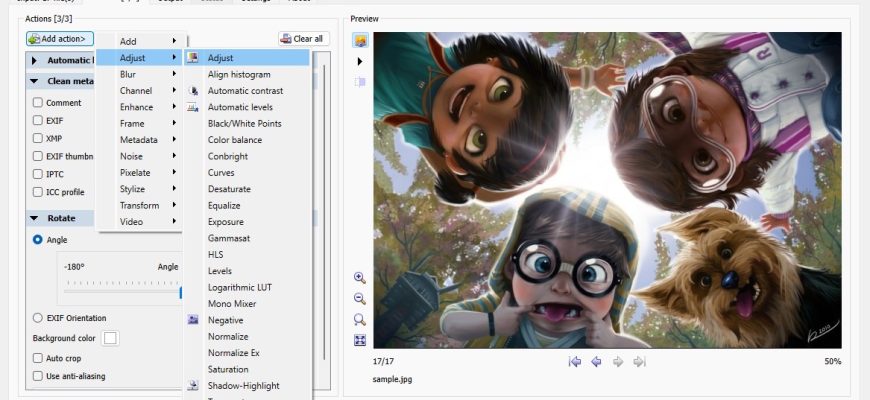
XnConvert — настольная программа XnSoft для пакетной конвертации и однотипной обработки изображений. Ее задача не в ручной ретуши одного кадра, а в том, чтобы принять десятки, сотни или тысячи файлов, применить к ним одинаковую цепочку операций и сохранить результат в выбранном формате. В актуальной версии 1.116.0 программа работает на Windows, macOS и Linux, читает более 500 графических форматов, записывает примерно 70 и объединяет свыше 80 операций: изменение размера, кадрирование, поворот, цветовые коррекции, фильтры, водяные знаки, работу с метаданными и другие преобразования. Обработка в настольной версии выполняется локально на компьютере, поэтому фотографии не требуется отправлять на сервер.
Скачать XnConvert бесплатно
Рекомендуемый аналог
ФотоМАСТЕР
Фоторедактор для Windows и macOS с русским интерфейсом
- Ретушь портретов и точная коррекция фото
- Удаление объектов, замена фона и неба
- Пакетная обработка и популярные форматы
- Понятный русскоязычный интерфейс
XnConvert
Программа для работы с изображениями и графикой на русском языке
- Меньше инструментов для точной локальной коррекции
- Часть расширенных функций доступна только платно
- Набор инструментов зависит от версии и платформы
- Может не подойти для сложного профессионального монтажа

Что такое XnConvert и кто его разрабатывает
XnConvert входит в семейство приложений XnSoft, которое развивает Pierre-Emmanuel Gougelet. Внутри линейки его нужно отличать прежде всего от XnView MP, XnResize и NConvert. XnView MP — просмотрщик и организатор изображений с встроенным модулем пакетной обработки. XnResize — более узкая утилита, сосредоточенная на массовом изменении размеров. NConvert — консольный пакетный процессор. XnConvert использует тот же класс движка обработки, но дает отдельный графический интерфейс именно для массового преобразования файлов.
Рабочая единица XnConvert — пакет: пользователь формирует список входных файлов, настраивает последовательность действий, определяет параметры экспорта и запускает одну операцию для всей выборки. Каталогизацию и индивидуальную ручную ретушь программа не делает своей основной задачей.
На 4 сентября 2026 года XnConvert остается активно поддерживаемым продуктом. Актуальная версия — 1.116.0; текущие установочные файлы выпущены 26 августа 2026 года. Для Windows доступны 64-битные installer и ZIP, для macOS — универсальный 64-битный DMG и вариант через Mac App Store, для Linux — актуальные 64-битные DEB, RPM, TGZ и AppImage; релиз 1.116 также доступен как Flatpak. Старые 32-битные сборки Windows и Linux отделены от текущей версии как устаревшие.
Краткие характеристики
| Параметр | XnConvert 1.116.0 |
|---|---|
| Разработчик | XnSoft; Pierre-Emmanuel Gougelet |
| Тип | настольный пакетный конвертер и процессор изображений |
| Актуальный статус | поддерживается; версия 1.116.0 от 26 августа 2026 года |
| Платформы | Windows, macOS, Linux |
| Текущая разрядность | основные актуальные загрузки 64-битные; 32-битные Windows/Linux обозначены как старые версии |
| Windows | Windows 7, 8, 10, 11 |
| macOS | macOS 10.13+; универсальная сборка для Intel и Apple Silicon |
| Форматы чтения | более 500 |
| Форматы записи | около 70 |
| Операции | свыше 80 объединяемых действий |
| Пакетная обработка | да; файлы, папки и подпапки, без встроенного лимита на число файлов |
| Автоматизация | пресеты, наблюдаемые папки, экспорт настроек для NConvert, запуск XnConvert с файлами или списком файлов |
| Метаданные | EXIF, IPTC, XMP: сохранение, удаление и пакетные операции |
| Интернет | для самой обработки не требуется; настольная версия работает локально |
| Облако | загрузка файлов в облако для desktop XnConvert не нужна; браузерный конвертер XnSoft существует отдельно |
| Языки | более 20 переводов; для XnView MP и XnConvert поддерживается русский перевод |
| Лицензия для частного и образовательного использования | freeware, также бесплатно для некоммерческих организаций |
| Использование в компании | требуется платная лицензия; от 15 € за одну лицензию по текущей таблице |
| Реклама и водяной знак программы | дистрибутив распространяется без adware/spyware; XnConvert не ставит собственный водяной знак на результат |
Платформы, варианты установки и текущая доступность
Windows
Для Windows 1.116.0 предлагаются два основных варианта: обычный 64-битный установщик и ZIP-архив. ZIP полезен в ситуациях, когда приложение удобнее держать отдельной папкой без стандартного сценария установки. Старые 32-битные сборки сохранены отдельно и помечены как прежние версии, поэтому их наличие не следует интерпретировать как паритет с актуальным x64-релизом.
XnConvert поддерживает Windows 7, 8, 10 и 11. При диагностике старой системы важны требования именно XnConvert, а не XnView MP или сторонних сборок: разные программы семейства обновляются независимо. Для 1.116.0 установочный файл имеет размер около 27 МБ, ZIP — около 36 МБ; рядом с загрузками опубликованы контрольные суммы SHA-256.
macOS
На macOS текущая версия распространяется как Universal DMG 64-bit для macOS 10.13 и новее. Сборка рассчитана на Intel и Apple Silicon; совместимость XnConvert включает поколения M1, M2, M3 и M4. Отдельные установочные образы для Intel и Apple Silicon выбирать не требуется.
Версия 1.116 для macOS также распространяется через Mac App Store. Desktop-программа остается пакетным локальным процессором изображений, а не веб-приложением с обязательной загрузкой исходников.
Linux
Для Linux доступны несколько способов установки, что удобно для разных дистрибутивов. Версия 1.116.0 распространяется в 64-битных DEB, RPM, TGZ и AppImage, а релиз 1.116 также доступен как Flatpak. Старые 32-битные варианты относятся к прежней ветке и не равнозначны текущему x64-релизу.
Linux-сборка использует тот же принцип интерфейса с вкладками Input, Actions, Output, Status, Settings и About. Это не отдельная урезанная утилита: основные пакетные действия, предварительный просмотр и настройка экспорта относятся к кроссплатформенному XnConvert.
Как устроен интерфейс
Главное окно XnConvert организовано как последовательность этапов. В текущем интерфейсе есть вкладки Input, Actions, Output, Status, Settings и About. Такая структура соответствует логике пакетной обработки: сначала формируется входной набор, затем цепочка преобразований, после этого — правила вывода, а итог выполнения контролируется в статусе.
Ключевая особенность интерфейса в том, что настройки не спрятаны в одном диалоге «конвертировать». XnConvert разделяет источник, преобразования и экспорт. Это делает программу сложнее простого конвертера «выберите JPG → PNG», но позволяет один раз собрать повторяемый процесс и затем применять его к большим наборам файлов.
Input: входные файлы и папки
Вкладка Input служит для формирования очереди. XnConvert поддерживает перетаскивание файлов, добавление папок и работу с подпапками. Встроенного лимита на количество элементов в пакете не задано: программа может принимать большие выборки и целые структуры каталогов. Практический смысл этой вкладки — отделить выбор исходников от настроек обработки, чтобы пользователь видел, что именно попадет в пакет до запуска.
Добавление папки особенно важно при регулярной подготовке материалов для сайта, каталога или архива. Вместо ручного открытия каждого изображения можно сформировать выборку один раз, а одинаковые действия — изменение размера, переименование, очистку метаданных, конвертацию — выполнить как единую очередь.
Actions: цепочка преобразований
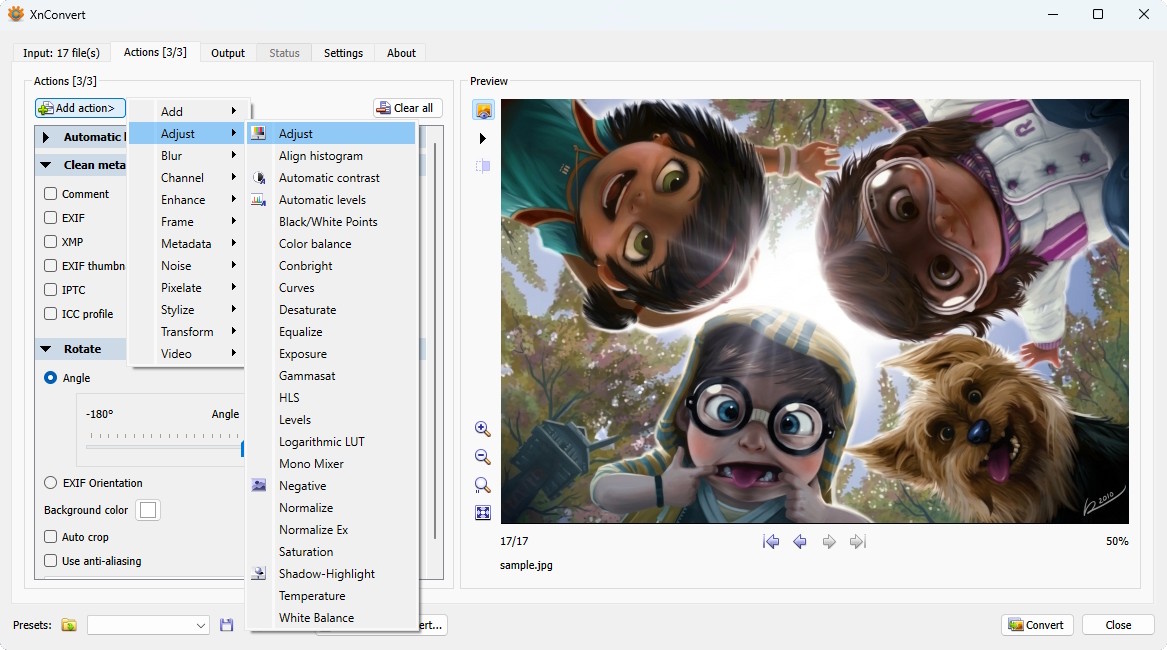
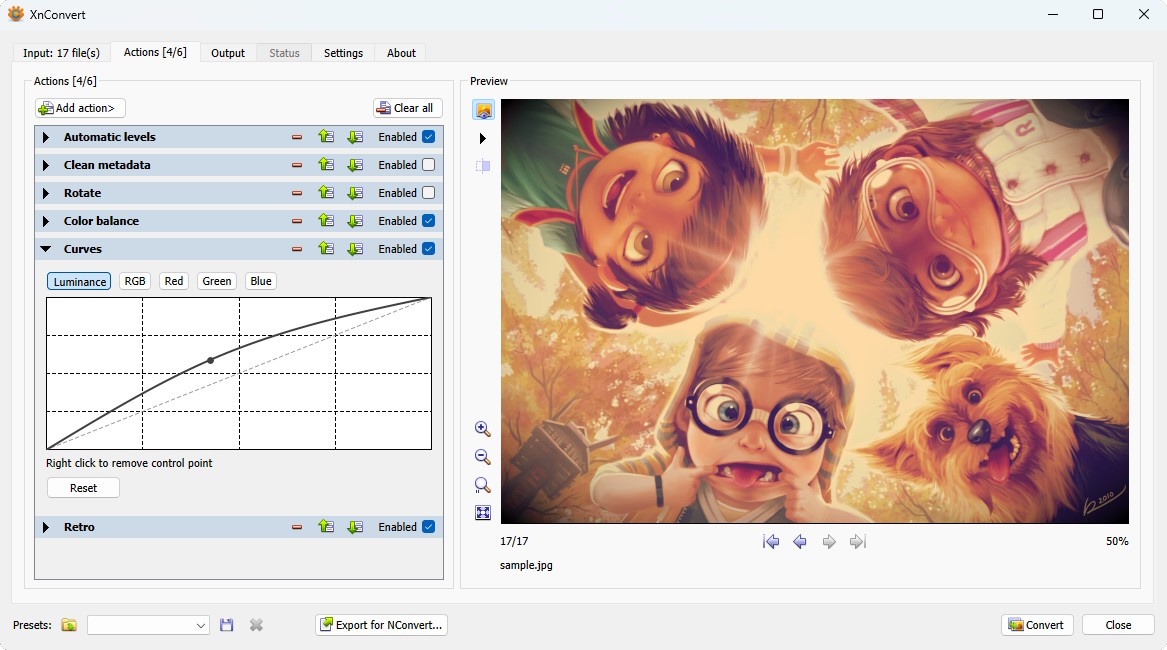
Actions — центральная рабочая зона XnConvert. Здесь действия добавляются в последовательность, включаются и отключаются, а для выбранного файла отображается предпросмотр. Операции сгруппированы по типам: Adjust, Blur, Channel, Enhance, Frame, Metadata, Noise, Pixelate, Stylize, Transform, Video и отдельные действия вроде Text, Watermark, QR Code и Add mask. Всего доступно более 80 операций.
Принцип цепочки означает, что порядок действий имеет значение. Например, масштабирование до финального размера и последующее добавление водяного знака дают другой результат, чем нанесение графики на исходник и уменьшение уже готового изображения. XnConvert позволяет менять последовательность шагов и временно отключать отдельные операции, не удаляя их из набора.
Предпросмотр Before/After
Справа от списка действий находится зона Preview с режимами Before и After. Она нужна не для полноценной ретуши, а для проверки влияния текущей цепочки на конкретный кадр до массового запуска. Здесь доступны масштабирование предпросмотра, переход по файлам выборки и индикация текущего элемента. Это особенно полезно при коррекции цвета, кривых, резкости, поворота и других операциях, где ошибка параметра сразу распространяется на весь пакет.
Предпросмотр не отменяет контроль итоговых файлов. Формат экспорта, степень сжатия и сохранение метаданных задаются позже, поэтому перед обработкой большой папки разумно сначала выполнить небольшой тестовый пакет и сравнить уже записанные файлы с оригиналами.
Output: куда и как сохраняется результат
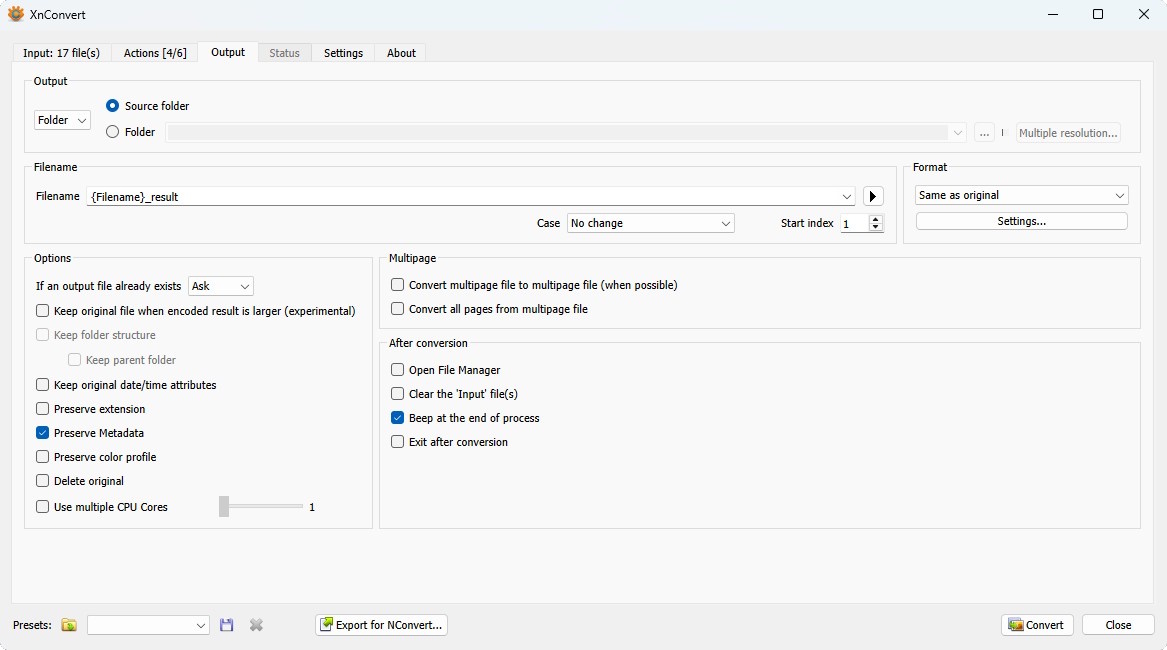
Вкладка Output отвечает за конечный файл. Здесь можно выбрать исходную папку либо отдельный каталог, задать шаблон имени, регистр, индекс, формат и его параметры. Отдельно настраивается поведение при существующем файле, сохранение структуры папок, исходных даты и времени, расширения, метаданных и цветового профиля.
Эта вкладка также показывает функции, которые критичны для безопасной пакетной работы. В интерфейсе есть опция удаления оригинала и отдельные действия после конвертации, поэтому перед массовым запуском нужно проверять, что исходники не будут затронуты. Для большинства рабочих сценариев надежнее сохранять производные файлы в отдельный каталог и только после проверки результата решать, нужны ли оригиналы дальше.
Для многополосных и многостраничных данных в Output предусмотрен отдельный блок Multipage. Видимые опции позволяют, когда формат это поддерживает, преобразовывать многостраничный источник в многостраничный результат либо обрабатывать все страницы. Это важно для TIFF и других контейнеров, но конкретный вариант зависит от возможностей выбранного выходного формата.
Status, Settings и About
Status предназначена для контроля выполнения пакета. Для массовой обработки это отдельный этап: важно видеть, какие файлы прошли конвертацию, а какие завершились ошибкой. XnConvert может использовать несколько ядер процессора; соответствующая настройка присутствует в Output и включает параллельную обработку.
Settings содержит глобальные параметры приложения, включая настройки интерфейса. В версии 1.116 есть известный дефект: выбранная черная цветовая схема после перезапуска может возвращаться к Standard. На результат конвертации это не влияет, но при оценке именно 1.116.0 этот нюанс интерфейса стоит учитывать.
Основные функции XnConvert
Конвертация форматов
Базовая функция — массовое преобразование из одного или нескольких исходных форматов в единый выходной формат. XnConvert читает более 500 типов файлов и пишет примерно 70. Это важная асимметрия: «поддерживает 500+ форматов» не означает, что каждый из них доступен для экспорта. Многие специализированные, устаревшие и RAW-форматы предназначены только для чтения.
К распространенным форматам, с которыми работает семейство XnView/XnConvert, относятся JPEG, PNG, TIFF, GIF, WebP, AVIF, JPEG XL, JPEG 2000, HEIC/HEIF, PSD, OpenEXR, DICOM, PDF и многочисленные camera RAW. Среди читаемых RAW есть CR2, CR3, NEF, ARW, DNG, ORF, RAF и RW2; эти форматы не нужно путать с полноценной RAW-проявкой. XnConvert может принять RAW как источник пакетной конвертации, но не является модулем разработки RAW с профилями камеры, локальными масками и каталогом правок.
Изменение размера
Resize входит в базовый набор Transform. В пакетном сценарии одна конфигурация применяется ко всем изображениям, что удобно при подготовке копий фиксированной ширины, уменьшенных превью, изображений для карточек товара или публикаций. Для пакетного ресайза доступны варианты по пикселям, проценту, длинной стороне и вписыванию в ограничивающую область.
Важно отделять геометрическое уменьшение от сжатия файла. Resize меняет число пикселей, а JPEG/WebP/AVIF quality влияет на кодирование при сохранении. В XnConvert эти этапы находятся в разных частях процесса: геометрия задается действием, параметры кодека — в Output. Поэтому для воспроизводимого результата нужно контролировать оба набора настроек.
Кадрирование, поворот и ориентация
В Transform доступны Crop, Rotate и другие геометрические операции. Rotation умеет работать с углом и EXIF Orientation. Последний вариант полезен при коллекциях с данными ориентации камеры: вместо ручного поворота каждого кадра можно применить одинаковое правило к пакету.
При кадрировании особенно важно заранее проверить разные пропорции исходников. Одинаковая область обрезки не гарантирует одинаково удачную композицию для горизонтальных и вертикальных фотографий. XnConvert автоматизирует повторяемое действие, но не анализирует сюжет как редактор, поэтому автоматическое массовое кадрирование требует визуального контроля образцов.
Цветовые корректировки
В категории Adjust и связанных разделах доступны яркость, контраст, насыщенность, гамма, автоматический контраст, автоматические уровни, баланс цвета, кривые, экспозиция, уровни, температура, тени/света, десатурация и другие корректировки. Несколько цветовых действий можно держать в одной цепочке и по отдельности включать или отключать.
Это не превращает XnConvert в неразрушающий фото-редактор с историей проекта. Его модель проще: параметры задаются как рецепт, предпросмотр показывает результат, после запуска создаются новые файлы либо записывается выбранное назначение. Сильная сторона такого подхода — единообразие на большом количестве изображений; слабая — отсутствие индивидуальной художественной настройки каждого кадра.
Фильтры, резкость и эффекты
В набор действий входят Blur, Emboss, Sharpen, masking и vignetting; в меню Actions также выделены категории Blur, Enhance, Noise, Pixelate и Stylize. Эти операции можно сочетать с геометрией и конвертацией, поэтому XnConvert способен выполнять не только смену расширения, но и техническую подготовку производных изображений.
При работе с резкостью и шумом важен масштаб. Параметр, подходящий для исходника 6000×4000, может выглядеть иначе после уменьшения до 1200 пикселей по длинной стороне. Поэтому порядок Resize и Sharpen следует выбирать осознанно и проверять в After, а затем на реально сохраненном файле.
Текст, водяные знаки, маски и QR-коды
В меню Add action присутствуют Text, Watermark, Add mask и QR Code. Водяной знак может быть текстовым или графическим; для него настраиваются прозрачность, позиция и смещение. PNG с прозрачностью подходит как графический знак. Одна конфигурация применяется ко всей выборке, что удобно для серийной маркировки превью или изображений каталога.
Водяной знак XnConvert следует отличать от собственного брендирования программы. Бесплатный режим для разрешенных категорий не добавляет служебный логотип XnSoft на экспорт. Любая подпись или графика появляется только тогда, когда пользователь сам добавляет соответствующее действие.
Метаданные EXIF, IPTC и XMP
XnConvert поддерживает пакетную работу с EXIF, IPTC и XMP. В Output есть сохранение метаданных, а среди действий — операции редактирования и очистки. Метаданные можно сохранять, изменять или удалять, включая GPS-координаты.
Это дает два противоположных сценария. Для фотоархива можно сохранить данные камеры, дату съемки, описание и другие поля. Для публикации в интернете, наоборот, можно очистить ненужные блоки. Главное — не считать «Preserve Metadata» нейтральной мелочью: от этой настройки зависит, будут ли сведения перенесены в производные файлы.
Цветовые профили
В Output предусмотрена отдельная опция сохранения цветового профиля; XnConvert также умеет пакетно работать с цветовыми пространствами и профилями. Это особенно важно для фотографий, которые не ограничены стандартным sRGB. Если профиль не переносится или преобразуется не так, как ожидается, одинаковые числовые значения RGB могут визуально интерпретироваться по-разному в разных программах.
При подготовке изображений для веба результат нужно проверять в конечной среде просмотра. Для печатного или профессионального цветового процесса еще важнее заранее определить, нужен ли исходный ICC-профиль, преобразование или стандартизация под другое пространство.
Пресеты и автоматизация
Сохранение повторяемых наборов
XnConvert умеет сохранять и повторно использовать presets. Это одна из функций, которая отличает его от разового онлайн-конвертера. Пресет фиксирует выбранную цепочку и помогает не собирать одни и те же операции заново при каждом новом пакете.
Watch folders
Watch folders позволяют отслеживать появление новых или измененных изображений и автоматически применять заданный набор правок. Это уже не просто «пакет по кнопке», а базовый механизм автоматизации повторяющегося потока.
Watch folder особенно логична для каталогов, куда регулярно поступают однотипные файлы. Однако автоматизация повышает цену ошибки настройки: неверный формат, качество, путь вывода или очистка метаданных будут применяться без ручного вмешательства. Перед включением такого потока нужно отдельно испытать рецепт на копиях и убедиться, что исходная папка и каталог результата не образуют цикл повторной обработки.
Связь с NConvert и командной строкой
Внизу интерфейса видна команда Export for NConvert. Она нужна для переноса графически собранной конфигурации в консольный инструмент NConvert, который предназначен для скриптов и автоматизации. Это рациональный путь для пользователя, которому проще сначала собрать и визуально проверить операции в GUI, а затем перенести их в сценарий.
Сам XnConvert версии 1.116 также можно запускать с аргументами файлов: пути передаются непосредственно после имени программы либо через файл со списком. Это не заменяет богатый CLI NConvert, но позволяет включать GUI-приложение в более простой внешний процесс подготовки входной очереди.
Форматы импорта и экспорта
Список форматов — одна из причин выбирать XnConvert для смешанного архива. Программа читает более 500 форматов и записывает примерно 70. Среди поддерживаемых типов есть современные JPEG XL, AVIF и HEIF, а также старые графические, научные, CAD-preview и специализированные форматы. Такая широта полезна прежде всего при импорте: программа может служить промежуточным конвертером для файлов, которые обычный просмотрщик не открывает.
Для повседневной фотографии основными являются JPEG/JFIF, PNG, GIF, TIFF, WebP, AVIF, HEIC/HEIF, JPEG 2000, JPEG XR и JPEG XL. PSD присутствует в поддерживаемых форматах, camera RAW — в большом наборе входных типов. Поскольку число выходных форматов заметно меньше числа входных, перед построением рабочего процесса нужно проверять возможность записи именно нужного типа в Output.
На вкладке Output формат отделен от имени файла. Пользователь может оставить вариант Same as original либо выбрать единый выходной тип. Для форматов с дополнительными параметрами кодирования открывается отдельный блок Settings; набор полей зависит от выбранного output.
Вход может формироваться из отдельных файлов, перетаскиванием и добавлением папок. В Output можно сохранить структуру каталогов. Это важно для вложенных архивов: при обработке большой иерархии одинаковые имена файлов в разных папках иначе могут конфликтовать в одном плоском каталоге назначения.
Типичный рабочий сценарий: подготовка фотопапки для публикации
Показательный сценарий — есть папка с JPEG и HEIC фотографиями разных размеров, а для сайта нужны унифицированные JPEG-копии, уменьшенные до заданного габарита, без лишних геоданных и с сохранением исходников. XnConvert подходит для такой задачи, потому что конвертация, геометрия, метаданные и правила вывода настраиваются в одной цепочке.
- На вкладке Input добавляют нужные файлы или целую папку. Перед обработкой стоит исключить дубликаты и служебные файлы, которые не должны попасть в публикацию.
- В Actions добавляют Resize с нужной геометрией. Если требуется очистка персональных данных, добавляют действие для метаданных и выбирают удаляемые блоки. При необходимости сюда же добавляются поворот, коррекция, текст или водяной знак.
- В Preview переключаются между несколькими разными кадрами и проверяют Before/After. Для смешанной выборки полезно посмотреть горизонтальные, вертикальные, темные и светлые изображения, а не только первый файл.
- В Output выбирают отдельную папку назначения, чтобы исходники остались нетронутыми. Затем задают JPEG и его параметры, шаблон имени, поведение при совпадении существующего файла и параметры переноса метаданных/цветового профиля.
- Сначала запускают небольшой тестовый набор. После записи проверяют размеры в пикселях, расширение, визуальное качество, цвет, ориентацию, наличие или отсутствие требуемых метаданных и ожидаемое имя файла.
- После проверки тот же preset применяют к остальной папке. Для регулярного потока идентичный рецепт можно сохранить, а при полностью однотипной задаче — использовать наблюдаемую папку.
Этот пример показывает границу автоматизации. XnConvert берет на себя повторяемые технические действия, но пользователь остается ответственным за параметры. Программа не знает, какое качество JPEG допустимо для конкретного проекта, какие EXIF-поля нужно оставить юридически или редакционно и где водяной знак перекрывает важную деталь кадра.
Производительность и большие пакеты
Встроенного лимита на число файлов в пакете нет; XnConvert рассчитан на обработку тысяч изображений за один проход. Программа поддерживает использование нескольких ядер процессора, поэтому независимые операции могут выполняться параллельно. Фактическое время зависит от декодирования исходного формата, размера изображения, количества действий и сложности кодека результата.
Простая конвертация JPEG → JPEG с уменьшением обычно предъявляет одни требования, а обработка крупных RAW, AVIF или JPEG XL — другие. Даже при отсутствии программного лимита ресурсный предел задается компьютером: оперативной памятью, скоростью диска, процессором и свободным местом под результат. Поэтому «без лимита файлов» означает отсутствие искусственной квоты приложения, а не бесконечный объем данных за один запуск.
При диагностике производительности полезно разделять этапы. Если узкое место появляется еще при чтении, стоит протестировать несколько исходников одного формата. Если задержка возникает на записи, сравнить другой выходной кодек. Если замедление начинается после добавления конкретного действия, временно отключить его в Actions. Такой подход позволяет понять, связан ли расход времени с форматом, фильтром или общим размером пакета.
Приватность, интернет и отдельный онлайн-конвертер
Настольный XnConvert выполняет преобразования локально: файлы не загружаются, фотографии остаются на компьютере. Для конфиденциальных снимков это принципиальное отличие от веб-сервиса: исходники не нужно передавать на сторонний сервер только ради изменения размера или формата.
Из этого же следует отсутствие серверной квоты на размер отдельного файла и число изображений в пакете. Ограничения определяются локальными ресурсами. Интернет нужен для загрузки программы, обновлений, получения справочной информации и иных сетевых действий, но не для самой конвертации уже установленным desktop XnConvert.
Отдельно работает браузерный конвертер XnSoft. Он рассчитан на разовые задачи с небольшим количеством файлов и не должен смешиваться с возможностями XnConvert desktop. Веб-инструмент использует загрузку через браузер; настольная программа, напротив, предназначена для больших наборов, структуры папок, RAW и длинных цепочек действий.
У XnSoft есть отдельный мобильный XnConvert для Android и iOS. Мобильный вариант не является «режимом» настольной 1.116.0 и не используется в этом обзоре для описания платформ desktop-программы.
Есть ли в XnConvert ИИ-функции
Набор XnConvert 1.116.0 строится вокруг классических операций: геометрических преобразований, коррекции цвета, фильтров, резкости, размытия, масок, текста, водяных знаков, метаданных и форматного кодирования. Генеративных или нейросетевых инструментов для удаления объектов, генерации фона, восстановления лица или смысловой ретуши в программе нет.
Лицензирование и стоимость
XnConvert распространяется как freeware для частного и образовательного использования, а также для некоммерческих организаций и public services. Дистрибутив не содержит adware и spyware. Это не пробный режим на несколько дней и не бесплатная версия с собственным водяным знаком на экспорт: для разрешенных категорий доступен полноценный настольный пакетный конвертер.
Для использования внутри компании требуется платная лицензия. На 4 сентября 2026 года таблица XnConvert содержит следующие цены за лицензию:
| Количество лицензий | Цена за одну |
|---|---|
| 1 | 15,00 € |
| 2–9 | 13,50 € |
| 10–19 | 12,00 € |
| 20–49 | 10,50 € |
| 50–99 | 9,00 € |
| 100+ | 6,50 € |
Для XnConvert 1.116.0 действует единая таблица лицензирования, которая отделяет платное использование в компании от бесплатных разрешенных категорий. Цены XnView MP и NConvert к XnConvert не относятся: это отдельные продукты семейства со своими условиями.
Ограничения, которые нужно учитывать
Это пакетный процессор, а не фотокаталог
XnConvert не предназначен для постоянного каталога с рейтингами, коллекциями, поиском по базе, сравнением снимков и управлением библиотекой. Такие задачи в линейке XnSoft относятся к XnView MP. Если основной процесс начинается с отбора нескольких кадров из десятков тысяч и заканчивается организацией архива, XnConvert окажется только одним этапом, а не центром системы.
Не все читаемые форматы можно записывать
Разница «500+ read / около 70 write» — фундаментальное ограничение. Пользователь может открыть необычный источник, но не обязательно сохранить файл обратно в тот же формат. Особенно внимательно нужно относиться к RAW, научным и специализированным типам. Перед запуском большого задания следует проверить конкретный output в списке форматов, а не ориентироваться только на расширение входного файла.
Одинаковая цепочка не учитывает содержание каждого кадра
Пакетность предполагает общие правила. Автоматические уровни, кроп, резкость, водяной знак и насыщенность применяются к каждой фотографии по одному рецепту. Для технически однотипной съемки это удобно; для разнородной художественной серии может потребоваться разделить материал на несколько пакетов или обработать исключения отдельно.
Настройки экспорта могут менять метаданные и цвет
В Output есть отдельные флаги сохранения Metadata и color profile. Это означает, что эти данные нужно контролировать осознанно. Для веб-публикации удаление GPS бывает требованием приватности, а для архива сохранение EXIF может быть обязательным. Аналогично, отсутствие ожидаемого ICC-профиля способно изменить визуальное восприятие цвета в другом приложении.
64-битная актуальная ветка важнее старых 32-битных ссылок
Старые 32-битные загрузки Windows и Linux сохранены, но помечены как Old version. Для нового компьютера ориентиром является 1.116.0 x64. Пользователь старой 32-битной ОС фактически выбирает не текущую сборку, а прежнюю ветку и должен учитывать отсутствие актуальных исправлений.
Плюсы и минусы
Плюсы ✔️
- Широкий импорт: более 500 читаемых форматов позволяют использовать программу как универсальный входной конвертер для смешанных коллекций.
- Содержательная пакетная обработка: свыше 80 действий объединяются в последовательность, а не ограничиваются выбором нового расширения.
- Кроссплатформенность: актуальная версия доступна для Windows, macOS и Linux.
- Локальная обработка: настольный XnConvert не требует загрузки фотографий на сервер и не вводит облачную квоту на число файлов.
- Повторяемость: presets и watch folders подходят для регулярных однотипных потоков.
- Предпросмотр: Before/After позволяет оценить цепочку действий до запуска на весь пакет.
- Метаданные: EXIF, IPTC и XMP можно сохранять, редактировать или очищать массово.
- Интеграция с автоматизацией: конфигурацию можно экспортировать для NConvert, а XnConvert 1.116 принимает файлы и файл-список через командный запуск.
- Бесплатное разрешенное использование: частные, образовательные и некоммерческие сценарии не требуют покупки лицензии.
Минусы ❌
- Коммерческое использование платное: работа внутри компании требует лицензии, несмотря на свободную загрузку установщика.
- Форматов записи значительно меньше, чем чтения: поддержка входного файла не гарантирует возможность сохранить его в том же типе.
- Нет функций полноценного DAM-каталога: для организации большой фототеки и постоянного поиска по коллекции нужен XnView MP или другой менеджер.
- Нет генеративных ИИ-инструментов: задачи смыслового удаления объектов, генерации фона и похожей нейросетевой ретуши относятся к другому классу ПО.
- Общий рецепт не адаптируется к сюжету: сложная смешанная серия требует разбиения на пакеты и ручной проверки.
- Актуальная ветка ориентирована на 64-bit: 32-битные варианты помечены как старые версии.
- В 1.116 есть известный сброс Black theme после перезапуска: косметическая настройка может не сохраняться.
Кому подойдёт
- Фотографу, который регулярно делает производные копии. Один preset может уменьшать кадры, приводить формат к JPEG/WebP, добавлять подпись и готовить файлы для передачи.
- Контент-менеджеру и редактору. Папку разных изображений можно привести к единому размеру, формату и схеме имен без открытия каждого файла вручную.
- Владельцу локального фотоархива. XnConvert удобен для миграции устаревших форматов, нормализации метаданных и создания совместимых копий.
- Пользователю Linux или macOS, которому нужен одинаковый пакетный GUI на нескольких системах. Основная логика программы сохраняется между платформами.
- Тому, кто не хочет загружать исходники в онлайн-конвертер. Desktop-версия работает локально и подходит для конфиденциальных файлов.
- Пользователю, которому GUI нужен как подготовительный этап автоматизации. Рецепт можно собрать визуально, а затем перенести в NConvert.
Кому не подойдёт
- Тем, кому нужен полноценный RAW-конвертер. XnConvert читает camera RAW и может выводить производные файлы, но не заменяет специализированную RAW-проявку с неразрушающими настройками и профилями камеры.
- Тем, кто ищет каталогизатор. Программа не строит постоянную медиатеку с поиском, рейтингами и коллекциями как основную функцию.
- Для точечной художественной ретуши каждого кадра. Модель XnConvert основана на общей цепочке действий, а не на индивидуальной работе слоями и масками над каждым изображением.
- Для задач, где обязательно нужны генеративные функции. В 1.116.0 нет отдельного AI-модуля такого типа.
- Пользователю, которому нужно только уменьшить пару изображений. Для такого сценария XnResize или браузерный конвертер проще по структуре.
- Организации, которой требуется бесплатное коммерческое использование. Текущие условия XnConvert требуют лицензии для использования в компании.
Частые проблемы и диагностика
Файл открывается, но нужного формата нет в Output
Первая проверка — различить чтение и запись. XnConvert поддерживает более 500 входных форматов, но примерно 70 выходных. Наличие расширения в общем списке еще не означает возможность экспорта. Нужно открыть выбор формата в Output и проверить наличие нужного encoder. Для RAW логично экспортировать в обычный растровый формат, а не ожидать запись нового RAW.
Результат оказался в неправильной папке или перезаписал существующий файл
Проверяются три блока Output: выбор Source folder/Folder, шаблон Filename и правило «If an output file already exists». Для первого массового запуска безопаснее использовать отдельную пустую папку. Если задача сохраняет структуру исходных каталогов, нужно включить соответствующий параметр до конвертации и проверить результат на небольшой вложенной папке.
Пропали EXIF, IPTC, XMP или GPS
Следует проверить одновременно Output и Actions. В Output есть Preserve Metadata, а в цепочке может присутствовать Clean metadata или другая операция с метаданными. Эти настройки решают противоположные задачи: одна переносит данные, другая удаляет выбранные блоки. При конфликте ожидаемый результат нужно определять по конкретной цепочке и тестовому файлу.
Цвет в готовом файле отличается от оригинала
Нужно проверить Preserve color profile и наличие цветовых действий в Actions. Для диагностики следует временно отключить Adjust/Curves/Color balance и выполнить конвертацию без коррекции. Если различие остается, сравнить встроенный ICC-профиль исходника и результата в программе, которая корректно использует color management.
Изображение повернуто не так, как ожидалось
В действии Rotate есть работа с EXIF Orientation. Проблема может возникать, когда визуальная ориентация зависит от тега, а последующая программа интерпретирует его иначе. Для теста стоит применить ориентацию к пикселям и затем проверить экспорт в целевом просмотрщике. Массовый пакет лучше запускать после проверки нескольких файлов с разными положениями камеры.
Пакет работает слишком долго
Сначала уменьшают тест до нескольких одинаковых исходников и отключают все действия кроме конвертации. Затем по одному возвращают Resize, фильтры, цветовые операции и другие шаги. В Output проверяют использование нескольких ядер процессора. Такой метод позволяет отделить тяжелый кодек от тяжелого фильтра и не списывать задержку на «размер программы» в целом.
После перезапуска сбрасывается черная тема
В версии 1.116 Black colour scheme может возвращаться к Standard после нового запуска. Это текущий дефект интерфейса; переустановка preset обработки его не исправляет и не требуется для сохранности конвертационных настроек.
Watch folder обрабатывает не те файлы
Наблюдаемую папку нужно тестировать на отдельном каталоге с копиями. Особое внимание — входному и выходному пути: результат не должен снова попадать в тот же поток как новый входной файл. Также заранее проверяются фильтры исходных типов и preset, потому что автоматический режим повторяет правила без индивидуальной проверки каждого изображения.
После массовой обработки результат нельзя считать проверенным только по статусу
Успешное завершение означает, что программа записала файл без ошибки, но само по себе не гарантирует редакционную пригодность. Контроль должен включать расширение, пиксельные размеры, ориентацию, визуальное качество, цвет, наличие прозрачности, размер файла, имя и требуемые метаданные. Для критичных задач полезно выбрать несколько изображений с разными характеристиками и сравнить их отдельно.
Как проверить результат перед удалением исходников
- Сверить число входных и ожидаемых выходных файлов.
- Открыть несколько результатов из начала, середины и конца пакета.
- Проверить горизонтальные и вертикальные кадры, а также изображения с прозрачностью, если они есть.
- Сверить разрешение в пикселях с правилом Resize.
- Проверить формат и параметры кодирования там, где они критичны.
- Сравнить цвет в приложении с поддержкой ICC, если в проекте важны профили.
- Проверить EXIF/IPTC/XMP и GPS в соответствии с задачей: данные должны либо сохраниться, либо быть удалены намеренно.
- Убедиться, что шаблон имени не создал коллизий и не потерял нужную часть исходного названия.
- Проверить, что исходники действительно остались на месте, если удаление не планировалось.
- Только после этого очищать временные папки или исходные копии.
Альтернативы XnConvert
XnResize — когда нужен только массовый ресайз
XnResize относится к тому же семейству XnSoft, но его задача уже. Он предназначен для пакетного изменения размера: принимает файлы и папки, меняет ширину/высоту, поддерживает предустановленные размеры, исправление ориентации и экспорт. Он также работает с большим числом входных форматов, но интерфейс проще, потому что в нем нет цепочки из 80+ разнородных действий.
Выбирать XnResize разумнее, когда процесс стабилен и ограничен «уменьшить изображения и, при необходимости, сменить формат». XnConvert выигрывает, когда одновременно нужны кадрирование, метаданные, цвет, водяные знаки, текст, пресеты и наблюдаемые папки.
XnView MP — когда конвертация является частью управления фотоколлекцией
XnView MP — просмотрщик и организатор, а его Batch Convert использует тот же класс модуля пакетной обработки, который лежит в основе XnConvert. Он добавляет браузер файлов, миниатюры, полноэкранный просмотр, сравнение изображений, каталог, поиск и другие функции управления коллекцией.
Если пользователь сначала отбирает кадры в папках, просматривает серии и только затем периодически конвертирует выбранное, XnView MP логичнее как единое рабочее окно. Если нужен отдельный узкий процессор, который запускается ради конкретной пакетной задачи и не перегружен функциями библиотеки, XnConvert проще.
NConvert — когда нужен сценарий без графического интерфейса
NConvert — консольный пакетный процессор XnSoft версии 7.300 с более чем 80 командами и совместимостью с 500 форматами. Он доступен на гораздо большем числе платформ и лучше подходит для скриптов, серверных процессов и воспроизводимых командных конвейеров.
Главный компромисс — отсутствие визуальной сборки рецепта и Before/After. XnConvert удобнее для человека, который хочет видеть изображение и менять параметры в GUI. NConvert удобнее там, где операция должна запускаться автоматически из shell-скрипта, планировщика или другой программы. Коммерческое лицензирование NConvert отличается от XnConvert, поэтому цену одного продукта нельзя переносить на другой.
Converseen — когда важна свободная GPL-лицензия
Converseen — открытый кроссплатформенный пакетный процессор на базе ImageMagick. Актуальная ветка работает на Windows, Linux, macOS и FreeBSD, обрабатывает более 100 форматов, умеет конвертировать, изменять размер, поворачивать, отражать, переименовывать серии и превращать страницы PDF в изображения. Исходный код распространяется по GNU GPL v3.
По сравнению с XnConvert Converseen предлагает более прямой набор массовых операций и открытую лицензию. XnConvert сильнее именно как готовый GUI-рецепт из 80+ действий с метаданными, водяными знаками, пресетами и watch folders. Для организации, которой принципиально свободное ПО, Converseen заслуживает отдельной оценки.
ImageMagick — когда нужен максимально программируемый конвейер
ImageMagick — набор командных инструментов для преобразования и обработки изображений. Команда magick выполняет конвертацию, resize, blur, crop, despeckle, dither, рисование, flip, объединение и большое число других операций. Это не альтернатива по удобству интерфейса, а альтернатива по уровню программируемости.
ImageMagick разумнее для разработчика, который хочет полностью описывать обработку командами и интегрировать ее в приложение или веб-сервис. XnConvert лучше для редактора, фотографа или контент-менеджера, которому нужны визуальный предпросмотр, понятная последовательность действий и настройка без написания команд.
FAQ
XnConvert бесплатный?
Для частного, образовательного и некоммерческого использования — да; public services также относятся к бесплатной категории. Для использования внутри компании нужна платная лицензия.
Есть ли ограничение на число фотографий в одном пакете?
Встроенной квоты на количество файлов нет; программа рассчитана на обработку тысяч изображений за один проход. Реальный предел определяется ресурсами компьютера, объемом данных и сложностью действий.
Нужен ли интернет во время конвертации?
Нет. Настольная версия обрабатывает файлы локально и не отправляет их в облако. Интернет нужен для получения программы, обновлений и сетевых материалов, но не для самой локальной пакетной обработки.
Можно ли конвертировать HEIC с iPhone в JPEG?
Да. HEIC/HEIF входит в поддерживаемые форматы; XnConvert выполняет пакетную конвертацию HEIC в JPEG, PNG или TIFF.
Можно ли использовать XnConvert для RAW?
RAW-файлы поддерживаются как входные: в списке есть CR2, CR3, NEF, ARW, DNG, ORF, RAF, RW2 и другие типы. XnConvert подходит для пакетного получения обычных растровых копий, но по назначению не заменяет специализированный RAW-процессор с неразрушающей проявкой.
Есть ли русский интерфейс?
XnConvert содержит более 20 переводов, включая русский. Русская локализация XnView MP и XnConvert обновлялась и в 2026 году.
Можно ли сохранить метаданные при конвертации?
Да. В Output есть Preserve Metadata, а пакетные действия поддерживают работу с EXIF, IPTC и XMP. Метаданные можно не только сохранять, но и редактировать или очищать.
Можно ли удалить GPS перед публикацией?
Да. Пакетные metadata actions включают удаление EXIF/IPTC/XMP и GPS-координат. Перед массовым запуском стоит проверить один результат, чтобы нужные редакционные поля не были удалены вместе с лишними данными.
Может ли XnConvert автоматически следить за папкой?
Да. В текущем наборе функций есть watch folders для новых или обновленных изображений с автоматическим применением заданной цепочки. Такой режим нужно сначала проверить на тестовом каталоге, чтобы исключить ошибочный путь вывода и повторную обработку результатов.
Чем XnConvert отличается от XnResize?
XnResize сосредоточен на пакетном изменении размеров. XnConvert включает resize как один из многих шагов и дополнительно предлагает конвертацию, фильтры, цветовые корректировки, водяные знаки, текст, метаданные и более 80 объединяемых действий.
Чем XnConvert отличается от XnView MP?
XnView MP — просмотрщик и организатор изображений, который также содержит пакетный модуль. XnConvert — отдельное приложение только для массовой обработки, без необходимости держать полноценный фото-браузер.
Можно ли автоматизировать XnConvert из командной строки?
Версия 1.116 принимает пути к файлам после имени программы и файл со списком входов. Для более глубокой консольной автоматизации XnConvert умеет экспортировать рецепт для NConvert, который специально предназначен для CLI.
Добавляет ли бесплатный XnConvert свой водяной знак?
Нет. Desktop-версия не добавляет собственный watermark на результат. Пользовательский водяной знак появляется только при добавлении соответствующего действия в Actions.
Подходит ли XnConvert для конфиденциальных фотографий?
С точки зрения передачи данных настольная версия удобна тем, что обрабатывает файлы локально и не требует их загрузки. Дополнительно можно очистить EXIF/XMP/IPTC и GPS перед публикацией. При этом ответственность за хранение исходников и доступ к локальному компьютеру остается у пользователя.
Итог: когда XnConvert имеет смысл
Для регулярной пакетной подготовки фотографий XnConvert закрывает больше задач, чем простой конвертер: один рецепт может изменить размер, повернуть кадры по ориентации, скорректировать цвет, добавить текст или водяной знак, обработать метаданные и записать результат в другой формат. Пресеты и watch folders делают эту схему повторяемой, а локальная обработка избавляет от загрузки больших или конфиденциальных коллекций в веб-сервис.
Для разового уменьшения нескольких файлов XnConvert избыточен — проще XnResize или отдельный браузерный инструмент. Для постоянного просмотра и каталогизации логичнее XnView MP. Для серверного или скриптового процесса — NConvert либо ImageMagick. Для художественной RAW-проявки и сложной индивидуальной ретуши нужен специализированный редактор.
Сильный сценарий XnConvert — большой однотипный поток, где важны точные повторяемые правила и контроль экспорта. Главные ограничения — разница между числом читаемых и записываемых форматов, отсутствие полноценного каталога и необходимость самому проверить цепочку перед массовым запуском. Версия 1.116.0, выпущенная 26 августа 2026 года, показывает, что продукт продолжает активно обновляться.










