


В 2026 году выбрать видеоредактор для Windows 10 сложнее, чем несколько лет назад: сама система продолжает работать, но её обычная поддержка Microsoft закончилась 14 октября 2025 года, а новые ветки части профессиональных программ уже требуют Windows 11. Поэтому ориентироваться только на старые списки «популярных редакторов» нельзя. В этой подборке собраны настольные и системные решения, у которых сохраняется подтверждённая совместимость с Windows 10 и понятный рабочий сценарий: от быстрой нарезки семейного ролика до многодорожечного монтажа, цветокоррекции и постобработки звука.
Для сравнения важны не только число эффектов и красивый интерфейс. В реальном монтаже решают скорость импорта, устойчивость таймлайна на длинных материалах, возможность работать с прокси, предсказуемость экспорта, ограничения бесплатной версии и то, насколько легко получить одинаковый цвет и звук на всех фрагментах. Первая позиция рассчитана на пользователя, которому нужен русскоязычный редактор с невысоким порогом входа; дальше идут более универсальные, бесплатные и профессионально ориентированные варианты.
- Что нужно учесть владельцу Windows 10 в 2026 году
- Короткое сравнение видеоредакторов
- 1. ВидеоМОНТАЖ — понятный старт на русском
- 2. VSDC Free Video Editor — бесплатный монтаж без водяного знака
- 3. VideoPad Video Editor — классический многодорожечный монтаж
- 4. Shotcut — свободный редактор без подписки и активации
- 5. Lightworks — точный тримминг и развитая организация проекта
- 6. Avidemux — обрезка и перекодирование без лишнего таймлайна
- 7. OpenShot — бесплатный редактор с обновлённым таймлайном и цветом
- 8. Microsoft Clipchamp — быстрые ролики и запись экрана
- 9. DaVinci Resolve — монтаж, цвет, Fusion и Fairlight в одном проекте
- Как выбрать редактор под конкретный сценарий
- Для старого ноутбука и Full HD
- Для бесплатного монтажа без водяного знака
- Для роликов YouTube и социальных сетей
- Для точной цветокоррекции
- Для быстрой обрезки без перекодирования
- Для длительного проекта и большого числа исходников
- Проверка видеоредактора за 15 минут до большого проекта
- Что проверить перед финальным экспортом
- Типичные проблемы на Windows 10 и их диагностика
- Видео есть, но предпросмотр дёргается
- После импорта телефонного видео звук постепенно уходит от картинки
- Экспорт идёт слишком долго
- После экспорта файл большой, хотя ролик короткий
- Редактор не открывает отдельный MP4
- После обновления редактора старый проект ведёт себя иначе
- Как безопасно перейти с Windows 10 на Windows 11, не потеряв монтаж
- Частые вопросы
- Можно ли монтировать 4K на Windows 10 с 8 ГБ ОЗУ?
- Что выбрать, если нужно только вырезать фрагмент без потери качества?
- Почему бесплатный редактор экспортирует 4K, но компьютер не тянет предпросмотр?
- Нужен ли интернет для видеомонтажа?
- Вывод: какой видеоредактор поставить на Windows 10
- Предложить модель для рейтинга
Что нужно учесть владельцу Windows 10 в 2026 году
Окончание обычной поддержки Windows 10 не означает, что компьютер перестал запускать программы. Однако система больше не получает бесплатные исправления безопасности и обычные обновления, если устройство не подключено к подходящей программе Extended Security Updates или не относится к редакции с отдельным жизненным циклом. Для видеомонтажа это особенно заметно на длинной дистанции: свежие драйверы GPU, новые аппаратные кодировщики и новые версии редакторов постепенно ориентируются на Windows 11.
По этой причине в основной список не включены текущие ветки Adobe Premiere и VEGAS Pro. У Premiere версии 26 минимальная ОС — Windows 11 24H2, а текущие системные требования VEGAS Pro также указывают Windows 11. Старые выпуски этих программ на Windows 10 всё ещё встречаются, но рейтинг актуальных редакторов не должен предлагать устаревшую ветку как равнозначную современной.
Перед установкой любого редактора проверьте разрядность системы, свободное место на системном диске и драйвер видеокарты. Для монтажа Full HD желательно иметь запас памяти сверх формального минимума, а для 4K — быстрый SSD и возможность включить прокси или пониженное качество предпросмотра. Прокси — это временные облегчённые копии исходных клипов: монтаж идёт по ним, а финальный экспорт использует оригиналы.
Короткое сравнение видеоредакторов
| Программа | Для какой задачи | Бесплатный режим | Главное ограничение |
|---|---|---|---|
| ВидеоМОНТАЖ | Домашний монтаж, ролики для соцсетей, простой хромакей | Пробный период 5 дней | В пробной версии экспорт с водяным знаком |
| VSDC Free Video Editor | Бесплатный многодорожечный монтаж, 4K, эффекты | Есть, без водяного знака | Часть продвинутых функций относится к Pro |
| VideoPad Video Editor | Быстрый монтаж с несколькими видео- и аудиодорожками | Есть для некоммерческого домашнего использования | Условия бесплатной версии не подходят для коммерческой работы |
| Shotcut | Свободный монтаж без подписки и сетевой активации | Полностью бесплатный | На слабом ПК для HD и 4K желательно работать через прокси |
| Lightworks | Точный монтаж, тримминг, работа с большим количеством материала | Есть | Экспорт Free ограничен 720p, лицензия обновляется входом раз в 90 дней |
| Avidemux | Обрезка, фильтрация и перекодирование одного файла | Полностью бесплатный | Нет привычного многодорожечного монтажа |
| OpenShot | Бесплатный монтаж с простым таймлайном, титрами и эффектами | Полностью бесплатный | Для тяжёлых проектов требуется заметный запас ресурсов |
| Microsoft Clipchamp | Быстрые ролики, запись экрана, шаблонный монтаж | Экспорт до 1080p | 4K и часть премиальных материалов требуют платного плана |
| DaVinci Resolve | Монтаж, цвет, звук и композитинг в одном проекте | Сильная бесплатная редакция | Высокий порог освоения и требования к рабочей станции |
Сводная таблица показывает главный компромисс. Чем проще программа, тем быстрее из исходных клипов получается готовый MP4, но тем меньше контроля над сложной цветокоррекцией, многокамерным монтажом и композитингом. Для старого ноутбука разумнее начинать с ВидеоМОНТАЖ, VideoPad или Avidemux; для бесплатной полноценной монтажной среды — с VSDC, Shotcut или OpenShot; для серьёзной постобработки — с DaVinci Resolve.
1. ВидеоМОНТАЖ — понятный старт на русском
ВидеоМОНТАЖ подходит для задач, где важнее быстро собрать ролик, чем строить сложную монтажную систему. Текущая версия 25.0 обновлена 11 марта 2026 года и поддерживает Windows 11, 10, 8 и 7. Минимальные требования невысоки: двухъядерный процессор от 1,5 ГГц, 4 ГБ ОЗУ и около 500 МБ места для установки. Это делает программу логичным вариантом для компьютеров, которые остались на Windows 10 именно из-за возраста железа.
Русский язык: есть; интерфейс и справочные материалы доступны на русском.

Логика работы ориентирована на последовательный монтаж. Сначала добавляются видеоклипы и фотографии, затем ненужные фрагменты вырезаются на шкале времени, после чего настраиваются переходы, титры, музыка и эффекты. В программе есть хромакей, изменение скорости и базовая работа со звуком. Такой порядок удобен для роликов с линейной структурой: путешествие, семейное событие, небольшой обзор товара, поздравление или короткое видео для социальной сети.
Пять дней пробного режима достаточно, чтобы проверить, открываются ли ваши файлы и насколько плавно работает предпросмотр, но использовать пробную сборку для финальной сдачи нельзя: экспорт помечается водяным знаком. Поэтому оценивать редактор лучше на коротком тестовом проекте, а не начинать в нём длительный монтаж до решения о покупке.
Кому подходит. Владельцу Windows 10, который впервые монтирует видео и хочет получить законченный ролик без долгой настройки рабочего пространства. Особенно рационален вариант для Full HD-проектов с небольшим количеством дорожек и умеренным числом эффектов.
2. VSDC Free Video Editor — бесплатный монтаж без водяного знака
VSDC — один из наиболее функциональных бесплатных редакторов, который продолжает работать на Windows 10. В бесплатной редакции нет пробного срока, рекламы и водяного знака, а экспорт в 4K доступен без обязательной покупки Pro. Программа поддерживает распространённые видео- и аудиоформаты, многослойную композицию, фильтры, переходы, цветокоррекцию, текст и хромакей.
Русский язык: есть; русский входит в актуальный список языков интерфейса.
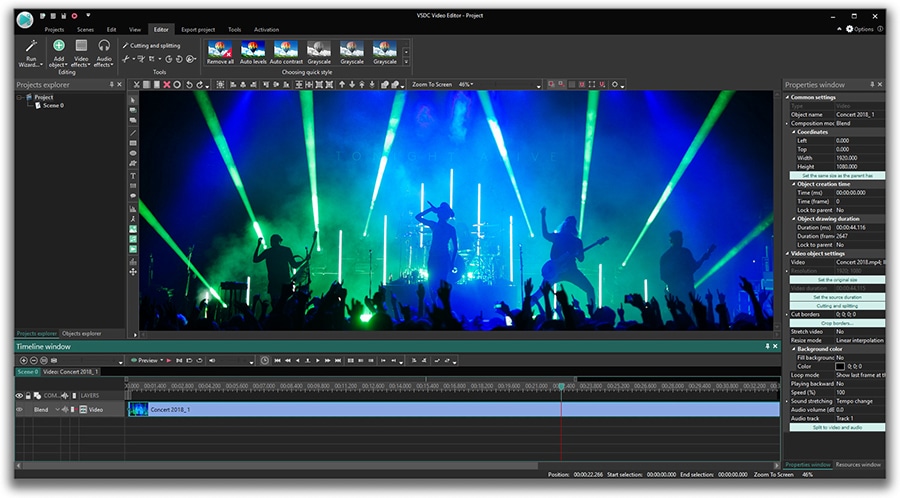
У VSDC иной подход, чем у самых простых редакторов: клипы, текст, маски, графика и эффекты ведут себя как отдельные объекты сцены. Это даёт больше свободы при наложениях и анимации, но первое знакомство занимает больше времени. Перед большим проектом стоит сделать короткую композицию с двумя видеодорожками, титром и музыкальной подложкой, чтобы понять, как программа наследует длительность и позицию объектов.
Требования зависят от материала. Базовый минимум — 2 ГБ ОЗУ, но для HD рекомендовано 8 ГБ, для 4K и более высокого разрешения — 16 ГБ и больше. Для тяжёлых исходников предусмотрен прокси-процесс. Интернет нужен для активации, проверки подписки и сетевых сервисов, поэтому полностью автономным редактором VSDC считать нельзя, хотя сам монтаж ведётся локально.
В Free видны и некоторые возможности Pro. Это полезно для знакомства, но перед экспортом нужно убедиться, что в проекте не использован платный инструмент: программа предупреждает о таких функциях, и для финального вывода их потребуется убрать либо перейти на Pro.
Кому подходит. Пользователю, которому нужен бесплатный редактор для Windows 10 без водяного знака и с запасом по функциям. Это хорошая ступень между простым домашним монтажом и более тяжёлыми профессиональными системами.
3. VideoPad Video Editor — классический многодорожечный монтаж
VideoPad остаётся удобным вариантом, когда хочется привычный таймлайн и больше контроля, чем дают совсем простые редакторы. Текущая версия поддерживает Windows 7, 8, 8.1, 10 и 11; для 64-разрядной Windows требуется минимум 2 ГБ ОЗУ и видеокарта с DirectX 9.0c. Программа импортирует распространённые форматы, включая AVI, MOV, MP4 и WMV, и работает с несколькими видео- и аудиодорожками.
Русский язык: есть; доступна русскоязычная версия интерфейса и справки.
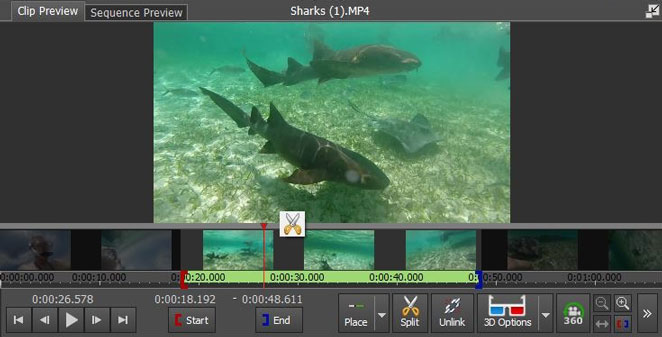
Рабочий процесс близок к классическому NLE: материал добавляется в медиабиблиотеку, клипы раскладываются по последовательности, разрезаются и переставляются, затем настраиваются переходы, эффекты и звук. Такой интерфейс легче перенести на более сложные редакторы, чем пошаговый «мастер», потому что пользователь сразу привыкает к дорожкам, точкам монтажа и отдельному окну просмотра исходного клипа.
Бесплатная версия имеет важное юридическое ограничение: она предназначена для некоммерческого домашнего использования. Для личного семейного видео это не проблема, но при монтаже рекламного ролика, контента для клиента или другого коммерческого материала условия лицензии нужно учитывать заранее. Регистрация для домашней бесплатной версии не требуется.
VideoPad поддерживает экспорт в HD, 2K и 4K, но итоговая скорость зависит от кодека, числа эффектов и аппаратного ускорения. На старом ПК лучше сначала проверить минутный фрагмент в том же разрешении, частоте кадров и формате, который планируется для основного проекта: это быстрее выявит несовместимый декодер или слишком тяжёлую цепочку эффектов.
Кому подходит. Тем, кто уже перерос самый простой монтаж, но не хочет сразу переходить к перегруженной профессиональной среде. VideoPad особенно удобен для учебных роликов, видеоблогов, семейной коллекции видео и несложных многодорожечных проектов.
4. Shotcut — свободный редактор без подписки и активации
Shotcut — бесплатный редактор с открытым исходным кодом, построенный вокруг FFmpeg и MLT. Актуальная ветка 26.x поддерживает 64-разрядную Windows 10 начиная со сборки 1809. Программа не требует сетевой активации, проверки подписки и не отправляет аналитику использования, поэтому хорошо подходит для локальной работы на компьютере без постоянного подключения к интернету.
Русский язык: есть; русский перевод входит в локализации Shotcut.
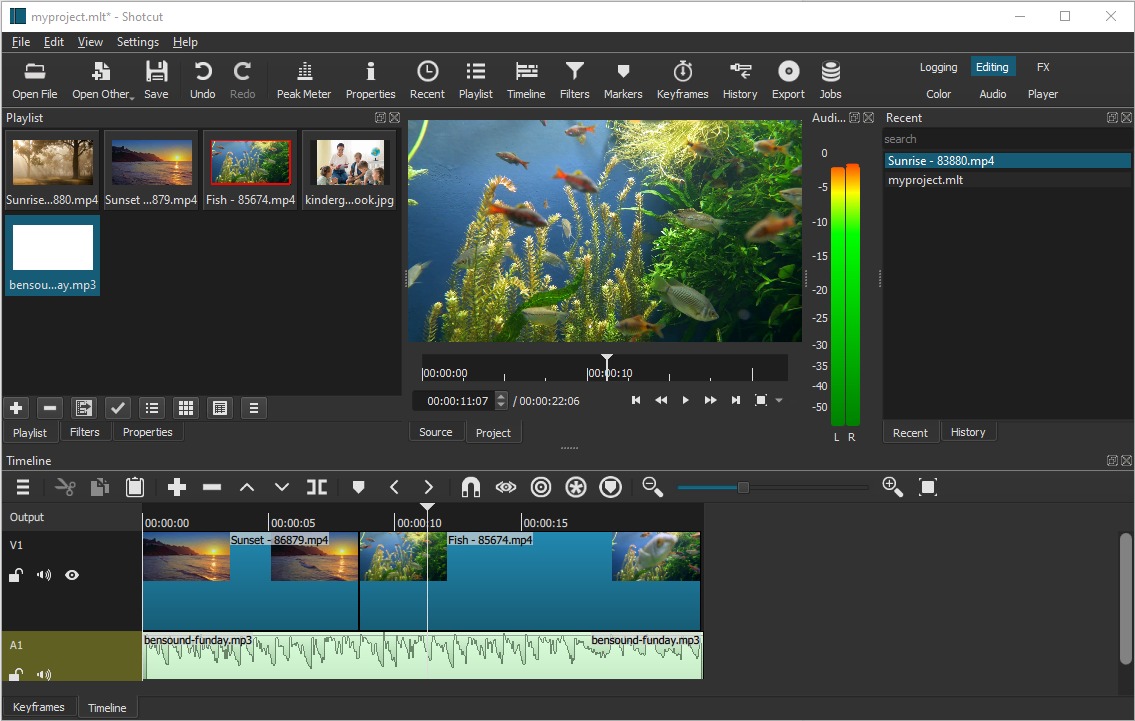
Сильная сторона Shotcut — прямой монтаж большого числа форматов без обязательного предварительного импорта в собственный медиаконтейнер. Таймлайн допускает материалы с разным разрешением и частотой кадров, есть фильтры, работа со звуком, титры, маркеры, очередь задач и экспортные пресеты. В актуальных версиях развиваются HDR, плагины и аппаратное декодирование, но базовый монтаж остаётся локальным и бесплатным.
Нагрузка Shotcut заметно зависит от разрешения материала и доступной оперативной памяти: на одном компьютере предпросмотр идёт плавно, а на другом начинает задерживаться. Для SD достаточно 4 ГБ ОЗУ, для HD рекомендуется ориентироваться на 8 ГБ, для 4K — на 16 ГБ. На слабой системе следует включить Preview Scaling и Proxy. Понижение качества предпросмотра не ухудшает финальный файл: оно только снижает нагрузку во время монтажа.
Интерфейс состоит из док-панелей, которые можно открывать, закрывать и перестраивать под этап работы. Это даёт гибкость, но новичку полезно сначала оставить стандартную раскладку и освоить пять операций: добавить клипы, создать видеорежим проекта, разрезать материал, применить один фильтр и выполнить экспорт. Слишком ранняя перестройка панелей только затрудняет поиск инструментов.
Кому подходит. Пользователю, который хочет независимый бесплатный редактор и готов разобраться в таймлайне, фильтрах и параметрах экспорта. Shotcut удобен для регулярного домашнего и авторского монтажа без привязки к коммерческой подписке.
5. Lightworks — точный тримминг и развитая организация проекта
Lightworks вырос из профессионального монтажного ПО и до сих пор заметно отличается от «домашних» редакторов логикой работы. Он поддерживает Windows 8 и новее, поэтому Windows 10 поддерживается. Рекомендуются быстрый Intel Core i7 или сопоставимый AMD, от 4 ГБ ОЗУ, видеокарта NVIDIA или AMD минимум с 1 ГБ памяти и отдельный накопитель для медиа. Интернет требуется для установки и регистрации лицензии.
Русский язык: отдельная полноценная русская локализация и русская справка в текущем перечне не заявлены; при первом запуске редактор предлагает выбрать язык интерфейса, а формулировки можно настраивать.
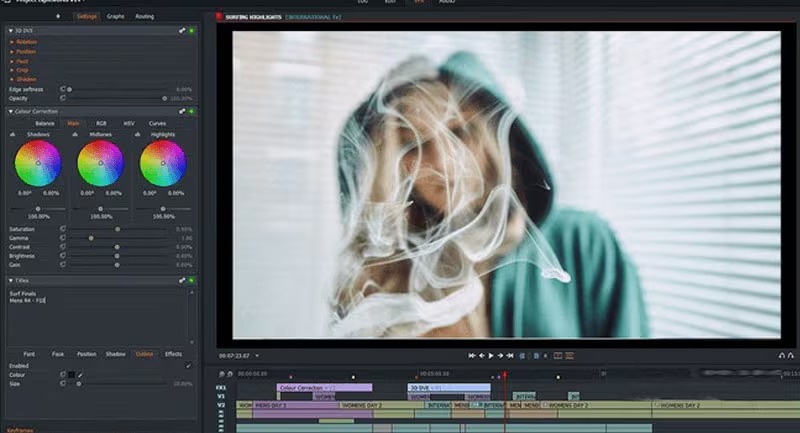
Редактор особенно силён в операциях, которые повторяются десятки и сотни раз: расстановка точек входа и выхода, вставка и перезапись, ripple/roll/slip/slide-тримминг, синхронизация звука и работа с большими медиабинами. Есть прокси, пакетный импорт, резервирование монтажа, многокамерный режим и развитый аудиомикшер. Поэтому Lightworks интересен не количеством готовых шаблонов, а скоростью ручной монтажной работы после освоения горячих клавиш и логики интерфейса.
Главное ограничение Free в 2026 году остаётся жёстким: экспорт ограничен профилями YouTube/Vimeo до 720p. Для Full HD и более высокого разрешения нужна Create или Pro. Бесплатная лицензия действует 90 дней и продлевается повторным входом в аккаунт. Это не мешает учиться и собирать черновой монтаж, но для постоянной публикации 1080p Free неудобна.
При первом знакомстве лучше использовать Fixed Layout: этот вариант рабочего пространства рассчитан на новичков. После этого можно переходить к Flexible Layout и строить своё рабочее пространство. Такой порядок уменьшает путаницу: сначала осваиваются медиабины, Source, Edit и Export, затем добавляется индивидуальная раскладка.
Кому подходит. Тем, кто хочет освоить монтажный подход, близкий к профессиональной работе с большим количеством клипов, и готов мириться с ограничением бесплатного экспорта либо рассматривает платную редакцию.
6. Avidemux — обрезка и перекодирование без лишнего таймлайна
Avidemux стоит рассматривать отдельно от остальных участников. Это не полноценная монтажная студия с несколькими видеодорожками, а простой редактор для нарезки, фильтрации и кодирования. Он выпускается для Windows, Linux и macOS, распространяется по GPL и продолжает развиваться в основном репозитории. На Windows используется Qt-интерфейс.
Русский язык: есть; русская локализация присутствует в наборе переводов, хотя отдельные элементы новых сборок могут оставаться на английском.
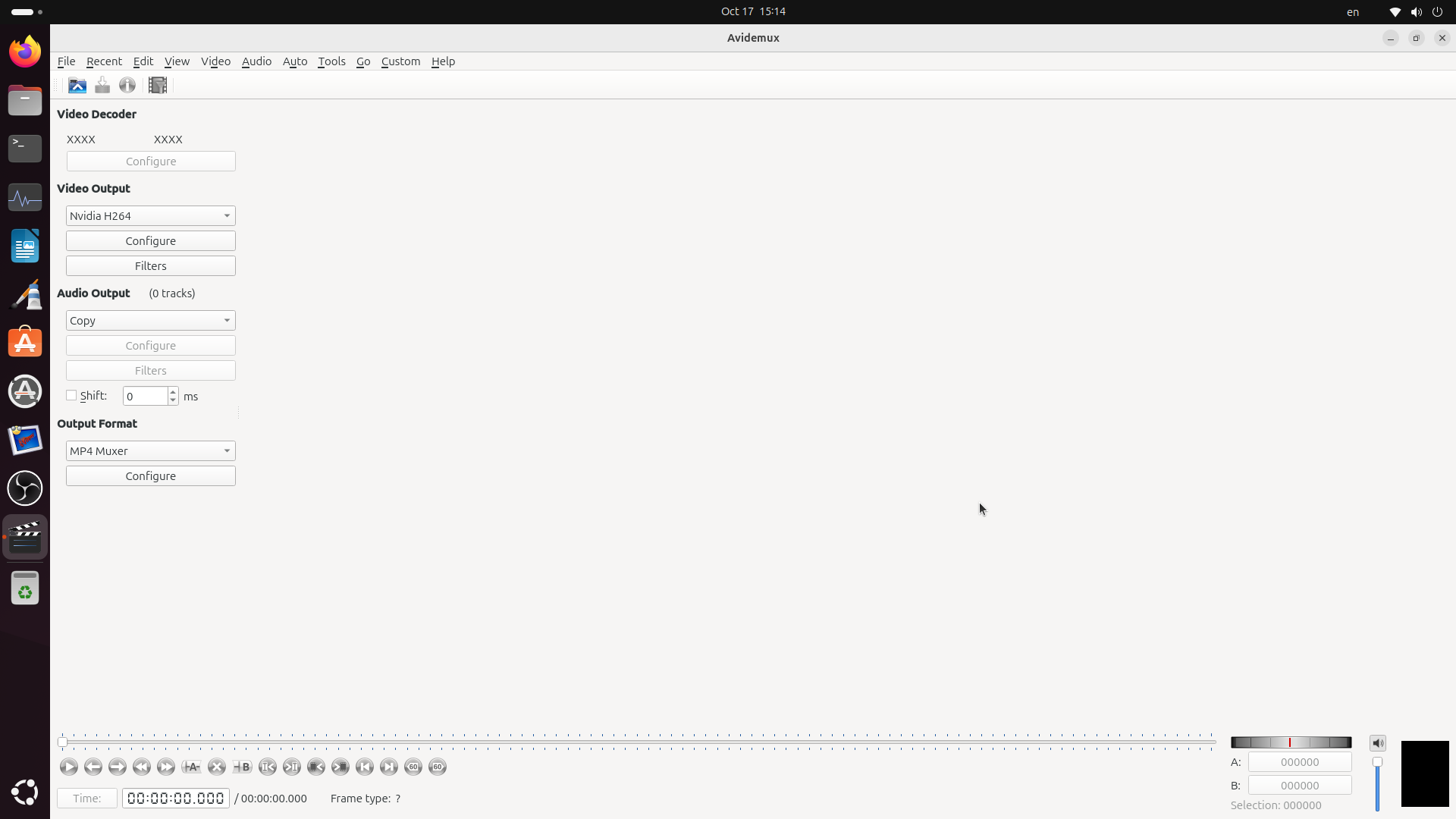
Главная практическая ценность Avidemux — режим Copy. Когда видео- и аудиопотоки оставлены в Copy, программа переносит их в выходной файл без полного повторного кодирования. Это позволяет очень быстро убрать начало или конец записи, вырезать крупный фрагмент или переложить совместимые потоки в другой контейнер. При этом точность реза зависит от структуры потока и расположения ключевых кадров: для произвольного кадра часто требуется перекодирование участка или всего видео.
Как только нужен фильтр — масштабирование, поворот, изменение частоты кадров, коррекция изображения — для видео выбирается кодировщик вместо Copy. Это принципиальное различие: фильтр нельзя применить, не создавая новый видеопоток. Аналогично отдельно задаются аудиокодек и выходной контейнер. Такая схема хорошо обучает понимать разницу между MP4 как контейнером и H.264/H.265 как способом кодирования.
Avidemux не предназначен для титров на нескольких слоях, сложной анимации, длинного проекта с десятками дорожек и музыкальным сведением. Зато он часто быстрее полноценного NLE, когда задача сводится к технической обработке одного файла.
Кому подходит. Пользователю, которому нужно отрезать лишнее, сменить контейнер или перекодировать один файл без создания большого монтажного проекта. Для такого сценария Avidemux проще и быстрее универсальных редакторов.
7. OpenShot — бесплатный редактор с обновлённым таймлайном и цветом
OpenShot 4.0 вышел 30 августа 2026 года и заметно расширил привычную простую схему монтажа. Появились новая рабочая область для цветокоррекции, запись экрана, камеры, микрофона и системного звука прямо в проект, а также локальные маски на основе моделей машинного обучения. При этом программа остаётся бесплатной и открытой.
Русский язык: есть; интерфейс переводится на более чем 100 языков, а актуальная документация доступна на русском.
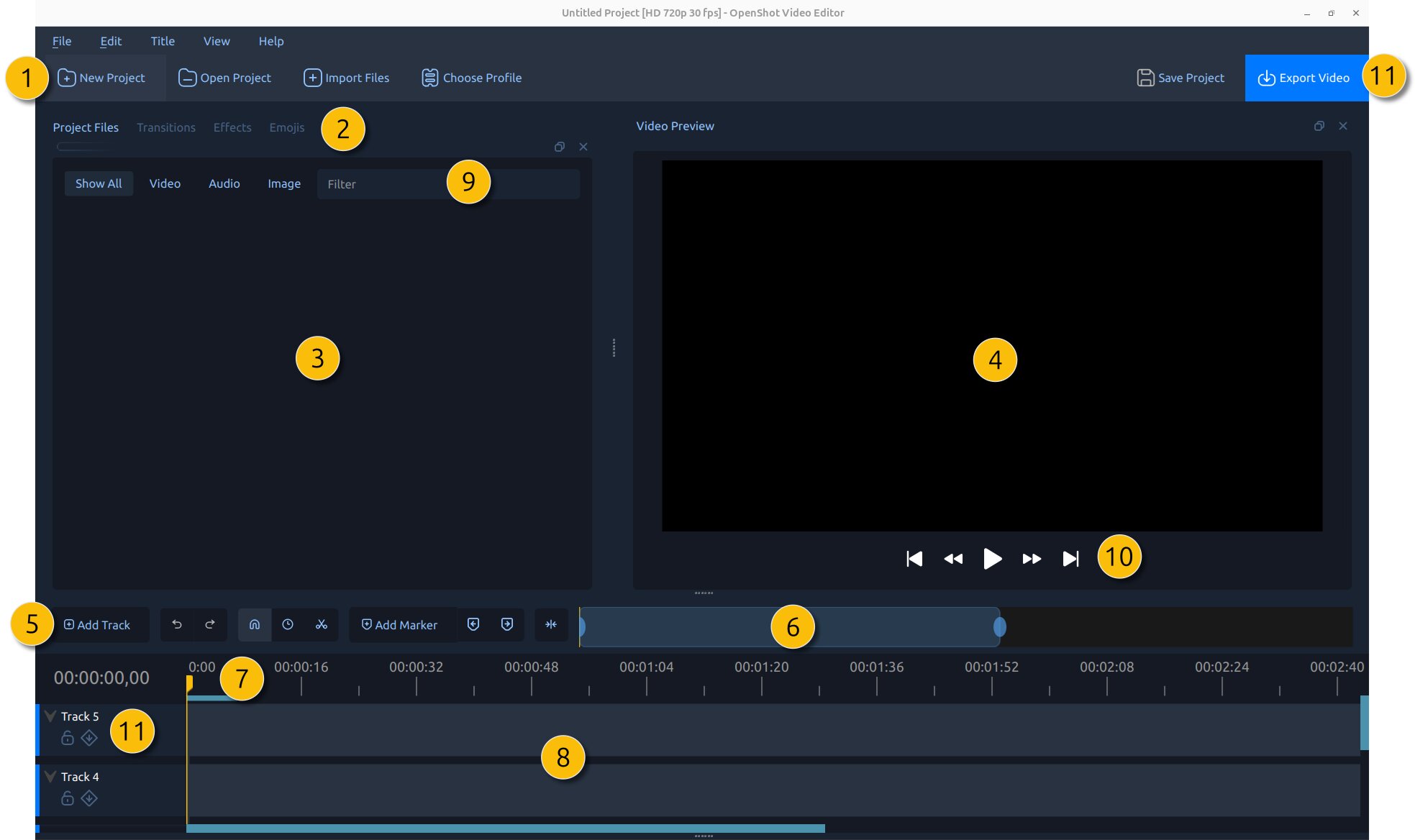
Минимальные требования включают 64-разрядную Windows 7/8/10/11, двухъядерный процессор и 4 ГБ ОЗУ; рекомендуются шесть и более ядер и 16 ГБ памяти. Такой разрыв между минимумом и рекомендацией важен: открыть простой проект можно на скромном ПК, но многослойный Full HD или 4K с эффектами требует заметно большего запаса.
Для обычного монтажа OpenShot предлагает дорожки, переходы, ключевые кадры, трансформации, титры, аудио и экспорт. Версия 4.0 перевела таймлайн на нативные Qt-компоненты: масштабирование и редактирование ключевых кадров стали последовательнее. Новая Color View добавляет колёса цвета, кривые, LUT и видеоскопы, поэтому программу уже можно использовать не только для сборки, но и для более осмысленной коррекции изображения.
Локальные AI-маски и часть продвинутых функций требуют загрузки моделей, но обработка масок выполняется на компьютере без облачной подписки. Для старого Windows 10 ПК эту возможность стоит воспринимать как дополнительную, а не базовую: сначала важнее добиться плавного воспроизведения обычного таймлайна.
Кому подходит. Тем, кому нужен бесплатный редактор с привычным таймлайном и современными базовыми инструментами цвета, но без коммерческой лицензии и жёстких ограничений на экспорт.
8. Microsoft Clipchamp — быстрые ролики и запись экрана
Clipchamp — видеоредактор Microsoft для повседневных задач. На Windows 11 он встроен в систему, а на Windows 10 приложение устанавливается из Microsoft Store. Редактор также работает в Microsoft Edge и Google Chrome. Для личной версии требуется учётная запись Microsoft, через которую выполняется вход в приложение.
Русский язык: есть; русский входит в список из 81 поддерживаемого языка интерфейса.
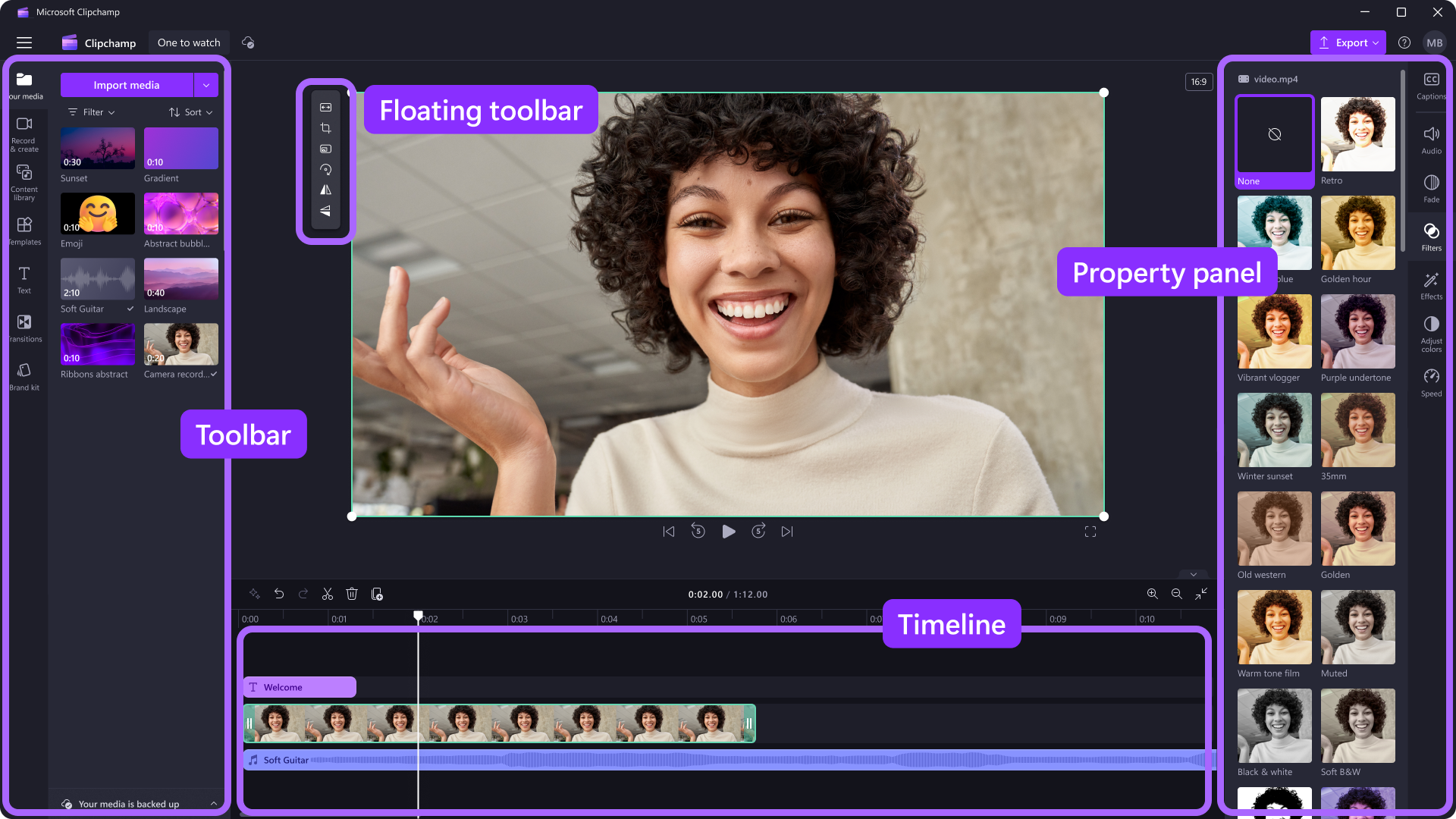
Бесплатная личная версия позволяет монтировать собственные материалы и экспортировать готовое видео до 1080p. Для 4K, премиальных стоковых материалов и части дополнительных функций нужен Microsoft 365 Personal/Family либо Clipchamp Premium. Это делает бесплатный режим достаточным для большинства Full HD-роликов, но не для пользователя, который снимает и публикует в 4K.
Сильная сторона Clipchamp — скорость подготовки короткого контента. Есть обрезка, кадрирование, изменение скорости, текст, переходы, фильтры, запись экрана и веб-камеры, субтитры и шаблонные элементы. Интерфейс не заставляет разбираться в сложных медиабинах и системах цветового управления. Для учебной инструкции, короткого обзора или вертикального ролика это часто полезнее, чем десятки профессиональных панелей.
При этом Clipchamp требовательнее, чем кажется по браузерной природе. Microsoft рекомендует минимум 8 ГБ ОЗУ, лучше 16 ГБ и больше, 64-разрядную ОС и современную 64-разрядную версию Edge или Chrome. На старом ноутбуке с 4 ГБ памяти настольный простой редактор может оказаться стабильнее.
Кому подходит. Пользователю Windows 10, которому нужно быстро собрать Full HD-ролик, записать экран или сделать контент для социальной сети без освоения профессионального NLE.
9. DaVinci Resolve — монтаж, цвет, Fusion и Fairlight в одном проекте
DaVinci Resolve 21 — самый глубокий по возможностям редактор в этой подборке. Он объединяет монтаж, цветокоррекцию, визуальные эффекты и аудиопост в одном проекте. Минимальная Windows-версия для DaVinci Resolve 21 — Windows 10 Creators Update, поэтому редактор совместим с Windows 10, хотя для комфортной работы нужен существенно более современный компьютер, чем для ВидеоМОНТАЖ или Avidemux.
Русский язык: есть; русский интерфейс поддерживается в DaVinci Resolve.
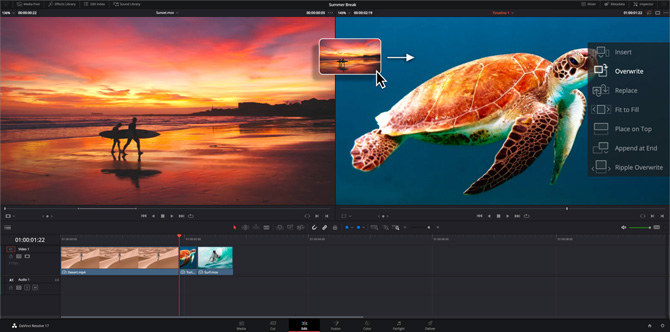
Бесплатная версия работает с большинством 8-битных форматов до 60 кадров/с и Ultra HD 3840×2160. Studio добавляет расширенные AI-инструменты, дополнительные Resolve FX, временное и пространственное шумоподавление, работу с более высокими частотами кадров и разрешениями, а также дополнительные профессиональные возможности. Для первого знакомства бесплатной версии достаточно, особенно если исходники — обычные 8-битные H.264/H.265 или внутрикодековые файлы камеры.
Рабочие области разделены по этапам. Media отвечает за организацию материала, Cut и Edit — за монтаж, Fusion — за композитинг, Color — за цвет, Fairlight — за звук, Deliver — за рендер. Это позволяет вести проект от отбора до финального файла без постоянного перехода между программами. Для фотографа и видеографа особенно полезна страница Color: узлы, вторичные коррекции, маски, трекинг и видеоскопы дают более точный контроль, чем набор бытовых фильтров.
За глубину приходится платить сложностью. На слабом Windows 10 ПК Resolve имеет смысл только после проверки конкретных исходников. Даже если программа запускается, H.265 4K, шумоподавление, Fusion-композиции и тяжёлые эффекты могут сделать предпросмотр непригодным. В таких проектах используют прокси, Optimized Media, Render Cache и более лёгкий таймлайн для монтажа.
Кому подходит. Пользователю, который планирует расти от простого монтажа к серьёзной работе с цветом, звуком и эффектами и располагает достаточно производительным компьютером. Для слабого ноутбука это не первый выбор, но для рабочей станции на Windows 10 — наиболее глубокая среда из списка.
Как выбрать редактор под конкретный сценарий
Для старого ноутбука и Full HD
Сначала ориентируйтесь на лёгкость декодирования и объём памяти, а не на количество эффектов. Минимальные требования ВидеоМОНТАЖ начинаются с 4 ГБ ОЗУ, у VideoPad — с 2 ГБ; Avidemux рассчитан на точечные операции с одним файлом. При 4–8 ГБ памяти и встроенной графике эти варианты обычно рациональнее тяжёлого Resolve. Если нужен Shotcut, сразу включайте Preview Scaling и Proxy: эти режимы предназначены для снижения нагрузки на системы у нижней границы требований.
Для бесплатного монтажа без водяного знака
VSDC, Shotcut и OpenShot не заставляют ставить водяной знак на обычный финальный экспорт. Разница в подходе. VSDC даёт много встроенных инструментов и объектную модель. Shotcut ближе к технически прозрачному монтажу с FFmpeg и гибкими фильтрами. OpenShot проще воспринимается визуально и в версии 4.0 заметно прибавил в цвете и записи. Выбор лучше делать по тому, в каком интерфейсе быстрее выполняются повторяющиеся операции, а не по длине списка эффектов.
Для роликов YouTube и социальных сетей
Для Full HD-публикаций Clipchamp закрывает типовые задачи быстрее остальных: импорт, нарезка, титры, вертикальное кадрирование, запись экрана и экспорт до 1080p доступны без профессиональной настройки. ВидеоМОНТАЖ даёт похожую простоту в полностью настольной среде. Если в ролике много камер, длинных исходников и ручной работы со звуком, удобнее VideoPad, Shotcut или Lightworks.
Для точной цветокоррекции
DaVinci Resolve имеет самую развитую отдельную среду Color и видеоскопы, поэтому логичен для съёмок, где нужно согласовать несколько камер, удержать нейтральные оттенки кожи, выровнять экспозицию и построить последовательный цветовой стиль. VSDC и OpenShot дают более доступные коррекции для веб-роликов, но не заменяют специализированный узловой процесс Resolve в сложном проекте.
Для быстрой обрезки без перекодирования
Avidemux выигрывает, когда нужен не «монтаж фильма», а техническая операция: убрать начало и конец записи, вырезать фрагмент или сменить совместимый контейнер. В Copy видеопоток не пережимается, поэтому операция идёт быстрее и не добавляет поколение сжатия. Однако границы реза без перекодирования зависят от ключевых кадров.
Для длительного проекта и большого числа исходников
Здесь на первый план выходят медиабины, резервирование, прокси, синхронизация и скорость тримминга. Lightworks и DaVinci Resolve лучше подготовлены к длинной монтажной сессии, чем бытовые редакторы. Shotcut тоже справляется с крупными последовательностями, но требует дисциплины в именах файлов и структуре папок. Исходные клипы лучше не перемещать после начала монтажа: большинство NLE хранит в проекте ссылки на файлы, а не сами гигабайты видео.
Проверка видеоредактора за 15 минут до большого проекта
Не стоит оценивать программу только по стартовому окну. Возьмите 30–60 секунд реального материала с той же камеры или телефона, на которые будет снят основной проект, и выполните короткий полный цикл. Такой тест одновременно проверит декодирование, плавность таймлайна, базовые эффекты и экспорт.
- Импортируйте два-три исходных файла. Лучше взять клипы с разными сценами: движение, лицо, тёмный кадр. Если редактор сразу сообщает о неподдерживаемом кодеке, проблему лучше решить до начала монтажа.
- Создайте таймлайн с параметрами основного проекта. Разрешение и частота кадров должны соответствовать будущему ролику. Не выбирайте 60 кадров/с только потому, что такая опция есть: при исходниках 25 или 30 кадров/с это не добавит реального движения.
- Сделайте три разреза и одну перестановку. Так проверяется отзывчивость шкалы времени, привязка к кадрам и удобство ripple-операций.
- Добавьте титр и музыкальную дорожку. Проверьте, можно ли быстро отрегулировать уровень звука и сделать плавное начало/конец музыки.
- Выполните простую коррекцию. Поднимите экспозицию или баланс белого на одном клипе и посмотрите, не появляются ли полосы, клиппинг светов или неожиданный сдвиг оттенков.
- Экспортируйте 1080p-файл. Откройте его вне редактора, проверьте синхронизацию звука, резкость текста, отсутствие чёрных полей и правильную длительность.
Если тестовый файл собирается плавно, а результат воспроизводится корректно, программа подходит по крайней мере для такого типа материала. Если интерфейс тормозит ещё на минутном проекте, не рассчитывайте, что часовой ролик исправит ситуацию. Сначала включите прокси, уменьшите качество предпросмотра или выберите более лёгкий редактор.
Что проверить перед финальным экспортом
Ошибки рендера часто возникают не на последней минуте, а закладываются ещё при создании проекта. Короткий чек-лист помогает отделить монтажную ошибку от проблемы кодека или проигрывателя.
- Разрешение и соотношение сторон. Для обычного горизонтального Full HD это 1920×1080 и 16:9. Для вертикального видео проект создают вертикальным изначально, а не поворачивают готовый горизонтальный файл в конце.
- Частота кадров. Она должна соответствовать задаче и исходникам. Смешение 25, 30 и 60 fps допустимо во многих редакторах, но движение нужно просмотреть на стыках и после замедления.
- Уровни звука. Прослушайте начало, середину и конец, а также каждый переход между речью и музыкой. Короткий клип, который случайно остался с исходным громким звуком, заметнее любой цветовой неточности.
- Титры в безопасной зоне. Текст не должен упираться в край кадра, особенно если ролик будет дополнительно обрезаться площадкой или смотреться на телевизоре.
- Цвет. Сравните соседние планы с одинаковым объектом или лицом. Резкие скачки баланса белого и экспозиции заметнее, чем небольшой шум.
- Кодек и контейнер. MP4 — контейнер, а H.264/H.265 — кодеки. Если нужно глубже разобраться в этой разнице, полезен разбор FFmpeg, форматов и параметров кодирования.
- Контрольный просмотр. Готовый файл нужно открыть не только в редакторе. Для проверки воспроизведения и потоков можно использовать отдельный медиаплеер; на TopFotograf есть разбор VLC Media Player и диагностики видео.
Типичные проблемы на Windows 10 и их диагностика
Видео есть, но предпросмотр дёргается
Сначала отличите медленный предпросмотр от медленного финального кодирования. Если звук идёт ровно, а изображение пропускает кадры только на таймлайне, снизьте качество просмотра и включите прокси. В Shotcut эти режимы предусмотрены специально для слабых систем; похожий подход есть и в VSDC, Lightworks и Resolve. Если же тормозит даже одиночный клип без эффектов, проверьте декодирование исходного кодека и драйвер GPU.
После импорта телефонного видео звук постепенно уходит от картинки
Одна из частых причин — переменная частота кадров в исходнике. Телефон может менять интервалы между кадрами, тогда как монтажный проект обычно работает с фиксированной шкалой. Если конкретный редактор плохо обрабатывает такой файл, перед монтажом создайте промежуточную копию с постоянной частотой кадров и только затем синхронизируйте звук. Важно не перепутать этот случай с обычной задержкой Bluetooth-наушников: она слышна при просмотре, но не обязательно присутствует в экспортированном файле.
Экспорт идёт слишком долго
Самые тяжёлые операции — шумоподавление, масштабирование, сложные маски, оптическое изменение скорости, Fusion-композиции и несколько последовательных цветовых эффектов. Проверьте, не включён ли ненужный фильтр на весь таймлайн. Для длинного проекта полезно сделать минутный экспорт самого сложного участка и оценить скорость по нему. Если на нём система перегревается или заканчивается память, полный рендер будет ещё тяжелее.
После экспорта файл большой, хотя ролик короткий
Размер определяется не только длительностью и разрешением, но и битрейтом. Два файла 1080p одинаковой длины могут отличаться в несколько раз. Для веб-публикации не нужно копировать битрейт внутрикамерного исходника, если конечная площадка всё равно перекодирует видео. С другой стороны, слишком сильное сжатие раньше времени создаёт блоки, смазывает фактуру и ухудшает повторный рендер.
Редактор не открывает отдельный MP4
Расширение MP4 не гарантирует одинаковый внутренний формат. В контейнере могут находиться разные профили H.264/H.265, необычная разрядность, частота кадров или звук, который конкретная программа не декодирует. Посмотрите параметры проблемного и рабочего файла и сравните их. Если различается кодек или профиль, перекодирование в более распространённый промежуточный формат часто решает проблему.
После обновления редактора старый проект ведёт себя иначе
Перед крупным обновлением сохраните копию проекта и не удаляйте предыдущую рабочую сборку, если программа допускает параллельную установку. Проектный файл не заменяет медиа: отдельно сохраните исходные видео, звук, графику, шрифты, LUT и использованные плагины. Для долгого проекта безопаснее обновляться между этапами, а не накануне финального рендера.
Как безопасно перейти с Windows 10 на Windows 11, не потеряв монтаж
Если компьютер соответствует требованиям Windows 11, миграцию лучше рассматривать как отдельный производственный этап. Сначала закончите критичный проект или создайте резервную копию, затем обновляйте ОС и редактор. Особенно это важно для программ с лицензированием, плагинами и внешними кодеками.
- Соберите каждый активный проект в отдельную папку вместе с исходниками и графикой.
- Сохраните установщики или зафиксируйте версии редактора и используемых плагинов.
- Экспортируйте мастер-файл готового монтажа и, для важной работы, отдельные чистые дорожки звука либо промежуточный файл высокого качества.
- После перехода на Windows 11 сначала установите драйвер GPU и редактор, затем откройте копию проекта.
- Сделайте короткий контрольный экспорт сложного фрагмента и сравните его с результатом на Windows 10.
Такой порядок снижает риск ситуации, когда новая ОС работает нормально, но старый проект зависит от снятого с поддержки плагина или кодека. Для простых редакторов риск меньше, для Lightworks и DaVinci Resolve с длинными проектами и внешними дополнениями — выше.
Частые вопросы
Можно ли монтировать 4K на Windows 10 с 8 ГБ ОЗУ?
Запустить 4K-проект можно не во всех редакторах одинаково комфортно. Shotcut для 4K рекомендует 16 ГБ, OpenShot также советует 16 ГБ и больше, VSDC рекомендует 16 ГБ для 4K и выше. При 8 ГБ лучше использовать прокси и 1080p-предпросмотр либо временно перейти на более лёгкий монтаж. Финальное разрешение при этом может остаться 4K.
Что выбрать, если нужно только вырезать фрагмент без потери качества?
Avidemux удобен, когда рез можно выполнить в режиме Copy без повторного кодирования. Ограничение — привязка к структуре потока и ключевым кадрам. Если нужен точный кадр, фильтр или изменение размера, придётся перекодировать видео либо использовать другой монтажный процесс.
Почему бесплатный редактор экспортирует 4K, но компьютер не тянет предпросмотр?
Поддержка разрешения и способность воспроизводить сложный таймлайн в реальном времени — разные вещи. Экспорт может рассчитывать кадры медленно и последовательно, а предпросмотр должен успевать декодировать исходники, применить эффекты и показать 25–60 кадров каждую секунду. Прокси и уменьшение разрешения просмотра решают именно вторую задачу.
Нужен ли интернет для видеомонтажа?
Зависит от программы. Shotcut не требует сеть для активации или подписки. Lightworks нуждается в интернете для установки и регистрации лицензии, а бесплатная лицензия периодически обновляется входом. Clipchamp завязан на учётную запись Microsoft и веб-технологии. VSDC использует интернет для активации и сетевых сервисов. Если компьютер должен работать полностью автономно, этот критерий лучше проверить до начала проекта.
Вывод: какой видеоредактор поставить на Windows 10
Для первого монтажа на не самом новом ПК рационально начать с ВидеоМОНТАЖ: русская среда, невысокие требования и последовательный рабочий процесс позволяют быстро понять базовые операции. Если платить за редактор не хочется, VSDC даёт много функций без водяного знака, Shotcut — независимую открытую среду с прокси и широким набором форматов, OpenShot — более наглядный таймлайн и современные инструменты версии 4.0.
VideoPad занимает промежуточное положение: классическая многодорожечная модель понятнее профессиональных систем, но бесплатная лицензия рассчитана на некоммерческое использование. Lightworks интересен точным монтажом и организацией материала, однако Free ограничивает экспорт 720p. Avidemux стоит выбирать не как замену NLE, а как быстрый инструмент для одного файла и операций без повторного кодирования.
Clipchamp удобен для короткого контента и Full HD без сложной настройки, если устраивает работа с учётной записью Microsoft и ограничение бесплатного 4K. DaVinci Resolve нужен тогда, когда важны не только разрезы, но и профессиональная цветокоррекция, Fusion и Fairlight; на слабом Windows 10-компьютере его преимущества быстро упираются в производительность.
Наконец, при выборе программы на Windows 10 учитывайте срок жизни самой системы. Если редактор нужен на несколько лет, ценнее не максимальное число эффектов сегодня, а возможность перенести проекты, медиа и навыки на поддерживаемую ОС. Сначала проверьте минутный проект на своих исходниках, затем выбирайте рабочий инструмент и только после этого начинайте длинный монтаж.












