


Видеоредактор без водяного знака нужен в тот момент, когда ролик уже смонтирован и хочется получить чистый файл без логотипа программы поверх кадра. Проблема в том, что одинаковая формулировка «скачать бесплатно» может означать три разные вещи: полноценную бесплатную программу, бесплатный тариф с ограничениями или короткую пробную версию, которая как раз ставит знак при экспорте. Поэтому смотреть нужно не только на набор эффектов, но и на условия сохранения готового видео.
В подборке ниже собраны настольные и веб-редакторы, которые регулярно встречаются в рекомендациях для монтажа без брендинга. Первым разобран ВидеоМОНТАЖ: его полная версия сохраняет ролики чисто, но пятидневный пробный режим добавляет отметку, поэтому считать его бесплатным решением без знака нельзя. У остальных программ условия различаются: OpenShot, Shotcut и Kdenlive распространяются как свободное ПО, VSDC имеет полноценную бесплатную редакцию для личных и учебных задач, Clipchamp разрешает бесплатный экспорт до 1080p, а Lightworks Free ограничивает разрешение 720p.
Рейтинг рассчитан прежде всего на монтаж с камеры, смартфона, экшн-камеры и записи экрана. Если нужен именно мобильный процесс, полезно отдельно посмотреть разбор YouCut для монтажа на телефоне и обзор VN Video Editor: в основном списке акцент сделан на редакторах, где удобнее работать с полноценной временной шкалой, несколькими дорожками и длинными проектами.
- Коротко: какой редактор выбрать
- Рейтинг видеоредакторов без водяного знака
- 1. ВидеоМОНТАЖ — простой редактор с чистым экспортом после активации
- 2. OpenShot — бесплатный монтаж без подписки и ограничений проекта
- 3. DaVinci Resolve — монтаж, цвет, Fusion и Fairlight в одном проекте
- 4. VSDC Free Video Editor — бесплатный Windows-редактор с экспортом вплоть до 4K
- 5. Shotcut — открытый редактор с гибким экспортом и поддержкой FFmpeg
- 6. iMovie — бесплатный монтаж для Mac, iPhone и iPad
- 7. Kdenlive — свободный многодорожечный редактор с прокси и развитым таймлайном
- 8. Microsoft Clipchamp — бесплатный экспорт Full HD без логотипа
- 9. Lightworks — чистый бесплатный экспорт, но только до 720p
- Как проверить видеоредактор за 15 минут до большого проекта
- Форматы и совместимость: что проверить до монтажа
- Почему знак всё же появился: дерево диагностики
- Знак виден только после экспорта из ВидеоМОНТАЖ
- На отдельных клипах в DaVinci Resolve написано DaVinci Resolve Studio
- Clipchamp не экспортирует проект бесплатно
- Знак уже есть на исходном ролике
- Вместо знака появились чёрные полосы
- Картинка дёргается, хотя в исходнике движение плавное
- Экспорт зависает или завершается ошибкой
- Чек-лист перед финальным экспортом
- Как выбирать между бесплатными редакторами
- FAQ
- Бесплатный видеоредактор без водяного знака обязательно ограничивает качество?
- Почему DaVinci Resolve Free иногда всё же показывает надпись Studio?
- Можно ли монтировать 4K бесплатно без водяного знака?
- Стоит ли выбирать онлайн-редактор вместо программы?
- Вывод
- Предложить модель для рейтинга
Коротко: какой редактор выбрать
| Редактор | Как получить чистый экспорт | Платформы | Подходящий сценарий | Главное ограничение |
|---|---|---|---|---|
| ВидеоМОНТАЖ | После активации платной лицензии | Windows | Быстрый домашний монтаж на русском языке | Пробная версия работает 5 дней и ставит водяной знак |
| OpenShot | Без оплаты и подписки | Windows, macOS, Linux, ChromeOS через Linux | Простой многодорожечный монтаж, титры, базовый цвет | Для тяжёлых проектов меньше специализированных инструментов, чем у профессиональных NLE |
| DaVinci Resolve | В бесплатной редакции, если не использовать Studio-only инструменты | Windows, macOS, Linux | Монтаж, цветокоррекция, звук и композитинг в одном проекте | Studio-фильтры в Free могут выводить фирменную отметку; Free ограничен UHD 60 fps |
| VSDC Free Video Editor | Бесплатно для личного и учебного использования | Windows | Монтаж на Windows, включая 4K, без обязательной подписки | Аппаратное ускорение, стабилизация и ряд продвинутых функций относятся к Pro |
| Shotcut | Без оплаты | Windows, macOS, Linux | Локальный монтаж с широким набором форматов и точными настройками экспорта | Интерфейс требует времени на настройку, а расширенные параметры экспорта легко задать неверно |
| iMovie | Бесплатно на устройствах Apple | Mac, iPhone, iPad | Домашние ролики и быстрый монтаж внутри экосистемы Apple | Меньше ручного контроля над титрами, эффектами и сложным многодорожечным монтажом |
| Kdenlive | Без оплаты и подписки | Windows, macOS, Linux | Многодорожечные проекты, прокси, титры, субтитры | Для комфортной работы с тяжёлым 4K важны прокси и достаточный запас CPU/RAM |
| Microsoft Clipchamp | Бесплатно до 1080p с бесплатными ресурсами и функциями | Windows и веб | Быстрый монтаж без сложной установки и публикация в Full HD | 4K и часть премиальных ресурсов требуют платного плана; премиум-элемент блокирует бесплатный экспорт |
| Lightworks | В бесплатной редакции | Windows, macOS, Linux | Монтаж с профессиональной логикой таймлайна | Free экспортирует только до 720p; 4K относится к платной Create |
Для короткого домашнего ролика обычно важнее понятная шкала времени, обрезка, переходы, музыка и готовый экспортный профиль. Для съёмки с нескольких камер, точной цветокоррекции и сложной работы со звуком требования другие: нужны прокси, scopes, развитые инструменты цвета, стабильный рендер и возможность контролировать кодек. Поэтому «без знака» — только входной фильтр. После него редакторы заметно расходятся по глубине работы.
Рейтинг видеоредакторов без водяного знака
1. ВидеоМОНТАЖ — простой редактор с чистым экспортом после активации
Платформы: Windows 11, 10, 8 и 7.
Стоимость: платная лицензия; пробная версия работает 5 дней и сохраняет видео с водяным знаком.
ВидеоМОНТАЖ логично ставить первым не как бесплатный вариант, а как понятный пример того, почему перед началом проекта нужно читать условия лицензии. В программе можно собрать ролик из видео и фотографий, обрезать фрагменты, расставить переходы, добавить текст, музыку и озвучку, выполнить базовую цветокоррекцию и сохранить результат в MP4, AVI, MKV и других форматах. Интерфейс русскоязычный, а основные операции вынесены в крупные разделы, поэтому программа ориентирована на пользователя, которому не нужен сложный профессиональный монтажный стол.
Текущая официальная сборка 25.0 датирована 11 марта 2026 года. Разработчик указывает Windows 11/10/8/7, от 4 ГБ оперативной памяти и двухъядерный процессор от 1,5 ГГц. Эти требования заметно ниже типичных требований тяжёлых профессиональных пакетов, поэтому редактор рационален для домашнего компьютера, где приоритет — быстро собрать ролик, а не строить сложную цветовую схему с десятками узлов.

Для темы этой подборки критично различать пробный и активированный режим. В демоверсии чистого результата нет: срок составляет пять дней, на готовом видео появляется отметка. Кроме того, в пробном режиме недоступны 4K, стабилизация, коррекция кривыми, PRO-эффекты, настройка эффектов, наложение видео, повышение резкости и шумоподавление. После покупки годовой либо бессрочной лицензии временное ограничение снимается, поэтому редактор имеет смысл именно как платный вариант без чужого логотипа.
Рабочий маршрут здесь короткий: создать новый проект, добавить исходники, разложить клипы на шкале, удалить неудачные фрагменты, настроить переходы и звук, затем выбрать профиль сохранения. Для ролика из семейной съёмки, небольшого обзора или видео с мероприятия этого достаточно. Если материал требует точной вторичной цветокоррекции, развитых масок, многокамерного синхрона или сложного композитинга, DaVinci Resolve и Kdenlive дают больше пространства для ручной работы.
2. OpenShot — бесплатный монтаж без подписки и ограничений проекта
Платформы: Windows, macOS, Linux; ChromeOS на x86-устройствах через Linux-среду.
Стоимость: бесплатно, исходный код открыт по GPLv3; отдельной обязательной платной редакции нет.
OpenShot — один из самых прямых вариантов, когда нужен именно бесплатный редактор без логотипа на выходе. На официальной странице прямо указано, что монтаж доступен без подписки, водяных знаков и ограничений проекта. Актуальная ветка 4.0.0 работает в Windows, macOS и Linux; для ChromeOS предусмотрен запуск через Linux-среду на x86_64. На Windows обычный EXE распространяется бесплатно, а версия из Microsoft Store существует как способ поддержать разработку.
Интерфейс построен вокруг привычной схемы NLE: файлы проекта, окно просмотра и многодорожечная временная шкала. В OpenShot 4.0 развиты инструменты цвета — цветовые круги, кривые, LUT, гистограмма, waveform, vectorscope и RGB parade. Есть keyframe-анимация, маски, эффекты, несколько рабочих пространств, запись экрана, веб-камеры, микрофона и системного звука. Для новичка полезно, что эти функции не спрятаны за системой платных уровней.
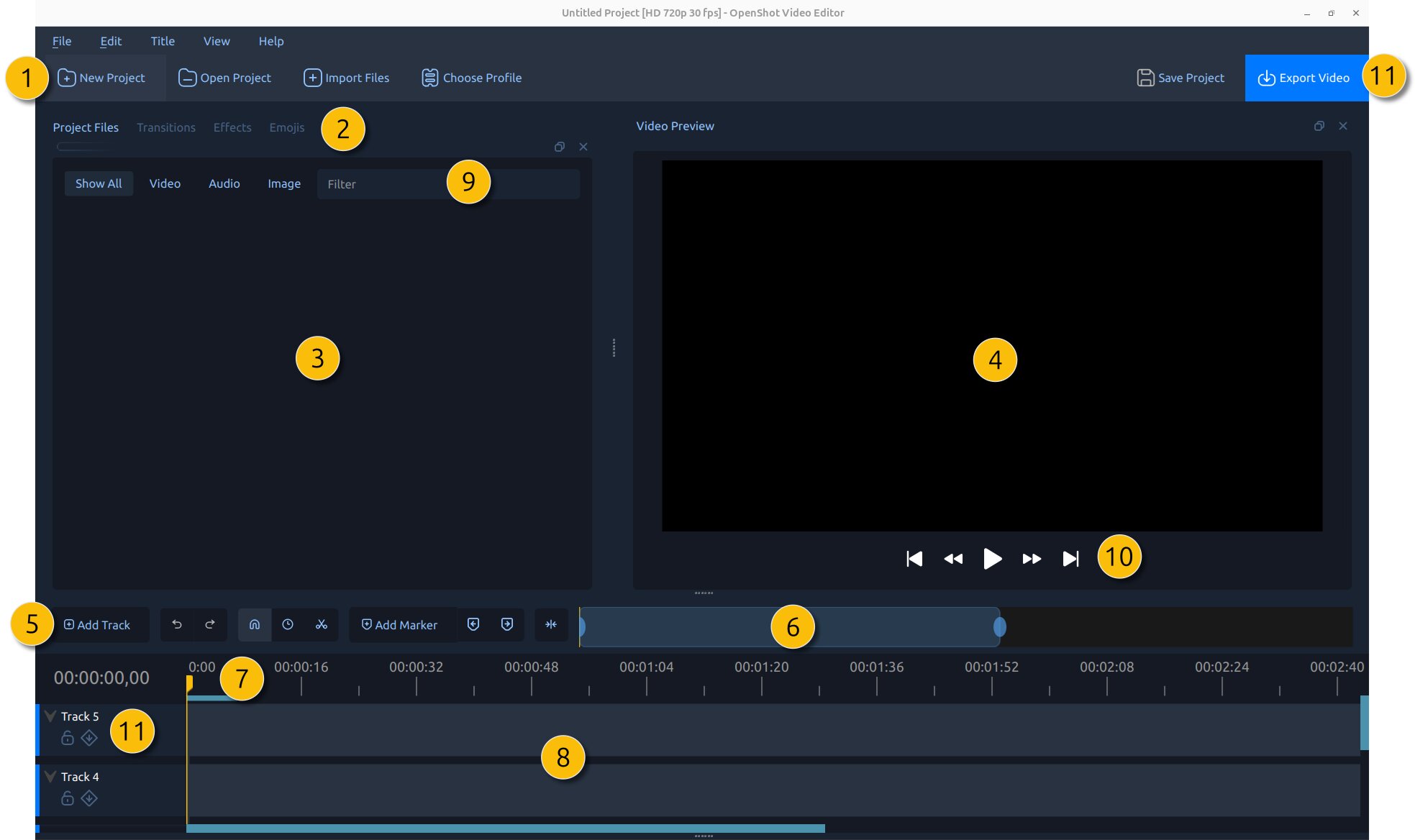
Поддержка медиа основана на FFmpeg, поэтому редактор принимает большинство распространённых видео-, аудио- и графических форматов. В актуальной документации заявлено более 70 целей и профилей экспорта. Это удобно, когда один проект нужно подготовить для горизонтального ролика, вертикального короткого видео и локального хранения, но всё равно следует проверять разрешение, частоту кадров и битрейт перед финальным рендером: профиль экономит время, но не знает требований конкретного проекта.
OpenShot особенно уместен между совсем простыми редакторами и тяжёлыми профессиональными пакетами. На шкале можно собрать несколько слоёв видео, графики и звука, а ключевые кадры дают контроль над масштабом, положением, прозрачностью и параметрами эффектов. При этом архитектура остаётся менее перегруженной, чем Resolve. Для больших проектов с большим количеством сложных композиций и интенсивной обработкой цвета профессиональный пакет будет удобнее, но для регулярного монтажа роликов в Full HD и 4K OpenShot закрывает широкий набор задач без платы за снятие логотипа.
3. DaVinci Resolve — монтаж, цвет, Fusion и Fairlight в одном проекте
Платформы: Windows, macOS, Linux.
Стоимость: DaVinci Resolve 21 — бесплатно; DaVinci Resolve Studio 21 — 295 долларов.
DaVinci Resolve выбирают не только из-за бесплатной редакции, а потому, что в одном проекте объединены монтаж, цветокоррекция, визуальные эффекты, моушн-графика и работа со звуком. Бесплатная версия поддерживает практически все 8-битные видеоформаты с частотой до 60 fps и разрешением до Ultra HD 3840×2160. Это уже достаточный диапазон для большинства роликов с беззеркальной камеры, смартфона и экшн-камеры, если проект не требует 10-битного профессионального пайплайна выше ограничений Free.
Внутри программы рабочие этапы разделены на страницы: Media для организации материала, Cut и Edit для сборки, Fusion для композитинга, Color для грейдинга, Fairlight для аудио и Deliver для вывода. Такая структура требует больше времени на освоение, зато проект не приходится постоянно переносить между отдельными приложениями. Для съёмки с логарифмическим профилем, многослойной коррекции, трекинга масок и сложного звукового микса этот подход заметно глубже, чем у простых домашних редакторов.
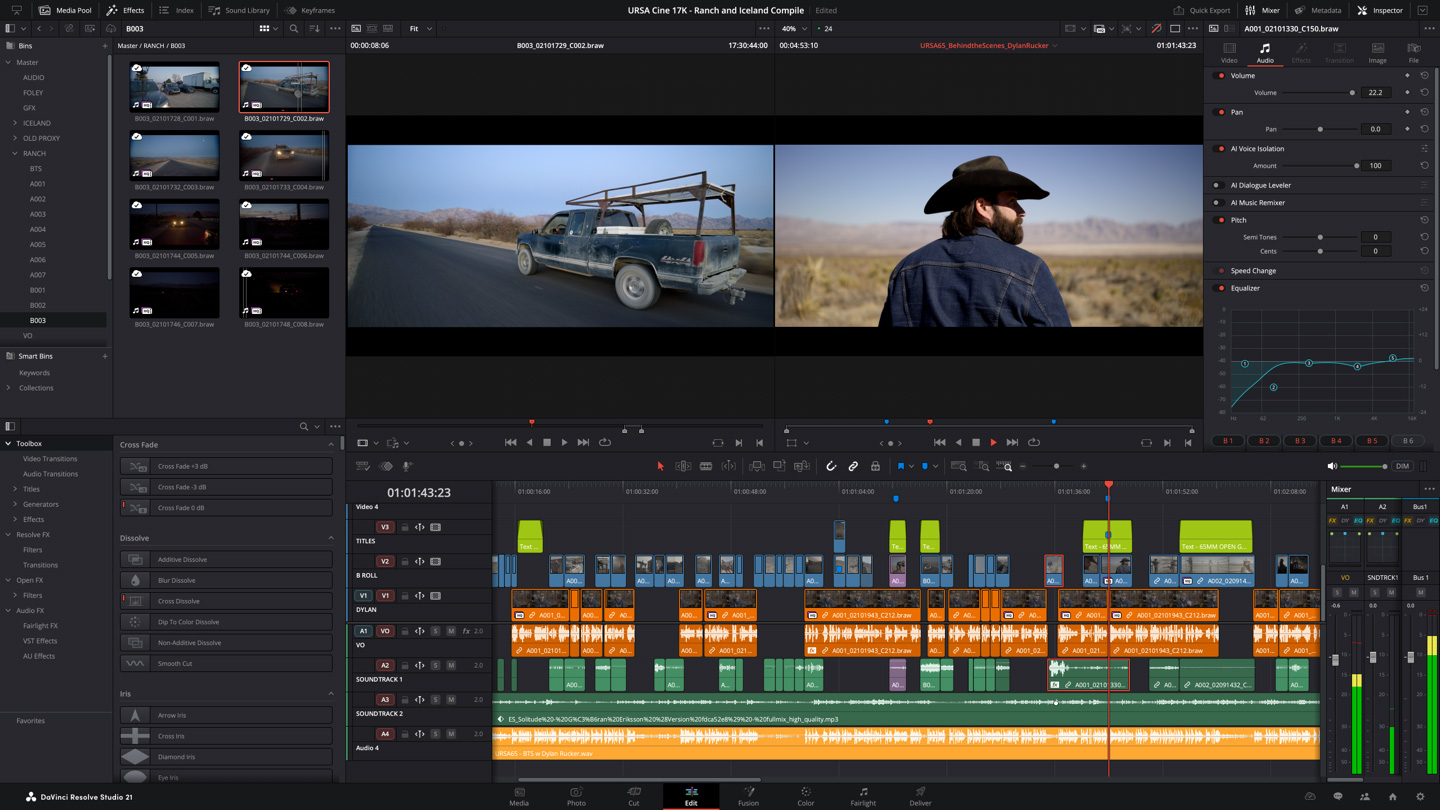
Есть важная оговорка именно для темы чистого экспорта. Free не является временной демоверсией и позволяет монтировать и выводить обычный проект без фирменной заставки, но часть эффектов помечена как Studio-only. Если применить такой фильтр в бесплатной редакции, DaVinci Resolve показывает ограничение и добавляет надпись DaVinci Resolve Studio к обработанному клипу. Поэтому перед финальным рендером нужно пройти таймлайн и убрать платные эффекты либо заменить их доступными аналогами. Это не обязательный логотип «на любой экспорт», а следствие использования функции из Studio.
Studio расширяет пределы до 120 fps и разрешений выше 4K, добавляет Neural Engine, дополнительные Resolve FX, 10-битные профессиональные форматы, продвинутое шумоподавление и другие инструменты. Для бесплатного монтажа главный практический рубеж проще: если исходники и требуемый мастер укладываются в возможности Free, а на таймлайне нет Studio-only эффектов, покупать лицензию только ради удаления стандартного водяного знака не требуется.
4. VSDC Free Video Editor — бесплатный Windows-редактор с экспортом вплоть до 4K
Платформы: Windows.
Стоимость: Free бесплатно для личного и учебного использования; для коммерческого использования текущие условия требуют VSDC Pro.
VSDC отличается от многих условно-бесплатных редакторов тем, что бесплатная Windows-версия действительно экспортирует без логотипа и без ограничения длительности. В справке разработчика отдельно указано: в Free нет водяных знаков, брендинга и временного лимита. При этом программа остаётся нелинейным редактором, то есть объекты можно размещать на нескольких слоях, менять их время появления и совмещать видео, графику, текст и звук.
Для вывода Free поддерживает 4K UHD; официальная таблица сравнения также указывает 8K/4K экспорт в обеих редакциях. В программе есть обрезка, объединение, поворот, цветовые фильтры, LUT, Chroma Key, текст, переходы, запись экрана и захват видео. Поддержка чтения включает H.264, H.265/HEVC, MP4, MOV, AVI, MKV, MTS/M2TS и BRAW среди других контейнеров и форматов, поэтому VSDC подходит для смешанной медиатеки с камер и телефонов.
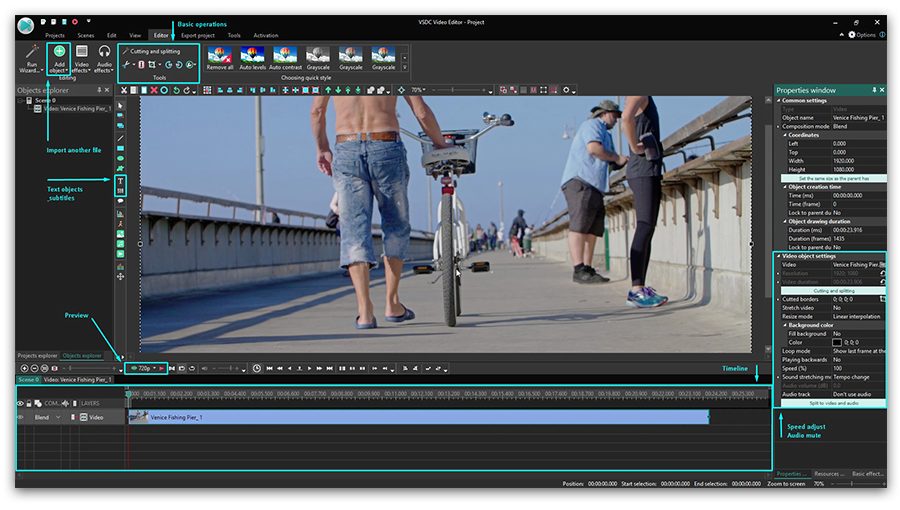
Разница Free и Pro проходит не по наличию логотипа, а по набору профессиональных инструментов. В актуальном сравнении аппаратное ускорение, точный motion tracking, стабилизация, маски, 10-битный экспорт и ряд расширенных режимов отнесены к Pro. Для простого монтажа это не мешает, но на длинном 4K-проекте отсутствие аппаратного ускорения в Free влияет на практический темп рендера сильнее, чем количество встроенных переходов.
VSDC особенно интересен владельцам Windows-компьютеров, которым нужен локальный редактор без ежемесячной подписки. Сначала полезно создать проект в разрешении и частоте исходного материала, затем собрать монтаж, проверить шкалу уровней звука и только после этого переходить на вкладку экспорта. Если компьютер не справляется с тяжёлыми файлами, лучше использовать прокси и не снижать финальное разрешение только ради комфортного предпросмотра: качество предпросмотра и качество итогового файла — разные этапы.
5. Shotcut — открытый редактор с гибким экспортом и поддержкой FFmpeg
Платформы: Windows 10/11, macOS 12–26, Linux.
Стоимость: бесплатно, открытый исходный код.
Shotcut подходит пользователю, которому нужен свободный настольный редактор без разделения на «бесплатную» и «премиальную» монтажную часть. Актуальная версия 26.8.1 доступна для Windows, macOS и Linux. Сам проект распространяется как бесплатный open-source видеоредактор; в официальном форуме отдельно подтверждено, что настольный Shotcut не накладывает водяной знак при экспорте.
Сильная сторона Shotcut — форматная гибкость. FFmpeg обеспечивает работу с большим количеством видео- и аудиоформатов, причём многие файлы можно размещать на таймлайне без предварительного импорта и перекодирования. Поддерживаются проекты до 4K, многодорожечная шкала, фильтры, ключевые кадры, scopes, субтитры, запись экрана и устройств захвата. В версии 26.8 появились панель Elements и выбор графического адаптера на Windows и Linux при наличии нескольких GPU.
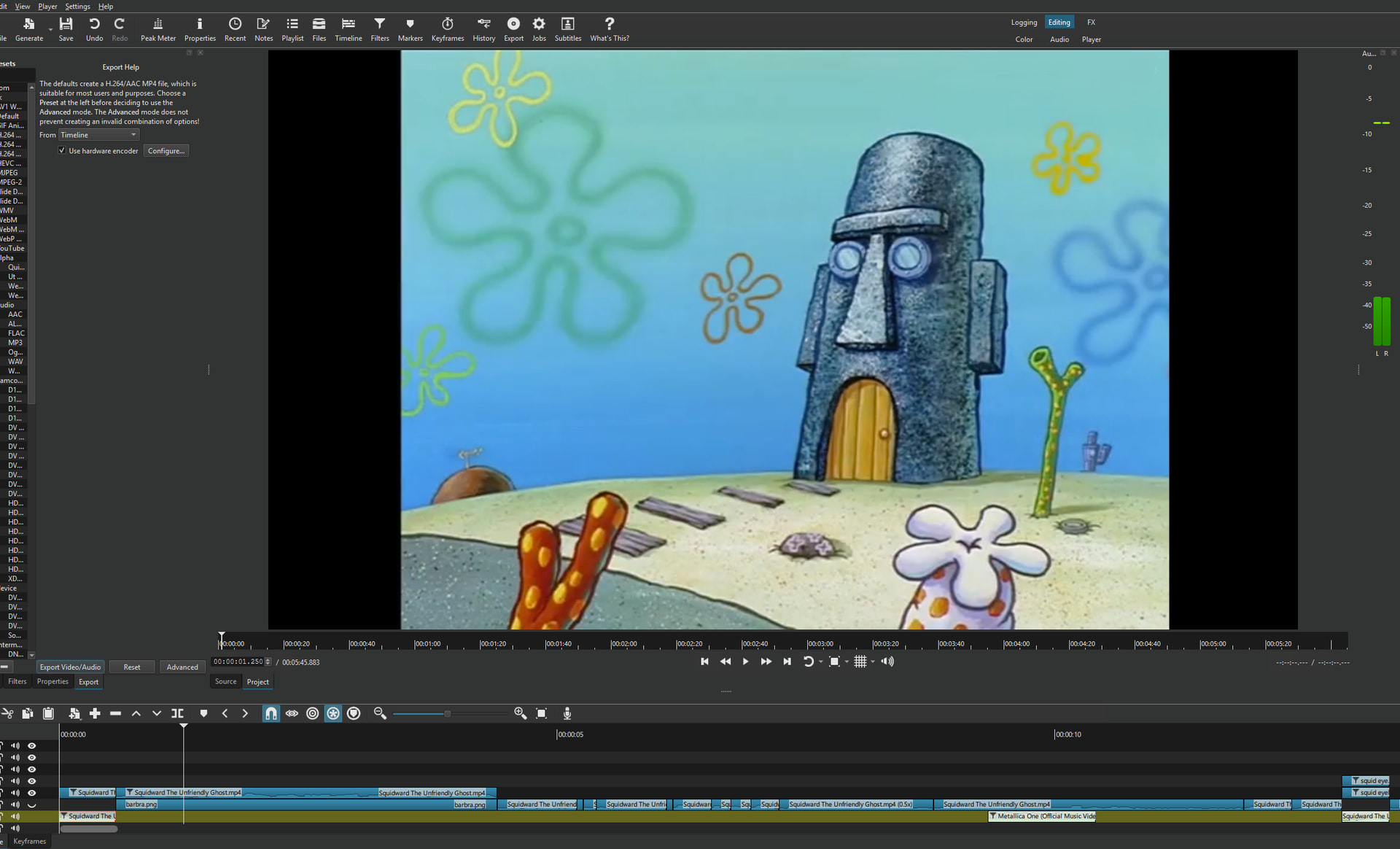
У гибкости есть обратная сторона. Панель Export имеет базовый и расширенный режим, и сами авторы предупреждают, что в Advanced доступно столько сочетаний параметров, что пользователь способен собрать некорректную комбинацию. Поэтому для первого проекта разумнее выбрать готовый пресет, проверить разрешение и частоту кадров, а ручной профиль кодека и битрейта настраивать только когда понятна цель: например, небольшой файл для публикации или мастер с меньшей степенью сжатия для последующей обработки.
Shotcut удобен для локальной работы без аккаунта и облачной зависимости. Он хорошо подходит для учебных роликов, нарезки длинной записи, монтажа нескольких дорожек и подготовки файла в конкретном кодеке. Для монтажа на слабом компьютере помогают Proxy и Preview Scaling: можно облегчить воспроизведение, не меняя финальные параметры. Именно это стоит использовать раньше, чем уменьшать проект с 4K до Full HD только ради более плавной шкалы.
6. iMovie — бесплатный монтаж для Mac, iPhone и iPad
Платформы: macOS, iOS, iPadOS.
Стоимость: бесплатно.
iMovie — практичный вариант для владельца техники Apple, которому не нужен отдельный платный NLE. Приложение бесплатно распространяется Apple для Mac, iPhone и iPad и не строит экспорт вокруг платного снятия логотипа. На Mac можно редактировать фильмы в разрешении до 4K, а проекты с iPhone и iPad переносить для завершения на компьютере. Такой маршрут особенно удобен, когда черновой отбор делается на мобильном устройстве, а финальная сборка — на большом экране.
На временной шкале доступны обрезка, разделение и перестановка клипов, переходы, титры, изменение скорости, picture-in-picture, split screen и green screen. Есть базовые цветовые корректировки и стабилизация. По сравнению с Resolve или Kdenlive ручного контроля меньше, зато базовый монтаж не требует предварительной настройки рабочего пространства: медиа, viewer и шкала времени организованы по одной логике во всех типичных домашних проектах.
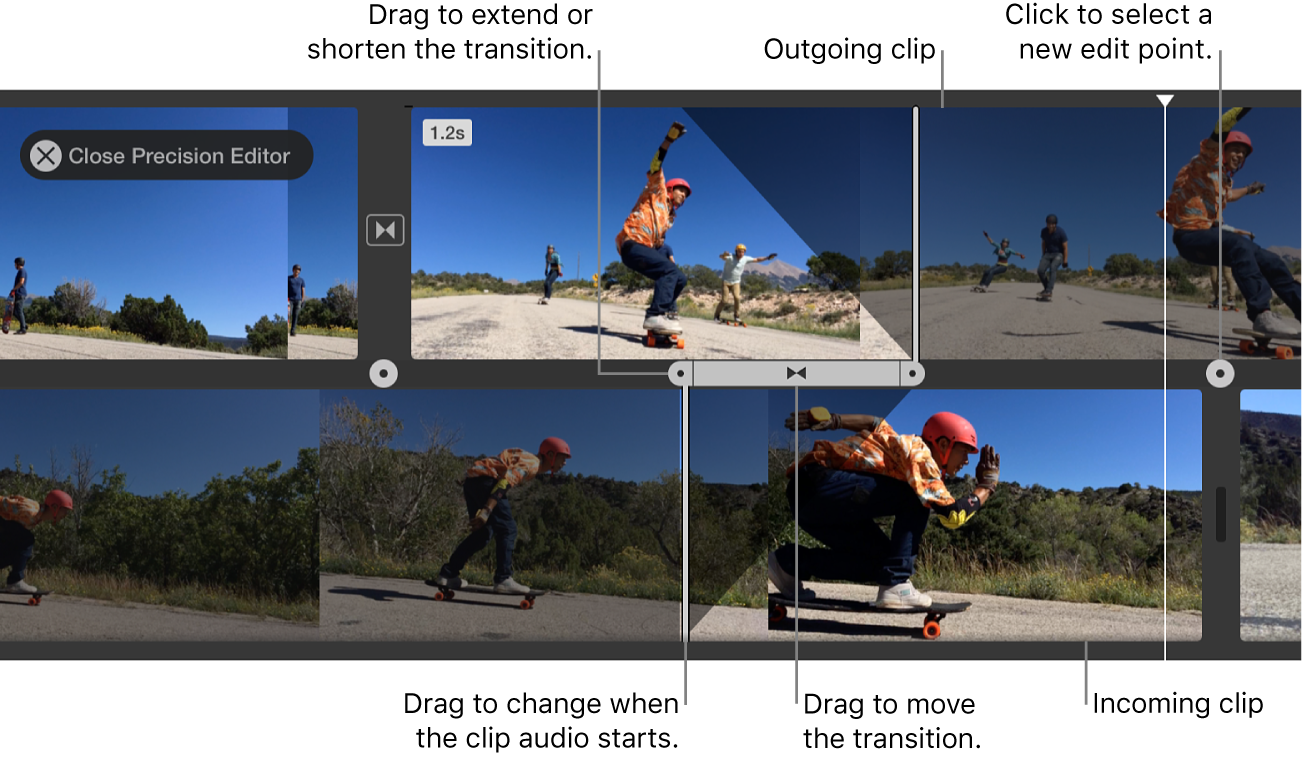
Для 4K есть важное правило проекта: формат определяется первым добавленным клипом. Apple рекомендует первым помещать 4K-материал, если итог должен сохраняться в 4K; проверить формат можно в настройках проекта. На Mac команда File → Share → File позволяет выбрать формат и разрешение, причём 4K-клип или фильм можно вывести в его нативном разрешении. Это простой, но полезный контроль: случайно начав монтаж с низкоразрешённого файла, легко получить проект с не тем форматом.
Главный предел iMovie проявляется не в водяном знаке, а в сложности проекта. Титры привязаны к готовым стилям, число ручных параметров эффектов невелико, а сложный многодорожечный композитинг не является целью редактора. Для семейного фильма, тревел-ролика, школьного проекта или быстрого видео с iPhone этого достаточно. Когда появляется необходимость в точном грейдинге, продвинутых масках, сложных субтитрах и большом числе независимых дорожек, переход на Final Cut Pro, DaVinci Resolve или Kdenlive становится логичнее.
7. Kdenlive — свободный многодорожечный редактор с прокси и развитым таймлайном
Платформы: Windows, macOS, Linux; проект также заявляет BSD.
Стоимость: бесплатно, открытый исходный код.
Kdenlive относится к тем бесплатным редакторам, которые можно использовать не только для короткой нарезки, но и для структурированного многодорожечного проекта. На 18 сентября 2026 года актуальный выпуск — 26.08.1. Программа работает в Linux, Windows и macOS; для Windows текущая документация требует 64-битную Windows 10 или новее, для актуальных Mac — современные версии macOS. Вся основная монтажная функциональность поставляется без платного уровня, который нужно покупать ради удаления логотипа.
Рабочее пространство включает Project Bin, мониторы исходника и проекта, timeline, эффекты, свойства клипа, аудиомикшер и переключаемые layout-профили. Kdenlive поддерживает несколько видео- и аудиодорожек, эффекты, keyframes, титры, субтитры, вложенные последовательности и прокси. Для длинного проекта с материалом камеры это уже ближе к классическому NLE, чем к упрощённому редактору для соцсетей.
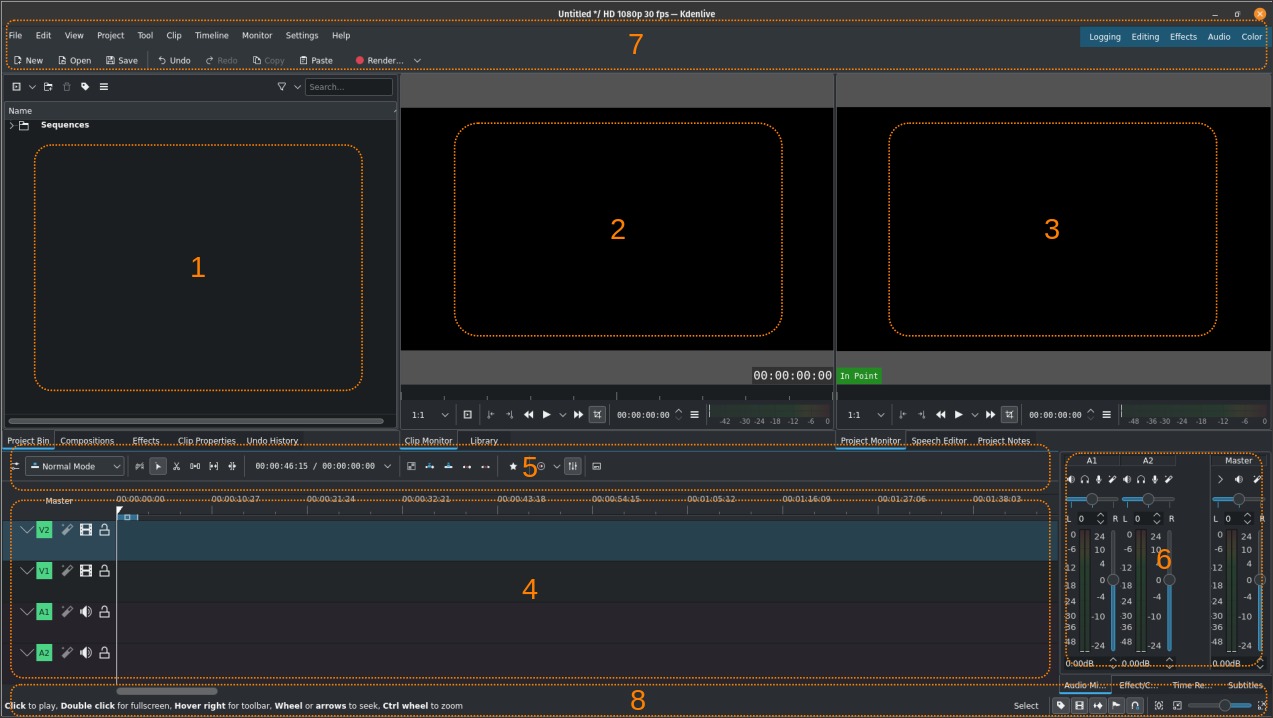
Для 4K особенно важны прокси и понижение качества предпросмотра. В документации Kdenlive прямо рекомендуется использовать Preview Resolution, Proxy и Timeline Preview Rendering на менее производительных компьютерах. Это не ухудшает исходный материал: во время монтажа редактор работает с облегчёнными копиями, а при финальном рендере обращается к оригиналам. Такой процесс полезен для H.264/H.265 с камер, где декодирование может быть тяжелее, чем сама склейка.
По системным ориентирам документации для 4K рекомендуется 8 ядер CPU и 16 ГБ RAM, для HD — 4 ядра и 8 ГБ. Это не означает, что более слабый компьютер вообще не запустит программу, но хорошо показывает, почему на тяжёлом исходнике нельзя оценивать редактор только по плавности необлегчённого предпросмотра. Грамотно настроенный proxy workflow часто важнее набора декоративных переходов.
8. Microsoft Clipchamp — бесплатный экспорт Full HD без логотипа
Платформы: приложение Windows и веб-редактор для настольного браузера.
Стоимость: бесплатный тариф с экспортом до 1080p; 4K и часть премиальных возможностей доступны в платных планах, включая подходящие подписки Microsoft 365.
Clipchamp удобен, когда нужно быстро смонтировать ролик и не разбираться с кодеками на уровне Shotcut. Microsoft прямо указывает для бесплатного личного тарифа неограниченное число экспортов без водяного знака с разрешением до 1080p. В базовый набор входят обрезка, crop, изменение скорости, бесплатные фильтры, эффекты и часть стоковой библиотеки. Для многих роликов в соцсети и презентаций Full HD достаточно, поэтому ограничение 4K не мешает получить чистый итоговый файл.
Таймлайн работает привычно: видео, изображения, звук и текст перетаскиваются из медиатеки на дорожки, объекты можно располагать слоями, а свойства выбранного элемента меняются на отдельной панели. Веб-природа снижает порог входа, а в Windows редактор интегрирован как приложение. Для пользователя, который работает попеременно за разными компьютерами, это проще, чем переносить сложную локальную конфигурацию монтажной программы.
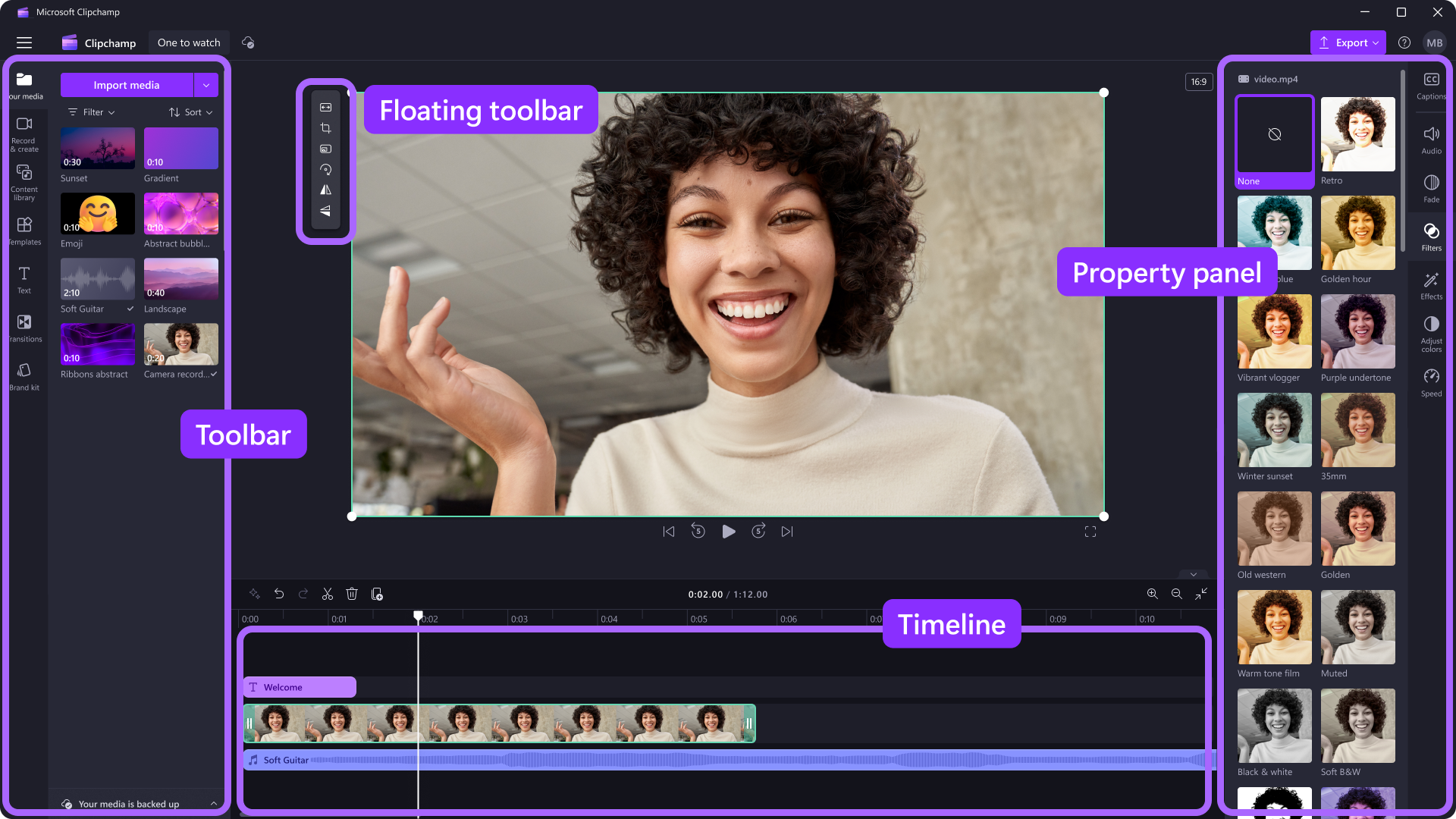
Условие «без знака» здесь устроено аккуратно: премиальный объект не превращает готовое видео в ролик с рекламным логотипом. Вместо этого бесплатный аккаунт не даст сохранить проект, пока пользователь не удалит платный элемент или не перейдёт на подходящий план. Это лучше проверять до длинного рендера: премиальные функции и медиа помечаются в интерфейсе. Для бесплатной работы следует использовать только ресурсы, входящие в текущий тариф.
4K можно импортировать в проект на любом уровне аккаунта, но экспорт 4K относится к Microsoft 365 Personal/Family, Clipchamp Premium и соответствующим рабочим планам. Бесплатный вывод ограничен 1080p. Если камера сняла 4K, а публикация всё равно будет в Full HD, это не проблема; если нужен 4K-мастер для телевизора, долговременного хранения или последующего монтажа, лучше выбрать OpenShot, Shotcut, Kdenlive, VSDC или DaVinci Resolve Free в пределах их возможностей.
Для тех, кому важнее шаблонный и AI-ориентированный процесс, чем классическая монтажная логика, можно дополнительно сравнить подход с CapCut Desktop; набор бесплатных и платных функций там устроен иначе, поэтому условия конкретного проекта стоит проверять отдельно.
9. Lightworks — чистый бесплатный экспорт, но только до 720p
Платформы: Windows, macOS, Linux.
Стоимость: Lightworks Free — бесплатно без ограничения по времени; Create и Pro — платные редакции.
Lightworks полезен как пример редактора, где отсутствие водяного знака не означает отсутствие других ограничений. В актуальной таблице тарифов строка No Watermark отмечена для Free, Create и Pro. Бесплатной версией можно пользоваться неограниченное время, в ней есть монтажная шкала, автосохранение, встроенные эффекты, титры и переходы. Но максимальное разрешение экспорта Free — 720p.
Для 2026 года именно 720p становится главным компромиссом. Короткий учебный ролик или черновой монтаж можно сохранить чисто, но для публикации на современном видеохостинге чаще требуется хотя бы Full HD. Редакция Create поднимает потолок до 4K, Pro — до 8K и добавляет более широкий набор профессиональных форматов, 10-битный pipeline и плагины. Поэтому Free стоит рассматривать как инструмент знакомства с монтажной логикой Lightworks или решение для задач, где 720p достаточно.
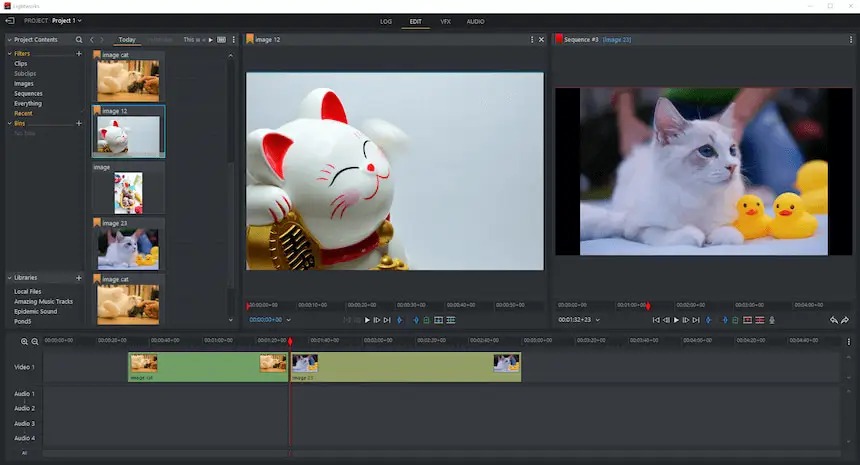
Интерфейс Lightworks ближе к профессиональным монтажным системам, чем к шаблонным браузерным редакторам. На шкале удобно работать с точками монтажа, несколькими дорожками и клавиатурными командами. Это плюс для пользователя, который хочет выстроить рабочую привычку вокруг точного cut/edit-процесса. Но бесплатное ограничение по разрешению настолько существенно, что для YouTube в 1080p рациональнее сначала посмотреть OpenShot, Kdenlive, Shotcut, VSDC или Clipchamp.
С точки зрения сохранности проекта плюс Lightworks — автосохранение и резервирование в тарифной таблице. Тем не менее перед переходом с Free на другую программу лучше вывести нужные мастер-файлы и сохранить исходники отдельно: монтажные проекты разных NLE не являются взаимозаменяемыми документами, а полноценный обмен монтажом зависит от поддерживаемых interchange-форматов.
Как проверить видеоредактор за 15 минут до большого проекта
Проблему с водяным знаком лучше обнаружить на двухминутном тесте, а не после вечера монтажа. Сделайте короткий проект из материала, похожего на будущий: один обычный клип, один фрагмент с телефона, музыку и титр. Такой тест одновременно показывает, читает ли редактор ваши файлы, насколько плавно работает шкала и что именно происходит на этапе вывода.
- Импортируйте два-три исходника. Один должен совпадать с основной камерой по разрешению и частоте кадров. Если программа не открывает HEVC, 10-битный файл или конкретный контейнер, это обнаружится сразу.
- Соберите мини-монтаж. Обрежьте клип, сделайте склейку, добавьте текст и музыку. Не нужно изучать все эффекты: задача — воспроизвести типичный рабочий цикл.
- Добавьте один эффект и одну коррекцию. В DaVinci Resolve особенно проверьте, не выбран ли Studio-only инструмент. В Clipchamp убедитесь, что использованы бесплатные ресурсы.
- Экспортируйте 20–30 секунд. Выберите то же разрешение, в котором планируется финальный ролик: 1080p или 4K. Для Lightworks Free сразу станет видно, что потолок — 720p; для Clipchamp Free — 1080p.
- Откройте файл вне редактора. Проверьте первые и последние кадры, текст, звук, наличие посторонних логотипов, разрешение и плавность движения. Просмотр только внутри монтажной программы не заменяет проверку готового файла.
Если тест прошёл чисто, сохраните проект, закройте редактор и откройте его снова. Так проверяется не только экспорт, но и восстановление ссылок на медиа. Для длинной работы стоит сразу держать исходники в постоянной папке: перенос или переименование файлов после монтажа часто приводит к offline media, даже если сам проект цел.
Форматы и совместимость: что проверить до монтажа
Расширение файла — лишь часть совместимости. MP4 и MOV являются контейнерами: внутри может находиться H.264, H.265/HEVC или другой видеокодек, звук AAC/PCM и разные параметры частоты кадров. Два файла с одинаковым расширением .mp4 способны вести себя в одном редакторе по-разному. Поэтому при проблеме нужно смотреть не только на окончание имени, но и на кодек, битовую глубину, частоту кадров и цветовой профиль.
| Что проверить | Почему это важно | Что делать при проблеме |
|---|---|---|
| Разрешение и частота кадров | Проект должен соответствовать целевому видео; неверная частота может дать дубли или пропуски кадров | Создать последовательность по основному исходнику и не менять fps перед финальным экспортом без причины |
| Контейнер и видеокодек | MP4 сам по себе не гарантирует, что конкретный H.264/H.265-профиль декодируется одинаково на всех системах | Проверить сведения о файле; при несовместимости сделать промежуточную копию в поддерживаемом кодеке |
| Переменная частота кадров | Смартфоны и записи экрана могут использовать VFR, что иногда вызывает рассинхрон или неудобную точность монтажа | При симптомах перекодировать проблемный клип в постоянную частоту кадров, сохранив оригинал |
| 10-битное видео и HDR | Бесплатные редакции и разные ОС имеют неодинаковые ограничения на профессиональные форматы | Сделать короткий тест импорта, коррекции и экспорта до начала проекта |
| Прокси | Плавность предпросмотра не равна качеству финального файла | Для тяжёлого 4K создать облегчённые копии и рендерить итог из оригиналов |
| Аудио | Разная частота дискретизации и проблемные источники могут проявиться только после длинной склейки | Проверить синхрон на начале и конце тестового экспорта, а не только около первой склейки |
Для мастер-файла, который планируется хранить не стоит слепо копировать профиль соцсети. Сначала определите конечную задачу. Если файл ещё будет перекодироваться, разумнее сохранить больше качества и не пережимать видео дважды. Если это окончательный ролик для публикации, нужен баланс между качеством, размером и требованиями площадки. В любом случае сравнивайте готовый экспорт с исходником на движении, мелких деталях, градиентах неба и тёмных участках: именно там быстрее всего видны блоки, banding и лишняя потеря детализации.
Почему знак всё же появился: дерево диагностики
Знак виден только после экспорта из ВидеоМОНТАЖ
Проверьте, не работает ли программа в пятидневном пробном режиме. Это штатное ограничение демоверсии. Чистый экспорт относится к активированной лицензии; повторный рендер тех же файлов в пробной сборке проблему не устранит.
На отдельных клипах в DaVinci Resolve написано DaVinci Resolve Studio
Ищите Studio-only эффект или функцию на проблемном клипе. Бесплатная версия позволяет оценивать часть таких инструментов, но показывает фирменную отметку. Удалите платный эффект, замените его доступным в Free либо откройте проект в лицензированной Studio.
Clipchamp не экспортирует проект бесплатно
В Clipchamp премиальный элемент не должен добавлять логотип поверх готового файла. Вместо этого экспорт блокируется. Найдите отмеченный платный ресурс или функцию, удалите её либо используйте подходящий план. Для бесплатного вывода оставайтесь в пределах 1080p и бесплатного набора.
Знак уже есть на исходном ролике
Смена редактора его не удалит: знак уже записан в пиксели исходного видео. Правильный путь — получить чистый оригинал у владельца или экспортировать материал заново из программы, где знак был добавлен. Обрезка края или размытие меняют изображение и не восстанавливают утраченные детали.
Вместо знака появились чёрные полосы
Это другая проблема: не совпало соотношение сторон проекта и исходника. Проверьте размеры кадра и способ вписывания клипа — fit сохраняет весь кадр с полями, crop заполняет кадр ценой обрезки краёв. Для вертикального ролика 9:16 не нужно помещать материал в горизонтальную последовательность 16:9, если финал тоже должен быть вертикальным.
Картинка дёргается, хотя в исходнике движение плавное
Сравните частоту проекта и исходника. Монтаж 25 fps в последовательности 30 fps или наоборот требует перераспределения кадров. Если источник использует переменную частоту, а рассинхрон нарастает к концу, сделайте тестовую копию с постоянным fps и сравните результат.
Экспорт зависает или завершается ошибкой
Сначала проверьте свободное место на диске и возможность записи в выбранную папку. Затем попробуйте стандартный программный профиль вместо экспериментального сочетания кодека и аппаратного энкодера. В Shotcut для диагностики особенно полезно вернуться из Advanced к готовому пресету; в других редакторах — отключить подозрительный эффект на том месте, где стабильно останавливается рендер.
Чек-лист перед финальным экспортом
- Просмотрите начало и конец таймлайна. Там часто остаются пустые кадры, случайные обрезки музыки и фрагмент за пределами предполагаемого финала.
- Проверьте платные элементы. В DaVinci Resolve Free исключите Studio-only эффекты, в Clipchamp — премиальные ресурсы, если нужен бесплатный вывод.
- Сверьте разрешение и fps. Они должны соответствовать задаче публикации и проекту, а не случайно выбранному пресету.
- Проверьте звук на пиках и тихих фрагментах. Громкость речи должна оставаться разборчивой после добавления музыки; особенно послушайте склейки и последние секунды.
- Посмотрите титры на безопасных полях. Текст не должен уходить за границу кадра или перекрываться элементами интерфейса площадки, для которой готовится видео.
- Сделайте короткий тестовый рендер сложного участка. Выберите место с быстрым движением, мелкой фактурой, градиентом и несколькими эффектами — там артефакты видны раньше.
- Не удаляйте проект сразу после публикации. Сохраните файл проекта, исходники, музыку и финальный мастер хотя бы до приёмки ролика. Повторный экспорт из сохранённого монтажа быстрее, чем восстановление проекта из готового MP4.
Как выбирать между бесплатными редакторами
Для первого монтажа на Windows проще всего начать с OpenShot, VSDC или Clipchamp. OpenShot даёт полноценную бесплатную настольную программу без подписки, VSDC — локальный Windows-процесс с 4K, Clipchamp — максимально короткий путь к 1080p через веб и приложение. ВидеоМОНТАЖ тоже прост, но чистый экспорт требует оплаченной лицензии, поэтому он подходит тому, кто готов покупать программу после теста.
Для серьёзной цветокоррекции и звука DaVinci Resolve заметно выделяется архитектурой Color/Fusion/Fairlight. Его бесплатная редакция функциональна, но важно не оставлять Studio-only эффекты, если нужен чистый результат без покупки. Для проекта, который со временем может вырасти в коммерческий постпродакшен, это сильная учебная база.
Для свободного open-source процесса выбор чаще сводится к OpenShot, Shotcut и Kdenlive. OpenShot проще на старте, Shotcut даёт очень гибкий локальный экспорт, Kdenlive ближе к традиционному многодорожечному NLE и хорошо работает с proxy workflow. Все три позволяют строить монтаж без подписки и без покупки ради удаления логотипа.
Для Mac и мобильной экосистемы Apple iMovie остаётся самым прямым вариантом: бесплатный, с переносом проектов между iPhone/iPad и Mac, поддержкой 4K и базовыми эффектами. Ограничение здесь не в знаке, а в глубине ручной настройки. Когда готовых инструментов становится мало, лучше переходить на более развитый NLE, а не усложнять iMovie обходными приёмами.
Для знакомства с профессиональной логикой монтажа Lightworks интересен интерфейсом и точной работой с таймлайном, но бесплатные 720p делают его нишевым вариантом. Если финал должен быть Full HD или 4K, ограничение по разрешению важнее отсутствия водяного знака.
FAQ
Бесплатный видеоредактор без водяного знака обязательно ограничивает качество?
Нет. OpenShot, Shotcut и Kdenlive не требуют платной лицензии ради снятия логотипа и не используют модель с ограничением разрешения как Lightworks Free. VSDC Free поддерживает 4K. Clipchamp Free ограничивает экспорт 1080p, Lightworks Free — 720p. Поэтому условия нужно смотреть у конкретной программы, а не переносить правило одного редактора на все бесплатные решения.
Почему DaVinci Resolve Free иногда всё же показывает надпись Studio?
Потому что в бесплатной редакции доступны для просмотра некоторые инструменты, относящиеся к Studio. При их применении на клипе появляется отметка DaVinci Resolve Studio. Удаление Studio-only эффекта возвращает проект в рамки бесплатной редакции; обычный монтаж в Free не требует покупать Studio только ради снятия общего логотипа.
Можно ли монтировать 4K бесплатно без водяного знака?
Да. DaVinci Resolve Free выводит до Ultra HD 3840×2160 при 60 fps, VSDC Free поддерживает 4K, OpenShot, Shotcut и Kdenlive работают с 4K-проектами в пределах возможностей системы. iMovie поддерживает 4K на совместимых устройствах Apple. Clipchamp Free и Lightworks Free ограничены по финальному разрешению, поэтому для чистого бесплатного 4K они не подходят.
Стоит ли выбирать онлайн-редактор вместо программы?
Для короткого Full HD ролика браузерный Clipchamp снижает число технических настроек и быстро запускается. Для длинной съёмки, большого объёма исходников и работы с прокси локальный редактор обычно предсказуемее: файлы не приходится постоянно передавать через браузерный процесс, а настройки кэша и дисков находятся под контролем пользователя. Выбор зависит от длительности проекта, объёма медиа и требуемого разрешения.
Вывод
Отсутствие водяного знака нужно проверять вместе с разрешением экспорта и условиями бесплатной редакции. ВидеоМОНТАЖ даёт чистый результат после покупки лицензии, но демоверсия ставит отметку. OpenShot, Shotcut и Kdenlive подходят тем, кто хочет полноценный свободный настольный редактор. VSDC удобен для Windows и бесплатного 4K в личных и учебных задачах. iMovie рационален внутри экосистемы Apple. Clipchamp хорош для быстрого Full HD, а Lightworks Free имеет смысл только когда 720p достаточно.
Для сложного постпродакшена DaVinci Resolve Free остаётся самым глубоким вариантом из списка, но требует дисциплины: не использовать Studio-only эффекты в проекте, который должен выйти без фирменной отметки. Независимо от выбранной программы, самый надёжный порядок один: импортировать типичный исходник, собрать короткий тест, выполнить экспорт в целевом разрешении и посмотреть готовый файл вне редактора. После такого теста уже можно начинать длинный монтаж, не рискуя обнаружить ограничение на последнем шаге.












