


Видеозахват нужен в разных ситуациях: записать экран для инструкции, сохранить игровой процесс, снять вебинар, получить сигнал с веб-камеры или карты захвата, а затем подготовить ролик к монтажу. Поэтому одна и та же программа редко одинаково хорошо подходит для всех задач. Для короткого обучающего видео важны понятный выбор области и быстрый экспорт, для игры — стабильная запись графического приложения, для трансляции — сцены и несколько источников, а для оцифровки — корректная работа с внешним устройством.
В рейтинг вошли настольные программы, которые регулярно встречаются в профильных подборках и остаются полезными для конкретных сценариев. Первая позиция отведена «Экранной Камере» как простому русскоязычному варианту для Windows. Далее идут рекордеры с более широкими возможностями, а также две классические программы, которые сегодня разумно рассматривать только с учетом их возраста. При выборе важнее не номер в списке, а тип сигнала, нужная операционная система, способ лицензирования и то, требуется ли монтаж сразу после записи.
- Коротко: какую программу выбрать для видеозахвата
- Рейтинг программ для видеозахвата
- 1. Экранная Камера — для записи рабочего стола с быстрой обработкой
- 2. Bandicam — для экрана, игр и устройств захвата
- 3. OBS Studio — для сцен, многоканального звука и стриминга
- 4. Camtasia Editor — для скринкаста, который сразу идет в монтаж
- 5. Debut Video Capture — для экрана, веб-камеры и внешнего видео
- 6. Fraps — классический игровой захват с важными оговорками
- 7. VSDC Free Screen Recorder — бесплатная запись экрана и нескольких устройств
- 8. VirtualDub — для старого захвата через VFW и обработки AVI
- 9. CamStudio — возрожденная ветка V3 для Windows 10 и 11
- Как выбрать программу именно под источник видео
- Запись программы, презентации или браузера
- Игровой процесс
- Веб-камера и внешний HDMI-сигнал
- Сцены, стрим и несколько источников
- Проверка программы за 15 минут перед важной записью
- Что проверить в настройках до старта
- Разрешение и масштаб интерфейса
- Частоту кадров
- Кодировщик и контейнер
- Звук и раздельные дорожки
- Диагностика: черный экран, нет звука, запись дергается
- Вместо окна записывается черный прямоугольник
- Микрофон слышен, а системного звука нет
- Голос отстает от картинки
- Видео идет рывками
- Файл получился слишком большим
- Как не потерять результат длинной записи
- Какой вариант выбрать под конкретную задачу
- Нужно быстро записать инструкцию на Windows
- Нужно писать игру и иногда стримить
- Нужно захватывать сигнал с камеры или карты
- Нужно оцифровать старый аналоговый тракт
- Нужен полностью бесплатный современный вариант
- Частые вопросы
- Можно ли записать HDMI-камеру просто кабелем в разъем ноутбука?
- Нужен ли интернет для записи экрана?
- Почему после записи мелкий текст выглядит мягче, чем на экране?
- Нужно ли записывать 4K, если ролик будет опубликован в 1080p?
- Можно ли обойтись без отдельного видеоредактора?
- Вывод
- Предложить модель для рейтинга
Коротко: какую программу выбрать для видеозахвата
| Программа | Основной сценарий | ОС | Условия использования | Главное отличие |
|---|---|---|---|---|
| Экранная Камера | Инструкции, вебинары, запись рабочего стола | Windows | Пробное использование, затем платная лицензия | Захват и базовая обработка в одной программе |
| Bandicam | Экран, игры, веб-камера и внешние устройства | Windows; отдельное приложение для macOS | Бесплатная версия с ограничениями, платные лицензии | Разные режимы захвата и отдельный игровой режим |
| OBS Studio | Запись сцен, стриминг, несколько источников | Windows, macOS, Linux | Бесплатно, открытый исходный код | Сцены, источники, микшер и плагины |
| Camtasia Editor | Видеоинструкции с последующим монтажом | Windows, macOS | Бесплатный редактор с водяным знаком на экспорте; платные планы | Многодорожечная запись и полноценный таймлайн |
| Debut Video Capture | Экран, веб-камера, IP-камера, внешнее устройство | Windows, macOS | Бесплатно для некоммерческого домашнего использования; есть платные редакции | Широкий выбор источников и параметров записи |
| Fraps | Старые DirectX/OpenGL-игры и FPS-бенчмарки | Windows до 7 по официальной спецификации | Ограниченная бесплатная и платная зарегистрированная версия | Игровой захват старой школы и счетчик FPS |
| VSDC Free Screen Recorder | Экран, веб-камера, микрофон, карта захвата | Windows 8–11 | Бесплатно без водяного знака и лимита времени | Несколько внешних источников и MP4 без платного уровня |
| VirtualDub | Захват через Video for Windows и обработка AVI | Windows | Бесплатно, GPL | Линейная обработка, фильтры и пакетные операции |
| CamStudio | Легкий локальный захват экрана на современной Windows | Windows 10/11 | Бесплатно | Перезапущенная ветка V3 с MP4 и современными кодеками |
Самое важное различие проходит между обычной записью экрана и сборкой нескольких видеопотоков. Экранная Камера и Camtasia удобны, когда результат затем нужно подрезать и оформить. OBS Studio рассчитан на сцены и источники, поэтому лучше масштабируется от записи одного окна до стрима с камерой и картой захвата. Bandicam и VSDC закрывают промежуточный сценарий: можно быстро выбрать экран, игру или устройство без построения сложной сцены.
Рейтинг программ для видеозахвата
1. Экранная Камера — для записи рабочего стола с быстрой обработкой
- Русский язык: есть.
- Лицензия: платная бессрочная; программа доступна для бесплатной пробной загрузки, продается в нескольких редакциях.
- ОС: Windows 11, 10, 8, 7 и XP.
«Экранная Камера» ориентирована на скринкасты, где после захвата требуется простая доводка без перехода в отдельный видеоредактор. В окне записи можно выбрать полный экран, произвольный фрагмент или конкретное окно. Это покрывает типовые задачи: показать работу программы, записать презентацию, сохранить вебинар или зафиксировать происходящее в приложении. После остановки запись можно обрезать, дополнить заставкой, титрами и фоновой музыкой, а затем экспортировать в AVI, MKV, MOV или MP4.
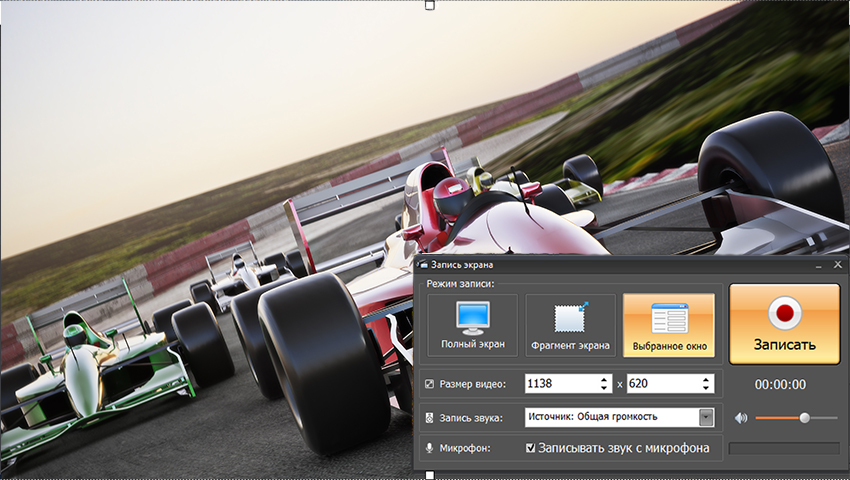
Рабочий процесс здесь линейный: сначала задается область, затем источник звука и микрофон, после записи открывается встроенная обработка. Для видеоурока это удобнее, чем схема «рекордер — монтажная программа — конвертер», когда требуется лишь удалить неудачное начало, добавить заставку и сохранить итог. При этом не стоит путать «Экранную Камеру» с «Экранной Студией»: это разные продукты AMS Software, и расширенные функции последней нельзя автоматически переносить в возможности первой.
Для длительной записи полезно заранее решить, нужен ли именно встроенный редактор. Если после захвата планируется многодорожечный монтаж, сложная работа со звуком, масками и графикой, исходный ролик все равно придется переносить в отдельную программу. Для такого процесса можно использовать ВидеоМОНТАЖ или другой полноценный редактор. «Экранная Камера» сильнее в короткой цепочке «записал — подрезал — оформил — экспортировал».
Кому подходит: пользователям Windows, которым важнее быстро получить законченный ролик с титрами и музыкой, чем настраивать сложную систему сцен, кодеков и источников.
2. Bandicam — для экрана, игр и устройств захвата
- Русский язык: есть.
- Лицензия: бесплатная версия с ограничениями; для Windows доступны годовые и бессрочные персональные лицензии, а также бизнес-лицензии.
- ОС: Windows 7, 8, 10 и 11 в 64-битной редакции; для macOS существует отдельное приложение Bandicam.
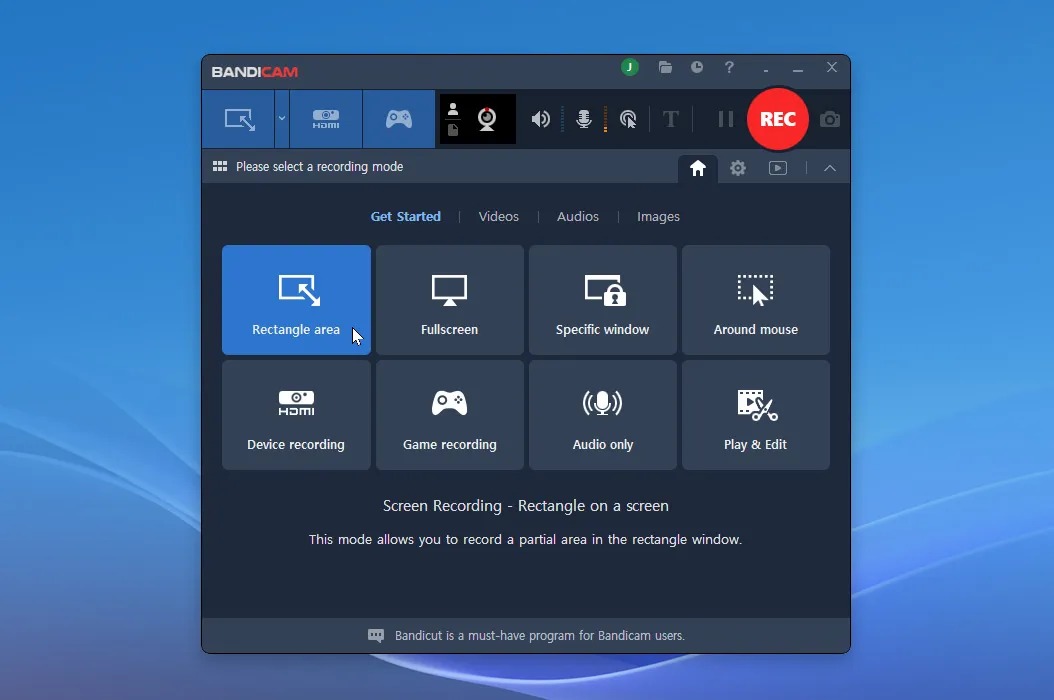
Bandicam удобен тем, что явно разделяет способы записи. На стартовом экране есть захват прямоугольной области, полного экрана, конкретного окна, устройства, игры и отдельная запись звука. Для пользователя это практичнее единственного универсального режима: рабочее окно можно писать как обычный экран, а DirectX/OpenGL-игру — через игровой захват с отображением FPS. В режиме устройства подключаются веб-камеры и внешние источники, распознаваемые системой.
Бесплатная редакция подходит для проверки совместимости и коротких записей, но накладывает водяной знак и ограничивает продолжительность одной записи десятью минутами. В зарегистрированной версии эти ограничения снимаются. В актуальной линейке Bandicam 2027 также появились постобработка и ИИ-функции, однако часть таких возможностей требует дополнительных кредитов. Поэтому при покупке стоит отделять собственно захват от сервисных функций, которые могут иметь отдельные условия.
Для видеоуроков полезны эффекты курсора, рисование поверх записываемой области и возможность добавить веб-камеру. Для игр важнее игровой режим и аппаратные кодеки, которые позволяют перенести часть нагрузки на поддерживаемый GPU. Перед долгой сессией лучше сделать минутный тест и проверить не только картинку, но и системный звук, микрофон и папку вывода: ошибку маршрутизации аудио проще исправить до записи часа материала.
Кому подходит: тем, кто на одном компьютере записывает и обычные окна, и игры, и веб-камеру, но не хочет собирать сцену из нескольких источников, как в OBS.
3. OBS Studio — для сцен, многоканального звука и стриминга
- Русский язык: есть.
- Лицензия: бесплатно, открытый исходный код.
- ОС: Windows 10/11, macOS и Linux.
OBS Studio отличается от большинства простых рекордеров архитектурой. Здесь сначала создается сцена, а затем в нее добавляются источники: окно программы, монитор, камера, карта захвата, изображение, текст, браузерный источник и другие элементы. Благодаря этому один проект может одновременно записывать экран, ведущего в углу кадра, заставку и отдельные аудиоканалы. Та же структура используется для прямых трансляций.
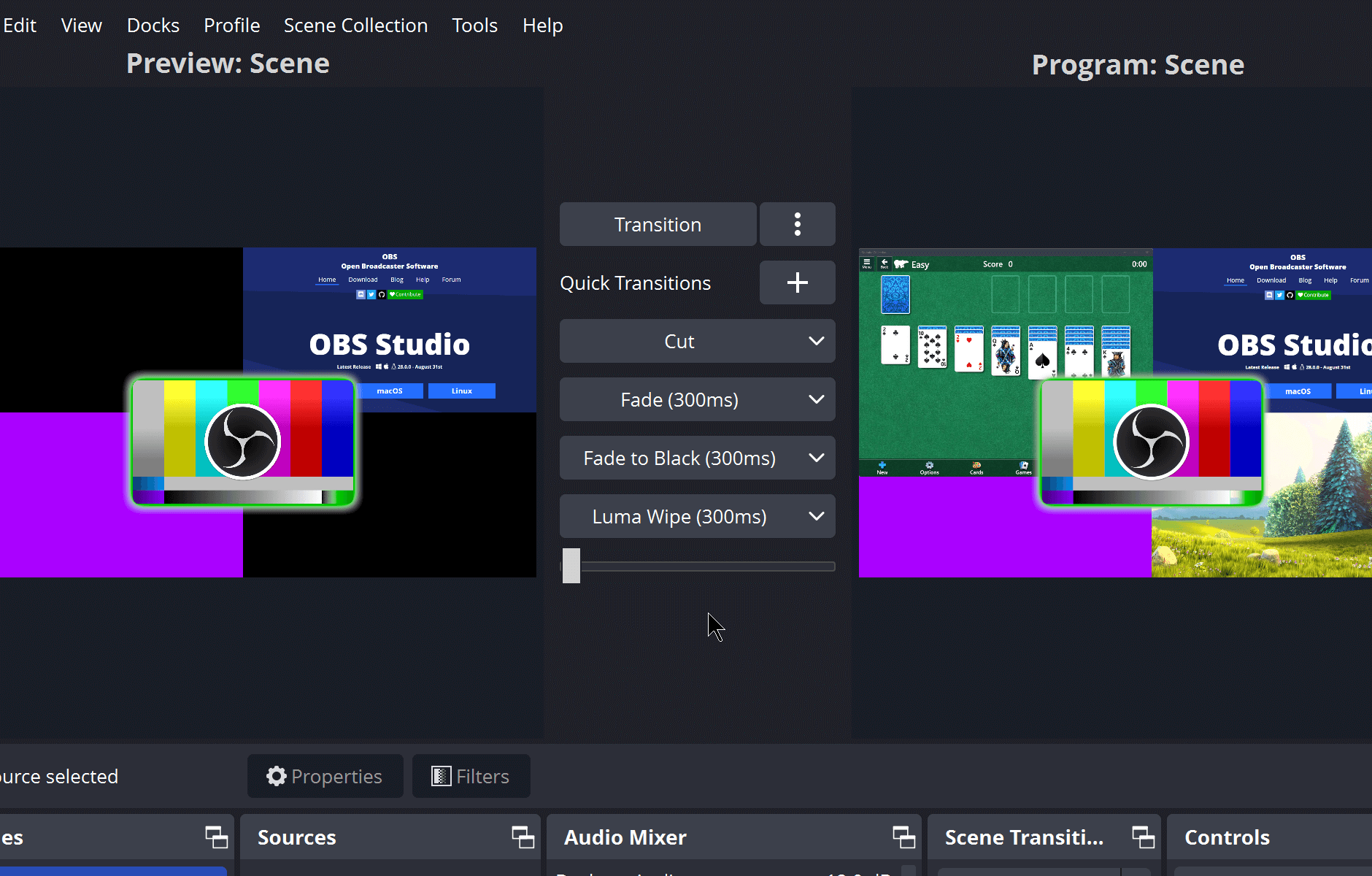
Сильная сторона OBS — управляемость. Для каждого аудиоисточника доступны фильтры, у сцен есть переходы, а интерфейс расширяется доками, плагинами и скриптами. Но эта же гибкость увеличивает число параметров, которые можно настроить неправильно. Перед первой серьезной записью нужно проверить базовое и выходное разрешение, частоту кадров, кодировщик, дорожки звука и папку записи. Автоматический мастер конфигурации помогает начать, но для стабильного результата все равно полезна короткая контрольная сессия.
OBS особенно хорош, когда видеозахват — часть повторяемого шаблона. Один раз созданную сцену с камерой, рамкой, титром и нужными аудиоисточниками можно использовать для следующих роликов. Для чисто монтажной задачи программа менее удобна: после записи полноценного нелинейного редактора внутри OBS нет. Если требуется сложная сборка, цветокоррекция и обработка нескольких дорожек, материал логично перенести в DaVinci Resolve или другой NLE.
Кому подходит: авторам стримов, вебинаров, интервью и обучающих роликов, где одновременно используются несколько видео- и аудиоисточников и важно сохранить повторяемую конфигурацию.
4. Camtasia Editor — для скринкаста, который сразу идет в монтаж
- Русский язык: нет; актуальная версия поддерживает английский, немецкий, французский, японский, португальский и испанский.
- Лицензия: Camtasia Editor можно использовать бесплатно без ограничения по времени, но экспорт получает водяной знак; платные планы снимают это ограничение.
- ОС: Windows 10/11 и macOS.
Camtasia строит процесс вокруг дальнейшего монтажа. Рекордер может писать экран, камеру, системный звук и микрофон на отдельные дорожки, а после остановки материал попадает в редактор с таймлайном. Это важное отличие от программ, которые сразу сводят все в один готовый файл: отдельные дорожки позволяют изменить громкость голоса, удалить неудачную реплику, переставить фрагмент камеры или скорректировать длительность экранного эпизода уже после съемки.
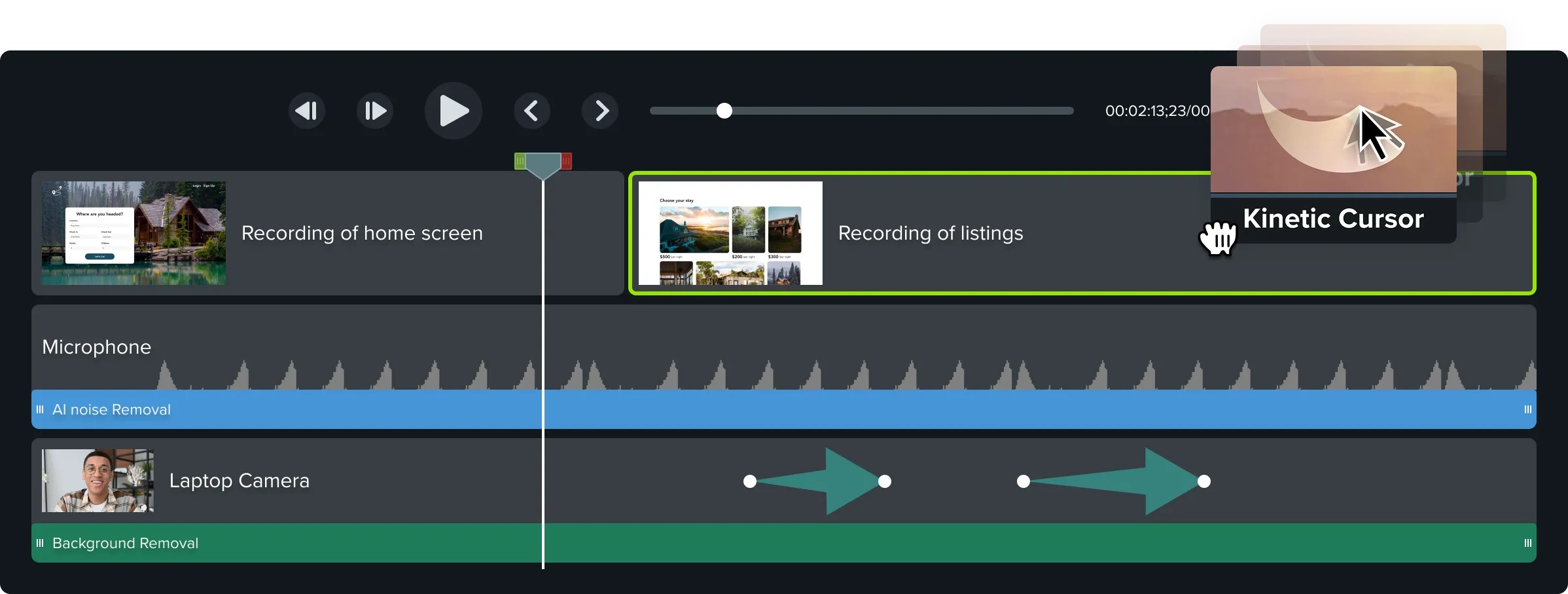
Для видеоинструкций полезна запись данных курсора: эффекты и акцентирование кликов можно корректировать в редакторе, а не пытаться идеально отыграть все во время захвата. На таймлайне также доступны обычные операции монтажа, переходы, подписи и визуальные эффекты. Это делает Camtasia особенно удобной для курсов, демонстраций интерфейса и корпоративных инструкций, где монтаж является обязательной частью результата.
Бесплатный режим здесь стоит понимать буквально: редактор не ограничен по времени, но готовый файл из бесплатной версии содержит водяной знак TechSmith. После активации платного плана старый уже экспортированный файл не очищается автоматически — проект нужно открыть и вывести заново. Для русскоязычной команды отдельным ограничением остается отсутствие русского интерфейса в списке поддерживаемых языков.
Кому подходит: преподавателям, техническим авторам и командам обучения, которым важна не только фиксация экрана, но и последующая сборка ролика из отдельных дорожек.
5. Debut Video Capture — для экрана, веб-камеры и внешнего видео
- Русский язык: есть.
- Лицензия: бесплатная версия для некоммерческого домашнего использования; для коммерческой работы предусмотрены платные редакции.
- ОС: Windows и macOS.
Debut Video Capture полезен там, где слово «видеозахват» означает не только запись дисплея. Программа умеет работать с экраном, веб-камерой, сетевой IP-камерой и совместимым устройством видеозахвата. В Windows-версии можно выбрать весь экран, отдельное окно или область, а затем задать параметры видео, звука и результата. Такой подход подходит и для скринкаста, и для переноса сигнала со старой камеры или кассетного источника через внешний преобразователь.
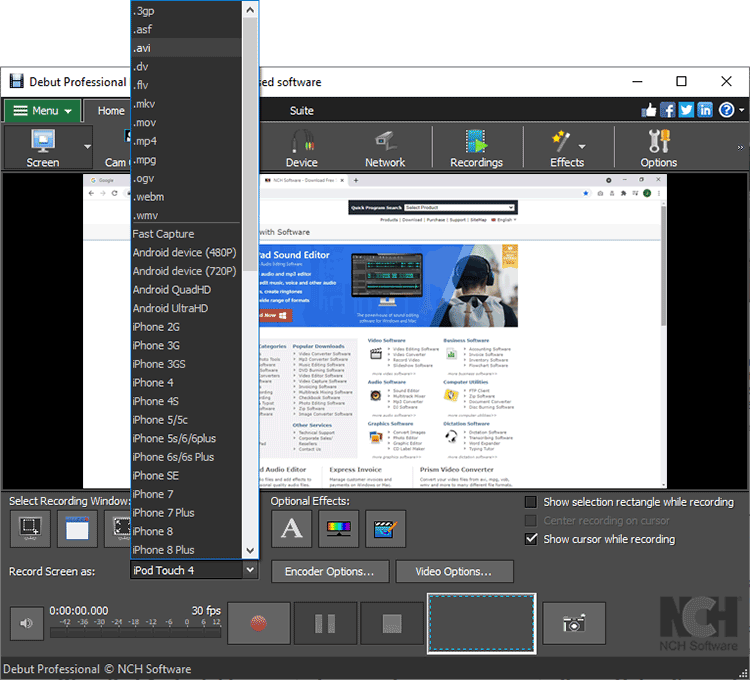
Форматный набор у Debut шире, чем у рекордеров, которые фиксируют только MP4: программа поддерживает AVI, WMV, FLV, MPG, MP4, MOV и другие форматы. На практике это полезно при интеграции со старым программным обеспечением или конкретным архивным процессом. Но выбор контейнера не должен быть самоцелью: для обычного современного обмена удобнее начинать с совместимого профиля, а специализированный формат выбирать только под конкретный монтажный или аппаратный тракт.
Отдельное преимущество — возможность наложить веб-камеру на запись экрана и работать с внешними устройствами. Для аналогового источника решающим становится не Debut сам по себе, а драйвер и совместимость карты захвата: если операционная система не видит устройство корректно, рекордер не сможет исправить проблему. Поэтому оцифровку лучше начинать с проверки короткого фрагмента, синхронности аудио и стабильности кадров.
Кому подходит: пользователям, которым нужен единый локальный рекордер для экрана и физических источников видео, включая веб-камеру и совместимую карту захвата.
6. Fraps — классический игровой захват с важными оговорками
- Русский язык: официальной русской локализации нет.
- Лицензия: есть бесплатная ограниченная версия; зарегистрированная версия продается за 37 долларов и снимает ограничения записи и водяной знак.
- ОС: официальный дистрибутив заявлен для Windows XP, Windows Server 2003, Vista и Windows 7.
Fraps остается узнаваемым инструментом для старых DirectX/OpenGL-игр, измерения FPS и записи игрового видео. Вкладки разделяют общие параметры, бенчмарк, видеозапись и скриншоты, а запуск обычно выполняется горячими клавишами поверх игры. Программа может писать звук вместе с видео и сохранять полноразмерный или уменьшенный кадр.
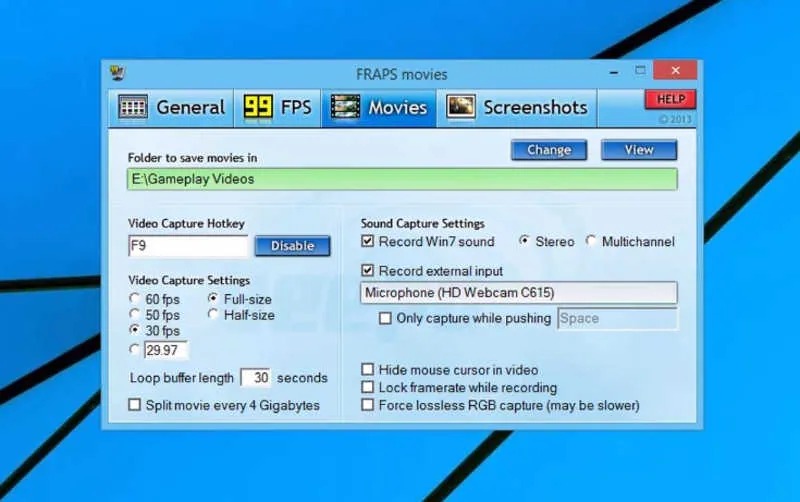
Главное ограничение Fraps в 2026 году — не интерфейс, а возраст. Последняя версия 3.5.99 датирована 26 февраля 2013 года, а официальная страница загрузки перечисляет операционные системы только до Windows 7. Поэтому программу разумно выбирать для совместимого старого игрового окружения, а не как универсальный рекордер для новой Windows. Совместимость с конкретной современной игрой нельзя считать гарантированной только потому, что приложение запускается.
Второй компромисс — размер исходников. Fraps использует сравнительно слабое сжатие во время игры, чтобы не тратить лишнее время на тяжелое кодирование, поэтому записи получаются крупными. Для архива или публикации их обычно приходится перекодировать. Если исходник нужно уменьшить после захвата, подойдет отдельный транскодер вроде HandBrake; оригинальный файл лучше удалить только после проверки итогового видео и звука.
Кому подходит: владельцам старых игровых систем и тем, кому нужен именно классический FPS-бенчмарк вместе с захватом совместимой DirectX/OpenGL-игры. Для нового ПК лучше сначала смотреть Bandicam или OBS.
7. VSDC Free Screen Recorder — бесплатная запись экрана и нескольких устройств
- Русский язык: доступна русскоязычная официальная справка; отдельный перечень языков интерфейса Screen Recorder разработчик не публикует.
- Лицензия: бесплатно; в актуальной версии нет водяного знака и лимита времени записи.
- ОС: Windows 8, 8.1, 10 и 11.
VSDC Free Screen Recorder интересен сочетанием простого захвата экрана и работы с внешними устройствами. Можно записать весь рабочий стол, выделенную область или конкретное окно, добавить микрофон и веб-камеру, а также подключить карту видеозахвата. Разработчик указывает возможность одновременно использовать несколько аудио- и видеоисточников. Готовая видеозапись сохраняется в MP4, а скриншоты — в PNG, JPEG или BMP.
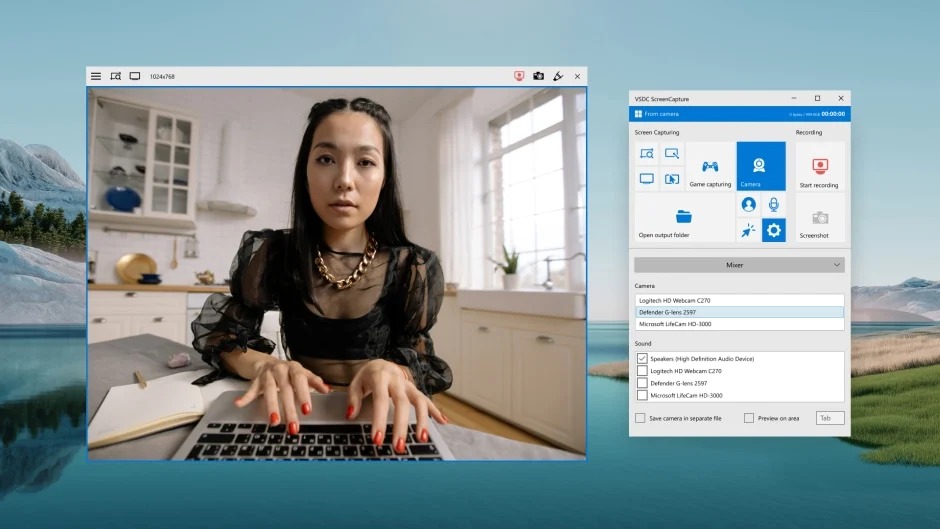
Для уроков и демонстраций есть режим рисования во время записи. Для игровых консолей можно использовать HDMI-сигнал через карту захвата. Программа работает офлайн, поэтому интернет не нужен для самой записи и сохранения файла. Это удобно на закрытой рабочей станции или в аудитории, где сеть нестабильна.
В текущей версии все функции рекордера бесплатны. Это принципиально отличает VSDC от бесплатных редакций, которые накладывают логотип или ограничивают длительность клипа. При этом выходной формат видео фактически один — MP4, поэтому тем, кому требуется специфический контейнер уже на этапе захвата, больше подойдет Debut. Для большинства обычных скринкастов такой предел, наоборот, упрощает настройку.
Кому подходит: тем, кому нужен бесплатный локальный рекордер без водяного знака, но с возможностью подключать камеру, микрофон и карту видеозахвата.
8. VirtualDub — для старого захвата через VFW и обработки AVI
- Русский язык: официальной русской локализации нет.
- Лицензия: GNU GPL, бесплатно.
- ОС: 32- и 64-битные Windows; официальный сайт перечисляет версии от Windows 98 до Windows 7.
VirtualDub нельзя воспринимать как современный скрин-рекордер. Это утилита для видеозахвата и быстрой линейной обработки, выросшая вокруг AVI и Windows Video for Windows. Она умеет принимать сигнал от совместимого VFW-устройства, показывать параметры захвата, выполнять фильтрацию, резать материал и обрабатывать набор файлов пакетно. Для старых карт оцифровки и архивных проектов это по-прежнему может быть полезнее, чем интерфейс программы для стриминга.
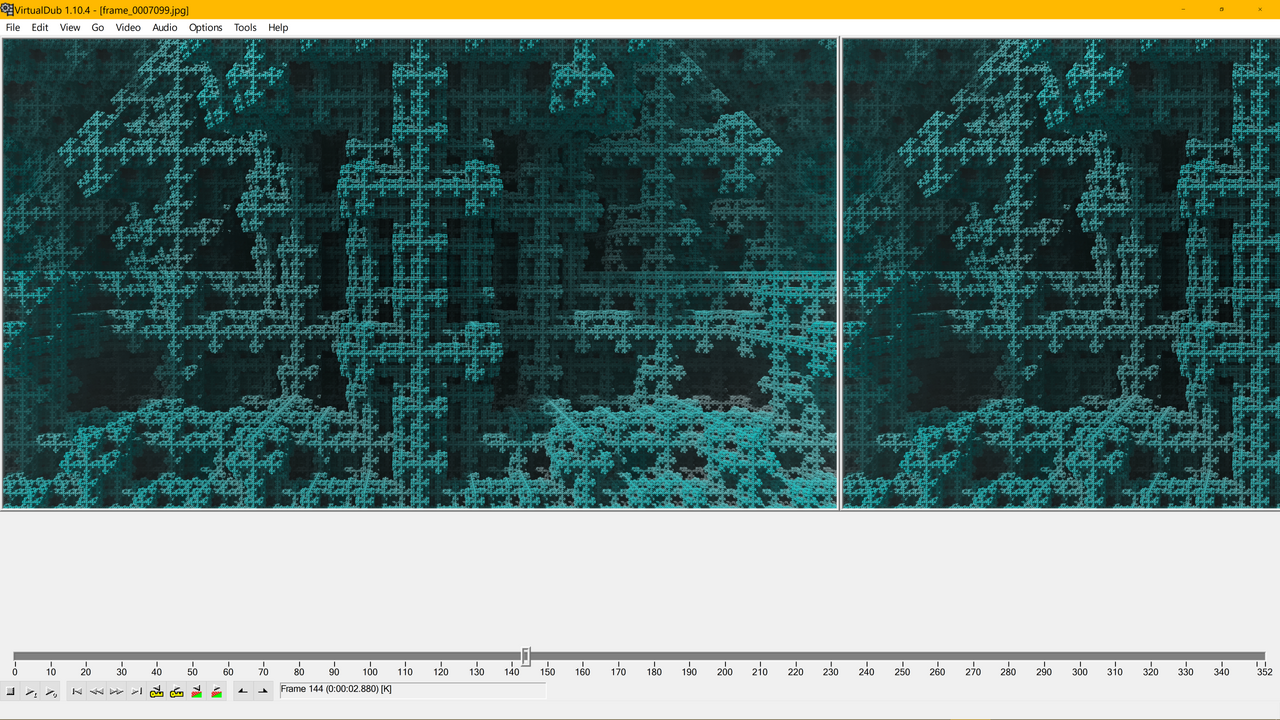
Ограничения определяются возрастом архитектуры. Актуальная стабильная версия 1.10.4 относится к 2013 году, а официальный перечень систем заканчивается Windows 7. Для устройств захвата требуется драйвер Video for Windows; например, FireWire/DV-устройство без такого драйвера напрямую VirtualDub не увидит. Основной рабочий формат — AVI, MPEG-1 программа умеет читать, но не использовать как универсальный современный контейнер для вывода.
VirtualDub имеет смысл выбирать не из-за привычки, а когда конкретное старое оборудование, фильтр или AVI-процесс действительно на него завязан. Для записи экрана новой Windows, веб-камеры или современного HDMI-источника проще использовать актуальный рекордер. Если же задача — захват с архивного VFW-устройства, удаление лишних фрагментов и пакетная обработка AVI, минималистичная архитектура программы остается понятной.
Кому подходит: пользователям архивного оборудования и старых AVI-процессов. Для обычного захвата рабочего стола VirtualDub сегодня не является рациональной отправной точкой.
9. CamStudio — возрожденная ветка V3 для Windows 10 и 11
- Русский язык: официальная русская локализация V3 не заявлена.
- Лицензия: бесплатно; проект заявляет GPL для новой ветки.
- ОС: Windows 10 версии 1903 и новее, Windows 11; только 64-битные системы.
У CamStudio необычная ситуация: старые подборки описывают ветку 2.x с записью AVI и конвертацией в SWF, но нынешний сайт проекта продвигает полностью перестроенную CamStudio 3.0. Современная версия использует Windows Graphics Capture API, сохраняет запись в MP4 и поддерживает H.264/AVC, H.265/HEVC и AV1. Поэтому переносить свойства старой CamStudio на V3 нельзя — это уже другой технологический фундамент под тем же названием.
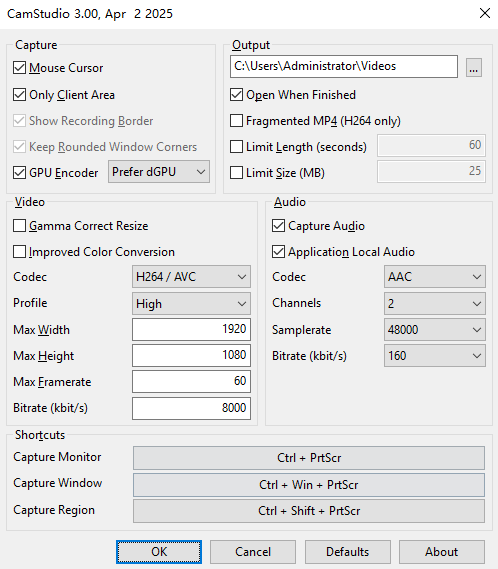
В стабильной V3 можно записывать монитор, активное окно или выделенную область, выбирать аппаратный или программный кодировщик, ограничивать размер и длительность файла. Есть системный звук и захват звука конкретного приложения; в ветке 3.1 Beta добавлены дополнительные варианты управления записью и аудио. Для длинной сессии полезен fragmented MP4: программа может сохранять такой файл устойчивее при неожиданном прерывании процесса.
При выборе CamStudio стоит учитывать состояние проекта. На сайте доступны современные сборки и документация, но публичный репозиторий V3 пока не содержит полноценного открытого исходного дерева. Если для организации принципиальна проверяемая open-source цепочка поставки, этот момент нужно учитывать отдельно. Для домашней записи практический вопрос проще: проверить текущую стабильную сборку на своем GPU, сделать короткий тест звука и не переходить на beta перед важной записью без необходимости.
Кому подходит: пользователям Windows 10/11, которым нужен компактный бесплатный рекордер и интересен новый CamStudio V3, но не требуется экосистема сцен и плагинов OBS.
Как выбрать программу именно под источник видео
Слово «видеозахват» объединяет несколько технически разных задач. Ошибка на этом этапе приводит к тому, что хороший экранный рекордер пытаются использовать для оцифровки HDMI, а программу для камеры — для сложного стрима с титрами. Сначала определите, откуда появляется изображение, и только потом сравнивайте интерфейс и дополнительные функции.
Запись программы, презентации или браузера
Для обычного окна главное — точно выбрать область, системный звук и микрофон. «Экранная Камера» дает короткий путь к готовому ролику, Bandicam умеет писать конкретное окно, VSDC — весь экран, область или окно. OBS тоже справляется, но требует создать сцену и источник. Camtasia разумнее брать тогда, когда запись почти наверняка придется монтировать: отдельные дорожки экономят время именно на постобработке.
Если видео — лишь дополнение к скриншотам и обмену файлами, отдельной альтернативой служит ShareX. Но для длинных уроков с микрофоном, камерой и контролируемым экспортом специализированный видеорекордер обычно удобнее.
Игровой процесс
Для игр важен способ захвата графического приложения и нагрузка кодирования. Bandicam предоставляет отдельный Game Recording, OBS использует специализированные источники захвата игры, а VSDC заявляет запись 2D/3D-игр. Fraps исторически создавался именно для DirectX/OpenGL, но возраст последней версии делает его нишевым вариантом. На новом ПК начинать выбор с Fraps не стоит: актуальность интерфейса не компенсирует отсутствие современной официальной поддержки систем.
Частота кадров записи не должна автоматически совпадать с частотой монитора. Для большинства обучающих и разговорных роликов нет смысла удваивать нагрузку только ради цифры. Для динамичной игры 60 кадров в секунду часто оправданы, но решение нужно проверять на реальном компьютере: если кодировщик не успевает, лучше получить стабильные 30 или 60 fps, чем формально высокий режим с пропусками кадров.
Веб-камера и внешний HDMI-сигнал
Веб-камера обычно определяется как UVC-устройство и доступна многим рекордерам напрямую. С HDMI иначе: компьютеру нужна карта захвата, которая превращает видеосигнал в устройство, понятное операционной системе. OBS, Bandicam, Debut и VSDC умеют работать с такими источниками, но совместимость в первую очередь зависит от самой карты, драйвера и выбранного видеорежима.
Перед записью внешней камеры проверьте разрешение, частоту кадров и звук именно на входе. Если карта выдает 1080p30, установка 60 fps в программе не создаст недостающие исходные кадры. Если звук приходит через HDMI, не стоит одновременно писать тот же сигнал еще и через микрофон без необходимости: две почти одинаковые дорожки легко получить со сдвигом.
Сцены, стрим и несколько источников
Здесь преимущество получает OBS Studio. Сцена может содержать захват игры, камеру, карту HDMI, графику и несколько аудиоканалов, а переходы позволяют переключаться между подготовленными вариантами. В простом рекордере можно наложить веб-камеру поверх экрана, но это не то же самое, что полноценная сцена с независимыми источниками. Если оформление меняется во время эфира, структура OBS оказывается намного практичнее.
Проверка программы за 15 минут перед важной записью
Большинство критических ошибок видеозахвата выявляются коротким тестом. Он полезнее, чем час настройки «по памяти», потому что проверяет всю цепочку сразу: источник, кодировщик, звук, накопитель и воспроизведение. Для теста не нужен большой проект — достаточно записать 30–60 секунд типичной нагрузки.
- Выберите реальный источник. Для урока откройте ту же программу и размер окна, которые будут в финальной записи. Для игры запустите саму игру, а не меню рекордера. Для HDMI подключите карту захвата и выставьте штатный видеорежим камеры или консоли.
- Проверьте геометрию кадра. Текст интерфейса не должен обрезаться, системная панель — попадать в ролик случайно, а окно камеры — закрывать важные элементы. Если запись будет опубликована в 16:9, лучше сразу выбрать область с таким соотношением сторон, чем сильно кадрировать потом.
- Сделайте контроль звука. Произнесите несколько фраз, включите системный звук и оставьте короткую паузу. После записи легко понять, попали ли в файл оба источника, не перегружен ли микрофон и нет ли заметного эха.
- Создайте нагрузку. В игре активно двигайте камеру, в программе прокрутите сложную страницу, на презентации запустите анимацию. Статичный рабочий стол почти ничего не говорит о том, выдержит ли система реальную запись.
- Остановите и сразу воспроизведите файл. Проверяйте не миниатюру в рекордере, а готовый ролик обычным плеером. Посмотрите начало, середину и конец, прослушайте микрофон в наушниках.
- Оцените размер файла. Умножьте размер минутного теста на планируемую длительность с запасом. Этот простой расчет заранее покажет, хватит ли места на диске. Особенно это важно для Fraps и других режимов с высоким битрейтом или слабым сжатием.
- Запишите настройки, которые сработали. В OBS удобно сохранить профиль и коллекцию сцен; в других программах достаточно не менять кодек, область и аудиоустройства перед основной сессией.
После теста итоговый файл должен открываться без восстановления, движение — выглядеть равномерно, речь — оставаться синхронной с изображением, а мелкий текст — быть читаемым на целевом разрешении. Если хотя бы один пункт не проходит, длинную запись лучше не начинать.
Что проверить в настройках до старта
Разрешение и масштаб интерфейса
Записывать экран в более высоком разрешении, чем реально отображается исходник, бессмысленно: рекордер не добавит деталей. Для интерфейсных уроков важнее сохранить читаемость текста. Если рабочий монитор 4K, но итог нужен в 1080p, иногда проще увеличить масштаб интерфейса и записывать заранее выбранную область, чем потом уменьшать весь огромный рабочий стол.
Частоту кадров
30 fps достаточно для большинства презентаций, браузера и неспешной работы в программах. 60 fps полезнее для игр, быстрых движений курсора и интерфейсов с анимацией. Более высокая частота увеличивает нагрузку на кодировщик и объем данных. Установка максимального значения без причины не делает учебный ролик автоматически качественнее.
Кодировщик и контейнер
Современные рекордеры обычно предлагают аппаратное кодирование на GPU и программное кодирование на CPU. Аппаратный вариант снижает нагрузку на процессор, но результат зависит от видеокарты и драйвера. Для совместимости H.264 остается безопасной отправной точкой. HEVC и AV1 эффективнее по размеру при подходящем оборудовании, но требуют проверить, где итоговый файл будет монтироваться и воспроизводиться.
Контейнер тоже важен. VSDC записывает видео в MP4, Fraps — в AVI, VirtualDub исторически ориентирован на AVI, а OBS дает более широкий выбор. Для очень длинной записи имеет смысл учитывать устойчивость файла к аварийному завершению; например, современная CamStudio предлагает fragmented MP4. В любом случае основной материал лучше хранить до тех пор, пока финальный экспорт не проверен полностью.
Звук и раздельные дорожки
Для разговорного ролика качество звука часто заметнее разницы между двумя близкими видеобитрейтами. Микрофон нужно проверить на пиковых фразах, а системный звук — на самом громком фрагменте. Если программа умеет писать источники раздельно, это дает больше свободы при монтаже: уровень игры можно уменьшить под голос, а шум микрофона обработать независимо.
Camtasia сохраняет экран, камеру, системный звук и микрофон раздельно; OBS позволяет маршрутизировать источники по дорожкам. В простых рекордерах звук часто быстрее настраивается, но возможностей для исправления ошибки после записи меньше. Поэтому правило одинаковое: один короткий тест до съемки экономит намного больше времени, чем попытка восстановить испорченную часовую сессию.
Диагностика: черный экран, нет звука, запись дергается
Вместо окна записывается черный прямоугольник
Сначала смените метод захвата. Игровое приложение, браузерное видео и обычное окно могут использовать разные графические пути, поэтому один режим рекордера не обязан одинаково работать со всем. В Bandicam для игры есть отдельный Game Recording, а в OBS — отдельные источники захвата игры, окна и экрана. В CamStudio V3 при черном кадре документация рекомендует проверить GPU Encoder и драйвер видеокарты.
Если проблема возникает только с защищенным медиаконтентом, запись может блокироваться механизмами DRM или защищенным видеовыводом. Такой материал нельзя считать обычным окном рабочего стола. В этой ситуации смена программы не гарантирует результат.
Микрофон слышен, а системного звука нет
Проверьте, какой источник выбран именно для системного аудио. В рекордерах микрофон и динамики часто являются независимыми переключателями. После смены Bluetooth-наушников, USB-гарнитуры или HDMI-монитора Windows может назначить другое устройство вывода, а рекордер продолжит слушать старое. Исправление — выбрать фактическое устройство и сделать новый короткий тест.
Голос отстает от картинки
Сначала исключите перегрузку: уменьшите разрешение или частоту кадров и повторите тест. Затем проверьте, не записывается ли один и тот же звук двумя путями. При захвате с внешней карты задержка может появляться в самом устройстве; в таком случае важно сравнивать прямой сигнал и записанный файл, а не ориентироваться только на предпросмотр.
Видео идет рывками
Рывки появляются, когда система не успевает захватывать, кодировать или записывать поток на диск. Уменьшение частоты кадров и разрешения снижает поток данных. Если доступен аппаратный кодировщик, его стоит проверить отдельным тестом. Для Fraps важно свободное место и скорость накопителя: программа записывает крупные файлы с относительно слабым сжатием.
Файл получился слишком большим
Причина обычно в комбинации разрешения, fps и битрейта либо в кодеке с низкой степенью сжатия. Сначала уменьшите параметры следующей записи. Уже созданный ролик можно перекодировать, но нельзя восстановить детали, которые потерялись при слишком агрессивном сжатии исходника. Поэтому безопаснее хранить мастер до проверки компактной копии.
Как не потерять результат длинной записи
- Оставьте запас места на накопителе. Не рассчитывайте объем «впритык»: кроме видео системе нужен свободный диск для временных файлов и нормальной работы.
- Пишите на локальный диск. Сетевая папка, синхронизируемое облако или медленный внешний накопитель добавляют дополнительные точки отказа. После записи файл можно перенести.
- Отключите ненужные уведомления. Они не только попадают в кадр, но и могут раскрыть личные сообщения, имена файлов и другую информацию, которую потом придется маскировать.
- Разделяйте особенно длинные сессии. Для лекции на несколько часов безопаснее иметь несколько законченных файлов, чем один огромный ролик, который рискует потеряться целиком при сбое.
- Не удаляйте исходник сразу после экспорта. Сначала полностью просмотрите финальный ролик, проверьте звук, синхронность и начало/конец. После этого можно решать, нужен ли мастер дальше.
Если простому рекордеру не хватает инструментов очистки и сборки, лучше не усложнять захват лишними настройками, а перенести файл в отдельный редактор. Для базового варианта подойдет специализированный видеомонтаж, а для сложной постобработки — полноценный NLE. Это надежнее, чем пытаться сделать одну программу одновременно рекордером, конвертером, аудиоредактором и монтажной станцией.
Какой вариант выбрать под конкретную задачу
Нужно быстро записать инструкцию на Windows
Начать проще с «Экранной Камеры», Bandicam или VSDC. Первая сразу ведет к базовой обработке, Bandicam удобен выбором конкретного окна и эффектами курсора, VSDC — бесплатным режимом без водяного знака. Если монтаж будет сложнее простой обрезки, имеет смысл сразу рассматривать Camtasia Editor.
Нужно писать игру и иногда стримить
OBS Studio и Bandicam закрывают задачу по-разному. Bandicam быстрее настраивается как игровой рекордер, OBS лучше подходит, если нужно одновременно вести трансляцию, работать со сценами, камерой, картой захвата и несколькими источниками звука. Fraps здесь остается только для старого совместимого окружения.
Нужно захватывать сигнал с камеры или карты
Debut Video Capture, OBS, Bandicam и VSDC умеют работать с внешними источниками. Debut особенно уместен, когда нужен классический «capture software» с параметрами формата и внешнего устройства. OBS предпочтительнее для многокамерной сцены и трансляции. Перед выбором программы сначала проверьте, что сама карта захвата корректно определяется операционной системой.
Нужно оцифровать старый аналоговый тракт
Если используется старое VFW-оборудование и AVI-процесс, VirtualDub все еще может быть полезен. Если карта современная и определяется как обычное видеоустройство, удобнее Debut или OBS. Важнее всего не название программы, а стабильность драйвера, корректная частота кадров и отсутствие рассинхронизации звука.
Нужен полностью бесплатный современный вариант
OBS Studio — наиболее универсальный бесплатный вариант для Windows, macOS и Linux, если вы готовы освоить сцены и источники. На Windows для более простой записи можно использовать VSDC Free Screen Recorder; CamStudio V3 тоже бесплатен, но это более молодой перезапуск проекта, поэтому перед ответственной сессией его особенно важно проверить на своем оборудовании.
Частые вопросы
Можно ли записать HDMI-камеру просто кабелем в разъем ноутбука?
Обычно нет. HDMI-разъем ноутбука почти всегда является выходом, а не видеовходом. Для камеры или консоли нужна карта захвата, которая принимает HDMI и передает поток компьютеру как видеоустройство. После этого источник выбирается в OBS, Bandicam, Debut, VSDC или другой совместимой программе.
Нужен ли интернет для записи экрана?
Для локального захвата — не всегда. OBS, Fraps, VirtualDub и другие настольные программы могут записывать локально. VSDC прямо указывает работу Screen Recorder офлайн. У Camtasia часть облачных и сетевых функций зависит от подключения, но сам настольный монтажный процесс не следует путать с браузерным Camtasia Online. Перед поездкой или работой в закрытой сети стоит отдельно проверить активацию коммерческого ПО.
Почему после записи мелкий текст выглядит мягче, чем на экране?
Чаще всего причина в масштабировании или недостаточном битрейте. Если захватывается 4K-рабочий стол, а итог сразу уменьшается до 1080p, мелкие элементы интерфейса становятся меньше физически. Лучше заранее увеличить масштаб интерфейса или писать более компактную область. При сильном сжатии к этому добавляются артефакты вокруг тонких линий и букв.
Нужно ли записывать 4K, если ролик будет опубликован в 1080p?
Не обязательно. 4K дает запас для кадрирования и увеличений на монтаже, но увеличивает нагрузку и объем. Для статичной инструкции часто полезнее правильно выбрать область и масштаб элементов в 1080p. Для монтажа с цифровым приближением дополнительное разрешение может быть оправдано, если компьютер стабильно выдерживает запись.
Можно ли обойтись без отдельного видеоредактора?
Да, если задача ограничена обрезкой, титром и простой музыкой: «Экранная Камера» и Camtasia включают обработку, а новые версии Bandicam получили собственные функции редактирования. Для сложной сборки нескольких эпизодов, цветокоррекции и тщательной работы со звуком отдельный видеоредактор остается более управляемым решением.
Вывод
Выбирать программу для видеозахвата лучше от источника и дальнейшего процесса. Для короткого скринкаста на Windows «Экранная Камера» дает прямой путь от записи к базовой обработке. Bandicam удобен, когда на одном компьютере чередуются экран, игры и внешние устройства. OBS Studio логичнее для сцен, стриминга и сложной схемы источников, а Camtasia Editor — для инструкций, которые после съемки обязательно проходят монтаж.
Debut Video Capture стоит рассматривать при работе с веб-камерой, IP-камерой и устройствами захвата; VSDC Free Screen Recorder — когда нужен бесплатный Windows-рекордер без водяного знака. Fraps и VirtualDub полезны только в тех старых сценариях, под которые они создавались. CamStudio V3, напротив, уже относится к современной Windows, но остается молодой перезапущенной веткой. Какой бы инструмент ни был выбран, перед длинной сессией важнее всего записать минутный тест, проверить готовый файл и звук, оценить размер и только после этого начинать основную съемку.












