


VirtualDub обрезает и пересобирает AVI, применяет цепочки фильтров, меняет параметры звука, сохраняет отдельные кадры и записывает видео с совместимых устройств. Его специализация — управляемая обработка потока: совместимый участок можно скопировать без нового сжатия, а другой — преобразовать и сохранить отдельно. Это не монтажная студия с несколькими дорожками и библиотекой переходов.
Скачать VirtualDub бесплатно
Рекомендуемый аналог
ВидеоМАСТЕР
Конвертер видео и аудио для Windows с русским интерфейсом
- Конвертация видео и аудио между популярными форматами
- Подготовка файлов для устройств и публикации
- Обрезка, соединение, звук и субтитры
- Русскоязычный интерфейс для Windows
VirtualDub
Программа для работы с видео или аудио на русском языке
- Меньше инструментов для точной локальной коррекции
- Часть расширенных функций доступна только платно
- Набор инструментов зависит от версии и платформы
- Может не подойти для сложного профессионального монтажа

Для фотографа программа интересна при работе с архивными AVI, последовательностями изображений и оцифрованными записями. Однако оригинальный VirtualDub и его ответвления — разные продукты. Этот обзор посвящён программе Avery Lee: её собственным инструментам, ограничениям устаревшей ветки и способам расширения.
Что представляет собой VirtualDub и в каком состоянии находится проект
VirtualDub разработан Avery Lee для Windows как средство захвата, предварительной и заключительной обработки видео. Его основа — последовательность кадров, к которой применяются монтажные операции, фильтры и кодирование. Размещение независимых клипов на нескольких дорожках в такой модели не предусмотрено.
На 8 сентября 2026 года стабильным выпуском оригинала остаётся VirtualDub 1.10.4, сборка 35491, от 27 октября 2013 года. Дистрибутивы и исходный код доступны через официальный проект на SourceForge. Новых стабильных релизов с 2013 года нет: сохранённые архивы не означают текущую поддержку новых камер, драйверов и версий Windows.
| Параметр | Характеристика оригинального VirtualDub |
|---|---|
| Разработчик | Avery Lee |
| Тип программы | Локальная обработка и захват видео, простое линейное редактирование |
| Стабильная версия | 1.10.4, сборка 35491, 27 октября 2013 года |
| Платформа | Windows; отдельные сборки x86 и x64 |
| Распространение | ZIP-архив с исполняемыми и вспомогательными файлами; исходный код отдельно |
| Интерфейс | Английский; два окна изображения, шкала кадров, меню и диалоги настроек |
| Основной видеоконтейнер | AVI, включая OpenDML и сегментированные записи |
| Дополнительные данные | MPEG-1 на входе, последовательности изображений, анимированный GIF, звук и необработанные видеоданные |
| Расширение | Видеофильтры, входные плагины, совместимые системные кодеки, внешние кодировщики |
| Автоматизация | Очередь заданий, сценарии, командная строка, распределённая очередь в локальной сети |
| Лицензия и стоимость | GNU GPL; использование программы бесплатно |
| Сетевые требования | Локальные файлы обрабатываются без обязательного подключения к интернету |
VirtualDub2, ранее VirtualDub FilterMod, — отдельное ответвление с другим комплектом возможностей. VirtualDubMod также не является платной редакцией оригинала. Различия затрагивают контейнеры, декодеры и обработку изображения; готовое открытие MP4 в ответвлении не означает наличие этой функции в чистом VirtualDub 1.10.4.
Бесплатная программа, а не ограниченный пробный режим
У оригинала нет платной Pro-редакции, подписки, регистрации и активации. Обработка и экспорт не ограничены пробным периодом, числом сохранений или обязательным водяным знаком. Сборки x86 и x64 различаются архитектурой, а не уровнем оплаченных функций.
Внешний кодек или сторонний фильтр имеет собственную лицензию. Бесплатность VirtualDub не отменяет отдельных условий таких компонентов. Реальные затраты при его использовании — подбор совместимого окружения, подготовка оборудования и место для промежуточных файлов.
Запуск, Windows и выбор между x86 и x64
Полностью распакуйте официальный ZIP в отдельную папку. В 32-разрядном комплекте запускается VirtualDub.exe, в 64-разрядном — Veedub64.exe. Не запускайте программу непосредственно из архиватора: вспомогательные файлы и каталоги должны оставаться рядом с приложением.
Исторические требования включают Windows 98, ME, NT 4.0, 2000, XP, Vista, 7, 8, 8.1 и серверные выпуски; для x86 указаны процессор 80486 и 16 МБ памяти. Это минимальная платформа старой программы, а не требования для комфортной работы с большим видео. Обработка многомегапиксельных кадров и тяжёлых фильтров требует существенно больше ресурсов.
На Windows 10 и Windows 11 нужно проверять конкретную связку приложения, кодеков, драйвера захвата и исходного формата. Открытие главного окна не проверяет продолжительную запись и экспорт. Исторический список систем не подтверждает полноценную текущую поддержку новых выпусков Windows.
Разрядность определяется зависимостями
Сборка x86 работает в 32- и 64-разрядной Windows, а x64 требует 64-разрядную ОС и подходящий процессор. При этом x64 не загружает 32-разрядные кодеки и фильтры: привычный компрессор из x86 не появится в её списке без соответствующей 64-разрядной версии.
Для старых 32-разрядных фильтров выбирают x86. Сборка x64 оправдана при наличии совместимых компонентов и потребности в большем адресном пространстве. Автоматического выигрыша в скорости от смены разрядности нет: результат зависит от конкретных фильтров и кодеков.
Нативных выпусков оригинала для macOS, Linux, Android и iOS нет. Браузерной версии также нет. Запуск через совместимый слой или виртуальную машину не является отдельной редакцией VirtualDub для другой платформы.
Переносимость не означает отсутствие настроек на компьютере
Распаковка без установщика не делает рабочий комплект полностью автономным. Общие настройки сохраняются в реестре Windows, очередь — в файле, системные кодеки устанавливаются отдельно. При переносе на другой компьютер одних исполняемых файлов недостаточно.
Обычная обработка доступна без административных прав, но нужны права на чтение исходника, запись результата и сохранение очереди. Запуск от имени администратора не исправляет несовпадение разрядности и не добавляет поддержку контейнера.
Интерфейс: контроль кадра вместо монтажной студии
Основная рабочая область состоит из двух панелей: слева показан входной кадр, справа — его обработанный вариант. Под ними расположены шкала позиции, транспортные кнопки, переходы по кадрам и границам сцен, отметки выделения. В строке состояния доступны номер кадра, время и обозначение типа кадра. Главные настройки вынесены в меню File, Edit, View, Go, Video и Audio.
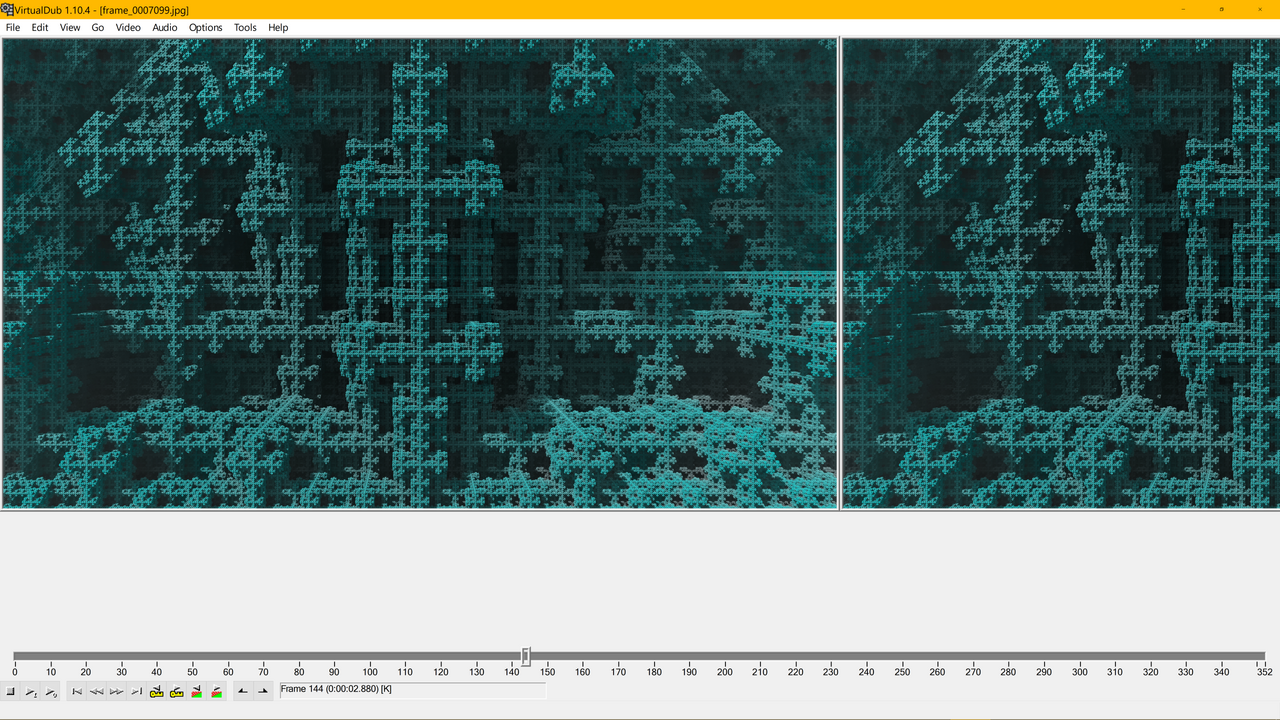
Масштаб панели не меняет параметры выходного файла. Просмотр картинки в масштабе 50% лишь помогает разместить её на экране; фактическое разрешение изменяется фильтром resize. Для оценки мелких деталей полезно отключить дополнительное масштабирование предпросмотра.
Навигация и смысл границ выделения
Стрелки перемещают позицию на один кадр, Shift со стрелками — к соседним ключевым кадрам, Ctrl со стрелками — к началу или концу. Перетаскивание ползунка с Shift также привязывает позицию к ключевым кадрам, важным для сохранения без перекодирования.
Поиск следующей и предыдущей сцены опирается на изменения изображения. Он помогает обходить длинную запись, но не распознаёт сюжет или лучшие дубли. Найденную границу нужно оценить самостоятельно: световой перепад тоже меняет картинку, хотя монтажной склейкой не является.
Home устанавливает начало выделения, End — конец. Конечная граница не включается: позиции 100 и 400 выделяют кадры 100–399, то есть 300 кадров. Чтобы последний нужный кадр вошёл в отрывок, отметку конца ставят на следующую позицию.
Delete удаляет выделенную часть со шкалы; Cut, Copy и Paste переставляют участки внутри открытого материала. Исходник на диске при этом не изменяется: программа хранит список монтажных операций. Результат записывается отдельно, поэтому требуется место и для оригинала, и для обработанного файла.
Предпросмотр и фактический результат кодирования
Кнопка воспроизведения с обозначением I показывает вход, а с O — входное и обработанное видео. Обычный выходной предпросмотр отражает результат фильтров, но не равнозначен просмотру уже сжатого файла. Кодек при сохранении способен добавить блоки, смазать фактуру или изменить размер файла, хотя справа до экспорта изображение выглядит чистым.
Четыре режима обработки и цена повторного сжатия
Режим Video определяет, копируется ли существующий поток, декодируется и сжимается заново либо дополнительно проходит фильтрацию. От этого зависят доступные преобразования, требования к кодекам, скорость и появление нового поколения потерь.
| Режим | Что происходит с видео | Основное применение |
|---|---|---|
| Direct stream copy | Сжатые данные копируются без повторного кодирования; фильтры не применяются | Удаление совместимых участков и пересохранение AVI |
| Fast recompress | Видео декодируется и кодируется заново с согласованием промежуточного формата; фильтров нет | Перекодирование без изменения картинки фильтрами |
| Normal recompress | Декодирование и повторный вывод с выбором форматов изображения; фильтров нет | Контроль преобразования формата пикселей перед кодированием |
| Full processing mode | Доступна цепочка видеофильтров, преобразование изображения и выбранное сжатие | Изменение размеров, коррекция, устранение чересстрочности |
Full processing mode не является переключателем максимального качества. Он открывает доступ к фильтрам, но результат зависит от их настроек и компрессора. Сохранение уменьшенного изображения без потерь предотвращает новые потери при кодировании, однако не возвращает удалённые при уменьшении детали.
Direct stream copy: полезен именно отсутствием лишней работы
Прямое копирование сохраняет подходящие участки AVI без нового поколения видеосжатия. Так можно отделить эпизод или заменить звуковое сопровождение, не пересчитывая видеопоток.
У межкадрового сжатия часть кадров зависит от соседних. Для декодирования начала фрагмента нужны опорные данные, поэтому произвольная граница на шкале не означает столь же произвольный рез без перекодирования. VirtualDub корректирует неподходящий диапазон, сохраняя необходимые кадры.
У несжатого видео и форматов с независимыми кадрами таких зависимостей нет. Для остальных источников сначала выбирают допустимые ключевые кадры. Когда точная граница важнее копирования потока, нужны перекодирование или совместимый сценарий smart rendering.
Smart rendering: частичное, а не полностью отсутствующее перекодирование
Smart rendering копирует неизменённые участки и пересчитывает необходимые области. Для соединения старых и новых данных требуется кодировщик, совместимый с исходным форматом, и согласованные настройки. Совпадения расширения AVI недостаточно.
Повторно закодированные области получают качество выбранного компрессора. Изменение размера всего кадра исключает сохранение остальной записи в прежнем виде. Smart rendering также несовместим с многопроходным кодированием и обратным телесином IVTC: это специализированный режим, а не универсальный экспорт без потерь.
Видео и звук настраиваются независимо. Можно фильтровать картинку при Direct stream copy для аудио или менять звук, копируя видеопоток. Это исключает ненужное перекодирование части материала, которая не требует изменений.
Фильтры изображения: порядок операций, геометрия и коррекция
Диалог Video > Filters содержит последовательность преобразований. Через Add добавляется фильтр, через Configure открываются его параметры; порядок меняется кнопками Move Up и Move Down. В списке видны размеры входа и выхода, а при включённом показе форматов — ещё и представление пикселей. Флажок рядом с фильтром помогает временно исключить его из цепочки, не удаляя настройку.
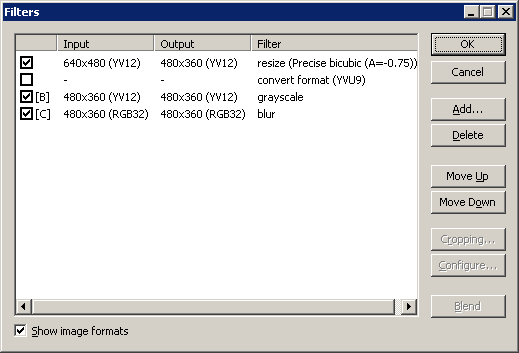
Порядок фильтров влияет на результат. Обрезка до уменьшения удаляет края исходника, а после уменьшения работает уже с другой сеткой пикселей. Усиление резкости до шумоподавления и после него также даёт разные результаты. Проверять цепочку нужно и на неподвижных кадрах, и в движении.
Кадрирование, масштабирование и поворот
Cropping задаёт обрезку перед выбранным фильтром. Для отдельной точки кадрирования используют null transform: сам он ничего не преобразует. Положение операции в цепочке позволяет точно определить, к каким размерам относятся отступы.
Resize меняет разрешение с выбором интерполяции, включая точный бикубический пересчёт и Lanczos3. Резкое воспроизведение границ сопровождается риском ореолов, мягкое — потерей видимой фактуры. Сравнивать варианты полезно на мелкой надписи, диагональной линии и текстурированном участке.
Уменьшение 640 × 480 до 320 × 240 сохраняет пропорции 4:3. Преобразование в 320 × 180 без обрезки или полей меняет форму объектов. У архивного видео дополнительно учитывают соотношение сторон пикселя: числовые размеры кадра не всегда прямо соответствуют форме изображения при просмотре.
Для прямого угла предназначен rotate, для произвольного — rotate2. Поворот фильтром пересчитывает картинку, а не просто меняет метаданные ориентации телефонного ролика. Увеличение через resize также не возвращает отсутствующие в исходнике детали.
Яркость, уровни и цвет
Brightness/contrast меняет яркость и контраст. Levels управляет входными и выходными границами диапазона и гаммой. HSV adjust корректирует оттенок, насыщенность и яркость, grayscale переводит изображение в оттенки серого. Все эти настройки пользователь выбирает вручную.
Сдвиг чёрной точки способен скрыть детали в тенях, ограничение белой — убрать различия в светлых участках. Проверяйте коррекцию на тёмных и светлых объектах, небе и плавных градиентах. Настройка, подходящая одному эпизоду, не обязательно годится для всей записи.
Ветка 1.10 поддерживает разные представления RGB и YCbCr, включая дополнительные варианты диапазона и цветового преобразования. Конкретный путь определяется декодером, фильтрами и кодировщиком. Само наличие Color Depth не означает сквозного современного процесса для HDR и материала высокой разрядности.
Шум, резкость и чересстрочная запись
Smoother обрабатывает пространственные детали, temporal smoother использует соседние кадры. Временное сглаживание подавляет меняющийся шум, но при сильном воздействии размазывает движение. Sharpen усиливает не только полезные контуры, но и существующие шум и блоки сжатия.
Проверяйте движение рук, мелких предметов и смены планов: чистый неподвижный фон не показывает шлейфы за объектами. Chroma smoother отдельно корректирует интерполяцию цветовой составляющей; он не предназначен для устранения любого шума.
Для чересстрочного материала есть deinterlace и операции с полями. Bob doubler создаёт прогрессивные кадры из отдельных полей: например, 25 чересстрочных кадров в секунду содержат 50 полей, на основе которых формируется вывод 50 кадров в секунду. Используется уже снятая временная информация.
Прогрессивному исходнику деинтерлейсинг не нужен. У чересстрочного важно правильно выбрать порядок полей: ошибка приводит к движению вперёд-назад. Необратимые преобразования выполняют над копией, сохраняя исходную запись для повторной обработки.
Изменение силы фильтра во времени
Blend и редактор кривых управляют непрозрачностью результата фильтра во времени. Коррекция может плавно появляться только на коротком эпизоде. Горизонтальная ось соответствует кадрам, вертикальная — силе смешивания.
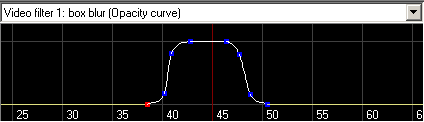
Для смешивания нужны одинаковые размеры до и после фильтра. Кривые не заменяют многодорожечную композицию и анимацию всех параметров. Встроенный logo добавляет изображение поверх видео, но сложные титры и переходы между клипами требуют другого редактора.
Звук и временная структура видео
В Audio выбираются исходная или заменяющая дорожка, отключение звука и режим обработки. Full processing mode открывает преобразования, а Compression, Conversion и Volume задают сжатие, формат и громкость. Direct stream copy сохраняет поток без изменения его отсчётов.
Conversion меняет частоту дискретизации, разрядность PCM и каналы. Перед переводом стерео в моно прослушайте обе стороны: там могут быть разные языки или источники. Их сложение не выбирает нужную дорожку. Преобразование моно в стерео лишь дублирует сигнал.
Чрезмерное усиление через Volume обрезает пики и добавляет искажения. Уменьшение уже перегруженной записи не восстанавливает форму потерянных пиков. Для сложной реставрации речи и сведения нескольких источников нужен отдельный звуковой инструмент.
Форма волны и проверка синхронизации
View > Audio Display открывает форму волны или спектрограмму; штатная визуализация рассчитана на несжатый PCM. По волне ищут хлопок, начало реплики и тихое место для стыка. Спектрограмма показывает частоты во времени и помогает отличить устойчивый тон от короткого шума.
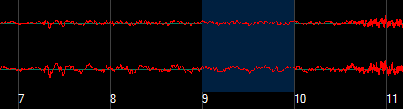
Постоянное смещение звука задаётся в Audio > Interleaving. В звуковой панели тот же параметр меняется горизонтальным перетаскиванием с Ctrl. Ориентиром служит отчётливое видимое событие с коротким звуком, например касание предметов.
Постоянное опоздание и постепенно растущее рассогласование — разные проблемы. Смещение дорожки исправляет первое, но не второе. При нарастающем уходе проверяют длительности потоков, частоту кадров и параметры захвата. Контроль нужен в начале, середине и конце записи.
Расширенная аудиофильтрация использует граф узлов с разветвлениями. Требуются один вход, один выход и заполненные соединения; циклы недопустимы. Это схема обработки сигнала, а не монтаж нескольких аудиодорожек.
Частота кадров — не одно и то же, что плавность
В настройках Frame Rate различаются исправление исходной частоты и преобразование количества кадров. Назначение иной частоты тем же кадрам меняет длительность: 250 кадров при 25 кадрах в секунду занимают 10 секунд, а при 50 — 5 секунд. Звук от такого назначения автоматически не превращается в согласованное сопровождение новой скорости.
Преобразование частоты с сохранением длительности меняет набор выдаваемых кадров. Decimation берёт изображения через заданный интервал, что полезно для редкой последовательности иллюстраций. Удаление 3:2 pulldown, напротив, рассчитано на материал с соответствующей схемой телесина.
Форматы: что работает штатно, а что требует расширений
Контейнер описывает упаковку дорожек, кодек — способ сжатия изображения или звука. Поэтому одинаковое расширение AVI не гарантирует одинаковое декодирование. Установка декодера H.264 сама по себе также не добавляет чтение контейнера MP4.
| Данные или задача | Штатные возможности | Важная граница |
|---|---|---|
| AVI | Чтение, обработка, запись; OpenDML и сегментированные файлы | Сжатому потоку нужен подходящий декодер, а для нового сжатия — кодировщик |
| MPEG-1 | Чтение встроенным декодером | Встроенного сохранения в MPEG-1 нет |
| BMP, TGA, JPEG, PNG | Открытие изображений и нумерованных последовательностей, сохранение кадров | Последовательности задаётся частота; звук в файлы изображений не входит |
| Анимированный GIF | Чтение и запись | Не заменяет видеоконтейнер со звуковой дорожкой |
| WAV и Wave64 | Работа со звуковыми данными, отдельное сохранение звука | Сжатые аудиоформаты зависят от доступных кодеков |
| Raw video | Импорт и экспорт необработанной последовательности кадров | Нужно явно согласовать размер и представление пикселей |
| MP4, MOV, MKV и другие дополнительные контейнеры | Расширение входа плагинами; дополнительный выход через внешние программы | Не являются универсальной готовой возможностью чистого комплекта |
MPEG-1 и Motion JPEG имеют встроенные декодеры. Для многих других AVI нужны компоненты Video for Windows, для сжатия звука — совместимые ACM-кодеки. Компонент, используемый плеером для просмотра, не обязательно доступен VirtualDub для кодирования.
Последовательности изображений для фотографа
Нумерованная серия открывается через File > Open video file выбором первого изображения; следующие кадры определяются по номерам. Заранее обеспечьте непрерывную нумерацию и одинаковые размеры. Пропущенный номер нарушает ожидаемую последовательность.
Затем назначается частота воспроизведения. Например, 300 подготовленных изображений при 25 кадрах в секунду дадут 12 секунд видео. Частота съёмки таймлапса и частота воспроизведения — разные параметры: интервал между реальными фотографиями определяет ускорение события, а выбранная частота задаёт длительность собранного ролика.
Обратный процесс сохраняет видео как набор кадров, включая применённые фильтры и заданное прореживание. PNG не добавляет JPEG-сжатие, но не устраняет потери исходного видео. У стоп-кадра отдельно оценивают движение и чересстрочность: два разновременных поля не всегда образуют чистую неподвижную иллюстрацию.
Фотографический RAW следует проявить и согласовать по цвету до сборки серии. Raw video здесь означает необработанную последовательность кадров с заданным представлением пикселей, а не поддержку форматов матриц фотокамер.
Внешние кодировщики и размер результата
Механизм внешнего кодирования использует профиль с путём к программе, аргументами и способом передачи данных. Отдельные этапы сжимают видео и звук, затем объединяют их в контейнер. Это расширяет варианты вывода, но требует настройки внешних программ, а не просто выбора MP4 в чистом комплекте.
Профиль с другого компьютера не устанавливает кодировщик. Проверьте путь, принимаемый формат данных и журнал процесса. Временная видеодорожка ещё не означает успешное создание итогового контейнера со звуком: кодирование и объединение могут завершаться по-разному.
OpenDML позволяет записывать AVI больше 2 ГБ; сохранение в старом формате AVI возвращает ограничение старого контейнера. Отдельно действуют ограничения файловой системы. Сегментированный вывод создаёт несколько файлов вместо одного, но не отменяет предел размера каждого файла.
Захват видео: устройства, поля и синхронизация
В режиме захвата выбираются устройство, видеоформат, звуковой источник и место записи. Поддерживаются Video for Windows и DirectShow, включая соответствующие WDM-драйверы. Совместимость определяется интерфейсом выдачи потока, а не только наличием USB-разъёма.
DirectShow используется именно для захвата: обычное открытие файлов не получает от этого автоматический доступ ко всем DirectShow-декодерам медиаплеера.
Информационная панель показывает захваченные, пропущенные и вставленные кадры, время, скорость и параметры записи. Это позволяет наблюдать за потоком при оцифровке. Видимого сигнала в предпросмотре недостаточно: нужна контрольная запись с последующим просмотром.
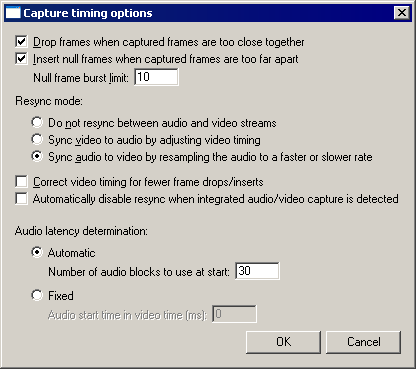
Почему аудио постепенно уходит от изображения
Видео и звуковой тракт не всегда отсчитывают время одинаково. Предусмотрены отсутствие пересинхронизации, привязка времени видео к звуку и подстройка звука к видео через ресэмплинг PCM. Режим выбирают под устройство; отключение всех компенсаций не является универсальным решением.
Вставленные и пропущенные кадры бывают связаны с согласованием временных отметок, а не только с нехваткой производительности. Сопоставляйте счётчики с плавностью и синхронизацией сохранённого образца. Для обнаружения медленного ухода звука нескольких секунд недостаточно.
Обработка во время захвата должна успевать за поступлением данных. При перегрузке упростите цепочку и разделите запись и последующую коррекцию. Сохранённый исходник позволяет заново подобрать фильтры; пропущенные при записи кадры поздняя обработка не возвращает.
Захват экрана и соединение сегментов
Встроенный источник захвата экрана записывает рабочий стол с настройками области и курсора. Это полезно для технического фрагмента, но не заменяет среду трансляций с несколькими сценами и независимыми источниками оформления.
Append AVI segment соединяет совместимые части AVI и особенно полезен для сегментов одной записи. Учитываются структура потоков, частота и формат; похожее изображение и одинаковое расширение не гарантируют совместимости.
У независимых клипов дополнительно проверяют длительности аудио и видео возле соединения: потоки добавляются конец к концу. Для разнородных кадров с музыкой и переходами многодорожечный монтаж практичнее, чем приведение всех источников под требования Append.
Пакетная работа, сценарии и реальная производительность
Job Control хранит подготовленные задания: источник, диапазон, обработку и выходной файл. Очередь подходит для серии однотипных преобразований, например одинакового уменьшения нескольких записей с одной платы захвата.
Группируйте исходники по размерам, полям и аудиоформату, а перед запуском всей группы сохраняйте представительный образец. Общая папка не делает разные записи пригодными для одной конфигурации.
Конфигурации .vcf являются сценариями. В командной строке /s загружает сценарий, /p добавляет отдельное задание, /b — задания для каталога, /r запускает очередь. Порядок применения настроек и доступность файлов остаются частью воспроизводимого процесса.
Многопоточность и несколько компьютеров
Ветка 1.10 параллельно выполняет разные фильтры цепочки, но не распределяет автоматически один старый фильтр по всем ядрам. Многопоточное сжатие предусмотрено и для некоторых кодеков с независимыми кадрами; внешние кодировщики имеют собственные настройки параллелизма.
Ускоренное отображение панелей не равно аппаратному кодированию результата. Если ограничением стала скорость диска, дополнительные потоки фильтрации её не увеличат. Сначала определяют медленный этап, затем меняют относящиеся к нему параметры.
Распределённая очередь обслуживается несколькими экземплярами программы, в том числе на компьютерах локальной сети. Всем нужны доступные пути и подходящие кодеки и плагины. Это локальное распределение заданий, не облачное хранение и не совместное редактирование проекта.
Количество проходов стороннего фильтра или кодека автоматически не определяется. Предварительный анализ и итоговый вывод настраивают по его требованиям. Run video analysis pass выполняет анализ без записи ненужного полноценного видеофайла.
Передача кадров без промежуточного AVI
Frameserver передаёт подготовленные кадры совместимому приложению по мере обращения, исключая запись большого промежуточного AVI. VirtualDub должен оставаться запущенным, а получатель — поддерживать такой доступ.
Файл-посредник этой сессии не содержит готового ролика и не предназначен для передачи заказчику. Frameserver оправдан в настроенной технологической цепочке; обычный промежуточный файл проще переносить и независимо проверять.
Пример рабочего процесса: подготовка короткого AVI без сторонних кодеков
Задача примера — получить десятисекундную уменьшенную копию. Нужен прогрессивный AVI длиной не менее 20 секунд, с постоянной частотой 25 кадров в секунду, размером 640 × 480, несжатым RGB-видео и PCM-звуком. Эти условия позволяют повторить процесс без сторонних кодеков.
- Распакуйте официальный комплект и запустите приложение. Через File > Open video file откройте исходник. До редактирования убедитесь, что изображение читается, звук присутствует, а частота и размеры соответствуют условиям примера.
- Перейдите к кадру 250 и нажмите Home. Установите позицию на кадр 500 и нажмите End. Будут выбраны кадры 250–499: ровно 250 изображений, соответствующих интервалу от 10 до 20 секунд исходной записи.
- В меню Video выберите Full processing mode. Откройте Filters, добавьте resize и задайте 320 × 240 с точным бикубическим пересчётом. Не добавляйте деинтерлейсинг, поскольку пример использует прогрессивный материал.
- В Video > Compression выберите (Uncompressed RGB). В Color Depth задайте для выхода 24-bit RGB. Частоту кадров оставьте исходной: исправление скорости, decimation и дополнительные временные преобразования для этого примера не нужны.
- В Audio оставьте исходную дорожку и Direct stream copy. Убедитесь, что смещение звука равно нулю и не выбран режим без звука. Изменение размеров картинки не требует изменения PCM-дорожки.
- Просмотрите выделенный участок с обработанным выходом. Проверьте пропорции, начало и конец. Оставьте выделение активным, чтобы сохранить именно этот диапазон, а не весь файл.
- В меню File выполните сохранение AVI под новым именем, например fragment-320×240.avi. Не выбирайте старый формат AVI без необходимости совместимости. Дождитесь окончания записи и откройте полученный файл отдельно.
- Проверьте 320 × 240, частоту 25 кадров в секунду и длительность 10 секунд. Первый кадр результата должен соответствовать исходному кадру 250, последний — 499. Прослушайте звук на обоих концах фрагмента.
Результат — рабочая копия, а не компактный файл для публикации. В указанном RGB24-видео будет 57 600 000 байт пиксельных данных; аудио и структура AVI добавят объём. Уменьшение изменяет пиксели, поэтому несжатый вывод не означает тождественности исходному изображению.
Ограничения, интернет и приватность
Локальная обработка не требует загрузки исходников на сервер. Интернет нужен для получения программы и компонентов, а не для запуска каждого фильтра. Синхронизация выбранного пользователем облачного диска относится к этому диску, не к VirtualDub.
Кодеки, плагины и фильтры выполняются как программные компоненты. Для конфиденциального материала используйте минимальный понятный комплект и контролируемые права доступа. Устаревшая программа с неизвестными расширениями не становится безопасной только потому, что обрабатывает файлы локально.
Имеющий право записи в общую очередь способен добавить задание, создающее или перезаписывающее файлы на машинах-исполнителях. Не открывайте этот список в интернет и не предоставляйте его посторонним: распределённый режим рассчитан на доверенное окружение.
В штатном комплекте нет нейросетевой реставрации и облачного распознавания речи. Поиск сцен, пакетные сценарии и интерполяция изображения — отдельные традиционные механизмы, не заменяющие эти функции.
Частые проблемы и последовательность диагностики
Программа запускается, но файл не открывается
Различайте отказ распознать контейнер и сообщение об отсутствии декомпрессора FOURCC. Для первого проверяют входной модуль или предварительное преобразование, для второго — конкретный декодер. Переименование .mp4 в .avi не меняет устройство файла.
Заведомо читаемый несжатый AVI помогает отделить проблему источника от общей неисправности. Если сбоит и он, проверяют распаковку, права и добавленные плагины. Не устанавливайте сразу несколько пакетов кодеков: изменения перестанут быть управляемыми.
Нужный кодек отсутствует в Compression
Проверьте архитектуру приложения и компонента, наличие функции кодирования и интерфейса Video for Windows. Декодер плеера, DirectShow-компонент и VfW-компрессор не взаимозаменяемы.
При отказе видимого компрессора проверьте разрешение после фильтров, формат пикселей и требуемую кодеком кратность размеров. Короткое сохранение без компрессии помогает отделить ошибку кодировщика от ошибки обработки.
Фильтр настроен, но сохранённый файл не изменился
Проверьте флажок фильтра, Full processing mode и значение кривой непрозрачности на нужном участке. Direct stream copy, Fast и Normal recompress обходят видеофильтры; нулевая непрозрачность тоже исключает видимый эффект.
Вместо всего видео сохранился короткий отрывок
Снимите выделение через Edit > Clear selection или Ctrl+D. Это сохранит монтаж, но уберёт ограничение текущего экспорта. Не подменяйте операцию командой Reset timeline: она возвращает всю исходную последовательность, отменяя правки.
Файл стал огромным или запись остановилась
Проверьте несжатый вывод, свободное место, старый формат AVI, файловую систему и права записи. Внешним кодировщикам нужно место и для временных дорожек. Не удаляйте единственный исходник ради завершения экспорта.
После аварийной остановки откройте результат отдельно и проверьте конец, длительность и перемотку. Наличие файла и проигрываемое начало не подтверждают сохранность всех кадров.
Изображение чёрное, искажённое или отличается между окнами
В Options > Preferences проверьте механизм отображения панелей. Эти параметры помогают диагностировать предпросмотр, но не исправляют пиксели файла. Сохраните короткий образец и откройте его независимым просмотрщиком.
При дефекте после фильтра отключайте звенья по одному. Так определяется этап возникновения ошибки. Дополнительная резкость и цветокоррекция не исправляют несовместимость сбойного плагина.
Предпросмотр дёргается или звук уходит
Сравните предпросмотр с сохранённым файлом. Если рассогласование есть и в результате, проверьте длительности и Frame Rate. Не исправляйте задержку тяжёлого предпросмотра постоянным сдвигом самой аудиодорожки.
Устройство захвата не обнаруживается или не даёт сигнал
Проверьте драйвер, источник сигнала и поддерживаемый режим устройства. Выходной компрессор не исправляет отсутствие сигнала на входе. Сначала сделайте запись без тяжёлых фильтров, затем оцените более длительный захват и синхронизацию.
Пакет остановился на одном задании
Повторите сбойное задание отдельно. Сравните путь назначения, свободное место и компоненты с успешными заданиями. На другой машине проверьте кодеки заново, а при внешнем кодировании прочитайте журнал соответствующего процесса.
Как оценивать качество готового материала
Сначала проверяют контейнер, размеры, частоту, длительность, звук и доступность конца файла. Затем смотрят границы каждого монтажного стыка. Для прямого копирования особенно важно начало отрывка, где проявляются ошибки межкадровых зависимостей.
Сравнивайте фильтрованный результат с исходником при сопоставимом масштабе на деталях, тенях, светах и движении. Более маленькая картинка выглядит чище и за счёт самого уменьшения; это не доказательство восстановления деталей.
Прослушайте стыки и проверьте синхронизацию в нескольких местах. Перед передачей откройте ролик в приложении или на устройстве получателя: специально установленный на рабочем компьютере кодек не гарантирует воспроизведение в другом окружении.
Плюсы и минусы
Плюсы ✔️
- Прямое копирование совместимого видеопотока исключает ненужное повторное сжатие при простых правках.
- Раздельные режимы видео и аудио позволяют изменять только ту часть материала, которая действительно требует обработки.
- Последовательная цепочка фильтров и сравнение входа с выходом дают наглядный контроль над конкретным преобразованием.
- Захват в AVI сопровождается статистикой потока и настройками временного согласования, полезными при оцифровке.
- Очередь, сценарии и командная строка поддерживают повторяемые серии операций без ручного запуска каждого сохранения.
- Бесплатная локальная работа не привязана к аккаунту, пробному периоду и серверу обработки.
Минусы ❌
- Оригинальная стабильная ветка не обновлялась с 2013 года, поэтому не подходит как основа процесса, которому нужна текущая поддержка новых платформ и устройств.
- Чистый комплект не даёт универсального открытия и сохранения современных контейнеров; для расширения приходится настраивать дополнительные компоненты.
- Зависимость от архитектуры и интерфейса кодеков осложняет перенос рабочего окружения на другой компьютер.
- Нет полноценного многодорожечного монтажа, переходов между клипами и привычной сборки сложного фильма.
- Точное редактирование межкадрового видео без полного перекодирования ограничено структурой потока и совместимостью smart rendering.
- Многие важные параметры распределены между отдельными диалогами; ошибка режима легко приводит к несжатому большому файлу или неприменённым фильтрам.
Кому подойдёт VirtualDub
Владельцу архива AVI, которому нужны отбор эпизодов и рабочие копии без лишнего сжатия. Особенно удобна ситуация с заранее известным набором исходных форматов.
Пользователю настроенного оборудования оцифровки, который контролирует драйвер, поля и синхронизацию, а коррекцию планирует выполнять после сохранения исходного сигнала.
Фотографу или техническому специалисту, работающему с нумерованными изображениями, стоп-кадрами и повторяемыми фильтрами. Понадобятся понимание частоты кадров и дисциплина подготовки файлов.
Кому не подойдёт
Новичку, который хочет открыть произвольный телефонный MP4, добавить музыку, титры и переходы. В таком сценарии настройка контейнеров и кодеков становится лишней задачей.
Команде, которой нужны совместные проекты, комментарии заказчика и многодорожечный монтаж. Общая очередь этих возможностей не предоставляет. Для мобильной работы, HDR и нейросетевого восстановления также нужен другой инструмент.
Четыре альтернативы для разных задач
VirtualDub2 — когда важна знакомая логика обработки
VirtualDub2 сохраняет характерную покадровую организацию, но расширяет исходную программу: комплект включает необходимые плагины, поддержку дополнительных форматов, работу с глубокой цветностью и альфа-каналом, средства кодирования H.264. Это отдельное ответвление, а не платное обновление VirtualDub 1.10.4.
Вариант уместен для сохранения двухпанельного процесса с расширенными возможностями. Различайте VirtualDub2 и его дальнейшие ответвления: у них собственные версии и требования. Старые фильтры и конфигурации после перехода всё равно нужно проверять.
Avidemux — для простого редактирования разных контейнеров
Avidemux предназначен для обрезки, фильтрации и кодирования, поддерживает MP4 и другие контейнеры, доступен для Windows, macOS и Linux. Для простого современного клипа это сокращает настройку входных модулей, необходимую оригинальному VirtualDub.
Его выбирают для процесса «открыть, отобрать, обработать, сохранить», а не для многослойной композиции. Ограничения прямой нарезки определяются потоком: широкая поддержка контейнеров не отменяет зависимости кадров.
LosslessCut — для отбора фрагментов и пересборки дорожек
LosslessCut ориентирован на сохранение исходных потоков: нарезку, объединение совместимых файлов, извлечение дорожек и смену контейнера без повторного кодирования там, где это допустимо. Он уместнее, когда изображение уже устраивает, а нужны организация эпизодов и подготовка материалов без новой фильтрации.
Это не замена цветовым и пространственным фильтрам. Прямая нарезка ограничена ключевыми кадрами и не обещает произвольный точный рез любого источника. Главное назначение — организация уже подходящих потоков.
Shotcut — для законченного фильма
Shotcut предоставляет многодорожечную шкалу, композицию, переходы, титры и смешивание звука. Он использует FFmpeg для работы с форматами и не опирается на тот же набор системных VfW-кодеков. Есть версии для Windows, macOS и Linux.
Такой класс редактора подходит для ролика из нескольких камер, фотографий, музыки и надписей. Его отличие — единая монтажная структура для разных элементов. Для простого копирования готового AVI эта среда не всегда необходима.
FAQ: детали, которые важны после первого знакомства
Почему файл WAV не открылся в программе, ожидающей несжатый звук?
WAV — контейнер, а не гарантия PCM. При отдельном сохранении звука действуют настройки аудиосжатия. Для обмена с приложением, которому нужен несжатый сигнал, проверьте режим обработки, отключите компрессию и согласуйте частоту, разрядность и каналы. Переименование файла не меняет находящийся внутри аудиоформат.
Почему после обрезки не совпадает контрольная сумма AVI, хотя включено прямое копирование?
Контрольная сумма относится ко всему файлу, включая его структуру, индексы и дорожки. Обрезанный или заново упакованный AVI закономерно отличается от оригинала как набор байтов. Отсутствие повторного кодирования описывает обработку сохранённых потоков, а не тождественность контейнеров. Для оценки соответствия сравнивают выбранный диапазон и декодированное содержимое, учитывая границы реза.
Можно ли скрыть один повреждённый кадр, не сократив запись?
Маскирование кадра отличается от его удаления: вместо повреждённого изображения повторяется предыдущее немаскированное, а звук остаётся на месте. Получается короткая остановка картинки без вырезания времени. Это способ обойти локальный дефект, а не восстановить утраченное изображение; при прямом режиме дополнительно действуют ограничения зависимых кадров.
Почему параметр Preload не исправляет опоздание речи?
Preload задаёт предварительное размещение аудиоданных для чтения, а не перенос реплики относительно кадра. В том же диалоге есть отдельная коррекция смещения. Размещение блоков и временная синхронизация — разные параметры.
Что хранить вместе с конфигурацией, чтобы повторить результат через год?
Сохраните исходники, саму версию программы, необходимые фильтры и установочные комплекты кодеков вместе с их версиями и разрядностью. Для внешнего кодирования понадобятся также профили и соответствующие исполняемые программы. Конфигурация .vcf задаёт операции, но не превращается в контейнер со всем этим окружением. Отдельно полезно сохранить небольшой эталонный результат для последующего сравнения.
Итог: сохранять рабочую цепочку или выбирать новый инструмент
VirtualDub стоит сохранять там, где известны исходный AVI, совместимые компоненты и требуемый результат: архив, захват или повторяемая обработка кадров. Его ценность в такой цепочке — явный выбор между копированием данных и пересчётом изображения.
Для разнородных современных роликов практичнее начать с другого инструмента: ответвления со знакомой покадровой логикой, программы прямой нарезки или многодорожечного редактора. Выбор определяется задачей и объёмом настройки окружения, а не бесплатностью или возрастом интерфейса сами по себе.











