


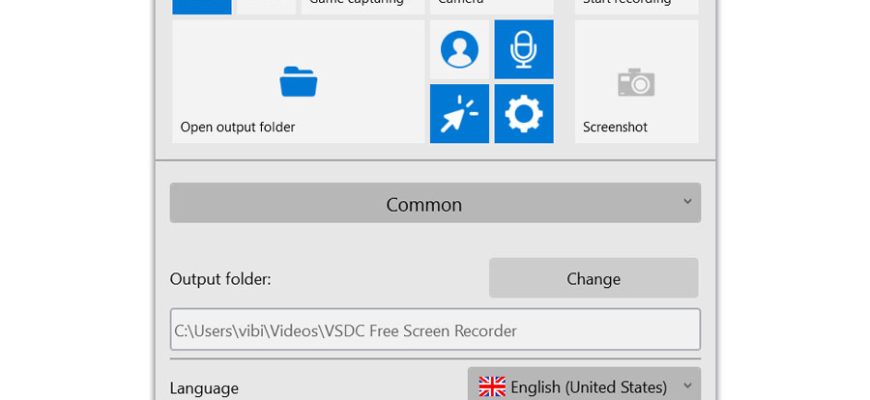
VSDC Free Screen Recorder — отдельная настольная программа FLASH-INTEGRO LLC для записи экрана в Windows. Текущая версия 1.3 сохраняет видео в MP4, делает снимки экрана в PNG, JPEG и BMP, умеет захватывать весь рабочий стол или выбранную область, записывать игры, системный звук, микрофоны, веб-камеры и сигнал с карт видеозахвата. Важно не путать этот рекордер с VSDC Free Video Editor: монтаж, обрезка, титры и эффекты относятся к другому приложению VSDC, а Screen Recorder сосредоточен именно на захвате изображения и звука.
Скачать VSDC Free Screen Recorder бесплатно
Рекомендуемый аналог
Экранная камера
Запись экрана и подготовка скринкастов в Windows
- Запись области экрана и системного звука
- Подготовка скринкастов и учебных роликов
- Обрезка, заставки и голосовые комментарии
- Экспорт готового видео в популярные форматы
VSDC Free Screen Recorder
Программа для работы с видео или аудио на русском языке
- Меньше инструментов для точной локальной коррекции
- Часть расширенных функций доступна только платно
- Набор инструментов зависит от версии и платформы
- Может не подойти для сложного профессионального монтажа

Что представляет собой VSDC Free Screen Recorder
Продукт относится к классу локальных экранных рекордеров. Он устанавливается на ПК и записывает происходящее на дисплее в файл, не требуя облачной обработки. Основные сценарии — запись интерфейса программы, демонстрации действий, обучающего ролика, презентации, реакции с веб-камерой, игрового процесса и сигнала с внешнего видеоисточника через карту захвата.
Разработчик — FLASH-INTEGRO LLC, компания, развивающая семейство VSDC. При этом название VSDC объединяет несколько разных инструментов. VSDC Free Screen Recorder — самостоятельный рекордер. VSDC Free Video Editor — нелинейный видеоредактор. VSDC Free Video Capture — отдельный инструмент захвата видео с внешних устройств. Эти продукты нельзя считать разными режимами одной программы: у них различается назначение, интерфейс и рабочий процесс.
На дату подготовки обзора Screen Recorder остаётся доступным и поддерживаемым продуктом. Текущая страница загрузки публикует версию 1.3 размером 61,6 МБ и совместимость с Microsoft Windows 8, Windows 8.1, Windows 10 и Windows 11. Запись и сохранение результата работают без подключения к интернету.
Основные параметры
| Параметр | Текущее состояние |
|---|---|
| Продукт | VSDC Free Screen Recorder |
| Разработчик | FLASH-INTEGRO LLC |
| Тип | Настольная программа для записи экрана и внешних источников |
| Актуальная версия | 1.3 |
| Размер дистрибутива | 61,6 МБ |
| Операционные системы | Windows 8, Windows 8.1, Windows 10, Windows 11 |
| Видео на выходе | MP4 |
| Снимки экрана | PNG, JPEG, BMP |
| Режимы захвата | Весь экран, выбранная область, область по предустановленному размеру, область вокруг курсора; отдельный режим записи игр |
| Звук | Микрофоны, системный звук и другие доступные аудиоустройства, включая line-in |
| Видеоисточники | Веб-камеры и карты видеозахвата; возможно одновременное использование нескольких устройств |
| Игры | Запись 2D- и 3D-игр; для игрового режима поддерживаются 4K UHD и частота до 480 кадров/с |
| Водяной знак | Нет |
| Ограничение по времени | Нет |
| Стоимость | Бесплатно; все текущие функции рекордера доступны без отдельной платной редакции |
| Работа без интернета | Да, для записи экрана и сохранения видео интернет не требуется |
Для Screen Recorder не опубликована отдельная актуальная таблица минимальных требований к процессору, объёму RAM и видеокарте. Поэтому характеристики VSDC Video Editor нельзя автоматически переносить на рекордер. Практически важнее ориентироваться на задачу: запись рабочего стола в обычном разрешении заметно менее требовательна, чем игровой захват в 4K с высокой частотой кадров.
Чем Screen Recorder отличается от других продуктов VSDC
Сходство названий создаёт главную причину путаницы. В текущей экосистеме VSDC рядом существуют редактор, конвертеры, аудиоинструменты, Screen Recorder и отдельное приложение Video Capture. У Screen Recorder нет монтажной шкалы времени и набора инструментов нелинейного редактирования. После остановки записи он сохраняет готовый файл, а дальнейшее изменение ролика выполняется уже в видеоредакторе.
VSDC Free Video Editor существует в бесплатной и Pro-редакции, но это не означает, что у Screen Recorder сейчас есть собственные Free и Pro. В актуальном описании рекордера все имеющиеся функции бесплатны. Платные возможности VSDC Pro относятся к видеоредактору, поэтому их нельзя приписывать рекордеру.
VSDC Free Video Capture также нельзя считать заменой Screen Recorder один к одному. Video Capture ориентирован на получение видео с подключённых устройств, а Screen Recorder объединяет захват рабочего стола с микрофоном, веб-камерой, игровым режимом и внешними картами видеозахвата. Для пользователя это означает, что в большинстве сценариев записи урока или геймплея достаточно именно Screen Recorder.
Интерфейс: из каких зон состоит главное окно
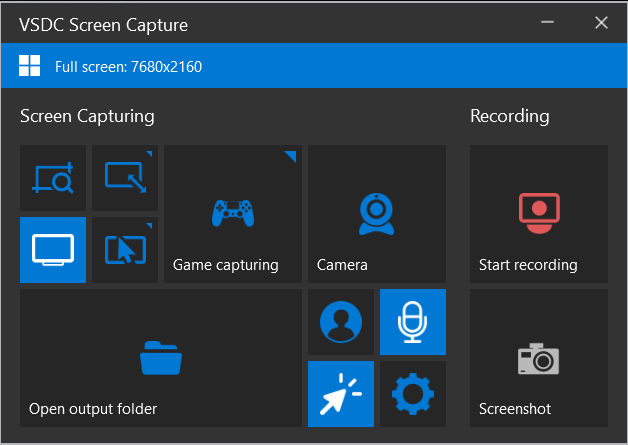
Главное окно построено как компактная панель управления. В верхней части отображается текущий режим захвата и разрешение. Ниже находится блок Screen Capturing с четырьмя кнопками выбора области, крупной кнопкой Game capturing, кнопкой Camera и управляющими переключателями для источников. Справа вынесен блок Recording с командами запуска записи и создания снимка экрана. В нижней части открывается панель параметров Common, Mixer, Export или About.
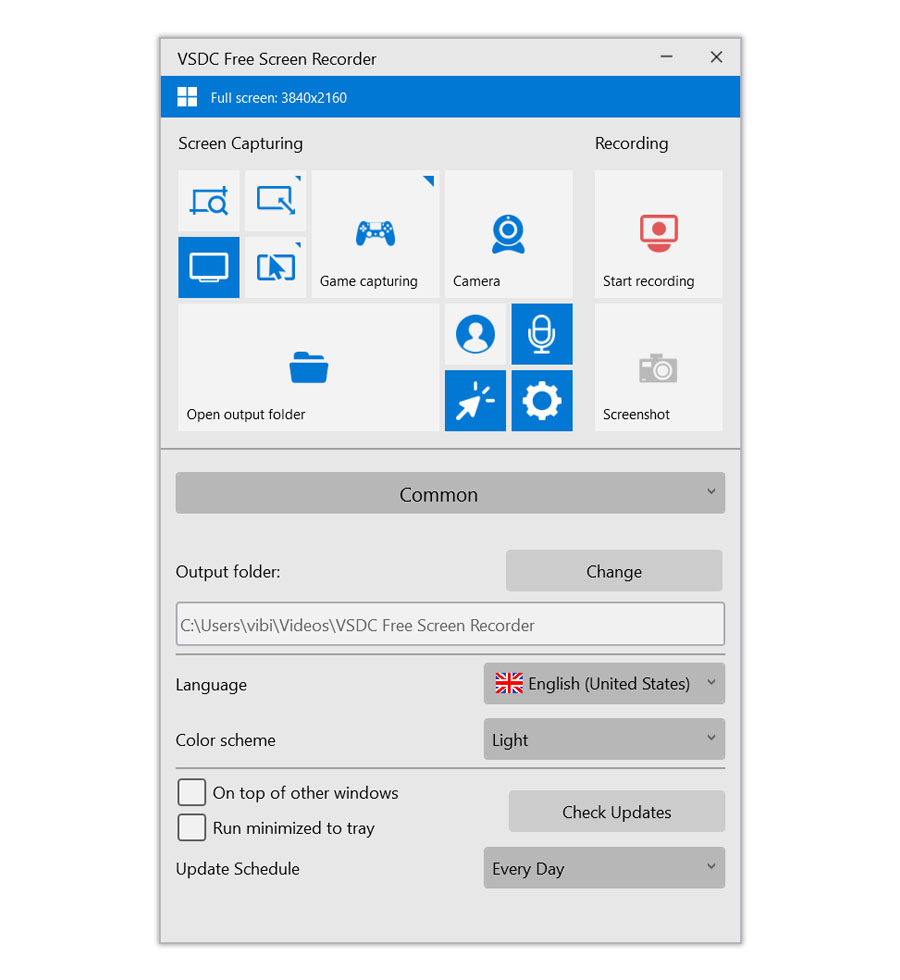
Такое устройство интерфейса хорошо соответствует задаче рекордера: основные операции доступны без перехода по длинным меню. Перед записью пользователь выбирает область, при необходимости активирует камеру и звук, задаёт параметры экспорта и запускает захват. Отдельный монтажный проект создавать не нужно.
Четыре режима записи области
В левой верхней части размещены четыре режима захвата. Полноэкранный активирован по умолчанию. Остальные позволяют выделить область вручную, использовать размер из предустановок или записывать область заданного размера, которая следует за курсором. Последний вариант полезен, когда нужно постоянно держать в кадре действия указателя, не захватывая весь рабочий стол.
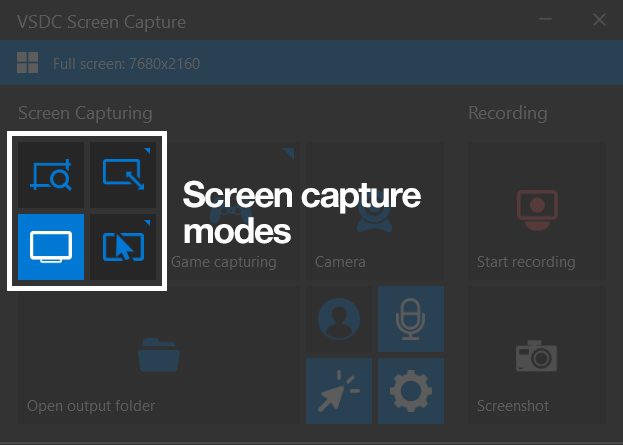
При полноэкранной записи в кадр попадает всё, что находится на дисплее, включая панель задач и открытые элементы интерфейса. Если в ролике не должны появляться вкладки браузера, часы, уведомления или соседние окна, безопаснее заранее ограничить рамку захвата.
Game capturing
Кнопка Game capturing предназначена для игрового захвата. Текущая версия поддерживает запись 2D- и 3D-игр; для этого сценария заявлена запись в 4K UHD с частотой до 480 кадров/с. Максимальное значение имеет смысл рассматривать как верхнюю возможность режима, а не как гарантированную частоту на любом компьютере: фактическая нагрузка зависит от разрешения, игры, выбранного качества и производительности системы.
Игровой режим полезен тем, что отделён от обычного захвата рабочего стола. Если цель — получить геймплей, сначала стоит выбрать Game capturing, а не пытаться воспроизводить тот же сценарий через произвольную рамку рабочего стола.
Camera, микрофон и системный звук
Веб-камера может записываться одновременно с экраном. После активации камеры её изображение появляется поверх области захвата, а в Mixer доступны параметры подключённого устройства. Для веб-камеры можно изменить разрешение и частоту кадров, а также отразить изображение. Во время самой записи камеру и микрофон разрешается включать и выключать с главной панели.
Рекордер работает не только с одним микрофоном. Mixer позволяет выбирать несколько аудиоисточников, включая микрофоны, системные устройства воспроизведения и line-in. Это полезно, когда в ролике требуется одновременно сохранить звук программы и голосовой комментарий.
Кнопка Screenshot
Рядом с запуском записи находится отдельная команда Screenshot. Снимки экрана сохраняются в PNG, JPEG или BMP. Это делает программу пригодной не только для видеороликов, но и для подготовки статичных иллюстраций к инструкции, отчёту об ошибке или презентации.
Настройки Common, Mixer и Export
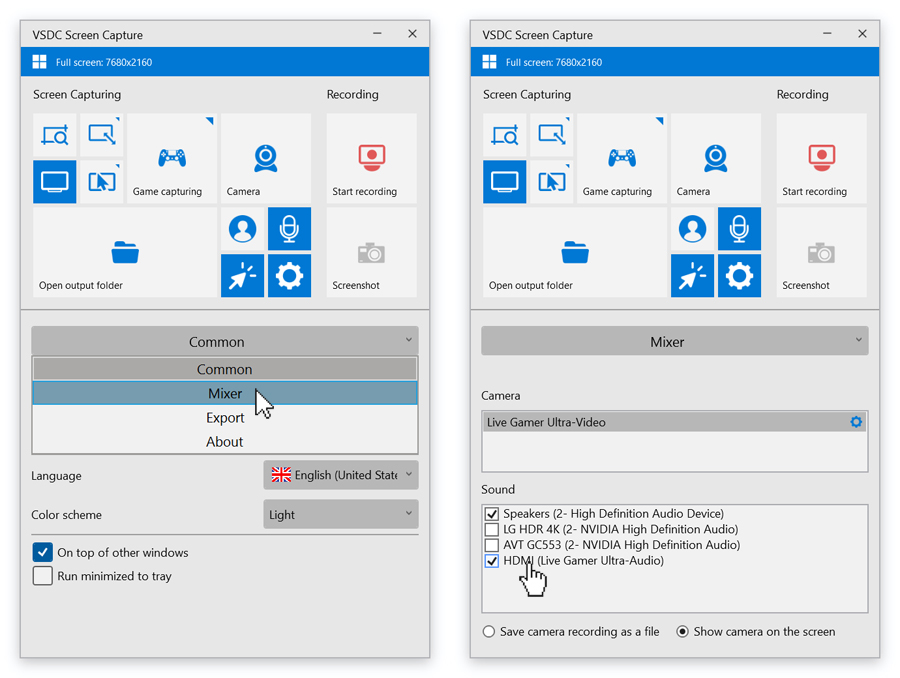
Панель настроек раскрывается в нижней части главного окна. В выпадающем списке доступны Common, Mixer, Export и About. Разделы связаны с разными этапами работы: Common отвечает за общие параметры и папку результата, Mixer — за источники аудио и видео, Export — за качество записи и горячие клавиши.
Common
В Common выбирается каталог для сохранения файлов и язык интерфейса. Здесь же доступны светлая и тёмная цветовые схемы, режим поверх остальных окон, запуск в свёрнутом виде в системной области, проверка обновлений и расписание такой проверки. Публичные материалы для текущего Screen Recorder подтверждают сам переключатель языка, но не публикуют полный перечень локализаций, поэтому в обзоре не приводится неподтверждённый список языков интерфейса.
Папку результата лучше определять до начала записи. По умолчанию ролики помещаются в каталог ВидеоVSDC Free Screen Recorder. Кнопка Open output folder открывает этот каталог непосредственно из рекордера.
Mixer
Mixer показывает доступные камеры и звуковые устройства. Для сценария с картой видеозахвата именно здесь должен появиться подключённый HDMI- или DisplayPort-источник как видеоустройство. В разделе звука можно отметить нужные источники, например системное воспроизведение и микрофон.
Для камеры предусмотрены два полезных варианта: показать её изображение поверх основного кадра или сохранить запись камеры отдельным файлом. Второй способ удобнее, когда композицию предполагается собирать позже в видеоредакторе, потому что исходник с камеры остаётся отдельным от основного захвата экрана.
Export
В Export настраиваются разрешение, частота кадров и итоговое качество изображения. В текущем учебном сценарии VSDC исходные значения описаны как сохранение исходного разрешения, 30 кадров/с и примерно 50% качества; ползунок качества можно поднять до 100%. Эти параметры стоит проверять до начала записи, потому что рекордер пишет результат сразу и не предлагает затем «пересчитать» уже готовый файл с другими настройками.
В этом же разделе задаются горячие клавиши. В официальном сценарии записи игры сочетание Ctrl+F5 используется для старта, а Ctrl+F8 — для остановки по умолчанию. Если комбинации конфликтуют с игрой или рабочей программой, их следует переназначить до начала основной сессии.
Основные функции записи
Захват полного экрана
Полноэкранный режим подходит для презентаций, демонстрации нескольких программ и случаев, когда в кадре должен быть весь рабочий стол. После старта рекордер лучше свернуть: иначе его собственная панель тоже окажется в видео. Полноэкранный вариант не скрывает панель задач, вкладки и другие элементы автоматически, поэтому перед записью следует закрыть ненужные окна и проверить, что на экране нет конфиденциальных данных.
Запись выбранной области
Для инструкции по одной программе обычно рациональнее ограничить рамку захвата. Область можно очертить вручную или выбрать размер из предустановок. Такой подход уменьшает количество лишнего интерфейса в кадре и позволяет сразу получить видео с нужной композицией, не прибегая к последующему кадрированию.
Область вокруг курсора
Отдельный режим фиксирует рамку заданного размера относительно курсора. В результате кадр перемещается вслед за указателем. Это полезно для демонстраций, где работа идёт на большом рабочем столе, а зрителю важно видеть только текущую точку взаимодействия.
Видимость курсора можно отключить. Настройка действует и в других режимах захвата, поэтому решение о показе указателя лучше принять исходя из типа ролика. Для программной инструкции курсор обычно несёт смысловую нагрузку, а для воспроизведения видео или чистого визуального материала может мешать.
Рисование поверх экрана во время записи
Во время активного захвата доступен инструмент рисования. Пользователь выбирает карандаш, цвет и толщину линии и отмечает нужный фрагмент прямо в момент объяснения. Линии рассчитаны на временное выделение: через несколько секунд после рисования они исчезают. Поэтому этот инструмент подходит для кратковременного акцента, но не заменяет постоянные стрелки, подписи и графику, которые добавляются при монтаже.
Запись нескольких устройств одновременно
Один из заметных функциональных акцентов VSDC — одновременный захват нескольких внешних источников. Рекордер умеет работать с веб-камерами, микрофонами, line-in и картами видеозахвата. Это позволяет собрать экран, голос и камеру в одной записи либо сохранить камеру отдельно.
Для видеоурока такой набор закрывает типовой сценарий без дополнительных приложений: на основном слое записывается интерфейс, в углу находится изображение автора, а звук берётся одновременно с системного устройства и микрофона. Для внешней консоли роль видеокамеры в Mixer может выполнять карта захвата.
Форматы и сохранение результата
Для актуальной версии 1.3 подтверждённый формат записанного видео — MP4. Снимки экрана сохраняются в PNG, JPEG или BMP. Это важно учитывать при чтении старых материалов о VSDC Screen Recorder: ранние описания продукта упоминали запись через установленные в системе кодеки и разные контейнеры, но текущая продуктовая страница для версии 1.3 прямо указывает MP4 как формат готового видео.
Рекордер не построен вокруг импорта медиатеки. Его входные данные — изображение рабочего стола, окно или игра, аудиоустройства, веб-камеры и карты видеозахвата. Поэтому понятие «импорт файла» здесь вторично: готовый MP4 создаётся непосредственно в момент записи. Для открытия ранее снятого клипа, монтажа или конвертации требуется другой инструмент.
Папка результата задаётся в Common. По умолчанию используется каталог VSDC Free Screen Recorder внутри пользовательской папки Видео. После остановки захвата команда Open output folder позволяет сразу перейти к готовому файлу.
Типичный рабочий сценарий: запись короткого видеоурока
Ниже — воспроизводимый пример, который показывает логику рекордера, но не превращает обзор в пошаговую инструкцию. Задача: записать двухминутное объяснение работы в приложении, добавить голос и веб-камеру, а затем проверить MP4.
- Запустите VSDC Free Screen Recorder и в Common выберите папку, в которую должен попасть итоговый файл. Если требуется, переключите язык и цветовую схему.
- Определите область. Для одного приложения выберите ручную рамку или подходящий предустановленный размер вместо полного экрана, чтобы в видео не попали соседние окна и панель задач.
- Подключите веб-камеру и микрофон. В Mixer проверьте, что выбраны правильные устройства. Если нужен отдельный исходник камеры для последующего монтажа, включите сохранение камеры отдельным файлом.
- Откройте Export и проверьте разрешение, частоту кадров и качество. Для обычной демонстрации интерфейса нет практической необходимости начинать с экстремальных игровых значений частоты кадров.
- Сделайте короткий тест продолжительностью 10–20 секунд. Убедитесь, что микрофон и системный звук действительно записались, а рамка не обрезает важные элементы.
- Запустите основную запись. При необходимости используйте карандаш, чтобы временно подчеркнуть кнопку или область. Помните, что линии исчезают через несколько секунд.
- Остановите запись кнопкой или настроенной горячей клавишей и откройте папку результата. Готовый ролик будет сохранён в MP4.
- Просмотрите начало, середину и конец записи. Проверьте звук, изображение камеры, область захвата, наличие личных данных на экране и отсутствие ненужных уведомлений.
Если после просмотра требуется удалить паузу, добавить постоянные подписи, музыку, переходы или размытие, это уже этап видеомонтажа. В экосистеме VSDC для него предназначен Free Video Editor, но сам Screen Recorder не следует оценивать как монтажную программу.
Запись игр, 4K и высокая частота кадров
Игровой режим — одна из функций, которые отличают VSDC от совсем простых средств записи рабочего стола. Он рассчитан на 2D- и 3D-игры и поддерживает сохранение игрового видео в 4K UHD с частотой до 480 кадров/с. Такая верхняя граница полезна для высокочастотного геймплея и последующего замедления, но она резко повышает требования к пропускной способности хранения и производительности системы.
Поскольку для Screen Recorder нет отдельной опубликованной таблицы CPU/GPU/RAM, бессмысленно обещать конкретный уровень производительности по одному названию процессора. Диагностика должна быть практической: сначала записать короткий фрагмент с нужными настройками, затем проверить плавность, синхронность звука и стабильность игры. Если появляются пропуски кадров, нужно уменьшать частоту кадров, разрешение или качество до устойчивого уровня.
Для обычных программных инструкций столь высокая частота кадров не нужна. В текущем руководстве стартовые параметры для записи экрана описаны как 30 fps. Это достаточно для большинства интерфейсных действий и заметно снижает объём данных по сравнению с игровыми пресетами.
Веб-камера и отдельный файл камеры
В режиме одновременной записи экрана и веб-камеры изображение камеры появляется в правом нижнем углу области захвата. Через Mixer можно изменить разрешение и fps камеры, а также отразить изображение. Камеру разрешается включать и выключать во время записи, что удобно для урока, где автор нужен в кадре только на вступлении и завершении.
Альтернативный вариант — сохранять камеру отдельным файлом. Это предпочтительнее для монтажа: основная запись экрана остаётся чистой, а размер и положение камеры можно определить позднее. Рекордер не выполняет такой монтаж сам, но предоставляет отдельный исходник.
Захват HDMI и DisplayPort через внешнюю карту
VSDC может записывать сигнал от консоли, телевизионного источника или другого устройства через карту видеозахвата. Для HDMI-сценария источник подключается к capture card, а карта — к компьютеру. После этого устройство должно определиться в Mixer как камера или источник видео. Аналогичный подход используется для карт с DisplayPort.
Здесь важно различать видеовыход и видеовход. Сам по себе HDMI-разъём на ноутбуке чаще служит выходом и не превращает компьютер в рекордер консоли. Нужна именно карта видеозахвата, которая принимает внешний сигнал и передаёт его системе как доступное видео устройство.
Если одновременно требуется лицо ведущего, можно оставить подключённой и обычную веб-камеру. Рекордер допускает несколько устройств, поэтому внешний видеосигнал и камера могут участвовать в одной сессии.
Что программа не делает вместо видеоредактора
Screen Recorder не заменяет таймлайн-монтаж. После остановки записи он отдаёт готовый MP4, но не предлагает полноценную нелинейную сборку проекта. Обрезка пауз, постоянные подписи, музыка, переходы, изменение скорости и размытие отдельных областей относятся к последующей обработке.
Это ограничение одновременно упрощает интерфейс. Пользователю, которому нужен только чистый захват и сохранение файла, не приходится создавать проект, раскладывать дорожки или выбирать монтажные режимы. Но если задача начинается не с «записать», а с «смонтировать», разумнее сразу использовать полноценный видеоредактор или связку рекордера с редактором.
Интернет, облако, ИИ и мобильные функции
Основной рабочий процесс Screen Recorder локальный. Интернет не нужен для захвата экрана и сохранения видео. Подключение становится полезным для получения обновлений и обращения к материалам поддержки, но само создание MP4 выполняется на компьютере.
В экосистеме VSDC существуют облачные и ИИ-возможности, однако они относятся к другим продуктам, прежде всего к VSDC Video Editor и VSDC Cloud. Их нельзя записывать в возможности Free Screen Recorder. В текущем интерфейсе рекордера нет этапа загрузки записи в облако для обработки, нет ИИ-монтажа и нет обязательной учётной записи для локального захвата.
Отдельной версии именно VSDC Free Screen Recorder для macOS, iOS или Android в текущей линейке не представлено. Продуктовая страница распространяет Windows-приложение для Windows 8, 8.1, 10 и 11. Наличие iOS-редактора VSDC не означает наличие мобильной версии Screen Recorder.
Приватность и что попадает в запись
Локальная архитектура снимает часть рисков: для обычной записи видео не отправляется на сервер только ради обработки. Однако экранный рекордер фиксирует всё, что оказывается внутри выбранной области. В полноэкранном режиме это включает панель задач, вкладки браузера и случайно появившиеся окна. Веб-камера дополнительно может показать фон помещения, а микрофон — записать посторонние разговоры.
Перед началом рабочей или учебной записи разумно закрыть личные переписки, отключить уведомления и проверить содержимое рабочего стола. Для конфиденциальной демонстрации лучше использовать ограниченную рамку, а не полный экран. После завершения MP4 следует просмотреть целиком до отправки другим людям: локальность программы не защищает от случайного попадания чувствительной информации в уже записанный файл.
Если ролик содержит изображение других людей, чужие презентации или видео, вопрос разрешений и авторских прав существует независимо от используемого рекордера. VSDC технически может захватить такое содержимое, но возможность записи не равна праву на публикацию.
Цена, бесплатный режим и ограничения
VSDC Free Screen Recorder распространяется бесплатно. В текущей версии нет водяного знака, ограничения продолжительности записи и закрытых функций, требующих покупки отдельной редакции. Формат «пробного периода» к рекордеру не применяется: все текущие возможности доступны сразу.
Это положение важно отделять от VSDC Video Editor Pro. Годовая Pro-лицензия и её функции относятся к редактору. Покупка Pro не требуется для снятия водяного знака с Screen Recorder, потому что рекордер и так сохраняет видео без него.
В текущем FAQ разработчика упоминается возможное появление премиальных функций для расширенной записи игр в будущем, но это не текущая платная редакция. На дату обзора Screen Recorder остаётся бесплатным продуктом с открытыми текущими функциями.
Плюсы и минусы VSDC Free Screen Recorder
Плюсы и минусы
Плюсы ✔️
- записывает экран без водяного знака и без ограничения продолжительности;
- работает локально и не требует интернет-соединения для записи и сохранения MP4;
- поддерживает четыре варианта выбора области плюс отдельный игровой режим;
- может одновременно использовать несколько аудио- и видеоустройств;
- позволяет показывать веб-камеру поверх экрана или сохранять её отдельным файлом;
- работает с картами видеозахвата для HDMI- и DisplayPort-источников;
- даёт инструменты рисования во время записи и настройку видимости курсора;
- делает статичные снимки экрана в PNG, JPEG и BMP;
- для игрового захвата поддерживает 4K UHD и частоту до 480 кадров/с;
- интерфейс компактный: выбор области, источников и запуск записи находятся в одном окне.
Минусы ❌
- актуальная версия выпускается только для Windows; нативной версии этого рекордера для macOS и мобильных ОС нет;
- текущий подтверждённый формат записанного видео — MP4, поэтому выбор контейнера внутри рекордера ограничен;
- нет полноценного монтажного таймлайна: обрезка, постоянные титры, музыка и сложная обработка выполняются в отдельном редакторе;
- для Screen Recorder не опубликована отдельная современная таблица минимальных требований к CPU, RAM и GPU, поэтому производительность в тяжёлых режимах приходится проверять тестовой записью;
- рисование во время захвата рассчитано на временное выделение: линии исчезают, а не остаются постоянной графикой;
- по возможностям сцен, микширования и профессионального стриминга интерфейс заметно проще специализированных вещательных программ.
Кому подойдёт
- Для программных инструкций. Можно ограничить область, показать курсор, подключить микрофон и использовать временное рисование для акцентов.
- Для учебных демонстраций и презентаций. Запись не требует облака, а готовый MP4 сразу лежит в локальной папке.
- Для роликов с веб-камерой. Камера может быть поверх экрана или сохранена отдельно для последующего монтажа.
- Для геймплея на Windows. Есть специальный Game capturing, 4K UHD и высокая частота кадров.
- Для захвата консоли. Поддерживаются карты видеозахвата, в том числе сценарии HDMI и DisplayPort.
- Для пользователей, которым принципиальны отсутствие водяного знака и бесплатный режим. Текущие функции Recorder не разделены на бесплатный и платный набор.
Кому не подойдёт
- Пользователям macOS, iPhone, iPad или Android. Этот конкретный продукт распространяется для Windows.
- Тем, кому нужен монтаж в той же программе. Screen Recorder создаёт исходный MP4, но для полноценной обработки нужен видеоредактор.
- Тем, кому требуется широкий выбор контейнеров прямо на этапе захвата. Для актуальной версии подтверждён выход MP4.
- Стримерам со сложными сценами. Когда нужны десятки источников, переходы, студийный предпросмотр, плагины и развитое управление эфиром, специализированное вещательное ПО функциональнее.
- Командам с облачным совместным монтажом. Screen Recorder работает как локальный захват, а не как командная облачная среда.
Альтернативы
OBS Studio
OBS Studio — бесплатная программа с открытым исходным кодом для Windows 10/11, macOS и Linux. Она строится вокруг сцен и источников: можно комбинировать захват дисплея и окон, изображения, текст, браузерные источники, камеры и карты видеозахвата, переключать сцены переходами и вести прямые трансляции. Встроенный аудиомикшер работает отдельно по источникам и поддерживает фильтры.
OBS лучше VSDC в сценарии сложной многосценовой записи или стрима. VSDC проще, когда нужен компактный рекордер с быстрым выбором области, камерой и локальным MP4 без настройки полноценной сцены.
Xbox Game Bar
Xbox Game Bar встроена в Windows 10 и Windows 11 и умеет записывать игру или приложение, системный звук и микрофон. Запись запускается системными сочетаниями клавиш, а результат сохраняется как MP4 в папке Captures.
Game Bar удобнее, когда требуется быстро снять одну игру или приложение без установки отдельного рекордера. VSDC функциональнее для выбранной области рабочего стола, веб-камеры, нескольких устройств и внешней карты видеозахвата.
Snipping Tool
Современный Snipping Tool в Windows 11 умеет записывать выбранную часть экрана, ставить запись на паузу, предварительно просматривать результат и затем сохранять или делиться им. Это самый простой вариант для короткой демонстрации, когда не нужны камера, сложный звук и внешний видеовход.
VSDC имеет смысл выбирать вместо Snipping Tool, если нужна одновременная запись микрофона и камеры, игровой режим, управление внешними устройствами или более детальная настройка качества.
ShareX
ShareX — бесплатное приложение с открытым исходным кодом для Windows, объединяющее снимки экрана, запись видео и GIF, аннотации, OCR, загрузку файлов и автоматические цепочки действий после захвата. Оно ориентировано на пользователей, которым важны скриншоты, автоматизация и последующее распространение материалов.
ShareX сильнее в автоматизации и обработке статичных снимков. VSDC проще воспринимается как специализированный экранный видеорекордер с камерой, несколькими аудиоустройствами, Game capturing и capture card.
Частые проблемы и диагностика
В ролике нет звука микрофона
Сначала откройте Mixer и убедитесь, что выбран нужный микрофон. Если подключено несколько USB-гарнитур, веб-камер или виртуальных устройств, программа может видеть их одновременно, поэтому важно отметить именно тот источник, который должен попасть в запись. После изменения сделайте короткий тест и прослушайте его до начала длинной сессии.
Если микрофон отсутствует в Mixer вообще, проблему нужно искать ниже уровня рекордера: устройство должно корректно определяться Windows. Полезно переподключить микрофон, проверить его в системных параметрах звука и только затем возвращаться к VSDC.
Нет системного звука
В Mixer системное воспроизведение отображается как доступное звуковое устройство. Если записывается только голос, проверьте, выбран ли источник, через который фактически воспроизводится звук Windows. При смене наушников или HDMI-выхода активное системное устройство тоже может измениться.
Контрольный фрагмент должен содержать одновременно короткий системный звук и речь. Такой тест быстрее показывает, какой из двух источников отсутствует.
Веб-камера не появляется
Подключите камеру до начала записи и откройте Mixer. Устройство должно быть доступно в списке камеры. Затем активируйте Camera на главной панели. Если камера отображается, но параметры не подходят, через значок настроек для неё меняются разрешение и fps; также доступно отражение изображения.
Когда устройства нет в Mixer, сначала нужно убедиться, что Windows его распознаёт. Одновременно полезно закрыть приложения, которые уже используют камеру, и повторить запуск рекордера.
В запись попала панель рекордера
В полноэкранном режиме рекордер захватывает весь дисплей. После начала записи его окно следует свернуть. Если панель не должна появляться даже на первых кадрах, используйте горячую клавишу запуска или заранее расположите окно так, чтобы оно не попадало в выбранную область.
В кадр попали уведомления и личные данные
Полноэкранный режим не фильтрует содержимое. Любое уведомление, вкладка, имя файла или сообщение внутри кадра будет записано. Для обучающего ролика безопаснее ограничить область конкретным приложением и до старта закрыть личные окна. После записи просмотрите не только начало, но и середину и конец файла.
Качество ниже ожидаемого
Откройте Export до следующей записи и проверьте разрешение, частоту кадров и ползунок качества. В стартовой конфигурации руководства используется около 50% качества и 30 fps; для более чёткой картинки качество можно повысить вплоть до 100%. Одновременно следует помнить, что рост параметров увеличивает нагрузку и размер файла.
Игра дёргается во время записи
Начните с отдельного Game capturing и короткого теста. Если высокая частота кадров или 4K перегружают систему, снизьте fps, разрешение или качество до устойчивого значения. У VSDC нет универсального профиля, который гарантированно даст 4K/480 fps на любом ПК, поэтому тестовая сессия перед основной записью обязательна для тяжёлого геймплея.
Карта видеозахвата не видна
Внешний источник должен пройти через capture card и затем определиться в Mixer. Если название устройства не появляется, проверьте подключение источника к карте, соединение карты с ПК и наличие устройства в Windows. После появления в системе заново откройте Mixer и выберите его в разделе камеры.
Неправильно выбрана область
Если край приложения обрезан или, наоборот, записан лишний фон, не пытайтесь компенсировать это во время длинной сессии. Остановите запись, выберите ручную рамку или предустановленный размер и сделайте короткий тест. Для динамической демонстрации можно использовать режим области вокруг курсора.
Рисунок исчезает через несколько секунд
Это штатное поведение. Инструмент карандаша предназначен для временного акцента во время объяснения. Постоянные стрелки, рамки и подписи следует добавлять уже при монтаже в отдельном видеоредакторе.
Нужно обрезать начало и конец
Внутри Screen Recorder полноценного таймлайна нет. Для обрезки следует открыть MP4 в видеоредакторе. Чтобы уменьшить объём последующей обработки, можно запускать и останавливать запись горячими клавишами и делать короткую проверочную сессию до основной.
Готовый файл трудно найти
Нажмите Open output folder. По умолчанию файлы помещаются в папку ВидеоVSDC Free Screen Recorder, но путь мог быть изменён в Common. Перед длительной записью полезно заранее убедиться, что выбранный диск имеет достаточно свободного места.
Как проверить результат перед публикацией
Остановить запись недостаточно: экранный ролик стоит проверять как технический материал. Короткий контроль предотвращает ситуацию, когда проблема обнаруживается после отправки или окончания длинной демонстрации.
- Откройте итоговый MP4 из папки результата и убедитесь, что файл воспроизводится от начала до конца.
- Проверьте границы кадра: не обрезаны ли меню и кнопки, не попали ли в кадр лишние окна.
- Прослушайте все нужные источники: системный звук и микрофон должны быть различимы и не отсутствовать.
- Проверьте камеру: если она использовалась поверх экрана, убедитесь, что лицо не закрывает важную часть интерфейса; если камера сохранялась отдельно, проверьте и второй файл.
- Оцените плавность: в игровом ролике просмотрите динамичный участок, а не только статичное меню.
- Проверьте приватность: уведомления, имена файлов, адреса, личные вкладки и сообщения не должны случайно остаться в записи.
- Сверьте задачу с форматом: текущий видеофайл — MP4; если публикационная система требует другой контейнер, конвертацию нужно делать отдельно.
- Сделайте контроль на целевом устройстве, если ролик будет показываться на другом компьютере или телевизоре: это выявляет проблемы громкости и читаемости мелких элементов.
FAQ
Есть ли водяной знак в бесплатной версии?
Нет. VSDC Free Screen Recorder сохраняет видео без водяного знака. Все текущие функции рекордера доступны бесплатно.
Есть ли ограничение на продолжительность записи?
Нет. Текущий продукт описан как рекордер без лимита времени записи.
Нужен ли интернет во время записи?
Нет. Экран можно записывать и сохранять локально без интернет-соединения. Интернет нужен только для внешних задач вроде получения обновлений или обращения к онлайн-материалам поддержки.
Какой формат видео создаёт версия 1.3?
MP4. Для снимков экрана доступны PNG, JPEG и BMP. Если нужен другой видеоформат, его следует получить отдельной конвертацией после записи.
Можно ли одновременно записать экран, микрофон и веб-камеру?
Да. Рекордер поддерживает одновременную работу нескольких источников. Камеру можно показать поверх экрана или сохранить отдельным файлом.
Можно ли записать звук компьютера без микрофона?
Да. В Mixer выбираются доступные системные аудиоисточники. Микрофон и системный звук управляются независимо.
Можно ли скрыть курсор?
Да. Видимость курсора отключается отдельной настройкой и применяется к режимам захвата экрана.
Можно ли записать только часть экрана?
Да. Область выбирается вручную, по предустановленному размеру либо через режим рамки вокруг курсора. Полноэкранная запись — лишь один из вариантов.
Можно ли записывать игры в 4K?
Да. Game capturing поддерживает 4K UHD и частоту до 480 fps. Практически достижимые параметры зависят от производительности ПК и конкретной игры, поэтому перед длинной сессией стоит сделать короткий тест.
Подходит ли программа для записи PlayStation или Xbox?
Да, через карту видеозахвата. Консоль подключается к capture card по HDMI, а карта — к компьютеру. После определения устройства в Windows оно выбирается в Mixer.
Можно ли смонтировать ролик внутри Screen Recorder?
Полноценного монтажного таймлайна в рекордере нет. Для обрезки, текста, музыки, переходов и других монтажных операций нужен отдельный видеоредактор.
Есть ли версия для macOS?
Нет актуальной версии именно VSDC Free Screen Recorder для macOS. Текущий рекордер распространяется для Windows 8, 8.1, 10 и 11. Для Mac рациональнее использовать кроссплатформенный OBS Studio или встроенные средства системы.
Нужно ли покупать VSDC Pro, чтобы убрать ограничения рекордера?
Нет. VSDC Pro относится к видеоредактору. У текущей версии Screen Recorder нет отдельного платного набора, который требовался бы для удаления водяного знака или лимита записи.
Есть ли в рекордере ИИ-функции или облачный монтаж?
Нет в текущем рабочем процессе Screen Recorder. ИИ-инструменты и VSDC Cloud относятся к другим компонентам экосистемы VSDC и не должны смешиваться с функциями рекордера.
Что лучше: записывать веб-камеру поверх экрана или отдельным файлом?
Для быстрого ролика удобнее наложение прямо во время записи. Для монтажа гибче отдельный файл: размер и позицию камеры можно изменить позже, не затрагивая захват экрана.
Итог по сценариям использования
Для обычного видеоурока на Windows VSDC Free Screen Recorder закрывает основную цепочку без платной подписки: выбрать область, записать системный звук и микрофон, при необходимости добавить веб-камеру, сохранить MP4 и проверить результат. Отсутствие водяного знака и лимита времени здесь действительно имеет практическое значение.
Для геймплея программа интереснее встроенных минималистичных средств Windows благодаря отдельному игровому режиму, 4K UHD, высокой частоте кадров и поддержке внешних capture card. Перед важной сессией необходим короткий тест, потому что максимальные параметры записи не равны гарантированной производительности конкретного ПК.
Для презентаций и технической поддержки сильны выбор области, видимость курсора, временное рисование и быстрые снимки экрана. Если требуется сложная постобработка, постоянные аннотации или монтаж нескольких сцен, Screen Recorder следует использовать как средство получения исходника, а не как финальный редактор.
Для стриминга и сложной многосценовой работы разумнее OBS Studio: там сцены, источники, переходы, полноценный аудиомикшер и инструменты прямых трансляций являются центральной частью интерфейса. VSDC выигрывает не масштабом студийной конфигурации, а компактностью локальной записи.
Для пользователей macOS и мобильных устройств этот продукт не подходит: текущая версия остаётся Windows-приложением. Наличие других продуктов VSDC на iOS не меняет платформенный охват Screen Recorder.
Главный вывод прост: VSDC Free Screen Recorder стоит рассматривать как бесплатный Windows-рекордер с расширенным набором источников, а не как облегчённый видеоредактор. Он особенно уместен, когда нужно локально записать экран, игру, камеру, микрофон или внешний видеосигнал и получить MP4 без водяного знака. Если задача начинается с многодорожечного монтажа, командной облачной работы или сложного эфира, лучше сразу выбрать инструмент другого класса.











