


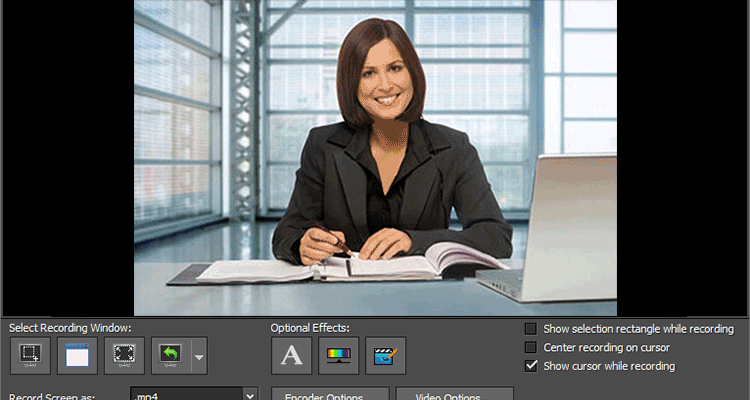
Debut Video Capture Software — настольная программа NCH Software для записи видео с экрана, веб-камеры, сетевой IP-камеры и подключённых устройств видеозахвата. Её главное отличие от простого скринкастера состоит в том, что один и тот же интерфейс работает с несколькими типами источников: рабочим столом, камерой, внешним устройством и сетевым видеопотоком. В Debut можно одновременно записывать звук с микрофона и системное аудио, накладывать изображение веб-камеры поверх захватываемого экрана, добавлять подписи, дату и время, водяной знак, применять базовые цветовые эффекты и запускать запись по расписанию. При этом программа остаётся именно рекордером и средством захвата, а не полноценным видеоредактором с многодорожечной монтажной шкалой.
Скачать Debut Video Capture бесплатно
Рекомендуемый аналог
Экранная камера
Запись экрана и подготовка скринкастов в Windows
- Запись области экрана и системного звука
- Подготовка скринкастов и учебных роликов
- Обрезка, заставки и голосовые комментарии
- Экспорт готового видео в популярные форматы
Debut Video Capture
Программа для работы с видео или аудио на русском языке
- Меньше инструментов для точной локальной коррекции
- Часть расширенных функций доступна только платно
- Набор инструментов зависит от версии и платформы
- Может не подойти для сложного профессионального монтажа

Что представляет собой Debut Video Capture
Официальное название настольной программы — Debut Video Capture and Screen Recorder Software. Разработчик — NCH Software, компания, выпускающая отдельные приложения для видео, аудио, графики и деловых задач. Debut предназначен для получения видеозаписи из живого источника: экрана компьютера, встроенной или USB-веб-камеры, совместимого устройства видеозахвата либо сетевой камеры. Такой подход отличает его от видеоконвертеров, куда сначала добавляют готовый файл, и от монтажных редакторов, где основной рабочей единицей является проект с клипами на таймлайне.
На 5 сентября 2026 года продукт остаётся действующим и обновляемым. Для Windows опубликована ветка 13.06 с обновлением от 7 августа 2026 года, для macOS — ветка 13.03 с обновлением от 1 июля 2026 года. Это не архивная утилита и не снятая с поддержки программа: NCH продолжает распространять установщики, поддерживать справку и продавать коммерческие лицензии.
В рамках этого обзора рассматривается именно настольный Debut Video Capture Software для Windows и macOS. Его не следует смешивать с браузерными сервисами записи экрана, мобильными видеоредакторами или программами NCH с похожими задачами. Debut не требует загрузить материал на сервер перед обычной записью: пользователь выбирает источник, задаёт параметры кодирования и сохраняет результат в выбранную папку на компьютере.
Основные параметры
| Параметр | Что подтверждено для Debut Video Capture |
|---|---|
| Разработчик | NCH Software |
| Тип | Настольная программа для захвата видео и записи экрана |
| Основные источники | Screen, Webcam, Device, Network |
| Платформы | Windows и macOS |
| Windows | Windows 7, 8, 8.1, 10 и 11; современная ветка Windows является 64-разрядной |
| macOS | macOS 10.9 или новее |
| Видео Windows | AVI, ASF, WMV, MPG, 3GP, MP4, MOV, FLV, MKV, OGV, WebM, DV |
| Видео macOS | AVI, MPG, 3GP, MP4, MOV, FLV, SWF, DV |
| Снимки | JPG и PNG |
| Аудио | Микрофон и системный звук; источники настраиваются отдельно |
| Автоматизация | Расписание, ограничение длительности, разбиение длинной записи на файлы, командное управление; в Windows также документировано обнаружение движения |
| Бесплатный режим | Для домашнего некоммерческого использования, без обязательной регистрации |
| Коммерческие варианты | Home Edition и Pro Edition в подписочных планах NCH |
| Облачная обработка | Для обычного захвата и кодирования не требуется; интернет нужен сетевым источникам и функциям отправки в онлайн-сервисы |
Платформы, распространение и текущий статус
Windows-версия работает в Windows 7, Windows 8, Windows 8.1, Windows 10 и Windows 11. Современный метод захвата экрана в Windows 8 и более новых системах рассчитан на драйвер дисплея WDDM 1.2 или новее. Это особенно важно при диагностике чёрного окна или пропавшего содержимого в программах, использующих аппаратное ускорение.
Версия для Mac распространяется как настольное приложение и требует macOS 10.9 или новее. В Mac App Store продавцом приложения является NCH Software. Эта версия относится к macOS-приложению; Debut в данном обзоре не рассматривается как мобильная программа для iPhone, iPad или Android.
Бесплатная редакция доступна для домашнего некоммерческого применения и не требует регистрации. Для работы в бизнесе NCH предлагает платные лицензии. Это лицензионное ограничение важнее любых предположений о «бесплатности без условий»: для коммерческой записи презентаций, обучающих роликов компании, демонстраций продукта или материалов для клиента нужно ориентироваться на коммерческий вариант.
Бесплатная версия Debut доступна на русском языке. Поэтому русскоязычный пользователь может работать с локализованной веткой программы. Названия параметров в англоязычных материалах и в снимках интерфейса могут отличаться от формулировок в русской сборке.
Как устроен интерфейс
Главное окно Debut построено вокруг предпросмотра источника. Сверху находится панель выбора типа захвата, в центре — большое окно предварительного просмотра, ниже — элементы, зависящие от выбранного режима, а внизу — кнопки управления записью и параметры выходного файла. Такая компоновка показывает назначение программы: сначала выбирается источник и проверяется картинка, затем настраивается результат, после чего запускается запись.
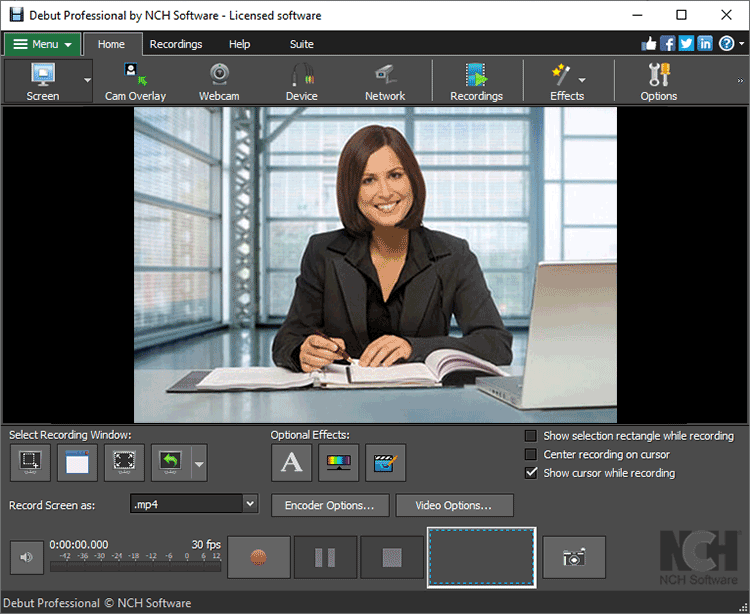
Панель источников: Webcam, Device, Network и Screen
Первые четыре крупных режима Windows-версии называются Webcam, Device, Network и Screen. Webcam переключает программу на веб-камеру. Device предназначен для совместимого устройства видеоввода. Network открывает сетевой поток по URL с возможностью указать имя пользователя и пароль. Screen переводит программу в режим захвата рабочего стола, отдельного окна или выбранной области.
Разделение на четыре режима полезно тем, что интерфейс не заставляет создавать сложную сцену из множества слоёв. Для типовой записи выбирается один основной источник, а дополнительные элементы вроде камеры поверх экрана подключаются отдельными настройками. Это проще для пользователя, которому нужен готовый файл, но менее гибко, чем сценовая модель специализированного ПО для трансляций.
Предпросмотр и панель записи
Центральный предпросмотр нужен для проверки кадра до старта и во время захвата. Внизу расположены Record, Pause и Stop; для них задокументированы горячие клавиши F5, F6 и F7. В Windows есть и системные сочетания для управления записью, работающие при переключении в другое приложение. Отдельная кнопка Snapshot сохраняет кадр, а Output Sound Toggle управляет прослушиванием выходного звука.
Для экранной записи под предпросмотром появляется панель Selection Tools. Через неё можно выделить произвольную прямоугольную область, выбрать окно, весь рабочий стол, один монитор или ранее использованную область. В режиме выбранного окна Debut удерживает связь с этим окном при перемещении и изменении размера; закрытие выбранного окна прекращает такую запись.
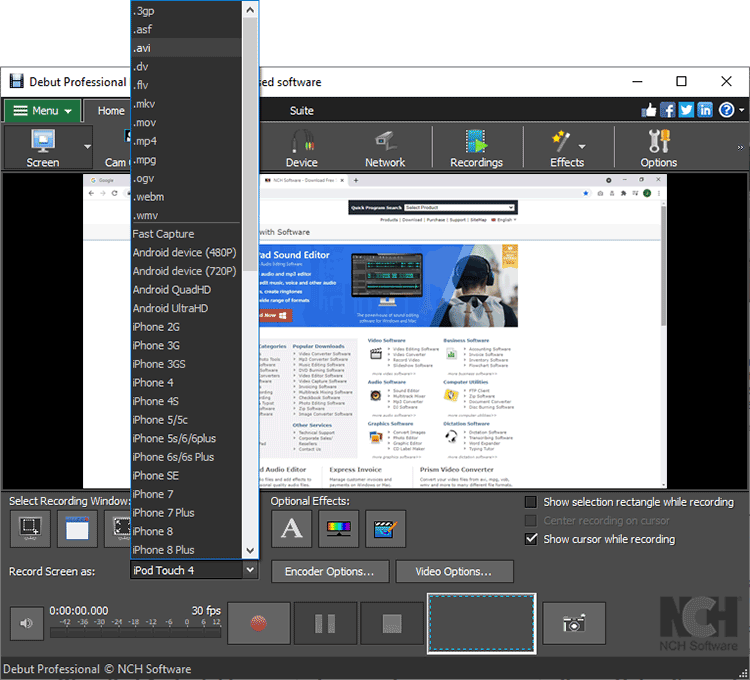
Record As, Encoder Options, Video Options и Audio Options
Поле Record As задаёт контейнер выходной записи. Рядом находятся Encoder Options, Video Options и Audio Options. Такое разделение важно: контейнер MP4 или AVI сам по себе не определяет качество. Итог зависит также от выбранного кодека, размера кадра, частоты кадров и настроек аудио. При поиске причины слишком большого файла, низкой чёткости или несовместимости с проигрывателем нужно проверять не только расширение, но и параметры кодирования.
Video Options управляет параметрами изображения и конкретного источника. Для экранного режима можно задавать выходной размер и частоту кадров, использовать ограничение кадров для снижения нагрузки, включать интервальный захват. Для устройств видеоввода набор доступных параметров зависит и от драйвера самого оборудования. Audio Options отвечает за микрофон и системный звук; в Windows системное аудио может захватываться через доступный Debut метод, а микрофон выбирается отдельно.
Recordings и Options
Кнопка Recordings открывает менеджер уже созданных записей. В нём отображаются имя, формат, дата создания, размер, источник видео и длительность. Из этого окна файл можно воспроизвести, удалить, сохранить, обрезать по началу и концу или передать в поддерживаемый онлайн-сервис. Поэтому Recordings выполняет роль каталога результатов, но не превращается в полноценный медиаменеджер с проектами и библиотекой исходников.
Options открывает общие настройки программы: папки, имена файлов, источники, запись, горячие клавиши и другие параметры. В выходных настройках Debut можно задать шаблон имени с автоматической нумерацией и датой, предупреждение о малом свободном месте, зеркальное копирование завершённых записей в другую папку и запуск указанной командной строки после завершения кодирования.
Основные режимы захвата
Запись экрана
Screen — наиболее знакомый сценарий. Debut умеет записывать весь рабочий стол, выбранный монитор, отдельное окно или произвольную область. Для небольшого обучающего фрагмента разумно захватывать только ту область, где происходит действие: это уменьшает количество лишних пикселей, снижает нагрузку на кодирование и не показывает посторонние уведомления вне выбранной зоны.
Для пользовательских областей доступна функция центрирования записи на курсоре, а также масштабирование захватываемого участка. Курсор можно дополнительно выделить. Нажатия клавиш можно показывать поверх записи, что полезно для демонстрации сочетаний в обучающих роликах. Эти инструменты относятся именно к визуализации действий во время захвата; после записи они уже становятся частью изображения.
Системный звук и микрофон могут записываться одновременно. Это позволяет сделать скринкаст с голосовым пояснением и звуком приложения без последующего сведения в отдельном редакторе. Однако качество речи и баланс источников лучше проверять коротким тестом заранее: программа записывает выбранные источники, но не заменяет полноценную аудиостанцию с многодорожечным микшированием.
Веб-камера
Режим Webcam делает камеру основным источником. Он подходит для обращения в кадре, видеодневника, демонстрации физического объекта перед камерой или простой записи занятия. Пользователь выбирает камеру и доступный формат, настраивает микрофон и запускает запись теми же кнопками, что и в экранном режиме.
Отдельная функция Cam Overlay размещает изображение камеры поверх другого захватываемого видео. В Windows для Cam Overlay можно выбрать камеру, формат, микрофон, выравнивание, размер и отступы. Также предусмотрена запись веб-камеры в отдельный файл. Последний вариант полезен, когда после съёмки нужно отдельно обработать лицо ведущего и основную демонстрацию в монтажной программе.
В macOS камера-оверлей доступен для режимов Network и Screen. Это пример платформенного различия, которое нельзя заменять общим утверждением «все функции одинаковы на Windows и Mac». Перед повторяющимся рабочим процессом на конкретной системе лучше один раз проверить набор опций своей сборки.
Внешнее устройство видеозахвата
Device используется для совместимого источника, который система видит как устройство видеоввода. Это может быть USB-адаптер, карта захвата или другая поддерживаемая аппаратная цепочка. Набор разрешений, частот кадров и форматов здесь зависит не только от Debut, но и от драйвера устройства. Если нужного режима нет в списке, это не всегда проблема программы: сначала нужно проверить возможности оборудования и его драйвера.
В актуальной Windows-ветке Debut DV-камкордеры не поддерживаются. Это важно для старого оборудования: надписи и инструкции из прежних поколений программ захвата не следует автоматически переносить на нынешнюю Windows-ветку. Для оцифровки старого источника сначала нужно убедиться, что устройство поступает в систему через совместимый видеовход.
Сетевая IP-камера
Network работает с сетевым видеопотоком по URL. В окне источника можно указать адрес, имя пользователя и пароль; адрес при необходимости содержит порт. Такой режим позволяет сохранить поток с камеры, находящейся в локальной сети или доступной через сеть, без физического подключения её видеовыхода к компьютеру.
Сетевой режим отличается от записи экрана зависимостью от качества сети и доступности самой камеры. Если поток прерывается, Debut не может восстановить кадры, которые не дошли до компьютера. Для длительной записи нужно проверить стабильность адреса, учётные данные, пропускную способность и свободное место на диске до начала задачи.
Звук: микрофон и системное аудио
Debut позволяет записывать микрофон и звук компьютера. В Windows соответствующие источники выбираются в Audio Options. Для системного звука в Windows используются доступные методы через драйвер фильтра или MMDevice. При захвате речи можно включить подавление фонового шума. Важный практический момент: для некоторых вариантов захвата системного аудио Debut нужно запустить до приложения, звук которого планируется записывать.
Если в итоговом файле есть видео, но нет голоса, проверяется выбранный Microphone. Если пропал звук программы или браузера, проверяется источник Speakers. Подключение гарнитуры после запуска приложений также может изменить активное устройство Windows. Поэтому аудиоканал стоит проверять на сохранённом тестовом файле, а не только по тому, что слышно в колонках во время работы.
Интервальная запись имеет отдельное ограничение: при включённом time-lapse звук не записывается. Это логичное следствие несоответствия реального времени аудио и редкой выборки видеокадров и прямо отражено в настройках Debut. Для лекции или комментария time-lapse не подходит; для ускоренного наблюдения за длительным процессом отсутствие звука, напротив, обычно не критично.
Наложения, подписи и визуальные эффекты
Debut обрабатывает изображение до кодирования и позволяет включить ряд простых оформительских элементов. К ним относятся текстовая подпись, дата и время, водяной знак или логотип, изображение веб-камеры поверх основного источника, визуализация курсора и базовые цветовые эффекты. Такой набор закрывает подготовку простой демонстрации без обязательного перехода в видеоредактор.
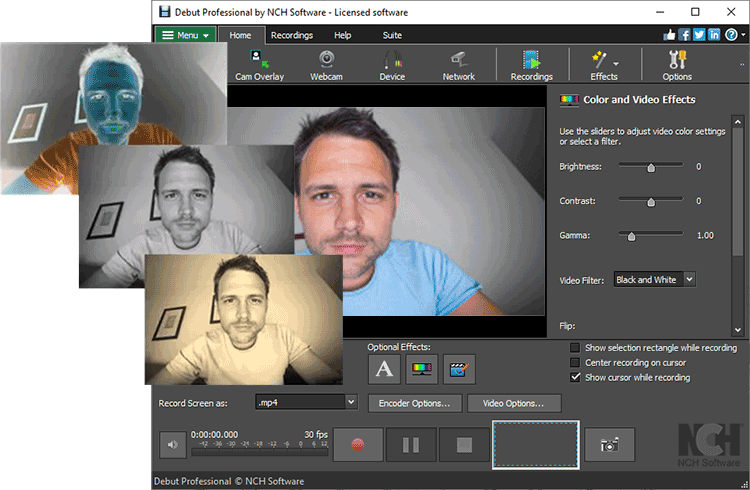
Цвет и геометрия
В Color and Video Effects настраиваются яркость, контраст и гамма. Доступны чёрно-белый режим, негатив и сепия, а также отражение изображения по горизонтали и вертикали. Справка допускает изменение этих параметров во время записи. Это удобно для корректировки камеры, но не заменяет цветокоррекцию по маскам, кривым и отдельным сценам в монтажном редакторе.
Подписи, дата, время и нажатия клавиш
Caption позволяет разместить текст на кадре, выбрать положение, шрифт, размер, цвет и оформление. В подпись можно включить дату и время. Отдельно предусмотрено отображение нажатий клавиш. Для технической демонстрации это даёт понятный результат: зрителю не нужно угадывать сочетание, которое нажимает автор ролика.
Водяной знак
Пользователь может добавить поверх записи собственное изображение. Это полезно для обозначения проекта, отдела или автора ещё на этапе захвата. Но такой элемент становится частью записанных кадров. Если логотип нужно будет перемещать, скрывать или менять в разных эпизодах, разумнее записать чистое видео и добавить графику позже в редакторе.
Удаление и замена фона, включая AI Super Green Screen
В инструментах Background Removal можно заменить фон сплошным цветом, изображением или видео. Помимо классического зелёного экрана, в Windows доступен AI Super Green Screen. Он использует машинное обучение и не требует однотонного зелёного полотна; для его работы нужен неподвижный фон. При первичной настройке функция может временно менять экспозицию, после чего фиксирует её для построения маски.
Эта AI-функция узкая: она относится к отделению человека или объекта от фона во время захвата. В Debut нет оснований ожидать генеративного монтажа, автоматической сборки ролика или текстового редактирования видео только потому, что в одном из эффектов применяется машинное обучение.
Автоматизация и длительная запись
Сильная сторона Debut — не пакетная обработка готовых файлов, а автоматизация самого захвата. Программа может запускать запись по расписанию, ограничивать длительность, создавать новый файл после достижения заданного времени, выполнять команду после кодирования и принимать команды из командной строки. Это полезно для повторяющихся фиксаций экрана, камер и сетевых потоков.
Запись по расписанию
Планировщик создаёт задачи на конкретную дату, определённые дни недели или ежедневный запуск. Источником может быть веб-камера, устройство, сеть или экран. В Windows запланированная задача может автоматически запустить Debut к назначенному времени, даже если приложение заранее не было открыто. Компьютер при этом должен быть включён, а нужная пользовательская учётная запись — активна.
На macOS правило иное: запланированная запись не начнётся, если Debut в этот момент не запущен. Для пользователя, который рассчитывает оставить Mac без присмотра, это существенное отличие. После создания расписания стоит провести пробный запуск в тех же условиях, в которых будет выполняться реальная задача.
Ограничение длительности и разбиение
В настройках записи можно задать максимальную длительность. По достижении лимита Debut либо останавливается, либо создаёт новый файл и продолжает запись. Второй вариант удобен при многочасовом наблюдении: отдельные файлы проще копировать, открывать и архивировать, чем один очень большой контейнер.
Разбиение по длительности не является монтажом. Программа просто завершает текущий файл и начинает следующий. Если нужны смысловые главы, переходы и удаление фрагментов внутри записи, эту работу выполняют после захвата.
Обнаружение движения
В Windows доступен режим motion detection для веб-камеры, видеоустройства и сетевой камеры. Пользователь задаёт чувствительность и реакцию после прекращения движения: остановить запись сразу либо спустя установленное время. Для простого локального наблюдения это избавляет от часов статичного видео.
Обнаружение движения не следует рассматривать как профессиональную систему безопасности с гарантированной аналитикой событий. Результат зависит от кадра и чувствительности; изменение освещения, движение штор или шум изображения тоже меняют картинку. Для критичной охраны нужны специализированные решения с журналированием, отказоустойчивостью и контролем доступа.
Time-lapse
Интервальный режим сохраняет кадры реже, чем они поступают в реальном времени, и формирует ускоренное видео. Он подходит для длительных процессов: сборки объекта, рисунка, работы станка, изменения освещения. Нужно заранее определить интервал и итоговую частоту воспроизведения, потому что слишком редкая выборка может пропустить короткое событие.
При time-lapse аудио отключается. Кроме того, слишком жёсткое ограничение частоты кадров в обычной экранной записи может привести к менее плавному движению или пропускам визуальных изменений. Для интерфейсов с анимацией и быстрой прокруткой лучше не экономить на кадрах без теста.
Командная строка
Windows-версия поддерживает управление Debut через командную строку/API. Документированы команды запуска, остановки, паузы и продолжения записи, снимка кадра, показа или скрытия окна, а также выбор источника, формата, имени файла, задержки и папок. Это позволяет встроить Debut в локальный автоматизированный процесс, где запись запускается не вручную, а внешним скриптом или другой программой.
Командный интерфейс не превращает Debut в пакетный конвертер. Он управляет рекордером: источником, началом и концом захвата, снимками и выходным файлом. Для массового преобразования уже существующих роликов нужен другой класс программ.
Форматы записи и снимков
Набор контейнеров различается между Windows и macOS, поэтому общий список «Debut поддерживает всё одинаково везде» был бы неточным. В Windows доступны AVI, ASF, WMV, MPG, 3GP, MP4, MOV, FLV, MKV, OGV, WebM и DV. В macOS доступны AVI, MPG, 3GP, MP4, MOV, FLV, SWF и DV. Для нового проекта стоит выбирать формат из списка своей установленной версии.
Практически наиболее универсальным вариантом для публикации и передачи обычно является MP4, но Debut сохраняет и в контейнеры, удобные для отдельных рабочих цепочек. AVI может пригодиться в старом Windows-процессе, MOV — в медиасреде Apple, WebM — в веб-ориентированном процессе Windows. Выбор контейнера следует согласовывать с программой, где запись будет просматриваться или редактироваться дальше.
Снимки сохраняются в JPG или PNG. PNG предпочтителен для интерфейсов, текста и схем, где важно избежать дополнительных артефактов сжатия. JPG занимает меньше места при фотографическом содержимом. Папка, шаблон имени и качество снимков настраиваются отдельно от видео.
Качество результата определяется не одним расширением. На него влияют разрешение, частота кадров, параметры кодека и аудио. Debut позволяет задавать выходной размер и frame rate; верхний лимит программы составляет 60 кадров в секунду, при этом конкретная камера или устройство может поддерживать меньше. Поэтому требование 60 FPS нужно сначала сверить с возможностями источника.
Как проходит типичный рабочий сценарий
Debut не начинается с импорта ролика на монтажную шкалу. Типичный процесс начинается с выбора живого источника и заканчивается появлением файла в папке записи. Ниже приведён воспроизводимый пример для экранного урока с голосом и небольшой камерой ведущего. Он показывает логику программы, но не заменяет отдельную пошаговую инструкцию по каждой настройке.
- Выбрать Screen. В верхней панели активируется экранный режим, затем через Selection Tools задаётся весь монитор, конкретное окно или прямоугольная область. Для урока по одной программе обычно достаточно её окна или ограниченной области.
- Проверить картинку в предпросмотре. Нужно убедиться, что захватывается именно нужная область, курсор виден при необходимости, а личные уведомления и лишние окна не попадают в кадр.
- Настроить звук. В Audio Options выбирается микрофон для комментария и, при необходимости, Speakers для звука приложения. Перед длинной записью полезно сохранить короткий тест и воспроизвести его через Recordings.
- Добавить камеру поверх экрана. В Cam Overlay выбирается веб-камера, размер, выравнивание и отступ. Если запись планируется серьёзно монтировать после захвата, камера может сохраняться и отдельным файлом.
- Выбрать выходной формат. В Record As задаётся, например, MP4. Через Encoder Options и Video Options устанавливаются параметры качества, разрешения и частоты кадров в соответствии с назначением ролика.
- При необходимости включить подпись. Caption добавляет название урока, дату, время или визуализацию нажатий клавиш. Графику, которую придётся менять после записи, лучше не запекать в исходник.
- Запустить запись. Record начинает захват, Pause временно приостанавливает, Stop завершает и закрывает файл. Горячие клавиши позволяют управлять процессом, не возвращаясь мышью к окну Debut.
- Открыть Recordings. После завершения проверяются длительность и размер, файл воспроизводится от начала до конца или хотя бы в контрольных местах. Если нужно только убрать лишнее начало или окончание, доступен Trim.
- Сохранить или передать результат. Обычный файл уже находится в заданной папке. При необходимости из менеджера записей запускается отправка в поддерживаемый онлайн-сервис, что требует сети и входа в соответствующую учётную запись.
Этот процесс показывает границу Debut: программа хорошо организует захват и получение готового файла, но сложная постобработка начинается уже после него. Если нужно перемещать клипы по таймлайну, делать многослойные титры, анимацию, монтаж нескольких дублей или детальную работу со звуком, потребуется отдельный редактор.
Работа с готовыми записями
Менеджер Recordings собирает результаты в одном окне. Таблица показывает имя, формат, дату, размер, источник и длительность. Файл можно воспроизвести перед отправкой, удалить или открыть для простой обрезки. Это полезно после серии коротких дублей: не нужно искать каждый ролик в проводнике только для того, чтобы понять, какой из них удачный.
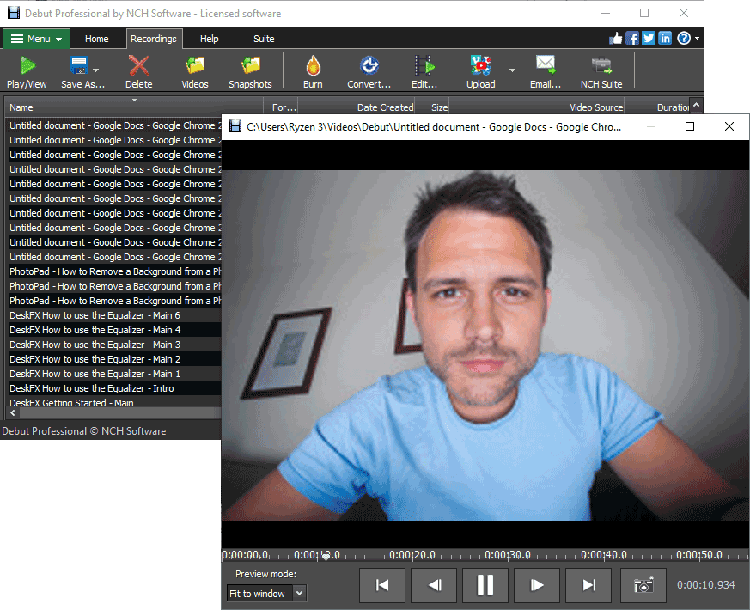
Trim удаляет ненужное начало и конец с помощью маркеров границ. Это не многодорожечный монтаж: внутри Debut нет задачи собрать десятки клипов, синхронизировать отдельные дорожки и строить сложную последовательность сцен. Такая минимальная обрезка удобна, когда запись в целом готова и требуется убрать несколько секунд до начала действия или после его завершения.
В меню Share менеджера записей перечислены YouTube, Flickr, Dropbox, Google Drive и Vimeo. Отправка запускается по инициативе пользователя и требует интернет-соединения и авторизации соответствующего сервиса. Сам факт наличия такого меню не означает, что обычная запись автоматически загружается в облако.
Локальная работа, интернет и приватность
Основная схема Debut локальная: видеопоток поступает в программу, кодируется и сохраняется в выбранной папке. Для записи собственного экрана, USB-камеры или локального устройства интернет как обязательный этап обработки не нужен. Сеть становится необходимой, когда источником является удалённая IP-камера или пользователь сам запускает загрузку в онлайн-сервис.
В сетевом режиме Debut хранит последние адреса в списке источника и предоставляет поля для имени пользователя и пароля. Для рабочей камеры важно не демонстрировать эти данные в экранной записи и не передавать конфигурацию посторонним. Адрес камеры и учётные данные дают доступ к видеопотоку и должны защищаться так же, как другие сетевые реквизиты.
Любой рекордер экрана несёт риск захватить лишние данные. В кадр могут попасть уведомления, имя пользователя, электронная почта, документ с персональными сведениями или пароль, набранный при включённой визуализации клавиш. Перед записью стоит закрыть ненужные окна, отключить всплывающие уведомления и ограничить область захвата. Если записываются разговор, видеозвонок или рабочее место другого человека, нужно учитывать применимые правила согласия и внутренние политики организации.
Для версии Debut из Mac App Store в разделе конфиденциальности перечислены Usage Data, включая Product Interaction, а также Diagnostics, включая Crash Data. Эти категории помечены как данные, которые могут собираться и не связываются с личностью пользователя. Эти условия относятся к распространению через Mac App Store; его не следует автоматически переносить на все варианты установки программы.
Функция зеркального копирования может после кодирования помещать завершённую запись во вторую папку, в том числе в сетевое расположение. Если такое копирование включено, появляется ещё одна копия файла. Для конфиденциального материала нужно контролировать права доступа и на основной папке, и на зеркальной.
Лицензии и цена
У Debut есть бесплатная версия для домашнего некоммерческого использования, и для неё не требуется регистрация. Это подходящий вариант для личных скринкастов, домашней записи веб-камеры или проверки источника, когда материал не создаётся в рамках бизнеса. Коммерческое применение относится к платным вариантам.
На 5 сентября 2026 года для Home Edition и Pro Edition действуют подписочные планы. До 15 сентября 2026 года действует акция: Pro Edition Annual Plan предлагается за 49,99 доллара США плюс применимый налог в год вместо обычных 70 долларов, а Home Edition Annual Plan — за 39,95 доллара плюс налог в год вместо обычных 60 долларов. Также для Pro показан Quarterly Plan с оплатой 11,64 доллара за квартал, что на витрине пересчитано как 3,88 доллара в месяц.
Home Edition предназначена для некоммерческого использования. Pro Edition включает профессиональные функции; годовой Pro-план лицензируется для одной установки. Подписка продлевается до отмены, списание происходит по выбранному годовому или квартальному циклу. Цены указаны в долларах США, при покупке добавляется применимый местный налог.
Эти суммы являются изменяемой частью продукта. Они актуальны для витрины NCH на дату обзора и включают действующую тогда скидку. При выборе лицензии важнее сначала определить характер использования: бесплатная домашняя версия не разрешает коммерческую эксплуатацию, а Home Edition также привязана к некоммерческому сценарию.
Плюсы и минусы
Плюсы ✔️
- В одном приложении объединены четыре разные категории источников: экран, веб-камера, внешнее устройство и сетевой поток.
- Экран можно записывать целиком, по монитору, по окну или по произвольной области, не захватывая лишнее пространство рабочего стола.
- Микрофон и системный звук настраиваются раздельно, что подходит для скринкастов с голосовым комментарием.
- Камеру можно накладывать поверх экрана, а в поддерживаемом сценарии — сохранять её отдельным файлом для последующего монтажа.
- Есть планировщик, ограничение длительности, автоматическое продолжение в новом файле и командное управление, поэтому рекордер подходит не только для ручных одноразовых записей.
- Поддерживаются подписи, дата и время, водяной знак, курсор, базовые цветовые эффекты и замена фона до кодирования.
- Windows-версия поддерживает широкий набор контейнеров, включая MP4, MOV, MKV, WebM, AVI и WMV.
- Бесплатный домашний некоммерческий режим не требует регистрации.
- Результат сохраняется локально; обязательной загрузки исходного экрана или камеры на облачный сервер для обычной записи нет.
Минусы ❌
- Debut не является полноценным нелинейным видеоредактором: встроенная постобработка ограничена по сравнению с редакторами с многодорожечной шкалой.
- Набор форматов и отдельные особенности автоматизации различаются между Windows и macOS, поэтому нельзя рассчитывать на полную функциональную идентичность платформ.
- На macOS запланированная запись не стартует, когда Debut закрыт; приложение должно быть запущено к назначенному времени.
- Time-lapse не записывает аудио, поэтому интервальный режим нельзя использовать как обычную ускоренную лекцию с сохранением речи.
- Бесплатная версия ограничена домашним некоммерческим использованием; для бизнеса требуется коммерческая лицензия.
- Совместимость с внешним оборудованием зависит от драйверов, форматов устройства и текущей платформы; актуальная Windows-ветка не поддерживает DV-камкордеры.
- Сетевой источник зависит от стабильности камеры, URL, учётных данных и сети; потерянные при сетевом сбое кадры не компенсируются локальным рекордером.
Кому подойдёт
- Автору учебных скринкастов. Можно записать окно или область экрана, голос, звук приложения, курсор, нажатия клавиш и небольшое видео ведущего.
- Пользователю веб-камеры или USB-устройства захвата. Debut даёт единый интерфейс предпросмотра, параметров и сохранения без необходимости собирать сложную сцену.
- Для периодической записи IP-камеры. Сетевой URL, расписание и в Windows обнаружение движения позволяют автоматизировать локальное сохранение потока.
- Для многочасовой технической фиксации. Лимит длительности и продолжение в новом файле удобны при наблюдении и архивировании.
- Для локальной автоматизации Windows. Командный интерфейс позволяет запускать и останавливать запись внешним скриптом и задавать имя, формат и источник.
- Для домашнего некоммерческого применения. Есть бесплатный режим без обязательной регистрации.
Кому не подойдёт
- Монтажёру, которому нужен сложный таймлайн. Сборка множества дублей, многодорожечный звук, анимация и развитая постобработка требуют полноценного видеоредактора.
- Стримеру со множеством сцен и источников в реальном времени. Для сцен, сложного микширования, переходов и постоянной трансляции специализированное ПО для стриминга даёт более подходящую модель.
- Пользователю Linux. Официальная настольная линейка Debut в текущем обзоре относится к Windows и macOS.
- Владельцу старой DV-камеры на Windows. Актуальная Windows-ветка Debut не поддерживает DV-камкордеры.
- Организации, ищущей бесплатное ПО для коммерческой работы. Бесплатная лицензия Debut ограничена некоммерческим домашним использованием.
- Пользователю Mac, которому нужен полностью автономный планировщик при закрытом приложении. На macOS Debut должен быть запущен к моменту выполнения расписания.
Частые проблемы и диагностика
В записи нет микрофона или системного звука
Сначала открываются Audio Options и проверяется, включён ли правильный Microphone и выбран ли источник Speakers. Затем сохраняется короткий тестовый файл и воспроизводится через Recordings. Для некоторых вариантов системного аудио в Windows Debut следует запускать раньше приложения, звук которого нужно захватить. После подключения USB-гарнитуры или HDMI-устройства стоит заново проверить активные источники, потому что система могла изменить устройство по умолчанию.
Камера внезапно недоступна
Другая программа может занять веб-камеру эксклюзивно. Нужно закрыть приложения видеосвязи и другие рекордеры, открыть настройки Devices и снова выбрать камеру. Если устройство не появляется, проверяется драйвер, кабель и другой USB-порт. Для внешней карты захвата дополнительно сверяются поддерживаемые ею форматы и разрешения.
Записанное окно чёрное или часть интерфейса отсутствует
Проблема часто связана с аппаратно ускоренным выводом или видеоналожениями. Для Windows 8 и более новых систем современный механизм захвата рассчитан на драйвер WDDM 1.2 или новее. Стоит обновить драйвер видеокарты и повторить тест. Если конкретная программа позволяет отключить аппаратное ускорение, можно сравнить результат с ним и без него. Запуск Debut с повышенными правами администратора также не является универсальным решением: в некоторых сторонних приложениях такой режим способен вызвать графические проблемы.
Звук и видео кажутся несинхронными
Первый шаг — проверить не предпросмотр, а сохранённый файл: видимая в live preview задержка не обязательно присутствует в записи. Затем проверяется частота кадров и стабильность источника. В параметрах видеоустройства есть настройка использования исходных временных меток кадров; при проблемах с синхронизацией её состояние стоит проверить. Для долгой сессии полезен тест продолжительностью несколько минут, а не только двухсекундный фрагмент.
Появляются пропуски звука или система не справляется
Одновременная запись большого разрешения, системного звука, камеры и эффектов увеличивает нагрузку. На слабом процессоре параллельные тяжёлые приложения способны привести к провалам. Нужно закрыть ненужные программы, уменьшить область или разрешение захвата и заново проверить файл. Снижать качество стоит по одному параметру за раз, чтобы понимать, какое изменение действительно решило проблему.
Файл слишком большой
Проверяются Record As, Encoder Options, разрешение, частота кадров и длительность. Запись 60 FPS при большом разрешении требует заметно больше данных, чем 30 FPS. Для многочасовой задачи можно включить создание нового файла после заданного времени. В Output Debut умеет предупреждать о малом свободном месте; стандартное значение предупреждения — 300 МБ, но для длительной видеозаписи разумно оставлять гораздо больший запас.
Запись по расписанию не стартовала
На Windows проверяются время, источник, состояние компьютера и вход в нужную учётную запись. На Mac дополнительно критично, чтобы Debut уже был запущен: закрытое приложение не стартует само для выполнения расписания. Для сетевой камеры отдельно проверяются доступность URL и авторизация в момент запуска задачи.
Сетевая камера не показывает изображение
Проверяются полный URL, порт, имя пользователя и пароль. Затем нужно убедиться, что камера доступна по сети с того же компьютера. Если адрес изменился, старое значение из списка недавних источников не поможет. При нестабильном Wi-Fi для длительной записи лучше сначала исключить проблемы сети, потому что параметры кодирования Debut не исправляют потерю исходного потока.
Как проверять результат после записи
Надёжная проверка строится не на том, что предпросмотр «выглядел нормально», а на готовом файле. В Recordings видны длительность и размер, после чего запись открывается в проигрывателе. Для ответственного материала стоит проверить начало, середину и конец, наличие всех аудиоканалов, читаемость мелкого текста, плавность движения и отсутствие приватных уведомлений.
Для экранной демонстрации дополнительно проверяется разрешение. Если мелкий интерфейс нечитаем, следующий дубль лучше записать с меньшей областью или большим выходным размером, а не пытаться исправить сильное масштабирование после сжатия. Для камеры оцениваются экспозиция и фон; для сетевого источника — наличие провалов в местах, где сеть была нестабильна.
Перед записью по расписанию или многочасовой сессией полезно воспроизвести весь процесс на коротком контрольном задании: тот же источник, те же аудиоустройства, тот же формат и та же папка. Такой тест обнаруживает неправильный микрофон, чёрное ускоренное окно и нехватку прав раньше, чем будет потрачено несколько часов.
Альтернативы Debut Video Capture
OBS Studio
OBS Studio — бесплатная программа с открытым исходным кодом для Windows, macOS и Linux, построенная вокруг сцен и источников. Она умеет смешивать несколько видео- и аудиоисточников в реальном времени и ориентирована также на прямые трансляции. OBS разумнее выбирать, когда нужны сложные сцены, переходы, несколько камер, браузерные источники, гибкий аудиомикшер или Linux. Debut проще воспринимается как отдельный рекордер с режимами Screen, Webcam, Device и Network, расписанием и прямым сохранением результата.
Bandicam
Bandicam известен прежде всего как рекордер экрана, игр, веб-камеры и подключённых устройств. В его Windows-линейке есть планировщик и рисование поверх экрана во время записи. Он интересен пользователю, который в основном фиксирует игры и рабочий стол и хочет инструменты рисования прямо в процессе. Debut отличается более явно выделенным режимом Network для сетевой камеры и развитой автоматизацией файлового захвата.
Camtasia
Camtasia логичнее рассматривать, когда захват — только первый этап производства учебного видео. Современная экосистема Camtasia включает запись экрана, камеры и микрофона и полноценный редактор для Windows и macOS с таймлайном и постобработкой. Это другой класс рабочего процесса: после записи материал остаётся в проекте и монтируется. Debut предпочтительнее для задачи «получить файл с источника», а Camtasia — для задачи «снять и затем подробно собрать обучающий ролик».
QuickTime Player на Mac
Для владельца Mac, которому нужна только простая запись экрана или камеры, встроенный QuickTime Player часто сокращает количество программ. Он умеет записывать весь экран или выбранную область через системные инструменты macOS, снимать видео с камеры и выполнять простую обрезку. Debut оправдан, когда нужны сетевой источник, расписание, дополнительные выходные форматы, оверлей камеры, подписи или более специализированные параметры захвата.
FAQ
Debut Video Capture — это видеоредактор?
Нет в смысле полноценного нелинейного монтажа. Debut в первую очередь записывает живой источник и сохраняет файл. В менеджере Recordings есть воспроизведение и простая обрезка начала и конца, но сложный таймлайн, сборка большого проекта и развитая постобработка относятся к отдельным видеоредакторам.
Можно ли использовать бесплатную версию в компании?
Бесплатная версия предназначена для домашнего некоммерческого использования. Для коммерческой работы NCH предлагает платные варианты. Поэтому запись для бизнеса, клиента или рабочей деятельности не относится к подтверждённому бесплатному сценарию.
Нужна ли регистрация для бесплатной домашней версии?
Нет. Бесплатная версия для некоммерческого использования не требует регистрации.
Запишет ли Debut одновременно экран и веб-камеру?
Да. Cam Overlay размещает камеру поверх основного захвата, а в поддерживаемых настройках веб-камеру можно дополнительно сохранять отдельным файлом. Размер, положение и отступы оверлея задаются перед записью.
Можно ли записывать IP-камеру?
Да. Для Network вводится URL сетевого потока, а при необходимости имя пользователя, пароль и порт. Качество такой записи зависит от доступности самой камеры и сети между камерой и компьютером.
Есть ли автоматический запуск по расписанию?
Да, но поведение различается по платформам. В Windows запланированная задача может запустить Debut к нужному времени при подходящем состоянии компьютера и пользовательской сессии. На macOS Debut должен уже работать; закрытое приложение для выполнения расписания само не запускается.
Записывает ли time-lapse звук?
Нет. При включённой интервальной записи аудио не записывается. Если голос или системный звук важны, нужно использовать обычный режим записи.
Можно ли записывать в 60 FPS?
Максимальная частота в Debut составляет 60 кадров в секунду, но реальный предел также зависит от камеры, карты захвата, разрешения и производительности компьютера. Устройство, которое выдаёт только 30 FPS, не становится 60-кадровым из-за настройки рекордера.
Отправляет ли Debut все записи в облако автоматически?
Обычная запись сохраняется в выбранную локальную папку. Загрузка в YouTube, Flickr, Dropbox, Google Drive или Vimeo запускается пользователем из менеджера Recordings и требует сети и авторизации. Также можно отдельно настроить зеркальное копирование готового файла во вторую папку.
Подходит ли Debut для старых DV-камер?
Для актуальной Windows-ветки на это рассчитывать не следует: Debut не поддерживает DV-камкордеры. При работе со старым видеооборудованием лучше исходить из того, видит ли система современное совместимое устройство видеозахвата.
Что происходит при достижении лимита времени записи?
В настройках можно выбрать остановку либо создание нового файла с продолжением захвата. Второй режим удобен для длинных сессий, где запись должна идти без ручного вмешательства, но файлы желательно держать отдельными частями.
Итог по сценариям использования
Debut Video Capture имеет смысл выбирать не как универсальный инструмент для всего видеопроизводства, а как специализированный рекордер. Для скринкаста с голосом и камерой он даёт нужные источники, подписи, курсор, формат и локальный файл без обязательной сложной монтажной среды. Для записи веб-камеры или внешнего видеоустройства ценность состоит в том же едином окне предпросмотра и кодирования.
Для сетевой камеры Debut интересен режимом Network, расписанием и, в Windows, обнаружением движения. Здесь нужно заранее проверить стабильность URL, учётные данные, сеть и место на диске. Для многочасового наблюдения полезно автоматическое продолжение в новом файле. На Mac планировщик требует, чтобы приложение оставалось запущенным.
Для автора сложных обучающих роликов Debut лучше использовать как этап захвата, а не как конечную монтажную среду. Простая обрезка результата есть, но многослойная сборка, сложная графика и детальный звук требуют редактора. Для стриминга со сценами и большим количеством источников логичнее OBS Studio; для полного цикла записи и монтажа — Camtasia; для минимальной записи на Mac без дополнительных требований часто достаточно QuickTime Player.
Главный критерий выбора Debut — необходимость записывать не только экран, но и разные живые источники в одном настольном приложении, с локальным сохранением, расписанием и параметрами кодирования. Если эта комбинация нужна, продукт остаётся актуальным в 2026 году. Если задача сводится к простой системной записи или, наоборот, к сложному монтажу и трансляциям, специализированная альтернатива даст более прямой рабочий процесс.











