


OBS Studio часто заменяют не потому, что ему не хватает функций, а потому, что конкретная работа требует другого баланса. Для записи урока нужен быстрый захват экрана и монтаж без отдельного видеоредактора; для игрового эфира — сцены, виджеты и чат; для конференции — несколько камер, удалённые гости и надёжный вывод; для короткого объяснения коллеге — ссылка на ролик сразу после остановки записи. Эти задачи внешне похожи, но требуют разных инструментов.
Поэтому прямой замены OBS «один в один» здесь нет. В рейтинг вошли настольные рекордеры, полноценные live-production-системы и облачные решения. Первая позиция — Экранная Камера: она уместна, когда OBS используется прежде всего для записи экрана на Windows и последующей простой обработки. Для прямых эфиров лучше смотреть XSplit Broadcaster, Streamlabs Desktop, Lightstream Studio, vMix или Wirecast. Для скринкастов с полноценным монтажом заметно интереснее Camtasia и ScreenPal, а для коротких рабочих объяснений — Loom.
Перед заменой полезно определить, какая часть привычного процесса действительно нужна. В обзоре OBS Studio подробно разобраны сцены, источники, запись и трансляции. Если из этого набора вы пользуетесь только захватом экрана, нет смысла переходить на ещё одну сложную студию. Если же в проекте есть несколько камер, отдельные аудиоканалы, заставки, браузерные источники и несколько площадок, простой рекордер станет шагом назад.
- Чем альтернативы OBS отличаются друг от друга
- 1. Экранная Камера — запись экрана и быстрый монтаж на Windows
- 2. XSplit Broadcaster — наиболее близкий переход от сцен OBS на Windows
- 3. Bandicam — запись игр, экрана и устройств без сценовой студии
- 4. Streamlabs Desktop — стриминг с готовой экосистемой виджетов
- 5. Lightstream Studio — облачная студия без установки
- 6. Camtasia — запись экрана с полноценным постмонтажом
- 7. ScreenPal — запись, монтаж и публикация на разных платформах
- 8. ShareX — свободный захват экрана и автоматизация на Windows
- 9. vMix — многокамерная live-production-система для Windows
- 10. Loom — облачные видеообъяснения вместо настройки студии
- 11. Wirecast — профессиональный эфир на Windows и macOS
- Как выбрать замену OBS по рабочему процессу
- Проверка новой программы за 15 минут
- Как перейти с OBS и не пересобирать процесс вслепую
- Типичные проблемы после смены OBS
- Чёрный экран вместо окна или игры
- Микрофон слышен дважды
- Видео плавное в предпросмотре, но рвётся в файле
- В бесплатной версии внезапно появился лимит или логотип
- Частые вопросы об альтернативах OBS Studio
- Какая программа ближе всего к OBS по принципу работы?
- Что выбрать для уроков и демонстрации программ?
- Можно ли стримить с консоли без локальной OBS-студии?
- Есть ли бесплатная альтернатива для простой записи без подписки?
- Что делать пользователю Linux?
- Итог: какая альтернатива OBS подходит под конкретную задачу
- Предложить модель для рейтинга
Чем альтернативы OBS отличаются друг от друга
| Программа | Основной сценарий | Где работает | Прямой эфир | Запись | Монтаж после записи |
|---|---|---|---|---|---|
| Экранная Камера | Уроки, инструкции, запись рабочего стола | Windows | Нет | Да | Базовый встроенный |
| XSplit Broadcaster | Стриминг со сценами и источниками | Windows | Да | Да | Не основной сценарий |
| Bandicam | Экран, игры, веб-камера, устройства | Windows; отдельная версия для macOS | Нет | Да | Базовый в актуальной версии |
| Streamlabs Desktop | Игровые и авторские трансляции | Windows, macOS | Да | Да | Через инструменты экосистемы |
| Lightstream Studio | Облачный стриминг, особенно с консолей | Браузер и облако | Да | Не основной сценарий | Нет |
| Camtasia | Скринкасты, курсы, обучающие ролики | Windows, macOS | Нет | Да | Развитый многодорожечный |
| ScreenPal | Запись, монтаж и публикация учебного видео | Windows, macOS, ChromeOS, iOS, Android | Нет | Да | Да |
| ShareX | Скриншоты, короткие записи, автоматизация | Windows | Нет | Да | Минимальный |
| vMix | Многокамерные эфиры, события, спорт | Windows | Да | Да | Не основной сценарий |
| Loom | Асинхронные видеообъяснения и команды | Windows, macOS, браузер, iOS, Android | Нет | Да, с облачной публикацией | Базовый браузерный |
| Wirecast | Профессиональные эфиры на Windows и Mac | Windows, macOS | Да | Да | Не основной сценарий |
Главная граница проходит между двумя классами. XSplit, Streamlabs, Lightstream, vMix и Wirecast собирают программу эфира в реальном времени: источники переключаются до кодирования и отправки на площадку. Остальные позиции ориентированы на файл, который сначала записывается, а затем редактируется, выгружается или отправляется зрителю. Это различие важнее количества эффектов и шаблонов.
1. Экранная Камера — запись экрана и быстрый монтаж на Windows
Стоимость: доступна бесплатная загрузка для ознакомления; полная версия продаётся как бессрочная лицензия в нескольких редакциях.
Основные возможности: захват всего экрана, выбранного фрагмента или отдельного окна, запись системного звука и микрофона, обрезка, титры, заставки, музыка и голосовые комментарии, экспорт в AVI, MP4, MOV, WMV и другие форматы.
Экранная Камера стоит первой как простой путь для тех, кто открывал OBS ради одной задачи — записать рабочий стол, объяснение в браузере, видеозвонок или прохождение программы, а затем убрать паузы и добавить оформление. Здесь не нужно отдельно настраивать сцены, источники и кодировщик. Захват и редактирование соединены в одном линейном процессе: записать, просмотреть, подрезать, оформить, сохранить.
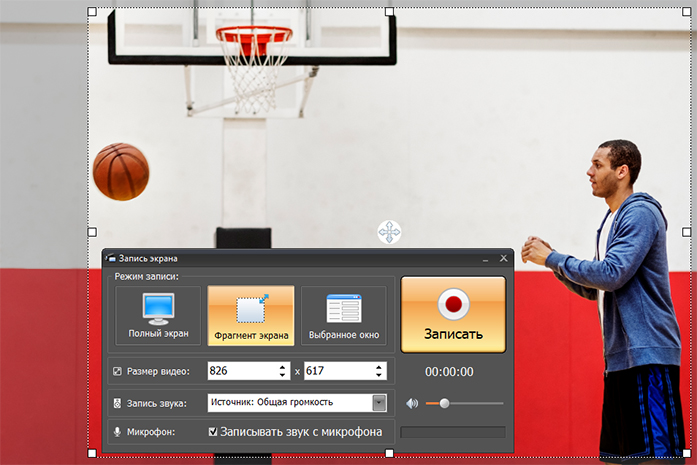
Для автора инструкции или преподавателя полезен встроенный редактор. После захвата можно вырезать лишние участки, добавить вступительную и финальную заставку, титры, фоновую музыку и озвучку. Экспорт ориентирован на готовый видеофайл, а не на сложный проект с десятками дорожек. Это сокращает число этапов, когда требуется обычный скринкаст, а не полноценный монтаж.
Важно понимать границу применения. Программа умеет записывать онлайн-трансляцию, которая уже воспроизводится на экране, но это не означает, что она сама формирует и отправляет прямой эфир на Twitch, YouTube или RTMP-сервер. Для OBS-сцен с веб-камерой, браузерными виджетами, несколькими источниками и переключением в реальном времени нужна другая позиция рейтинга.
Актуальная доступная версия — 6.25; дата её обновления — 24 августа 2023 года. Это существенный момент для долгосрочной установки: программа совместима с Windows 11, 10, 8, 7 и XP, но темп обновлений заметно отличается от активно развиваемых стриминговых платформ.
Кому подходит: пользователю Windows, которому от OBS нужна прежде всего запись рабочего стола с последующей простой обработкой. Для прямого эфира переходите к XSplit, Streamlabs, Lightstream, vMix или Wirecast.
2. XSplit Broadcaster — наиболее близкий переход от сцен OBS на Windows
Стоимость: есть бесплатный Free; Premium предлагается по месячной, годовой и бессрочной лицензии.
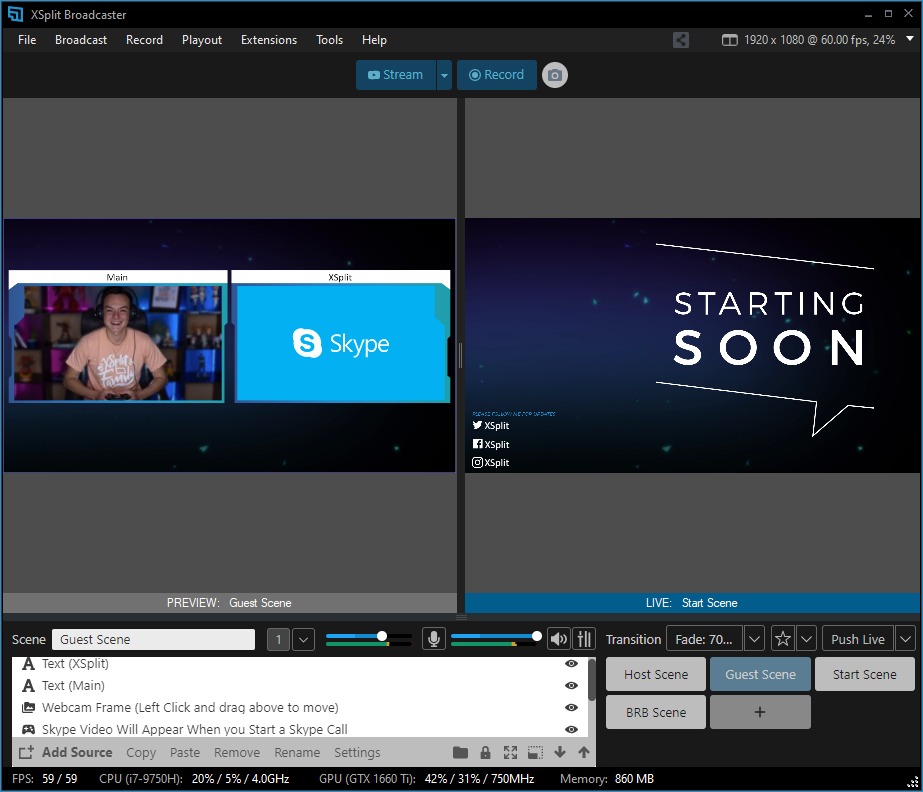
Основные возможности: сцены и источники, запись, прямые трансляции, микшер аудио, несколько выходов, плагины, виртуальная камера, фон веб-камеры и импорт сцен OBS.
XSplit Broadcaster логично рассматривать первым среди полноценных стриминговых замен. Его модель работы знакома по OBS: в сцену добавляются изображения, видео, веб-страницы, захват окна или игры, камера и другие источники; затем оператор переключает сцены, следит за звуком и выбирает выход. Для миграции особенно полезен импорт сцен OBS — это редкая функция, которая уменьшает объём ручной пересборки.
Бесплатный режим годится для знакомства, но его ограничения нужно учитывать до переноса проекта. В актуальной таблице лицензий Free разрешает до четырёх сцен и вывод до 720p без водяного знака. При разрешении выше 720p или частоте выше 30 кадров/с появляется маркировка. Коммерческое использование и одновременная передача на несколько площадок относятся к Premium.
На практике XSplit особенно понятен тому, кто хочет уменьшить ручную настройку, но сохранить сценовую модель. В одном проекте можно держать заставку ожидания, основной эфир, паузу и финальную сцену, подключать источники и выбирать стриминговое назначение. При этом продукт ориентирован на Windows; версии для macOS и Linux нет.
Перенос из OBS всё равно стоит проверять на тестовой сцене. Импорт экономит время, но специфические плагины, скрипты и нестандартные браузерные интеграции OBS не превращаются автоматически в эквиваленты XSplit. Сначала импортируйте базовую коллекцию, затем отдельно проверьте звук, горячие клавиши, переходы и каждую внешнюю интеграцию.
Кому подходит: стримеру на Windows, который хочет сохранить понятия сцен, источников и выходов, но предпочитает более собранный интерфейс и готовые функции вокруг вещания.
3. Bandicam — запись игр, экрана и устройств без сценовой студии
Стоимость: есть бесплатная версия; для личного использования доступны годовая лицензия и бессрочная лицензия Bandicam 2027. Бесплатная запись ограничена пятью минутами на один ролик.
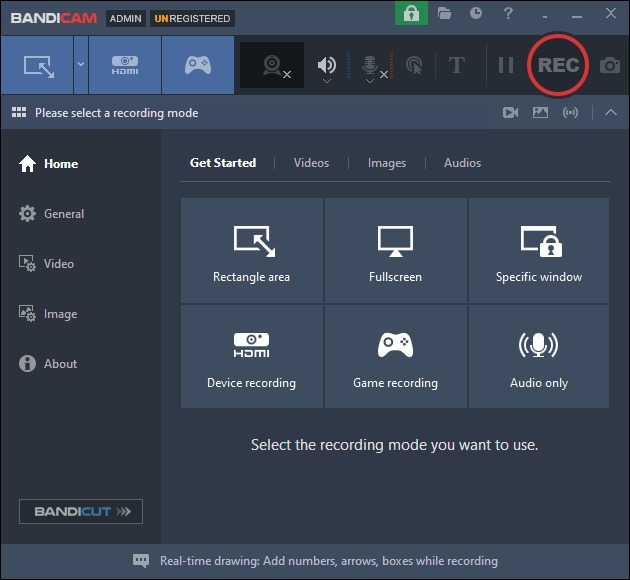
Основные возможности: запись области экрана, конкретного окна, игр, веб-камеры и внешних устройств, системного звука и микрофона; в Bandicam 2027 добавлены встроенный проигрыватель, базовое редактирование, Smart Zoom и инструменты расшифровки.
Bandicam заменяет не OBS как вещательную студию, а его функцию локальной записи. Это особенно заметно в игровом процессе: вместо сцены с Game Capture пользователь выбирает соответствующий режим, настраивает видео и звук и начинает захват. Для уроков можно записывать прямоугольную область или окно, добавлять веб-камеру и рисовать поверх экрана.
У актуальной ветки 2027 изменился бесплатный режим. Оригинальная запись длительностью до пяти минут сохраняется без водяного знака. Маркировка появляется при экспорте отредактированного видео в бесплатной версии. Это отличается от прежних выпусков Bandicam, где действовали другие лимиты, поэтому старые сравнения программы уже не отражают нынешние условия.
Обновление 2027 также уменьшило разрыв между рекордером и простым редактором: после захвата доступны воспроизведение, обрезка начала и конца, экспорт, автоматическое приближение по движению курсора и функции расшифровки. Для сложной сборки с несколькими дорожками Camtasia сильнее, но для записи игры или демонстрации без сцен такой набор быстрее.
Основная Windows-версия поддерживает Windows 11, 10, 8 и 7 в 64-битной редакции. На сайте также появилась отдельная версия Bandicam для macOS; перенос настроек и точное совпадение функций между платформами лучше не считать гарантированными, поскольку это отдельные продукты одной линейки.
Кому подходит: пользователю, который записывает игры, рабочий стол, веб-камеру или устройство локально и не нуждается в сложной композиции сцен в реальном времени. Для отдельного игрового сценария можно также посмотреть разбор Gecata by Movavi.
4. Streamlabs Desktop — стриминг с готовой экосистемой виджетов
Стоимость: основная Streamlabs Desktop доступна бесплатно; расширенные сервисы экосистемы, включая более широкие возможности многоплощадочного вещания, входят в платную подписку Ultra.
Основные возможности: сцены и источники, захват игры и рабочего стола, веб-камера, микрофон и системный звук, запись, прямой эфир, оповещения, темы и виджеты, Dual Output для одновременной горизонтальной и вертикальной компоновки.
Streamlabs Desktop близок к OBS не только по назначению: приложение построено вокруг знакомой логики сцен и источников и использует OBS как технологическую основу. Главное отличие находится вокруг ядра записи и трансляции. Streamlabs объединяет в одном интерфейсе оповещения, оформление канала, виджеты, чат и другие инструменты, которые в чистой установке OBS часто подключают отдельно.
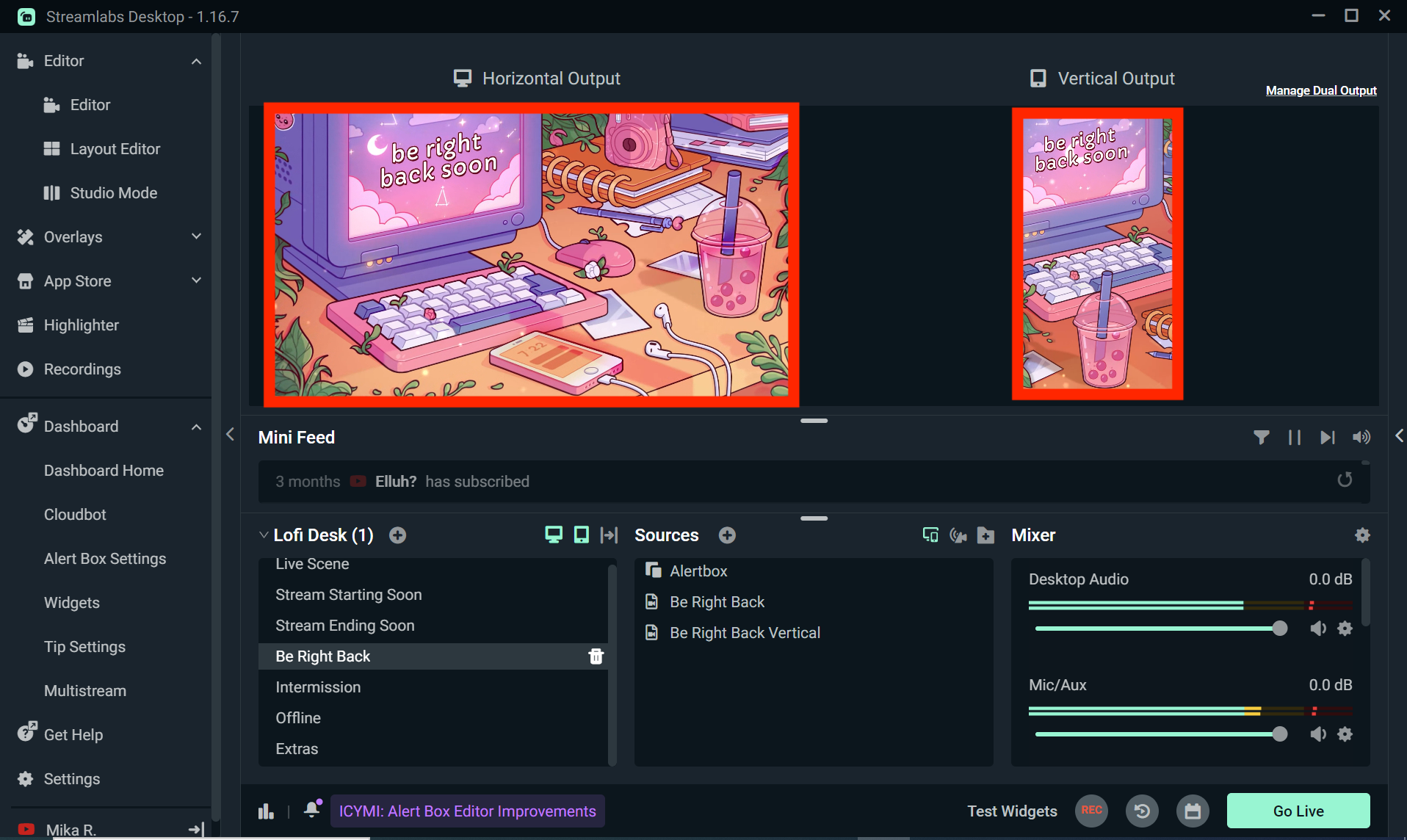
Такой подход особенно полезен автору, который одновременно работает с обычным 16:9-эфиром и вертикальной площадкой. Dual Output создаёт два холста внутри одной сессии: элементы можно размещать по-разному, а не просто обрезать широкий кадр до вертикального. Базовый режим позволяет вести один горизонтальный и один вертикальный выход; расширенное одновременное вещание относится к Ultra.
Локальная запись в базовой программе не имеет фирменного водяного знака и не ограничена фиксированной продолжительностью. Для одной только записи аккаунт не обязателен; авторизация нужна для части облачных функций, оповещений, виджетов и сервисов Streamlabs. Это важно при выборе между автономным рекордером и связанной с аккаунтом стриминговой экосистемой.
Поддерживаются Windows 10 и новее, а также macOS 12 и новее. На слабой системе не стоит переносить в новый проект все анимированные темы и браузерные элементы сразу: каждая такая деталь увеличивает нагрузку поверх кодирования видео. Сначала полезнее собрать минимальную сцену из игры или экрана, камеры и двух аудиоисточников, проверить стабильность, а затем добавлять оформление.
Кому подходит: автору игровых и разговорных трансляций, которому нужны сцены OBS-подобного типа, но важны готовые виджеты, оформление и инструменты для нескольких форматов кадра.
5. Lightstream Studio — облачная студия без установки
Стоимость: есть бесплатный план; Premium оформляется как платная подписка и снимает фирменное оформление Lightstream, повышает доступное разрешение и расширяет лимиты студии.
Основные возможности: браузерная сборка сцен, облачная обработка трансляции, шаблоны и оверлеи, удалённые гости, одновременный вывод на несколько площадок, облачный захват потоков с Xbox и PlayStation.
Lightstream Studio заметно отличается от локального OBS. Компоновка эфира создаётся в браузере, а основная обработка происходит в облаке. Поэтому программу не нужно устанавливать на компьютер, а для владельцев консолей особенно важен облачный захват Xbox и PlayStation: эфир можно оформить сценами, графикой и дополнительными элементами без традиционного локального пайплайна с картой захвата и программным микшером.
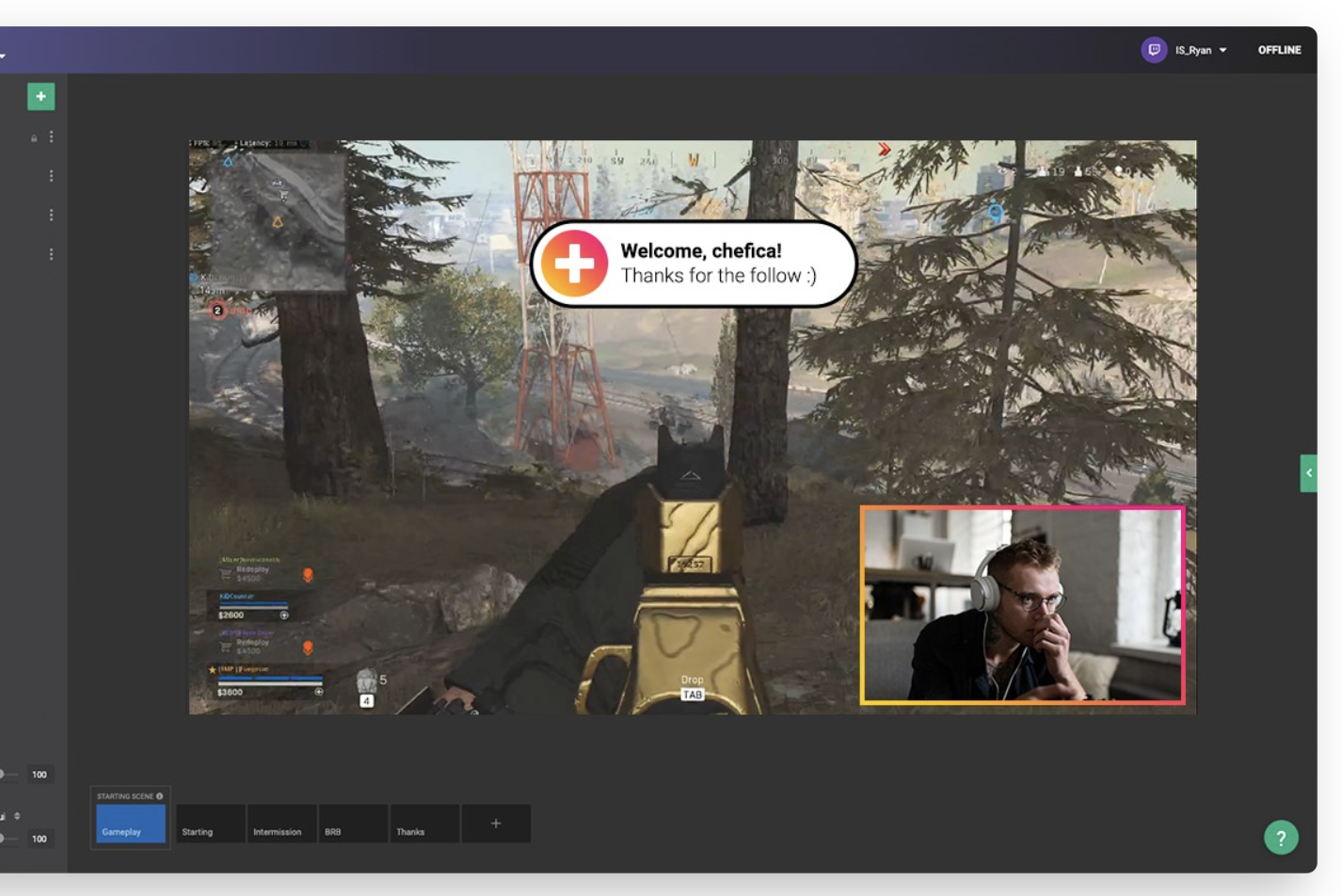
Бесплатный план даёт 720p, до трёх сцен, облачный захват Xbox и PlayStation, шаблоны, оверлеи и simulcast до пяти направлений, включая custom RTMP. Продолжительность одной трансляции на Free ограничена десятью часами, а в кадр добавляется логотип Lightstream. Premium повышает разрешение до 1080p, увеличивает пределы сцен и гостей и убирает фирменный знак.
Главный компромисс облачной модели — зависимость от соединения. В локальном OBS проблема с интернетом не мешает продолжить запись на диск; Lightstream существует прежде всего ради прямого эфира и удалённой облачной сборки. Поэтому для автономной записи урока или игры он менее логичен, чем Экранная Камера, Bandicam, Camtasia или ShareX.
Нынешний Lightstream Studio использует сценовый рабочий процесс: старую Sceneless-версию вывели из эксплуатации в сентябре 2025 года. В сценах можно размещать игровой поток, камеру, экран, оверлеи и другие поддерживаемые слои, а подготовленные макеты переключать во время эфира. Для сложной аппаратной студии с большим количеством локальных входов и детальной маршрутизацией по-прежнему практичнее vMix или Wirecast.
Кому подходит: стримеру с консоли и пользователю, которому нужна браузерная студия с готовыми сценами и simulcast без установки локального live-production-приложения.
6. Camtasia — запись экрана с полноценным постмонтажом
Стоимость: Camtasia Editor распространяется по подписке. В линейке TechSmith есть несколько тарифов: начальный вариант использует редактор с водяным знаком, а более высокие уровни включают полноценную настольную редакцию и дополнительные сервисы.
Основные возможности: запись экрана и камеры, раздельные редактируемые дорожки, многодорожечный монтаж, управление курсором после записи, масштабирование и анимация, переходы, титры, работа со звуком, интерактивные опросы и экспорт учебных материалов.
Актуальный продукт TechSmith теперь называется Camtasia Editor. Его задача не состоит в переключении сцен во время прямого эфира: запись рассматривается как исходный материал для редактирования. Экран, камера и другие элементы можно сохранить в виде редактируемых дорожек, после чего изменить темп, структуру, оформление и акценты уже на таймлайне.
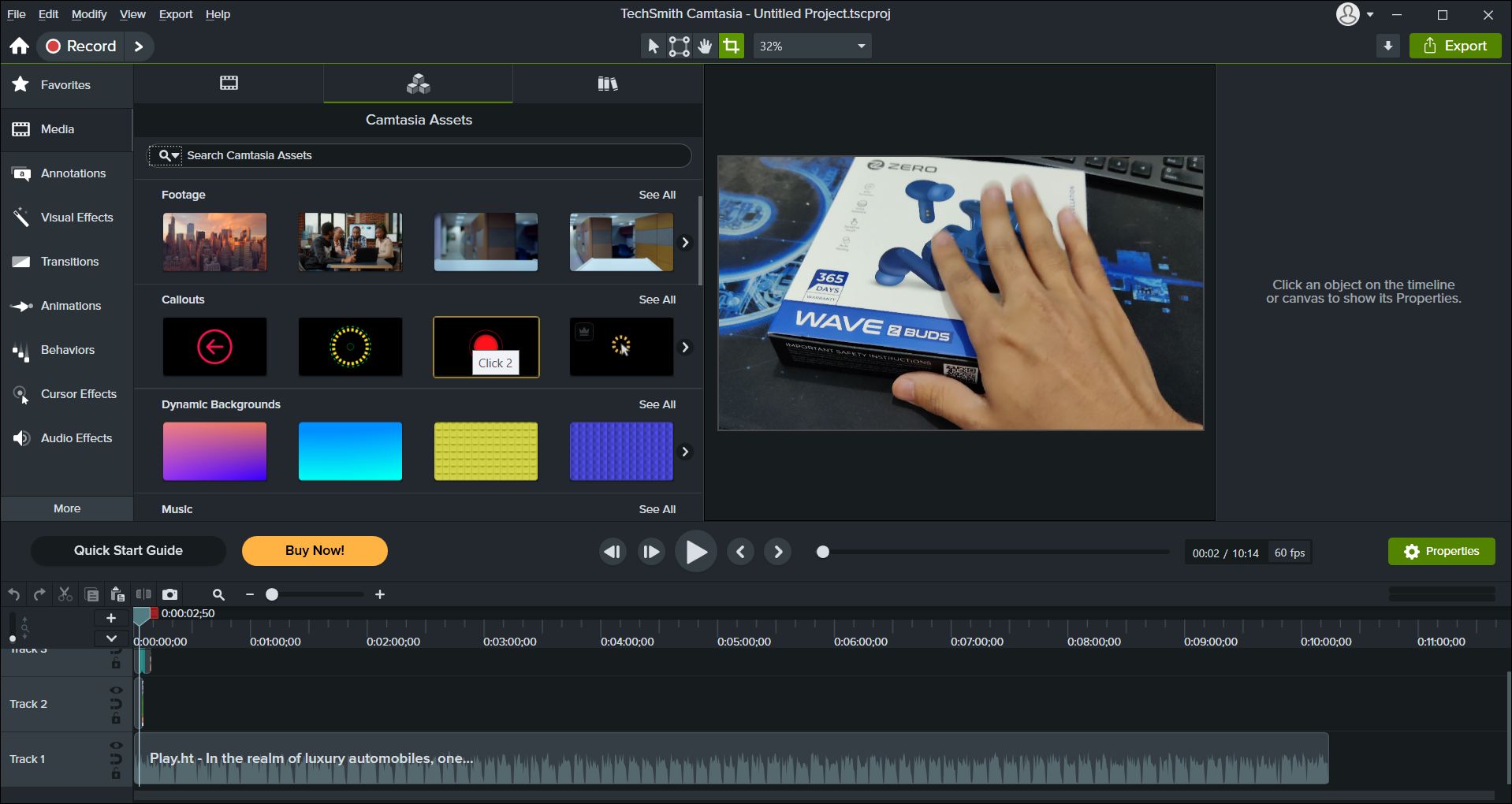
Для скринкаста это принципиальное преимущество перед записью готовой сцены OBS. В Camtasia можно после захвата увеличить нужный участок интерфейса, изменить путь курсора, добавить подсветку клика, заменить неудачный фрагмент озвучки, вставить заголовки и переходы. Такой запас редактируемости особенно полезен в курсах и инструкциях, где зритель должен быстро увидеть конкретную кнопку или область программы.
Поддерживаются Windows и macOS. В состав актуальной экосистемы также входит Camtasia Online для браузерной записи и совместной работы, но настольный Editor остаётся основным инструментом, когда требуется точный многодорожечный монтаж. Для прямого эфира эта архитектура избыточна: оператор не получает полноценной сценовой вещательной системы, зато получает значительно больше контроля над уже записанным материалом.
Кому подходит: автору курсов, инструкций, презентаций и демонстраций ПО, где качество постмонтажа важнее переключения сцен в реальном времени. Отдельно можно изучить актуальные возможности Camtasia Editor 2026.
7. ScreenPal — запись, монтаж и публикация на разных платформах
Стоимость: есть постоянный бесплатный план; платные Solo Deluxe, Solo Max и Business расширяют запись, редактирование, хранение и командные функции.
Основные возможности: запись экрана и веб-камеры, настольный видеоредактор, хостинг и публикация, инструменты для комментариев и совместной работы, приложения для Windows, macOS, Chromebook, iOS и Android.
ScreenPal вырос из Screencast-O-Matic и сейчас представляет не один рекордер, а связку захвата, редактирования и облачной публикации. Для пользователя OBS это другой подход к доставке результата: после записи ролик можно обработать и разместить в той же экосистеме, вместо того чтобы сначала получать локальный файл, затем загружать его в отдельный видеохостинг и пересылать ссылку.
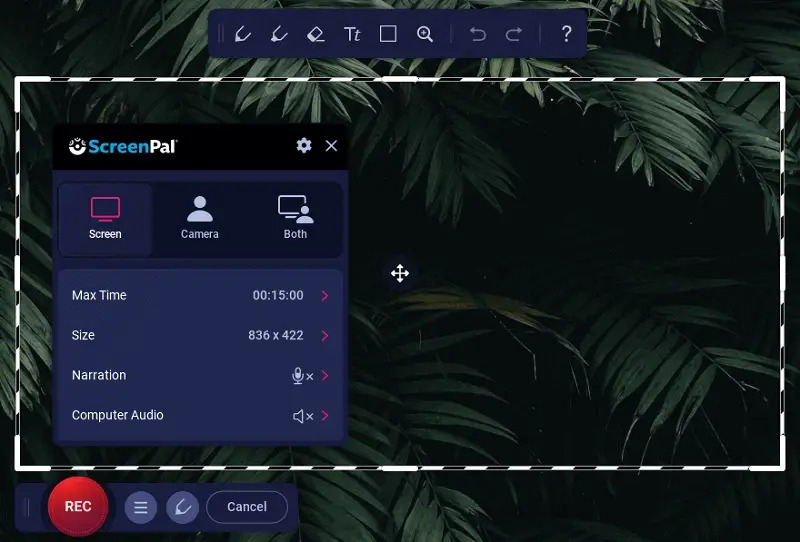
На Free можно создавать неограниченное количество записей, но каждая ограничена пятнадцатью минутами. Бесплатный уровень включает редактор и хостинг, поэтому его удобно использовать для коротких учебных фрагментов, обратной связи по макету или объяснения рабочего процесса. Для часового занятия или длинной инструкции лимит приходится учитывать ещё до начала записи.
Настольные приложения умеют записывать и редактировать локально без постоянного подключения к сети. Интернет становится необходим на этапе облачной публикации, совместного доступа и функций, которые используют серверную часть ScreenPal. Это выгодно отличает продукт от полностью браузерного Lightstream в ситуации, где связь нестабильна, но готовый ролик всё равно планируется отправить через веб.
По уровню монтажа ScreenPal занимает промежуточное положение. Он заметно функциональнее простого захвата экрана и позволяет довести скринкаст до готового видео, но Camtasia остаётся более ориентированной на сложный многодорожечный учебный монтаж. Взамен ScreenPal охватывает больше устройств и лучше приспособлен к процессу «записал — подрезал — опубликовал — отправил ссылку».
Кому подходит: преподавателю, специалисту поддержки и команде, которым важны короткие скринкасты, монтаж и быстрый обмен результатом на разных устройствах.
8. ShareX — свободный захват экрана и автоматизация на Windows
Стоимость: бесплатно; ShareX — проект с открытым исходным кодом без рекламы и обязательного аккаунта.
Основные возможности: скриншоты окна, области, полного и прокручиваемого экрана, запись видео и GIF, встроенный редактор изображений, цепочки действий после захвата, загрузка файлов и настройка собственных назначений.
ShareX стоит рассматривать тогда, когда в OBS использовалась прежде всего функция Screen Capture, а полноценная видеостудия мешает быстрее, чем помогает. Приложение запускает захват из компактного меню или горячими клавишами, после чего умеет автоматически открыть редактор, сохранить файл, скопировать его в буфер обмена либо выполнить настроенную последовательность действий.
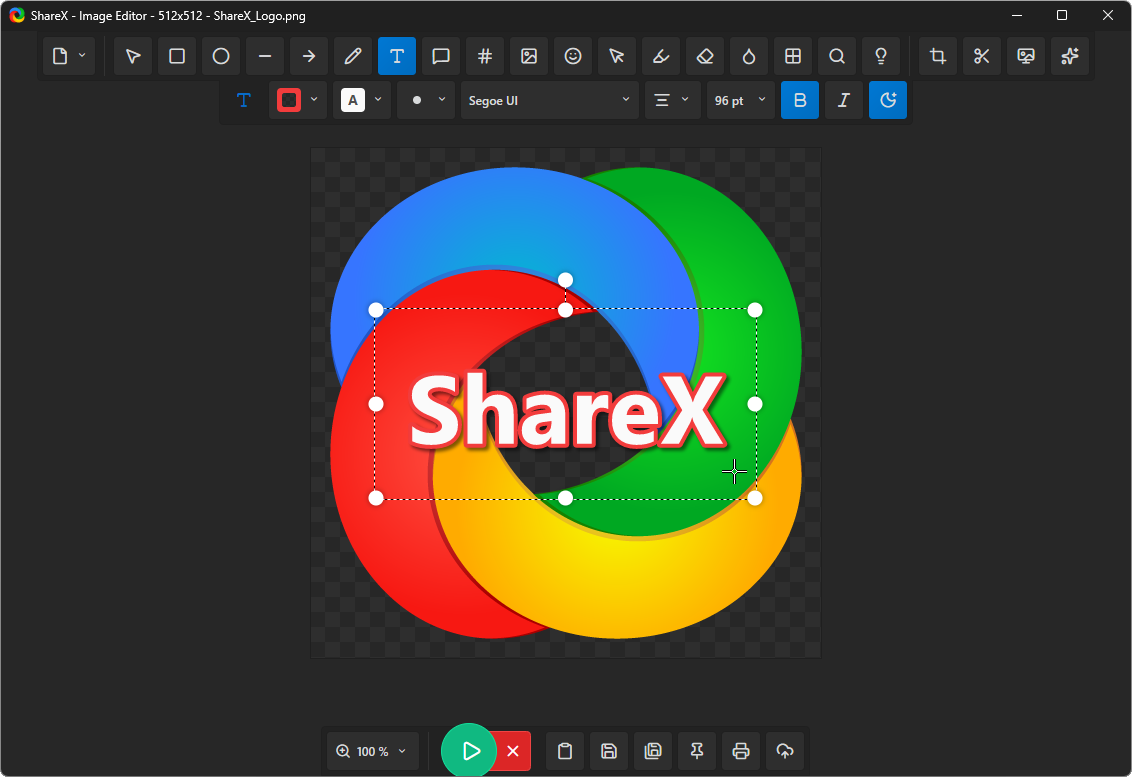
Для видеозаписи ShareX подходит лучше всего в коротких технических демонстрациях: показать ошибку, движение курсора, последовательность действий или фрагмент интерфейса. Он не строит сложную сцену из нескольких камер и браузерных виджетов и не предназначен для отправки полноценного прямого эфира. Зато в ежедневной работе со скриншотами и короткими роликами его автоматизация часто полезнее стриминговых функций OBS.
Отдельное достоинство — прозрачная модель использования. Программа бесплатна, не показывает рекламу и не требует регистрации. Это удобно в локальном процессе, где запись не должна автоматически уходить в облачный сервис. Функции загрузки доступны отдельно и настраиваются пользователем, поэтому локальный файл и публикация не смешиваются в один обязательный этап.
ShareX работает в Windows. Для длинного урока с монтажом логичнее Camtasia или ScreenPal, а для игровых сессий — Bandicam. ShareX раскрывается там, где пользователь часто повторяет один и тот же цикл: выделить область, сделать снимок или короткую запись, обработать, сохранить по заданному правилу и передать результат дальше.
Кому подходит: разработчику, специалисту поддержки, редактору и любому пользователю Windows, которому нужны частые скриншоты и короткие записи с автоматической обработкой результата.
9. vMix — многокамерная live-production-система для Windows
Стоимость: платная линейка с несколькими редакциями; доступна полнофункциональная 60-дневная пробная версия без водяного знака. Редакции различаются числом входов и профессиональными функциями.
Основные возможности: микширование камер и файлов, NDI и SRT, титры и графика, запись и стриминг, удалённые гости, повторы, плейлисты, работа со звуком и несколько выходов в рамках профессионального live-production.
vMix находится на противоположном конце рейтинга от простых рекордеров. Это не средство «записать экран», а полноценная программная видеорежиссёрская: несколько входов выводятся в предпросмотр, оператор готовит следующий кадр, переключает программу, управляет звуком, графикой, повторами и отправкой сигнала. Для концерта, конференции, спортивной трансляции или студийного эфира такая модель ближе к аппаратному видеомикшеру, чем к обычному скринкастеру.
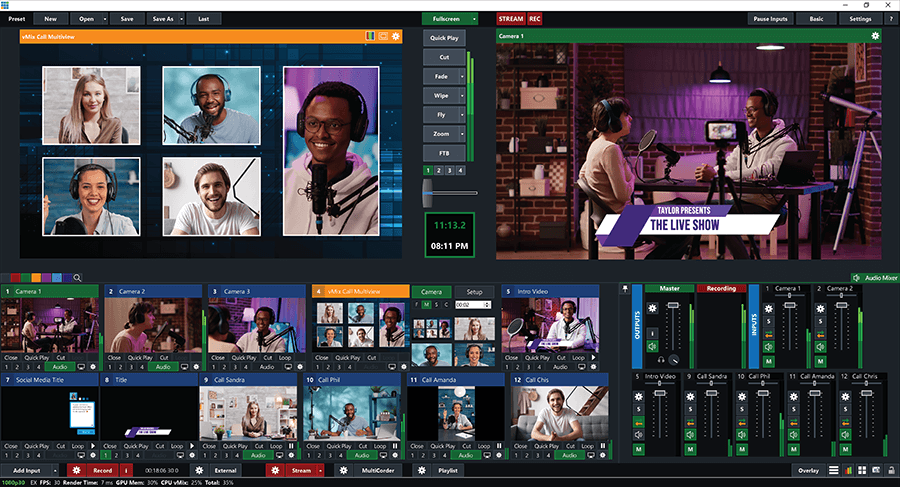
Актуальная ветка vMix 29 поддерживает широкий набор источников: локальные камеры и файлы, сетевое видео, NDI, SRT, изображения, титры и другие входы. В более высоких редакциях добавляются функции, рассчитанные на сложные эфиры, включая расширенные повторы и дополнительные профессиональные возможности. Поэтому редакцию нужно выбирать не по названию, а по реальному количеству камер, выходов и требуемых функций.
Пробный период удобен именно для проверки оборудования: 60 дней хватает, чтобы собрать рабочий стенд, подключить камеры, проверить захват, звук, сетевые входы, запись и передачу. Это особенно важнее красивого списка возможностей, потому что в live-production совместимость конкретных карт захвата, камер, драйверов, разрешений и частот кадров напрямую влияет на надёжность эфира.
vMix работает в Windows 10 и Windows 11. Для macOS альтернативой такого класса в этом рейтинге выступает Wirecast. Для одного экрана и камеры vMix избыточен: интерфейс, маршрутизация и количество элементов оправдываются только тогда, когда оператор действительно управляет несколькими источниками в реальном времени.
Кому подходит: видеорежиссёру трансляции, студии, организатору конференций и спортивной команде, которым нужны несколько камер, сетевые источники и управление программным выходом в реальном времени.
10. Loom — облачные видеообъяснения вместо настройки студии
Стоимость: Starter — бесплатный план с лимитом 25 видео на пользователя и продолжительностью до пяти минут; Business и Business + AI снимают эти ограничения и расширяют качество, управление и командные функции.
Основные возможности: запись экрана, камеры и системного звука, быстрый облачный доступ по ссылке, базовое редактирование в браузере, комментарии и командная работа, приложения для Windows, macOS, iOS, Android и расширение Chrome.
Loom решает задачу, ради которой OBS нередко оказывается слишком сложным: быстро записать объяснение и сразу передать его другому человеку. Не нужно собирать сцену, настраивать поток и вручную загружать MP4. После остановки запись попадает в облачное пространство Loom, а результат можно открыть по ссылке и обсудить в комментариях.
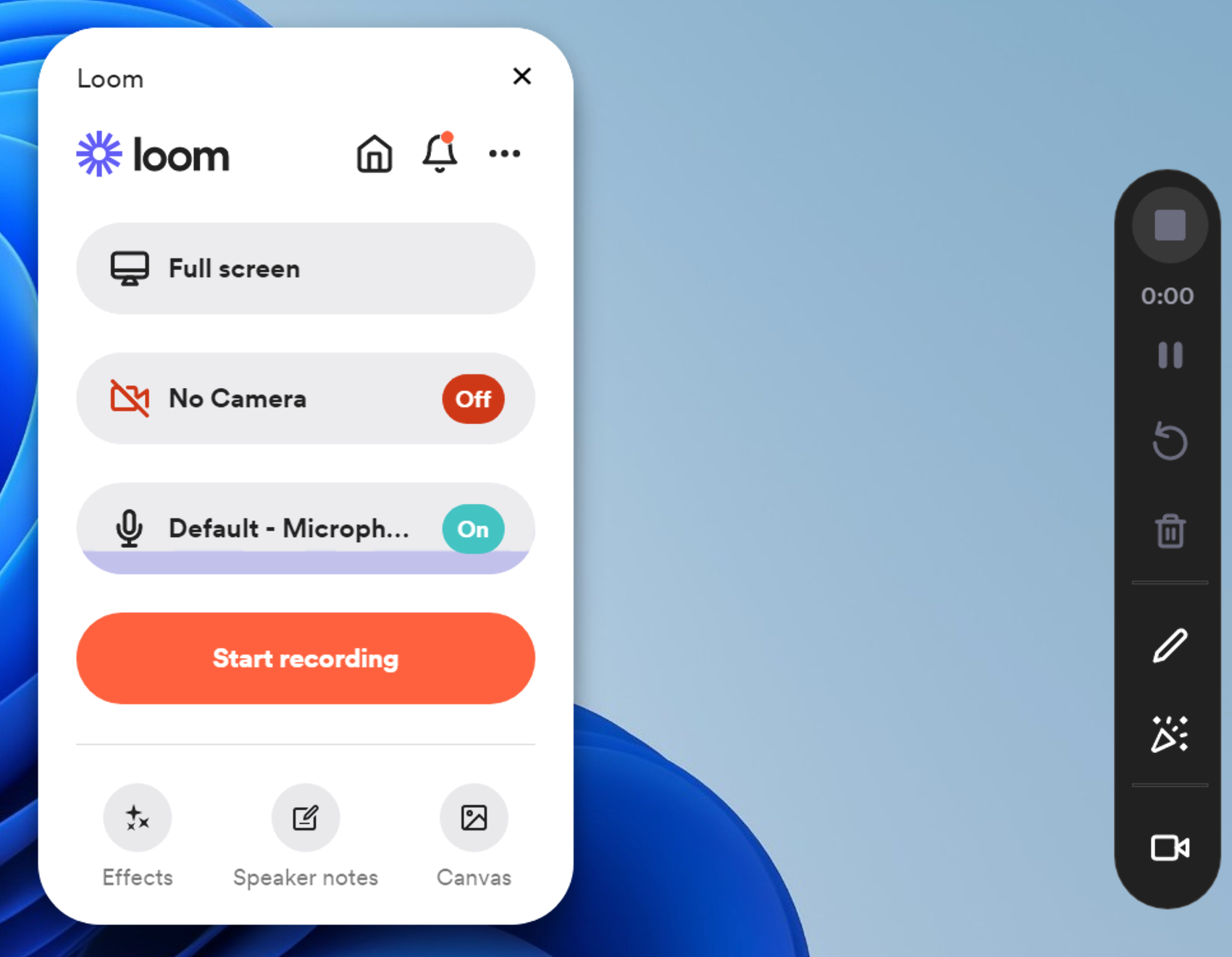
Бесплатный Starter рассчитан на короткие сообщения: до пяти минут на одну запись и до 25 видео на пользователя. Максимальное качество бесплатного уровня — 720p. Business снимает лимит количества и времени и поддерживает более высокое разрешение, поэтому длительные демонстрации и библиотека корпоративных руководств быстро выводят команду за пределы Starter.
Такой облачный подход имеет два следствия. Первое — просмотр и обмен заметно проще, чем с локальными файлами. Второе — материал хранится в сервисе, а не только на диске пользователя. Для корпоративных записей, экранов с клиентскими данными и внутренних систем это нужно учитывать до начала съёмки: правила доступа к рабочему пространству и срок хранения роликов должны соответствовать требованиям команды.
Loom не заменяет OBS для стрима: у него нет операторской модели сцен, программного выхода и прямого вещания на Twitch или RTMP-сервер. Он также не пытается конкурировать с Camtasia по глубине монтажа. Его сильная сторона — асинхронное общение, где видео должно дойти до коллеги быстрее, чем текстовое описание той же проблемы.
Кому подходит: распределённой команде, службе поддержки, дизайнеру, разработчику или менеджеру, которым нужно объяснять интерфейсы и процессы коротким видео вместо созвона.
11. Wirecast — профессиональный эфир на Windows и macOS
Стоимость: платный профессиональный продукт; Telestream предоставляет полнофункциональную пробную версию без ограничения срока и без необходимости вводить данные банковской карты.
Основные возможности: несколько камер и других источников, удалённые гости, графика, титры, виртуальные декорации, запись, одновременные направления трансляции, повторы, плейлисты, переходы и развитая работа со звуком.
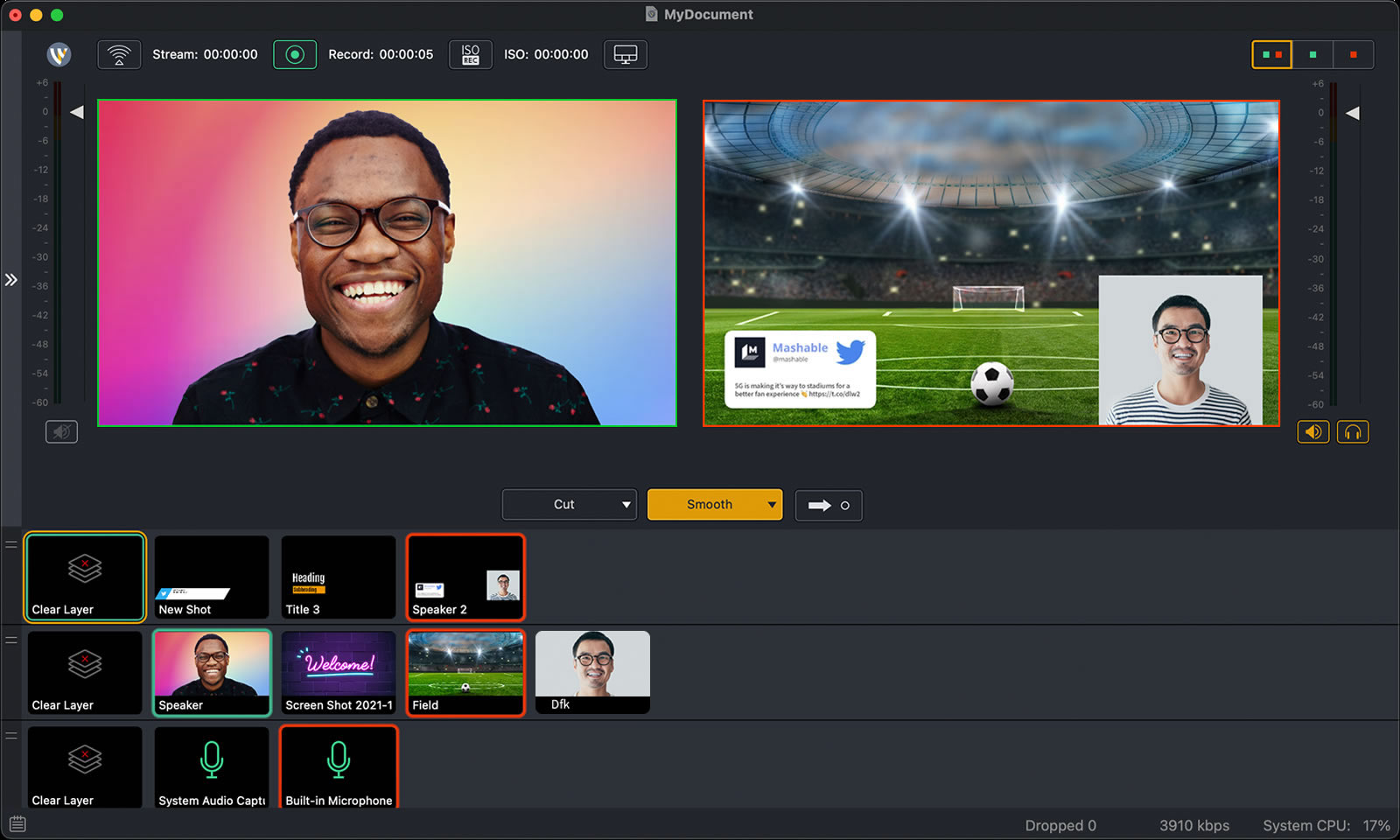
Wirecast закрывает важный пробел среди альтернатив OBS: это профессиональная live-production-система для Windows и macOS. Пользователь собирает программу из камер, записанных роликов, презентаций, графики и удалённых участников, переключает кадры во время эфира и одновременно управляет записью и выходами.
На момент подготовки материала актуальна версия 16.5.4, выпущенная 16 сентября 2026 года. Для Windows заявлены Windows 10 версии 1809 и новее и Windows 11, для Mac — современные выпуски macOS, включая Sequoia 15 и macOS 26. Минимум памяти составляет 8 ГБ, а для более тяжёлых проектов рекомендовано 16 ГБ и больше.
Wirecast рассчитан на те же фундаментальные задачи, что и OBS, но делает акцент на коммерческой производственной среде: неограниченное количество камер, удалённые гости, графическое оформление, одновременные назначения, плейлисты, титры, повторы и виртуальные декорации. Для конференции или студии это позволяет держать съёмочную и вещательную логику в одном приложении.
Перед миграцией особенно важно проверить не только интерфейс, но и весь тракт сигнала. Подключите реальные камеры и карты захвата, создайте типовой набор сцен, проверьте аудиомикшер, длительную локальную запись и тестовую закрытую трансляцию. Бессрочный по времени trial удобен именно для такого стенда: решение о покупке можно принимать после проверки своего оборудования, а не по демонстрационному проекту.
Кому подходит: команде, которая проводит многокамерные эфиры на Windows или Mac и хочет коммерческий инструмент с развитой режиссурой, записью и несколькими выходами.
Как выбрать замену OBS по рабочему процессу
Сравнивать эти программы по числу функций бессмысленно без привязки к результату. OBS одновременно умеет записывать и формировать прямой эфир, поэтому его альтернативы распадаются на несколько разных классов. Сначала определите, что должно появиться в конце работы: готовый локальный файл, ссылка на облачный ролик или живой программный выход на площадку.
| Задача | Что важнее всего | На какие программы смотреть |
|---|---|---|
| Записать урок и быстро подрезать | Захват экрана, микрофон, простой редактор | Экранная Камера, ScreenPal |
| Записать игру локально | Игровой захват, частота кадров, минимальный лишний интерфейс | Bandicam |
| Сделать подробный обучающий ролик | Раздельные дорожки, курсор, масштабирование, монтаж | Camtasia |
| Стримить со сценами | Источники, микшер, переходы, стабильный кодировщик | XSplit, Streamlabs Desktop |
| Стримить с консоли через облако | Браузерная студия, облачный захват, simulcast | Lightstream Studio |
| Проводить многокамерный эфир | Preview/Program, камеры, сетевые входы, несколько выходов | vMix, Wirecast |
| Отправлять короткие видео коллегам | Мгновенная ссылка, облачный просмотр, комментарии | Loom |
| Часто делать скриншоты и короткие записи | Горячие клавиши, автоматизация, локальная работа | ShareX |
Для записи важны не только разрешение и частота кадров. Проверьте, можно ли раздельно получить системный звук и микрофон, насколько удобно выбирать конкретное окно, что происходит с курсором и веб-камерой, есть ли ограничение продолжительности и появляется ли маркировка в бесплатном режиме. Пятиминутный лимит Bandicam 2027 и Loom Starter или пятнадцатиминутный лимит ScreenPal Free — разные ограничения, которые становятся заметны именно на длинном материале.
Проверка новой программы за 15 минут
Перед переносом постоянных сцен и оборудования полезно прогнать одинаковый короткий сценарий. Такой тест показывает не абстрактное качество программы, а совместимость с вашим компьютером, камерой, звуком и способом публикации.
- Подготовьте типовой материал. Откройте окно приложения, браузер с прокруткой и видео с движением. Для стриминговой студии дополнительно подключите камеру и создайте две сцены: основную и паузу.
- Запишите системный звук и микрофон. Скажите несколько фраз поверх воспроизводимого ролика. После остановки отдельно оцените разборчивость речи, баланс громкости и отсутствие двойного звука.
- Добавьте движение. Быстро прокрутите страницу, переместите окно, запустите игру или видео. На готовой записи посмотрите, нет ли рывков, разрывов кадра и заметного рассинхрона звука.
- Проверьте камеру. Для сцены с веб-камерой оцените не только изображение, но и задержку относительно голоса. В live-production-программах переключитесь между сценами несколько раз.
- Сделайте короткий экспорт или закрытый эфир. Рекордер должен создать файл, который корректно открывается в обычном плеере. Для стриминга проведите непубличную трансляцию и посмотрите её на другом устройстве.
- Повторите тест после десяти минут работы. Краткий старт может быть стабильным, а проблемы с нагревом, загрузкой процессора или накопителя проявляются позже.
Как перейти с OBS и не пересобирать процесс вслепую
Смена программы становится сложной не из-за установки, а из-за накопленных мелочей: сцен, оверлеев, путей к файлам, настроек микрофона, горячих клавиш, браузерных элементов и параметров кодирования. Перед переносом зафиксируйте текущую конфигурацию OBS и сохраните локальные графические материалы в отдельную папку проекта.
XSplit упрощает этот этап встроенным импортом сцен OBS, но импорт не равен полной совместимости. После переноса нужно открыть каждую сцену и проверить, что захват окна или игры показывает нужное приложение, камера использует правильное разрешение, аудиоустройства не дублируются, а браузерные элементы действительно загружаются. Плагины и скрипты OBS требуют отдельной замены.
Для Camtasia, Экранной Камеры, Bandicam, ScreenPal, ShareX и Loom перенос сцен вообще не является целью. Здесь нужно перенести не внешний вид OBS, а результат процесса. Составьте список того, что зритель должен получить: экран, камера, голос, системный звук, титры, обрезка, публикация. Затем соберите этот маршрут средствами новой программы. Попытка воспроизвести структуру OBS в рекордере только усложняет работу.
Типичные проблемы после смены OBS
Чёрный экран вместо окна или игры
Сначала проверьте, выбран ли правильный режим захвата и нужное приложение. У рекордеров и стриминговых студий могут различаться механизмы захвата рабочего стола, окна и игры. Перезапустите целевое приложение, заново выберите его в списке и проверьте права программы. Для игры отдельно убедитесь, что рекордер запущен в поддерживаемом режиме, а не захватывает пустое окно оболочки.
Микрофон слышен дважды
Двойной голос обычно означает, что один и тот же микрофон попал в проект двумя путями: как отдельное аудиоустройство и как звук камеры, браузера или системного микшера. Временно отключите все дорожки, кроме одной, затем возвращайте их по одной. Такой поиск быстрее случайного изменения задержек и фильтров.
Видео плавное в предпросмотре, но рвётся в файле
Проверьте нагрузку на процессор и графический ускоритель, скорость записи на диск и выбранные параметры кодирования. Уменьшение разрешения или частоты кадров — диагностический шаг: стабильный результат на меньшей нагрузке указывает, что проблема связана с производительностью, а не с самим источником. После этого можно по одному возвращать исходные параметры.
В бесплатной версии внезапно появился лимит или логотип
Перед длинной записью проведите минутный экспорт в том же режиме. У разных программ ограничения применяются в разных точках: XSplit связывает маркировку с разрешением и частотой кадров Free, Bandicam 2027 ограничивает длительность исходной бесплатной записи и отдельно маркирует отредактированный экспорт, Lightstream помещает фирменный знак в бесплатный эфир, а Loom и ScreenPal ограничивают продолжительность записи. Короткий пробный результат обнаруживает это до часовой сессии.
Частые вопросы об альтернативах OBS Studio
Какая программа ближе всего к OBS по принципу работы?
XSplit Broadcaster и Streamlabs Desktop ближе всего по пользовательской модели: сцены, источники, звук, запись и прямой эфир собираются в одном проекте. vMix и Wirecast решают ту же задачу на уровне более сложной live-production-системы. Экранная Камера, Bandicam, Camtasia, ScreenPal, ShareX и Loom относятся к другому классу и не должны оцениваться как прямые сценовые замены.
Что выбрать для уроков и демонстрации программ?
Для короткого Windows-процесса с базовым монтажом достаточно Экранной Камеры. Camtasia удобнее, когда после записи нужны раздельные дорожки, работа с курсором, увеличения и сложный монтаж. ScreenPal полезен при работе на разных платформах и публикации через собственный хостинг. Для совсем короткого рабочего объяснения с мгновенной ссылкой логичнее Loom.
Можно ли стримить с консоли без локальной OBS-студии?
Lightstream Studio прямо ориентирован на облачный захват Xbox и PlayStation и оформление консольного эфира в браузере. Это другой процесс по сравнению с картой захвата, подключённой к компьютеру. Для сложного многокамерного производства с дополнительным локальным оборудованием больше контроля дают vMix и Wirecast.
Есть ли бесплатная альтернатива для простой записи без подписки?
ShareX полностью бесплатен и подходит для локального захвата экрана, скриншотов и коротких видео на Windows, но не заменяет прямой эфир OBS. Бесплатное ядро Streamlabs Desktop подходит для записи и стриминга, хотя часть сервисов вынесена в Ultra. У XSplit, Bandicam, ScreenPal, Lightstream и Loom бесплатные уровни имеют конкретные ограничения, которые нужно сопоставить со своим сценарием.
Что делать пользователю Linux?
Среди отобранных альтернатив нет полноценной локальной live-production-системы для Linux, сопоставимой по роли с OBS. XSplit и vMix ориентированы на Windows, Wirecast — на Windows и macOS, а основные настольные рекордеры рейтинга также не закрывают Linux как равноправную платформу. При обязательной работе в Linux сам OBS Studio остаётся практически важной точкой отсчёта.
Итог: какая альтернатива OBS подходит под конкретную задачу
Для пользователя Windows, которому от OBS нужна только запись рабочего стола с простым монтажом, Экранная Камера сокращает путь до готового файла. Для записи игр без сценового стриминга логичен Bandicam, для учебного монтажа — Camtasia, для межплатформенных скринкастов с публикацией — ScreenPal, а для частых скриншотов и коротких технических записей — ShareX.
Стримеру важнее сохранить сценовую модель. XSplit упрощает переход с OBS и умеет импортировать его сцены; Streamlabs Desktop добавляет вокруг знакомого ядра виджеты, оформление и Dual Output. Lightstream Studio решает отдельную задачу облачного эфира и особенно интересен владельцам консолей.
Для сложной режиссуры выбор смещается к vMix и Wirecast. Первый ориентирован на Windows и многокамерное производство, второй закрывает тот же профессиональный класс на Windows и macOS. Loom вообще не конкурирует с ними по вещанию: его место — короткие облачные видео для асинхронного общения.
Рациональная замена OBS начинается не с списка функций, а с одного повторяемого рабочего сценария. Запишите или проведите один типовой проект, проверьте звук, изображение, длительность, ограничения бесплатного режима и готовый результат. Программа, которая проходит этот сценарий без лишних этапов и сохраняет нужный уровень контроля, и будет подходящей альтернативой для конкретной работы.












