


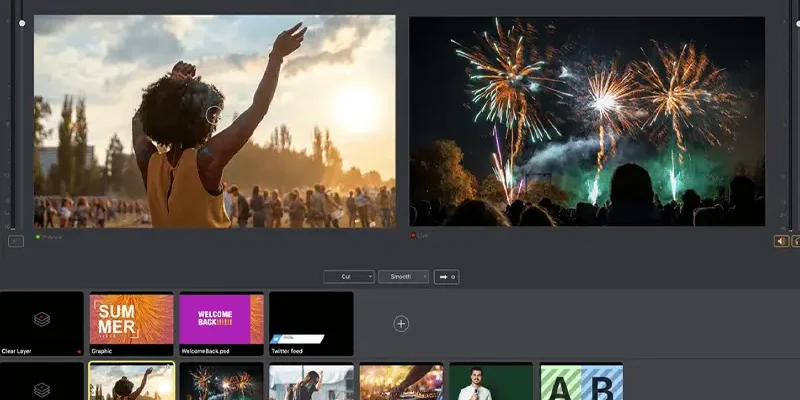
Wirecast — настольная программа Telestream для многокамерного live-продакшена: она принимает камеры, карты захвата, сетевые потоки, экран компьютера, файлы и удалённых гостей, собирает из них программу в реальном времени, кодирует результат и одновременно отправляет его в стриминговые сервисы или записывает на диск. Это не видеоредактор с монтажной шкалой и не браузерная студия: основной сценарий Wirecast — режиссура прямого эфира, где кадры, титры, графика, звук и переходы готовятся как shots и переключаются между Preview и Live. В обзоре разобраны актуальная ветка Wirecast 16, различия Studio и Pro, пробный режим, поддерживаемые входы и выходы, требования к компьютеру, функции Rendezvous, NDI, ISO, Cloud Multistreaming и live captions, а также ограничения, которые важны до покупки.
Скачать Telestream Wirecast бесплатно
Рекомендуемый аналог
ВидеоМАСТЕР
Конвертер видео и аудио для Windows с русским интерфейсом
- Конвертация видео и аудио между популярными форматами
- Подготовка файлов для устройств и публикации
- Обрезка, соединение, звук и субтитры
- Русскоязычный интерфейс для Windows
Telestream Wirecast
Программа для работы с видео или аудио на русском языке
- Меньше инструментов для точной локальной коррекции
- Часть расширенных функций доступна только платно
- Набор инструментов зависит от версии и платформы
- Может не подойти для сложного профессионального монтажа

Что такое Wirecast и какой у продукта текущий статус
Официальное название продукта — Wirecast. На текущем сайте он обозначен как продукт Telestream и распространяется для Windows и macOS. Программа остаётся активной и поддерживаемой: на странице загрузок доступна Wirecast 16.5.3, а журнал версий датирует эту сборку 10 июня 2026 года. В ней исправлены вход в Facebook destination на Windows и редкий сбой при запуске RTMP-выхода. Более ранние исправления ветки 16.5 затрагивали LinkedIn, YouTube, обнаружение части устройств Elgato и лицензирование, поэтому для интеграций с внешними платформами версия программы имеет практическое значение.
Wirecast относится к классу software video switcher и live production software. Его задача — не просто передать один видеосигнал на YouTube или Twitch, а собрать программу из нескольких источников: камеры можно сменять во время эфира, поверх изображения накладывать lower thirds и другие графические элементы, фон заменять через chroma key, удалённых участников подключать через Rendezvous, а итог одновременно транслировать и сохранять. В Pro добавляются функции, ориентированные на более сложный продакшен: ISO-запись отдельных источников, Cloud Multistreaming, NDI output, PTZ control, спортивные инструменты, до восьми аудиотреков и расширенный multiviewer.
С названием важно не смешивать несколько продуктов. Wirecast — настольная программа для Mac и Windows. Wirecast Go — отдельное приложение Telestream для iPhone, которое может самостоятельно стримить и использовать iPhone как мобильную камеру для настольного Wirecast; оно не заменяет компьютерную студию. В App Store Wirecast Go по-прежнему доступен как отдельное бесплатное приложение с покупкой внутри приложения. Wirecast Gear — аппаратная производственная система на Windows, упоминаемая в схемах совместимого оборудования; это не редакция Wirecast Studio или Pro.
Основные параметры
| Параметр | Актуальное значение |
|---|---|
| Разработчик | Telestream |
| Тип | Настольная программа для live video production, видеомикширования, записи и стриминга |
| Текущая ветка | Wirecast 16; на странице загрузки доступна версия 16.5.3 |
| Операционные системы | Windows 10 1809+ / Windows 11; macOS Sequoia 15 и macOS 26 Tahoe |
| Редакции | Wirecast Studio и Wirecast Pro |
| Входы | USB/UVC, HDMI/SDI через карты захвата, NDI input, IP/web streams, screen capture, media files, Wirecast Go, Rendezvous |
| Основные сетевые протоколы | RTMP/RTMPS, SRT; для web-stream ingest также RTSP, HTTP, HLS, MPEG-DASH, MMS и UDP |
| Локальная запись | MOV и MP4; Windows-руководство также предусматривает Windows Media |
| Проект | Wirecast Document с расширением .WCST |
| Пробный режим | Без ограничения по времени и без требования кредитной карты; все выходы получают видео- и аудиоводяные знаки |
| Интерфейс | 12 локализаций; русского языка в текущем списке нет |
| Цена Studio | $59 в месяц или эквивалент $34 в месяц при годовой оплате |
| Цена Pro | $79 в месяц или эквивалент $42 в месяц при годовой оплате |
Цены относятся к текущей публичной витрине Wirecast и показывают подписочную модель для новых покупок. Годовой вариант соответствует $408 в год для Studio и $504 в год для Pro. В старой и текущей поддерживающей документации встречаются serial licenses и процедуры деактивации старых лицензий, но эти материалы не следует принимать за действующую публичную цену perpetual-лицензии: на актуальной странице покупки предлагаются именно месячная и годовая подписки.
Интерфейс: Preview, Live, shots и слои
Рабочая модель Wirecast ближе к программному видеомикшеру, чем к NLE. В верхней части стандартной раскладки находятся области Preview и Live Program. Preview предназначен для подготовки следующего состояния эфира, Live показывает то, что уже идёт зрителю. При отключённом AutoLive выбранный shot сначала появляется в Preview; затем пользователь выбирает переход и нажимает Go, после чего подготовленная композиция переносится в Live. При включённом AutoLive щелчок по shot выводит его в эфир сразу, без промежуточного подтверждения.
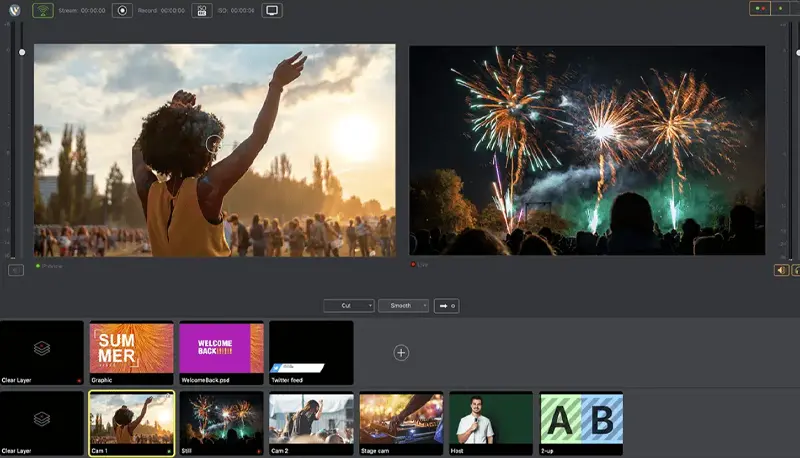
В нижней части окна расположены горизонтальные слои. Руководство Wirecast 16 указывает пять слоёв, отображаемых по умолчанию; число видимых слоёв можно увеличивать. В каждом слое находится несколько shots. Слой 1 располагается выше слоя 5, поэтому, например, титр на верхнем слое накладывается поверх камеры на нижнем. Современная продуктовая страница отдельно описывает композиции до 250 document layers, но для оператора базовая рабочая логика остаётся той же: несколько master layers с shots складываются в один программный кадр.
Shot — базовая единица Wirecast. Это не обязательно одна камера: shot может включать несколько источников, графику и звук. Техническая таблица для Studio и Pro указывает до 50 sources per shot. Благодаря этому один shot может представлять готовую сцену интервью с двумя камерами и фоном, другой — полноэкранную презентацию, третий — камеру с lower third. В эфире оператор переключает не отдельные файлы и устройства, а заранее собранные состояния программы.
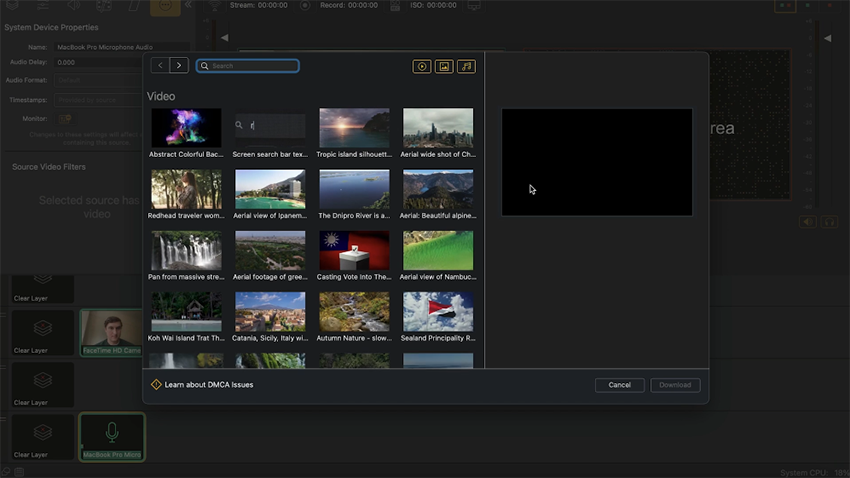
Добавление источника выполняется через окно Add Shot, которое открывается кнопкой «+» в нужном слое. В нём доступны live sources, file sources, Remote Desktop Presenter, графика, звук и шаблоны shots. Двойной щелчок по shot открывает Shot Editor: здесь меняются положение и масштаб элементов, свойства источников, фильтры, границы, chroma key, LUT и другие параметры композиции. У проекта можно настроить собственную раскладку интерфейса; Wirecast сохраняет layout вместе с документом.
Для прямого эфира важна защита от случайных изменений. Wirecast 16 позволяет блокировать layers, Preview и Shot Editor. Это снижает риск сдвинуть графику или изменить подготовленную сцену во время трансляции. Дополнительно доступны document hotkeys и поддержка аппаратных контроллеров: в руководстве перечислены APC MINI, APC40mk2, Launchpad MK2 и XKeys 128, а текущая продуктовая страница также упоминает Stream Deck среди поддерживаемых способов управления.
Источники видео и звука
Wirecast не ограничивает количество live camera sources программным лимитом в Studio и Pro, но реальное число одновременно используемых камер упирается в пропускную способность шин, возможности карты захвата, GPU, CPU, память и сложность кодирования. Поддерживаются UVC-устройства, DirectShow на Windows и AVFoundation на macOS. Для профессионального захвата предусмотрена интеграция с оборудованием Blackmagic Design, AJA и Magewell; типичные подключения — PCIe, Thunderbolt и USB 3.x.
Камеры можно заводить через HDMI и SDI при наличии соответствующей карты захвата, использовать обычные USB-веб-камеры, PTZ-модели, NDI-источники из локальной сети и iPhone с Wirecast Go. На Windows поддерживаются ASIO и WASAPI для многоканального аудиозахвата. Это позволяет строить как небольшую установку с одной камерой и USB-микрофоном, так и схему с несколькими аппаратными входами и отдельным аудиомикшером.
Сетевой ingest не ограничивается NDI. Текущая техническая спецификация перечисляет RTMP, MMS, HTTP, RTSP, HLS, MPEG-DASH и UDP для приёма web streams. Поэтому Wirecast может получать не только физические камеры, но и IP-потоки. Для NDI предусмотрен вход и в Studio, и в Pro; передача готовой программы как NDI output относится к Pro.
Screen Capture и Remote Desktop Presenter позволяют вводить в эфир экран или удалённый рабочий стол. Это полезно для лекций, демонстраций программ и презентаций, где нужно чередовать камеру ведущего и содержимое компьютера. Файлы также становятся источниками: заранее подготовленный ролик, заставка или музыкальная подложка размещаются в shot и включаются оператором в нужный момент.
Композиция, переходы, титры и chroma key
Wirecast строит программу слоями, поэтому графика не требует предварительного «запекания» в видеоролик. Титр можно держать на верхнем слое, камеру — ниже, а фон — на нижнем. Такая композиция живёт в реальном времени: оператор может оставить фон активным, менять камеры в другом слое и отдельно включать или выключать графику. Для сложных сцен создаются shots с несколькими sources, а для повторяющихся комбинаций — шаблоны и placeholders.
Переход между Preview и Live выполняется через Transition Controls. Кроме обычных переходов поддерживаются stinger transitions — анимированные переходы на основе импортированного медиафайла. У stinger настраивается точка, где изображение A сменяется изображением B. Wirecast хранит путь к файлу stinger в настройках; если исходный медиафайл исчезает, переход становится недоступен, поэтому ассеты для эфирного шаблона лучше держать в постоянной папке проекта.
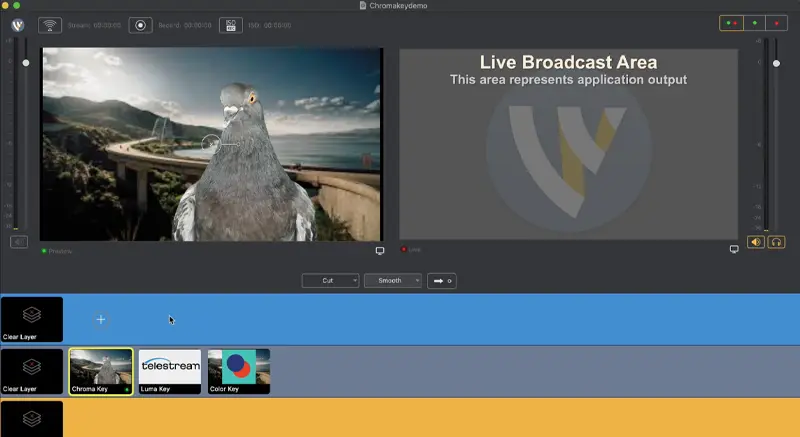
Chroma Key доступен в Studio и Pro и работает с аппаратным ускорением. Текущая страница функции описывает выбор цвета, пороговые параметры, luma key, сглаживание краёв и подавление цветового spill. Удаление фона можно настраивать не только по зелёному или синему цвету: разрешён выбор другого однотонного оттенка. После удаления фона камера располагается поверх изображения, видеоролика, screen capture или другого live source.
В Shot Editor можно подключать пользовательские LUT-фильтры. Руководство Wirecast 16 также предусматривает сторонние VST-плагины для аудио: выбранный VST-файл добавляется в Audio Plugin Explorer. Это отличает Wirecast от простых «стримерских» приложений, где обработка часто ограничена несколькими встроенными фильтрами, но одновременно повышает требования к подготовке: сторонний фильтр нужно заранее проверить на задержку, стабильность и нагрузку.
Аудио: мониторинг, микширование и восемь треков в Pro
Звуковая часть Wirecast отделяет локальный мониторинг от Final Mix. Кнопки Monitor Preview Audio и Monitor Final Mix Audio управляют тем, что слышит оператор в наушниках или динамиках, но не меняют звук для зрителей. Final Mix Mute, наоборот, глушит программный звук. Такая схема полезна при подготовке следующего видео в Preview: оператор может прослушать источник, не отправляя его аудио в эфир.
Измерители используют шкалу dBFS. В руководстве индикаторы становятся жёлтыми при достижении -6 dB и красными выше -1 dB, что помогает визуально заметить приближение к клиппингу. Для источников можно корректировать уровни и маршрутизацию, а на Windows задействовать ASIO/WASAPI интерфейсы. Если звук не нужен в конкретном encoder preset, руководство рекомендует отключать его в кодере, а не только заглушать Final Mix: так не тратятся ресурсы на бессмысленное кодирование аудиопотока.
Multi-Track Audio Recording относится к Wirecast Pro. Текущие материалы Wirecast указывают до восьми независимых аудиотреков. Это важно для многоязычной передачи, чистого микрофонного канала, отдельной музыкальной дорожки или последующего монтажа записи. Studio сохраняет основной программный микс, но Pro даёт отдельную многодорожечную маршрутизацию, поэтому разница между редакциями особенно заметна в студиях, где звук после эфира должен оставаться редактируемым.
Rendezvous: удалённые гости без отдельного приложения
Rendezvous встроен в обе редакции Wirecast. В Studio одновременно подключаются до двух удалённых гостей, в Pro — до семи. Ведущий создаёт сессию и отправляет участнику ссылку; гостю не нужно покупать Wirecast, устанавливать приложение или создавать отдельную учётную запись. Подключение выполняется из совместимого браузера на компьютере или мобильном устройстве.
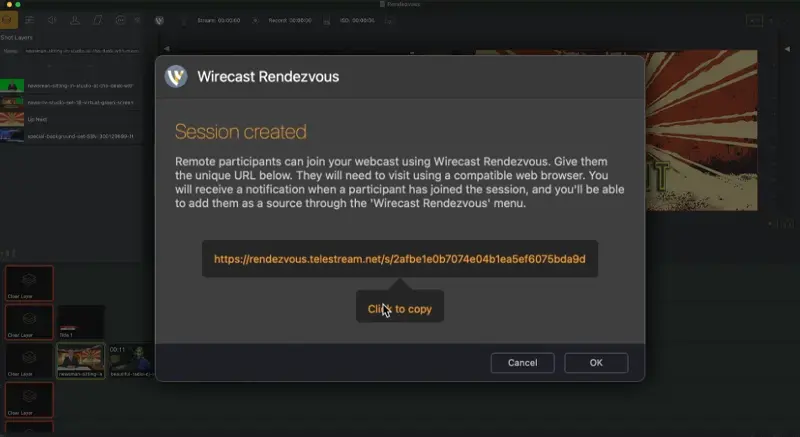
Текущая страница Rendezvous описывает соединение как peer-to-peer WebRTC. Гость может передать экран, окно приложения или вкладку браузера; screen share появляется в Wirecast отдельным selectable source. Для интервью это удобнее, чем захватывать окно сторонней конференции: камера и демонстрация экрана становятся управляемыми источниками внутри того же проекта.
В корпоративных сетях Rendezvous зависит от доступности WebRTC и STUN. Техническая спецификация Wirecast перечисляет порты 3478/5349 для STUN и динамический диапазон 49152–65535 для WebRTC media; в строгом firewall это нужно учитывать заранее. Даже если локальная камера и запись работают без интернета, удалённый гость без сетевого соединения, разумеется, не подключится.
Стриминг, локальная запись и выходы
Wirecast умеет одновременно вести live output и локальную запись. Встроенные destinations включают YouTube, Facebook Live, Twitch, Vimeo, LinkedIn и другие сервисы, а для произвольной инфраструктуры доступны custom RTMP и SRT. Интеграции с крупными платформами используют их авторизацию и API; поэтому после изменений на стороне социальной сети иногда требуется обновление Wirecast. Это видно по журналу версий 16.5, где отдельные исправления восстанавливали авторизацию YouTube, LinkedIn и Facebook.
Для локального архива создаётся destination Record To Disk. В руководстве Wirecast 16 для Windows перечислены MOV, MP4 и Windows Media; на текущих продуктовых страницах основными форматами записи названы MP4 и MOV. Можно выбирать encoder preset и папку, а имена файлов создавать с автоинкрементом или timestamp. Режим Use Filename Only перезаписывает предыдущий файл с тем же именем, поэтому для регулярных эфиров безопаснее использовать уникальные имена.
Wirecast поддерживает аппаратное H.264-кодирование через Intel Quick Sync, NVIDIA NVENC и Apple H.264. Это снижает нагрузку на CPU при совместимом оборудовании. В программном контуре используются x264/H.264; текущая спецификация также перечисляет ProRes, MJPEG, AAC и WMV в наборе поддерживаемых encoding/output технологий. Выбор кодера должен соответствовать назначению: для обычного RTMP-стрима типичен H.264, а для локальной мастер-записи важнее качество и производительность диска.
Кроме сетевой трансляции программа может выдавать virtual camera и virtual microphone для приложений видеосвязи, secondary live display и программный сигнал через поддерживаемые аппаратные SDI-устройства. Multiviewer в Studio ограничен раскладками до четырёх окон, в Pro — до семнадцати. NDI output также только Pro, тогда как NDI input доступен в обеих редакциях.
Cloud Multistreaming: что именно переносится в облако
Cloud Multistreaming — функция Wirecast Pro. Вместо отправки отдельного потока с компьютера на каждую платформу Wirecast передаёт один высококачественный program stream на серверы Wirecast, а облачный сервис дублирует его для выбранных destinations. За счёт этого увеличение числа платформ не умножает локальный исходящий bitrate и не требует отдельного локального encode для каждого направления.
Функция встроена в Output Settings и поддерживает нативные направления, включая YouTube, Facebook, X и Twitch, а также custom RTMP. На текущей странице Wirecast указано, что Cloud Multistreaming включён в активную подписку Pro без отдельных почасовых лимитов и дополнительных bandwidth fees. Это существенное отличие от Studio: обе редакции умеют стримить, но облачное fan-out с единым исходящим потоком является функцией Pro.
С точки зрения приватности Cloud Multistreaming меняет маршрут данных: готовая программа сначала поступает на облачную инфраструктуру Wirecast и только затем распределяется дальше. Для открытого публичного эфира это обычно совпадает с задачей, но при конфиденциальной корпоративной трансляции нужно сопоставить такой маршрут с внутренней политикой организации. Если посредническое облако запрещено, остаются прямые destinations или локальные выходы, однако именно облачное мультивещание в таком сценарии использовать нельзя.
ISO Recording, replay, PTZ и спортивные функции Pro
ISO Recording сохраняет отдельные источники независимо от готового program mix. Studio записывает финальную программу, а Pro позволяет выбрать камеры или shots и параллельно писать их как isolated feeds. Такой файл не содержит уже выполненное режиссёрское переключение, поэтому после эфира можно заменить неудачный ракурс, собрать другую версию материала или отдать чистую камеру в монтаж.
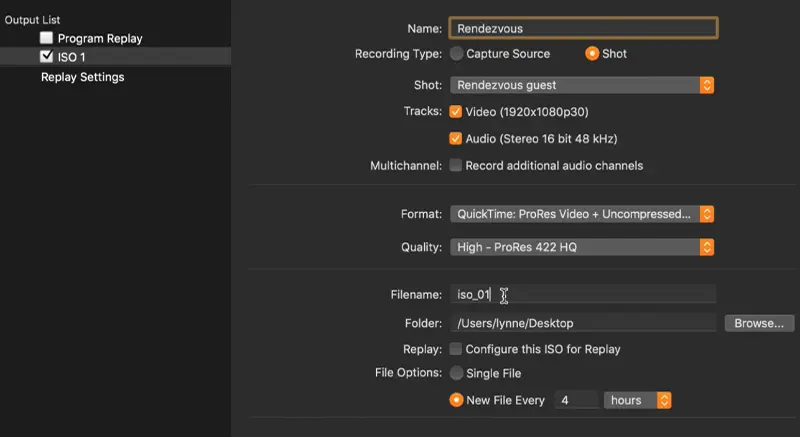
ISO сильно нагружает хранилище. Руководство рекомендует для такой работы производительный процессор, дискретную графику и SSD, а актуальная техническая страница — быстрый SSD или RAID. Пропускная способность диска должна превышать суммарный поток всех одновременных записей. Иначе даже при нормальном интернет-стриме локальные ISO-файлы могут терять кадры. Для длинных ISO-сессий доступно разбиение на новые файлы; одиночный ISO-файл в режиме Single File ограничен 12 часами.
PTZ control, спортивные инструменты и replay также входят в Pro. PTZ-интеграция использует VISCA over IP и позволяет управлять pan, tilt и zoom из Wirecast. Спортивный набор включает instant replay, live scoreboards, clocks и timers. Эти функции ориентированы на события, где оператор должен одновременно переключать камеры и поддерживать графику матча; для обычного вебинара они не дают преимуществ, поэтому сами по себе не являются причиной переплачивать за Pro.
ИИ и машинное обучение в Wirecast
Wirecast 16 содержит несколько функций, где машинное обучение применяется непосредственно к live-производству. В ветке 16.1 появился Virtual PTZ Video Filter с автоматическим отслеживанием лица и удержанием человека в кадре. В 16.2 добавлен AI-powered Background Removal Video Filter, который убирает или размывает фон без физического chroma key. Эти инструменты не превращают Wirecast в генеративный видеоредактор: они автоматизируют кадрирование и выделение человека в реальном времени.
Более серьёзные аппаратные ограничения есть у Live Captions. Wirecast генерирует субтитры из речи и встраивает их в MP4 или RTMP output. Поддерживаются только языки с латинским алфавитом, поэтому русская речь как целевой язык этой функции не поддерживается. Руководство прямо предупреждает о возможных ошибках и «галлюцинациях» распознавания и требует проверять результат до публикации или передачи материала.
На Mac live captions требуют ARM-процессор, то есть Apple Silicon; Intel Mac не поддерживается. На Windows нужна NVIDIA GPU и CUDA 12.x или новее. Интернет нужен для загрузки языковых моделей с Telestream, а выход должен использовать H.264. Поддерживаются Apple H.264, NVIDIA NVENC, Intel Quick Sync и x264; MainConcept H.264 для captions не подходит. При RTMP с captions автоматически включается stream delay, по умолчанию 10 секунд, чтобы компенсировать время обработки.
Эти требования стоит проверять до проекта, где субтитры обязательны. Обычная возможность запустить Wirecast на компьютере ещё не означает, что на том же компьютере доступны Live Captions: минимальные требования самой программы и требования конкретной ML-функции различаются.
Какие файлы Wirecast импортирует и что сохраняет
Wirecast Document хранит структуру эфира, а не копию всех исходных файлов. Документ имеет расширение .WCST и содержит сведения о video, audio, file и controller sources, shots, layout и output settings. При импорте медиа команда File > Import Media добавляет файл в документ, но путь к нему остаётся значимым. Если исходник переместить, Asset Manager используется для переназначения нового расположения.
| Категория | Подтверждённые форматы и примеры | Практическое замечание |
|---|---|---|
| Статичные изображения | TIFF, GIF, JPEG, PNG | PNG/TIFF удобнее для графики с полноценным alpha; прозрачность GIF ограничена |
| Видео-контейнеры | MOV/M4V, MP4, WebM, ASF/WMV | Поддержка кодека зависит от контейнера и платформы |
| Аудиофайлы | MP3, WAV, AIFF/AIF | Используются как file sources внутри shots |
| Видео-кодеки | H.264/AVC, MJPEG; VP8/VP9 для WebM; ProRes на Mac в таблице импорта | Не каждый кодек доступен во всех контейнерах |
| Локальная запись программы | MOV, MP4; Windows Media в Windows-руководстве | Encoder preset определяет конкретные параметры кодирования |
| Сетевой output | RTMP, SRT и интегрированные platform destinations | Параметры bitrate и codec должны соответствовать принимающей стороне |
Форматный список нельзя читать как обещание открыть любой файл с соответствующим расширением. Видеоконтейнер и кодек — разные уровни: например, MP4 может содержать H.264/AAC, а WebM — VP8/VP9 с соответствующим аудио. Для эфирной надёжности нестандартные медиафайлы лучше заранее проверить в том Wirecast Document, который будет использоваться на трансляции, а критические заставки при необходимости перекодировать в предсказуемый формат.
Типичный рабочий сценарий: многокамерный вебинар с записью
Показательный сценарий — вебинар с двумя локальными камерами, презентацией, одним удалённым гостем и параллельной записью. Он демонстрирует связь основных модулей Wirecast, не превращая программу в обычный «запуск стрима одной кнопкой».
- Создание документа. Пользователь создаёт новый Wirecast Document и сохраняет .WCST в папке проекта. Медиафайлы для заставок и титров помещаются в стабильную папку, чтобы ссылки внутри документа не потерялись.
- Подключение камер и звука. Две камеры добавляются как Video Capture sources, микрофон — как аудиоисточник. До эфира проверяются уровни и отсутствие клиппинга на Final Mix.
- Создание shots. На нижнем слое формируются полноэкранные shots камер, отдельный shot с презентацией и композиция «ведущий + гость». На верхнем слое размещаются титры и логотип, чтобы их можно было включать независимо.
- Подключение гостя. Через Rendezvous создаётся ссылка. После подключения браузерный гость появляется как source; его камера и при необходимости screen share добавляются в подготовленные shots.
- Настройка выхода. В Output Settings выбирается целевой сервис или custom RTMP/SRT, encoder preset и bitrate. Отдельно создаётся Record To Disk destination. В Pro при необходимости включается ISO для камер.
- Репетиция. AutoLive оставляют выключенным, чтобы каждый shot сначала появлялся в Preview. Проверяются переходы, порядок layers, титры, медиаролики, звук, guest return и сетевой статус.
- Эфир. Следующий кадр выбирается в Preview, после проверки переносится кнопкой Go в Live. Графика может включаться отдельным верхним слоем без смены основной камеры.
- Контроль результата. Во время передачи отслеживаются dropped frames, загрузка CPU/GPU, аудиометры и состояние destination. После завершения открывается локальная запись и проверяются начало, конец, синхронность звука и наличие нужных tracks/ISO.
Этот рабочий процесс показывает сильную сторону Wirecast: документ связывает источники, shots, layout и outputs, а Preview отделяет подготовку от фактического эфира. Цена такой управляемости — предварительная настройка. Если все источники добавлять прямо во время live-сессии, преимущества Preview, layers и заранее собранных shots теряются.
Системные требования и расчёт производительности
| Компонент | Минимальная база | Рекомендованный уровень |
|---|---|---|
| Windows | Windows 10 1809+ или Windows 11 | Windows 11 24H2 |
| macOS | macOS Sequoia 15 или macOS 26 Tahoe | macOS Sequoia 15 в текущей таблице рекомендаций |
| CPU | Intel 6-го поколения+ или AMD Ryzen 1000+; для Apple Silicon — M1+ | Intel 7-го поколения+ или Ryzen 3000+; для Apple Silicon — M1+ |
| RAM | 8 ГБ | 16 ГБ и более |
| GPU Windows | Intel HD, 2 ГБ VRAM, DirectX 11 | Дискретная NVIDIA GeForce, 4 ГБ+ VRAM, DirectX 12 |
| Хранилище | HDD 7200 rpm для локальной записи | Быстрый SSD или RAID для ISO, replay и многопоточной записи |
Минимальная конфигурация означает запуск программы, а не гарантированную работу любого production. Текущая hardware-страница отдельно перечисляет среди совместимых Mac как Apple Silicon, так и Intel-модели; одновременно системная таблица задаёт M1+ для Apple Silicon. Техническая страница прямо предупреждает, что базовые CPU могут быть недостаточны для 1080p+ и 60 fps. Одновременные NDI-потоки, несколько аппаратных захватов, chroma key, multiviewer, ISO и несколько encoders суммируют нагрузку. Поэтому выбирать компьютер только по строке «8 ГБ RAM» для многокамерного 1080p60-проекта неправильно.
Для сети Wirecast даёт простой ориентир: требуемая upload bandwidth должна быть примерно вдвое больше суммарного bitrate всех локально отправляемых потоков. Например, если компьютер напрямую отдаёт два потока по 6 Мбит/с, суммарный bitrate равен 12 Мбит/с, а ориентир по доступному upload — 24 Мбит/с. При Cloud Multistreaming Pro компьютер отправляет один поток в облако, поэтому локальная полоса не умножается на число облачных destinations.
Wirecast также предупреждает, что устойчивое использование CPU выше 60% повышает вероятность dropped frames в 60 fps workflow. Если нагрузка держится слишком высокой, диагностически разумно сначала снизить canvas/output resolution или frame rate, отключить необязательные ISO/multiviewer задачи и проверить аппаратный encoder. Для записи аналогично проверяется не интернет, а скорость диска.
Зависимость от интернета и сетевые ограничения
Wirecast не является облачным редактором: локальный документ, камеры, shots и запись на диск обрабатываются на компьютере. В руководстве предусмотрена offline activation для serial-based лицензий, то есть постоянное соединение с интернетом не является техническим условием для каждой локальной операции. Но live streaming, авторизация социальных платформ, Rendezvous, загрузка stock media, Cloud Multistreaming и получение моделей для Live Captions зависят от сети.
В закрытой корпоративной сети недостаточно проверить только скорость. Wirecast перечисляет 53, 80/443, 1935/2935, 3478/5349, 5353, диапазон 5960–59xx, 7272 и 49152–65535 для разных функций DNS/HTTP, RTMP/RTMPS, Rendezvous, NDI, Remote Desktop Presenter и WebRTC. Не каждый проект использует все эти порты, но firewall может избирательно блокировать конкретный модуль: например, обычный RTMP работает, а Rendezvous не устанавливает media connection.
NDI тоже требует правильной локальной сети. mDNS используется для обнаружения источников, а активные NDI feeds занимают собственные порты. При нестабильном Wi-Fi проблема может выглядеть как ошибка Wirecast, хотя источник теряется на сетевом уровне. Для критических событий Ethernet и заранее проверенная топология локальной сети предсказуемее беспроводного подключения.
Приватность и данные
При локальной записи исходные медиа и готовые файлы остаются на выбранном диске. Проверка обновлений в руководстве Wirecast описана как операция без передачи персональных данных Telestream. При этом стриминг по определению отправляет program feed на выбранную внешнюю платформу, а авторизация интегрированных destinations использует аккаунт соответствующего сервиса.
Rendezvous передаёт медиа между участниками через WebRTC peer-to-peer, тогда как Cloud Multistreaming специально перенаправляет один мастер-поток на облачные серверы Wirecast для дальнейшего распределения. Это две разные сетевые модели. Для публичной трансляции различие чаще связано с bandwidth, но для внутреннего совещания или закрытой лекции оно должно учитываться при выборе output architecture.
Live Captions требуют интернета для загрузки языковой модели; руководство не описывает эту функцию как загрузку аудио в облако, поэтому при оценке конфиденциальности нельзя автоматически приписывать ей серверную транскрибацию. Проверяемый факт ограничивается необходимостью скачать модели и аппаратно выполнять поддерживаемый caption workflow на Apple Silicon или NVIDIA/CUDA.
Studio и Pro: за что именно доплачивает пользователь
| Возможность | Wirecast Studio | Wirecast Pro |
|---|---|---|
| Unlimited live camera sources | Да | Да |
| NDI input | Да | Да |
| NDI output | Нет | Да |
| Rendezvous | До 2 гостей | До 7 гостей |
| Multiviewer | 1–4 окна | 1–17 окон |
| Cloud Multistreaming | Нет | Да |
| ISO Recording | Нет | Да |
| PTZ Camera Control | Нет | Да |
| Sports Production Tools | Нет | Да |
| Multi-Track Audio Recording | Нет | До 8 треков |
| Месячная цена | $59/мес. | $79/мес. |
| Годовая цена, эквивалент в месяц | $34/мес. | $42/мес. |
Studio уже включает основные функции production: камеры без программного лимита, screen capture, IP/web inputs, NDI input, chroma key, Rendezvous на двух гостей, GPU-encoding и запись финального program output. Для одиночного ведущего, образовательной трансляции или небольшого интервью Studio закрывает базовую production-схему без функций Pro.
Pro имеет смысл, когда после слова «стрим» появляются дополнительные производственные требования. Нужны чистые камеры для постпродакшена — требуется ISO. Нужны семь удалённых участников — Pro. Нужно отдать program feed по NDI, управлять PTZ, писать до восьми аудиотреков, выводить большой multiviewer или использовать replay и scoreboards — это также Pro. Cloud Multistreaming относится к той же редакции.
Пробный режим, активация и ограничения демо
Текущая страница Wirecast предлагает fully functional trial без ограничения по времени и без кредитной карты. На Welcome screen Wirecast можно выбрать Log in, Sign up или Demonstration. Поэтому оценка интерфейса, совместимости камер, построения shots и output settings не привязана к короткому 7- или 14-дневному окну.
Главное ограничение не по сроку, а по результату: без активного serial/license Wirecast переходит в Demonstration Mode и ставит watermark на все выходы — как на диск, так и в сеть. Видео периодически перекрывается логотипом Wirecast, а в аудио добавляется периодический voice-over. Если активировать Studio и использовать Pro feature, output этой Pro-функции также получает watermark.
Демо поэтому подходит для проверки оборудования и обучения, но не для чистовой записи или публичной трансляции, где водяные знаки недопустимы. Это особенно важно, потому что формулировка «без ограничения по времени» может создать впечатление бесплатной редакции. Бесплатной Studio без watermark в текущей линейке нет: есть неограниченный по сроку демонстрационный режим и платные подписки.
Русский язык интерфейса и локализация
Текущая техническая спецификация перечисляет 12 локализаций интерфейса: English, Brazilian Portuguese, Simplified Chinese, Czech, French, German, Italian, Japanese, Korean, Dutch, Spanish и Swedish. Русского в этом списке нет. Переключатель языков на веб-сайте Wirecast не следует путать с локализацией самой программы: наличие перевода сайта на русский не означает русскоязычные меню приложения.
Для пользователя, который не работает с английскими техническими терминами, это реальное ограничение. В Wirecast много специализированных понятий — shot, layer, output destination, encoder preset, Rendezvous, ISO, multiviewer. Основные действия осваиваются по структуре интерфейса, но диагностика сложной трансляции требует понимания этих терминов и англоязычной документации.
Плюсы и минусы
Плюсы ✔️
- Один документ объединяет камеры, сетевые и файловые sources, shots, графику, layout и output settings, поэтому многокамерный эфир можно подготовить заранее и запускать как воспроизводимую production-схему.
- Preview/Live, кнопка Go и отключаемый AutoLive дают оператору контроль перед выводом следующего кадра, а не заставляют переключать сцену непосредственно в эфир.
- Обе редакции поддерживают неограниченное число live camera inputs на уровне лицензии, NDI input, screen capture, IP/web streams, chroma key и аппаратное H.264-кодирование.
- Rendezvous встроен в продукт: гостю достаточно браузерной ссылки, Studio принимает до двух участников, Pro — до семи; screen share гостя становится отдельным source.
- Pro объединяет функции, которые в сложном production часто требуют нескольких отдельных инструментов: ISO recording, PTZ control, NDI output, sports/replay, Cloud Multistreaming и до восьми аудиотреков.
- Пробный режим не ограничен по времени и не требует кредитной карты, поэтому совместимость оборудования и производительность можно проверить до оплаты.
- Есть версии для Windows и macOS, включая актуальную поддержку Apple Silicon; это удобнее для команды, где рабочие станции не стандартизированы на одной ОС.
Минусы ❌
- Публичная модель покупки подписочная: Studio стоит $59 в месяц, Pro $79 в месяц; даже при годовой оплате это заметная постоянная стоимость по сравнению с бесплатными альтернативами.
- Неограниченный по времени trial не даёт чистый output: логотип появляется в видео, а voice-over — в звуке на сетевых и дисковых выходах.
- Основные broadcast-функции — ISO, PTZ, NDI output, Cloud Multistreaming, спортивные инструменты и многотрековый звук — доступны только в Pro.
- Русской локализации интерфейса нет, а Live Captions поддерживают только языки с латинским алфавитом.
- Сложный 1080p60/ISO/multiviewer production быстро выходит за пределы минимальных требований: требуется производительный GPU/CPU, быстрый SSD и запас сетевой пропускной способности.
- Интеграции с социальными платформами зависят от их API и авторизации; журнал 16.5 показывает, что изменения YouTube, LinkedIn и Facebook уже требовали отдельных исправлений Wirecast.
Кому подойдёт
- Небольшой студии или образовательному проекту, который регулярно переключает несколько камер, презентацию и графику и хочет готовить шоу как .WCST-документ.
- Подкасту или интервью-проекту, где нужны browser-based remote guests через Rendezvous и управляемые композиции ведущего и собеседников.
- Организатору live events, которому важны Preview/Live, аппаратные карты захвата, multiviewer и одновременная запись программы.
- Спортивной или broadcast-команде, готовой использовать Pro ради replay, scoreboards, PTZ, NDI output, ISO и многодорожечного звука.
- Продакшену на Mac и Windows, которому нужен единый тип проекта и схожая режиссёрская модель на обеих платформах.
Кому не подойдёт
- Пользователю Linux. Текущая настольная версия Wirecast предназначена для Windows и macOS.
- Тому, кому нужен обычный нелинейный монтаж. Wirecast оптимизирован под live switching и запись; полноценную монтажную шкалу Premiere Pro, Final Cut Pro или DaVinci Resolve он не заменяет.
- Разовому стримеру с одной камерой, если достаточно бесплатной сцены и простого RTMP-выхода: подписка Wirecast в таком сценарии может не окупать расширенную production-модель.
- Пользователю, которому обязателен русский интерфейс или русские автоматические live captions. Эти требования текущая версия не закрывает.
- Команде с жёсткой политикой запрета стороннего облака, если ей нужен именно Cloud Multistreaming: этот модуль отправляет program stream на серверы Wirecast для дальнейшего распределения.
Альтернативы Wirecast
OBS Studio
OBS Studio — бесплатное open-source решение для записи и live streaming на Windows, macOS и Linux. Оно поддерживает сцены из нескольких sources, capture cards, окна, изображения, браузерные источники и аудиомикшер с фильтрами. OBS логичнее, когда стоимость Wirecast не оправдана, нужен Linux или команда готова собирать workflow из базового приложения и плагинов. Wirecast отличается тем, что Rendezvous, Pro ISO, PTZ, sports tools и облачное мультивещание описаны как интегрированные части одной коммерческой системы с выделенной технической поддержкой.
vMix
vMix — профессиональная live production программа, ориентированная на Windows 10/11. Она поддерживает аппаратный захват, запись, стриминг и удалённых гостей через vMix Call; старшие редакции рассчитаны на сложные многокамерные схемы и replay. Это сильная альтернатива для Windows-only студии. Главное отличие Wirecast — официальная настольная версия и для macOS, поэтому смешанная Mac/Windows инфраструктура не требует перехода на другую программу.
Ecamm
Ecamm — live streaming и video production приложение только для macOS. Оно поддерживает сцены, камеры, screen sharing, overlays, запись, интегрированные destinations и Interview Mode; на Apple Silicon можно подключать до десяти remote guests, а isolated video recording также привязан к Apple Silicon. Ecamm разумнее для Mac-ориентированного автора, презентаций и интервью. Wirecast предпочтительнее там, где нужна единая программа на Mac и Windows и более явный уклон в SDI/NDI/PTZ/ISO broadcast workflow.
Streamlabs Desktop
Streamlabs Desktop доступен на Windows и Mac, имеет бесплатный базовый режим и тесно интегрирует alerts, widgets, overlays и инструменты для игровых и creator-стримов. Есть screen/game capture, запись, Collab Cam и платный Ultra для дополнительных возможностей, включая расширенный multistream. Для Twitch/YouTube-креатора с упором на чат, оформление и игровые виджеты Streamlabs часто проще. Wirecast ориентирован на режиссёрскую production-схему с Preview/Live, аппаратными видеовходами, NDI, PTZ, ISO и многодорожечным аудио.
Типичные проблемы и как их диагностировать
| Симптом | Что проверять | Почему это важно |
|---|---|---|
| Dropped frames или рывки при 60 fps | CPU/GPU load, canvas/output resolution, число encoders, multiviewer и ISO | Wirecast связывает устойчивую загрузку CPU выше 60% с повышенным риском пропусков кадров в высокочастотной схеме |
| Стрим нестабилен при нормальной картинке в Preview | Суммарный output bitrate и реальный upload; ориентир — запас примерно 2× | Локальная композиция может работать нормально, а сеть не успевать отдавать поток |
| ISO-файлы теряют кадры | Скорость SSD/RAID и суммарный data rate всех записей | ISO нагружает диск независимо от качества интернет-соединения |
| Rendezvous не подключает гостя в корпоративной сети | WebRTC/STUN и firewall, в том числе 3478/5349 и динамический 49152–65535 | Обычный HTTPS или RTMP может работать, когда media ports заблокированы |
| NDI source не находится | Одна ли локальная сеть, доступен ли mDNS 5353, нет ли Wi-Fi isolation | Обнаружение NDI зависит от локальной сетевой инфраструктуры |
| Медиа в .WCST стало offline после переноса проекта | Пути к исходным файлам и Asset Manager | Wirecast хранит пути к медиа, а не встраивает каждый исходник в документ |
| Запись содержит логотип и голос Wirecast | Статус лицензии и Demonstration Mode | Это штатное ограничение демо, а не ошибка encoder |
| Не удаётся авторизовать YouTube, LinkedIn или Facebook | Текущую версию Wirecast и повторную авторизацию destination | В 16.5.1–16.5.3 выпускались отдельные исправления таких интеграций |
| Live Captions недоступны | Apple Silicon на Mac; NVIDIA GPU, CUDA 12.x+ на Windows; H.264 и загруженные language models | Требования captions строже, чем минимальные требования самой программы |
| Большой файл записи повреждается на внешнем диске | Файловую систему накопителя | Руководство предупреждает о 4-ГБ ограничении одиночного файла на FAT32 |
Диагностику лучше вести по тракту сигнала: сначала source, затем shot/composition, затем Final Mix, encoder, локальная запись и только после этого network destination. Если камера уже дёргается в Preview, бессмысленно менять параметры YouTube. Если Preview чистый, локальный MP4 чистый, а проблема есть только в live-потоке, круг причин сужается до encoder/network/destination.
Как проверить результат до публичного эфира
Перед важной трансляцией полезно сделать короткую локальную репетицию с тем же .WCST, разрешением и frame rate. Проверка должна повторять реальную нагрузку: если в эфире будут четыре камеры, Rendezvous, multiviewer и два ISO, тест с одной камерой не показывает запас системы.
- Открыть все shots по очереди в Preview и убедиться, что ни один media source не потерял путь и не отображается как отсутствующий.
- Переключить каждую важную композицию через Go и проверить порядок layers: титры должны быть выше видео, фон — ниже вырезанного chroma-key source.
- Прослушать Preview и Final Mix раздельно, проверить уровни dBFS и отсутствие красных пиков.
- Сделать локальную запись длительностью несколько минут и открыть полученный MOV/MP4 вне Wirecast, проверив синхронизацию аудио и видео.
- При Pro ISO открыть каждый isolated file отдельно и убедиться, что записались именно выбранные камеры/аудиоканалы.
- Запустить тестовый эфир на целевом destination с тем же encoder preset и bitrate и сравнить Wirecast status с фактическим воспроизведением у зрителя.
- Зафиксировать CPU/GPU load и dropped frames в момент максимальной сложности сцены, а не на статичной заставке.
- Если используются Live Captions, просмотреть субтитры после теста: сама документация Wirecast требует исправлять распознавательные ошибки перед выдачей материала.
FAQ
Можно ли использовать Wirecast бесплатно постоянно?
Demonstration Mode не имеет временного лимита, но все outputs получают водяные знаки: периодический логотип в видео и voice-over в аудио. Для чистового стрима или записи нужна активная коммерческая лицензия/подписка.
Есть ли Wirecast для Linux?
Нет. Актуальные настольные версии распространяются для Windows и macOS. Пользователю Linux логичнее рассматривать OBS Studio или другую программу с официальной Linux-сборкой.
Wirecast Go — это мобильная версия Wirecast Pro?
Нет. Wirecast Go — отдельное iPhone-приложение Telestream. Оно умеет работать как мобильный live-инструмент и как камера/source для настольного Wirecast, но не является редакцией Studio или Pro и не переносит на телефон весь desktop production workflow.
Можно ли работать без интернета?
Локальные cameras, shots и запись на диск не требуют постоянной облачной обработки, а документация предусматривает offline activation для serial-based лицензий. Интернет необходим для сетевой трансляции, Rendezvous, Cloud Multistreaming, загрузки stock media и получения языковых моделей Live Captions.
Поддерживает ли Wirecast русский интерфейс?
Нет. В текущем списке 12 локализаций русского нет. Это относится к приложению; веб-сайт может отображаться на большем числе языков через отдельный переводчик.
Можно ли автоматически делать русские live captions?
Нет. Текущая функция Live Captions поддерживает только языки с латинским алфавитом. Кроме языкового ограничения, на Mac нужен Apple Silicon, а на Windows — NVIDIA GPU и CUDA 12.x+.
Обязательно ли покупать Pro для двух камер?
Нет. Studio поддерживает unlimited live camera sources на уровне лицензии. Pro нужен не из-за самой второй камеры, а из-за функций вроде ISO recording, NDI output, PTZ control, Cloud Multistreaming, до семи Rendezvous guests, расширенного multiviewer и multi-track audio.
Можно ли одновременно стримить и записывать?
Да. Обе редакции поддерживают live output и локальную запись program feed. Pro дополнительно позволяет записывать isolated sources через ISO.
Почему .WCST открывается, но часть роликов отсутствует?
Wirecast Document хранит пути к media files. Если исходники переместили или переименовали, проект теряет их. Для восстановления связей используется Asset Manager с указанием новых locations.
Заменяет ли Wirecast видеоредактор?
Нет. В Wirecast есть live-композиция, transitions, titles, filters, playlists, replay и запись, но его модель построена вокруг shots и прямого эфира. Для точного монтажа после трансляции нужен отдельный NLE; особенно очевидно это при работе с ISO, которые специально сохраняются для последующего постпродакшена.
Что важнее для стабильности: быстрый интернет или мощный компьютер?
Нужны оба ресурса, но они отвечают за разные участки. CPU/GPU рендерят композицию и кодируют сигнал, storage принимает записи, а upload передаёт поток на destination. Слабое место определяется по тракту: dropped frames в локальной записи указывают не на интернет, а сетевые потери при чистой локальной записи — на upload или destination.
Итог по сценариям использования
Wirecast имеет смысл выбирать не за сам факт «умения стримить», а за production-модель. Для регулярных вебинаров и небольших интервью Studio закрывает камеры, screen capture, NDI input, chroma key, два Rendezvous guests, запись и основные destinations. Здесь важно заранее проверить, что стоимость подписки оправдана более управляемой схемой Preview/Live и подготовленными shots.
Для многокамерного события, спортивного эфира или студии с постпродакшеном граница проходит по Pro-функциям. ISO даёт чистые камеры после live, NDI output и PTZ встраивают Wirecast в IP/аппаратную инфраструктуру, до восьми аудиотреков сохраняют раздельный звук, 17-slot multiviewer расширяет контроль, а Cloud Multistreaming снижает локальные требования к upload при одновременной доставке на несколько площадок.
Если бюджет минимален, нужен Linux или достаточно одной-двух сцен без коммерческой support-модели, OBS Studio рациональнее. Для Windows-only broadcast workstation стоит сравнить vMix; для Mac-only интервью и creator production — Ecamm; для игрового стрима с упором на alerts и widgets — Streamlabs Desktop. Wirecast остаётся специализированным выбором там, где ценность создаёт не одна кнопка Go Live, а связанный рабочий процесс от нескольких источников и Preview до контролируемого program output, локального архива и последующей проверки.











