


Streamlabs Desktop — настольная программа для прямых трансляций и локальной записи видео, построенная на технологиях OBS и объединяющая захват экрана, игр, веб-камеры и звука со сценами, виджетами, оверлеями, чатом и сервисами Streamlabs. На сентябрь 2026 года проект активно развивается: актуальная ветка Desktop получает обновления, а в 2026 году в редактор были добавлены новые возможности для двух форматов кадра, автоматизаций и интеграций. Программа рассчитана прежде всего на авторов трансляций, которым нужен не только видеомикшер, но и готовая экосистема оформления и взаимодействия с аудиторией. При этом Streamlabs Desktop не следует путать с отдельными продуктами Streamlabs Mobile, Streamlabs Console, браузерным Talk Studio или плагином Streamlabs для OBS Studio: это самостоятельное настольное приложение для Windows и macOS.
Скачать Streamlabs Desktop бесплатно
Рекомендуемый аналог
Экранная камера
Запись экрана и подготовка скринкастов в Windows
- Запись области экрана и системного звука
- Подготовка скринкастов и учебных роликов
- Обрезка, заставки и голосовые комментарии
- Экспорт готового видео в популярные форматы
Streamlabs Desktop
Программа для работы с видео или аудио на русском языке
- Меньше инструментов для точной локальной коррекции
- Часть расширенных функций доступна только платно
- Набор инструментов зависит от версии и платформы
- Может не подойти для сложного профессионального монтажа

Кратко о Streamlabs Desktop
| Параметр | Что подтверждено для текущего продукта |
|---|---|
| Тип | Программа для прямых трансляций, захвата экрана и локальной записи |
| Разработчик и экосистема | Streamlabs; компания Streamlabs входит в Logitech после приобретения в 2019 году |
| Технологическая база | OBS и Electron; исходный код Streamlabs Desktop опубликован, текущий репозиторий использует лицензию GPL-3.0 |
| Операционные системы | Windows и macOS; отдельные сборки macOS доступны для Intel и Apple Silicon |
| Текущий статус | Активно поддерживается и обновляется |
| Минимальная память | 8 ГБ RAM в актуальном руководстве Streamlabs |
| Ориентир по ОС | Страница загрузки указывает Windows 10+ и macOS 12+; руководство 2026 года использует Windows 11 и macOS 12 как минимальный ориентир для новой установки |
| Главные сценарии | Стриминг, запись экрана и игр, трансляции с веб-камерой, вертикальный и горизонтальный эфир, гостевые подключения, виджеты и автоматизация |
| Бесплатный режим | Основная программа бесплатна; локальная запись без водяного знака и без лимита длительности |
| Платный план | Streamlabs Ultra; подтверждённая месячная цена — 27 долларов США. Публичные страницы Streamlabs в момент проверки расходятся по сумме годовой оплаты, поэтому годовой итог следует смотреть перед оформлением |
| Пробный период | Постоянный универсальный trial не гарантирован; бесплатный пробный доступ может появляться как промо-предложение |
| Запись | Локальный файл с настраиваемыми кодировщиком, разрешением и качеством; в текущем интерфейсе подтверждён MP4, а официальные материалы по многодорожечной записи также описывают MKV и TS |
| Трансляции | Twitch, YouTube, Kick и другие поддерживаемые площадки, а также Custom RTMP; набор интеграций включает современные социальные и стриминговые сервисы |
| Linux | Официальной настольной сборки Streamlabs Desktop для Linux нет |
Главное отличие от «чистого» OBS Studio не в базовом принципе работы. В обоих случаях итоговая сцена собирается из источников, затем кодируется и отправляется на платформу либо записывается в файл. Streamlabs делает акцент на заранее интегрированных виджетах, готовом оформлении, связке с аккаунтом Streamlabs, облачными функциями, Collab Cam, Dual Output, автоматизациями и коммерческим планом Ultra. Поэтому выбор между ними обычно определяется не качеством самой идеи «сцены и источники», а тем, нужен ли пользователю встроенный сервисный слой Streamlabs.
Идентичность продукта и его место в экосистеме
Название Streamlabs Desktop относится именно к настольному приложению. Раньше продукт был широко известен под названием Streamlabs OBS, однако современное официальное имя — Streamlabs Desktop. Переименование важно учитывать при поиске справки: старые материалы могут использовать прежнее обозначение, хотя описывают тот же класс программы. Текущий проект представляет собой приложение на Electron с движком OBS в основе, а исходный код Desktop опубликован в открытом репозитории Streamlabs.
Рядом существуют продукты, которые легко спутать с Desktop. Streamlabs Mobile предназначен для мобильного стриминга на iOS и Android. Streamlabs Console ориентирован на Xbox. Talk Studio работает в браузере и рассчитан на более лёгкий облачный сценарий. Streamlabs Plugin for OBS добавляет часть сервисов Streamlabs непосредственно в OBS Studio. Ни один из этих вариантов не является «мобильной версией окна Streamlabs Desktop»: у них другой способ запуска, другой набор функций и отдельные ограничения.
На дату обзора Streamlabs Desktop не относится к закрытым или заброшенным программам. В 2026 году обновлялись собственно Desktop, интеграция с OBS, Dual Output, Automations, Sidekick и другие связанные функции. Это существенно для оценки старых советов из интернета: инструкции, основанные на интерфейсе несколькихлетней давности, могут не совпадать с текущим расположением элементов.
Платформы, установка и системные требования
Официальная страница загрузки предлагает Streamlabs Desktop для Windows и macOS. Для Mac отдельно предлагаются сборки под процессоры Intel и Apple Silicon семейства M. Linux в списке настольных платформ нет, поэтому пользователю Linux разумнее рассматривать OBS Studio или другое приложение с официальной поддержкой этой системы.
В документации Streamlabs есть расхождение по нижней границе Windows. Страница загрузки продолжает обозначать Windows 10+, тогда как Quick Start Guide от мая 2026 года указывает Windows 11 как минимальную ОС для нового типового сценария. Для macOS совпадающий актуальный ориентир — macOS 12 и новее, а в качестве более комфортной базы руководство называет macOS 13+. Такое расхождение означает, что владельцу Windows 10 не следует считать сам факт наличия установщика гарантией одинаково долгой поддержки всех новых функций: для новой системы безопаснее ориентироваться на Windows 11.
Актуальное руководство 2026 года задаёт 8 ГБ RAM как минимум и 16 ГБ или больше как рекомендацию. Для более тяжёлых игровых трансляций Streamlabs рекомендует современный Core i5 или Ryzen 5 и дискретную графику уровня Nvidia RTX либо AMD RX соответствующих поколений. Для установки и записей нужен запас места на диске; при регулярной работе SSD практичнее обычного жёсткого диска.
Эти цифры описывают запуск и типовую работу, но не гарантируют конкретное качество кодирования. Реальная нагрузка зависит от игры, разрешения, частоты кадров, выбранного энкодера, количества браузерных источников, анимированных оверлеев, одновременно работающих приложений и записи параллельно со стримом. Особенно требовательны функции с дополнительной графикой и 3D-компонентами Sidekick.
Что происходит при первом запуске
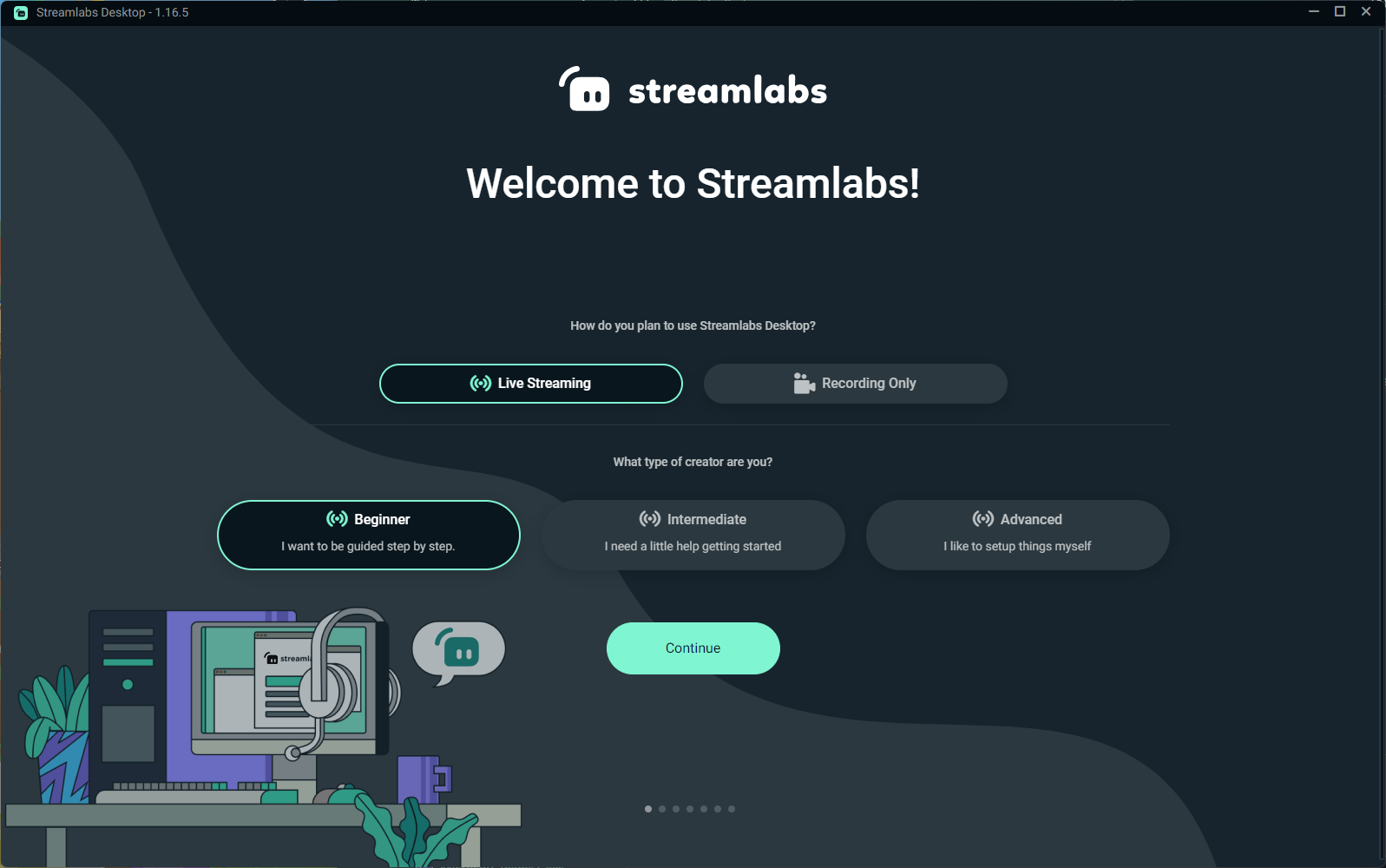
Современный мастер первоначальной настройки проводит пользователя через несколько решений: разрешения для камеры и микрофона, выбор основного сценария — live streaming или запись, оценку уровня опыта, вход в аккаунт, импорт существующей конфигурации OBS Studio либо создание новой, а также выбор оформления. На одном из последних этапов пользователь видит выбор между бесплатным Starter и платным Ultra. Этот мастер не отменяет ручную настройку, но помогает быстро получить рабочую сцену и подключить канал.
Если уже существует настроенный OBS Studio, Streamlabs Desktop умеет импортировать его настройки. Это полезно при миграции, потому что не требует заново воспроизводить каждую сцену вручную. Тем не менее после импорта нужно просмотреть источники, устройства и пути к локальным файлам: медиа и периферия привязаны к конкретной системе, поэтому перенос конфигурации не устраняет возможные различия между двумя компьютерами.
Для интегрированной публикации на стриминговую площадку программа предлагает подключить соответствующий аккаунт в разделе Stream. Авторизация синхронизирует канал с Desktop и позволяет использовать связанные функции платформы. Для серверов и площадок без готовой интеграции предусмотрен Custom RTMP. В локальном сценарии ключевым результатом остаётся файл записи на диске, а в сетевом — стабильный видеопоток на выбранный сервис.
Как устроен интерфейс Streamlabs Desktop
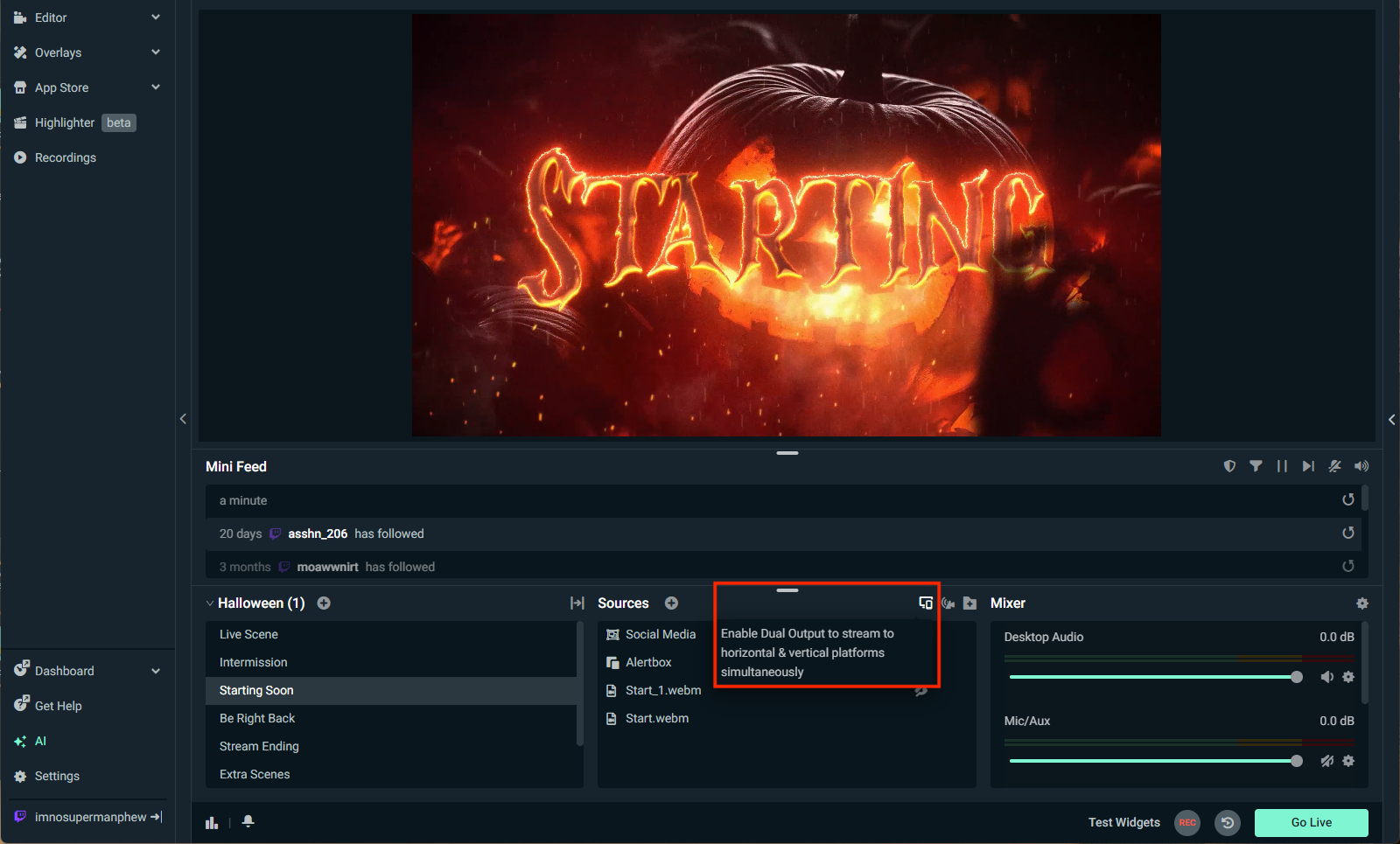
Основная логика редактора построена вокруг предпросмотра, сцен, источников и звукового микшера. Сцена — это набор элементов для конкретного состояния эфира. Например, одна сцена может содержать игру, веб-камеру и чат, другая — заставку «скоро начнём», третья — полноэкранную камеру, четвёртая — экран паузы. Переключение сцены меняет состав и расположение видимого контента без необходимости каждый раз перестраивать всё окно.
Панель Sources хранит содержимое выбранной сцены. Источники располагаются слоями: верхний в списке перекрывает нижние. Поэтому камера может находиться поверх игрового захвата, рамка — поверх камеры, а фоновое изображение — внизу. Такая модель особенно важна при диагностике «пропавшего» объекта: источник может быть включён и исправен, но полностью закрыт другим слоем.
Audio Mixer показывает активные звуковые каналы и позволяет контролировать их уровни. Здесь удобно увидеть, поступает ли сигнал с микрофона и системного звука до начала эфира. Отсутствие движения индикатора уже на этом этапе означает, что проблема находится до кодирования и передачи: выбран не тот вход, устройство отключено, приложение не попадает в источник или неверно настроена маршрутизация.
Центральный preview показывает композицию до отправки. Для более осторожного переключения доступен Studio Mode, где редактируемая сцена и фактически выходящая в эфир сцена разделены. Такой режим полезен, когда нужно подготовить следующий кадр, проверить источник и только затем передать его в программу.
Сцены и источники
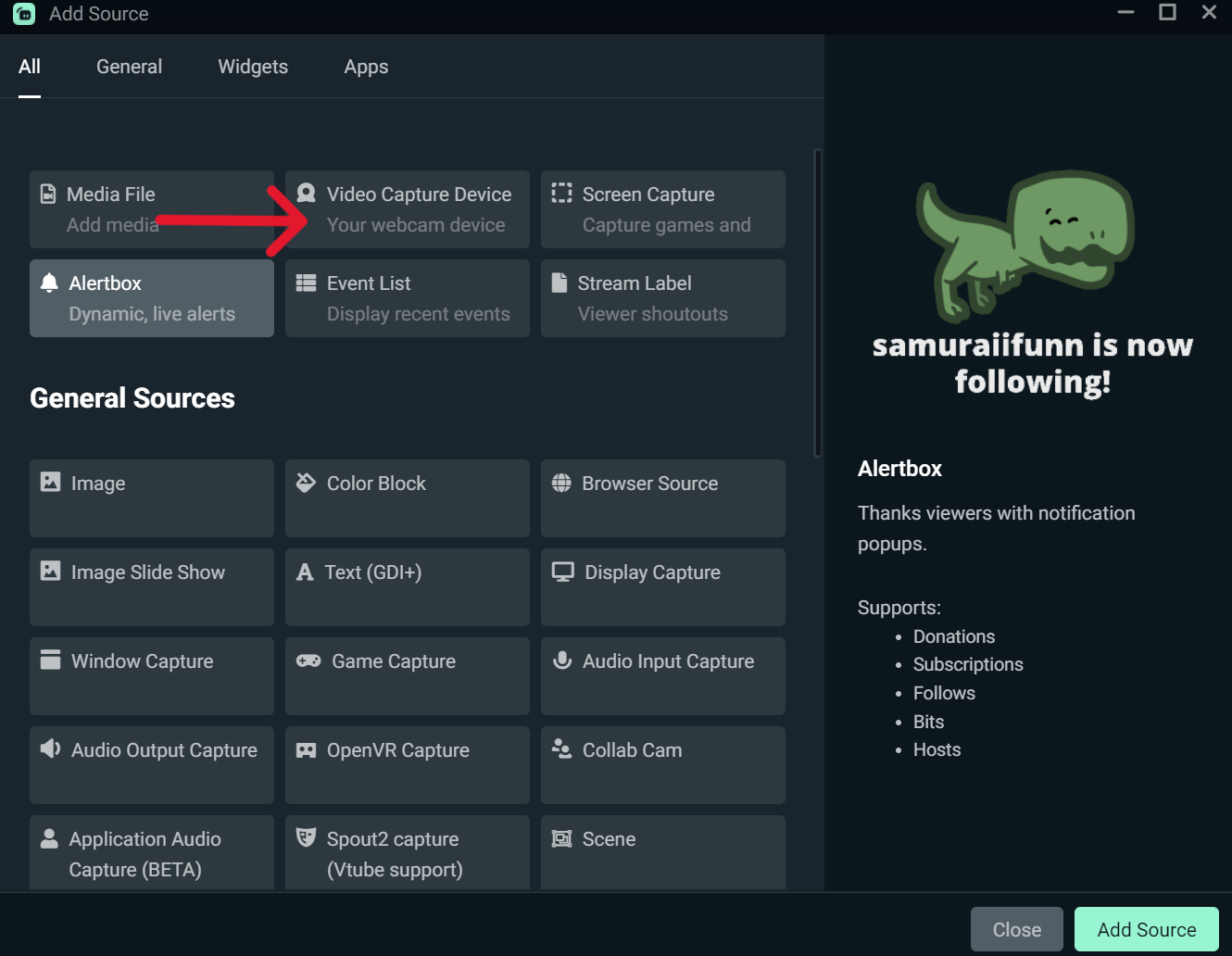
Streamlabs Desktop предоставляет несколько способов захвата. Display Capture передаёт весь экран, Window Capture — выбранное окно приложения, Game Capture рассчитан на игру, а Screen Capture в актуальных руководствах предлагается как унифицированный вариант захвата экрана там, где он доступен. Отдельно можно добавить Video Capture Device для веб-камеры или карты захвата, Audio Input Capture и Audio Output Capture, изображения, медиафайлы, текст, Browser Source и другие элементы.
Browser Source имеет особое значение в стриминге: он отображает веб-контент внутри сцены. На той же модели работают многие интерактивные элементы. Streamlabs дополнительно предлагает собственные виджеты, поэтому для Alert Box и других типовых компонентов не обязательно вручную собирать адреса и страницы в отдельном браузере.
Окно Add Source на современных сборках показывает как базовые захваты, так и связанные элементы Streamlabs: Alert Box, Event List, Stream Label, Collab Cam и дополнительные типы. Набор может расширяться приложениями из App Store, поэтому две установки с разным набором дополнений не обязаны показывать совершенно одинаковый список.
Звук
Для микрофона используется выбранное входное устройство, а для звука системы или отдельных приложений — соответствующие выходные и прикладные источники. В Windows доступен сценарий захвата аудио отдельного приложения, что помогает не отправлять в эфир все системные звуки сразу. Это удобно, например, когда нужно взять звук игры, но не уведомления другого приложения.
На macOS ситуация отличается. Streamlabs прямо предупреждает, что система не даёт приложению захватывать звук других программ так же, как Windows. Для системного аудио предлагается создать виртуальную маршрутизацию, в актуальной инструкции используется BlackHole и Multi-Output Device. Поэтому фраза «камера и микрофон работают, но звук игры на Mac отсутствует» описывает не редкую неисправность, а типичную особенность платформы, которую нужно учитывать ещё до записи.
Настройки видео и выхода
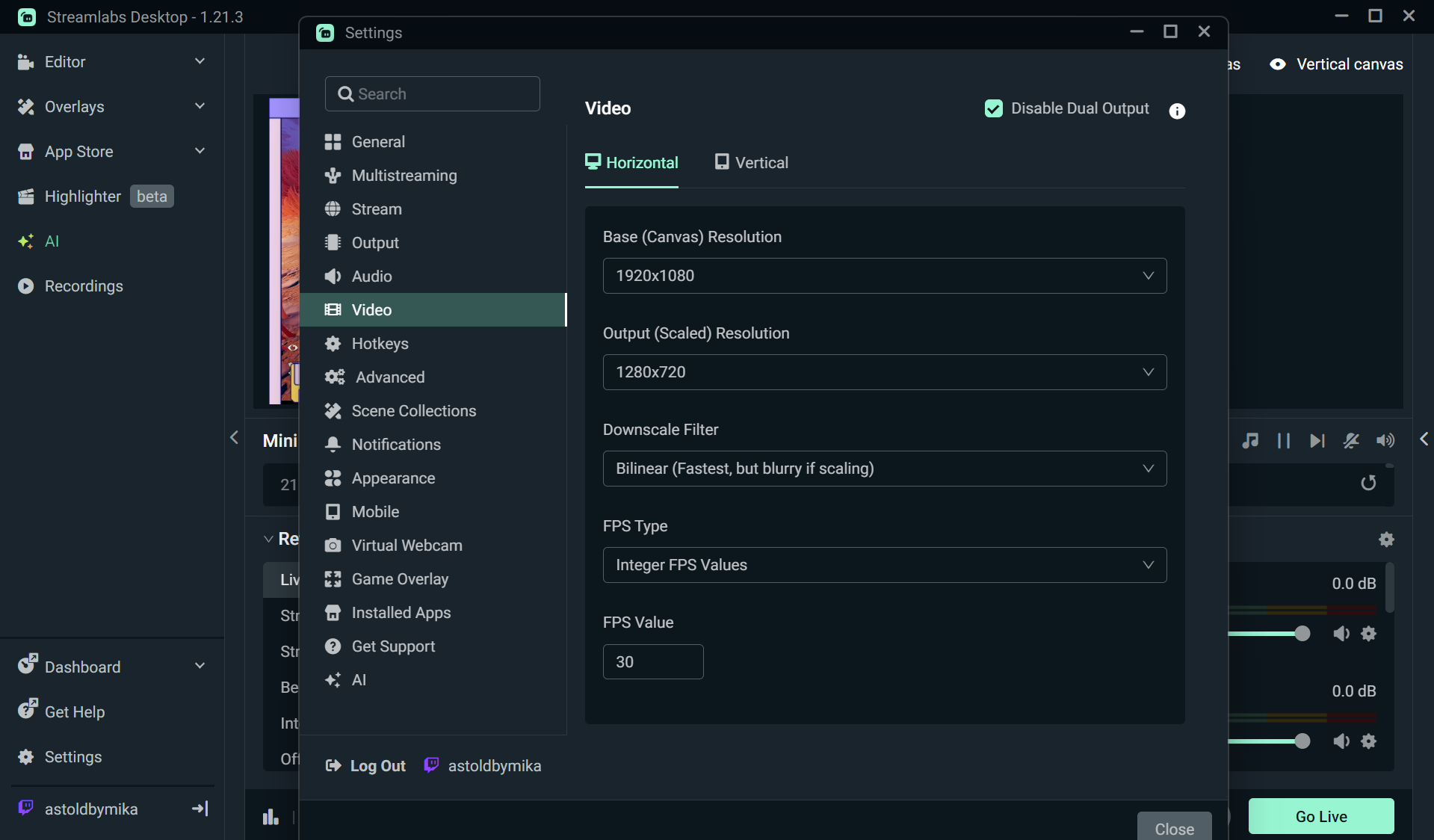
В разделе Video задаются базовое и выходное разрешение, а также частота кадров. Base Resolution соответствует рабочему холсту, Output Resolution — итоговому потоку или записи после масштабирования. В Output выбираются параметры кодирования, качество записи, путь к файлам и связанные параметры. Программа поддерживает как программное кодирование x264, нагружающее CPU, так и аппаратные энкодеры при наличии совместимого GPU, включая семейство NVENC на видеокартах Nvidia.
Выбор кодировщика — один из главных способов распределить нагрузку. Если игра уже активно использует процессор, аппаратное кодирование на поддерживаемой видеокарте часто снижает конкуренцию за CPU. Если же графический процессор полностью загружен игрой и сложной сценой, сам факт выбора аппаратного энкодера не гарантирует отсутствие пропусков кадров: compositor и захват также используют GPU.
Dual Output: две ориентации из одного проекта
Dual Output — одна из функций, которые заметно отличают актуальный Streamlabs Desktop от старых представлений о программе. Пользователь может подготовить горизонтальный и вертикальный холсты с отдельными разрешениями, сценами и набором источников. Это позволяет не просто обрезать один широкоформатный кадр для телефона, а по-разному разместить камеру, игру, чат и графику для двух ориентаций.
Бесплатный план разрешает одновременно отправлять один горизонтальный и один вертикальный выход. Для более широкого multistream — например, трёх и более направлений — используется Ultra. Это разграничение важно: фраза «мультистрим бесплатный» верна только для схемы с одним направлением на каждый из двух холстов, а не для произвольного числа площадок.
Для серверного Multistream Streamlabs использует собственную облачную схему: Desktop отправляет поток на инфраструктуру Streamlabs, а серверы перенаправляют его выбранным площадкам. При включённом Dual Output речь идёт о двух исходящих потоках — горизонтальном и вертикальном — после чего серверная часть обрабатывает дальнейшую раздачу. Такой подход уменьшает число отдельных отправок с компьютера, но одновременно делает функцию зависимой от сервисов Streamlabs и стабильного интернет-соединения.
В Multichat объединяются сообщения с поддерживаемых площадок. По текущему описанию чтение и публикация доступны для YouTube, Twitch и Facebook Pages; для Kick, X и Facebook Profiles набор действий отличается и может ограничиваться чтением. Поэтому объединённый чат не стоит трактовать как полностью одинаковый двусторонний клиент для всех сетей.
Запись видео и работа с файлами
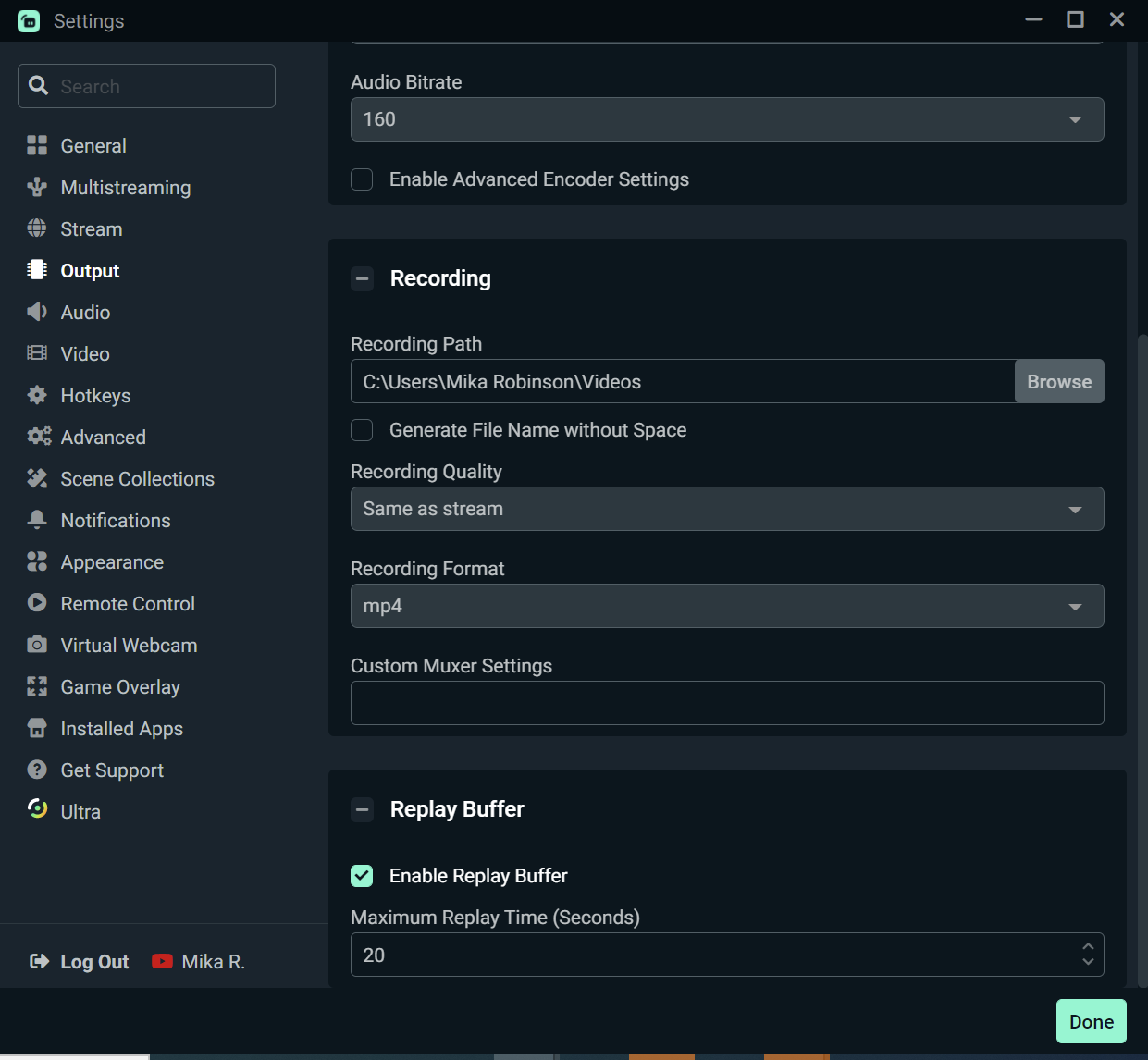
Streamlabs Desktop умеет записывать выход локально независимо от того, используется ли проект для последующей публикации или одновременно идёт прямой эфир. В актуальном интерфейсе в Output выбирается Recording Path — папка сохранения, качество и Recording Format. На современных скриншотах Streamlabs подтверждён MP4. Отдельные официальные руководства по многодорожечному аудио также описывают контейнеры MKV и TS. Полный перечень доступных вариантов может зависеть от версии и выбранной схемы кодирования, поэтому разумно ориентироваться на список, показанный самой установленной сборкой.
Запись не является полноценным нелинейным монтажом. В Desktop нет основной модели «импортировать клипы на таймлайн, нарезать фильм и затем экспортировать финальный ролик», характерной для видеоредакторов. Задача программы — собрать живую композицию, захватить её и закодировать. Для сложного монтажа, цветокоррекции, многослойной постобработки и работы по кадрам нужен отдельный видеоредактор.
Преимущество для автора стрима состоит в Selective Recording: отдельные источники можно исключить из локальной записи, оставив их в прямом эфире. Например, на трансляции могут отображаться оповещения и часть служебной графики, а локальная версия сохраняется чище для последующего монтажа. Эта функция не делает запись исходниками каждой камеры автоматически, но помогает развести «что видит зритель сейчас» и «что останется в итоговом файле».
Для звука официальные материалы описывают многодорожечную запись до шести аудиотреков. Такая схема полезна, когда микрофон, игра, музыка и голосовой чат должны редактироваться раздельно после эфира. Чтобы получить пользу, нужно заранее назначить каналы и использовать контейнер, поддерживающий несколько аудиодорожек. Один смешанный трек уже после записи нельзя превратить в независимые оригинальные источники без потери информации.
Виджеты, оформление и взаимодействие с аудиторией
Streamlabs Desktop включает интеграцию с виджетами Streamlabs. Alert Box выводит события вроде подписок и других поддерживаемых действий, Chat Box показывает чат, Stream Labels позволяют выводить изменяемые текстовые данные. Для автора это означает, что распространённые элементы стрима настраиваются в той же экосистеме, а не собираются вручную из множества независимых сервисов.
В бесплатном плане доступны сотни бесплатных оверлеев и тем виджетов, а также десятки виджетов. Полная библиотека тем, в том числе Reactive Overlays, относится к Ultra. Визуальное оформление поэтому разделено не по принципу «без оплаты нельзя оформить сцену», а по глубине каталога: базовый проект можно собрать бесплатно, тогда как премиальная библиотека и часть реактивного контента требуют подписки.
Cloudbot входит в бесплатный набор и выполняет функции чат-бота для модерации и взаимодействия. Ultra добавляет возможность использовать пользовательское имя бота. Это сервисная функция Streamlabs, поэтому её ценность выше для автора, который уже использует аккаунт, чат и другие компоненты платформы.
Collab Cam и дополнительные камеры
Collab Cam предназначен для гостевого видео и дополнительных камер. Пользователь создаёт подключение и передаёт гостю ссылку; затем удалённый видеопоток можно добавить в композицию как источник. Такой механизм подходит для совместного эфира, интервью или дополнительного ракурса с телефона и планшета.
Бесплатный план ограничен одним гостем или дополнительной камерой через Collab Cam. Ultra увеличивает лимит до 11 гостей или камер. Это практическое различие тарифов: одиночному автору с одной дополнительной камерой подписка только ради Collab Cam не нужна, а панельная дискуссия с несколькими удалёнными участниками уже выходит за бесплатную квоту.
Automations и Sidekick: где обычная автоматизация, а где ИИ
В августе 2026 года Automations были перенесены непосредственно в Streamlabs Desktop. Они реагируют на поддерживаемые события игры и выполняют заранее заданные действия: переключают сцену после события, показывают или скрывают источник, сохраняют повтор либо запускают несколько действий одной цепочкой. Это автоматизация по правилам и событиям, а не обязательное использование генеративного ИИ.
Бесплатный план позволяет держать включёнными до пяти автоматизаций, Ultra — до десяти, Ultra+ — до тридцати. Поддержка игровых событий зависит от конкретной игры: нельзя рассчитывать, что произвольная программа или любое новое название автоматически предоставит те же триггеры. Поэтому перед построением сложной сцены нужно проверить, присутствует ли нужная игра в текущем перечне.
Sidekick — отдельный интеллектуальный помощник внутри экосистемы Desktop. Он может работать как виртуальный соведущий, производственный помощник и технический ассистент. Доступны режимы с 2D- или 3D-персонажем, голосовые команды и реакции. Лимиты считаются в interactions — ответах Sidekick текстом или голосом. В бесплатном плане даётся 100 взаимодействий как одноразовый запас, который не пополняется ежемесячно. Ultra предоставляет 1000 взаимодействий в месяц, Ultra+ — 5000.
Сами фоновые действия автоматизации, например переключение сцены или сохранение повтора, не расходуют лимит взаимодействий, пока Sidekick одновременно не выдаёт ответ голосом или текстом. Это разделяет две модели расходов: можно пользоваться частью автоматических реакций без постоянного расходования AI-interactions, а активный соведущий расходует квоту.
3D-режим Sidekick значительно требовательнее обычного Desktop и имеет отдельные высокие требования к GPU. На macOS доступны 2D и голосовой режим, но не 3D; для AMD также действуют ограничения экранного аватара. Поэтому 3D Sidekick нельзя считать нейтральной по ресурсам добавкой к тяжёлой игровой трансляции.
Тарифы: что остаётся бесплатным и за что платят
Streamlabs Desktop можно использовать бесплатно как полноценную основу для трансляции и записи. Starter включает поток с ПК, ноутбука или телефона в рамках продуктов Streamlabs, один вертикальный и один горизонтальный выход Dual Output, бесплатные оверлеи и виджеты, Cloudbot, базовую tip page, ограниченный набор приложений Desktop App Store, до пяти активных автоматизаций, 100 одноразовых взаимодействий Sidekick, 1 ГБ облачного хранилища и одного гостя или камеру Collab Cam.
Ultra добавляет расширенный Multistream, полный каталог оверлеев и тем, включая Reactive Overlays, полную библиотеку Desktop App Store, пользовательское имя Cloudbot, расширенную настройку tip page, до десяти автоматизаций, 1000 взаимодействий Sidekick в месяц, Stream Shift, 10 ГБ облачного хранилища и до 11 гостей или камер. План распространяет профессиональные функции и на другие продукты экосистемы Streamlabs.
Ultra+ — более высокий уровень с увеличенными лимитами некоторых облачных и AI-функций: до 30 автоматизаций, 5000 взаимодействий Sidekick в месяц и 30 ГБ облачного пространства. Поскольку Streamlabs не выводит одну стабильную публичную цену Ultra+ во всех обзорных материалах, точную стоимость здесь фиксировать не следует.
Для Ultra стабильно подтверждается цена 27 долларов в месяц. С годовой оплатой есть расхождение между текущими публичными страницами Streamlabs: часть интерфейсов показывает 179 долларов в год, а FAQ по Ultra Trial — 189 долларов в год. Поэтому пользователь, для которого итоговая сумма критична, должен считать окончательной именно цену в форме оформления в момент покупки, а не число из старой статьи или сохранённого скриншота.
Постоянного гарантированного бесплатного trial для Ultra нет. Streamlabs описывает пробный доступ как промо-предложение, которое может появляться не у каждого пользователя и не в любой момент. Поэтому планировать проект с предположением «сначала обязательно будет бесплатная неделя» нельзя.
Отдельно важно, что бесплатная локальная запись не получает водяной знак и не имеет установленного Streamlabs лимита по длительности. Ограничителем остаются место на диске, стабильность системы, выбранные параметры кодирования и файловая система. Это делает бесплатный Desktop пригодным не только для пробного знакомства, но и для регулярной записи без подписки.
Типичный рабочий сценарий: от пустого проекта до записи и эфира
Ниже приведён воспроизводимый пример, который показывает логику программы, но не заменяет весь обзор пошаговой инструкцией. Сценарий: автор хочет транслировать игру в горизонтальном формате, одновременно подготовить вертикальный выход для мобильной площадки и сохранить локальную запись без оповещений.
- Первый запуск. Устанавливается версия для своей ОС и архитектуры Mac, если используется macOS. В мастере выдаются разрешения на камеру и микрофон, выбирается live streaming и выполняется вход в нужный аккаунт.
- Проект. Если конфигурации OBS нет, создаётся новая сцена. Для рабочего эфира удобно иметь как минимум Main, Starting Soon и BRB, чтобы переключения не требовали удаления и добавления источников.
- Видео. В Main добавляется Game Capture или подходящий Screen Capture, затем Video Capture Device для веб-камеры. В Sources камера помещается выше игрового источника и масштабируется в preview.
- Аудио. В Settings выбирается микрофон, а в Mixer проверяется движение индикаторов. На Windows добавляется нужный системный или прикладной звук. На macOS до этого настраивается виртуальная маршрутизация системного аудио.
- Оформление. При необходимости добавляется Alert Box и другие виджеты. Каждый интерактивный элемент тестируется до эфира, чтобы убедиться, что он видим, слышим и не перекрывает важную часть кадра.
- Два холста. Включается Dual Output. Горизонтальная сцена остаётся, например, в формате 16:9, а вертикальная получает собственную компоновку: игру можно кадрировать иначе, камеру увеличить и переместить, лишний текст убрать.
- Запись. В Output проверяется путь, формат и качество. Для чистой локальной версии Selective Recording исключает те источники, которые нужны только живому эфиру, например часть оповещений.
- Предпроверка. В preview просматриваются сцены, проверяются индикаторы звука, свободное место на диске и разрешение двух холстов. Короткая тестовая запись позволяет убедиться, что файл открывается и содержит ожидаемые дорожки.
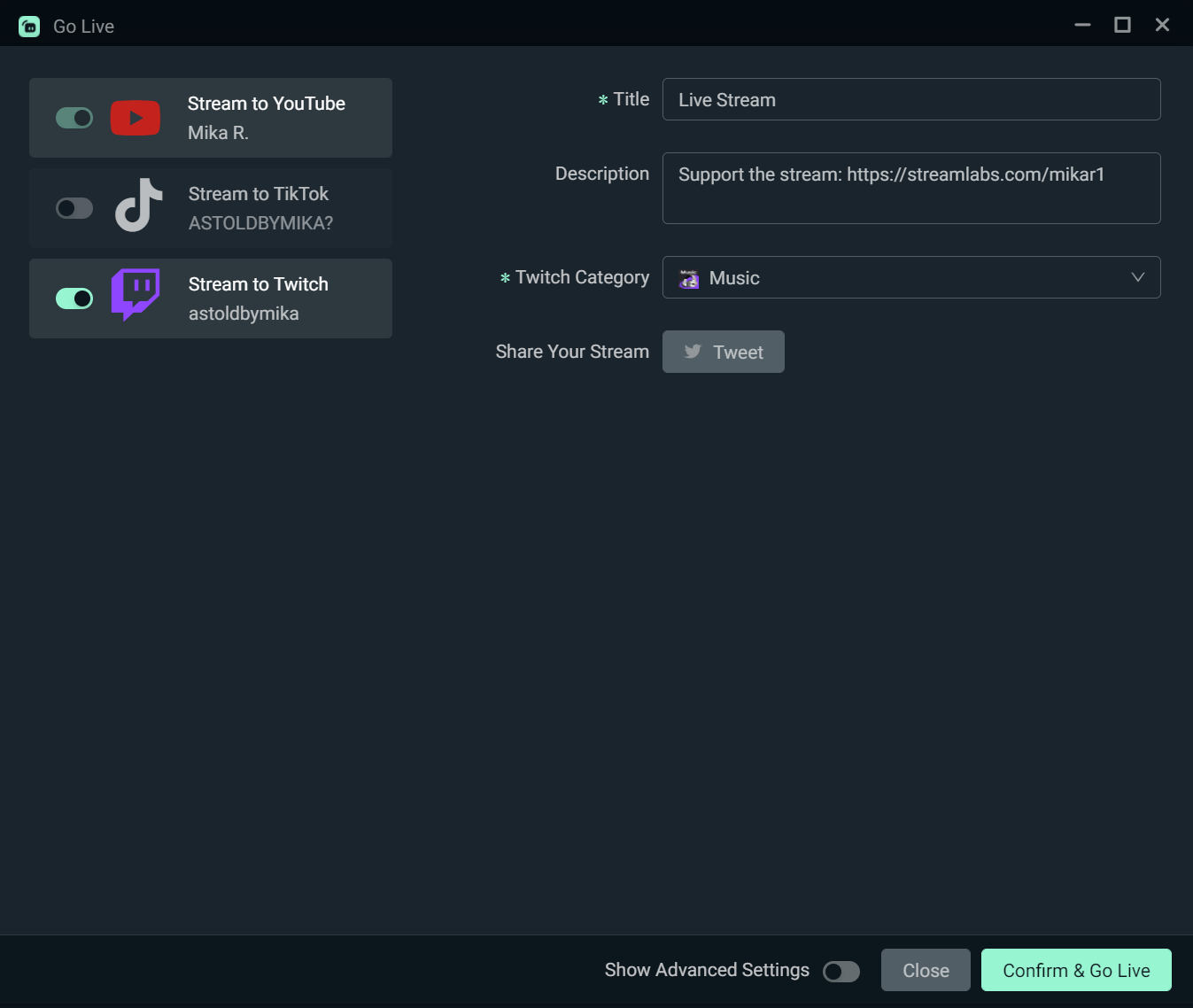
- Публикация. В Go Live выбирается подключённая площадка, заполняются доступные поля названия и описания. В бесплатном Dual Output можно назначить одну вертикальную и одну горизонтальную площадку.
- После сессии. Эфир завершается, затем останавливается локальная запись, если она запускалась отдельно. Проверяется фактический файл, звук, длительность и отсутствие повреждения контейнера до удаления временных материалов.
В этом сценарии наиболее частая ошибка новичка — сразу нажать Go Live после добавления камеры. Streamlabs объединяет много слоёв, и любой из них может оказаться неправильно настроенным: микрофон выбран не тот, системный звук продублирован, источник перекрыт, вертикальная сцена показывает не ту область, а локальная запись сохраняется на почти заполненный диск. Короткая тестовая запись и просмотр output до эфира дешевле любой попытки исправить уже опубликованный материал.
Импорт, экспорт и совместимость форматов
Понятие «импорт» в Streamlabs Desktop шире обычной загрузки медиафайла. Во-первых, при переходе с OBS Studio можно импортировать существующую настройку. Во-вторых, в сцену добавляются локальные изображения, видео и другие медиа как источники. В-третьих, захват камеры, окна, игры и звука создаёт живые источники, которые вообще не существуют как заранее подготовленный файл.
В текущем интерфейсе подтверждён MP4 как один из форматов записи. Для многодорожечной схемы официальные материалы также подтверждают MKV и TS. У каждого контейнера есть практический компромисс. MP4 широко совместим с плеерами и редакторами, но незавершённая запись при аварии традиционно более чувствительна к корректному закрытию контейнера. MKV удобен в сценариях, где важна устойчивость контейнера и несколько дорожек, после чего файл при необходимости можно подготовить для дальнейшего монтажа. Конкретный доступный список нужно сверять в Output установленной версии, поскольку набор кодировщиков и контейнеров обновляется вместе с движком.
Для live-выхода значимы не только контейнеры, но и кодек, битрейт, разрешение, FPS и требования площадки. Один и тот же компьютер может стабильно вести 1080p при одной игре и испытывать перегрузку при другой, поэтому копирование чужих параметров без оценки нагрузки не является надёжным методом настройки.
Интернет, облако и приватность
Локальная запись сохраняется в выбранную папку на компьютере. Однако значительная часть преимуществ экосистемы Streamlabs связана с интернетом: авторизация платформ, виджеты, чат, облачное хранилище, серверный Multistream, Collab Cam и Sidekick используют сетевые сервисы. Поэтому Streamlabs Desktop нельзя считать полностью локальной программой в том же смысле, что автономный рекордер без аккаунта и веб-интеграций.
Облачное хранилище ограничено тарифом: 1 ГБ в Free, 10 ГБ в Ultra и 30 ГБ в Ultra+. Оно относится к медиа и ресурсам стрима и не отменяет локального резервного копирования крупных записей. Видео длительного эфира при высоком битрейте может занимать значительно больше этих квот, поэтому облачный объём не следует воспринимать как безразмерный архив всей видеотеки.
При демонстрации экрана главная приватностная разница проходит между Display Capture и Window Capture. Захват всего дисплея способен показать уведомления, вкладки, файлы и окна, которые не планировались для зрителей. Захват одного окна уменьшает эту область риска. Перед эфиром стоит закрыть личные документы и отключить всплывающие уведомления, а не полагаться только на то, что нужное окно находится поверх остальных.
Streamlabs Desktop имеет встроенный Diagnostic Report для обращения в поддержку. Такой отчёт собирает сведения о состоянии приложения, ошибках, настройках стрима, сценах и источниках, подключённых площадках и именах пользователей, последних ошибках стрима, датах сбоев и характеристиках компьютера. Это полезно для диагностики, но перед отправкой важно понимать состав данных: отчёт предназначен для передачи поддержке Streamlabs, а не для публикации в открытом чате или на форуме.
Производительность и качество: где возникают ограничения
Streamlabs Desktop одновременно композитит несколько визуальных слоёв, захватывает аудио и видео, кодирует выход и может работать рядом с тяжёлой игрой. Поэтому производительность нельзя оценивать только по минимальной RAM. В диагностике Streamlabs различает несколько типов проблем с кадрами: lagged frames связаны с перегрузкой процесса композиции и GPU, skipped frames — с перегрузкой кодировщика и CPU, dropped frames — с сетью или связью с сервером.
Если preview уже дёргается до отправки в интернет, сначала проверяют локальную нагрузку: FPS игры, сложность сцены, браузерные и анимированные источники, разрешение холста, загрузку GPU. Если локальная картинка стабильна, а сервис сообщает dropped frames, внимание переносится на сеть, маршрут до ingest-сервера, потери пакетов и нестабильность соединения. Такой порядок помогает не снижать качество сцены из-за проблемы, находящейся за пределами компьютера.
Для тяжёлых игр полезно ограничивать FPS и не позволять игре постоянно занимать 100% GPU. Даже при NVENC Desktop требуется графический ресурс для композиции. Аналогично слишком высокий выходной FPS или разрешение повышают нагрузку без гарантии, что платформа или зритель получат реальную пользу.
Частые проблемы и последовательность диагностики
Чёрный экран при Game Capture
Если источник Game Capture остаётся чёрным, Streamlabs предлагает начать с удаления и повторного добавления источника, запуска Desktop с правами администратора в Windows, обновления драйверов и проверки режима захвата. Для отдельных игр помогает Capture Specific Window или оконный/безрамочный режим. Сторонние оверлеи могут конфликтовать с захватом. Некоторые игры ограничивают перехват на уровне античита, поэтому не каждую ситуацию можно исправить одной настройкой Desktop.
В записи нет системного звука
Сначала нужно посмотреть на Audio Mixer. Если шкала системного канала не двигается, проблема возникает до записи. В Windows проверяют, совпадает ли устройство вывода системы с источником Desktop Audio или выбранным Application Audio Capture. На macOS для звука приложений требуется отдельная маршрутизация через виртуальное аудиоустройство; простого выбора встроенных динамиков недостаточно.
Микрофон слышен дважды
Дублирование обычно появляется, когда один физический микрофон попадает в микшер через два источника или одновременно используется глобальный Mic/Aux и отдельный Audio Input Capture. Нужно последовательно заглушать каналы и найти второй путь. Если эхо появляется только у гостя, дополнительно проверяется мониторинг и возврат звука через Collab Cam или приложение связи.
Пропуски кадров при записи без стрима
Если сеть не участвует, dropped frames как сетевой симптом не объясняет проблему. Нужно смотреть на skipped и lagged frames, загрузку CPU/GPU, кодировщик, игру и разрешение записи. Короткая запись с уменьшенным output позволяет отделить недостаток ресурсов от повреждённого источника или драйвера.
Пропуски кадров только во время эфира
При стабильной локальной записи и ухудшении только live-потока проверяются скорость и стабильность upload, потери пакетов, задержка до выбранного сервера и ограничения площадки. Streamlabs рекомендует сетевые тесты с длительным ping, потому что краткий замер скорости не показывает периодические потери и jitter.
Программа падает при запуске или во время сессии
Базовая последовательность включает обновление Windows и драйвера GPU, проверку компонентов Visual C++ в Windows, повторную установку актуального инсталлятора и исключение блокировки со стороны firewall или защитного ПО. Если сбой повторяется, встроенный Diagnostic Report даёт поддержке больше информации, чем скриншот сообщения «программа закрылась».
После обновления сцена ведёт себя иначе
Локальный файл не найден
Путь Recording Path нужно проверять до начала записи. На компьютере с несколькими дисками папка может находиться не там, где ожидает пользователь. После короткого теста полезно открыть каталог непосредственно из настроек или файлового менеджера и убедиться, что файл создаётся на диске с достаточным свободным местом.
Как проверить результат до важной трансляции
- Изображение: каждая сцена открывается без чёрных областей, камера не закрыта другим слоем, нужное окно захватывается и в горизонтальном, и в вертикальном холсте.
- Аудио: микрофон, игра и другие нужные каналы двигают индикаторы Mixer, лишние источники заглушены, тестовая запись не содержит эха и клиппинга.
- Запись: короткий файл создаётся в указанной папке, открывается обычным плеером, имеет ожидаемое разрешение и содержит нужные звуковые дорожки.
- Selective Recording: элементы, исключённые из локальной версии, действительно отсутствуют в тестовом файле, но остаются видимыми в live-композиции.
- Сеть: нет устойчивых dropped frames, а upload имеет запас относительно выбранного битрейта.
- Нагрузка: во время типичного фрагмента игры или приложения не растут skipped и lagged frames.
- Dual Output: вертикальный кадр собран отдельно, важные элементы не обрезаны, текст читается, а назначение площадок соответствует ориентации.
- Свободное место: диск записи имеет запас на всю предполагаемую длительность сессии.
- Приватность: выключены ненужные уведомления, закрыты личные окна и выбран безопасный тип захвата.
- Сервисы: Alert Box, Collab Cam, чат и автоматизации проверены до нажатия Go Live, если они участвуют в проекте.
Эта проверка важнее косметической точности оверлея. Зритель быстрее заметит отсутствующий микрофон, чёрный источник или нестабильный поток, чем небольшое несоответствие декоративных элементов.
Плюсы и минусы
Плюсы ✔️
- Основные функции стриминга и локальной записи доступны бесплатно; локальная запись не получает водяной знак и не ограничивается по времени со стороны Streamlabs.
- Программа объединяет сцены, источники, аудиомикшер, виджеты, оверлеи и сервисы взаимодействия с аудиторией в одном интерфейсе.
- Dual Output позволяет бесплатно подготовить один горизонтальный и один вертикальный выход с разными компоновками, а не только масштабировать один кадр.
- Есть встроенные виджеты Streamlabs, Cloudbot, tip page и Collab Cam для одного гостя или дополнительной камеры в бесплатном режиме.
- Поддерживается импорт конфигурации OBS Studio, что упрощает переход для пользователя с готовыми сценами.
- Selective Recording помогает отделять живое оформление от чистой локальной записи.
- Многодорожечная запись даёт до шести аудиотреков для дальнейшего монтажа при правильной настройке.
- Automations встроены непосредственно в Desktop и могут выполнять действия по игровым событиям; базовый лимит из пяти активных автоматизаций доступен бесплатно.
- Для macOS есть отдельные сборки Intel и Apple Silicon.
- Проект активно развивается и остаётся открытым исходным кодом на базе OBS.
Минусы ❌
- Официальной Linux-версии Streamlabs Desktop нет, тогда как OBS Studio поддерживает Linux.
- Часть наиболее заметных преимуществ экосистемы — расширенный Multistream, полный каталог тем и приложений, 11 гостей Collab Cam, повышенные лимиты Sidekick — привязана к Ultra.
- На macOS системный звук приложений не захватывается напрямую: для него требуется отдельная виртуальная аудиомаршрутизация.
- Интеграция множества браузерных источников, анимированной графики, двух холстов и игровых функций увеличивает требования к ресурсам по сравнению с минимальной пустой сценой.
- Server-side Multistream, облако, Collab Cam, виджеты и часть интеллектуальных функций усиливают зависимость рабочего процесса от аккаунта и интернет-сервисов Streamlabs.
- Бесплатный Multistream ограничен схемой «один вертикальный плюс один горизонтальный выход»; три и более направления требуют Ultra.
- Sidekick имеет отдельные лимиты interactions, а его 3D-режим требует существенно более мощной графики и имеет ограничения на macOS и AMD.
- Публичные страницы Streamlabs в момент проверки показывают разные суммы годовой оплаты Ultra, поэтому годовую цену нельзя надёжно брать из одного рекламного блока.
- Streamlabs Desktop не заменяет полноценный видеоредактор: локальную запись для сложного монтажа приходится переносить в отдельное ПО.
Кому подойдёт
- Начинающему стримеру на Windows или Mac, которому удобнее получить сцены, алерты, чат и оформление в одной экосистеме, а не собирать каждый сервис отдельно.
- Автору, который одновременно работает с широким и вертикальным видео, потому что Dual Output позволяет собирать две композиции и бесплатно отправлять по одному направлению на каждую ориентацию.
- Игровому автору, которому нужны захват игры, Replay Buffer, автоматизации по поддерживаемым игровым событиям и связка с Highlighter.
- Автору интервью или совместных эфиров с одним гостем, поскольку базового Collab Cam достаточно без подписки.
- Пользователю OBS Studio, который хочет более готовую сервисную оболочку, если его устраивает переход в отдельное приложение Streamlabs и более тесная связь с аккаунтом.
- Автору, который сохраняет чистую запись параллельно с эфиром, благодаря Selective Recording и нескольким аудиодорожкам.
Кому не подойдёт
- Пользователю Linux: официальной сборки Desktop для этой ОС нет.
- Тому, кому нужна полностью локальная студия без веб-сервисов: значимая часть функций Streamlabs завязана на аккаунт, серверы, виджеты и облачные компоненты.
- Монтажёру, которому нужен таймлайн, сложная нарезка и цветокоррекция: Desktop — live-production и recorder, а не полноценный NLE.
- Владельцу слабого игрового ПК, который хочет одновременно тяжёлую игру, сложные анимированные сцены, два холста и 3D Sidekick: такой набор предъявляет заметно более высокие требования, чем базовый стрим.
- Команде с несколькими гостями, которая принципиально не хочет подписку: бесплатный Collab Cam ограничен одним гостем или дополнительной камерой.
- Автору, которому требуется три и более направления стрима без платного плана: бесплатный Dual Output не заменяет полный Multistream.
Альтернативы Streamlabs Desktop
OBS Studio
OBS Studio — наиболее прямой вариант для пользователя, которому нужна базовая модель сцен, источников, записи и трансляции без обязательной привязки к сервисному набору Streamlabs. OBS официально доступен для Windows, macOS и Linux, поэтому это очевидный выбор для Linux. Он также подходит тем, кто предпочитает самостоятельно собирать плагины, виджеты и внешний сервисный слой. Streamlabs Desktop, в свою очередь, удобнее там, где ценятся встроенные алерты, темы, Cloudbot, Collab Cam, Dual Output и единый аккаунт.
OBS Studio со Streamlabs Plugin
Плагин Streamlabs для OBS — промежуточный вариант. Он добавляет в OBS часть возможностей Streamlabs: оверлеи, виджеты, Stream Labels, multistream и Cloudbot. Сам плагин доступен бесплатно, но серверный Multistream и премиальные темы по-прежнему связаны с Ultra. Такой вариант логичен, если пользователь хочет сохранить интерфейс и обновления OBS Studio, но не отказываться от сервисов Streamlabs.
XSplit Broadcaster
XSplit Broadcaster — коммерчески ориентированная программа для Windows с собственными сценами, источниками, записью, multistream и магазином расширений. В бесплатном режиме XSplit позволяет работать без водяного знака до 720p, а при более высоком разрешении добавляет небольшой логотип; платные планы снимают ограничения и открывают полный набор. По сравнению со Streamlabs это вариант для пользователя, которому подходит Windows-only среда и отдельная модель подписки, но не нужна именно экосистема Streamlabs.
vMix
vMix ориентирован на более производственные Windows-сценарии: многокамерные эфиры, IP-источники, NDI, SRT, титры, instant replay, видеозвонки и другие инструменты живой студии. Это платное ПО с бесплатным trial и несколькими уровнями лицензии. Для домашнего одиночного стрима Streamlabs обычно проще по стартовой схеме, а vMix интереснее, когда проект ближе к небольшой телевизионной или событийной студии и требуется много профессиональных входов и маршрутизации.
FAQ
Можно ли вывести сцену Streamlabs Desktop как веб-камеру в другом приложении?
Да. В Desktop есть Virtual Webcam: программа создаёт виртуальный видеовход, который можно выбрать в совместимом приложении для видеосвязи вместо физической камеры. В таком режиме собеседники видят собранную сцену Streamlabs — например, камеру вместе с графикой или демонстрацией экрана. Параметры холста и качество нужно настроить до запуска виртуальной камеры.
Можно ли управлять Streamlabs Desktop с телефона?
Да. Для этого существует Streamlabs Controller. Телефон и компьютер можно подключить к одной локальной сети, после чего в Settings > Remote Control отображается QR-код для сопряжения. Такой сценарий полезен, если нужно переключать сцены и управлять эфиром, не возвращаясь к окну Desktop. Для локального подключения firewall не должен блокировать связь между устройствами.
Зачем на Mac предлагаются два установщика?
Streamlabs отдельно распространяет сборку для Mac с процессором Intel и сборку для Apple Silicon семейства M. Выбор должен соответствовать архитектуре компьютера. Это не разные редакции по функциям и не разделение Free/Ultra.
Как сочетаются открытый исходный код Desktop и платная подписка Ultra?
Исходный код самого Streamlabs Desktop опубликован под GPL-3.0, а приложение построено на OBS. Ultra продаёт доступ к сервисам и повышенным лимитам экосистемы: расширенному Multistream, полной библиотеке тем и приложений, большему числу гостей, облачному пространству и увеличенным квотам Sidekick. Открытая лицензия настольного клиента не означает, что все серверные сервисы обязаны быть бесплатными.
Можно ли использовать телефон как дополнительную камеру, а не как пульт?
Да. Collab Cam позволяет добавить телефон или планшет как дополнительный видеоракурс через гостевое подключение. В бесплатном плане доступен один такой гость или камера; увеличенный лимит относится к Ultra. Это другой механизм, чем Streamlabs Controller: Controller управляет Desktop, а Collab Cam передаёт видео в сцену.
Есть ли встроенная поддержка Patreon?
Да. В обновлениях 2026 года Streamlabs Desktop добавил поддержку Patreon как стриминговой платформы. Это показывает, что список нативных интеграций продолжает меняться; для площадки, которой нет в интерфейсе, остаётся Custom RTMP при наличии такой возможности на стороне сервиса.
Почему после добавления источника он есть в списке, но не виден в кадре?
Сначала проверяют порядок слоёв, видимость источника и его положение на холсте. Верхние элементы Sources перекрывают нижние, поэтому исправный захват может оказаться полностью закрыт фоном или другим видео. После этого уже имеет смысл диагностировать сам тип захвата, разрешения и драйвер.
Нужно ли отправлять Diagnostic Report при любой ошибке?
Нет. Для единичной ошибки сначала проверяют источник, устройство, драйвер, загрузку CPU/GPU и сеть. Отчёт полезен при повторяющемся сбое или обращении в поддержку. Он содержит технические сведения о конфигурации, сценах, подключённых платформах и именах пользователей, поэтому его не следует публиковать в открытом доступе.
Итог по сценариям
Для первого собственного стрима на Windows или Mac Streamlabs Desktop даёт готовую связку сцен, захвата, микшера, алертов, Cloudbot и оформления. Базовая запись и эфир доступны без подписки, а локальный файл не получает водяной знак.
Для одновременного широкого и вертикального эфира ключевая функция — Dual Output: две композиции можно собрать отдельно и бесплатно отправить по одному направлению на каждую ориентацию. Когда требуются три и более направления, несколько гостей или полный каталог тем, ценность Ultra становится заметно выше.
Для чистого материала под последующий монтаж полезны Selective Recording и несколько аудиодорожек. Однако Desktop остаётся рекордером и live-production приложением, поэтому сложная нарезка, цветокоррекция и монтаж выполняются в другом ПО.
Для Linux, минимальной зависимости от сервисов или максимально самостоятельной конфигурации рациональнее OBS Studio. Streamlabs Desktop оправдан прежде всего тогда, когда нужны не только сцены и кодирование, но и связанная экосистема виджетов, облачных функций, Dual Output, Collab Cam и автоматизаций. Перед оплатой Ultra стоит сопоставить нужные лимиты с реальным проектом и отдельно проверить актуальную годовую сумму в форме оформления.











