


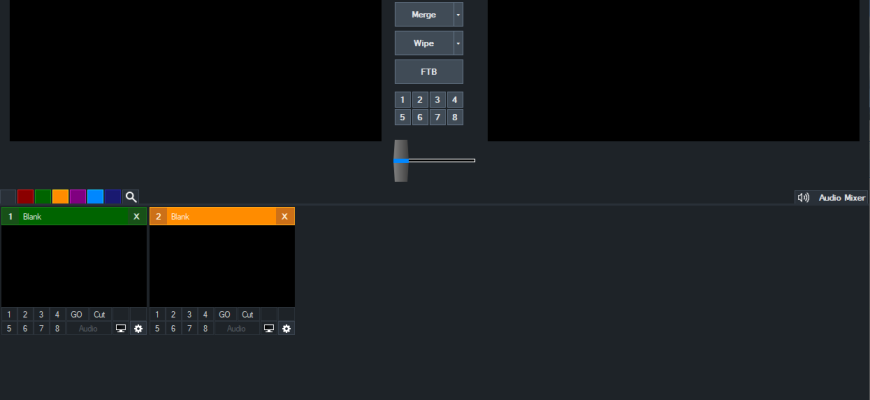
vMix — настольная система live production для Windows, в которой один компьютер может принимать камеры, сетевые видеопотоки, файлы, титры, презентации и удалённых гостей, переключать их в прямом эфире, сводить звук, записывать программу и одновременно отправлять результат на стриминговые площадки или внешние видеовыходы. Продукт разрабатывает StudioCoast Pty Ltd. Актуальная основная ветка — vMix 29, выпущенная 27 октября 2025 года. Это не обычный видеоредактор с монтажной временной шкалой: центральная задача vMix — производство передачи в реальном времени, поэтому оценивать программу разумнее по работе с входами, коммутации, записью, потоковой передачей, резервированием и нагрузкой на компьютер.
Скачать vMix бесплатно
Рекомендуемый аналог
ВидеоМАСТЕР
Конвертер видео и аудио для Windows с русским интерфейсом
- Конвертация видео и аудио между популярными форматами
- Подготовка файлов для устройств и публикации
- Обрезка, соединение, звук и субтитры
- Русскоязычный интерфейс для Windows
vMix
Программа для работы с видео или аудио на русском языке
- Меньше инструментов для точной локальной коррекции
- Часть расширенных функций доступна только платно
- Набор инструментов зависит от версии и платформы
- Может не подойти для сложного профессионального монтажа

Основные параметры vMix
| Параметр | Актуальное состояние |
|---|---|
| Разработчик | StudioCoast Pty Ltd |
| Тип продукта | Настольное ПО для live production, видеомикширования, записи и потокового вещания |
| Текущая основная версия | vMix 29 |
| Поддерживаемая ОС | Windows 10 и Windows 11 |
| Максимальное разрешение | До 1920×1080 в Basic HD и HD; до 4096×2160 в 4K, Pro и Max |
| Основные источники | Камеры и capture-карты, NDI, OMT, SRT, файлы, изображения, аудио, браузер, экран компьютера, титры, vMix Call, Zoom |
| Запись | AVI, WMV, MP4, FFMPEG, vMix AVI; в старших редакциях доступен второй рекордер и MultiCorder |
| Стриминг | Встроенная потоковая передача, до пяти направлений одновременно в актуальных версиях |
| Русский интерфейс | Есть базовая русская локализация; перевод создан средствами Google Translate и может требовать правок |
| Пробный режим | 60 дней, функциональность уровня Pro, без водяного знака; для регистрации пробной версии требуется e-mail |
| Лицензирование | Постоянные лицензии Basic HD, HD, 4K и Pro; подписка Max |
| Текущие цены | Basic HD — 60 USD, HD — 350 USD, 4K — 700 USD, Pro — 1200 USD, Max — 50 USD в месяц |
Что представляет собой vMix и чем он отличается от видеоредактора
Рабочая модель vMix ближе к программному телевизионному видеомикшеру, чем к Adobe Premiere Pro, DaVinci Resolve или другому нелинейному монтажному редактору. Пользователь заранее собирает набор входов, подготавливает графику и маршрутизацию звука, после чего во время эфира выбирает, какой источник находится в Preview, какой уже вышел в Program, какой переход сработает, какие титры находятся поверх картинки и какие сигналы параллельно записываются. Финальный результат формируется непрерывно, а не вычисляется после завершения монтажа.
Название vMix в этом обзоре относится именно к Windows-программе StudioCoast, а не к мобильному видеоредактору, веб-сервису или отдельному приложению для смартфона. Смартфон и планшет могут участвовать в рабочем процессе через Web Controller, vMix Call или сетевые источники, но основное приложение запускается на компьютере с Windows.
Платформа, установка и требования к компьютеру
Официальная системная таблица для актуального продукта указывает Windows 10 или Windows 11. Минимальная конфигурация включает четырёхъядерный процессор 2 ГГц, 4 ГБ DDR4, накопитель 7200 RPM для записи, отдельную видеокарту с поддержкой DirectX 10.1 и экран 1920×1080. Рекомендуемая конфигурация — Intel Core i7 от 3 ГГц, 8 ГБ DDR4, SSD и отдельная NVIDIA с 2 ГБ видеопамяти или больше. Эти цифры задают только нижнюю границу: количество камер, кодирований, NDI-потоков, записей и выходов непосредственно увеличивает нагрузку.
Для видеозахвата vMix работает с PCI, PCI Express, USB 3.0 и Thunderbolt-оборудованием; для устройств, которых нет в перечне протестированного оборудования, ключевое условие — наличие совместимых DirectShow-драйверов. Это важно при покупке недорогих HDMI-USB адаптеров: сам факт появления устройства в Windows ещё не гарантирует стабильное получение нужного разрешения и частоты кадров, а правильный DirectShow-режим определяет, какие параметры vMix сможет запросить у драйвера.
Видеокарта участвует во всей обработке входов и выходов, поэтому интегрированная графика не эквивалентна отдельной GPU даже при одинаковом объёме системной памяти. В актуальном руководстве по производительности средний современный NVIDIA-класс уровня GeForce 3050 и выше указан как практический ориентир для полноценной работы. Для сложной многокамерной схемы следует рассчитывать систему по реальному числу HD/4K источников, количеству одновременных кодировщиков и объёму записи, а не только по минимальным требованиям на странице загрузки.
Нативной версии vMix для macOS нет. Основное приложение выпускается для Windows, а Windows Server 2008, 2012, 2016, 2019, 2022 и 2025 официально не поддерживается. Поэтому серверную или облачную Windows-конфигурацию нельзя автоматически считать эквивалентом поддерживаемого рабочего ПК: для production-системы безопаснее опираться на текущие требования Windows 10/11 и протестированное графическое оборудование.
При активации регистрационный ключ проверяется через интернет. Одна лицензия разрешает установку максимум на два ПК или ноутбука при условии, что vMix не используется на них одновременно. Это не плавающая лицензия на двух операторов и не лицензия на площадку: перенос на новый компьютер допускается, но одновременная работа двух инсталляций требует отдельных лицензий.
Русская локализация
В списке базовых языков присутствует Russian наряду с английским, испанским, французским, корейским, португальским, китайским, японским и немецким. Существенное ограничение: базовые переводы создавались через Google Translate. Поэтому русские подписи помогают ориентироваться в интерфейсе, но технические термины иногда проще сопоставлять с англоязычной документацией. Языковые текстовые файлы можно редактировать вручную, однако обновление программы перезаписывает штатные файлы локализаций, поэтому собственные правки нужно хранить отдельно.
Интерфейс: логика Preview, Program и входов
Главное окно построено по принципу классического видеомикшера. Слева сверху находится Preview с оранжевой полосой: сюда оператор предварительно выбирает источник. Справа сверху расположен Output, или Program, с зелёной полосой: именно этот сигнал считается текущей программой и по умолчанию используется записью. Между окнами находятся команды переходов, включая Cut, Fade и другие эффекты. Внизу размещена лента Inputs, где каждый добавленный источник представлен отдельной плиткой с миниатюрой и локальными кнопками.
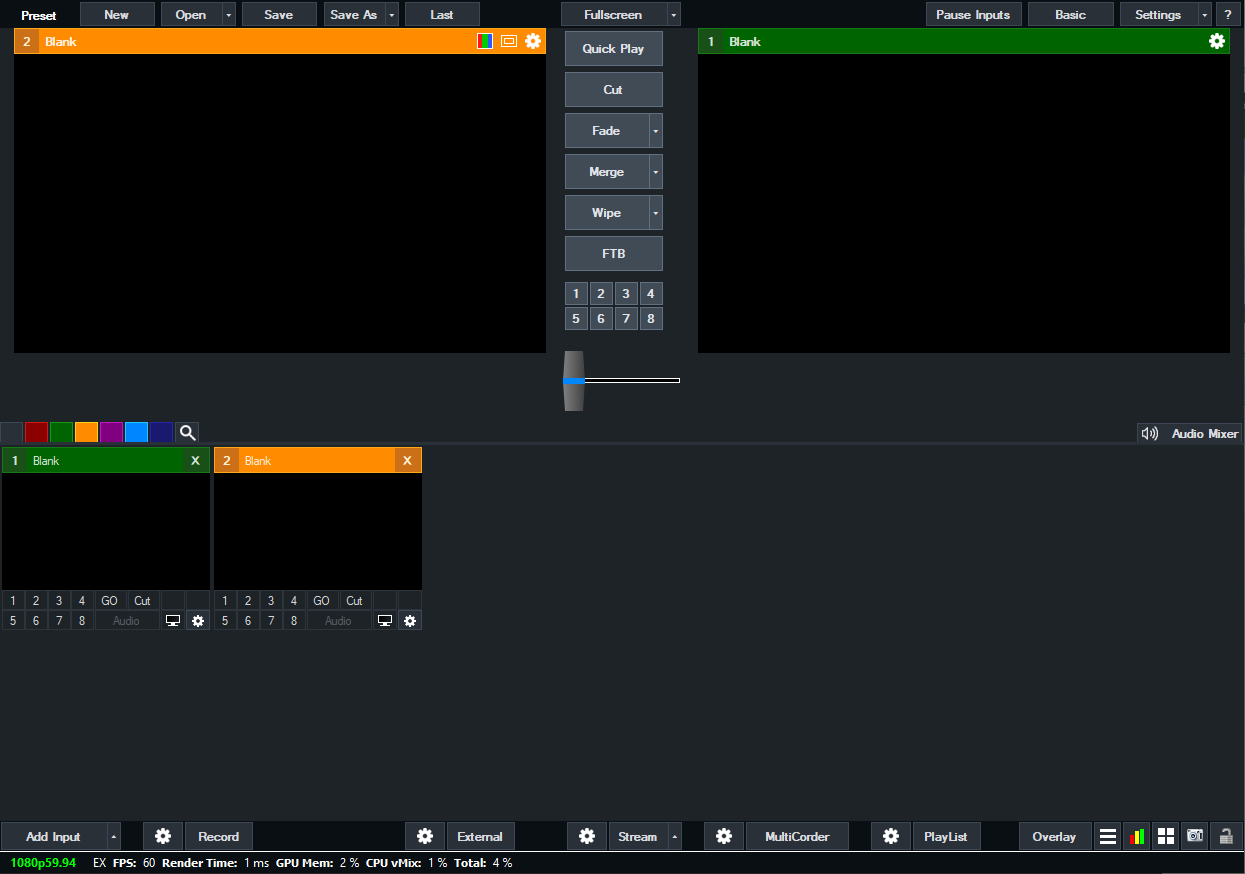
Щелчок по входу помещает его в Preview, после чего выбранный переход выводит его в эфир. Двойной щелчок по заголовку плитки открывает Input Settings. В проектах с большим количеством источников входы можно распределять по цветным категориям, менять их порядок перетаскиванием и показывать несколькими строками. Справа доступны док-панели, например Audio Mixer и контроллер Instant Replay. Нижняя служебная панель содержит Add Input и отдельные блоки запуска Recording, Stream, External Output, MultiCorder и других функций.
Input Settings и сохранение настроек источника
Для каждого источника доступны собственные параметры. В General можно изменить имя, соотношение сторон, категорию, включить зеркалирование или деинтерлейс, настроить автоматическое воспроизведение, паузу и аудиомикширование. При замене физического или файлового источника часть оформительских настроек можно сохранить, что полезно для шаблонных проектов, где меняется камера или ролик, но позиционирование, цветокоррекция и слои должны остаться.
Отдельные вкладки Input Settings отвечают за цвет, ключевание, положение, слои и звук. Для оператора это означает, что «вход» в vMix — не просто ссылка на файл или порт capture-карты, а самостоятельный объект со своим состоянием. Один и тот же физический сигнал при необходимости можно организовать через виртуальные представления или использовать в нескольких композициях без ручного повторения всего проекта.
Источники: что можно подать на вход
vMix принимает видео с камер и карт захвата, IP-источники, NDI, OMT, SRT, видеоролики, изображения, аудиофайлы, браузерные страницы, экран компьютера, титры, PowerPoint, удалённых гостей и Zoom. Для файлового видео в актуальных материалах перечислены AVI, MP4, H.264, MPEG-2, WMV, MOV/QuickTime и MXF. Аудиофайлы можно добавлять как MP3 и WAV, изображения — PNG, JPEG, TIFF и BMP.
List объединяет несколько видео- или аудиофайлов в один вход. Это не только организационная функция: большое количество отдельных видеоклипов сильнее расходует ресурсы, поэтому List помогает держать проект компактнее. Playlist работает на другом уровне — он автоматизирует последовательность нескольких входов, задавая для элементов время начала, длительность и эффект перехода.
Встроенный Web Browser основан на Chromium Embedded Framework и позволяет использовать веб-страницы и HTML-виджеты как источники. Поддерживаются HTML5-видео, аудио и WebRTC; для современных версий браузерного движка можно задавать пользовательский CSS. Это удобно для графики, чатов и информационных панелей, но одновременно создаёт зависимость от работоспособности внешнего веб-ресурса и сети.
PowerPoint-вход имеет чёткое ограничение: он показывает статические слайды без анимаций и переходов PowerPoint. Если презентация содержит встроенные видео, сложные переходы или анимацию объектов, PowerPoint следует запустить отдельно и захватить его окно через Local Desktop Capture. Это принципиально при подготовке вебинара: перенос файла непосредственно в vMix не воспроизводит полную логику презентации.
NDI, OMT, SRT и сетевое видео
NDI позволяет принимать и отправлять аудио-видео по локальной сети. OMT, добавленный в vMix 29, также предназначен для передачи высококачественного видео и аудио по гигабитной LAN и поддерживает 4K, частоты 120 кадров/с и выше, а также несколько профилей качества. В vMix 29 OMT можно напрямую использовать для записи Instant Replay и MultiCorder в vMix AVI без повторного кодирования, что уменьшает вычислительную нагрузку в соответствующем сценарии.
SRT рассчитан на передачу через непредсказуемые сети и поддерживает режимы Caller, Listener и Rendezvous. В vMix для SRT используются H.264 или HEVC с AAC внутри Transport Stream, предусмотрена passphrase-защита с 256-битным шифрованием и до восьми каналов AAC. Для таких потоков особенно важны совпадение режима подключения, адреса, порта, задержки и параметров кодирования на обеих сторонах.
Сведение видео: переходы, слои, keying и оверлеи
Базовая операция — переключение Preview в Output. Помимо Cut и Cross Fade доступны 3D Zoom, Slide, Wipe, Cube, Fly, FlyRotate, CrossZoom, Merge и Stinger. Набор переходов важен не количеством, а тем, что для разных действий можно назначить фиксированные кнопки и длительности. Quick Play по умолчанию переводит Preview в Output через короткий Fade и для видеоклипа начинает воспроизведение с текущей позиции.
Для компоновки кадра служит Layer Designer: один фон и до десяти передних слоёв, то есть до одиннадцати входов в одной композиции. Это позволяет собрать сплит-скрин, картинку-в-картинке, рамки для нескольких участников или совмещённую сцену без отдельного внешнего композитора. В старших редакциях Mix Input добавляет до пятнадцати дополнительных мини-микшеров с собственными Preview/Output и базовыми переходами. Mix доступен в 4K, Pro и Max и имеет ограничения: у него нет автоматического play/pause/restart источников, автоматического сведения аудио и T-Bar.
Для хромакея предусмотрены Colour Keying/Chroma Keying, включая автоматические режимы Green и Blue; также есть Luma Key и Key/Fill. Коррекция входа включает уровни чёрного и белого, цветокоррекцию, deinterlace, sharpen, zoom, rotate, pan и crop. Эти инструменты рассчитаны прежде всего на подготовку источника к эфиру, а не на покадровый художественный грейдинг после записи.
Overlay накладывает источник поверх программы в полноэкранном или PIP-режиме. В HD, 4K, Pro и Max доступно восемь overlay-каналов; Basic HD ограничен одним. Оверлей может иметь собственный переход и длительность, а прозрачность поддерживается у источников с alpha-каналом. Для титров предусмотрены шаблоны, табло и ticker-графика; в 4K, Pro и Max включён расширенный GT Designer с созданием анимированных титров и импортом PSD, тогда как Basic HD и HD получают GT Designer Standard.
Звук: отдельный микшер, шины и VST3
Аудиотракт vMix не сводится к общему ползунку громкости. Для входов доступен Audio Mixer с измерителями уровня, mute, solo, автоматическим следованием за видео и настройками обработки. В Audio Settings находятся gain, delay, эквалайзер, compressor, noise gate, Channel Mixer, Channel Matrix и Bus Mixer. Это позволяет строить mix-minus для удалённых участников, отдельный мониторный микс и разные звуковые дорожки для записи и стрима.
Программа поддерживает восемь независимых стереомиксов: Master и шины A–G. Master используется как стандартный микс для записи, стриминга и External Output, а вспомогательные шины можно направлять на отдельные Windows- или ASIO-выходы. Конкретную шину также можно выбрать для записи или потокового выхода. При многоканальной записи есть ограничение формата: больше двух каналов поддерживают не все варианты записи, поэтому выбранную маршрутизацию следует проверять не только по микшеру, но и по настройкам конкретного рекордера.
Поддерживаются 64-битные VST3-плагины для входов и выходных шин. Это расширяет обработку сторонними EQ, динамическими процессорами, де-эссерами и другими VST3, но стабильность всего эфира начинает зависеть и от стороннего плагина. Перед прямой трансляцией разумно проверять конкретную цепочку при той же частоте дискретизации и нагрузке, которая будет использоваться в production.
Стриминг: кодирование и несколько направлений
Встроенный стриминговый модуль избавляет от необходимости передавать Program в отдельный кодировщик. Для актуального FFMPEG-режима доступны H.264, а также AV1 и HEVC при наличии подходящего аппаратного кодирования и поддержки со стороны площадки. Настройки включают video bitrate, encode size, audio bitrate, профиль, preset, keyframe interval, буфер сети и источник Output. В 4K, Pro и Max источником стрима могут служить разные Output-каналы, а не только основной Program.
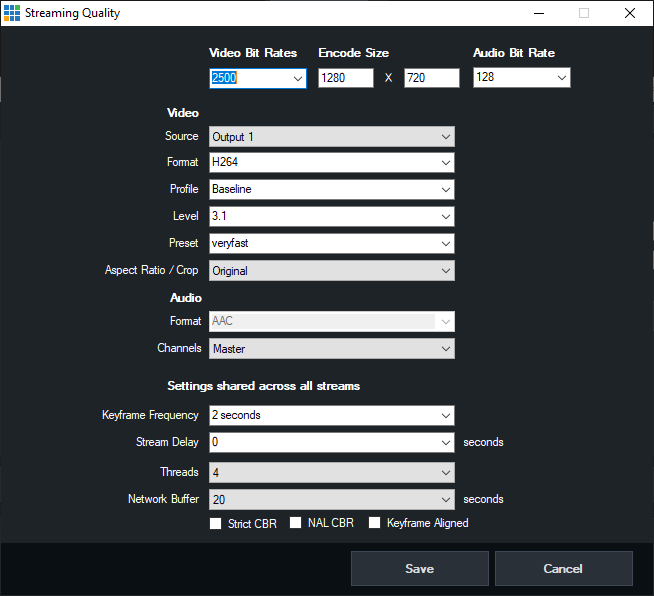
vMix 28 и новее поддерживает до пяти стриминговых направлений одновременно. В vMix 29 эти направления настраиваются кнопками 1–5 при использовании FFMPEG. По умолчанию все пять могут использовать качество первого потока; при необходимости для направления задаётся собственный bitrate и размер. Важное ограничение: режим Multi Bitrate отключается, когда используются несколько независимых destinations. Multi Bitrate — отдельный сценарий, в котором к первому потоку добавляются до двух дополнительных битрейтов для платформы, принимающей несколько вариантов качества.
Документация отдельно описывает независимый запуск и остановку максимум трёх потоков. Поэтому понятия «пять направлений» и «три независимо управляемых потока» не следует смешивать. Если задача требует вручную стартовать и останавливать каждое из пяти направлений в разное время, конфигурацию нужно заранее проверить на конкретной версии, а не исходить только из числа destinations в сравнительной таблице.
Аппаратный encoder переносит часть кодирования с CPU на поддерживаемую GPU. Это особенно полезно, когда одновременно включены основная запись, несколько стримов, SRT и MultiCorder, но у аппаратного кодировщика есть собственные лимиты по числу сессий. Поэтому успешный тест одного потока не доказывает, что та же машина выдержит пять направлений плюс несколько записей.
Запись и «экспорт»: что получается после эфира
В vMix нет классической команды Export, аналогичной финальному рендеру из монтажной тайм-линии. Результат получают через Recording, MultiCorder, Instant Replay, External Output или сетевые Output. Основной Recording предлагает категории AVI, WMV, WMV Streaming, MP4, FFMPEG и vMix AVI. В FFMPEG предусмотрены, среди прочего, MPEG-2, MP4 и VC-3. Конкретный контейнер и codec следует выбирать исходя из того, что будет происходить с материалом дальше: немедленная публикация, монтаж, архив или восстановление после аварийного завершения.
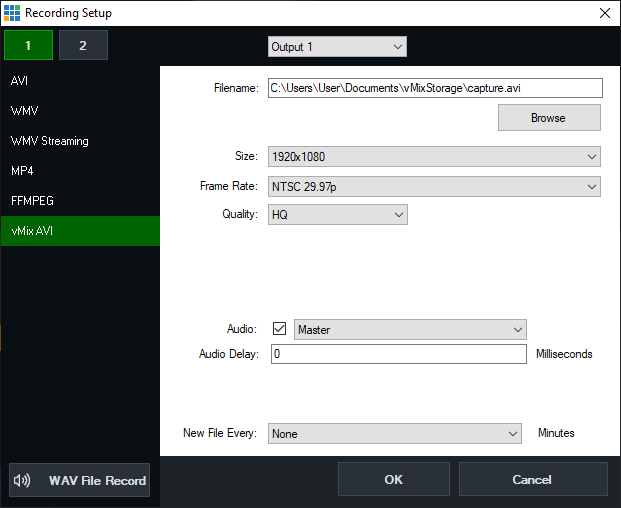
vMix AVI ориентирован на высококачественную и устойчивую запись, но создаёт большие файлы и требует установленного vMix Video Codec на системе, где материал будет открываться в стороннем монтажном ПО. MP4 значительно универсальнее для воспроизведения и публикации. В актуальном окне MP4 есть аппаратное кодирование и опция Fault Tolerant; при выборе отказоустойчивой схемы всё равно необходимо проверить совместимость получившегося файла с конкретным NLE, поскольку не каждый редактор одинаково работает с аварийно устойчивыми вариантами контейнеров.
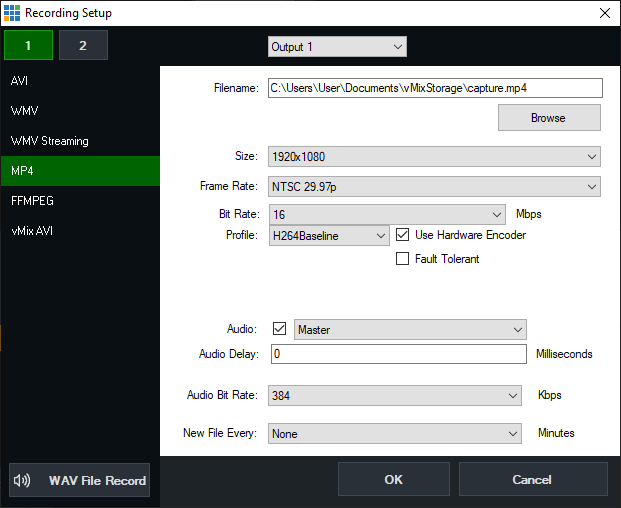
В редакциях 4K, Pro и Max есть второй рекордер. Его формат, codec, видеовход и аудиоисточник настраиваются независимо от первого, поэтому одновременно можно создать, например, мастер более высокого качества и облегчённую копию. Однако второй рекордер не запускается отдельно: он всегда стартует и останавливается вместе с основным.
MultiCorder и изолированная запись камер
MultiCorder относится к старшим редакциям и пишет исходные выходы нескольких capture-входов в отдельные файлы параллельно с основной программной записью. Доступны vMix AVI, AVI, MKV, MP4 и FFMPEG. SRT-вход записывается в собственном Transport Stream .ts; источники с нерегулярным timing, включая NDI-HX, Desktop Capture, Stream и vMix Call, для MultiCorder не поддерживаются.
Главный ресурсный риск MultiCorder — накопитель. Чем больше камер пишется одновременно, тем выше непрерывная скорость записи и тем больше вероятность dropped frames, если SSD или дисковая подсистема не успевают. Поэтому проверка свободного места недостаточна: важна устойчивая скорость записи на протяжении времени, сопоставимого с реальным мероприятием. vMix 29 дополнительно позволяет Instant Replay распределять записи отдельных камер по разным дискам через Configure Storage, что помогает разнести I/O-нагрузку.
Instant Replay, удалённые гости и Zoom
Instant Replay предназначен для спортивных и событийных трансляций, где нужно быстро вернуть эпизод и затем продолжить live-программу. В 4K доступен replay одной камеры, в Pro и Max — до восьми камер. В vMix 29 была существенно снижена CPU-нагрузка записи и воспроизведения replay, а хранилище можно назначать раздельно для камер. Это одна из функций, которая заметно разделяет редакции: HD не получает Instant Replay, даже если компьютер технически способен обрабатывать несколько камер.
vMix Call интегрирует удалённых участников по WebRTC. HD поддерживает одного caller, 4K — четырёх, Pro и Max — восемь; Basic HD vMix Call не включает. Удалённый гость подключается через браузер, а оператор получает его как отдельный вход и может построить для него mix-minus, чтобы человек не слышал собственный голос с задержкой.
Zoom Integration также зависит от редакции: Basic HD её не включает, HD поддерживает один Zoom input, а 4K, Pro и Max — несколько. В vMix 29 добавлено подключение к Zoom Events и Zoom Sessions. Это не означает, что Zoom заменяет vMix Call: у двух механизмов разные способы подключения, маршрутизации и требования к внешнему сервису.
Приватность vMix Call
Медиа vMix Call передаётся через WebRTC с end-to-end encryption; аудио и видео не сохраняются на серверах vMix. Для установления соединения сайт vMix Call временно обрабатывает служебные данные SDP, включая IP-адрес, порт и сведения о кодеках, а также имя гостя и сообщения чата. Эти данные передаются по HTTPS и удаляются максимум через 72 часа. Поэтому утверждение «всё полностью локально» для vMix Call некорректно: медиапоток защищён и не хранится, но соединению требуется внешняя инфраструктура и временная обработка метаданных.
На закрытых корпоративных сетях vMix Call может упираться в firewall. Для полной схемы требуются исходящий TCP 443, исходящий UDP/TCP 10349 для TURN/STUN и динамические входящие UDP-порты 49152–65535 для медиапотока. При доступности только TCP соединение может быть отправлено через relay-сервер, что способно снизить качество. Эти требования стоит согласовать с администратором сети до события, а не в момент подключения гостя.
Удалённое управление и автоматизация
vMix Web Controller открывает компактный пульт в браузере устройства в той же сети. Со смартфона или планшета можно запускать настроенные Shortcuts, выполнять переключения, редактировать поля титров и использовать экран как tally light. Это не мобильная версия vMix: кодирование, микширование и запись продолжаются на основном Windows-компьютере, а мобильное устройство работает как контроллер.
Shortcuts назначают функции клавиатуре, MIDI-контроллеру, control surface, X-Keys и другим поддерживаемым органам управления. Число функций не ограничено фиксированным коротким списком: можно вызывать переходы, менять титры, запускать медиа и управлять множеством параметров проекта. Activators обеспечивают обратную связь на совместимых MIDI/X-Keys устройствах, например состояние кнопки или фейдера.
Triggers запускают действия по событиям внутри проекта: началу или окончанию воспроизведения, переходам, оверлеям, звонкам и другим состояниям. Для продолжительной последовательности лучше использовать Playlist или Scripting. Scripting доступен в 4K, Pro и Max и позволяет выполнять код на VB.NET, связывая сценарии с Shortcut. Это полезно для повторяемых шоу, где одни и те же действия должны выполняться в строго заданном порядке.
Типичный рабочий процесс: две камеры, презентация и удалённый спикер
Показательный сценарий — гибридная лекция или презентация, где есть две HDMI/SDI камеры, микрофон ведущего, презентация, удалённый эксперт и одновременная запись со стримом. Он раскрывает логику vMix лучше, чем отдельное перечисление кнопок.
- Подготовить проект и формат. Сначала задают master frame rate и Output Size, максимально близкие к параметрам камер. Если камеры работают в 1080p50, проект не стоит без причины строить в несовпадающей частоте: лишнее преобразование усложняет диагностику движения и производительности.
- Добавить камеры и звук. Каждую карту захвата добавляют как отдельный Camera input, затем проверяют фактическое разрешение, frame rate и аудиоустройство. Микрофон ведущего лучше завести отдельным Audio Input, чтобы иметь независимый gain, EQ, компрессию и bus routing.
- Подготовить презентацию. Для статических слайдов можно использовать PowerPoint input. Если нужны анимации и встроенные видео, PowerPoint запускают отдельно и захватывают его окно через Local Desktop Capture.
- Подключить гостя. vMix Call создаёт отдельный вход. Для него настраивают возвращаемое видео и mix-minus, затем проверяют соединение из той сети, которой гость будет пользоваться во время события.
- Собрать композиции. Один вход можно сделать полноэкранной камерой, другой — split-screen спикер плюс слайды, третий — камера плюс удалённый гость. Для подписей создают GT title и назначают его overlay-каналу.
- Проверить аудиошины. Master отправляют в основной stream/recording, отдельную шину при необходимости используют для монитора или гостя. Перед стартом проверяют, что голос гостя не возвращается ему напрямую и не возникает эхо.
- Настроить запись и поток. Выбирают контейнер, bitrate, папку и источник записи; затем отдельно задают stream destination и quality. Если используется несколько destinations, проверяют каждое подключение и суммарную загрузку CPU/GPU.
- Сделать нагрузочный прогон. Одновременно запускают все камеры, гостя, запись и тестовый stream. Контролируют Render Time, CPU, GPU Mem, dropped frames, свободное место и фактическое состояние трансляции на приёмной стороне.
- Вести эфир через Preview и Program. Следующий кадр сначала выбирают в Preview, затем переводят его в Program Cut/Fade или назначенным переходом. Титры выводят через Overlay, а аварийное затемнение доступно через FTB.
- Проверить результат после остановки. Открывают записанный файл, проверяют начало, середину и конец, синхронизацию аудио, отсутствие dropped frames и наличие всех нужных дорожек. Для событий с высокой ценой ошибки проверка файла должна выполняться до удаления резервных записей камер.
Редакции, цены и ограничения
У vMix четыре постоянные лицензии и одна подписная редакция. Lifetime-лицензии можно использовать бессрочно и они включают 12 месяцев бесплатных обновлений версий. После этого установленная версия продолжает работать; для ещё 12 месяцев доступа к новым версиям продаётся update за 60 USD. Max действует, пока активна подписка, и по набору функций соответствует Pro.
| Редакция | Цена | Ключевые лимиты |
|---|---|---|
| Basic HD | 60 USD, lifetime | 4 входа всего, до 3 Camera/NDI, 1920×1080, 1 Overlay, 1 SRT Output, без vMix Call и Instant Replay |
| HD | 350 USD, lifetime | До 1000 входов, 1920×1080, 8 Overlay, 1 vMix Call, 1 Zoom Input, 1 SRT Output |
| 4K | 700 USD, lifetime | До 4096×2160, 4 vMix Call, 1-camera Instant Replay, второй recorder, MultiCorder, 4 SRT Outputs, multiple Zoom Inputs |
| Pro | 1200 USD, lifetime | Функции 4K плюс до 8 vMix Call и 8-camera Instant Replay |
| Max | 50 USD в месяц | Функциональность уровня Pro, обновления входят на время подписки |
Число 1000 входов в старших редакциях — программный лицензионный предел, а не обещание, что реальный ПК обработает тысячу камер. Практический потолок определяется аппаратурой, пропускной способностью PCIe/USB/сети, GPU, CPU и дисками. Для выбора редакции нужно смотреть на функции, которые нельзя «добавить железом»: количество callers, 4K, MultiCorder, Instant Replay, число SRT outputs, scripting, PTZ и расширенные выходы.
Постоянной бесплатной редакции в текущей основной линейке продаж нет; прежняя Free Basic больше не предлагается. Вместо неё доступна 60-дневная пробная версия с функциями Pro. Она не добавляет водяной знак и позволяет проверить 4K, calls, recording, streaming и другие Pro-возможности. Для регистрации trial требуется адрес электронной почты. Это полноценный тест производительности: можно собрать реальный проект и понять, выдержит ли имеющийся компьютер планируемую нагрузку до покупки лицензии.
Зависимость от интернета, данные и отказоустойчивость
Локальные камеры, файлы, микширование и запись выполняются на Windows-компьютере. Интернет становится обязательным для функций, которые взаимодействуют с внешними сервисами: активации лицензии, vMix Call, Zoom, интернет-стриминга, удалённых веб-источников и сетей за пределами LAN. Поэтому потеря внешнего канала не означает автоматическую остановку локальной записи, но может оборвать трансляцию и удалённых участников.
Для мероприятия с обязательной записью следует разделять риски. Интернет отвечает за доставку эфира, накопитель — за локальный файл, capture-карта и кабели — за камеры, а GPU/CPU — за обработку. Одно резервное подключение не компенсирует отказ другого узла. В vMix доступны отказоустойчивые варианты записи, но они не заменяют резервную камеру, питание или второй независимый recorder, когда стоимость потери материала высока.
Браузерные входы и удалённые сервисы дополнительно обрабатывают данные по правилам соответствующих сайтов. vMix Call имеет собственную описанную модель WebRTC и временных метаданных, а Zoom подчиняется инфраструктуре Zoom. Если мероприятие содержит конфиденциальные данные, нужно учитывать не только локальный файл vMix, но и то, какие внешние сервисы были добавлены в production.
Частые проблемы и диагностика
Высокий Render Time и предупреждение GPU Overloaded
Render Time в нижней строке показывает время, которое видеокарта тратит на формирование кадра. vMix рекомендует обращать внимание на устойчивые значения выше 20 мс; при 30 fps один кадр имеет около 33 мс, и превышение этого бюджета неизбежно приводит к пропуску кадров. Причины включают слабую GPU, слишком много тяжёлых входов, старый драйвер, NVIDIA Overlay/GeForce Experience, неправильный PCIe-слот, использование нескольких GPU и высокий общий CPU.
Диагностику проводят последовательным упрощением проекта. Сначала фиксируют Render Time при полной нагрузке, затем временно выключают stream и recording, закрывают тяжёлые Video/NDI/Replay inputs и смотрят, какое действие заметно изменило показатель. Если проблема появляется только после запуска кодирования, узким местом вероятнее становится CPU или encoder; если Render Time высок уже до записи, первично исследуют GPU и число входов.
CPU Overloaded во время записи или нескольких стримов
CPU в vMix в значительной степени расходуется на audio/video compression. Если предупреждение возникает после включения Recording или Stream, нужно проверить Recording Information и диспетчер задач, затем по отдельности выключить кодирования. При поддерживаемой NVIDIA можно включить hardware encoder для MP4 и стриминга, чтобы уменьшить CPU-нагрузку. Уменьшение encode resolution или количества одновременно кодируемых потоков также прямо снижает работу процессора.
Общий CPU лучше держать с запасом, а не на границе 100%. В актуальном руководстве vMix рекомендует около 70% или ниже для стабильной работы. Это не жёсткий лицензионный лимит, а практический запас: всплеск при переходе, запуске ролика или подключении гостя не должен сразу толкать систему в перегрузку.
Dropped frames в записи
Счётчик dropped frames нужно интерпретировать вместе с форматом и частотой кадров. Пропуски могут появляться из-за CPU/GPU или слишком медленного накопителя, особенно при MultiCorder. Кроме того, несовпадение частоты проекта и записи способно создавать ожидаемое преобразование кадров, поэтому сначала проверяют Master Frame Rate, параметры камеры и Record frame rate, а затем производительность.
Для MultiCorder полезный тест — запись всех планируемых источников на целевой SSD в течение длительного времени. Если dropped frames растут при почти свободных CPU/GPU, а проблема исчезает после уменьшения числа одновременно записываемых камер, узким местом становится дисковая подсистема. Простая проверка скорости одним коротким benchmark не всегда отражает длительную запись нескольких потоков.
Камера определяется, но видео нестабильно или имеет неправильную частоту
Сначала нужно проверить выбранный формат в свойствах Camera input и возможности драйвера capture-устройства. Некоторые USB-вебкамеры и capture-адаптеры работают на полной частоте только в определённом сжатом формате; неверный выбор способен снизить fps. Для стороннего устройства важна совместимость DirectShow-драйвера. Затем проверяют USB-контроллер, кабель, питание и отсутствие конкурирующей программы, уже занявшей камеру.
Стрим не запускается или один destination падает
Необходимо разделить локальное кодирование и соединение с площадкой. Если vMix формирует поток, но сервер отвергает подключение, проверяют destination, stream key, URL и требования сервиса к codec, keyframe interval и bitrate. При нескольких destinations ошибка одного потока не обязана останавливать остальные: vMix может прекратить проблемный stream и оставить другие работающими. После исправления отдельный stream запускается снова.
Если ошибка появляется только при одновременном старте нескольких потоков, дополнительно проверяют uplink и число encoder sessions. Пять destinations означают до пяти отправок, и суммарная исходящая скорость должна учитывать каждый поток, если не используется внешний restreaming-сервис.
vMix Call не подключается
Основные направления проверки — браузер гостя, защитное ПО, firewall и скорость соединения. На корпоративной сети особенно важны требуемые порты WebRTC. Если прямой UDP-трафик заблокирован и соединение идёт через relay, качество может ухудшиться. Перед важным эфиром полезнее провести реальный звонок с места гостя, чем проверять только открытие страницы vMix Call.
PowerPoint отображается без анимации
Это не неисправность. Встроенный PowerPoint input рассчитан на статические слайды. Для переходов, анимаций и видеовставок презентацию запускают в PowerPoint отдельно и подают в vMix через Local Desktop Capture. Если требование к мероприятию включает сложную анимацию, этот способ нужно закладывать в проект изначально.
MP4 после аварийного завершения не открывается в монтажной программе
Обычный MP4 чувствителен к незавершённой индексной структуре. В vMix существует Fault Tolerant режим, но совместимость восстановленного или отказоустойчивого файла с конкретным редактором всё равно нужно проверить заранее. Для проектов, где остановка питания является реальным риском, следует сделать тестовое аварийное завершение на копии проекта и убедиться, что выбранный формат восстанавливается и импортируется именно в используемый NLE.
Лицензия не активируется на новом компьютере
Сначала проверяют интернет-соединение и корректность регистрационного ключа. Если ключ уже активен на двух машинах, старую активацию нужно деактивировать в аккаунте vMix. Лицензия допускает установку на двух компьютерах только без одновременного использования; частые переносы не превращают её в плавающую лицензию. Для production-компьютера активацию нужно завершить до выезда на площадку.
Как проверить результат перед реальным эфиром
- Собрать проект с тем же числом камер, NDI/SRT источников, гостей, титров и браузерных входов, которое будет на мероприятии.
- Запустить одновременно все требуемые Recording, MultiCorder, Stream и External Output, а не тестировать их по одному.
- Контролировать Render Time, CPU vMix, общий CPU, GPU Mem и dropped frames на протяжении длительного прогона.
- Проверить не только локальный Preview, но и приёмную сторону: реальную страницу стрима, SRT-получателя, монитор или SDI/HDMI-выход.
- Открыть итоговые файлы в том ПО, где они будут монтироваться или архивироваться; отдельно проверить звук, синхронизацию и все нужные дорожки.
- Сымитировать типовые изменения: подключение/отключение гостя, запуск ролика, переход на сложный multiview, показ титра, переключение сцены и смену презентации.
- Проверить свободное место и темп его расходования во время многокамерной записи; по короткому тесту нельзя надёжно оценить многочасовое мероприятие.
- Сохранить проект и резервную копию ключевых титров, медиа и настроек до начала production.
Плюсы и минусы
Плюсы ✔️
- Единая live-production среда. Камеры, файлы, сетевые источники, титры, аудиомикшер, запись и стриминг работают внутри одного проекта, поэтому не требуется обязательная связка из отдельного видеомикшера, рекордера и стрим-кодировщика.
- Глубокая многокамерная работа. В старших редакциях доступны MultiCorder, Instant Replay, до четырёх SRT Outputs, несколько Zoom inputs и до восьми vMix Call, что покрывает сценарии, выходящие далеко за рамки обычного creator-streaming.
- Развитая маршрутизация аудио. Master плюс семь вспомогательных стереошин, ASIO, channel matrix, bus mixer и 64-битные VST3 позволяют строить отдельные миксы для гостей, записи и внешних выходов.
- Сетевые протоколы для профессиональной схемы. NDI, OMT и SRT позволяют связывать компьютеры и удалённые точки без обязательного перевода каждого сигнала в физический HDMI/SDI на каждом участке.
- Полноценный 60-дневный trial. Пробная версия соответствует уровню Pro и не добавляет водяной знак, поэтому производительность конкретного ПК и рабочую схему можно проверить до покупки.
- Разные модели лицензии. Для постоянной станции доступны lifetime-лицензии, а Max даёт Pro-функции по месячной подписке; постоянные лицензии продолжают работать после окончания периода бесплатных обновлений.
- Удалённое управление без отдельного мобильного приложения. Web Controller даёт с телефона или планшета Shortcuts, switching, редактирование титров и tally в локальной сети.
Минусы ❌
- Основное приложение только для Windows 10/11. Нативной версии для macOS нет, поэтому Mac-ориентированной студии придётся выбирать другое ПО или отдельный Windows-компьютер.
- Производительность сильно зависит от GPU, CPU, сети и дисков. Лицензионный лимит 1000 входов в старших редакциях не равен практической способности машины обработать столько источников; сложный проект требует расчёта и длительного нагрузочного теста.
- Существенные функции разделены по редакциям. Basic HD ограничен четырьмя входами и одним overlay, HD не даёт 4K и Instant Replay, а многокамерный replay и восемь callers доступны только Pro/Max.
- Русская локализация машинная. Базовый перевод существует, но создан через Google Translate, поэтому терминология не всегда совпадает с привычной профессиональной лексикой.
- PowerPoint input не воспроизводит анимации и переходы. Полную презентацию приходится запускать отдельно и захватывать как desktop source.
- Удалённые гости зависят от внешней сети и firewall. vMix Call использует WebRTC, а в жёстко ограниченной корпоративной сети может потребоваться изменение правил доступа; relay-соединение способно снизить качество.
- vMix не заменяет полноценный постмонтаж. Запись и live-композитинг сильные, но сложный монтаж по тайм-линии, покадровая работа и длинная постобработка выполняются в отдельном NLE.
Кому подойдёт
- Многокамерной Windows-студии. vMix объединяет коммутацию, графику, звук, запись и несколько типов сетевого видео в одной системе.
- Организаторам конференций и вебинаров. В одном проекте можно совместить камеры, слайды, desktop capture, vMix Call, Zoom и титры, а Web Controller передать отдельному оператору графики.
- Спортивным production-командам. Редакции 4K, Pro и Max добавляют Instant Replay; Pro/Max расширяют его до восьми камер.
- Продакшену, которому нужны ISO-записи. MultiCorder позволяет писать несколько capture-входов отдельно для последующего монтажа, при условии достаточной дисковой производительности.
- Техническим операторам, которым важна автоматизация. Shortcuts, Triggers, MIDI/control surfaces и Scripting дают больше контроля, чем простая модель «сцена плюс кнопка Stream».
Кому не подойдёт
- Пользователям macOS, которым нужна нативная программа. Для них логичнее выбирать live-production ПО с официальной macOS-версией.
- Тем, кто в основном монтирует уже снятый материал. Для монтажа клипов, цветокоррекции и длинной постобработки практичнее NLE; vMix нужен именно на этапе live production.
- Редким стримерам с одной камерой и минимальным бюджетом. Бесплатный OBS Studio покрывает базовое захватывание, сцены, запись и потоковую передачу без покупки лицензии.
- Пользователям слабого ноутбука без отдельной видеокарты. Простая сцена может работать, но многокамерная запись и несколько кодирований быстро упираются в графическую и процессорную производительность.
- Проектам, где нельзя зависеть от настройки Windows-компьютера. Аппаратный видеомикшер может быть предсказуемее там, где требования сводятся к фиксированному набору физических HDMI/SDI входов и отсутствует необходимость в программных сетевых источниках.
Альтернативы vMix
OBS Studio
OBS Studio — бесплатное ПО с открытым исходным кодом для Windows, macOS и Linux. Оно поддерживает сцены из камер, захвата окон, изображений, текста, браузера и capture-карт, запись, стриминг, аудиофильтры и VST. OBS рациональнее, когда нужен бесплатный кроссплатформенный инструмент для сцен, записи и эфира, а специализированные функции vMix уровня многокамерного Instant Replay, встроенной редакционной линейки vMix Call/MultiCorder и детального деления по broadcast-выходам не являются обязательными.
Wirecast
Wirecast — коммерческая live-production система для Windows и macOS. Она работает с несколькими камерами, удалёнными гостями, overlays, несколькими направлениями стрима, replay, playlists, titles, scoreboards и virtual sets. Главное практическое отличие для выбора — официальная поддержка macOS: если студия построена вокруг Mac и менять платформу не планируется, Wirecast является прямой альтернативой vMix. Для Windows выбор между ними уже зависит от конкретной I/O-схемы, replay, сетевых протоколов и лицензирования.
XSplit Broadcaster
XSplit Broadcaster выпускается для Windows и строит рабочий процесс вокруг сцен, источников, live streaming, local recording, подкастов, презентаций и virtual camera. Он имеет Layout Wizard и интеграции с популярными площадками, а для остальных сервисов используется Custom RTMP. XSplit уместен для creator- и podcast-сценариев, когда нужна Windows-программа со сценами и понятным управлением stream/record, но нет требований к расширенной broadcast-инфраструктуре vMix, восьмикамерному replay или MultiCorder.
FAQ
Можно ли использовать vMix бесплатно постоянно?
В текущей основной линейке постоянной бесплатной редакции нет. Доступен 60-дневный trial с функциями уровня Pro и без водяного знака. После окончания trial для дальнейшей работы требуется лицензия. Старая Free Basic больше не предлагается как актуальная редакция.
Какая редакция нужна только для Full HD без 4K?
Basic HD и HD ограничены 1920×1080. Basic HD рассчитан на небольшую конфигурацию: четыре входа всего и до трёх Camera/NDI. HD снимает это жёсткое ограничение на количество входов в рамках программного лимита, даёт восемь overlays и одного vMix Call, но 4K, MultiCorder и Instant Replay начинаются с более старших редакций.
Может ли vMix одновременно записывать и стримить?
Да. Запись и встроенный Stream являются независимыми подсистемами и могут работать одновременно. При этом они вместе расходуют CPU/GPU encoder resources, а многокамерная запись дополнительно нагружает накопитель. Поэтому такую комбинацию нужно проверять целиком на конкретном ПК.
Можно ли отправить один эфир сразу на YouTube и другую площадку?
Да. В актуальной ветке поддерживается до пяти streaming destinations одновременно. Для пяти направлений используется FFMPEG. При этом Multi Bitrate и несколько destinations — разные режимы: Multi Bitrate отключается, когда включены несколько направлений.
Можно ли установить один ключ на стационарный компьютер и ноутбук?
Да, одна лицензия может быть установлена максимум на два компьютера или ноутбука, но использовать vMix на них одновременно нельзя. Для двух параллельных production-машин нужны две лицензии.
Нужен ли интернет для обычной локальной записи?
Сама обработка локальных камер и запись выполняются на компьютере. Интернет нужен для активации и сетевых функций, связанных с внешними сервисами: live streaming в интернет, vMix Call, Zoom и веб-источники. Для полностью локального production сетевую зависимость определяют конкретные входы и выходы проекта.
Работают ли анимации из PowerPoint внутри vMix?
Нет, штатный PowerPoint input поддерживает статические слайды без переходов и анимации. Чтобы сохранить анимации, презентацию запускают в самом PowerPoint и захватывают её окно через Local Desktop Capture.
Есть ли смысл выбирать vMix AVI вместо MP4?
vMix AVI ориентирован на высококачественную устойчивую запись и последующий production, но файлы крупнее и для стороннего ПО нужен vMix Video Codec. MP4 удобнее для воспроизведения и публикации. Выбор следует проверять на том монтажном и архивном процессе, который будет использоваться после эфира.
Можно ли управлять vMix со смартфона?
Да, через Web Controller в браузере можно использовать Shortcuts, switching, title editor и tally light. Смартфон при этом не выполняет видеомикширование и кодирование: он управляет vMix, запущенным на Windows-компьютере.
Что важнее при выборе компьютера: CPU или GPU?
Оба компонента выполняют разные критические задачи. GPU используется для обработки входного и выходного видео и напрямую отражается в Render Time. CPU активно задействован в audio/video compression для записи и стриминга. Многокамерный проект дополнительно зависит от PCIe/USB, сети и диска, поэтому «быстрый процессор» сам по себе не гарантирует стабильную работу.
Итог по сценариям использования
Для постоянной Windows-студии с несколькими камерами, удалёнными гостями, графикой, отдельными аудиошинами и требованиями к одновременной записи vMix имеет целостную архитектуру: один проект объединяет входы, live switching, overlays, sound routing, recording и streaming. В этом сценарии ключевой выбор проходит не между «есть функция или нет», а между редакциями: HD ограничивает разрешение и replay, 4K добавляет серьёзные production-функции, а Pro/Max нужны при восьми callers или восьмикамерном Instant Replay.
Для спортивной трансляции главный аргумент в пользу Pro/Max — многокамерный replay и возможность строить более сложную сетевую и записывающую схему. Для конференции часто достаточно HD или 4K в зависимости от числа удалённых участников, 4K-разрешения и MultiCorder. Для простого одно- или двухкамерного creator-stream без специальных broadcast-требований цена и сложность vMix могут быть избыточны: OBS Studio закрывает базовые сцены, запись и стриминг бесплатно.
Для macOS vMix не является нативным вариантом, поэтому выбор следует начинать с Wirecast или OBS Studio. Для Windows-команды, которая рассматривает vMix, наиболее полезен 60-дневный Pro trial: в нём можно воспроизвести реальный проект без водяного знака, измерить Render Time и dropped frames, проверить все capture-устройства, сеть, запись и платформы доставки. Покупать редакцию разумно после такого нагрузочного прогона, потому что лицензионный набор функций и фактическая производительность компьютера — две разные части одной production-системы.











