


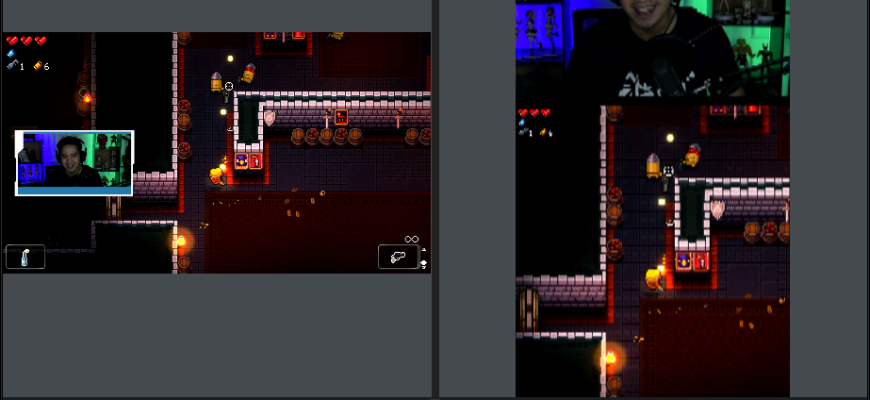
XSplit Broadcaster — настольная программа SplitmediaLabs для Windows, которая объединяет захват экрана и игр, камеры и карты видеозахвата, работу со сценами, аудиомикшер, локальную запись, виртуальную камеру и отправку живого видео на стриминговые площадки. Это именно производственная студия для прямого эфира и записи, а не видеоредактор для монтажа готовых роликов. В 2026 году продукт продолжает активно обновляться: в ветке 4.6 появились Live Captions, AI Voice Clarity, переработанные элементы управления Stream и Record, а Multi Output Mode получил поддержку горизонтального и вертикального вывода, включая актуальный сценарий Twitch Dual Format. Ниже разобраны возможности текущего XSplit Broadcaster, реальные ограничения бесплатной лицензии, рабочий процесс, системные требования и ситуации, когда другой инструмент будет рациональнее.
Скачать XSplit Broadcaster бесплатно
Рекомендуемый аналог
Экранная камера
Запись экрана и подготовка скринкастов в Windows
- Запись области экрана и системного звука
- Подготовка скринкастов и учебных роликов
- Обрезка, заставки и голосовые комментарии
- Экспорт готового видео в популярные форматы
XSplit Broadcaster
Программа для работы с видео или аудио на русском языке
- Меньше инструментов для точной локальной коррекции
- Часть расширенных функций доступна только платно
- Набор инструментов зависит от версии и платформы
- Может не подойти для сложного профессионального монтажа

Краткие характеристики XSplit Broadcaster
| Параметр | Актуальное состояние |
|---|---|
| Разработчик | SplitmediaLabs Limited |
| Тип продукта | Программа для live production, стриминга, локальной записи, презентаций и виртуальной камеры |
| Платформа | Windows 10 и Windows 11, 64-bit |
| Текущий статус | Активно поддерживается и обновляется |
| Основная модель работы | Сцены состоят из источников; активная сцена отправляется в запись, стрим или виртуальную камеру |
| Источники | Экран, окна приложений, игры DirectX/OpenGL/Vulkan, камеры, capture card, аудиоустройства, изображения, видео, звук, текст, веб-страницы, RTMP/RTSP/NDI, другие сцены и плагины |
| Локальная запись | MP4 или FLV; доступны аппаратные и программные кодировщики, многодорожечный звук и разбиение MP4 по времени или размеру |
| Стриминг | Нативные output-плагины для крупных платформ, Custom RTMP; в современных версиях также применяется SRT для части выходов |
| Multi Output Mode | Два макета одной сцены, включая горизонтальную и вертикальную компоновку; функция помечена как Beta |
| ИИ-функции | Live Captions, AI Voice Clarity, автоматическое удаление фона; часть функций имеет ограничения Free |
| Бесплатная лицензия | 4 сцены, личное некоммерческое использование; выше 720p и выше 30 fps появляется watermark, Premium-функции недоступны |
| Premium | $14.99 в месяц, $59.99 в год или $199.99 Lifetime по текущей публичной странице XSplit |
| Учётная запись | Для запуска рабочего процесса и распознавания лицензии используется XSplit account |
Что такое XSplit Broadcaster и чем он не является
Архитектура XSplit Broadcaster ближе к телевизионному видеомикшеру, чем к классическому нелинейному видеоредактору. Пользователь собирает одну или несколько сцен, размещает в каждой видео- и аудиоисточники, определяет порядок слоёв, настраивает переходы и затем выбирает выход: прямую трансляцию, запись на диск, вывод на дополнительный экран или виртуальную камеру. Монтаж по таймлайну, покадровая коррекция готового материала и полноценная постобработка не являются центром этого приложения.
Внутри экосистемы XSplit важно не смешивать несколько продуктов. XSplit Broadcaster — это студия живого производства. XSplit VCam специализируется на камере и фоне. XSplit Media Manager предназначен для управления уже записанными материалами, простого обрезания и публикации. Исторический XSplit Gamecaster был отдельным игровым продуктом; современная продуктовая линейка XSplit на основном сайте выносит Broadcaster, VCam и Media Manager как самостоятельные решения. Поэтому функции Gamecaster из старых руководств нельзя автоматически приписывать текущему Broadcaster.
Отдельно следует различать Broadcaster и онлайн-платформу, на которую отправляется эфир. XSplit не заменяет YouTube Live, Twitch, Kick, Vimeo или другую площадку: программа кодирует и формирует выходной поток, а публикация, чат, модерация, архив эфира и правила площадки остаются на стороне выбранного сервиса. Для сервисов без готового output-плагина используется Custom RTMP, если площадка принимает RTMP.
Платформа, распространение и текущий статус
Актуальный XSplit Broadcaster рассчитан на Microsoft Windows. В официальных системных требованиях указаны Windows 10 и Windows 11 в 64-битном варианте. Нативной версии для macOS нет, и в актуальном справочном материале XSplit отдельно подтверждает отсутствие планов по выпуску macOS-версии. Это одно из самых существенных ограничений: пользователь Mac не получает эквивалентный Broadcaster-клиент и должен выбирать кроссплатформенную альтернативу.
Программа распространяется через загрузку с сайта XSplit и работает по модели Free + Premium. Бесплатная редакция не является ограниченной по времени демоверсией: ей можно пользоваться постоянно в рамках установленного набора функций. Premium снимает ограничения и открывает коммерческое использование. Для лицензирования применяется учётная запись XSplit; в актуальном руководстве начальная настройка прямо начинается с входа в аккаунт.
Продукт не находится в режиме архивной поддержки. В 2025–2026 годах XSplit выпускал обновления, затрагивавшие SRT, Kick и Vimeo, Multi Output, Preview Editor, аудиорежим Presentation Sources, Live Captions, AI Voice Clarity и захват DirectX 12. В августе 2026 года справка была обновлена и для сценария Twitch Dual Format, что подтверждает поддержку современных стриминговых механизмов, а не только обслуживание старой кодовой базы.
Системные требования и реальная нагрузка
Минимальная конфигурация XSplit Broadcaster начинается с 64-битной Windows 10/11, процессора уровня Intel Core i5 второго поколения или эквивалента, 8 ГБ оперативной памяти, видеокарты класса GeForce или Radeon с DirectX 10.1 и 250 МБ свободного места. Для 720p официальный справочник рекомендует процессор уровня Core i5 четвёртого поколения, а для 1080p — Core i7 четвёртого поколения или эквивалент. Эти требования описывают запуск и базовую работу, но не отменяют зависимости от количества источников, кодировщиков, эффектов, разрешения, частоты кадров и одновременных выходов.
Для самого простого live-потока XSplit указывает минимальную скорость исходящего соединения 500 Кбит/с, а на продуктовой странице для HD рекомендуется 5 Мбит/с. На практике размер требуемого upload определяется настройками выбранной платформы и битрейтом потока. Multi Output, одновременный стриминг на несколько площадок и отдельная локальная запись увеличивают суммарную нагрузку на сеть и аппаратные кодировщики.
С точки зрения GPU программа умеет использовать аппаратное кодирование. В локальной записи документация перечисляет x264 на CPU и аппаратные H.264-кодировщики NVENC, AMD VCE и Intel Quick Sync. В современных версиях Broadcaster также добавлены возможности NVENC HEVC/H.265 и AV1, а на продуктовой странице отдельно указана поддержка AV1 для NVIDIA Encoding. Наличие конкретного кодека в конкретном выходе зависит не только от Broadcaster, но и от видеокарты и требований площадки.
Статусная строка помогает отличать проблему предпросмотра от проблемы конечного потока. Она показывает Display FPS, Output FPS, суммарную загрузку CPU, использование CPU приложением, параметры GPU и память. XSplit отдельно поясняет, что Display FPS в окне предпросмотра может колебаться, тогда как ключевым показателем качества результата остаётся Output FPS. Для диагностики это полезнее, чем ориентироваться только на визуальную плавность окна программы.
Интерфейс и рабочие зоны
В 2026 году верхняя часть интерфейса была переработана. Основные кнопки Stream и Record перенесены ближе к рабочей области, а выбор каналов для главной кнопки Stream сосредоточен в Output. Одновременно изменился способ переименования сцен: после удаления старой строки имени сцены это действие выполняется через контекстное меню кнопки сцены. В старых видеоуроках расположение элементов может отличаться, поэтому актуальные инструкции лучше сопоставлять с веткой 4.6.
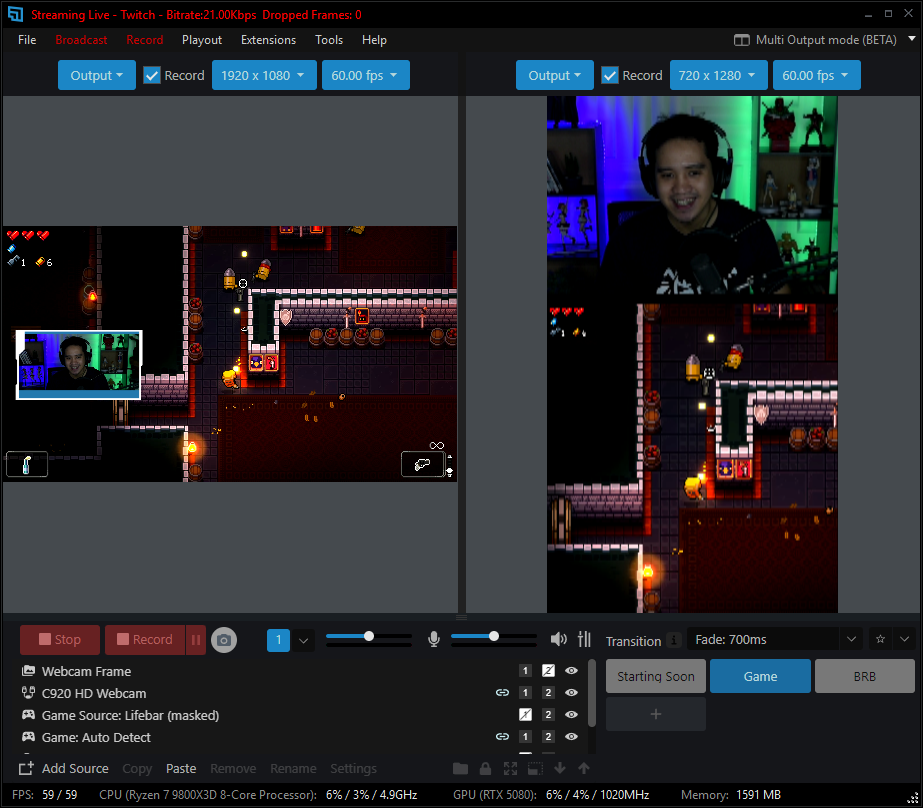
Stage — центральный предпросмотр
Stage показывает визуальную композицию выбранной сцены. Здесь источники можно перемещать, масштабировать и упорядочивать, а для поддерживаемых элементов применять трансформации. В отличие от монтажной программы, Stage отображает текущую сцену как готовый кадр эфира. Если камера находится поверх игры, а логотип поверх камеры, именно такой порядок слоёв увидит зритель и получит локальная запись выбранного выхода.
Источники можно объединять в группы. Это удобно в сложных макетах: например, веб-камера, рамка и подпись могут перемещаться как единый блок. XSplit также поддерживает Scene Source — включение одной сцены внутрь другой. Такой механизм позволяет строить picture-in-picture или повторно использовать готовую композицию без копирования всех элементов вручную.
Source List — источники активной сцены
Под Stage расположен список источников. Он определяет, из чего состоит текущая сцена и в каком порядке элементы перекрывают друг друга. Через Add Source добавляются захват экрана, игра, камера, карта видеозахвата, звук, текст, веб-страница, медиафайл, сетевой поток и другие поддерживаемые типы. Порядок слоёв управляется из списка, а свойства конкретного источника открываются отдельно.
Desktop Capture делится на захват всего монитора, окна приложения и интеллектуальный выбор области. Game Capture предназначен для DirectX, OpenGL и Vulkan. Для игровой трансляции это предпочтительнее обычного захвата монитора, когда совместимость конкретной игры подтверждена. В июне 2026 года XSplit отдельно улучшил надёжность DX12 Game Capture.
Scene List — переключение композиций
Сцена — это набор источников с конкретным расположением. Типичный проект может содержать отдельные сцены для заставки перед эфиром, основной камеры, игры, разговора с гостем, демонстрации презентации и финального экрана. Переключение сцен меняет весь набор источников сразу. В Free разрешено максимум четыре сцены на presentation, в Premium число сцен не ограничено.
Между сценами применяются переходы: простые fade, wipe и zoom, а также stinger и luma. Transition Manager нужен для более точного управления переходами. Источники тоже могут иметь собственные входные и выходные анимации, но Source Transitions относятся к функциям Premium.
Аудиоуправление и Audio Mixer
Звук в Broadcaster не ограничивается двумя глобальными ползунками. Audio Mixer показывает отдельные устройства и источники, позволяет менять уровень и отключать их. Встроенные аудиоэффекты включают Noise Suppression, Noise Gate, Parametric Equalizer, Compressor и поддержку VST3. С мая 2026 года режим Presentation Sources используется как режим аудио по умолчанию: он строит микс вокруг источников, добавленных в presentation, а Default Speaker и Default Microphone добавляются в Audio Mixer автоматически.
Presentation Sources важен для многодорожечной записи. XSplit предоставляет шесть предопределённых дорожек: первая служит master track, а дорожки 2–6 можно смешивать отдельно. Это позволяет сохранить, например, микрофон, системный звук и другие источники раздельно для дальнейшей обработки, вместо необратимого сведения всего звука в одну дорожку.
Preview Editor
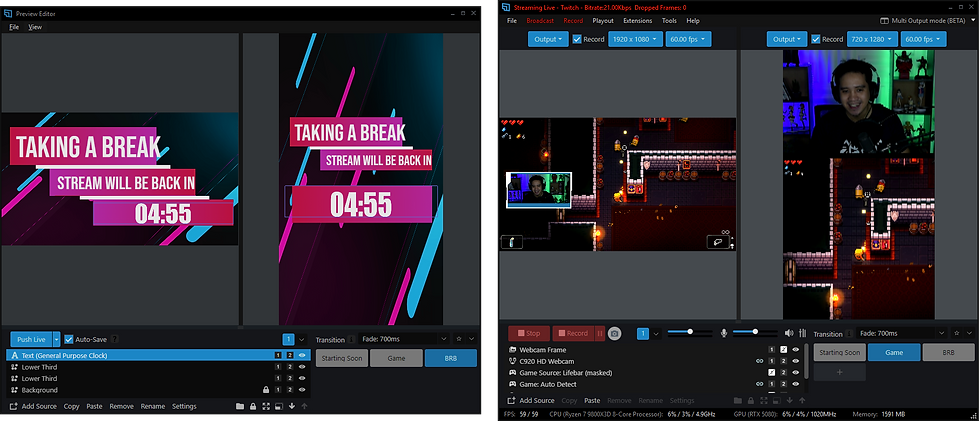
Preview Editor нужен для сценария, где оператор готовит следующую сцену отдельно от того, что уже находится в эфире. В 2026 году его интерфейс был переработан и заменил прежнюю логику Split Mode. В Preview Editor можно изменить сцену до отправки в live, а затем применить её через Push Live. Для бесплатной лицензии Preview Editor недоступен, поэтому эта модель программного переключения относится к Premium.
Источники: что реально можно добавить в сцену
Основное преимущество Broadcaster как студии — разнообразие входов. Это не означает поддержку любого устройства или любого кодека, но базовый набор охватывает большинство типичных производственных задач.
- Desktop Capture. Весь монитор, конкретное приложение или выбранная область экрана.
- Game Capture. Игры и приложения DirectX, OpenGL и Vulkan, включая отдельный режим DX12.
- Camera / Capture Card. Веб-камеры, видеоустройства и совместимые карты захвата.
- Audio Devices. Микрофоны, интерфейсы, устройства воспроизведения и другие доступные аудиоустройства.
- Text. Обычный текст, часы, списки и текст из локального файла.
- Webpage. Веб-страница как интерактивный источник; применяется для alerts, browser overlays и других веб-виджетов.
- Video/Network Stream. RTMP, RTSP и NDI как входные сетевые потоки.
- Image, Video, Audio File. Локальные изображения, ролики и звуковые файлы.
- Scene Source. Другая сцена текущей presentation как вложенный источник.
- Плагины и расширения. Дополнительные источники, outputs и инструменты устанавливаются из Plugin Store.
В январе 2026 года добавлен Spout2 Source, ориентированный в том числе на VTuber-приложения, умеющие отдавать изображение через Spout2. Это пример функции, которую нельзя ожидать в старых версиях 4.0–4.4, но которая присутствует в актуальной линии развития Broadcaster.
Layout Wizard и сборка сцены
Layout Wizard ускоряет первичную компоновку. При первом запуске можно выбрать готовый тип layout и получить базовое расположение источников. Это не шаблон монтажа и не автоматический режиссёр: мастер создаёт исходную структуру, после чего все элементы остаются редактируемыми. Документация описывает шесть layout-вариантов. Для portrait stage Layout Wizard недоступен, что важно при вертикальном проекте.
Для ручной сборки логика проста: сначала задаётся формат Stage, затем добавляются источники, после чего их положение и размер корректируются прямо в предпросмотре. При нескольких сценах имеет смысл сначала собрать повторяющиеся блоки — камера, микрофон, нижняя треть, фон — и только затем разносить их по сценариям. Scene Source и linked-механизмы помогают избежать лишнего дублирования.
Стриминг: outputs, авторизация и одновременные площадки
Для прямого эфира Broadcaster использует outputs. Для крупных сервисов устанавливаются готовые плагины, которые дают авторизацию и платформенные параметры прямо в приложении. В актуальных материалах подтверждены интеграции с YouTube Live, Twitch, Facebook Live, Kick и Vimeo; также встречаются Restream и Amazon IVS. Если нужного сервиса нет, Custom RTMP принимает URL и Stream Key.
В 2026 году процесс запуска унифицирован вокруг основной кнопки Stream. Output в верхней панели определяет, какие каналы привязаны к этой кнопке. При первом добавлении площадки Broadcaster может открыть Plugin Store и мастер авторизации. Для некоторых сервисов перед стартом появляется pre-stream dialog, где задаются параметры эфира. Начиная с майского обновления 2026 года для Facebook, Kick, Twitch, Vimeo и YouTube можно выбирать между показом этого диалога каждый раз и повторным использованием предыдущих данных.
Premium позволяет вести трансляцию на несколько сервисов одновременно без внешнего агрегатора. Free этого не умеет. Важно различать multistreaming и Multi Output Mode: первое означает несколько стриминговых направлений, второе — несколько компоновок/канвасов одного проекта. Эти механизмы могут использоваться вместе, но решают разные задачи.
Multi Output Mode и вертикальные трансляции
Multi Output Mode — одна из наиболее заметных новых функций XSplit Broadcaster. В режиме отображаются два canvas с независимыми настройками разрешения и компоновки, но они связаны с одной сценой и одним Source List. При переключении сцены меняются оба canvas, а размер, положение и видимость источников можно адаптировать отдельно под горизонтальный и вертикальный кадр.
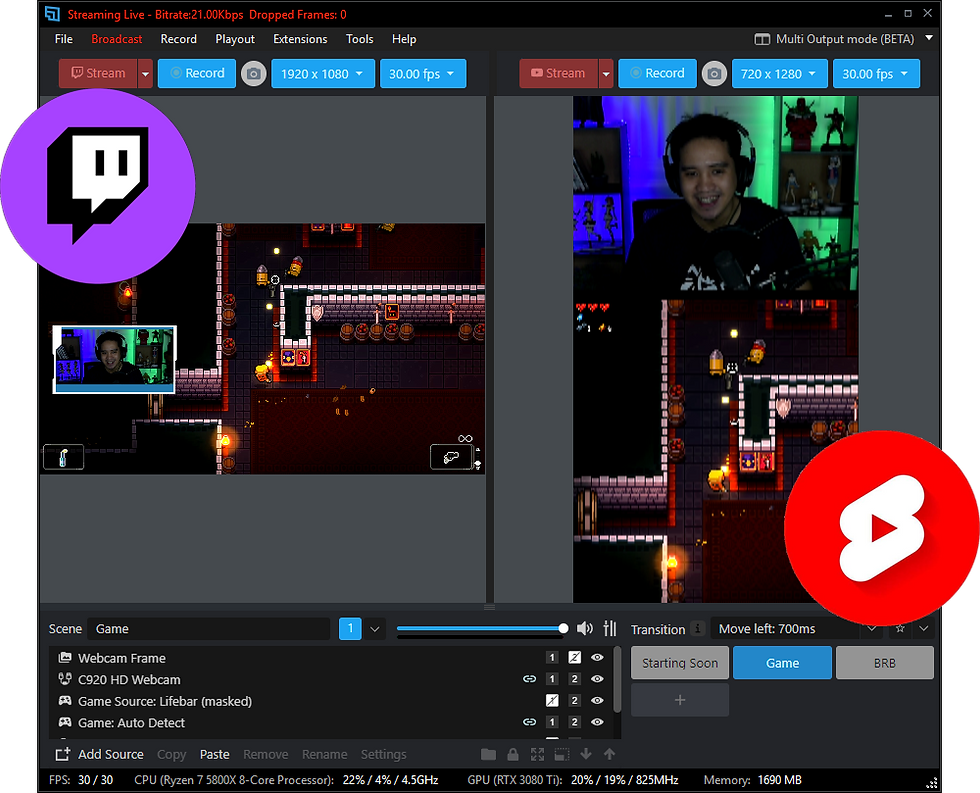
В справке функция по-прежнему обозначена как Beta. Это означает, что её интерфейс и поведение продолжают развиваться. В августе 2026 года опубликована актуальная схема Twitch Dual Format: горизонтальная и вертикальная видеодорожки отправляются из Multi Output при включённых Enhanced Broadcasting и Dual Format. Для 1080p или ниже Twitch-гайд указывает минимум 12,5 Мбит/с upstream, а для 1440p — 14 Мбит/с; это требования конкретного dual-format сценария, а не общий минимум Broadcaster.
Для YouTube XSplit ранее добавил вертикальный streaming в output-плагин, а в 2026 году в интерфейсе появлялись функции Dual Stream для доступных аккаунтов. Поэтому вертикальный формат в Broadcaster уже не сводится к обычному повороту canvas: программа развивается в сторону параллельной доставки мобильной и горизонтальной компоновки.
Локальная запись и профили записи
Broadcaster умеет записывать production на локальный диск независимо от прямого эфира. В настройках Local Recording выбираются codec, quality, параметры аудио и контейнер. Документированный выбор контейнера — FLV или MP4. Для MP4 доступно автоматическое разбиение записи по времени или размеру файла. Опция Force constant framerate предназначена для совместимости с монтажным ПО, а Optimize for YouTube меняет параметры кодировщика в соответствии с рекомендациями платформы.
Многодорожечная запись сохраняет микрофон и системный звук на отдельных дорожках. Более новая схема Presentation Sources расширяет эту идею до управляемых треков для разных источников. Для производства под дальнейший монтаж это существеннее обычной функции Record: редактор получает возможность корректировать баланс источников уже после эфира.
Recording Profiles позволяют одновременно стримить одну сцену и записывать другую. Практический пример — прямой эфир с камерой и overlays при одновременной записи чистого gameplay без этих элементов. На продуктовой странице XSplit именно этот сценарий приводится как задача профилей записи. Это отличает Broadcaster от простого рекордера экрана, где локальный файл обычно повторяет финальный выход один в один.
Записи открываются через File > My Recordings. XSplit Media Manager является отдельной программой для дальнейшей работы с записями и cue points, но не заменяет Broadcaster во время live production. Внутри самого Broadcaster cue points можно сохранять в медиа и использовать для ориентирования при постобработке.
Поддерживаемые форматы импорта и экспорта
Официальная справка не публикует исчерпывающую таблицу каждого поддерживаемого декодера, но перечисляет распространённые форматы. Для изображений подтверждены PNG, JPG, GIF, WEBP и TIFF; среди видео указаны MP4, FLV и WEBM; для звука — MP3 и другие типичные медиафайлы. Это перечень примеров, а не обещание поддержки любого файла с соответствующим расширением: совместимость также зависит от внутреннего codec.
Сетевые источники включают RTMP, RTSP и NDI. Для RTMP input доступны варианты RTMP, RTMPS, RTMPE и RTMPT. На выходе основной универсальный протокол — Custom RTMP; в современных релизах SRT доступен для ряда outputs, включая Custom Stream и отдельные сервисные плагины. Для локальной записи подтверждены MP4 и FLV.
Экспорт в данном контексте следует понимать не как «сохранить проект в десятках медиаформатов», а как сформировать video output: поток на сервер, локальный файл, виртуальную камеру, projector output либо другой поддерживаемый канал. Presentation хранит структуру сцен и источников и может сохраняться/загружаться отдельно от готового видео.
Веб-камера, chroma key и автоматическое удаление фона
Для Camera Source доступны три режима работы с фоном: Automatic, Chroma Key и Color Key. Automatic использует технологию VCam и удаляет фон без зелёного экрана. В настройках качества предусмотрены уровни Standard, High и Highest, а аппаратное ускорение может работать через Automatic или выбранный CPU, GPU либо Intel NPU. Высшее качество увеличивает потребление ресурсов.
Chroma Key остаётся традиционным вариантом с физическим зелёным или другим однородным фоном. Он не зависит от сегментации человека ИИ и подходит для production, где важна предсказуемая маска. Color Key применяет ключ по выбранному цвету. Бесплатная лицензия поддерживает Automatic Background Removal, но добавляет watermark; Premium использует функцию без него.
В релизах 2025–2026 Automatic Background Removal расширялся на дополнительные типы источников и получил Intel NPU acceleration. Это локальная вычислительная задача, которая распределяется между CPU, GPU или NPU, а не обязательная загрузка видеопотока в облачный редактор.
Live Captions и AI Voice Clarity
В мае 2026 года в стабильной ветке появился инструмент Live Captions. Он генерирует субтитры во время речи и может отправлять captions в Twitch и YouTube Live. Для Twitch активируется Send Caption в инструменте Live Captions; для YouTube дополнительно включаются Closed Captions в pre-stream dialog. В версии 4.6 функция выросла из механизма real-time subtitling, представленного ранее в beta.
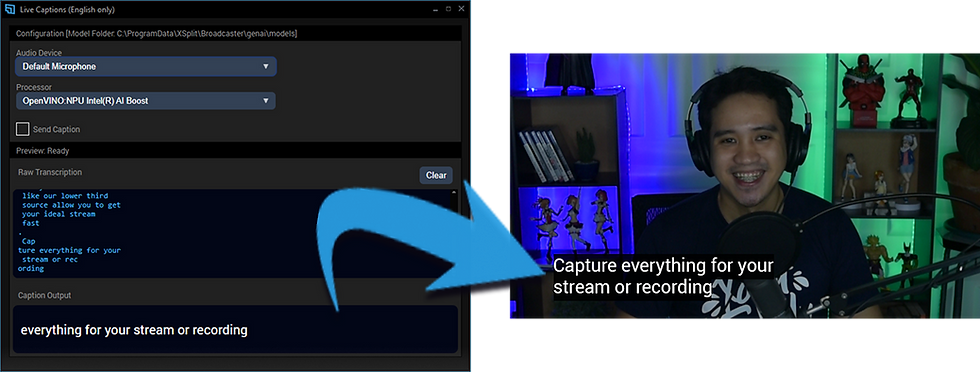
В beta-описании real-time subtitling указано, что ASR-модель работает на компьютере пользователя через CPU или Intel Core Ultra NPU, если такое устройство доступно. Это важно для понимания нагрузки: распознавание речи конкурирует за локальные вычислительные ресурсы с кодированием и эффектами. Бесплатная лицензия по текущей тарифной таблице включает AI Live Captions.
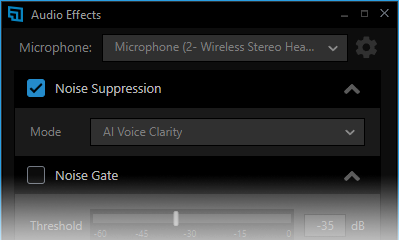
AI Voice Clarity добавлен в Noise Suppression для микрофона. Он предназначен для очистки голосового сигнала от фонового шума. В тех же настройках может присутствовать NVIDIA Noise Removal для совместимых RTX GPU. По текущей сравнительной таблице AI Voice Clarity доступен и в Free, и в Premium.
Virtual Camera, Projector и использование вне стриминга
XSplit Broadcaster может отдавать собранную сцену как виртуальную камеру в программы видеосвязи. Сцену с камерой, удалённым фоном, логотипом, титрами и другими элементами можно выбрать как XSplit Broadcaster в Zoom, Google Meet, Microsoft Teams и других приложениях, которые видят стандартный camera device. В Free virtual camera работает с watermark, Premium убирает его.
Projector выводит сцену на дополнительный монитор или display output видеокарты. Этот режим полезен для презентации, вывода program feed на экран или передачи сигнала в другую часть локальной аппаратной цепочки. Projector относится к Premium. Local Streaming также является Premium-функцией и создаёт поток внутри локальной сети; для него документация требует актуальную Java Runtime Environment.
Плагины, расширения, Macros и импорт сцен OBS
Plugin Store делит дополнения на Sources, Extensions и Outputs. Sources добавляют новые элементы сцены, Extensions расширяют сам рабочий процесс, Outputs подключают сервисы трансляции. В продуктовой документации встречаются Gamepad Visualizer, Whiteboard, Audio Mixer/DSP Effects, Replay Source, chat-инструменты и сервисные output-плагины.
Macros позволяют автоматизировать действия внутри Broadcaster. В справке есть примеры автоматического переключения сцен, управления видимостью источников и запуска multistream через назначенную комбинацию клавиш. Это не полноценная внешняя система автоматизации вещательной станции, но для одиночного оператора macros уменьшают количество кликов во время эфира.
OBS Scene Importer переносит коллекцию сцен из OBS Studio. В OBS коллекция сначала экспортируется в JSON, после чего файл выбирается в XSplit extension. Такой импорт снижает затраты при миграции, но не означает полной бинарной совместимости всех плагинов и фильтров OBS: XSplit импортирует структуру через собственный механизм, а расширения обеих программ остаются разными.
Воспроизводимый рабочий сценарий: игровой стрим с локальной записью
Ниже не универсальная инструкция, а типичный сценарий, показывающий, как связанные функции Broadcaster превращаются в готовый результат. Он подходит для одного Windows-PC, игры, микрофона и веб-камеры.
- Подготовить presentation. После входа в XSplit account создаётся новая presentation. Для первого проекта можно использовать Layout Wizard или пустую сцену.
- Настроить Stage. Выбирается разрешение и frame rate, соответствующие компьютеру и требованиям площадки. Для Free без watermark нужно учитывать одновременно лимиты по разрешению и FPS.
- Добавить Game Capture. В сцене добавляется Game Capture с Auto-detect или конкретным приложением. Если игра использует DirectX 12, включённый game source должен поддерживать DX12 capture.
- Добавить камеру. Camera / Capture Card создаёт источник веб-камеры. Он уменьшается и располагается поверх gameplay. При необходимости применяется Automatic Background Removal либо Chroma Key.
- Собрать звук. Микрофон и game/window audio проверяются в Audio Mixer. Уровни должны оставаться вне зоны clipping; ненужные источники отключаются.
- Создать дополнительные сцены. Например, Intro, Gameplay, Full Camera и Ending. Между ними выбирается Scene Transition.
- Настроить output. В Output выбирается Twitch, YouTube, Kick или другой установленный plugin. Аккаунт платформы авторизуется, либо задаются Custom RTMP URL и Stream Key.
- Настроить локальную запись. В Record выбирается нужный canvas и Local Recording profile. Для дальнейшего монтажа имеет смысл включить multitrack audio и сохранить микрофон отдельно от системного звука.
- Проверить до эфира. Контролируются Stage, Output FPS, уровни Audio Mixer и тестовая локальная запись. Для сложной Premium-сцены следующую композицию можно подготовить в Preview Editor.
- Запустить. Каналы назначаются главной кнопке Stream, после чего запуск выполняется через Stream. Запись включается отдельно через Record; она может идти одновременно с трансляцией.
- Проверить результат. После завершения локальный файл открывается через My Recordings, проверяются картинка, синхронизация, дорожки и отсутствие пропусков кадров. Для live дополнительно проверяется архив или health-индикаторы самой платформы.
Если задача включает вертикальную мобильную версию, вместо одной раскладки включается Multi Output Mode: первый canvas остаётся 16:9, второй переводится в 9:16 и получает собственное размещение камеры, текста и игрового кадра. Источники при этом остаются общими, поэтому звук и сцены не приходится собирать заново.
Тарифы, лицензия и ограничения бесплатного режима
Текущая публичная страница XSplit показывает четыре варианта: Free за $0, Monthly за $14.99 в месяц, Yearly за $59.99 в год и Lifetime за $199.99 однократно. Lifetime относится к XSplit Broadcaster Premium и даёт доступ к Premium-возможностям и новым версиям Broadcaster в рамках этой лицензии. Региональные налоги и итоговая сумма оплаты могут зависеть от платёжной страницы, поэтому в обзоре приведены именно базовые цены, опубликованные XSplit.
| Возможность | Free | Premium |
|---|---|---|
| Количество сцен | 4 | Без ограничения тарифа |
| Разрешение | Выше 720p с watermark | Без watermark-лимита Free |
| FPS | До 240 fps, но выше 30 fps появляется watermark | До 240 fps |
| Automatic Background Removal | С watermark | Без watermark |
| AI Voice Clarity | Да | Да |
| AI Live Captions | Да | Да |
| Chroma Key | Да | Да |
| Scene Transitions | Да | Да |
| Source/Extension plugins | Да | Да |
| Virtual Camera | С watermark | Без watermark |
| Audio Source | Нет | Да |
| Local Streaming | Нет | Да |
| Stream Delay | Нет | Да |
| Одновременный стрим на несколько сервисов | Нет | Да |
| Source Transitions | Нет | Да |
| Projector | Нет | Да |
| Preview Editor | Нет | Да |
| Audio Mix Preview | Нет | Да |
| Коммерческое использование | Только личное использование | Разрешено Premium |
Главная тонкость Free — watermark зависит не только от разрешения. Таблица XSplit отдельно указывает watermark выше 720p и выше 30 fps. Поэтому 720p60 не эквивалентно «бесплатному режиму без логотипа»: превышение 30 fps уже активирует watermark. Для ознакомления с интерфейсом Free достаточен, но для коммерческой работы, 1080p60, Preview Editor и нативного multistream Premium становится фактически обязательным.
Интернет, локальная обработка и приватность
Broadcaster не является облачным видеоредактором: сцены, локальные медиа и запись обрабатываются на Windows-компьютере. Аппаратные кодировщики, background removal и real-time subtitling используют локальные CPU/GPU/NPU. Однако онлайн-трансляция по определению отправляет готовый поток на выбранный сервис, а вход в аккаунт XSplit используется для авторизации и лицензирования.
Webpage Source загружает внешний веб-контент в сцену, а output-плагины авторизуются у сторонних платформ. Это означает, что приватность проекта зависит не только от XSplit: веб-оверлей, chat widget, RTMP-сервис или подключённая площадка обрабатывают данные по собственным правилам. В production с конфиденциальным контентом следует исключать ненужные веб-источники и не показывать Stream Key на экране.
Custom RTMP использует Stream URL и Stream Key как учётные данные канала. Их нужно считать секретами доступа к публикации. Встроенная авторизация сервисов уменьшает необходимость ручного копирования ключа, но не отменяет защиты аккаунтов площадок. Локальная запись остаётся на выбранном диске до тех пор, пока пользователь сам не публикует или не передаёт файл.
Для базовой сборки сцены постоянный internet не заменяет локальные ресурсы, но он необходим для входа, установки части плагинов, авторизации площадок, обновлений и, разумеется, прямого эфира. Network sources, Webpage и удалённые гости также зависят от соединения.
Плюсы и минусы
Плюсы ✔️
- Сцены, источники, аудио, запись и streaming outputs объединены в одном Windows-приложении, поэтому базовая live-production цепочка не требует отдельного микшера программного уровня.
- Поддерживаются разные типы capture: монитор, окно, DirectX/OpenGL/Vulkan game capture, webcam/capture card, локальные медиа и сетевые RTMP/RTSP/NDI sources.
- Есть многодорожечный звук и Presentation Sources с распределением источников по дорожкам, что упрощает последующий монтаж локальной записи.
- Recording Profiles позволяют вести эфир одной композицией и отдельно записывать другую сцену, например чистый gameplay без overlays.
- Multi Output Mode решает задачу параллельного горизонтального и вертикального layout внутри одной presentation; обе раскладки используют общие сцены и Source List.
- Актуальная ветка включает Live Captions, AI Voice Clarity и автоматическое удаление фона, а часть ИИ-функций доступна даже в Free.
- Есть Custom RTMP, нативные outputs для крупных сервисов и SRT в поддерживаемых современных выходах.
- Plugin Store, Macros и OBS Scene Importer расширяют рабочий процесс за пределы базовой конфигурации.
- Premium предлагает не только подписку, но и Lifetime-лицензию, что важно для пользователей, которым не подходит постоянный recurring payment.
Минусы ❌
- Нативная версия существует только для Windows; macOS и Linux не поддерживаются текущим XSplit Broadcaster.
- Бесплатная лицензия ограничена четырьмя сценами и личным некоммерческим использованием.
- В Free watermark появляется при разрешении выше 720p или frame rate выше 30 fps, поэтому типичный 1080p60 production без логотипа требует Premium.
- В Free недоступны одновременный стриминг на несколько сервисов, Preview Editor, Projector, Stream Delay, Local Streaming, Source Transitions и ряд аудиовозможностей.
- Multi Output Mode всё ещё обозначен как Beta, поэтому для критически важного production его нужно проверять на конкретной конфигурации и конкретной площадке до эфира.
- Сложные сцены, фоновые ИИ-функции, два canvas, локальная запись и несколько outputs заметно повышают требования к CPU/GPU и upload по сравнению с одиночным 720p-потоком.
- Некоторые инструкции в старых разделах справки отражают прежнее расположение меню, тогда как интерфейс Stream/Record и Preview Editor изменён в 2026 году.
Кому подойдёт XSplit Broadcaster
- Стримеру на Windows, которому нужен GUI-процесс. Layout Wizard, централизованные сцены и outputs уменьшают количество ручной настройки по сравнению с полностью самостоятельной сборкой каждого компонента.
- Создателю игровых трансляций. Есть отдельный Game Capture, DX12 improvements, capture cards, отдельная запись gameplay и современные Twitch-механизмы.
- Подкасту или интервью с несколькими источниками. Камеры, browser/remote sources, многодорожечный audio mixer, transitions и Preview Editor позволяют собрать режиссируемую live-композицию.
- Организатору презентаций и вебинаров. Desktop Capture, камеры, текст, Webpage, Projector и virtual camera покрывают сценарии демонстрации экрана и branded video feed.
- Автору, который одновременно делает горизонтальный и вертикальный live-контент. Multi Output Mode позволяет адаптировать положение источников под два canvas без копирования всей presentation.
- Пользователю, который готов платить за Lifetime вместо подписки. У Broadcaster существует разовая Premium-лицензия вместе с месячной и годовой.
Кому XSplit Broadcaster не подойдёт
- Пользователю macOS или Linux. Для этих систем нужен другой продукт с нативной поддержкой.
- Тому, кому нужен полноценный монтаж после съёмки. Broadcaster пишет и режиссирует live-video, но не заменяет нелинейный видеоредактор с timeline, сложным монтажом и цветокоррекцией.
- Коммерческой студии, которая рассчитывает остаться на Free. Free разрешён только для личного использования и имеет существенные ограничения production-функций.
- Пользователю, которому критична полностью бесплатная работа в 1080p60 без watermark. Текущая лицензия XSplit ставит watermark при превышении 720p или 30 fps.
- Оператору, который требует только стабильные production-функции без Beta. Multi Output по-прежнему имеет статус Beta, поэтому для ответственных эфиров может потребоваться более консервативная схема.
- Слабому ПК с тяжёлой игрой и несколькими выходами. Программа может запускаться на базовой конфигурации, но dual output, background removal, высокое разрешение и локальная запись способны быстро исчерпать ресурсы.
Альтернативы XSplit Broadcaster
OBS Studio
OBS Studio — наиболее очевидная альтернатива, когда нужны Windows, macOS или Linux, бесплатная open-source лицензия, неограниченные сцены и отсутствие коммерческого ограничения Free. OBS также строит production вокруг сцен, sources, transitions, audio mixer и записи. XSplit обычно интереснее пользователю, который предпочитает интегрированные мастера, Premium Preview Editor, готовую коммерческую поддержку и отдельную Lifetime-лицензию. OBS рациональнее при нулевом бюджете, кроссплатформенности и готовности самостоятельно настраивать плагины и workflow.
Streamlabs Desktop
Streamlabs Desktop работает на Windows и macOS и сильнее ориентирован на creator-экосистему: alerts, widgets, overlays, tipping, Collab Cam и связанные сервисы Streamlabs встроены в одну среду. В 2026 году приложение также предлагает Dual Output. XSplit Broadcaster лучше подходит, если приоритетом являются его собственные production-инструменты, Preview Editor, Recording Profiles и Windows-centric live workflow; Streamlabs логичнее для автора, который уже использует Streamlabs alerts, темы и инструменты монетизации.
vMix
vMix — Windows-only live production system, рассчитанная на более тяжёлые многокамерные и event-сценарии. Она поддерживает камеры, NDI, SRT, удалённых гостей, Instant Replay, Zoom, профессиональные outputs и ISO recording в старших редакциях. По сравнению с XSplit это более широкая вещательная платформа и обычно более сложный выбор для одиночного начинающего стримера. vMix стоит рассматривать для спортивных, студийных и многокамерных production, где replay, большое число входов и специализированные аппаратные выходы важнее простоты.
Wirecast
Wirecast — профессиональная live-production программа для Windows и macOS. Она рассчитана на многокамерные трансляции, remote guests, overlays, replay, playlists, titles и simultaneous destinations. Её преимущество над XSplit — нативная macOS-версия и более традиционная broadcast-ориентация. XSplit рациональнее для Windows-стримера, которому нужен более доступный вход, Free-режим и привычная игровая экосистема; Wirecast — для кроссплатформенной студии и более формального production-процесса.
Частые проблемы и диагностика
Программа не запускается или Windows 11 считает версию несовместимой
Старые сборки Broadcaster могут вызывать предупреждение совместимости при обновлении Windows 11. Поддерживаемый путь — обновить XSplit Broadcaster до актуальной версии перед обновлением ОС. XSplit рекомендует использовать версии, доступные через текущий download channel, и обновлять драйверы GPU, Java и Microsoft Visual C++ Redistributable.
Игра не захватывается или Game Capture показывает пустой кадр
Сначала нужно проверить, включён ли game source в Tools > Settings и соответствует ли приложение поддерживаемому DirectX/OpenGL/Vulkan path. Для DX12 в настройках есть отдельный capture-механизм. В июне 2026 года DX12 reliability улучшена, поэтому старую сборку разумно исключить как причину. Отдельная актуальная проблема касается Riot Vanguard: справка XSplit прямо сообщает, что Vanguard блокирует новый Game Source component, и для этого случая опубликован специальный rollback-механизм. Такой конфликт нельзя диагностировать как обычную нехватку производительности.
Stage дёргается, но запись или эфир выглядит нормально
Нужно сравнить Display FPS и Output FPS в Status Bar. XSplit приоритизирует фактический stream/recording output, поэтому падение FPS только в предпросмотре не обязательно означает повреждённый результат. Если падает именно Output FPS, проверяются CPU/GPU load, codec, разрешение, frame rate, количество источников и одновременных outputs.
Поток теряет кадры или разрывается
Причины делятся на encoding и network. При высокой загрузке процессора помогает аппаратный encoder, если он поддерживается видеокартой и выходом. При сетевой проблеме сравнивают configured bitrate с доступным upload и требованиями сервиса. Для части современных outputs доступен SRT, рассчитанный на более устойчивую передачу в нестабильной сети, но выбор протокола должен поддерживаться принимающей площадкой.
В записи нет нужного звука
С майского релиза 2026 Presentation Sources используется по умолчанию, поэтому важно проверить, какие sources и Global Devices реально присутствуют в Audio Mixer. Если включена multitrack recording, звук может находиться не только на master track: редактор или player должен открывать нужную дорожку. Отдельно проверяются mute, уровень источника и track assignment.
Звук перегружен или трещит
Audio Mixer показывает уровни в dBFS; XSplit рекомендует не загонять сигнал в красную область, чтобы избежать clipping и crackling. Проблему следует устранять снижением уровня конкретного input, а не только общей громкости готового выхода. Для микрофона дополнительно доступны Noise Gate, Compressor, EQ и Noise Suppression, но эти эффекты не исправляют уже перегруженный analog/digital input.
После сбоя потерялась presentation
XSplit автоматически сохраняет backup presentations на случай аварийного закрытия или несохранённых изменений. Поэтому после сбоя сначала проверяется механизм восстановления, а не создаётся проект заново. Для важных productions полезно также явно сохранять presentation и отдельно экспортировать channel settings, поддержка которых добавлена в современной ветке.
Поток на платформу не стартует после изменения аккаунта
Output-плагины используют авторизацию платформы. При смене пароля, истёкшей авторизации или проблеме плагина сначала следует переподключить channel и убедиться, что нужный output plugin установлен. Для сервиса без рабочей нативной интеграции остаётся Custom RTMP, если площадка предоставляет Stream URL и Stream Key.
В Free неожиданно появился watermark
Нужно проверить не только resolution, но и FPS. По текущей таблице Free ставит watermark выше 720p и выше 30 fps. Automatic Background Removal и Virtual Camera в Free также имеют watermark независимо от основной stream-resolution логики. Если нужен 1080p60 или чистая virtual camera, требуется Premium.
Как проверить результат перед настоящим эфиром
- Сделать короткую локальную запись с теми же scene, canvas, codec и audio tracks, которые планируются в live.
- Проверить Output FPS в Status Bar, а не только плавность Stage.
- Просмотреть файл в программе, которая умеет переключать все записанные audio tracks, если включена multitrack recording.
- Убедиться, что ни один веб-источник или окно не показывает секретные данные, Stream Key, личные сообщения или элементы рабочего стола, которые не должны попасть в эфир.
- Проверить scene transitions, hotkeys и mute states до начала stream, когда их изменение ещё не видно аудитории.
- Для Premium production с Preview Editor убедиться, что оператор понимает разницу между preview и live и не отправляет недоделанную сцену через Push Live.
- Для Multi Output отдельно просмотреть горизонтальный и вертикальный canvas: общий source может хорошо выглядеть в 16:9 и одновременно обрезаться в 9:16.
- На целевой платформе выполнить короткий тестовый эфир или закрытый тест, если сервис позволяет, и проверить audio/video sync, bitrate и captions.
FAQ
Нужна ли подписка, чтобы просто начать пользоваться XSplit Broadcaster?
Нет. Есть постоянная Free-лицензия за $0. Она не ограничена коротким trial-периодом, но имеет функциональные ограничения, watermark при превышении 720p или 30 fps и разрешает только личное использование.
Можно ли вести 1080p60 в бесплатной версии?
Технически Free допускает более высокое разрешение и до 240 fps, но текущая лицензия добавляет watermark выше 720p и выше 30 fps. Поэтому 1080p60 без watermark относится к Premium-сценарию.
Есть ли XSplit Broadcaster для macOS?
Нет. Актуальный Broadcaster совместим только с Microsoft Windows. Для macOS подходят OBS Studio, Streamlabs Desktop или Wirecast, если их функциональность соответствует конкретной задаче.
Можно ли одновременно стримить и записывать?
Да. Стрим и Local Recording могут работать параллельно. Recording Profiles дополнительно позволяют записывать сцену, отличную от той, которая идёт в эфир, что удобно для чистого исходника без overlays.
Можно ли записать микрофон и системный звук раздельно?
Да. Local Recording поддерживает multitrack audio, а Presentation Sources позволяет назначать источники на несколько predefined tracks. Это рассчитано на дальнейшую обработку в редакторе, который умеет читать многодорожечный файл.
Поддерживает ли программа вертикальные эфиры?
Да. Broadcaster поддерживает portrait layouts, а Multi Output Mode создаёт два связанных canvas и позволяет вести горизонтальную и вертикальную компоновку одновременно. Для Twitch актуальная справка описывает Dual Format через Multi Output, Enhanced Broadcasting и Dual Format.
Multi Output — это то же самое, что multistream?
Нет. Multi Output управляет несколькими canvas/layout внутри production. Multistreaming отправляет трансляцию на несколько сервисов. Premium может использовать оба механизма, но они отвечают за разные уровни рабочего процесса.
Работает ли Live Captions без отдельного сервиса субтитров?
В Broadcaster 4.6 Live Captions встроен в приложение и может передавать captions в Twitch и YouTube Live. Механизм real-time ASR был описан как локальная модель, использующая CPU или Intel Core Ultra NPU при наличии.
Нужен ли зелёный экран для удаления фона?
Нет. Automatic Background Removal удаляет фон без green screen. Chroma Key и Color Key остаются отдельными режимами для контролируемого фона. В Free автоматическое удаление работает с watermark.
Можно ли импортировать сцены из OBS Studio?
Да. Через OBS Scene Importer можно загрузить экспортированную JSON Scene Collection. Это упрощает миграцию структуры, но не превращает плагины OBS в плагины XSplit и не гарантирует идентичность каждого стороннего элемента.
Какие форматы пишет XSplit Broadcaster?
Для Local Recording официально задокументированы MP4 и FLV. Codec выбирается отдельно; доступны x264 и аппаратные варианты в зависимости от GPU, а современные версии расширяют поддержку HEVC и AV1 в подходящих hardware/output сценариях.
Итог по сценариям использования
XSplit Broadcaster рационален для Windows-пользователя, которому нужна единая визуальная студия: собрать сцены, подключить игру или камеры, управлять аудио, вести эфир и параллельно записывать материал. Для более сложного production ценность дают Preview Editor, Recording Profiles, multitrack audio, Projector и Premium multistream.
Free имеет смысл для обучения, тестовой записи и личных эфиров в пределах четырёх сцен, особенно если устраивают ограничения watermark. Для 1080p60 без логотипа, коммерческого использования, одновременных площадок и полноценного preview/live workflow нужен Premium. Из платных вариантов годовой тариф существенно дешевле помесячного при регулярной работе, а Lifetime подходит тем, кто планирует использовать Broadcaster долго и не хочет постоянную подписку.
Если нужна macOS или Linux, Broadcaster отпадает из-за платформы. Если главный критерий — полностью бесплатный open-source workflow, логичнее OBS Studio. Для creator-экосистемы с готовыми alerts и сервисами можно сравнить Streamlabs Desktop. Для тяжёлого многокамерного спорта, event-production и профессиональных аппаратных цепочек стоит отдельно оценить vMix или Wirecast.
Наиболее перспективная часть текущего Broadcaster — движение от одного 16:9 эфира к многоканальному production: Multi Output, Twitch Dual Format, вертикальные layouts, отдельная запись, Live Captions и новые аудиорежимы. При этом Beta-статус Multi Output и ресурсная нагрузка требуют обязательного теста перед ответственным эфиром. В остальном продукт остаётся специализированной Windows-студией: его следует выбирать не по количеству эффектов, а по тому, насколько конкретный production выигрывает от сцен, встроенных outputs, локальной записи и управляемого live-переключения.











