


Gecata by Movavi — настольная программа Movavi для Windows, ориентированная именно на запись игрового процесса и прямые трансляции. Она захватывает изображение игры или рабочего стола, системный звук и микрофон, умеет добавлять изображение с веб-камеры, сохранять отдельные потоки и одновременно вести стрим с локальной записью. В 2026 году продукт по-прежнему доступен для загрузки и покупки, однако его опубликованная версия 6.1.2 датирована 24 сентября 2020 года. Поэтому оценивать Gecata нужно не как активно развивающийся современный рекордер, а как всё ещё продаваемый специализированный инструмент с понятным набором функций и заметно устаревшей матрицей совместимости.
Скачать Gecata by Movavi бесплатно
Рекомендуемый аналог
ВидеоМАСТЕР
Конвертер видео и аудио для Windows с русским интерфейсом
- Конвертация видео и аудио между популярными форматами
- Подготовка файлов для устройств и публикации
- Обрезка, соединение, звук и субтитры
- Русскоязычный интерфейс для Windows
Gecata by Movavi
Программа для работы с видео или аудио на русском языке
- Меньше инструментов для точной локальной коррекции
- Часть расширенных функций доступна только платно
- Набор инструментов зависит от версии и платформы
- Может не подойти для сложного профессионального монтажа

Что именно представляет собой Gecata by Movavi
Gecata разработана компанией Movavi и относится к программам захвата экрана, но её специализация уже, чем у обычного экранного рекордера. Основной сценарий — игры: запись геймплея, сохранение игровых и голосовых дорожек, вывод веб-камеры поверх изображения и трансляция на стриминговую площадку. Для захвата обычных окон и рабочего стола предусмотрен отдельный режим Desktop, поэтому программа может записывать не только полноэкранную игру, но и интерфейс Windows или оконный контент.
Актуальная линейка Gecata отличается от старой Gecata by Movavi 5. В Steam эти поколения представлены как отдельные продукты: пятая версия вышла в 2018 году, а Gecata 6 — в октябре 2020 года. В обзоре рассматривается именно Gecata 6, текущая опубликованная версия которой имеет номер 6.1.2. Это важно при поиске инструкций и скриншотов: элементы старого продукта могут выглядеть иначе и не отражать набор функций шестой версии.
Не следует смешивать Gecata и Movavi Screen Recorder. Второй продукт — универсальный экранный рекордер для записи приложений, вебинаров, видеозвонков и обычной работы на рабочем столе. Для игрового захвата Movavi выделяет Gecata как отдельное решение. Разница не только в названии: у Gecata есть игровой режим, игровые оверлеи, профильные горячие клавиши, одновременная запись и стриминг, а также настройки, рассчитанные на нагрузку во время игры.
Краткие характеристики
| Параметр | Gecata by Movavi |
|---|---|
| Разработчик | Movavi |
| Тип | Настольная программа для записи игр, рабочего стола и стриминга |
| Текущая опубликованная версия | 6.1.2 |
| Дата обновления версии | 24 сентября 2020 года |
| Текущий статус | Программа доступна для загрузки и покупки; отдельная новая версия после 6.1.2 на публичных страницах продукта не опубликована |
| Операционные системы | Windows 7, 8 и 10 по опубликованным требованиям Gecata |
| Режимы захвата | Game и Desktop |
| Игровые API | DirectX 11 и более ранние версии DirectX, OpenGL |
| Максимальный заявленный режим записи | До 4K и до 120 кадров/с при подходящем оборудовании |
| Основной формат записи | MP4 с видеокодеком H.264 и звуком AAC |
| Звук | Системный звук и микрофон, раздельная настройка; сохранение отдельных потоков |
| Веб-камера | Наложение поверх записи, настройка положения, размера, разрешения и частоты кадров |
| Скриншоты | Поддерживаются горячей клавишей; форматы BMP, JPEG и PNG |
| Стриминг | Поддерживается, включая пользовательский сервис и собственный адрес сервера |
| Пробный режим | До 10 минут непрерывной записи и водяной знак |
| Лицензирование | Персональная и бизнес-лицензия; лицензия привязана к числу компьютеров |
| Цена персональной лицензии | На долларовой странице покупки — 35,95 доллара за пожизненную лицензию для одного ПК; региональная цена может отличаться |
| Мобильная версия | Отдельного мобильного приложения Gecata в текущей линейке продукта нет |
Главный нюанс этой таблицы — сочетание действующей продажи и старой технической базы. Сам факт наличия кнопок загрузки и покупки означает, что продукт не нужно считать снятым с распространения. Но дата версии и перечень поддерживаемых систем показывают, что Gecata не получила отдельной современной ветки, ориентированной на Windows 11, DirectX 12 и Vulkan.
Текущий статус и совместимость в 2026 году
На публичной странице Gecata в 2026 году доступны загрузка бесплатной версии и покупка лицензии. В каталоге Movavi программа по-прежнему фигурирует среди продуктов для Windows. При этом номер версии 6.1.2 и дата 24 сентября 2020 года остаются неизменными. Это не формальное прекращение продаж, но важный признак зрелого, давно не обновлявшегося продукта.
Минимальные требования Movavi для Gecata перечисляют Windows 7, Windows 8 и Windows 10. Windows 11 в них не указана. Поэтому для нового компьютера нельзя считать совместимость с Windows 11 официально подтверждённой только на основании того, что приложение всё ещё продаётся. Для пользователя современной системы это один из главных критериев перед покупкой: бесплатную сборку разумно сначала установить и проверить на конкретной видеокарте, игре и драйвере, а уже затем активировать лицензию.
Есть различие и между каналами распространения. Страница системных требований Movavi указывает 32- и 64-разрядные редакции Windows 7/8/10, а страница Gecata 6 в Steam — 64-разрядную Windows. Дополнительно сам клиент Steam с 1 января 2024 года требует Windows 10 или более новую систему. Поэтому старые Windows 7/8 имеют смысл рассматривать только для автономного установщика Movavi, а не как практический вариант для современной установки через Steam.
С языками интерфейса первичные материалы также расходятся. Steam для Gecata 6 перечисляет русский среди поддерживаемых языков интерфейса. Текущая таблица системных требований Movavi содержит английский, немецкий, французский, итальянский, испанский, португальский, нидерландский, турецкий, японский, китайские варианты и корейский, но русский в этом перечне отсутствует. Поэтому наличие русской локализации надёжно подтверждено для Steam-редакции, а единообразный перечень языков для автономной сборки на публичных страницах Movavi сейчас отсутствует.
Интерфейс: компактная панель вместо монтажной станции
Gecata не пытается совмещать захват игры с полноценным видеомонтажом. Основное окно построено как небольшая панель управления: выбор режима, крупные команды записи и трансляции, горячие клавиши, переключатели источников и вход в настройки. Такой подход снижает количество действий перед стартом сессии: пользователю не нужно создавать сцену, проект или монтажную последовательность, если требуется просто записать матч или игровой эпизод.
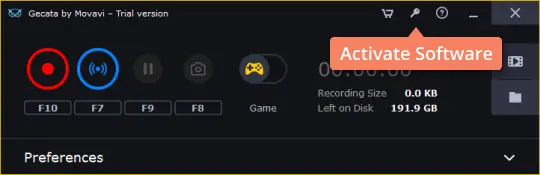
В интерфейсе разделены несколько действий. F10 запускает и останавливает запись, F9 ставит локальную запись на паузу и продолжает её, F8 делает снимок экрана, а F7 используется для запуска и остановки трансляции. Горячие клавиши можно переназначить. Для игрового рекордера это существеннее, чем большое количество кнопок: запись должна управляться без выхода из игры и без постоянного переключения на окно программы.
Во время захвата Gecata показывает сведения о записи, включая доступное место и текущий объём файла. Для длинной сессии это практический контроль: высокое разрешение, высокая частота кадров и высокий битрейт быстро расходуют пространство. При записи нескольких отдельных потоков объём растёт дополнительно, поскольку основной экран, веб-камера и звук могут сохраняться не только как единая композиция.
Раздел Preferences
Расширенные параметры собраны в Preferences. В руководстве Gecata перечислены категории Devices, Files, Hotkeys, Overlays, Video, Webcam, Streaming и Others. Это отражает реальную логику программы: источники сигнала настраиваются отдельно от кодирования, оверлеев и стриминга.
- Devices отвечает за устройства захвата звука и связанные с ними параметры.
- Files задаёт каталоги для видеозаписей и снимков экрана, а также формат скриншотов.
- Hotkeys позволяет переназначить команды записи, паузы, снимка и трансляции.
- Overlays управляет информацией, которую Gecata выводит поверх игры во время работы.
- Video содержит разрешение, частоту кадров, битрейт, качество и аппаратное ускорение.
- Webcam задаёт камеру, разрешение, FPS, размер и позицию изображения.
- Streaming хранит сервис, сервер, ключ трансляции и параметры стрима.
- Others включает служебные параметры, в том числе сбор анонимной статистики использования.
Отдельные настройки полезны тем, что профиль можно подготовить до запуска тяжёлой игры. Например, сначала выбрать микрофон, проверить веб-камеру, назначить удобные клавиши и каталог для записи, затем уже запускать игру. Это снижает риск менять кодирование или источник звука посреди сессии.
Основные функции Gecata
Игровой режим и режим рабочего стола
В Game mode Gecata рассчитана на прямой захват игр, использующих DirectX 11 и более ранние версии DirectX, а также OpenGL. Для обычных окон и рабочего стола применяется Desktop mode. Режимы не являются двумя одновременными источниками: Gecata не записывает игровой процесс и основной монитор параллельно как две независимые видеодорожки. Чтобы перейти с Game на Desktop, текущую запись нужно остановить, после чего следующий фрагмент будет сохранён отдельным файлом.
Для поддерживаемой игры предусмотрен автоматический запуск записи при старте игры. Эта функция уменьшает риск забыть нажать F10 после загрузки уровня. Одновременно остаётся ручное управление горячими клавишами, поэтому автоматизацию можно не использовать, когда нужны только отдельные эпизоды.
Заявленный верхний предел — запись до 4K с частотой до 120 кадров/с. Это характеристика возможностей программы, а не гарантия для любого компьютера. Минимальные системные требования значительно скромнее: Intel Core i3 или аналогичный AMD, 2 ГБ оперативной памяти и видеокарта с поддержкой DirectX 9 и 512 МБ видеопамяти. Для 4K/120 FPS требуется существенно более производительная система, быстрый накопитель и подходящий аппаратный кодировщик.
Системный звук и микрофон
Gecata умеет одновременно захватывать звук игры и микрофон. Источники включаются независимо, для них предусмотрена регулировка уровня. Это позволяет не только записать комментарий поверх игры, но и заранее выстроить баланс: игровой звук не должен перекрывать голос, а микрофон — клипповать на громких репликах.
Для дальнейшего монтажа можно включить сохранение отдельных потоков. В этом режиме компоненты записи сохраняются раздельно, что даёт больше свободы после сессии: голос можно обработать независимо от звука игры, а изображение веб-камеры — отдельно от основного видео. Цена такой гибкости — дополнительные файлы, больший объём на диске и необходимость корректно собрать дорожки в редакторе.
Веб-камера поверх игры
Веб-камера работает как оверлей. Пользователь выбирает устройство, разрешение и частоту кадров камеры, после чего задаёт размер окна и одну из четырёх угловых позиций. Такой режим рассчитан на летсплеи и трансляции, где лицо автора должно присутствовать в кадре, но не занимать основную область.
Перед длинной записью стоит оценить, не перекрывает ли камера мини-карту, субтитры или интерфейс игры. Размещение в углу само по себе не гарантирует, что важные элементы останутся видимыми. При сохранении отдельного потока веб-камеры эту проблему проще исправить в редакторе, поскольку положение можно изменить уже при монтаже.
Оверлеи, контроль параметров и скриншоты
Gecata выводит игровые оверлеи с информацией о записи. В описании версии 6 перечислены контроль частоты кадров, битрейта и размера файла. Это служебная информация для самого пользователя: она помогает заметить, что файл растёт быстрее ожидаемого или текущие параметры слишком тяжёлые для системы.
Снимок экрана делается горячей клавишей F8 в игровом режиме. Для скриншотов доступны BMP, JPEG и PNG. Формат выбирается в настройках файлов. Это не заменяет отдельный скриншотер с аннотациями и редактором, но позволяет сохранить момент без остановки видеозаписи.
Аппаратное ускорение
В видеонастройках предусмотрено аппаратное ускорение Intel и NVIDIA. Для Intel используется совместимое встроенное графическое ядро, а для NVIDIA — аппаратные возможности видеокарты, включая NVENC в поддерживаемых конфигурациях. Задача такого режима — перенести часть кодирования с процессора на графический блок и снизить влияние записи на игровой процесс.
Документация Gecata отдельно рекомендует актуальные драйверы видеокарты. Это особенно важно для старой версии рекордера: взаимодействие с графическим API и аппаратным кодировщиком зависит не только от самой программы, но и от драйвера. Для AMD в параметрах Gecata не опубликован отдельный аппаратный кодировщик, поэтому наличие современной AMD-видеокарты не следует автоматически приравнивать к поддержке того же режима ускорения, что у NVIDIA.
Стриминг и запись одновременно
Gecata может вести трансляцию и одновременно сохранять локальную копию. В Streaming задаются сервис, сервер и ключ трансляции. Помимо готовых сервисов, программа допускает Custom service с собственным адресом сервера, поэтому она не ограничена только фиксированным списком площадок.
Стрим нельзя поставить на паузу той же логикой, что локальную запись: трансляция либо идёт, либо останавливается. Если включена опция Record while streaming, параллельно создаётся локальный архив. Это полезно для последующего монтажа, но увеличивает нагрузку на накопитель и требует следить за свободным местом.
Ключ трансляции необходимо считать конфиденциальным. Он даёт приложению право отправлять поток в конкретный канал, поэтому его не следует показывать в кадре, на скриншотах или в публичной демонстрации настроек. Для первой настройки безопаснее провести короткий тестовый эфир с ограниченной аудиторией и убедиться, что выбран правильный сервер, звук синхронизирован, а личные уведомления не попадают в захват.
Простейшая обработка после записи
Gecata не является полноценным видеоредактором, однако после захвата доступен встроенный менеджер записей с проигрывателем. В нём можно открыть сохранённый ролик, убрать начало и конец, удалить ненужный фрагмент, перейти к файлам, изменить формат и подготовить материал к публикации. Для короткого клипа такой обработки часто достаточно; для титров, многодорожечного монтажа, сложной цветокоррекции и композиции потребуется отдельный редактор.
В текущем описании версии 6 сохраняется возможность отправки видео на YouTube из интерфейса Gecata. Это сетевой сценарий: локальный файл сначала создаётся на компьютере, затем загружается на внешнюю платформу. Программа не превращается из-за этого в облачный редактор — обработка записи и создание файла остаются настольными операциями.
Как выглядит типичный рабочий процесс
Gecata удобнее оценивать не по отдельным переключателям, а по последовательности подготовки записи. Воспроизводимый сценарий для игрового ролика выглядит следующим образом.
- В основном окне выбирают Game mode, если требуется прямой захват поддерживаемой игры. Для окна приложения или рабочего стола используют Desktop mode.
- В разделе устройств включают системный звук и микрофон, выбирают нужный микрофон и выставляют уровни так, чтобы голос не перегружался и не терялся на фоне игры.
- При необходимости включают веб-камеру, выбирают разрешение и FPS камеры, затем задают её размер и положение в кадре.
- В Video выбирают разрешение, частоту кадров, качество и битрейт. На совместимом Intel или NVIDIA включают аппаратное ускорение, если оно нужно для снижения нагрузки на процессор.
- Перед основной сессией записывают короткий тест на 20–30 секунд. Проверяют картинку, синхронизацию, микрофон, игровой звук, веб-камеру и фактический размер файла.
- Запускают игру и начинают запись клавишей F10. F9 ставит запись на паузу, F8 сохраняет скриншот. Повторное F10 завершает захват.
- После остановки открывают ролик во встроенном менеджере, удаляют ненужные края или фрагменты и при необходимости конвертируют файл.
- Готовый результат проверяют в независимом проигрывателе: важно убедиться, что воспроизводится весь ролик, слышны нужные аудиодорожки, а частота кадров и разрешение соответствуют задаче.
Для стрима последовательность почти та же, но добавляются сервер и ключ трансляции. Если требуется архив эфира, до запуска включают локальную запись во время стриминга и проверяют свободное место. Поскольку трансляцию нельзя поставить на паузу, технический тест лучше выполнить до публичного эфира, а не во время него.
Такой сценарий показывает сильную сторону Gecata: продукт не требует строить сцену из множества источников, как профессиональные вещательные программы. Одновременно он показывает и предел: сложное оформление эфира, множество сцен, развитые фильтры и автоматическое переключение источников не являются центральной моделью Gecata.
Форматы записи, снимков и конвертации
Основной результат игрового захвата — MP4. В руководстве для записи указан H.264, аудио сохраняется с AAC. Такой выбор упрощает дальнейшее воспроизведение и загрузку на видеосервисы: MP4/H.264 поддерживается большинством современных плееров и редакторов.
Встроенный конвертер расширяет варианты выдачи. Для видео перечислены MP4, AVI, MOV и MKV. Отдельно можно получить GIF как изображение/анимацию и MP3 как аудиофайл. В расширенных параметрах конвертации доступны разрешение, способ вписывания изображения, частота кадров, частота дискретизации и число аудиоканалов. Это полезно, когда исходная запись должна быть приведена к требованиям конкретного редактора или площадки.
Скриншоты сохраняются в BMP, JPEG или PNG. JPEG экономит место, PNG лучше подходит для интерфейса и текста без потерь от JPEG-сжатия, а BMP создаёт несжатый растровый файл. Формат снимков задаётся отдельно от видеоконтейнера.
Gecata не позиционируется как универсальный медиаконвертер с массовым импортом произвольных файлов. Встроенный менеджер прежде всего обслуживает записи, созданные самой программой, и простую подготовку результата после захвата. Для пакетного перекодирования большой медиатеки логичнее использовать специализированный конвертер.
Системные требования и реальная нагрузка
| Компонент | Опубликованный минимум | Практическое значение |
|---|---|---|
| ОС | Windows 7/8/10 | Windows 11 не перечислена в требованиях Gecata |
| Процессор | Intel Core i3 или эквивалент AMD | Высокое разрешение и FPS требуют более производительного процессора или аппаратного кодирования |
| Оперативная память | 2 ГБ | Современная игра сама по себе обычно требует значительно больше памяти |
| Видеокарта | DirectX 9-совместимая, 512 МБ VRAM | Это порог запуска, а не ориентир для записи 4K/120 FPS |
| Экран | 1024×768, 32-битный цвет | Руководство рекомендует более высокое рабочее разрешение |
| Диск | Около 150 МБ для установки и 5 ГБ для работы | Для длительных записей нужно существенно больше свободного пространства; руководство рекомендует запас для медиафайлов |
| Драйверы | Актуальные драйверы видеокарты | Критичны для стабильного захвата и аппаратного кодирования |
Минимальные требования нельзя использовать для оценки качества записи. Компьютер с 2 ГБ памяти и старой DirectX 9-видеокартой формально попадает в нижнюю границу, но современная игра, потоковый захват, веб-камера и кодирование видео создают нагрузку одновременно. Для высокого FPS ограничивающим фактором может стать процессор, видеокарта, энкодер или скорость записи на накопитель.
Параметры качества связаны между собой. Повышение разрешения увеличивает количество пикселей в каждом кадре. Рост FPS увеличивает число кадров за секунду. Повышение битрейта уменьшает компрессию, но делает файл крупнее. Если одновременно выставить 4K, 120 FPS и высокий битрейт, требования к системе резко возрастают. Поэтому оптимальная настройка — не максимальное значение каждого ползунка, а режим, который компьютер стабильно выдерживает без заметных пропусков кадров.
Аппаратное ускорение Intel или NVIDIA может снизить загрузку процессора, но не устраняет все ограничения. Игра продолжает использовать GPU, поэтому на системе, где видеокарта уже работает на пределе, запись тоже может влиять на производительность. Короткая контрольная запись в той же игре и на той же сцене информативнее, чем оценка по минимальным требованиям.
Автоматизация, облако, мобильные и ИИ-функции
У Gecata есть ограниченная автоматизация, связанная с самим захватом: игровой режим может запускать запись при старте игры, а горячие клавиши позволяют управлять процессом без открытия основного окна. Это не пакетный сценарий обработки сотен файлов и не система автоматического монтажа.
Отдельных ИИ-инструментов в Gecata 6 не заявлено. В программе нет подтверждённых функций генеративного монтажа, автоматического удаления фона нейросетью, распознавания речи или создания субтитров на базе ИИ. Добавлять такие возможности по аналогии с современными видеоредакторами Movavi нельзя: Gecata является отдельным продуктом со своим набором функций.
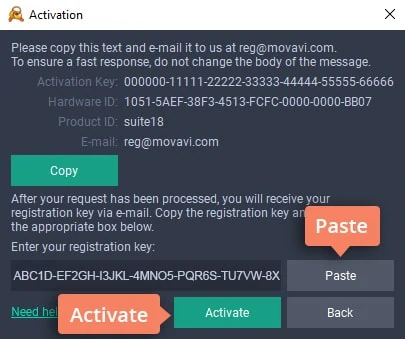
Собственный облачный рендеринг и встроенное облачное хранилище в Gecata 6 не описаны. Запись создаётся локально на диске. Сеть используется для трансляции, отправки ролика на YouTube и онлайн-активации. Для активации предусмотрен офлайн-процесс по электронной почте: данные с компьютера переносятся на устройство с доступом в интернет, отправляются для получения регистрационного ключа, после чего ключ вводится на исходном ПК.
Мобильной версии Gecata для Android или iOS в текущей линейке продукта нет. Также не заявлены версии для macOS и Linux. Это настольный Windows-рекордер, поэтому пользователь, которому нужен единый рабочий процесс на нескольких операционных системах, должен смотреть в сторону кроссплатформенных альтернатив.
Приватность и работа с чувствительными данными
Сам видеозахват сохраняет файл на локальный диск, однако Gecata может работать с данными, которые требуют внимательной настройки: микрофоном, веб-камерой, рабочим столом и ключом трансляции. В Desktop mode в запись могут попасть уведомления, имена файлов, переписка, адреса вкладок и другие элементы рабочего окружения. Перед записью рабочего стола разумно отключить всплывающие уведомления и закрыть окна, которые не должны попасть в ролик.
При стриминге изображение и звук уходят на выбранную внешнюю площадку. После начала эфира приватность зависит уже не только от Gecata, но и от настроек аккаунта, видимости трансляции и политики самой платформы. Локальная запись во время стрима создаёт дополнительную копию на компьютере, поэтому нужно отдельно контролировать, где хранится файл и кто имеет доступ к этой папке.
Текущая политика конфиденциальности Movavi распространяется на настольные приложения и предусматривает сбор технических и эксплуатационных сведений, включая данные об устройстве, операционной системе, IP-адресе и использовании приложения. В настройках Gecata также описана опция отправки анонимной статистики использования. Пользователь, которому важна минимизация телеметрии, должен проверить этот переключатель и общие условия конфиденциальности Movavi до постоянного использования.
Отдельный риск связан с микрофоном и отдельными дорожками. Даже если голос не слышен в выбранном плеере, он может присутствовать в другой аудиодорожке или отдельном сохранённом файле. Перед публикацией важно просмотреть свойства итогового файла и прослушать все дорожки, а не полагаться только на первое воспроизведение.
Лицензия, цена и ограничения бесплатной версии
На странице покупки Gecata доступна персональная пожизненная лицензия для одного компьютера. На долларовой версии страницы на дату обзора она стоит 35,95 доллара с учётом указанного налога. Цена локализуется по региону и валюте, поэтому фиксировать её как универсальную для всех стран нельзя.
Кроме персональной лицензии существует бизнес-лицензирование. Разница определяется назначением использования: персональная лицензия рассчитана на личное использование, а для компании, организации и коммерческого применения предусмотрена бизнес-лицензия. Лицензия считается по компьютерам. Один пользователь с двумя ПК нуждается в лицензии для каждого компьютера, если оба используются с программой.
Бесплатный режим не является полнофункциональной бессрочной версией. В текущем перечне ограничений Gecata указаны два условия: непрерывная запись ограничена 10 минутами, а на результат добавляется водяной знак. Отдельный календарный срок вроде семи дней на актуальной странице ограничений для Gecata не указан. Поэтому корректнее говорить именно о функциональных ограничениях, а не приписывать продукту неподтверждённый срок пробного периода.
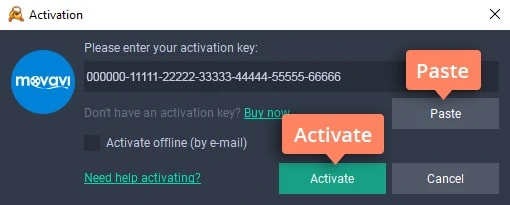
После покупки ключ активации и ссылка для загрузки отправляются по электронной почте. В интерфейсе Gecata активация открывается значком ключа в верхней части окна. Ключ можно вставить в соответствующее поле и активировать онлайн.
Для компьютера без прямого доступа в интернет предусмотрена офлайн-активация через электронную почту. Gecata формирует данные активации, которые нужно перенести на устройство с интернетом и отправить на адрес регистрации Movavi. Полученный регистрационный ключ затем вводится на исходном компьютере.
На странице покупки также предлагаются комплекты Gecata с Movavi Video Editor и дополнительными наборами. Это варианты комплектации заказа, а не отдельные функциональные редакции Gecata. Если нужен только рекордер, базовая пожизненная лицензия остаётся самостоятельным вариантом. Для возврата Movavi указывает 14-дневную гарантию возврата денег при соблюдении условий политики возврата.
Плюсы и минусы
Плюсы ✔️
- Программа ориентирована на игры и объединяет Game mode, Desktop mode, игровые горячие клавиши, оверлеи и стриминг в одном компактном интерфейсе.
- Можно вести трансляцию и одновременно сохранять локальную запись, что удобно для последующего монтажа или архива эфира.
- Поддерживается раздельный захват системного звука и микрофона, а также сохранение отдельных потоков для более гибкой обработки после записи.
- Веб-камера настраивается по устройству, разрешению, частоте кадров, размеру и позиции, поэтому дополнительная программа для простого facecam-оверлея не обязательна.
- Для совместимых систем доступны аппаратные механизмы Intel и NVIDIA, рассчитанные на снижение нагрузки при кодировании.
- Заявлена запись до 4K и 120 FPS, а встроенный менеджер позволяет обрезать материал и конвертировать запись без запуска полноценного редактора.
- Есть пользовательский стриминговый сервис с собственным сервером, поэтому трансляция не замыкается на нескольких заранее выбранных площадках.
- Персональная лицензия продаётся как пожизненная для одного ПК, без обязательной ежемесячной подписки на саму Gecata.
Минусы ❌
- Опубликованная версия 6.1.2 датирована 2020 годом, а Windows 11 отсутствует в текущем перечне системных требований Gecata.
- Для игрового захвата перечислены DirectX 11 и более ранние DirectX, а также OpenGL; DirectX 12 и Vulkan в поддерживаемом перечне Gecata не указаны.
- Официальные списки языков расходятся: Steam подтверждает русский интерфейс, а текущая таблица системных требований Movavi русский не перечисляет.
- Бесплатный режим ограничивает непрерывную запись десятью минутами и добавляет водяной знак.
- Лицензирование ведётся по компьютерам: для второго ПК требуется отдельная лицензия.
- Аппаратное ускорение в документации описано для Intel и NVIDIA; отдельный аппаратный кодировщик AMD в настройках Gecata не заявлен.
- Нет текущих версий для macOS, Linux, Android и iOS, поэтому продукт не подходит для кроссплатформенного рабочего процесса.
- Gecata не заменяет полноценную вещательную студию: сложные сцены, развитая экосистема фильтров и расширенная автоматизация трансляций не являются её основной моделью.
Кому подойдёт Gecata
Кому подойдёт
- Игроку на поддерживаемой версии Windows, которому нужны запись геймплея, микрофон, веб-камера и стрим без построения сложной сцены.
- Автору коротких летсплеев, если после записи достаточно обрезать фрагмент, сохранить его в распространённом формате и загрузить на YouTube.
- Пользователю NVIDIA или совместимой Intel-графики, если важна возможность задействовать опубликованные механизмы аппаратного ускорения Gecata.
- Стримеру с простым оформлением, которому нужен один игровой источник, facecam, звук и локальный архив трансляции.
- Пользователю, предпочитающему разовую покупку, поскольку персональная лицензия Gecata продаётся как пожизненная для одного ПК.
Кому не подойдёт
- Владельцу системы, где критична официальная поддержка Windows 11: эта ОС не указана в опубликованных требованиях Gecata.
- Игроку, которому необходим подтверждённый захват Vulkan или DirectX 12: эти API не входят в опубликованный перечень прямого игрового захвата Gecata.
- Пользователю macOS или Linux, поскольку текущей настольной версии Gecata для этих систем нет.
- Продвинутому стримеру, которому нужны десятки сцен, сложная маршрутизация источников, плагины, фильтры, автоматические переключения и развитая экосистема дополнений.
- Монтажёру, который ожидает от рекордера многодорожечный видеомонтаж, титры, цветокоррекцию, эффекты и сложную работу со звуком. Встроенная обработка Gecata заметно проще.
- Пользователю нескольких компьютеров, если принципиальна одна лицензия на все устройства: условия Gecata привязывают лицензию к числу ПК.
Альтернативы Gecata
OBS Studio
OBS Studio подходит тем, кому нужен не просто рекордер, а полноценная система захвата и вещания. Программа бесплатна и распространяется с открытым исходным кодом, работает на Windows, macOS и Linux, поддерживает множество сцен и источников, фильтры, микширование звука и расширение плагинами. В сравнении с Gecata OBS требует больше первоначальной настройки, зато даёт заметно больше контроля над компоновкой трансляции и подходит для современного кроссплатформенного рабочего процесса.
Xbox Game Bar
Xbox Game Bar встроена в Windows 10 и Windows 11 и подходит для простого сценария: быстро записать игровой клип без установки отдельного рекордера. Запись запускается системной горячей клавишей, микрофон можно включать отдельно, результат сохраняется в MP4 в папке Captures. Это более минималистичный вариант, чем Gecata: он удобен для коротких локальных роликов, но не предлагает той же отдельной модели стриминга, настройки веб-камеры и управления потоками.
NVIDIA App с ShadowPlay
Для владельца современной видеокарты NVIDIA логичной альтернативой является запись через NVIDIA App и ShadowPlay. Текущая ветка приложения ориентирована на аппаратный захват и поддерживает очень высокие частоты кадров на совместимых RTX. Основное отличие от Gecata — привязка к экосистеме NVIDIA и более современная поддержка видеокарт. Если компьютер уже построен на GeForce и задача ограничивается игровыми клипами и фоновой записью, отдельная покупка Gecata может быть избыточной.
Bandicam
Bandicam остаётся активно обновляемым Windows-рекордером и в игровом режиме работает не только с DirectX и OpenGL, но и с Vulkan. Это существенное отличие для новых игр. Бесплатная версия Bandicam тоже имеет ограничения и водяной знак, поэтому сравнивать нужно не по наличию бесплатной загрузки, а по совместимости с конкретной игрой, частоте обновлений и нужному API. Gecata проще связана со стримингом и отдельными потоками, а Bandicam привлекательнее, когда важна текущая поддержка современного графического стека.
Movavi Screen Recorder
Movavi Screen Recorder имеет смысл рассматривать не как прямую игровую замену, а как продукт для другой задачи. Он рассчитан на обычный экран: инструкции, звонки, презентации, вебинары и запись приложений. Для игр сам Movavi выделяет Gecata отдельно. Если основная задача — рабочий стол и обучающие ролики, Screen Recorder логичнее; если нужен геймплей с игровым режимом и стримом, Gecata ближе к исходному сценарию.
Частые проблемы и диагностика
Игра не захватывается или получается чёрный экран
Первое, что нужно сопоставить, — графический API игры с перечнем Gecata. Прямой игровой режим заявлен для DirectX 11 и более ранних DirectX, а также OpenGL. Для игры, построенной на другом API, нельзя заранее считать Game mode совместимым. В оконном сценарии можно проверить Desktop mode, который захватывает рабочий стол, но он работает по другой модели и не равен прямому игровому захвату.
Второй пункт — драйвер видеокарты. Руководство Gecata прямо рекомендует использовать актуальный драйвер производителя. После обновления полезно перезагрузить компьютер и повторить короткую тестовую запись. Если проблема появилась после изменения настроек кодирования, стоит временно вернуть стандартное разрешение и FPS, отключить необязательные оверлеи и проверить базовый захват без веб-камеры.
Запись запускается, но игра заметно теряет FPS
Нагрузка складывается из игры, кодирования, записи на диск и дополнительных источников. Сначала уменьшают разрешение или частоту кадров, затем оценивают битрейт. На совместимой системе можно включить аппаратное ускорение Intel или NVIDIA. Если диск почти заполнен или медленно пишет большие файлы, перенос каталога записи на более быстрый накопитель тоже помогает отделить проблему кодирования от проблемы ввода-вывода.
Проверка должна быть воспроизводимой: одна и та же игровая сцена, одинаковые настройки графики и одинаковая длительность теста. Сравнение случайных участков игры малоинформативно, потому что нагрузка на GPU сама по себе меняется от сцены к сцене.
Нет системного звука или микрофона
В Gecata системный звук и микрофон включаются независимо, поэтому отсутствие одного источника сначала проверяют в самих переключателях и настройках устройства. Для микрофона нужно убедиться, что выбран именно тот вход, который используется в Windows, а уровень не установлен в ноль. Затем стоит сделать короткий тест и открыть файл в проигрывателе.
Если включено сохранение отдельных потоков, голос и системный звук могут оказаться в разных дорожках или файлах. Проигрыватель, который по умолчанию воспроизводит только одну дорожку, создаёт впечатление пропавшего звука. В таком случае нужно проверить список аудиодорожек или открыть материал в редакторе, умеющем показывать их отдельно.
Веб-камера не появляется в кадре
В настройках Webcam нужно проверить выбранное устройство, предварительный просмотр, разрешение и FPS. Если камера занята другой программой, её следует освободить и повторить запуск. После появления изображения имеет смысл проверить не только сам факт работы, но и положение оверлея: в игре он не должен закрывать интерфейс.
Файл получается слишком большим
Размер прежде всего определяется длительностью, разрешением, частотой кадров и битрейтом. Уменьшение битрейта напрямую снижает объём, но слишком сильное уменьшение ухудшает изображение в динамичных сценах. Если включено сохранение отдельных потоков, создаются дополнительные данные. Для записи без последующего сложного монтажа этот режим можно отключить, чтобы не хранить лишние дорожки.
Перед длинной сессией полезно записать минутный образец и умножить его размер на планируемую длительность. Это даёт более реалистичную оценку, чем ориентир по свободному месту в момент запуска, потому что фактический битрейт и сцена влияют на скорость роста файла.
Стрим запускается, но качество нестабильно
Поток зависит не только от настроек Gecata, но и от сети и выбранного сервера. В руководстве отдельно отмечается влияние удалённости сервера на скорость передачи. Сначала проверяют корректность сервера и ключа, затем исходящую пропускную способность соединения и стабильность задержки. Для пользовательского сервиса важно точно ввести адрес сервера, потому что Gecata не может исправить ошибочный endpoint автоматически.
Поскольку трансляция не ставится на паузу, тест лучше завершать полноценной остановкой и запускать заново после изменения параметров. Если одновременно идёт локальная запись, нужно учитывать дополнительную нагрузку на диск и систему.
В бесплатной версии появляется водяной знак или запись прекращается через десять минут
Это штатные ограничения пробного режима Gecata. Они снимаются активацией подходящей лицензии. Если лицензия уже куплена, а ограничения сохраняются, сначала проверяют, что ключ действительно активирован в установленной копии программы, а не просто получен по электронной почте. Для офлайн-компьютера используют процедуру регистрации по электронной почте.
Активация не проходит через интернет
Gecata поддерживает альтернативную офлайн-активацию. В диалоге активации выбирают офлайн-вариант, программа формирует сведения, которые можно перенести на другое устройство с доступом к интернету. После отправки регистрационных данных по электронной почте возвращается ключ, который вводится в Gecata на исходном компьютере. Такой процесс позволяет активировать сам рекордер без постоянного сетевого подключения на игровой машине.
Как проверить качество результата после записи
Проверка должна идти отдельно от самого захвата. Успешное завершение записи ещё не означает, что получился пригодный ролик. Минимальный контроль состоит из нескольких пунктов.
- Длительность. Убедитесь, что файл начинается и заканчивается там, где ожидалось, а паузы не обрезали нужный эпизод.
- Разрешение и плавность. Посмотрите динамичный участок и проверьте, нет ли заметных рывков, выпадений кадров или периодических зависаний.
- Звук игры. Прослушайте не только тихий фрагмент, но и громкую сцену: перегрузка чаще проявляется на пиках.
- Микрофон. Голос должен быть различим на фоне игры и не иметь постоянного клиппинга.
- Отдельные дорожки. При раздельном захвате проверьте каждую дорожку и каждый файл, чтобы случайно не потерять микрофон или веб-камеру при монтаже.
- Веб-камера. Проверьте позицию, синхронизацию и то, не перекрывает ли оверлей важные элементы интерфейса.
- Скриншоты. Если они нужны для публикации, откройте несколько файлов и проверьте выбранный формат и папку сохранения.
- Конвертированный файл. После изменения формата воспроизведите результат в независимом плеере и проверьте начало, середину и конец, а не только первые секунды.
- Свободное место. После теста оцените фактический размер минуты записи и запас на диске для всей предполагаемой сессии.
Для регулярной работы полезно сохранить один короткий эталонный тест. После обновления драйвера, смены видеокарты или изменения параметров Gecata можно повторить тот же эпизод и сравнить результат по одинаковым критериям. Это особенно актуально для программы, чья собственная версия давно не менялась, тогда как Windows и драйверы продолжают обновляться.
Особенности выбора настроек
Разрешение и частота кадров
Для публикации в Full HD нет смысла автоматически записывать 4K, если последующий монтаж и платформа всё равно будут выдавать 1920×1080. Избыточное разрешение увеличивает нагрузку и размер файла. 120 FPS оправданы для очень динамичных игр и последующего замедления, но обычному летсплею часто достаточно меньшей частоты. Выбор должен исходить из конечного формата, а не из максимального значения, которое позволяет поставить программа.
Битрейт и качество
Gecata предлагает переменный битрейт и ручное управление качеством. Высокий битрейт сохраняет больше деталей в быстро меняющихся сценах, но требует больше места. Низкий экономит диск, однако может проявлять блоки и размывание в траве, частицах, дыме и резких поворотах камеры. Оптимальный уровень проще определить коротким тестом именно в той игре, которую предстоит записывать.
Отдельные потоки
Раздельное сохранение удобно для монтажа, но не нужно автоматически включать во всех случаях. Если ролик публикуется почти без обработки, единая композиция проще: меньше файлов и меньше риска потерять дорожку. Если голос нужно чистить отдельно, веб-камеру переставлять или балансировать игровой звук после записи, отдельные потоки дают реальное преимущество.
Оверлеи
Служебные показатели полезны во время настройки, но не каждый из них нужен постоянно. Избыточные оверлеи отвлекают и могут закрывать элементы игры. Перед основной записью стоит оставить только те индикаторы, которые помогают контролировать захват. Для финального ролика важнее чистый игровой кадр, чем постоянный вывод технических значений.
Насколько Gecata подходит для современных игр
Главный вопрос в 2026 году связан не с интерфейсом, а с графическим стеком. Gecata перечисляет DirectX 11 и более ранние версии DirectX, а также OpenGL. Многие современные игры используют DirectX 12 или Vulkan. Для них нельзя считать прямой игровой захват Gecata гарантированным. Даже если Desktop mode способен записать изображение окна, это другой режим и он не заменяет официально заявленную поддержку игрового API.
Вторая проблема — Windows 11. Она стала стандартной системой для новых игровых ПК, но в требованиях Gecata остаются Windows 7/8/10. Это не доказывает, что приложение обязательно не запускается на Windows 11, но означает отсутствие опубликованной поддержки этой ОС. Для покупки в 2026 году это существеннее, чем наличие 4K/120 FPS: сначала нужна совместимость с самой системой и игрой.
Третья проблема — темп обновлений. Текущая сборка датируется 2020 годом. Конкурирующие рекордеры продолжают получать новые версии, поддержку новых драйверов и API. Поэтому Gecata наиболее предсказуема в уже известной конфигурации Windows 10 и поддерживаемой DirectX/OpenGL-игре, а не как универсальная инвестиция в будущий игровой стек.
FAQ
Gecata by Movavi всё ещё доступна в 2026 году?
Да. У продукта остаются действующие страницы загрузки и покупки, а Gecata присутствует в текущем каталоге Movavi для Windows. При этом опубликованная версия остаётся 6.1.2 от 24 сентября 2020 года.
Есть ли официальная поддержка Windows 11?
Windows 11 не входит в опубликованные системные требования Gecata. В них перечислены Windows 7, 8 и 10. Поэтому для Windows 11 совместимость следует проверять бесплатной сборкой на конкретном ПК до покупки лицензии.
Есть ли русский интерфейс?
Steam-версия Gecata 6 перечисляет русский среди языков интерфейса. Текущая таблица системных требований на сайте Movavi русский не включает, поэтому первичные списки языков для разных каналов распространения не совпадают.
Бесплатная версия ограничена несколькими днями?
В текущем перечне ограничений Gecata календарный срок не указан. Зафиксированы два ограничения: до 10 минут непрерывного захвата и водяной знак на записи. Поэтому корректно ориентироваться именно на эти ограничения.
Можно ли одновременно стримить и записывать?
Да. Gecata поддерживает запись во время трансляции. Локальный файл сохраняется на компьютере параллельно с отправкой потока на выбранный сервис.
Можно ли записать микрофон и звук игры отдельно?
Да. Системный звук и микрофон настраиваются независимо, а режим отдельных потоков позволяет сохранить источники раздельно для последующей обработки.
В каком формате сохраняется запись?
Основной формат захвата — MP4 с H.264 и AAC. Во встроенном конвертере доступны также AVI, MOV и MKV для видео, GIF и MP3 для соответствующих сценариев.
Поддерживает ли Gecata Vulkan?
Vulkan не входит в опубликованный список игровых API Gecata. Для Game mode перечислены DirectX 11 и более ранние DirectX, а также OpenGL. Если Vulkan критичен, практичнее выбирать рекордер, где такая поддержка заявлена прямо.
Нужен ли интернет для обычной записи?
Локальный захват создаёт файл на компьютере и не требует постоянного соединения. Интернет нужен для стриминга, загрузки роликов на внешние сервисы и обычной онлайн-активации. Для активации есть офлайн-процедура по электронной почте с использованием другого подключённого устройства.
Можно ли установить Gecata на Mac или Linux?
Текущая версия Gecata относится к Windows-продуктам. Отдельных версий Gecata для macOS и Linux в актуальной линейке нет.
Есть ли в Gecata нейросетевой монтаж или автоматические субтитры?
Нет подтверждённых ИИ-инструментов такого типа в Gecata 6. Программа сосредоточена на захвате, стриминге, веб-камере, звуке, простой обрезке и конвертации.
Можно ли использовать один ключ на двух компьютерах?
Лицензирование Gecata ведётся по компьютерам. Если программа нужна на двух ПК, требуется лицензия для каждого компьютера. Это относится и к ситуации, когда обоими устройствами пользуется один человек.
Итог по сценариям использования
Gecata остаётся рациональным вариантом для конкретного, уже проверенного окружения: Windows 10, игра на DirectX 11 или более раннем DirectX либо OpenGL, один игровой источник, микрофон, веб-камера и простой стрим. В таком сценарии её компактный интерфейс, горячие клавиши, отдельные потоки и одновременная локальная запись дают всё необходимое без сложности полноценной вещательной студии.
Для нового игрового ПК выбор менее однозначен. Отсутствие Windows 11 в требованиях, неподтверждённые DirectX 12 и Vulkan и версия 6.1.2 от 2020 года делают предварительную проверку обязательной. Если современная совместимость важнее простоты, Bandicam выгоднее рассматривать для актуального Windows-захвата с Vulkan, OBS Studio — для сложного стриминга и кроссплатформенности, а NVIDIA App — для владельцев совместимых GeForce, которым нужен аппаратный игровой захват без отдельной покупки.
Если задача вообще не связана с играми, Gecata теряет главное преимущество. Для уроков, презентаций и рабочего стола специализированный обычный экранный рекордер проще сопоставить с нужными функциями. Если же нужен именно игровой ролик на совместимой системе и устраивает пожизненная лицензия для одного ПК, Gecata остаётся функционально цельным продуктом — при условии, что бесплатная сборка успешно проходит тест на конкретной игре, драйвере и версии Windows.











