


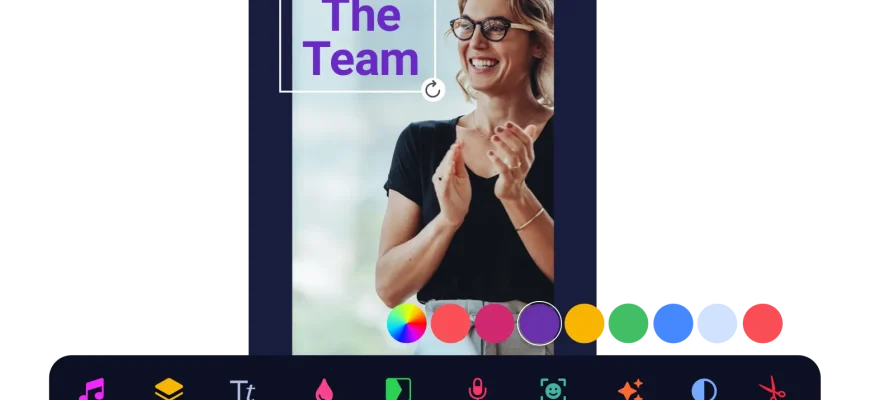
Screencast-O-Matic в 2026 году нельзя корректно рассматривать как отдельную актуальную программу под старым названием. 9 марта 2023 года продукт, компания и сервис были переименованы в ScreenPal. Старые учётные записи и опубликованные материалы сохранились, прежние ссылки перенаправляются, но все новые функции и обновления выходят уже для ScreenPal. Поэтому современный обзор Screencast-O-Matic — это разбор его прямого продолжения: набора инструментов ScreenPal для записи экрана и веб-камеры, монтажа, создания скриншотов, публикации и хранения видео.
Скачать Screencast-O-Matic в 2026 году бесплатно
Рекомендуемый аналог
Экранная камера
Запись экрана и подготовка скринкастов в Windows
- Запись области экрана и системного звука
- Подготовка скринкастов и учебных роликов
- Обрезка, заставки и голосовые комментарии
- Экспорт готового видео в популярные форматы
Screencast-O-Matic в 2026 году
Программа для работы с изображениями и графикой на русском языке
- Меньше инструментов для точной локальной коррекции
- Часть расширенных функций доступна только платно
- Набор инструментов зависит от версии и платформы
- Может не подойти для сложного профессионального монтажа

Что представляет собой Screencast-O-Matic сейчас
Первоначальный Screencast-O-Matic появился в 2006 году как простой инструмент для записи изображения с экрана. За последующие годы вокруг рекордера были добавлены видеоредактор, скриншоты, редактор изображений, хостинг, интерактивные видео, сценарии и раскадровки, мобильные приложения и функции автоматической обработки. Ребрендинг в ScreenPal не создал другой независимый продукт: изменились название, фирменное оформление и единый интерфейс экосистемы, а учётные данные и размещённый ранее контент продолжили работать.
Юридическим поставщиком сервиса является Big Nerd Software, LLC, работающая под именем ScreenPal. Старое приложение Screencast-O-Matic ещё встречается на компьютерах, где оно не было обновлено после ребрендинга, но его рекомендуется заменить актуальной сборкой ScreenPal. Разработка старой ветки отдельно не ведётся: новые функции предназначены для ScreenPal.
Активный статус продукта подтверждается свежей веткой настольных выпусков. На 21 августа 2026 года опубликована версия 3.27.1 для Windows и macOS. В версии 3.26.0 от 13 июля 2026 года в настольный рекордер добавили телесуфлёр и обновлённое меню инструментов, а версия 3.27.0 от 13 августа продолжила изменения редактора и импорта. Это важно для старых материалов о Screencast-O-Matic: интерфейс и часть возможностей образца 2018–2022 годов уже не соответствуют текущей программе.
| Параметр | Актуальное состояние |
| Текущее название | ScreenPal; Screencast-O-Matic — прежнее название до 9 марта 2023 года |
| Разработчик и поставщик | Big Nerd Software, LLC dba ScreenPal |
| Тип | Запись экрана и камеры, видеомонтаж, скриншоты, редактор изображений, хостинг и интерактивное видео |
| Статус | Активно развивается; настольная ветка 3.27.1 выпущена 21 августа 2026 года |
| Настольные системы | Windows 10 и новее; macOS 10.15 Catalina и новее |
| Другие устройства | Chromebook, iPhone и iPad с iOS 12+, Android 9+ |
| Linux | Не поддерживается настольными Recorder и Video Editor |
| Браузерные инструменты | Онлайн-рекордер и онлайн-редактор; хостинг работает в Chrome, Edge, Safari и Firefox |
| Язык интерфейса Recorder и Video Editor | 8 языков: английский, итальянский, португальский (Бразилия), немецкий, французский, испанский, китайский и японский; русского интерфейса нет |
| Бесплатная запись | До 15 минут на ролик после входа в бесплатную учётную запись; без входа актуальная настольная ветка ограничивает запись 5 минутами |
| Водяной знак | Бесплатный видеоредактор и рекордер не добавляют фирменный водяной знак к готовому видео |
| Бесплатный хостинг | До 10 размещённых видео в бесплатной учётной записи |
| Локальный экспорт видео | MP4, AVI, FLV и GIF; в актуальной настольной ветке также доступно сохранение звука в MP3 |
| Проектный формат | .screenpal; старые проекты Screencast-O-Matic также встречаются как .somrec |
| Работа без интернета | Настольные Recorder и Video Editor способны записывать и редактировать локально офлайн; публикация, онлайн-редактор, облачный хостинг и сетевые функции требуют соединения |
Платформы, установка и способы запуска
Windows и macOS
Настольное приложение ScreenPal объединяет четыре основные категории инструментов: Screen Recorder, Video Editor, Screenshot и Image Editor. После установки программа доступна из меню «Пуск» или Launchpad, а фоновый компонент размещается в системном трее Windows либо в строке меню macOS. Из этого компактного меню можно сразу открыть запись экрана, создать скриншот, перейти в редактор или открыть размещённые материалы.
Для Windows поддерживается Windows 10 и более новые выпуски. Для macOS минимальной системой для Recorder и Video Editor является macOS 10.15 Catalina. Для обеих настольных платформ рекомендованы процессор с частотой 2,66 ГГц или быстрее и не менее 4 ГБ оперативной памяти. Linux в перечень поддерживаемых настольных систем не входит.
На macOS для захвата системного звука при первом использовании устанавливается отдельный компонент захвата. Операционная система запрашивает права администратора, поскольку компонент добавляется на уровне системы. Это не требуется для обычной записи только микрофона.
Онлайн-рекордер и онлайн-редактор
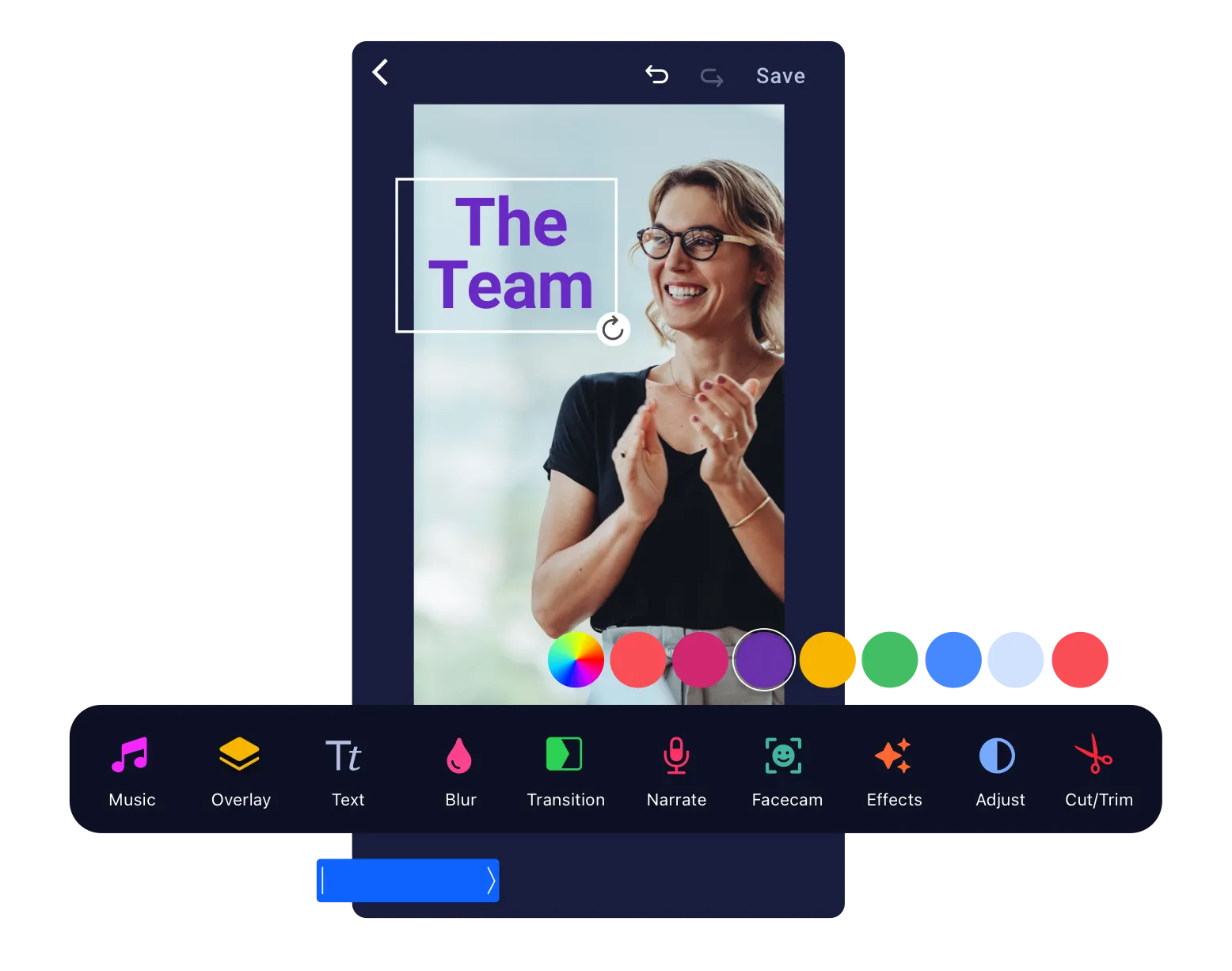
Современный ScreenPal уже не сводится к веб-странице, которая запускает настольный рекордер. В меню Create есть отдельный Online Recorder, работающий в Chrome, Edge, Safari и Firefox. Он записывает вкладку, окно или весь экран, а также камеру и микрофон. После остановки запись можно сохранить на компьютер или передать в онлайн-редактор.
Online Video Editor работает прямо в браузере, но требует входа в учётную запись. В нём доступны монтаж размещённого или загруженного видео, текст, изображения, музыка и редактирование по транскрипту. Это отдельный рабочий режим от настольного Video Editor: для локального монтажа без сети используется десктопное приложение, а браузерный редактор связан с серверным хранилищем.
Chromebook, iOS и Android
ScreenPal выпускается для Chromebook, iPhone, iPad и Android. Для Chromebook рекомендованы 4 ГБ оперативной памяти и SSD. На iPhone и iPad поддерживается iOS 12 и новее, на Android — Android 9 и новее; для Android рекомендовано не менее 2 ГБ памяти.
Мобильное приложение умеет записывать экран, камеру или комбинацию экрана и камеры, а затем открывать материал в мобильном редакторе. Импорт из медиатеки телефона тоже поддерживается. Для совместимости на мобильных устройствах предпочтительны обычные JPEG/H.264-профили: приложение не импортирует мобильное видео, сохранённое в режимах HEIF или HEVC.
Расширение браузера
Расширение ScreenPal устанавливается в Google Chrome и Microsoft Edge. Оно запускает настольные инструменты и позволяет записывать короткие видеосообщения непосредственно в браузере. Это не отдельная редакция старого Screencast-O-Matic и не замена полноценному настольному редактору: расширение выступает быстрым входом в экосистему и в браузерную запись.
Нужна ли регистрация
Базовые настольные инструменты можно запустить без учётной записи. Однако актуальная логика лимитов различает анонимный и авторизованный режимы: без входа запись ограничивается пятью минутами, после входа в бесплатный аккаунт — пятнадцатью минутами на ролик. Для облачного хостинга, онлайн-редактора и функций, привязанных к платному плану, учётная запись обязательна.
Отдельных лицензионных ключей у современных Solo-подписок нет. Права хранятся в аккаунте, поэтому после оплаты приложение должно быть запущено под тем же профилем. Если программа теряет привязку к аккаунту, она временно ведёт себя как бесплатная и показывает соответствующие ограничения.
Как устроен интерфейс
После ребрендинга интерфейс собран вокруг нескольких самостоятельных рабочих зон. Они связаны одной библиотекой проектов, но выполняют разные задачи: захват, управление локальными проектами, монтаж, работа со скриншотами и публикация.
Project Manager: локальная библиотека проектов
Project Manager — стартовый центр настольного Video Editor. Здесь отображаются видеопроекты и изображения, доступен импорт, запуск нового рекордера и переход к Stories. Проекты записи автоматически сохраняются после завершения захвата, поэтому сам проект и готовый MP4 — не одно и то же. MP4 появляется только после команды сохранения видеофайла.
Менеджер поддерживает несколько локальных папок хранения и массовые операции. После включения режима Manage Video Projects можно выбрать несколько проектов, скопировать или переместить их, удалить, создать или снять облачную резервную копию и экспортировать в .screenpal. Это одно из отличий ScreenPal от простого «рекордера на один ролик»: локальная библиотека рассчитана на повторное редактирование исходных проектов.
Screen Recorder: рамка захвата и панель управления
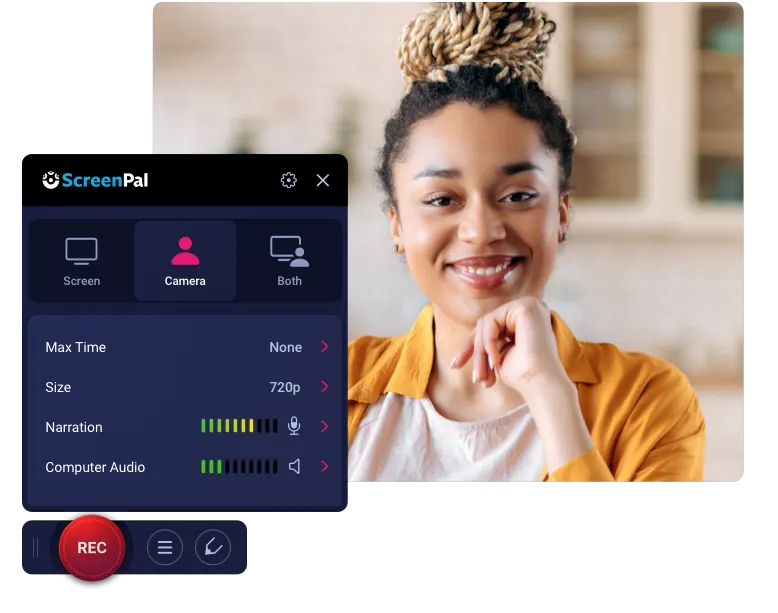
В рекордере выбирается источник изображения: экран, камера либо их сочетание. Для экрана можно задать область, окно или полный экран. В отдельном блоке задаются максимальная длительность, размер кадра, микрофон Narration и Computer Audio, когда функция доступна по плану и платформе. Рамку записи разрешено менять перетаскиванием, а камера при совместном захвате размещается как отдельный слой.
Во время записи доступны рисунки и аннотации, масштабирование и горячие клавиши паузы. В версии 3.26.0 появился встроенный Teleprompter: текст сценария размещается в плавающем окне, для него регулируются размер шрифта и скорость прокрутки. Это полезно при записи уроков и презентаций, где нужно читать подготовленный текст, не переключаясь на отдельное приложение.
Video Editor: предварительный просмотр, таймлайн и инструменты
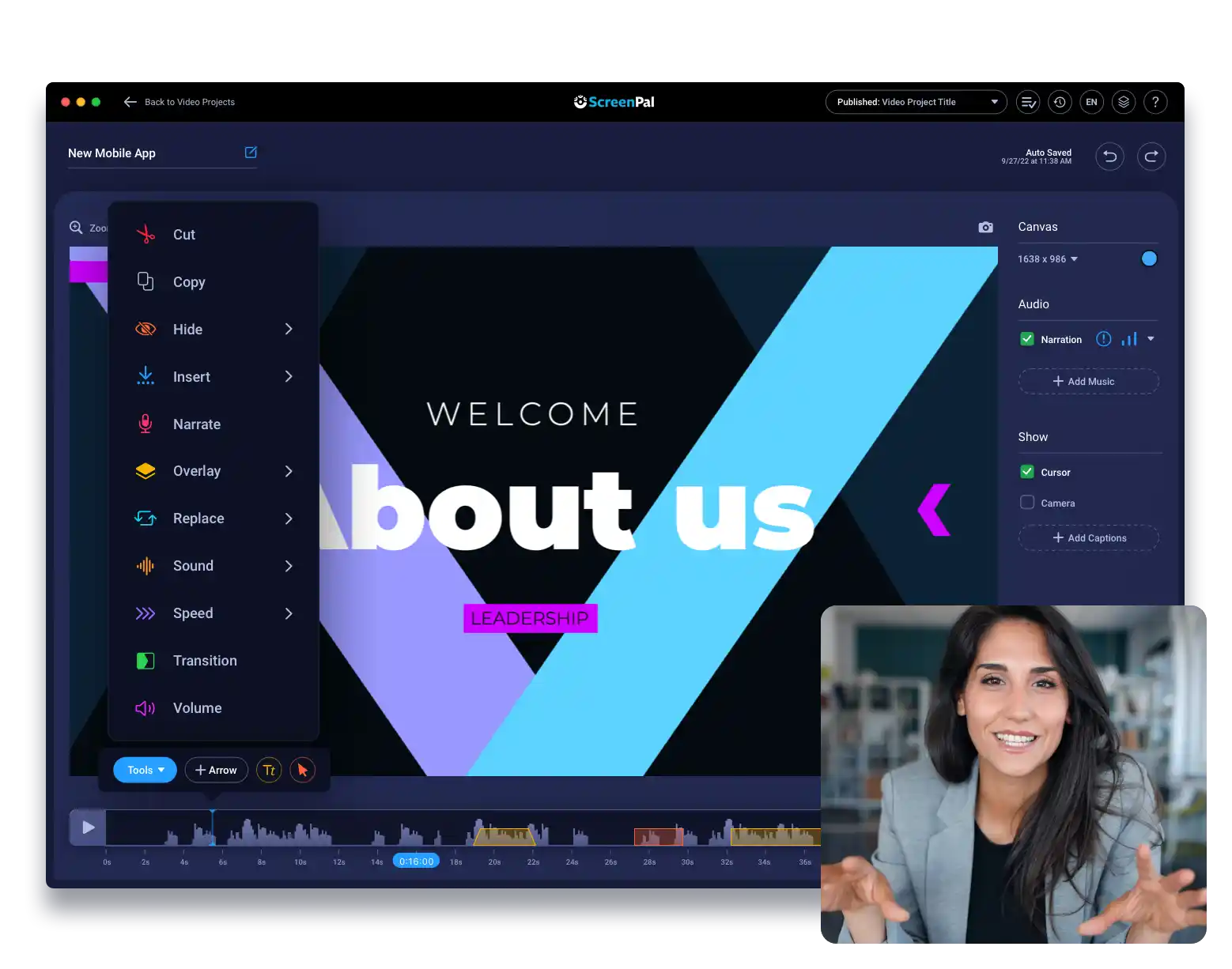
После открытия проекта Video Editor показывает кадр предпросмотра, временную шкалу и меню инструментов. На таймлайне выбирается диапазон, к которому применяется операция. Основной набор включает Cut, Copy, Insert, Narrate, Overlay, Replace, Sound, Speed, Transition и Volume. Можно вставить новую запись прямо в существующий проект, добавить локальный видеофайл, наложить изображение, текст, стрелку, подсветку или размытие.
Правая часть редактора управляет Canvas и отображаемыми слоями. Размер холста задаётся вручную либо из готовых пресетов; основное видео можно обрезать, изменить его размер и соотношение сторон. Отдельно отображаются дорожки озвучки, музыка и другие звуковые слои. В актуальных выпусках публикация и сохранение вынесены в верхнюю правую часть: промежуточный старый Preview-экран удалён из рабочего процесса.
Stories: сценарий и раскадровка
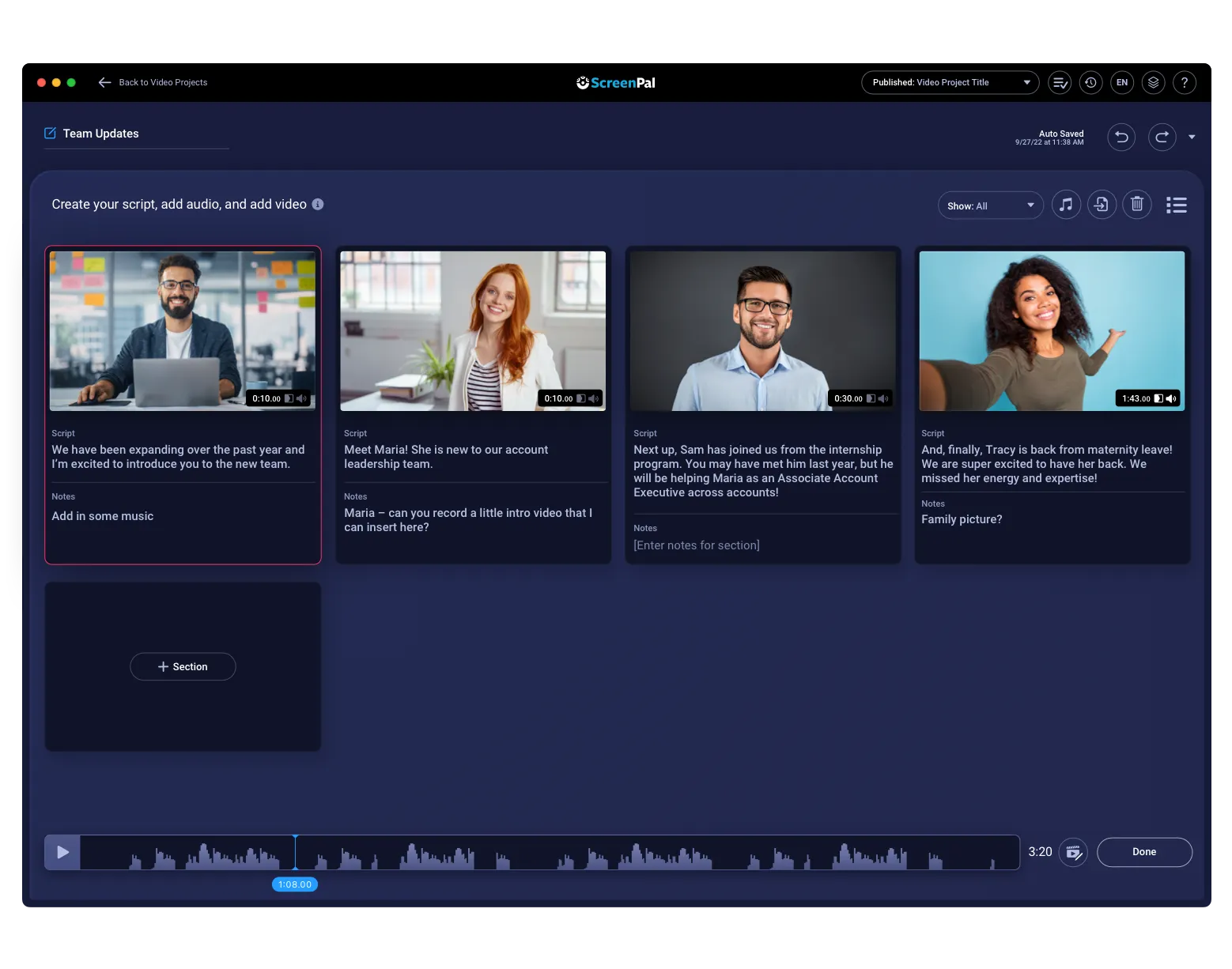
Stories предназначен для сборки ролика по секциям. Новый проект начинается с Script или Storyboard. В сценарном режиме каждая секция содержит текст и заметки; в раскадровке секции можно наполнять изображениями, видео, записью экрана и озвучкой, а затем переставлять. PDF-презентация импортируется как набор секций: каждая страница становится отдельным элементом истории.
Функция особенно отличается от классического монтажа на одной непрерывной шкале. Она полезна для курса, отчёта или инструкции, где ролик проще сначала разбить на смысловые части, а уже затем записывать отдельные фрагменты. Скрипт Stories также используется как источник текста для субтитров.
Screenshot и Image Editor
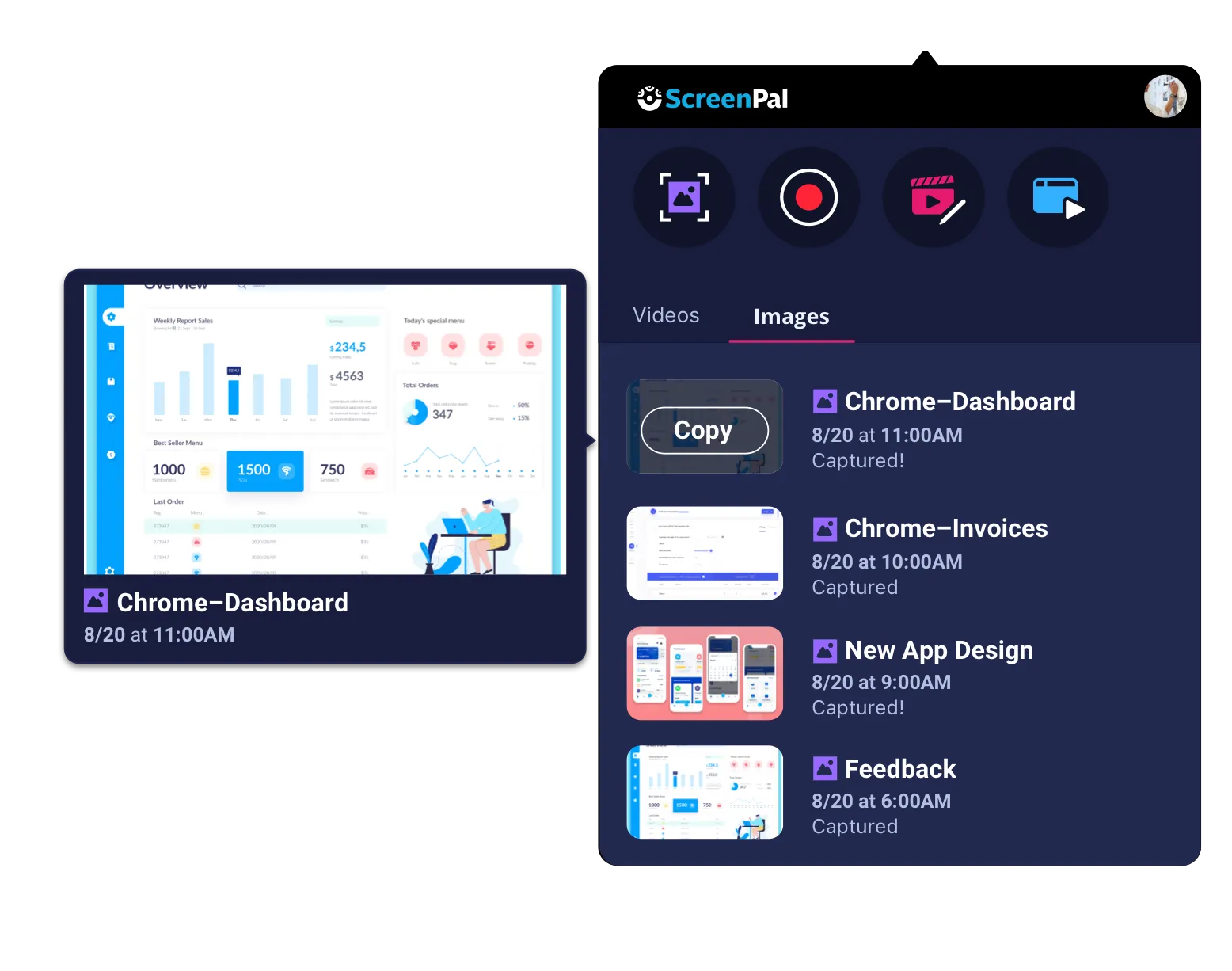
Инструмент скриншотов захватывает весь рабочий стол, видимое окно, выделенную область и прокручиваемую страницу. После захвата изображение копируется в буфер, его можно открыть в Image Editor, сохранить локально или загрузить в хостинг. Редактор изображений поддерживает кадрирование, изменение размера, стрелки, фигуры, подсветку, размытие и форматированный текст.
В настройках настольного приложения можно автоматически импортировать системные скриншоты из Snipping Tool Windows или штатного средства macOS в Project Manager. Дополнительно поддерживаются задержка снимка и автоматическая публикация скриншота с копированием ссылки, если пользователь сознательно включает этот режим.
Основные функции записи экрана
Экран, окно, камера и picture-in-picture
Recorder записывает весь экран, выбранную область или конкретное окно. Камера может быть единственным источником либо добавляться поверх захвата экрана. Такой режим подходит для демонстрации программы, учебного ролика, презентации или видеоответа, где одновременно нужны действия на экране и лицо автора.
На Windows и macOS рамка захвата не привязана к единственному фиксированному разрешению: пользователь задаёт размер области или вводит собственные размеры. После записи Video Editor наследует размер проекта, но Canvas можно изменить перед экспортом.
Микрофон и системный звук
Запись микрофона доступна как Narration. Системный звук обрабатывается отдельно. На Windows функция Computer Audio относится к Solo Deluxe, Solo Premier, Solo Max и Team. Если она включена, но звука нет, причина часто находится в конфигурации устройства воспроизведения: улучшения аудио, многоканальный режим 5.1/7.1 и отдельные игровые гарнитуры способны мешать захвату. В справочном сценарии также используется частота воспроизведения 44,1 кГц как проверяемая настройка.
На macOS для системного звука устанавливается capture filter и требуется пароль администратора. На Android доступность системного звука зависит от версии системы и ограничений самого приложения-источника: защищённые приложения способны блокировать запись аудио и изображения.
Recorder не является отдельным диктофоном: режим «только системный или микрофонный звук без экрана и без камеры» в нём не предусмотрен. Если нужен исключительно аудиофайл из готового проекта, актуальная настольная ветка поддерживает экспорт MP3.
Рисование, увеличение и телесуфлёр
Во время захвата можно рисовать поверх экрана и пользоваться увеличением. Рисование ориентировано на объяснение: выделить кнопку, обвести объект или показать последовательность действий без последующей вставки каждой подсказки в редакторе. Горячие клавиши позволяют ставить запись на паузу, переходить в Draw & Zoom и возвращаться к обычному захвату.
Телесуфлёр уменьшает количество переключений между окном сценария и записываемым приложением. Его текст не становится частью изображения автоматически: это плавающее рабочее окно для автора. Скорость прокрутки регулируется, а текст можно перезапустить с начала.
Виртуальный фон и базовая подготовка камеры
В текущем бесплатном Recorder доступны удаление, размытие и замена фона веб-камеры. Эти инструменты уместны, когда реальный фон содержит посторонние детали или когда камера должна выглядеть единообразно в серии роликов. После записи параметры кадра и слой камеры можно дополнительно править в редакторе в пределах функций выбранного плана.
Видеомонтаж и работа со звуком
Что доступно бесплатно
Бесплатный Video Editor не является только экраном обрезки. Он поддерживает trim, cut, copy и paste участков, изменение размера и кадрирование, изменение скорости, регулировку громкости, запись дополнительной озвучки, музыку, текстовые и графические наложения, переходы и закрытые субтитры из файла. Готовое видео сохраняется без фирменного водяного знака ScreenPal.
Бесплатность редактора не отменяет других лимитов экосистемы. Ограничение 15 минут относится к новой записи в бесплатном Recorder, а не к максимальной длительности любого импортируемого ролика в редакторе. Отдельно действует лимит бесплатного облачного хостинга и максимальное качество публикации на ScreenPal.
Монтаж нескольких источников
Видео можно объединять несколькими способами. Copy/Paste переносит выбранный фрагмент между проектами. Insert добавляет новую запись, существующий проект или локальный видеофайл в выбранную позицию. Overlay Video размещает другой ролик поверх основного изображения. Такое разделение удобно, когда часть материала должна продолжать основную линию, а часть — появляться как дополнительное окно.
При работе с исходным проектом сохраняются редактируемые данные, которых нет в обычном MP4. Если опубликованный ролик затем скачать и заново открыть как MP4, базовый монтаж останется доступен, но часть исходной структуры проекта уже будет потеряна. Для повторной работы важнее хранить .screenpal или локальный проект, а не только финальный файл.
Субтитры и расшифровка
Субтитры добавляются несколькими путями: загрузкой файла, ручным редактированием, текстом сценария Stories или автоматическим распознаванием речи на платном плане. Для размещённого видео поддерживаются файлы .srt, .sub и .vtt. Русский язык присутствует в перечне языков субтитров, хотя сам интерфейс программы на русский не локализован.
Редактор субтитров позволяет исправлять текст и вручную ставить точки синхронизации, если автоматическое деление фраз не совпало со звуком. Это важнее, чем просто наличие авторасшифровки: перед публикацией учебного материала можно проверить момент появления каждой реплики и исправить распознанные имена, команды или профессиональные термины.
Форматы импорта, проекты и экспорт
Импорт обычных видео и проектных файлов
Для обычного медиаимпорта в Project Manager используются MP4, MOV и WebM. Проектные пакеты ScreenPal импортируются как .screenpal, а старые проекты Screencast-O-Matic встречаются в формате .somrec. MP4 должен содержать совместимые потоки: приложение ориентируется на видео H.264/AVC и звук AAC. Расширение .mp4 само по себе не гарантирует успешный импорт, если внутри используются другие кодеки.
Хостинг принимает более широкий набор уже готовых видео: MP4, MOV, WMV, AVI и FLV. Для изображений при загрузке в облачную библиотеку доступны PNG, JPG, TIFF и GIF. Это не означает, что все перечисленные форматы одинаково используются как редактируемые исходники настольного Project Manager: облачная загрузка и локальный импорт — разные операции.
Локальный экспорт
Финальное видео сохраняется в MP4, AVI, FLV или GIF. MP4 — наиболее универсальный вариант для обычной публикации и архива готового ролика. GIF подходит для коротких фрагментов без полноценной звуковой дорожки. В настольном выпуске 3.20.0 добавлено сохранение аудио в MP3, поэтому из готового проекта можно получить отдельный звуковой файл.
При сохранении пользователь выбирает тип файла, имя, каталог и уровень качества. Сам проект при этом не заменяется экспортированным роликом: Video Projects остаётся редактируемой рабочей версией, а MP4 или другой финальный файл создаётся отдельно.
Публикация и качество
Из Video Editor доступны ScreenPal Hosting, YouTube, Google Drive, Vimeo и Dropbox, а также локальный файл. В командных аккаунтах администратор способен отключить отдельные направления публикации, поэтому набор кнопок у сотрудника может отличаться от индивидуального аккаунта.
Запись и редактирование допускают произвольное разрешение проекта, но облачный хостинг ScreenPal применяет ограничения плана. Free, Solo Deluxe и встречающийся в существующих аккаунтах Solo Premier размещают видео на ScreenPal максимум в 720p. Solo Max и актуальные Team Business или Team Education поддерживают загрузку до 4K. Публикация на YouTube доступна до 1080p даже на бесплатном плане. Если исходник выше разрешения, разрешённого текущим планом ScreenPal Hosting, сервер перекодирует его до максимума тарифа.
Ручной выбор частоты кадров в Recorder не предусмотрен. Рекордер стремится захватывать максимально возможную частоту кадров для текущей системы. Пользователю, которому требуется жёстко фиксировать, например, 30 или 60 fps по техническому заданию, это ограничение нужно учитывать при выборе программы.
Воспроизводимый рабочий сценарий
Практический сценарий для ScreenPal — короткий учебный ролик, в котором нужно показать обработку фотографии в настольной программе, озвучить действия и получить обычный MP4. Такой пример использует основной путь продукта и не требует облачных функций.
- Подготовить окно. Закрыть уведомления и документы с персональными данными, выставить масштаб интерфейса так, чтобы подписи кнопок читались в будущей записи.
- Выбрать источник. В Recorder включить Screen или Screen & Camera, задать область программы, выбрать микрофон и проверить индикатор уровня. Для бесплатного аккаунта продолжительность нужно удержать в пределах 15 минут.
- Записать демонстрацию. Во время объяснения использовать паузу, рисование или увеличение только там, где они помогают зрителю увидеть конкретный элемент. Подготовленный текст можно поместить в Teleprompter.
- Открыть Video Editor. После остановки перейти в Edit Video, удалить паузы и ошибки через Cut, при необходимости добавить текстовую подпись или стрелку, скорректировать громкость и размер Canvas.
- Добавить субтитры. В бесплатном режиме загрузить готовый .srt/.vtt или создать и отредактировать текст вручную. На подходящем платном плане можно начать с Speech-to-Text, а затем вычитать результат.
- Сохранить. Для локального результата выбрать MP4, имя файла, папку и качество. Если нужен доступ по ссылке, ролик вместо этого загружается в ScreenPal Hosting с выбранной видимостью.
- Проверить результат. Просмотреть экспортированный файл от начала до конца, отдельно проверить синхронность речи и субтитров, отсутствие обрезанных элементов интерфейса, читаемость мелкого текста, уровень голоса и отсутствие случайно записанных уведомлений.
Этот сценарий показывает важную особенность ScreenPal: запись, проект и опубликованный файл — три разные сущности. Исходный проект остаётся в Project Manager, готовый MP4 хранится в выбранной папке, а облачная копия появляется только после отдельной публикации.
Облачные, мобильные, автоматические и ИИ-функции
Hosting и библиотека
ScreenPal Hosting хранит видео и изображения, группирует их в папки и каналы, создаёт страницы просмотра и ссылки для распространения. Загруженное содержимое по умолчанию имеет режим unlisted и не индексируется поисковыми системами. Unlisted не равен локальному хранению: любой человек, получивший рабочую ссылку, способен открыть материал в рамках настроек доступа.
На платных планах доступна защита размещённого содержимого паролем, а командные планы поддерживают дополнительные ограничения доступа для участников команды. После окончания платной подписки аккаунт переводится на Free. Если в нём больше десяти размещённых видео, всё, кроме десяти самых новых, переносится в корзину после уведомления.
Резервное копирование проектов
Backup and Restore сохраняет редактируемые видеопроекты в защищённом облачном хранилище и позволяет восстановить их на другом компьютере. Функция доступна в Solo Max, существующем Solo Premier и в командных планах, где её разрешил администратор. Облачные резервные копии шифруются AES-256.
В Project Manager резервное копирование применяется как к отдельному проекту, так и к нескольким выбранным проектам. Поддерживается автоматическое резервирование всех видеопроектов. Это отличается от обычной публикации MP4: backup сохраняет рабочий проект для продолжения монтажа, тогда как hosting обслуживает готовое содержимое для просмотра.
Пакетные операции
Массовая работа сосредоточена в Project Manager. Выбранные проекты можно копировать, перемещать между папками, экспортировать как .screenpal, добавлять в резервное хранилище, удалять из него или удалять локально. Пакетного «рендера сотен роликов в разные кодеки» как отдельной профессиональной очереди экспорта ScreenPal не заявляет; массовые возможности предназначены прежде всего для управления проектами.
ScreenPal AI
Полный набор ScreenPal AI включён в Solo Max и командные планы с разрешённым ИИ. Для размещённого видео он генерирует заголовок, краткое описание, главы и субтитры. Автоматические переводы позволяют переводить заголовки, описания, главы и текст субтитров; страницы просмотра поддерживают перевод для зрителя. Отдельно доступны генерация вопросов для квиза и функции text-to-speech.
Автоматическая обработка имеет измеримые пределы. Для генерации заголовка, описания, транскрипта и глав применяется ограничение до 30 минут на видео, а автоматический набор для конкретного ролика генерируется один раз, после чего результат редактируется вручную. В командных аккаунтах администратор решает, применять ИИ ко всем новым загрузкам автоматически или оставлять запуск пользователю.
В Online Video Editor при наличии озвучки создаётся транскрипт, который используется для текстового редактирования видео. В актуальной линейке также присутствуют AI Script Generator, AI Video Generator, автоматические аудиоописания для командных сценариев и распознавание текста на изображениях. Эти возможности относятся к текущему ScreenPal, а не к старым версиям Screencast-O-Matic до ребрендинга.
Мобильная передача
Мобильное приложение подходит для захвата и базового монтажа на телефоне. В платной экосистеме Mobile Transfer переносит мобильные записи в настольный Video Editor. После окончания платного плана доступ к этой функции теряется вместе с другими премиальными возможностями.
Приватность, локальное хранение и зависимость от интернета
Для конфиденциальных материалов нужно различать настольный и облачный рабочие процессы. Desktop Recorder и Video Editor способны создавать и редактировать проекты без подключения к сети. В офлайн-режиме недоступны загрузка в Hosting и просмотр размещённых материалов, а платный план периодически требует входа, чтобы подтвердить подписку.
Онлайн-редактор, облачный хостинг, автоматические субтитры и ScreenPal AI передают содержимое на серверную инфраструктуру. Политика конфиденциальности предусматривает хранение, обработку и передачу загруженного контента, а также метаданных. Инфраструктура ScreenPal размещается в США; для отдельных функций используются внешние обработчики, в актуальном перечне которых присутствуют AWS, AssemblyAI, Google, Microsoft Azure и OpenAI.
Для материала с персональными данными безопаснее сначала определить, нужен ли вообще облачный этап. Локальный MP4 можно сохранить без публикации. Если требуется ссылка для просмотра, перед загрузкой следует убрать из кадра пароли, почту, номера документов и другие данные, проверить видимость страницы и при необходимости использовать парольную защиту на платном плане либо командную аутентификацию. Простая настройка unlisted скрывает ролик из поиска, но не делает ссылку секретной.
На мобильных устройствах существуют дополнительные ограничения операционной системы и приложений. Отдельные сервисы блокируют захват защищённого видео или системного аудио. Это не ошибка ScreenPal, которую можно исправить настройкой рекордера: ограничение задаётся системой или приложением-источником.
Тарифы и лицензирование
Современная линейка ScreenPal использует подписку, привязанную к аккаунту. Отдельного лицензионного ключа для Solo нет. Бесплатный план является постоянным, а не ограниченным по дням пробным периодом. На публичной странице новых индивидуальных подписок основными уровнями выступают Free, Solo Deluxe и Solo Max; для нескольких пользователей предлагается Team Business. Solo Premier продолжает встречаться в справке и в аккаунтах существующих подписчиков, но не выделяется как основной новый Solo-вариант на текущей витрине.
| План | Текущая базовая цена при годовой оплате | Ключевые различия |
| Free | $0 | До 15 минут записи после входа, базовый монтаж без водяного знака, 10 размещённых видео, ScreenPal Hosting до 720p |
| Solo Deluxe | $4 в месяц в пересчёте на годовую оплату | Без лимита длительности Recorder, полный Video Editor, работа со звуком, Stories, стандартные стоковые материалы, автоматические Speech-to-Text субтитры |
| Solo Max | $10 в месяц в пересчёте на годовую оплату | ScreenPal AI, автотранскрипция и главы, text-to-speech и дубляж, брендинг и CTA, расширенные стоковые материалы, неограниченные квизы и опросы, Secure Backup, загрузка в Hosting до 4K |
| Team Business | $8 за пользователя в месяц при годовой оплате | Многопользовательское управление, командные политики, совместный доступ, администрирование функций и ScreenPal AI |
Для образования есть отдельная линейка с пониженной базовой ценой при годовой оплате: Solo Deluxe EDU — $3 в месяц, Solo Max EDU — $6 в месяц, Team Education — $3 за пользователя в месяц. Она предназначена для образовательных сценариев и включает отличающиеся лимиты интерактивных функций.
Free остаётся полноценным способом работать с локальным рекордером и редактором, но его ограничения нельзя оценивать только по длительности. Помимо 15 минут на авторизованную запись, бесплатный hosting ограничен десятью видео и 720p. Без входа в аккаунт текущий Recorder даёт только пять минут. Компьютерный звук на Windows относится к платным Solo или Team. Платные уровни снимают лимит длительности записи и расширяют монтаж, автоматизацию, резервное копирование и качество облачной публикации.
После отмены подписки платные функции сохраняются до конца оплаченного периода, затем аккаунт становится Free. Поэтому перед окончанием плана с большим облачным архивом важно сохранить локальные копии нужных роликов и проверить, какие проекты зависят от Secure Backup, Mobile Transfer, AI, квизов и расширенной аналитики.
Плюсы и минусы
Плюсы ✔️
- Старая база Screencast-O-Matic не была брошена после ребрендинга: аккаунты, материалы и ссылки перенесены в ScreenPal, а настольная ветка продолжает получать обновления в 2026 году.
- Recorder, Video Editor, Screenshot и Image Editor собраны в одной настольной программе, а проекты управляются через общий Project Manager.
- Бесплатный видеоредактор сохраняет результат без фирменного водяного знака и включает не только обрезку, но и текст, графические наложения, переходы, музыку, изменение скорости и субтитры из файла.
- Настольные инструменты позволяют записывать и редактировать локально без постоянного подключения к интернету.
- Поддерживаются Windows, macOS, Chromebook, iOS и Android, а одна Solo-подписка действует на устройствах одного пользователя.
- Есть несколько способов публикации: локальный файл, собственный Hosting, YouTube, Google Drive, Vimeo и Dropbox.
- Project Manager поддерживает массовое копирование, перемещение, экспорт и резервное копирование проектов.
- Для учебных и демонстрационных роликов предусмотрены рисование во время записи, увеличение, телесуфлёр, Stories, субтитры и квизы.
- Русские субтитры поддерживаются даже при отсутствии русской локализации интерфейса.
Минусы ❌
- Название Screencast-O-Matic больше не является актуальным брендом; старые инструкции и скриншоты часто не совпадают с текущим ScreenPal.
- Linux не поддерживается настольными Recorder и Video Editor.
- Русского языка в интерфейсе Recorder и Video Editor нет.
- Бесплатный Recorder ограничен 15 минутами после входа, а без авторизации — пятью минутами на запись.
- Бесплатный Hosting ограничен десятью видео и публикацией до 720p.
- Запись Computer Audio в Windows относится к платным планам.
- Полный ScreenPal AI, Secure Backup и часть интерактивных функций требуют более дорогих уровней.
- Ручной выбор частоты кадров в Recorder отсутствует.
- Онлайн-редактор, хостинг и ИИ требуют передачи контента в облачную инфраструктуру, что не подходит для проектов с требованием полностью локальной обработки.
Кому подойдёт
- Преподавателям и авторам обучающих материалов. Запись экрана, Stories, субтитры, телесуфлёр и квизы закрывают путь от объяснения интерфейса до интерактивного учебного ролика.
- Пользователям, которым нужен простой локальный захват с последующим монтажом. Бесплатный редактор не ставит водяной знак, а основные операции выполняются без облака.
- Командам, которые распространяют видео по ссылкам. Hosting, каналы, управление видимостью, аналитика и Team-политики объединяют создание и доставку контента.
- Тем, кто работает с нескольких устройств. Одна Solo-подписка используется на Windows, Mac, Android, iOS и Chromebook под одним владельцем, а платные функции синхронизируются через аккаунт.
- Авторам коротких демонстраций и видеоответов. Быстрый Recorder, камера поверх экрана, аннотации и немедленное сохранение в MP4 позволяют обойтись без тяжёлого монтажного пакета.
Кому не подойдёт
- Пользователям Linux. Для них нет поддерживаемой настольной версии Recorder и Video Editor.
- Тем, кому нужен русский интерфейс. Русский доступен для субтитров, но не входит в восемь локализаций приложения.
- Проектам с жёстким техническим контролем частоты кадров. Recorder не предоставляет отдельную настройку fps.
- Полностью изолированным рабочим процессам с ИИ. ScreenPal AI и Online Video Editor связаны с облачной обработкой и внешними поставщиками инфраструктуры.
- Пользователям, которым нужен развитый многодорожечный профессиональный монтаж. ScreenPal ориентирован прежде всего на скринкасты, обучение и коммуникацию; для сложного цветокоррекционного, аудиопроизводственного или композитного проекта рациональнее специализированный NLE.
- Тем, кто хочет бесплатный облачный архив большого объёма. Free сохраняет только десять размещённых видео в аккаунте.
Альтернативы
OBS Studio
OBS Studio лучше подходит, когда приоритетом являются гибкий захват нескольких источников и прямые трансляции. Он бесплатный, с открытым исходным кодом и выпускается для Windows, macOS и Linux. В нём можно строить сцены из окон, камер, изображений, браузерных источников и карт захвата, а также отдельно настраивать аудиомикшер. В сравнении со ScreenPal слабое место OBS — отсутствие связанного встроенного редактора и облачного хостинга уровня ScreenPal. Для потокового вещания и Linux OBS рациональнее; для короткой записи с монтажом, субтитрами и ссылкой на готовый ролик ScreenPal собран более цельно.
Camtasia
Camtasia ориентирована на более глубокий монтаж учебных и демонстрационных видео на Windows и macOS. Она записывает экран, камеру, микрофон и системный звук на отдельные дорожки, поддерживает многодорожечный редактор, эффекты, курсорные данные и экспорт. Это более тяжёлый монтажный инструмент, когда после записи требуется детально менять слои и структуру проекта. ScreenPal проще для быстрого цикла «записать — обрезать — снабдить субтитрами — поделиться», а Camtasia рациональнее при сложном монтаже и большем контроле над дорожками.
Loom
Loom сильнее сосредоточен на асинхронных видеосообщениях и командном обмене. Он записывает экран и камеру через настольное приложение или браузер, автоматически помещает ролики в облачную библиотеку и сразу готовит ссылку для отправки. Комментарии, реакции и рабочие интеграции встроены в сценарий коммуникации. ScreenPal предоставляет более развитый локальный путь, Project Manager, Stories и сохранение различных форматов; Loom удобнее, когда главное — быстро отправить запись коллегам и обсуждать её на странице просмотра.
ShareX
ShareX — бесплатный открытый инструмент только для Windows, в котором сильнее автоматизация скриншотов, GIF-записи и последующих действий. Он умеет захватывать область, окно, монитор, прокручиваемую страницу, записывать видео и GIF, обрабатывать снимки и отправлять файлы в разные места назначения. Для пользователя, которому нужны горячие клавиши, автоматические цепочки после захвата и работа главным образом со скриншотами, ShareX функциональнее. ScreenPal выигрывает, когда запись должна перейти в полноценный видеоредактор, Stories, субтитры и собственный хостинг.
Частые проблемы и диагностика
Recorder не запускается из браузера
Запуск настольного Recorder с веб-страницы зависит от связи браузера с локальным приложением. Сначала нужно проверить, не заблокированы ли cookies, разрешение Local Network Access в новых версиях Chrome, VPN, антивирус и корпоративный firewall. Если веб-запуск не работает, standalone installer позволяет запускать приложение как обычную установленную программу.
В защищённой школьной или корпоративной сети блокировка сетевых обращений также мешает обновлению и публикации. Для диагностики полезно отличить локальную запись от сетевой операции: если Recorder запускается из системного трея и способен писать офлайн, а обновление или загрузка не работает, проблема находится не в механизме захвата, а в сетевом доступе.
Появляется сообщение, что Recorder уже открыт
Приложение часто продолжает работать в фоне. На Windows нужно проверить Alt+Tab и маленький значок ScreenPal в системном трее; на macOS — Command+Tab и значок в menu bar. Запуск второго экземпляра через ярлык при уже работающем фоновом процессе способен вызвать сообщение Already Open. Если окно не находится, перезапуск системы очищает зависшее состояние приложения.
Вместо 15 минут доступно только 5
Пятиминутный предел соответствует режиму без авторизации. Если бесплатный аккаунт уже есть, но Recorder всё равно показывает Max Time 00:05:00, приложение потеряло привязку к учётным данным. Нужно войти в правильный аккаунт и снова запустить Desktop Recorder из авторизованного ScreenPal, чтобы приложение подтянуло права плана. Такая же проблема встречается у платных подписок, когда программа ошибочно ведёт себя как Free.
Запись заканчивается раньше установленного времени
При Max Time = None внезапная остановка связана в том числе с заполнением диска. Recorder сохраняет рабочие данные локально, поэтому свободное место нужно проверять до длинной записи. В свежих версиях добавлены предупреждения о нехватке дискового пространства, но для важной многочасовой сессии безопаснее заранее освободить место и сделать короткий тест.
MP4 не импортируется
Файл с расширением .mp4 может содержать несовместимые кодеки. ScreenPal ориентируется на H.264/AVC для видео и AAC для звука. Если ролик создан другим кодеком, его нужно перекодировать в совместимую комбинацию перед импортом. Для проекта ScreenPal разумнее использовать .screenpal, а старый .somrec импортировать как проектный файл, а не ожидать от него поведения обычного MP4.
Не записывается системный звук в Windows
Сначала нужно убедиться, что текущий план действительно включает Computer Audio. Затем проверить устройство вывода: отключить улучшения звука, отказаться от 5.1/7.1 на время диагностики, попробовать обычный стереовыход вместо проблемной игровой гарнитуры и проверить частоту 44,1 кГц. Микрофон Narration и Computer Audio — разные источники, поэтому исправная запись голоса не подтверждает, что системный звук настроен правильно.
Системный звук не включается на Mac
При первом использовании Computer Audio macOS устанавливает отдельный capture filter и запрашивает административный пароль. Если компонент был добавлен, но звук не появился сразу, требуется закрыть воспроизводящие приложения и повторить настройку; после системных изменений также используется перезапуск Mac. Для микрофона этот компонент не нужен.
Качество в ScreenPal Hosting ниже исходника
Нужно сравнить разрешение проекта и потолок облачного плана. Free и Solo Deluxe размещают максимум 720p, а Solo Max и актуальные Team — до 4K. Локальный файл при этом может быть сохранён с большим разрешением. Поэтому снижение качества после загрузки не обязательно означает ошибку рендера: сервер применяет лимит hosting-плана.
Не удаётся найти готовый файл
Project Manager хранит проект, а не автоматически созданный MP4. После записи проект сохраняется локально сам, но видеофайл появляется только после Save и Publish в выбранную папку. В новых настольных версиях проекты по умолчанию находятся в профиле пользователя: в Windows — в папке ScreenPal внутри профиля, на Mac — в домашней папке ScreenPal. Старые установки могли использовать Documents/ScreenPal или Documents/Screencast-O-Matic.
Мобильная запись не захватывает защищённое приложение
Некоторые мобильные приложения запрещают захват изображения или звука средствами самой операционной системы. В таком случае переключение настроек ScreenPal не снимает ограничение. Для проверки нужно записать обычное системное окно: если оно фиксируется нормально, а конкретное приложение остаётся чёрным или без звука, блокировка исходит от источника.
Как проверить готовый результат
После экспорта важнее проверить не только факт появления файла, но и соответствие исходной задаче. Для скринкаста полезен короткий контрольный проход:
- открыть именно экспортированный MP4, а не превью проекта, и убедиться, что он воспроизводится вне ScreenPal;
- проверить начало и конец, чтобы обрезка не съела первые или последние слова;
- просмотреть места, где применялись Cut, Speed, Replace и переходы, на предмет резких скачков изображения или звука;
- проверить синхронность микрофона, системного звука и субтитров;
- увеличить кадр на обычном размере экрана и убедиться, что мелкие подписи интерфейса читаются;
- проверить, что в кадр не попали уведомления, адреса, имена файлов и другие сведения, которые не предназначены зрителю;
- для облачной публикации открыть страницу просмотра как обычный зритель и проверить качество, видимость, субтитры и ограничения доступа.
Для ролика, который будет монтироваться повторно, отдельно сохраняется проект .screenpal или локальная папка проекта. Один финальный MP4 недостаточен, если позднее потребуется менять слои, курсор, вставки или другие данные, которые не сохраняются в готовом видео как редактируемая структура.
FAQ
Можно ли в 2026 году установить именно Screencast-O-Matic под старым названием?
Старые установки ещё существуют, но актуальная программа называется ScreenPal. Старое приложение обновляется до ScreenPal, а новые функции выпускаются только в новой ветке. Для свежей установки нужен текущий ScreenPal, а не архивная сборка Screencast-O-Matic.
Сохранятся ли старые ссылки на видео Screencast-O-Matic?
Материалы, ранее опубликованные на Screencast-O-Matic, были перенесены при ребрендинге. Старые ссылки и встраивания перенаправляются на новую инфраструктуру, а аналитика существующего контента не обнуляется только из-за смены имени.
Можно ли продолжить монтаж старого проекта .somrec?
Да. .somrec остаётся распознаваемым старым форматом проекта Screencast-O-Matic, а текущий проектный контейнер использует .screenpal. При переносе между компьютерами лучше сохранять проектный пакет, а не только финальный MP4.
Почему русские субтитры есть, а русского интерфейса нет?
Локализация приложения и языки текста видео — независимые списки. Recorder и Video Editor имеют восемь интерфейсных языков без русского, однако русские субтитры поддерживаются при загрузке caption-файлов и в системе языков видео.
Можно ли записывать только звук без изображения?
Screen Recorder не работает как аудиорекордер без экрана или камеры. Для готового видеопроекта актуальная настольная версия поддерживает сохранение аудио в MP3, но сама сессия Recorder начинается с видеозахвата экрана, камеры или их комбинации.
Можно ли задать точные 60 fps?
Нет отдельного ручного параметра fps. Recorder захватывает максимально возможную частоту кадров для текущей конфигурации. Для рабочего процесса, где обязательна фиксированная частота кадров, нужен инструмент с явной настройкой этого параметра.
Почему после повторного открытия опубликованного MP4 часть правок недоступна?
Опубликованный MP4 — финальный медиапоток, а не исходный проект. При отправке размещённого ролика обратно в редактор он загружается как обычное видео, поэтому данные редактируемого проекта не восстанавливаются полностью. Для повторного монтажа сохраняется оригинальный проект.
Работает ли ScreenPal полностью без облака?
Desktop Recorder и Video Editor выполняют локальную запись и монтаж офлайн. Однако Online Recorder, Online Video Editor, Hosting, AI, автоматические серверные функции и публикация по ссылке требуют сети. Платная лицензия также периодически проверяется через вход в аккаунт.
Итог по сценариям использования
Для короткого скринкаста, урока или демонстрации на Windows и macOS ScreenPal остаётся логичным продолжением Screencast-O-Matic: бесплатный Recorder и Video Editor закрывают запись, базовый монтаж и локальный MP4 без водяного знака. При таком сценарии важно помнить о пятнадцатиминутном лимите авторизованной бесплатной записи и не путать локальный проект с облачным Hosting.
Для преподавателя или автора курса сильнее раскрываются Stories, субтитры, телесуфлёр, квизы и автоматическая расшифровка. Solo Deluxe снимает ограничение длительности и расширяет редактор, а Solo Max добавляет ScreenPal AI, более высокий предел качества хостинга, резервное копирование и расширенную интерактивность. Здесь подписка оправдывается не самим фактом записи экрана, а сокращением ручной работы после записи и управлением библиотекой.
Для команды, которая распространяет видео по ссылкам и управляет доступом централизованно, ценность находится в Team Business или Team Education: администратор управляет функциями, направлениями публикации и ИИ, а готовые материалы хранятся в общей онлайн-инфраструктуре. Для строго локальной среды этот слой, наоборот, становится лишним и требует оценки политики обработки данных.
Если основной приоритет — стриминг, Linux и сложная схема захвата, лучше ориентироваться на OBS Studio. Для тяжёлого многодорожечного монтажа учебного видео — на Camtasia. Для мгновенных командных видеосообщений — на Loom. Для автоматизированных скриншотов и GIF в Windows — на ShareX. ScreenPal занимает промежуточное место: он проще профессионального NLE, но значительно шире обычного рекордера благодаря редактору, проектам, скриншотам, субтитрам, Stories и собственному хостингу.










