


Запись экрана без водяного знака нужна не только для летсплеев. Чистый кадр важен в видеоуроке по Photoshop, демонстрации сайта заказчику, записи вебинара, инструкции для коллег и разборе ошибки в программе: логотип рекордера в углу сразу превращает готовый материал в незаконченный ролик. Но выбирать только по надписи «free» нельзя. Одни инструменты действительно бесплатны и не ограничивают длительность, другие дают чистый экспорт, но сокращают запись до нескольких минут, а третьи распространяются как пробная версия и требуют лицензию для полноценной работы.
В подборке собраны настольные программы, встроенные средства операционных систем и один браузерный вариант. Они различаются не столько «качеством картинки», сколько рабочим процессом: OBS Studio строит сцены из нескольких источников, Xbox Game Bar быстро пишет игру или приложение, QuickTime Player закрывает базовую задачу на Mac, ShareX автоматизирует короткие захваты, а «Экранная Камера» совмещает запись и простой монтаж в одном Windows-приложении. Поэтому место в списке стоит воспринимать как порядок разбора, а не как универсальный балл.
- Что считать записью без водяного знака
- Сравнение программ
- 1. Экранная Камера — запись и базовый монтаж в одном окне
- 2. OBS Studio — для длинной записи, сцен и нескольких источников
- 3. Xbox Game Bar — самый короткий путь к записи приложения в Windows
- 4. QuickTime Player — встроенная запись экрана на Mac
- 5. ShareX — запись области экрана и автоматизация
- 6. ScreenPal — короткие уроки с веб-камерой и аннотациями
- 7. VLC media player — скрытый рекордер рабочего стола
- 8. Icecream Screen Recorder — аннотации и короткая запись в бесплатном режиме
- 9. Apowersoft Free Online Screen Recorder — запись через браузер без лимита времени
- 10. CamStudio V3 — современная ветка старого проекта для Windows
- Как выбрать программу под конкретную задачу
- Проверка рекордера за 15 минут перед важной записью
- Настройки, которые стоит проверить до первого длинного скринкаста
- Разрешение и область
- Частота кадров
- Системный звук и микрофон
- Папка сохранения и свободное место
- Курсор, уведомления и личные данные
- Диагностика: почему запись получилась не такой, как ожидалось
- В OBS виден пустой или не тот экран
- Game Bar пишет видео, но не тот звук
- QuickTime записал экран, но не звук приложения
- ScreenPal остановился через пять минут
- Icecream завершает бесплатную запись слишком рано
- В Apowersoft нет системного звука на Mac
- CamStudio создаёт файл, который не открывается на другом компьютере
- VLC записал экран без ожидаемой аудиодорожки
- Файл слишком большой или запись начинает тормозить
- Чек-лист перед экспортом или публикацией
- Вопросы и ответы
- Без водяного знака — значит полностью бесплатно?
- Какой вариант лучше для многочасовой лекции?
- Что выбрать для записи игры без логотипа?
- Можно ли обойтись без установки программы?
- Что выбрать, если после записи нужно много редактировать?
- Вывод
- Предложить модель для рейтинга
Что считать записью без водяного знака
В этой статье под водяным знаком понимается принудительная надпись, логотип или другое брендирование, которое рекордер добавляет поверх видео. Если программа позволяет самому наложить логотип, но не делает этого автоматически, такой инструмент остаётся пригодным для чистой записи. Отдельно учитываются временные лимиты, ограничения пробной версии и необходимость регистрации: они не являются водяным знаком, но напрямую влияют на то, сможете ли вы записать часовой урок или только короткую подсказку.
Ещё один критерий — что происходит после нажатия Stop. Если рекордер умеет только сохранять файл, обрезку, титры и заставки придётся делать в видеоредакторе. Если нужен полноценный монтаж с несколькими дорожками, анимацией и графикой, полезнее сразу перейти к отдельному редактору; например, на TopFotograf есть разбор Camtasia Editor 2026 для записи экрана и последующего монтажа. В рейтинге ниже приоритет отдан именно рекордерам, у которых можно получить чистый исходник без обязательного брендинга.
Сравнение программ
| Программа | Среда | Чистая запись | Главное ограничение | Лучший сценарий |
|---|---|---|---|---|
| Экранная Камера | Windows | Без водяного знака | Бесплатная загрузка является пробной версией | Видеоинструкция с простой обработкой в одном приложении |
| OBS Studio | Windows, macOS, Linux | Без водяного знака и платной редакции | Нужно освоить сцены, источники и параметры записи | Длинная запись, игры, несколько источников, стриминг |
| Xbox Game Bar | Windows 10/11 | Без брендирования | Ориентирована на игру или запущенное приложение | Быстрый клип без установки отдельного рекордера |
| QuickTime Player | macOS | Без брендирования | Минимум инструментов оформления и работы со звуком | Экран Mac, демонстрация приложения, короткая инструкция |
| ShareX | Windows | Без водяного знака | Интерфейс и автоматизация рассчитаны скорее на опытного пользователя | Регион экрана, GIF, горячие клавиши и повторяемые операции |
| ScreenPal | Windows, macOS, Chromebook, iOS, Android | Без водяного знака | До 5 минут без входа и до 15 минут в бесплатной учётной записи | Короткий урок с веб-камерой, рисунками и обрезкой |
| VLC media player | Windows, macOS, Linux | Без брендирования | Запись рабочего стола спрятана среди функций медиаплеера | Разовая запись, когда VLC уже установлен |
| Icecream Screen Recorder | Windows, macOS | Собственный логотип добавляется только по желанию | Бесплатная запись ограничена 5 минутами | Короткое объяснение с аннотациями и веб-камерой |
| Apowersoft Free Online Screen Recorder | Современный браузер | Без водяного знака | Длинные и расширенные сценарии лучше переносить в настольное приложение | Быстрый захват вкладки, окна или экрана без полноценного редактора |
| CamStudio V3 | Windows 10/11, 64-bit | Без водяного знака | Только Windows; современная ветка отличается от старого CamStudio 2.x | Локальная запись окна, монитора или области с точными параметрами |
Если нужен именно бесплатный инструмент для многочасовой записи, из этого списка проще всего начинать с OBS Studio: у него нет платной редакции, лимита длительности со стороны программы и водяного знака. Для коротких роликов выбор шире. ScreenPal и Icecream Screen Recorder удобнее там, где важнее быстро показать действие и добавить пояснение, чем строить сложную сцену. Встроенные средства Windows и macOS выигрывают тем, что не требуют отдельной установки.
1. Экранная Камера — запись и базовый монтаж в одном окне
«Экранная Камера» рассчитана на Windows и объединяет рекордер с простым редактором. Текущая страница продукта показывает версию 6.25 и три режима захвата: весь экран, фрагмент и выбранное окно. Во время настройки можно выбрать звук компьютера и микрофон, а после остановки не обязательно сразу сохранять исходник: ролик открывается для просмотра и может перейти в редактор.

Сильная сторона программы — непрерывный маршрут от записи к готовому учебному ролику. Внутри можно вырезать лишние фрагменты, добавить заставки и титры, заменить или дополнить аудиодорожку музыкой и голосовым комментарием. Экспорт предусмотрен в AVI, MP4, MOV, WMV и другие форматы; на странице продукта заявлено более 30 вариантов сохранения. Для преподавателя, автора курса или сотрудника техподдержки это избавляет от обязательного перехода в отдельный видеоредактор после каждого короткого скринкаста.
Программа сохраняет готовый клип без водяного знака. При этом кнопка «Скачать бесплатно» ведёт на пробную версию, а полная версия снимает ограничения пробного режима. Это важное различие: «без знака» здесь не означает, что весь набор функций предоставляется как бессрочный freeware. Точные цены меняются вместе с акциями и редакциями, поэтому для выбора важнее сам принцип лицензирования — пробная загрузка и платная полная лицензия.
Рабочий процесс простой: выбрать «Запись экрана», задать область, отметить нужные источники звука, начать съёмку и после остановки решить, сохранять материал сразу или открыть редактирование. Для демонстрации Photoshop, Lightroom, браузерного кабинета или программы для монтажа обычно практичнее записывать выбранное окно либо область — так в кадр не попадут лишняя панель задач и соседние приложения.
Кому подходит. Пользователю Windows, которому нужно записать объяснение, быстро убрать паузы, оформить начало и сохранить готовый файл без освоения многодорожечного редактора. Для регулярного стриминга, сложной композиции из нескольких камер и раздельной маршрутизации аудио лучше брать OBS Studio.
2. OBS Studio — для длинной записи, сцен и нескольких источников
OBS Studio — свободный рекордер и программа для прямых трансляций под Windows, macOS и Linux. Текущая ветка распространяется по GPLv2; проект прямо указывает, что в OBS нет водяных знаков и других искусственных ограничений, а коммерческое использование не требует отдельной платной лицензии. Это один из редких вариантов, где «бесплатно» действительно относится к полноценному приложению, а не к укороченной пробной сборке.
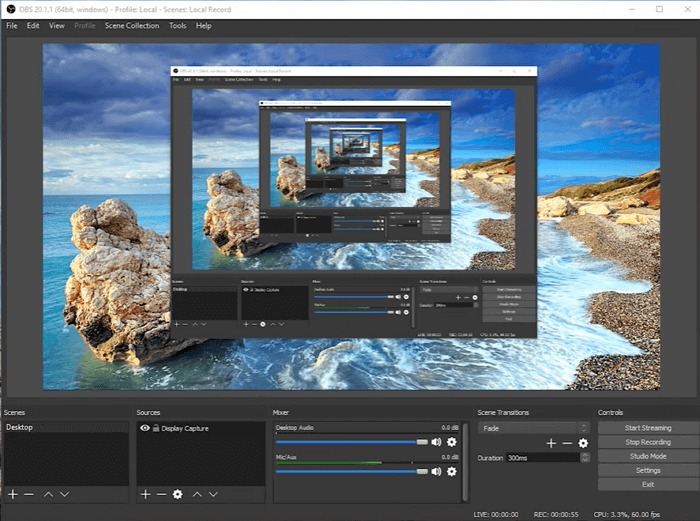
Главная идея OBS — сцена собирается из источников. В одном кадре можно совместить захват монитора или конкретного окна, игру, веб-камеру, изображение, текст, браузерный источник и карту захвата. Сцен можно создать сколько угодно и переключать между ними переходами. Для видеоурока это позволяет подготовить отдельные композиции «только экран», «экран + лицо» и «крупная веб-камера», а затем менять их прямо во время записи, не пересобирая картинку в монтаже.
Аудиомикшер работает по источникам и поддерживает фильтры, включая шумоподавление, noise gate и gain. Это особенно полезно для длинных лекций и игровых записей: системный звук и микрофон можно контролировать раздельно, а уровень голоса видеть до старта записи. На macOS 13 и новее источник macOS Screen Capture умеет захватывать экран, окно или приложение и системный звук; на Windows доступны отдельные источники для экрана, окна и игры.
Начинать лучше не с ручного перебора десятков параметров, а с Auto-Configuration Wizard. Затем создаётся сцена, в Sources добавляется Display Capture, Window Capture или Game Capture, после чего проверяются уровни в Audio Mixer. Только когда предпросмотр и звук работают правильно, имеет смысл нажимать Start Recording. Такой порядок снижает риск получить часовой файл без микрофона или с неправильным окном.
OBS не заменяет видеоредактор. Его задача — надёжно собрать и записать картинку со звуком. Обрезку пауз, титры после съёмки, цветокоррекцию и сложную работу с готовой дорожкой удобнее делать отдельно. Зато исходник получается без логотипа программы и без ограничения длительности со стороны лицензии; фактическая продолжительность упирается уже в свободное место, параметры кодирования и возможности компьютера.
Кому подходит. Тем, кто регулярно записывает экран, игры, уроки или интервью и хочет один раз настроить сцены, звук и горячие клавиши, а затем использовать эту схему без временных лимитов и подписки.
3. Xbox Game Bar — самый короткий путь к записи приложения в Windows
Xbox Game Bar встроена в Windows 10 и Windows 11 и не требует отдельного рекордера. Она рассчитана на запись игры или приложения: комбинация Win + Alt + R запускает и останавливает клип, Win + Alt + M переключает микрофон, а Win + G открывает саму панель Game Bar. Запись сохраняется локально в папку VideosCaptures как MP4.
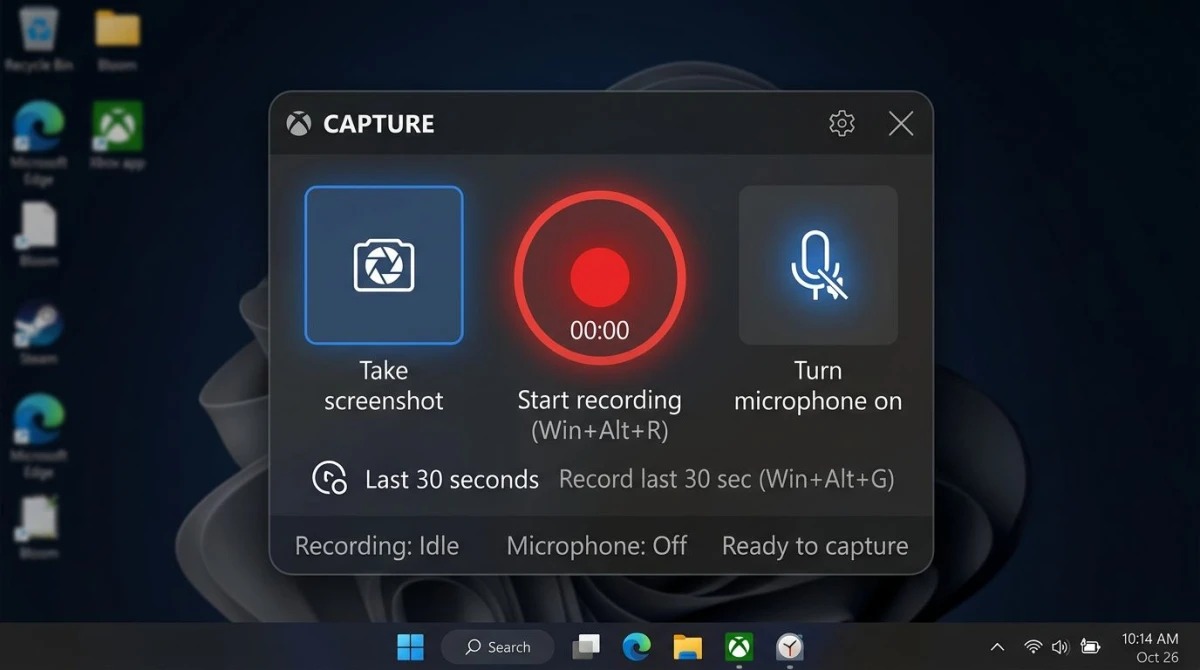
Для системного звука у Game Bar есть настройка Capturing: вариант All включает звук игры, приложений и системы. Это удобно перед записью короткого фрагмента интерфейса, когда не хочется создавать сцены и выбирать кодек. Запустили нужное приложение, нажали горячую клавишу, показали действие, остановили — MP4 уже лежит в стандартной папке Windows без отдельного экспорта и без фирменной плашки рекордера.
Цена такой простоты — узкая специализация. Microsoft описывает Game Bar именно как средство записи игры или приложения. Это не среда для сложного скринкаста: здесь нет композиции из нескольких сцен, развитого микшера, титров или полноценного монтажа. Для ролика, где нужно одновременно показывать два источника, менять раскладку веб-камеры и управлять несколькими звуковыми дорожками, OBS заметно гибче.
Кому подходит. Пользователю Windows, которому нужен чистый короткий MP4 без установки отдельной программы. Для постоянного производства инструкций удобнее сохранить Game Bar как резервный инструмент, а основной процесс построить в OBS, ShareX или рекордере со встроенным редактором.
4. QuickTime Player — встроенная запись экрана на Mac
На Mac базовый скринкаст можно сделать средствами QuickTime Player. Команда File → New Screen Recording открывает системные инструменты Screenshot, после чего выбирается запись всего экрана или выбранной области. В Options задаётся место сохранения и параметры отображения указателя и щелчков. После остановки запись сохраняется локально и открывается для просмотра.
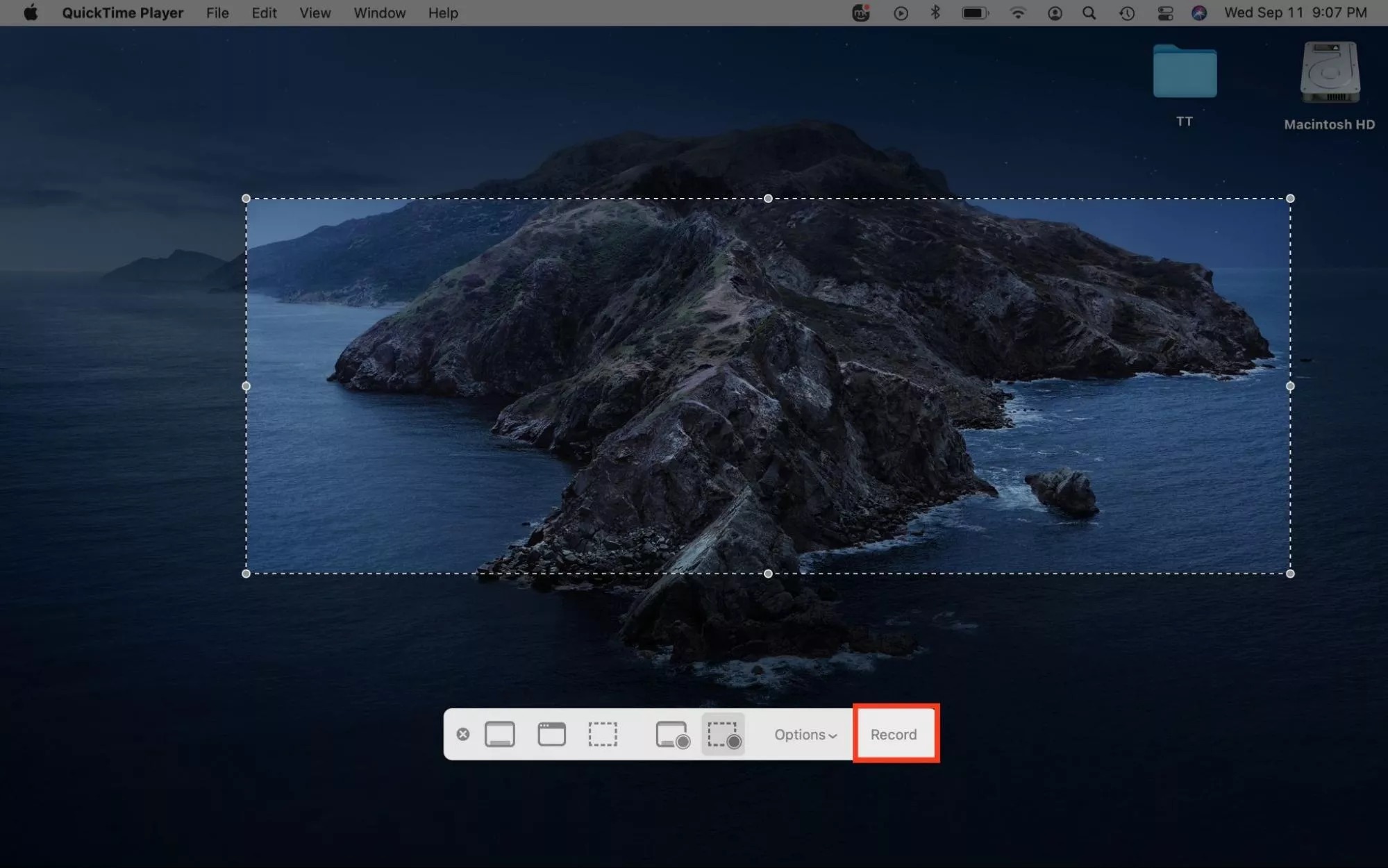
У QuickTime почти нет подготовительного этапа. Это достоинство для демонстрации интерфейса, короткого ответа клиенту или записи последовательности действий в графическом приложении. Готовый скринкаст не получает логотип QuickTime. macOS использует имя вида Screen Recording с датой и временем и сохраняет запись как MOV; файл можно открыть в QuickTime и выполнить базовые операции, в том числе обрезку.
Для голосового комментария Apple документирует выбор микрофона в параметрах записи QuickTime. А вот универсальную схему захвата всего системного аудио классический рабочий процесс QuickTime не заменяет: если задача строится вокруг нескольких звуковых источников, удобнее OBS Studio, где аудио является частью сцены и микшера. Это особенно заметно при записи урока по музыкальной программе или игры.
Кому подходит. Владельцу Mac, которому нужно быстро показать экран или конкретный участок и получить чистый MOV. Если из записи должен получиться оформленный урок с микшированием звука, камерой и несколькими сценами, QuickTime лучше использовать как простой захватчик, а не как конечную производственную среду.
5. ShareX — запись области экрана и автоматизация
ShareX — бесплатная open-source программа для Windows, известная прежде всего скриншотами, но в меню Capture есть и Screen recording, и Screen recording (GIF). В отличие от типичного «видеорекордера для новичка», ShareX строится вокруг повторяемых задач: горячая клавиша запускает захват, готовый файл можно автоматически сохранить, передать в следующую операцию или обработать по настроенному сценарию.
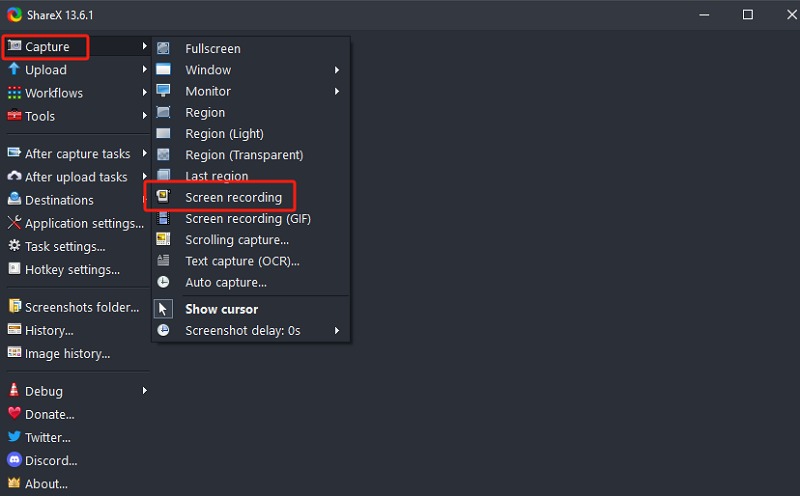
Актуальная ветка ShareX использует FFmpeg для видеозахвата. В современных сборках FFmpeg уже включён; в настройках записи выбираются видеопараметры и источник звука. Программа полезна, когда требуется фиксировать не весь рабочий стол, а небольшую область: окно терминала, часть браузера, панель Photoshop, прототип интерфейса. Для повторяющихся демонстраций можно создать отдельную горячую клавишу и не проходить каждый раз весь диалог настройки.
Важный плюс — отсутствие обязательного облака. ShareX не требует учётной записи, а автоматическая загрузка не является условием записи. Более того, в версии 19.0.1 автоматическая отправка для новых установок отключена по умолчанию. Это снижает риск случайно выгрузить внутренний скринкаст в сетевой сервис: локальный файл можно оставить локальным и включать публикацию только для конкретного рабочего процесса.
Кому подходит. Техподдержке, разработчикам, дизайнерам и авторам коротких технических инструкций, которым регулярно требуется одна и та же область экрана, GIF или файл, автоматически попадающий в заранее заданную папку и дальнейшую обработку.
6. ScreenPal — короткие уроки с веб-камерой и аннотациями
ScreenPal, ранее известный как Screencast-O-Matic, доступен на Windows, Mac, Chromebook, iPhone, iPad и Android. Бесплатный рекордер умеет писать экран, веб-камеру или оба источника сразу, выделять весь экран, окно или область, добавлять голос с микрофона и рисовать поверх изображения. Текущая страница рекордера прямо указывает, что водяной знак не добавляется ни в бесплатном, ни в платных режимах.
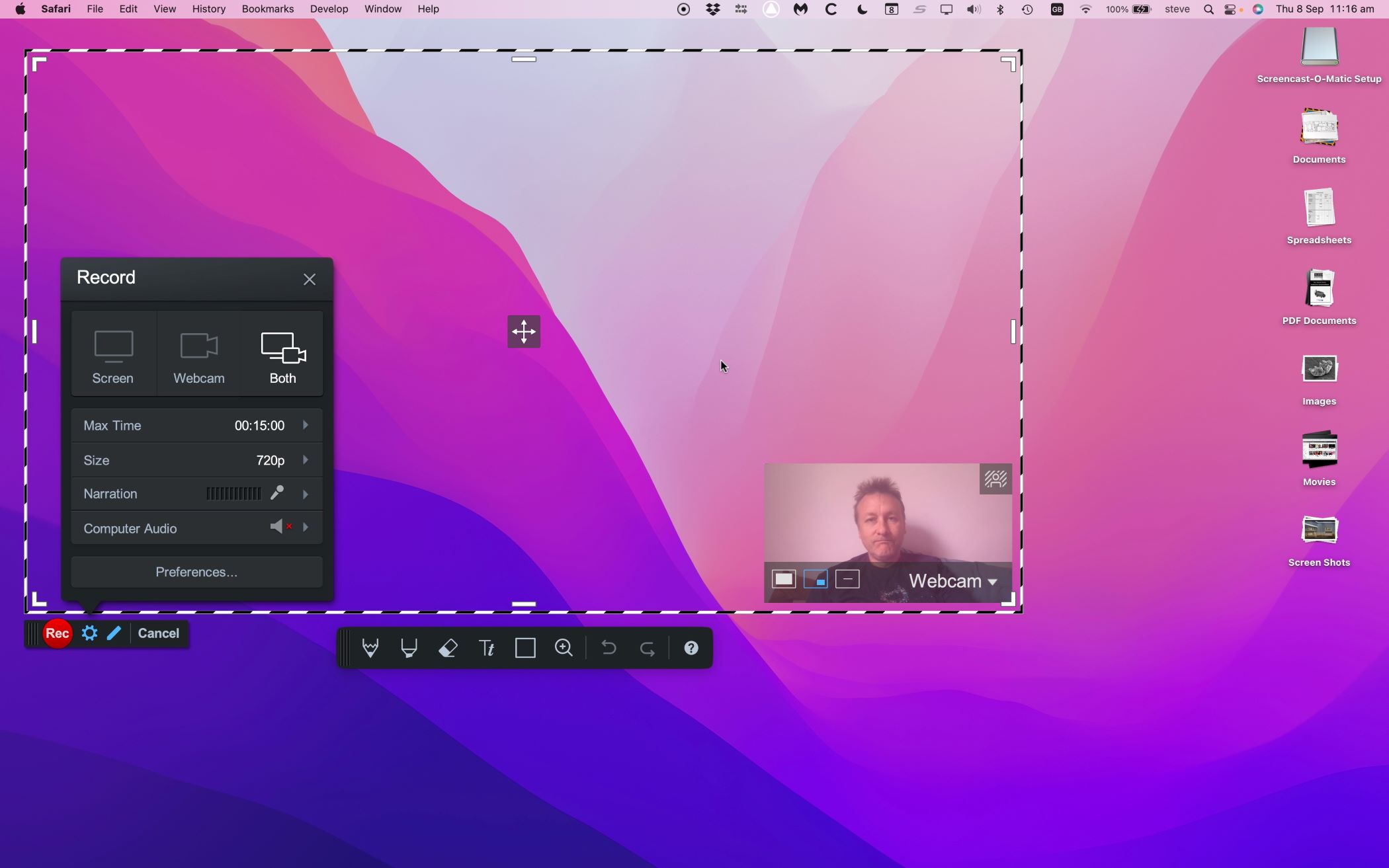
Лимит времени зависит от входа в учётную запись. Без авторизации бесплатный desktop-рекордер ограничивает один ролик пятью минутами; после входа в бесплатный аккаунт — пятнадцатью. Количество отдельных записей при этом не ограничивается. Поэтому ScreenPal удобен для объяснения одной функции, ответа студенту или быстрой инструкции, но часовую лекцию в бесплатном режиме проще сразу писать в OBS.
После записи доступны обрезка и базовое оформление. На компьютере ролик можно сохранить локально; в бесплатном рекордере поддерживаются MP4, AVI, FLV и GIF. Для обмена есть собственный хостинг, но он не обязателен для локального файла. Это важное отличие от сервисов, где бесплатный план разрешает только публикацию по ссылке и не даёт выгрузить исходник.
Кому подходит. Преподавателю, консультанту или сотруднику поддержки, который делает много коротких роликов, хочет видеть себя в углу кадра и рисовать пояснения прямо во время записи.
7. VLC media player — скрытый рекордер рабочего стола
VLC обычно воспринимают как медиаплеер, но в документации VideoLAN есть отдельный рабочий процесс для записи рабочего стола. В Windows путь начинается с Media → Open Capture Device, в Capture mode выбирается Desktop, затем задаётся частота кадров. После этого вместо обычного воспроизведения выбирается Convert, задаются профиль, место сохранения и Start. Остановленная запись остаётся в указанной папке.
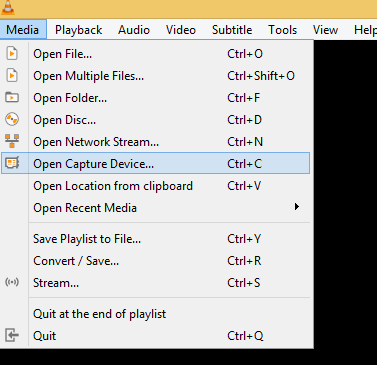
VLC свободен, работает на Windows, macOS и Linux и не содержит рекламы или пользовательского трекинга. Для разовой записи это делает его полезным запасным вариантом: если плеер уже установлен, отдельный рекордер не нужен. Программа сохраняет захват через профиль конвертации, поэтому пользователь сразу определяет контейнер и кодирование выходного файла.
Однако VLC — не специализированная студия скринкастов. Документация описывает запись рабочего стола и запись микрофона как отдельные процедуры, а интерфейс не предлагает привычной сцены с веб-камерой, аннотациями и аудиомикшером. Чтобы записать обучающий ролик с голосом, подсветкой щелчков и камерой в углу, придётся собрать более сложную схему или выбрать OBS/ScreenPal.
Кому подходит. Тем, кому запись нужна эпизодически и кто не хочет устанавливать ещё одну программу. Если скринкасты делаются регулярно, VLC лучше оставить резервным способом.
8. Icecream Screen Recorder — аннотации и короткая запись в бесплатном режиме
Icecream Screen Recorder предлагает отдельные режимы Capture video, Screenshot, Capture audio и Game capture. Для видео можно выбрать конкретный дисплей, пользовательскую область, последнюю область или режим вокруг курсора. Программа пишет экран вместе с микрофоном и системным звуком, умеет добавлять веб-камеру и предоставляет панель рисования во время съёмки.
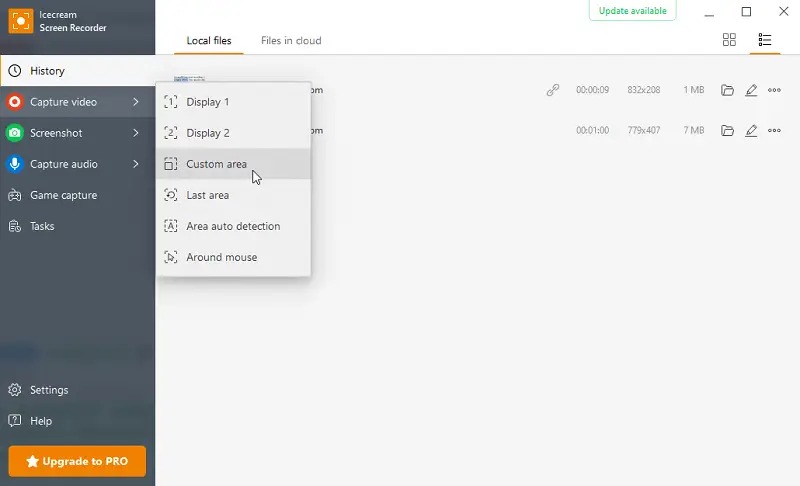
В бесплатной версии главное ограничение — до пяти минут на одну видеозапись. Для короткой демонстрации этого достаточно, но длинный вебинар или лекцию придётся разбивать на части либо переводить процесс на другой инструмент. Водяной знак здесь существует как пользовательская функция: собственный логотип можно добавить к ролику, но это элемент оформления, а не обязательное брендирование готового видео.
После остановки доступна базовая работа с результатом. Во время захвата можно рисовать и отмечать важные места, а в редакторе — выполнять простые изменения вроде обрезки и настройки параметров готового клипа. Есть планирование записи, что удобно для трансляции, начинающейся по расписанию, но бесплатный пятиминутный предел всё равно делает эту функцию полезнее в Pro-сценарии.
Кому подходит. Для коротких пояснений, мини-уроков и демонстраций, где важны аннотации и быстрый выбор области. Если известно, что запись продлится дольше пяти минут, лучше сразу выбрать инструмент без этого лимита.
9. Apowersoft Free Online Screen Recorder — запись через браузер без лимита времени
Apowersoft Free Online Screen Recorder запускается со страницы сервиса и использует стандартный диалог браузера для выбора того, что нужно показывать. Доступны Entire Screen, Window и Browser Tab; перед стартом можно включить веб-камеру, микрофон и системный звук. Сервис прямо указывает отсутствие водяного знака и лимита времени для онлайн-записи.
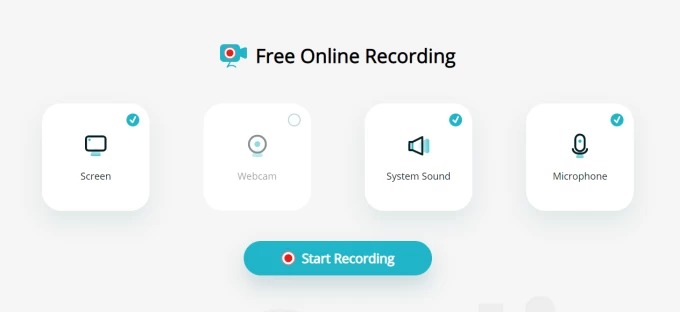
Базовый процесс состоит из трёх действий: Start Recording, выбор экрана или вкладки в системном окне браузера, затем Save после остановки. Онлайн-вариант сохраняет видео как WebM; при необходимости на странице есть преобразование в MP4. Ролик можно оставить на локальном диске или загрузить в облачное пространство, то есть публикация на сервере не является обязательным условием сохранения.
Есть платформенное ограничение: онлайн-режим на Mac не поддерживает запись системного звука; для этого Apowersoft отправляет пользователя в настольную версию. В браузере также важно правильно включить Share system audio или Share tab audio в системном диалоге. Если пропустить этот флажок, экран сохранится, но нужная звуковая дорожка в файл не попадёт.
Кому подходит. Пользователю, которому нужно быстро записать вкладку, окно или экран на чужом либо временном компьютере и получить чистый файл без освоения OBS. Для конфиденциального материала разумнее сохранять результат локально и не использовать облачную публикацию.
10. CamStudio V3 — современная ветка старого проекта для Windows
CamStudio нужно рассматривать очень внимательно: современная ветка V3 — это не тот же рабочий процесс, который показывают старые инструкции по CamStudio 2.x. Версия 3.0 была полностью перестроена вокруг Windows Graphics Capture и рассчитана на Windows 10 версии 1903 и новее либо Windows 11, только 64-bit. Старые сборки 2.x оставлены отдельно как legacy и используют другой интерфейс и другую технологическую базу.
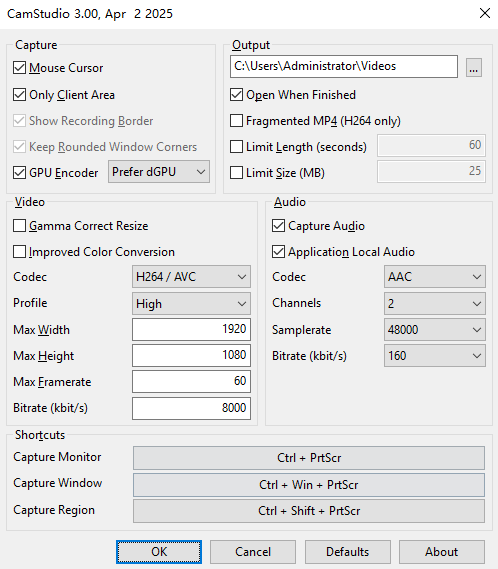
CamStudio V3 бесплатен, не требует подписки, аккаунта или водяного знака. Запись запускается горячими клавишами: Ctrl + F9 для монитора, Ctrl + Win + F9 для активного окна и Ctrl + Shift + F9 для выбранной области. Файл сохраняется как MP4. В настройках доступны H.264/AVC, H.265/HEVC и AV1, предел разрешения и частоты кадров, битрейт и аппаратный кодировщик.
Аудиочасть современной ветки тоже отличается от классических версий: доступны системный звук, звук выбранного приложения и микрофон, кодеки AAC и FLAC. Это делает V3 пригодной для локальной технической записи без сложной сцены. В H.264 можно включить Fragmented MP4, чтобы снизить риск полной потери файла при незавершённой записи. Для обычной совместимости H.264 остаётся самым безопасным стартовым вариантом, тогда как HEVC и AV1 требуют подходящего декодирования на стороне воспроизведения.
У проекта есть важная историческая особенность. Старые дистрибутивы CamStudio в прошлом распространялись через стороннюю оболочку с дополнительным ПО, из-за чего у названия сохранилась плохая репутация. Современный сайт V3 отдельно предупреждает скачивать актуальную версию только с camstudio.org и не использовать старые сторонние пакеты. Это особенно важно, потому что поиск по названию всё ещё легко приводит к устаревшим сборкам 2.x.
Кому подходит. Пользователю Windows, которому нужен локальный бесплатный рекордер с точными параметрами кодирования, но без сцены OBS. При установке важно ориентироваться именно на CamStudio V3 и актуальный официальный дистрибутив.
Как выбрать программу под конкретную задачу
Первый фильтр — не список функций, а длительность записи. Для сорокаминутной лекции ScreenPal без платного плана и Icecream в бесплатном режиме создадут лишние ограничения. OBS Studio рассчитан на длинные сессии без лицензионного лимита; Xbox Game Bar, QuickTime и VLC тоже не строят работу вокруг короткой бесплатной квоты. «Экранная Камера» подходит для длинного материала после перехода с пробной версии на полную.
Второй фильтр — сколько источников должно быть в кадре. Один экран с голосом не требует сложной студии. Если нужны экран, камера, заставка, подпись, фоновая графика и переключение между разными компоновками, OBS экономит время уже во время записи: сцены подготавливаются заранее. Для короткого «говорящего» урока ScreenPal быстрее, потому что режим screen + webcam запускается без конструирования сцены.
Третий фильтр — постобработка. «Экранная Камера», ScreenPal и Icecream позволяют убрать лишнее и добавить базовое оформление сразу после захвата. ShareX, Xbox Game Bar, QuickTime, VLC и CamStudio логичнее рассматривать как источники чистого материала для последующего монтажа. Если нужен альтернативный Windows-рекордер без перегруженной студийной логики, можно отдельно посмотреть разбор VSDC Free Screen Recorder; он не включён в основной список, потому что в рассматриваемой группе встречается заметно реже.
Четвёртый фильтр — установка и права на компьютере. На рабочем ПК с ограничениями удобнее встроенная Game Bar или уже установленный VLC. На Mac роль такого базового инструмента выполняет QuickTime Player. Когда разрешено открыть только браузер, выручает Apowersoft, однако для длительной записи и расширенных режимов он сам предлагает настольную версию. Если основной рабочий процесс живёт в Chrome или Edge и важнее расширение браузера, а не отдельная программа, на сайте есть отдельный обзор Screencastify.
| Задача | Что выбрать в первую очередь | Почему |
|---|---|---|
| Длинная бесплатная запись | OBS Studio | Нет водяного знака, платной функциональной редакции и программного лимита длительности |
| Быстрый клип в Windows | Xbox Game Bar | Уже встроена, стартует Win + Alt + R и сохраняет MP4 |
| Быстрый клип на Mac | QuickTime Player | Встроенная запись всего экрана или области |
| Экран + камера + аннотации до 15 минут | ScreenPal | Готовый режим Both и инструменты пояснения |
| Русский интерфейс + простая обработка | Экранная Камера | Захват и базовый редактор находятся в одной программе |
| Регулярная запись одной области | ShareX | Горячие клавиши, FFmpeg и автоматизированные действия |
| Ничего нового не устанавливать | VLC media player | Подходит для разового захвата, если плеер уже есть |
| Короткая запись с рисованием | Icecream Screen Recorder | Аннотации и выбор области при лимите free до 5 минут |
| Разовая запись из браузера | Apowersoft | Выбор экрана, окна или вкладки и локальное сохранение |
| Локальная Windows-запись с настройкой кодека | CamStudio V3 | H.264/HEVC/AV1, битрейт, FPS и горячие клавиши без подписки |
Проверка рекордера за 15 минут перед важной записью
Даже знакомую программу лучше проверять на том же компьютере, с тем же микрофоном и тем же приложением, которое будет в кадре. Тест нужен не для оценки «качества вообще», а для обнаружения конкретных проблем: неверного источника, отсутствующего системного звука, слишком тихого микрофона, обрезанной области или неожиданного лимита бесплатного плана.
- Сделайте 30-секундный тест. Откройте именно то окно, которое собираетесь показывать, запустите запись и выполните характерные действия: прокрутку, переключение вкладки, воспроизведение звука и несколько фраз в микрофон.
- Проверьте границы кадра. Убедитесь, что меню, всплывающие панели и курсор попадают в область, а личные уведомления и лишняя часть рабочего стола — нет. Для точного урока по программе область лучше задать заранее, чем потом постоянно кадрировать видео.
- Прослушайте обе звуковые составляющие. Голос должен быть разборчивым, а системный звук — не перекрывать его. В OBS смотрите на отдельные индикаторы микшера; в Game Bar проверьте Capturing и микрофон; в браузерном Apowersoft не пропускайте флажок Share system audio или Share tab audio.
- Посмотрите движение и мелкий текст. Быстро прокрутите страницу или таймлайн, затем остановитесь на панели с мелкими подписями. Запись должна оставаться читаемой. Если интерфейс размыт, прежде всего проверьте размер записываемой области и параметры разрешения, а не пытайтесь компенсировать проблему резкостью в монтаже.
- Откройте сохранённый файл в другом проигрывателе. Это позволяет отделить проблему рекордера от особенностей встроенного предпросмотра. Для CamStudio с HEVC/AV1 совместимость особенно важна; для максимальной переносимости проще начинать с H.264.
- Посмотрите четыре угла кадра. Так быстрее всего обнаруживается водяной знак или пользовательский логотип, оставшийся от старого шаблона. В Icecream проверьте, что собственный watermark не был включён в настройках оформления.
- Убедитесь, что файл действительно локальный. Если материал конфиденциальный, не включайте автоматическую публикацию и облачную загрузку без необходимости. ShareX позволяет оставить загрузку выключенной; ScreenPal и Apowersoft также позволяют сохранить запись на устройство.
Пятнадцать минут такого теста ценнее, чем попытка спасать часовую запись. Если пробный ролик проходит все семь проверок, можно переносить те же настройки в основной сеанс и менять только область или имя проекта.
Настройки, которые стоит проверить до первого длинного скринкаста
Разрешение и область
Записывайте ровно ту площадь, которая нужна зрителю. Полный 4K-монитор для демонстрации небольшого окна создаёт большой файл и делает элементы интерфейса слишком мелкими после уменьшения в плеере. Для учебника по программе удобнее выделить окно или область с устойчивым размером. Если планируется монтаж с веб-камерой, оставьте в композиции место под неё заранее, а не закрывайте важные панели лицом.
Частота кадров
Для статичных интерфейсов и презентаций важнее читаемость текста, чем максимальный FPS. Игры, быстрый скроллинг и анимация требуют более плавной записи. В OBS и CamStudio частоту можно настраивать явно; VLC также просит задать frame rate для Desktop capture. Чем выше FPS при остальных равных, тем больше данных нужно обработать и записать, поэтому слабый компьютер лучше проверять на типичном движении ещё до основной сессии.
Системный звук и микрофон
Не объединяйте понятия «звук есть» и «записывается нужный источник». Вебинар может потребовать системный звук, комментарий преподавателя — микрофон, а инструкция по музыкальной программе — оба источника. OBS показывает их раздельно в микшере. Game Bar позволяет включить системный звук и переключать микрофон горячей клавишей. В Apowersoft браузер дополнительно требует поделиться аудио вкладки или системы. QuickTime проще использовать для экрана и голосового комментария, а не как универсальный многоканальный рекордер.
Папка сохранения и свободное место
Длинная запись не должна уходить на почти заполненный системный диск. До старта найдите путь сохранения и убедитесь, что он ведёт на нужный накопитель. В CamStudio Output Location задаётся прямо в панели, в OBS путь находится в параметрах вывода, Game Bar использует VideosCaptures. Для проекта на несколько часов стоит после теста посмотреть реальный размер 30–60 секунд файла и оценить запас диска с большим резервом.
Курсор, уведомления и личные данные
В уроке курсор помогает следить за действием; в демонстрационном ролике без щелчков он иногда только отвлекает. «Экранная Камера» версии 6.25 позволяет включать и отключать запись курсора, QuickTime — управлять отображением указателя и щелчков через Options, CamStudio V3 имеет отдельную настройку Mouse Cursor. Перед записью также отключите всплывающие уведомления и закройте вкладки с персональными данными: это проще и надёжнее, чем размывать десятки фрагментов позже.
Диагностика: почему запись получилась не такой, как ожидалось
В OBS виден пустой или не тот экран
Сначала проверьте выбранную сцену и список Sources. В OBS источник принадлежит сцене: Display Capture показывает весь дисплей, Window Capture — конкретное окно, Game Capture предназначен для игр в Windows. Значок видимости рядом с источником должен быть включён. Если сцена новая и список Sources пуст, запись действительно будет пустой — добавьте нужный источник и убедитесь в результате в центральном предпросмотре до старта.
Game Bar пишет видео, но не тот звук
Откройте Win + G, затем Settings → Capturing и проверьте выбор аудио. Для записи всех звуков компьютера Microsoft предлагает вариант All. Микрофон отдельно включается Win + Alt + M. После изменения сделайте короткий тест: индикатор и наличие файла ещё не гарантируют, что в MP4 попал именно голос или системное аудио, которое было нужно.
QuickTime записал экран, но не звук приложения
Стандартная инструкция QuickTime делает акцент на записи экрана и выборе микрофона. Если задача требует полноценного системного аудио вместе с экраном, не пытайтесь исправлять готовый беззвучный MOV — выберите рекордер, который прямо поддерживает системный источник, например OBS. На macOS 13 и новее OBS предоставляет macOS Screen Capture с захватом desktop audio.
ScreenPal остановился через пять минут
Проверьте авторизацию. В бесплатном режиме без входа ScreenPal ограничивает запись пятью минутами; бесплатная учётная запись увеличивает предел одного ролика до пятнадцати минут. Для более длинной непрерывной записи нужен другой план или другой инструмент. Разбивать часовую лекцию на множество пятнадцатиминутных файлов имеет смысл только тогда, когда такая структура нужна сама по себе.
Icecream завершает бесплатную запись слишком рано
Пять минут — штатный лимит бесплатной версии, а не сбой таймера. Для более длинного урока нужно перейти на Pro или выбрать рекордер без такого ограничения. Если ролик изначально рассчитан на три-четыре минуты, бесплатный Icecream остаётся удобным благодаря области захвата, веб-камере и рисованию.
В Apowersoft нет системного звука на Mac
Онлайн-режим Apowersoft на Mac не поддерживает захват системного звука; для этой задачи сервис предлагает настольную версию. На других поддерживаемых браузерных сценариях необходимо включить Share system audio или Share tab audio в системном окне выбора экрана. Если флажок не был включён до старта, добавить отсутствующую дорожку после записи нельзя.
CamStudio создаёт файл, который не открывается на другом компьютере
Проверьте кодек. H.265/HEVC и AV1 экономят место при подходящем декодировании, но поддерживаются не каждым старым проигрывателем и устройством. Для универсальной передачи начните с H.264/AVC. Если проблема возникла именно при HEVC в Windows, документация CamStudio указывает на необходимость совместимой видеокарты или HEVC Video Extensions.
VLC записал экран без ожидаемой аудиодорожки
В документации VLC запись Desktop и запись микрофона описываются как разные рабочие процессы. Не стоит ожидать от пункта Desktop автоматического поведения студийного рекордера с микшером. Если экран и несколько аудиоисточников должны гарантированно попасть в один сеанс, используйте OBS, Game Bar или другой специализированный инструмент и заранее контролируйте индикаторы звука.
Файл слишком большой или запись начинает тормозить
Уменьшайте нагрузку последовательно: сначала исключите лишнюю площадь экрана, затем снизьте разрешение и FPS до достаточных для сюжета, после этого корректируйте битрейт или кодек. В CamStudio эти параметры собраны в одном окне, OBS даёт ещё больше контроля. Не стоит начинать с агрессивного сжатия: мелкий текст и тонкие линии интерфейса разрушаются заметнее, чем обычное видео с камеры.
Чек-лист перед экспортом или публикацией
- Начало и конец. Уберите момент, где курсор ищет кнопку Record, и лишние секунды после завершения действия.
- Водяной знак. Просмотрите все четыре угла и центр первых секунд. Отдельно проверьте пользовательский логотип, если раньше добавляли его в Icecream или в сцену OBS.
- Резкость интерфейса. Откройте файл в масштабе 100% и прочитайте самый мелкий текст, который должен видеть зритель.
- Звук. Прослушайте не только речь, но и участок с системным аудио. Проверьте начало, середину и конец длинной записи на синхронность.
- Приватность. Посмотрите, не попали ли в кадр уведомления, почта, имена файлов, адресная строка, токены, телефоны или другие данные, которых не должно быть в публикации.
- Совместимость. Откройте итоговый файл хотя бы в одном независимом проигрывателе. Для передачи клиенту безопаснее использовать формат и кодек, которые воспроизводятся на его устройстве без дополнительных пакетов.
- Оригинал. Не удаляйте исходную запись до того, как экспортированный или обрезанный вариант проверен полностью. Особенно это важно после длинной лекции, которую невозможно повторить.
Этот контроль занимает несколько минут и предотвращает типичную ситуацию, когда технически успешная запись оказывается непригодной из-за одного уведомления, отсутствующей аудиодорожки или случайно включённого логотипа.
Вопросы и ответы
Без водяного знака — значит полностью бесплатно?
Нет. Эти условия описывают разные вещи. OBS Studio и ShareX бесплатны как open-source программы и не добавляют watermark. ScreenPal также не ставит знак, но ограничивает продолжительность бесплатного ролика. Icecream даёт пять минут. «Экранная Камера» не ставит знак на готовое видео, но бесплатная загрузка является пробной версией, а полноценный режим лицензируется.
Какой вариант лучше для многочасовой лекции?
Основной критерий — отсутствие временного лимита и стабильный контроль звука. OBS Studio подходит лучше коротко ограниченных free-планов: программа не вводит лимит длительности и позволяет до старта проверить несколько аудиоисточников в микшере. Фактическую продолжительность всё равно ограничивают место на диске и производительность компьютера, поэтому перед лекцией нужен пробный фрагмент.
Что выбрать для записи игры без логотипа?
В Windows для самого быстрого старта подходит Xbox Game Bar: она встроена в систему и записывает игру или приложение в MP4. Если нужна камера, графика, несколько сцен или трансляция одновременно с локальной записью, лучше OBS Studio. «Экранная Камера» тоже умеет записывать игры, но её преимущество — простой редактор после захвата, а не сложная игровая сцена.
Можно ли обойтись без установки программы?
Да, Apowersoft предлагает онлайн-запись через браузер, а в Windows и macOS уже есть встроенные средства — Game Bar и QuickTime Player. Однако расширенные режимы Apowersoft переводят пользователя в desktop-приложение, а очень длинную запись сервис сам рекомендует выполнять не в браузере. Полностью «без установки» поэтому лучше рассматривать как сценарий для короткой разовой задачи.
Что выбрать, если после записи нужно много редактировать?
Для простой обрезки и титров достаточно «Экранной Камеры», ScreenPal или Icecream. Если предстоят десятки склеек, многодорожечный звук, сложные заставки и графика, рациональнее отделить захват от монтажа: OBS или другой рекордер создаёт чистый исходник, а дальнейшая работа выполняется в полноценном видеоредакторе. Так параметры записи не приходится выбирать по возможностям встроенного мини-редактора.
Вывод
Выбор рекордера без водяного знака начинается не с числа функций, а с трёх вопросов: сколько длится запись, какие источники должны попасть в кадр и насколько много обработки понадобится после Stop. Для длинной бесплатной записи и сложной композиции подходит OBS Studio. Для мгновенного захвата приложения в Windows — Xbox Game Bar, для Mac — QuickTime Player. ShareX удобен при регулярной записи областей и автоматизации, а ScreenPal и Icecream — для коротких объяснений с аннотациями.
«Экранная Камера» выделяется связкой записи и простого русскоязычного монтажа: это практичный вариант Windows, когда после захвата нужно сразу подрезать ролик, добавить титры и сохранить готовый файл, но бесплатную загрузку следует воспринимать как пробную. VLC хорош как запасной способ на уже настроенном компьютере, Apowersoft — как быстрый браузерный путь, а CamStudio V3 — как локальный Windows-рекордер с современными кодеками и точными параметрами.
Перед важным вебинаром, уроком или демонстрацией всё равно сделайте короткую пробную запись. Проверьте область, системный звук, микрофон, читаемость мелкого текста, четыре угла кадра и воспроизведение итогового файла. Такой тест сразу показывает, действительно ли выбранная программа решает вашу задачу без водяного знака и без неприятных сюрпризов после часовой записи.












