


Apowersoft Free Online Screen Recorder — действующий браузерный сервис для записи экрана компьютера, веб-камеры, микрофона и поддерживаемого браузером системного звука. Его разработкой занимается WANGXU TECHNOLOGY (HK) CO., LIMITED под брендом Apowersoft. Текущая версия запускается со страницы в браузере без обязательной установки отдельного рекордера, сохраняет результат на компьютер в WebM и предлагает отдельное преобразование в MP4. При этом название легко перепутать с Apowersoft Screen Recorder Pro, ApowerREC и прежним поколением онлайн-рекордера, работавшим через специальный launcher. Это разные варианты продукта и разные рабочие схемы, поэтому оценивать современный сервис по старым инструкциям с установкой launcher или по набору функций настольного Screen Recorder Pro некорректно.
Скачать Apowersoft Free Online Screen Recorder бесплатно
Рекомендуемый аналог
Экранная камера
Запись экрана и подготовка скринкастов в Windows
- Запись области экрана и системного звука
- Подготовка скринкастов и учебных роликов
- Обрезка, заставки и голосовые комментарии
- Экспорт готового видео в популярные форматы
Apowersoft Free Online Screen Recorder
Программа для работы с видео или аудио на русском языке
- Меньше инструментов для точной локальной коррекции
- Часть расширенных функций доступна только платно
- Набор инструментов зависит от версии и платформы
- Может не подойти для сложного профессионального монтажа

Основные параметры
| Параметр | Актуальное состояние |
|---|---|
| Тип | Онлайн-рекордер экрана, запускаемый из браузера |
| Разработчик | WANGXU TECHNOLOGY (HK) CO., LIMITED, бренд Apowersoft |
| Назначение | Запись всего экрана, окна или вкладки браузера с возможностью добавить веб-камеру и звук |
| Установка | Для основного актуального онлайн-сценария отдельная установка не требуется |
| Выбор источника экрана | Entire Screen, Window или Browser Tab через системный диалог браузера |
| Видео с камеры | Поддерживается, в том числе вместе с записью экрана |
| Звук | Микрофон и системный звук при поддерживаемом режиме захвата; для вкладки используется Share tab audio |
| Ограничение звука окна | Звук отдельного окна онлайн-рекордер не записывает |
| macOS | Текущая онлайн-версия не поддерживает запись системного звука на Mac |
| Формат локального сохранения | WebM |
| MP4 | Доступен через отдельную операцию Convert to MP4 после записи |
| Водяной знак | Для бесплатного онлайн-рекордера заявлено отсутствие водяного знака |
| Ограничение по времени | Жёсткий лимит записи не заявлен, но для роликов дольше 30 минут есть предупреждение о риске проблем с сохранением |
| Облако | Опциональная загрузка в RecCloud; в интерфейсе указано 2 ГБ бесплатного облачного пространства |
| Регистрация для локального результата | Локальное сохранение отделено от облачной загрузки; учётная запись нужна для облачных функций RecCloud |
| Текущий статус | Сервис доступен и поддерживается как часть онлайн-инструментов Apowersoft |
Что именно представляет собой Apowersoft Free Online Screen Recorder
Это не видеоредактор общего назначения и не автономная программа, постоянно работающая в системе. Основной объект обзора — веб-инструмент, который инициирует захват через браузер, получает разрешение на выбранный экран, окно или вкладку, при необходимости обращается к камере и микрофону, а после остановки показывает экран предварительного просмотра и сохранения. Такой формат удобен, когда нужно быстро записать демонстрацию интерфейса, пояснение к веб-сервису, фрагмент онлайн-занятия или короткую инструкцию без отдельной установки полноценного рекордера.
Внутри бренда Apowersoft одновременно существуют другие средства захвата. Screen Recorder Pro — устанавливаемая настольная программа с собственными форматами экспорта, выбором области, планировщиком и дополнительными возможностями. ApowerREC — ещё один отдельный настольный продукт Apowersoft для Windows, macOS и iOS с расширенными режимами записи, аннотациями и планированием. Бесплатный онлайн-рекордер не следует описывать как бесплатную редакцию любого из них: у него иной способ запуска, иной формат результата и более узкий набор функций.
Отдельно важно отделить современную реализацию от прежнего варианта Free Online Screen Recorder. В старых инструкциях и комментариях встречается Apowersoft Online Launcher, который требовалось устанавливать перед первым запуском. Актуальная инструкция для онлайн-рекордера описывает запуск одним нажатием без установки и использует стандартный браузерный диалог выбора экрана. Поэтому удаление папки старого launcher, переустановка вспомогательного модуля и старые списки форматов не относятся к нормальному рабочему процессу текущей версии.
Платформы, браузерный режим и требования
Современная версия построена вокруг браузерного захвата экрана. После старта появляется системное окно выбора источника, где доступны Entire Screen, Window и Browser Tab. В инструкции отдельно приведены Chrome и Microsoft Edge как примеры браузеров, формирующих вкладку Browser Tab под собственным названием. Сам сервис также предлагает расширение Chrome, но оно не является обязательной частью основного сценария со страницы.
Для работы нужны разрешения браузера на захват экрана, а при использовании камеры и голоса — на камеру и микрофон. Если доступ запрещён на уровне адресной строки, браузера или операционной системы, запись соответствующего источника не начнётся. Это принципиально отличается от настольного рекордера, который получает системные разрешения как установленное приложение.
На Mac есть существенное ограничение: текущая онлайн-версия прямо сообщает, что системный звук в этом режиме не поддерживается. Запись изображения экрана и микрофона остаётся отдельным сценарием, но для системного аудио Apowersoft предлагает перейти к настольной версии. Поэтому пользователь Mac, которому нужно сохранить одновременно экран и звук приложения, не должен рассчитывать на веб-режим как на полную замену установленного рекордера.
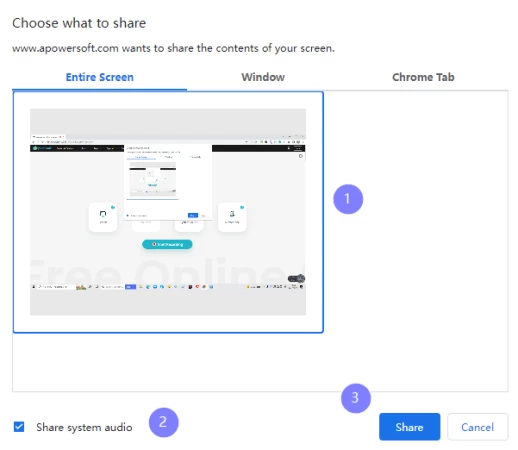
Ещё одно ограничение относится к режиму Window. Онлайн-рекордер может получить изображение отдельного окна, но звук этого окна не записывает. Для браузерной вкладки аудио включается через Share tab audio, а для всего экрана — через доступный браузеру пункт Share system audio. Таким образом, выбор источника влияет не только на картинку, но и на то, какой аудиопоток вообще можно добавить.
Мобильные приложения Apowersoft и функции записи на iOS не относятся к этому обзору. Текущий рабочий процесс Free Online Screen Recorder описан для браузера на компьютере: выбор рабочего стола, окна или вкладки, управление записью, затем сохранение на локальный диск либо отправка в облако. Отдельный мобильный интерфейс данного веб-рекордера в актуальной инструкции не используется.
Интерфейс и рабочие зоны
Интерфейс фактически разделён на несколько стадий, и это полезнее воспринимать как последовательный процесс, а не как одно большое окно программы. Сначала на странице выбираются источники, затем управление частично передаётся системному диалогу браузера, во время записи появляется минимальный набор команд, а после остановки открывается просмотр результата и варианты дальнейшего действия.
Стартовая область
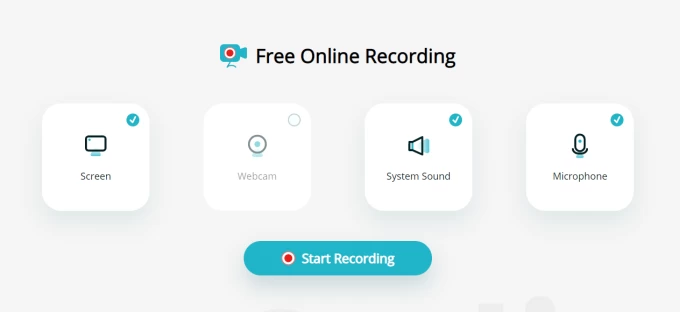
Первое действие — Start Recording. На странице рядом с основным запуском представлены переключатели Screen, Webcam, System Sound и Microphone. Их задача — определить состав будущей записи до появления системного окна выбора экрана. При сочетании экрана и камеры веб-камера может использоваться как дополнительный видеослой в формате picture-in-picture.
Выбор камеры и микрофона зависит от разрешений браузера. Если камера недоступна, интерфейс показывает сообщение о невозможности обнаружить системную камеру. Для аудио предусмотрено аналогичное уведомление, когда источник системного звука не найден. Поэтому перед важной записью полезно проверить не только переключатели на странице, но и разрешения в браузере и системе.
Системный диалог выбора экрана
После запуска браузер открывает собственное окно выбора. Entire Screen передаёт весь рабочий стол, Window — конкретное окно приложения, Browser Tab — одну вкладку. Этот этап контролируется браузером, поэтому внешний вид и точные подписи могут отличаться между Chrome и Edge. Важно выбирать источник осознанно: вкладка позволяет включить Share tab audio, а отдельное окно в текущем онлайн-рекордере не передаёт его звук.
Свободное выделение произвольного прямоугольника на рабочем столе не следует путать с выбором источника в браузере. На текущей странице отдельно предлагается скачать настольную версию, когда нужна custom area. Это один из примеров, где рекламный блок страницы показывает более широкую экосистему Apowersoft, но сам онлайн-процесс остаётся ограниченным возможностями браузерного захвата.
Панель записи
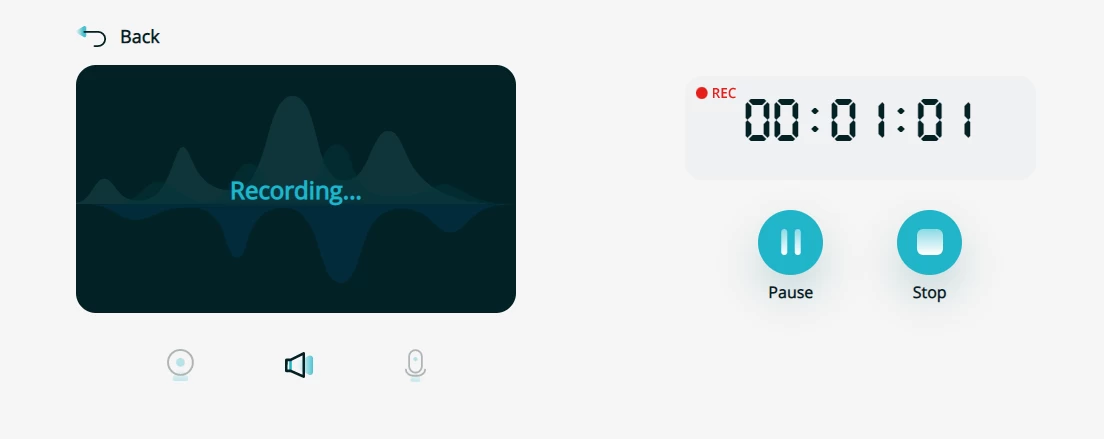
После подтверждения источника начинается отсчёт времени. Доступны Pause, Resume и Stop. Пауза полезна, когда в ролике нужно пропустить ожидание загрузки или подготовку следующего окна, а Stop переводит процесс к просмотру результата. Набор команд минимален: текущая справка веб-версии не описывает рисование поверх экрана, прожектор курсора, планировщик или исключение отдельных окон как функции онлайн-записи.
Просмотр и сохранение
После Stop появляется экран воспроизведения. Отсюда можно начать запись заново, сохранить файл локально или отправить его в RecCloud. До сохранения важно не возвращаться к главной панели: интерфейс предупреждает, что при возврате незаписанный результат будет потерян. Эта особенность особенно важна после длинной сессии, когда повторная запись нежелательна.
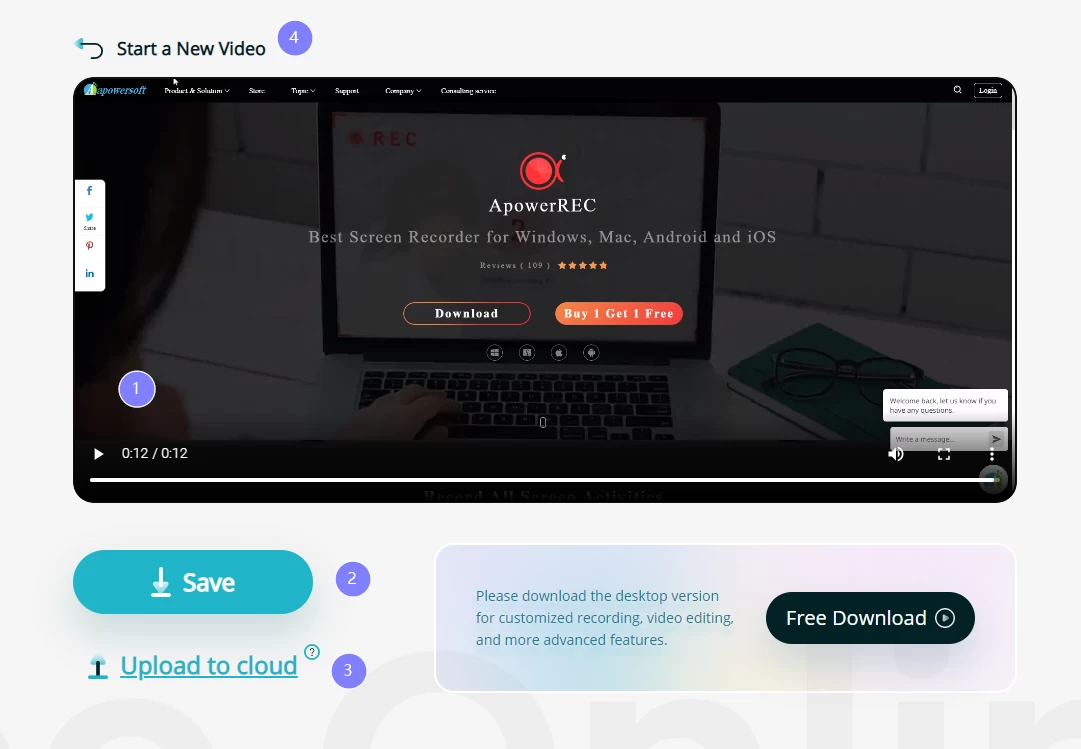
На той же стадии страница показывает пункты Trim Video, AI Subtitle, Video to GIF, Crop Video, Extract Audio и Change Video Speed. Их разумно рассматривать как последующую обработку, а не как параметры самого захвата. Основная инструкция онлайн-рекордера фиксирует сохранение WebM, отправку в RecCloud и отдельное преобразование в MP4; расширенный монтаж и дополнительные средства Apowersoft продвигаются отдельно.
Основные функции и их практический результат
Запись всего экрана
Entire Screen нужен, когда действие перемещается между несколькими приложениями или вкладками. Браузер передаёт изображение всего выбранного дисплея. Такой режим подходит для демонстрации установки программы, настройки системы, переключения между презентацией и браузером или последовательности действий, которая не помещается в одно окно.
При захвате всего экрана системный звук добавляется только при наличии и включении Share system audio. Сам факт выбора Entire Screen не гарантирует аудио. На Mac системный звук в текущей онлайн-версии недоступен, поэтому ролик с комментариями можно строить вокруг микрофона, а для захвата звука приложений потребуется другой вариант записи.
Запись окна
Window уменьшает риск случайно показать уведомления или соседние приложения: в кадр передаётся выбранное окно. Но именно у этого режима есть отдельное аудиоограничение — онлайн-рекордер не записывает звук окна. Если ролик строится вокруг звука веб-сервиса, видеоплеера или конференции, полезнее выбрать вкладку браузера с Share tab audio либо перейти к настольному приложению.
Запись вкладки браузера
Browser Tab хорошо соответствует демонстрации сайта, веб-приложения, онлайн-презентации или браузерного видео. При выборе вкладки можно включить Share tab audio, поэтому звук страницы попадает в запись вместе с изображением. Такой режим также меньше раскрывает содержимое рабочего стола, чем Entire Screen, поскольку в видео остаётся только выбранная вкладка.
Веб-камера и picture-in-picture
Камеру можно использовать вместе с экраном. Это даёт picture-in-picture: основным содержимым остаётся демонстрация, а изображение ведущего присутствует поверх неё. Сценарий подходит для коротких объяснений, видеоответов, уроков и презентаций. Камера требует отдельного разрешения браузера; отказ в нём не влияет на возможность записывать только экран.
Микрофон и системный звук
Микрофон предназначен для голосового комментария. Системный звук передаёт аудио воспроизводимого контента в тех режимах, где браузер предоставляет такую возможность. Текущая страница подчёркивает необходимость явно выбрать Share system audio; без этого видео может сохраниться без звука, даже если переключатель системного аудио был выбран заранее.
Для вкладки используется отдельный Share tab audio. Это более предсказуемый вариант для роликов, где источник звука находится именно в браузере. Для Window звук не поддерживается, а на Mac системное аудио онлайн не записывается. Эти различия полезно учитывать ещё до старта, потому что восстановить отсутствующую дорожку после завершения невозможно.
Пауза и продолжение
Pause и Resume позволяют убрать из итоговой длительности паузы в работе без последующего монтажа. Функция не заменяет редактор: она не удаляет уже записанный фрагмент и не меняет порядок сцен, но помогает избежать пустых участков между логическими шагами.
Локальное сохранение и облако
После окончания запись можно сохранить на локальный диск. Это основной путь, если важны контроль над файлом и отсутствие необходимости загружать содержимое в облачное хранилище. Отдельная кнопка Upload отправляет видео в RecCloud, где доступны управление роликами, плейлисты и совместная работа. В интерфейсе онлайн-рекордера указано 2 ГБ бесплатного облачного пространства.
Локальное сохранение и облачная отправка — разные действия. Для конфиденциального материала разумно выбирать локальный файл, если совместный доступ не нужен. При Upload ролик становится облачным файлом и подпадает под правила хранения сервиса. Политика Apowersoft также предусматривает сбор обычных данных веб-сервиса: IP-адреса, языка системы, типа браузера и устройства, а также идентификаторов устройства; облачные файлы пользователь может удалять из своей учётной записи.
Форматы, импорт и экспорт
У онлайн-рекордера нет традиционного импорта исходного видео перед началом работы. Его входные данные — текущий экран, выбранное окно или вкладка, веб-камера, микрофон и доступное системное аудио. Это важно для понимания назначения: сервис создаёт запись происходящего в реальном времени, а не открывает существующие MP4, MOV или AVI как монтажный проект.
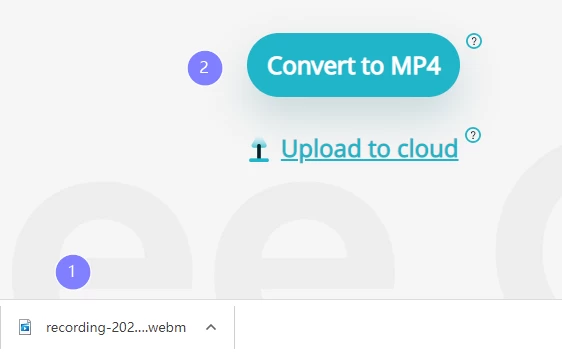
Актуальная инструкция фиксирует WebM как формат сохранения записи. Если нужен MP4, используется отдельная команда Convert to MP4 после завершения. Старые материалы Apowersoft для предыдущего поколения онлайн-рекордера перечисляли множество форматов, но переносить тот список на современную браузерную версию нельзя. В текущем рабочем процессе исходный результат — WebM.
WebM нормально подходит для браузерного просмотра и веб-публикации, но совместимость с конкретным монтажным ПО, презентационной системой или корпоративным порталом следует проверять заранее. Если принимающая система требует MP4, лучше выполнить преобразование сразу после записи и открыть полученный файл до закрытия задачи.
Пакетной записи нескольких независимых экранов, одновременного массового экспорта нескольких роликов и пакетного конвертирования в текущей инструкции веб-рекордера нет. Для подобных задач экосистема Apowersoft предлагает другие настольные и облачные продукты, но при оценке Free Online Screen Recorder эти возможности учитывать как встроенные нельзя.
Практический сценарий: запись короткой демонстрации веб-сервиса
Наиболее показательный пример — запись инструкции в Chrome, где нужно показать одну вкладку, сохранить звук страницы и добавить голосовой комментарий. Такой сценарий использует возможности, которые прямо поддерживаются текущей веб-версией, и не зависит от функций настольных программ.
- Открыть страницу Apowersoft Free Online Screen Recorder и нажать Start Recording.
- Включить Screen. Для голосового сопровождения включить Microphone; для лица ведущего — Webcam.
- В системном диалоге выбрать Browser Tab и нужную вкладку.
- Включить Share tab audio, если в ролике должен быть слышен звук этой вкладки, затем нажать Share.
- Выполнить демонстрацию. На ненужном ожидании использовать Pause, затем Resume.
- Нажать Stop и перейти к предварительному просмотру.
- Сохранить результат. Локальный файл будет WebM.
- Если принимающая площадка требует MP4, выполнить Convert to MP4 и открыть преобразованный файл для контрольного просмотра.
- Если роликом должна совместно пользоваться команда, вместо одного только локального сохранения можно отправить его в RecCloud.
Перед отправкой результата полезно проверить четыре вещи: длительность ролика, наличие изображения на всём протяжении, слышимость микрофона и вкладки, а также корректное воспроизведение итогового формата. Такой контроль особенно важен после системного диалога браузера, потому что невключённый Share tab audio внешне не мешает записи, но приводит к отсутствию нужного звука.
Бесплатный режим, лицензирование и связанные платные продукты
Сам Free Online Screen Recorder используется бесплатно. На текущей странице для него заявлены отсутствие водяного знака и отсутствие жёсткого ограничения длительности. Это не означает, что браузерный режим рассчитан на многочасовые сессии: для записей длиннее 30 минут Apowersoft рекомендует настольную версию, поскольку очень длинный онлайн-ролик может не сохраниться корректно.
Отдельного пробного периода для базового веб-рекордера не требуется, поскольку основной режим бесплатный. Платная лицензия появляется, когда пользователь переходит к отдельным продуктам ApowerREC или Screen Recorder Pro либо расширяет облачные возможности RecCloud. Эти покупки не следует описывать как обязательное разблокирование уже записанного локального WebM.
Облачный блок RecCloud имеет собственную модель хранения и платные планы. В самом интерфейсе рекордера показаны бесплатные 2 ГБ и предусмотрены сообщения о заполненном хранилище с вариантами удалить видео или увеличить объём. Поэтому бесплатность онлайн-записи и лимит облака нужно оценивать отдельно: локальная запись не становится платной из-за исчерпания облачного места, но дальнейшая отправка файлов в RecCloud требует свободной квоты.
На странице также встречаются Auto stop, Task scheduler, Exclude windows и Default watermark, рядом с предложением скачать приложение. Текущая инструкция веб-рекордера не включает эти функции в основной браузерный процесс и отдельно направляет к настольному продукту для планирования, расширенного редактирования, пользовательской области и других продвинутых возможностей. Поэтому перечислять их как преимущества бесплатного онлайн-режима было бы ошибкой.
Ограничения, интернет и приватность
Долгие записи
Формального лимита по времени нет, однако сама страница предупреждает о риске сохранения очень длинного ролика и советует использовать настольный вариант при продолжительности свыше 30 минут. Это делает сервис удобным прежде всего для коротких и средних задач, где повторная запись не будет критичной. Для лекции на несколько часов, важного интервью или события без возможности повторить материал надёжнее применять установленный рекордер с локальной записью в процессе.
Зависимость от браузера
Выбор экрана и аудио определяется браузерным механизмом. Пользователь не управляет этим диалогом так же свободно, как настройками захвата в специализированной программе. Например, отдельное окно не отдаёт аудио в онлайн-рекордер, а вкладка может передавать звук через Share tab audio. Отсюда следует практическое правило: источник изображения нужно выбирать с учётом требуемого звука, а не только по границам кадра.
Разрешения камеры, микрофона и экрана
Сервис не может обойти запреты браузера или операционной системы. Камера и микрофон требуют разрешения, а экран — отдельного подтверждения на каждом сеансе захвата. Если пользователь ранее запретил доступ, нужно восстановить разрешение в настройках сайта и при необходимости проверить системные разрешения для браузера.
Интернет и локальный файл
Интернет нужен для открытия и запуска веб-сервиса, а также для облачной загрузки и сетевой постобработки. Сам результат можно сохранить на локальный диск. При нестабильном соединении разумно не строить рабочий процесс вокруг обязательной отправки в RecCloud и сначала получить локальный файл.
Конфиденциальность записи
Перед началом Entire Screen стоит закрыть личные сообщения, уведомления, менеджеры паролей и документы, которые не должны попадать в кадр. Выбор Browser Tab или Window уменьшает область захвата, но не устраняет риск показа конфиденциальной информации внутри выбранного источника. При записи встреч и звонков дополнительно нужно учитывать правила организации и согласие участников.
Если видео содержит персональные или коммерческие данные, локальное сохранение оставляет файл на устройстве и не требует облачной публикации. Upload в RecCloud — отдельное действие, после которого файл хранится в облачном сервисе. Политика Apowersoft позволяет владельцу удалять загруженные файлы из учётной записи, но сам факт облачного хранения следует учитывать до отправки.
Плюсы и минусы
Плюсы ✔️
- Основной актуальный режим запускается в браузере без обязательной установки отдельного рекордера.
- Можно записывать весь экран, отдельное окно или вкладку браузера.
- Поддерживается одновременное добавление веб-камеры и микрофона к записи экрана.
- Для вкладки браузера предусмотрена передача её звука через Share tab audio.
- Бесплатная веб-версия заявлена без водяного знака и без жёсткого лимита длительности.
- После остановки можно сохранить результат локально, не отправляя его в облако.
- Есть отдельная облачная отправка в RecCloud с бесплатными 2 ГБ пространства.
- Пауза и продолжение позволяют исключать периоды ожидания без обязательного последующего монтажа.
- Для MP4 предусмотрено преобразование после записи, если WebM не подходит принимающей системе.
Минусы ❌
- Локальный результат текущей веб-версии сохраняется в WebM; MP4 получается отдельной операцией.
- Онлайн-рекордер не записывает аудио отдельного окна.
- На Mac системный звук в актуальном онлайн-режиме не поддерживается.
- Произвольная область экрана относится к настольной версии, а не к основному браузерному процессу.
- Для записей дольше 30 минут есть официальный риск проблем с сохранением, несмотря на отсутствие формального лимита.
- Веб-версия не заменяет монтажный редактор: расширенное редактирование, планировщик и другие профессиональные функции вынесены за пределы основного онлайн-процесса.
- Системный диалог браузера и разрешения влияют на доступность изображения и звука, поэтому неверный выбор источника может дать ролик без нужной аудиодорожки.
Кому подойдёт
- Для коротких демонстраций сайта. Browser Tab позволяет показать только нужную страницу и при необходимости добавить звук вкладки.
- Для видеоинструкций с голосом. Экран можно записывать вместе с микрофоном и веб-камерой, не устанавливая полноценный видеоредактор.
- Для разовой записи на чужом или временном компьютере. Браузерный запуск удобен, когда установка стороннего ПО нежелательна или недоступна.
- Для локального результата без обязательного облака. После Stop ролик можно сохранить на диск, а Upload использовать только при необходимости совместного доступа.
- Для пользователей, которым подходит WebM. В этом случае дополнительное преобразование после записи не требуется.
Кому не подойдёт
- Для многочасовой записи без права на ошибку. При продолжительности свыше 30 минут надёжнее использовать локальный настольный рекордер.
- Для Mac со звуком приложений. Системное аудио в текущем онлайн-режиме на macOS не поддерживается.
- Для записи конкретного окна вместе с его звуком. Веб-версия прямо ограничивает window audio.
- Для сложного монтажа. Многодорожечный монтаж, развитые эффекты, подробная работа со звуком и полноценная постобработка не являются задачей этого веб-рекордера.
- Для точного выбора произвольной области. Текущая страница отправляет за custom area к настольной версии.
- Для автоматической записи по расписанию. Планировщик относится к отдельным настольным возможностям.
Частые проблемы и диагностика
Не появляется выбор экрана
Сначала нужно убедиться, что браузер разрешает захват экрана для страницы. Если разрешение было отклонено, повторный Start Recording может не восстановить его автоматически. Следует открыть настройки разрешений сайта или системные параметры приватности для браузера, разрешить screen recording и повторить запуск.
Камера не обнаруживается
Текущий интерфейс предусматривает отдельное сообщение о недоступной системной камере. Для диагностики нужно проверить, видит ли камеру операционная система, не занята ли она другим приложением и разрешён ли доступ к ней для браузера. После изменения разрешений страницу лучше перезапустить до начала новой записи.
Нет системного звука
Для Entire Screen требуется включить Share system audio в системном диалоге. Для Browser Tab используется Share tab audio. Выбор только изображения без соответствующего флажка приводит к ролику без звука источника. На Mac системный звук в веб-версии не поддерживается, поэтому изменение браузерного разрешения это ограничение не устраняет.
Нет звука выбранного окна
Это не неисправность: текущий онлайн-рекордер не записывает window audio. Если источник работает в браузере, можно вместо Window выбрать Browser Tab и включить Share tab audio. Для программ, которые не находятся во вкладке, нужен настольный рекордер с системным аудиозахватом.
После записи виден чёрный экран
Встроенный FAQ рассматривает ситуацию, когда скачанный ролик воспроизводится с чёрным изображением, и предлагает преобразовать его в MP4. Практическая проверка проста: сначала открыть исходный WebM в другом совместимом проигрывателе, затем выполнить Convert to MP4 и сравнить результат. Если MP4 отображается нормально, проблема связана с воспроизведением исходного формата, а не с отсутствием кадров в самой записи.
Предварительный просмотр показывает только начало
В интерфейсе также предусмотрен случай, когда онлайн-просмотр ограничивается первыми тремя секундами. Для полного воспроизведения предлагается преобразовать запись в MP4. Поэтому короткий preview не следует автоматически принимать за обрезанный итоговый файл: нужно сохранить или преобразовать ролик и проверить фактическую длительность.
Запись потерялась после возврата на главную панель
После Stop нельзя без необходимости возвращаться к основной панели до сохранения. Интерфейс предупреждает, что несохранённое видео при таком действии будет потеряно. Правильный порядок — сначала Save или Upload, затем начинать новую запись.
Не удаётся загрузить видео в облако
При ошибке Upload интерфейс предлагает Retry. Отдельно обрабатывается заполненное хранилище: можно очистить место или увеличить его. Если задача не требует облачной ссылки, проблемный Upload не мешает сохранить видео локально и передать файл другим способом.
Длинный ролик не сохраняется
Для сессий дольше 30 минут веб-страница заранее рекомендует настольный рекордер, поскольку очень длинная запись может не сохраниться онлайн. Если материал нельзя повторить, лучше не использовать браузерный режим как единственный способ фиксации. Для повторяемой демонстрации безопаснее разбить материал на несколько коротких частей и проверять сохранение каждой.
Как проверить готовый файл
- Открыть сохранённый WebM и проверить, совпадает ли длительность с фактическим временем записи.
- Просмотреть начало, середину и конец, чтобы исключить чёрный экран или зависший кадр.
- Проверить голос микрофона и, если использовался, звук вкладки или системный звук.
- Если нужен MP4, выполнить преобразование и повторно проверить длительность и синхронность звука.
- При облачной отправке открыть ролик из RecCloud и убедиться, что загрузка завершилась, а не осталась в состоянии ошибки.
- До удаления исходного WebM убедиться, что принимающая площадка воспроизводит MP4 или другой подготовленный результат без дополнительной перекодировки.
Такая проверка занимает меньше времени, чем повторная запись, и особенно полезна при сложной аудиоконфигурации. Самая частая причина неудовлетворительного результата у браузерных рекордеров — не качество картинки, а выбранный не тот источник звука или отсутствие разрешения на его передачу.
Альтернативы
OBS Studio
OBS Studio — бесплатная программа с открытым исходным кодом для Windows, macOS и Linux. Она записывает локальное видео и умеет смешивать несколько источников: окна, экран, веб-камеры, изображения, текст, браузерные источники и устройства захвата. Есть сцены, переходы и отдельный аудиомикшер с фильтрами. OBS разумнее выбрать для длинных записей, стриминга, нескольких источников и точного контроля, но он требует установки и первоначальной настройки.
Microsoft Clipchamp
Clipchamp объединяет запись экрана и камеры с полноценной монтажной временной шкалой. В персональной версии он работает в Edge или Chrome и также доступен как приложение Windows. Экран и камера записываются одновременно как отдельные элементы, которые затем можно переставлять и масштабировать в проекте; результат экспортируется в MP4. Это более подходящий вариант, если после захвата нужен монтаж, текст, музыка и перестройка сцен, а не только быстрое сохранение записи.
Loom
Loom ориентирован на облачную видеокоммуникацию: запись быстро превращается в ссылку для просмотра и обсуждения. Бесплатный Starter ограничен 25 видео на участника пространства и пятью минутами на одну экранную запись, качество — до 720p. Loom удобнее для коротких асинхронных объяснений и командной обратной связи, но его бесплатные лимиты заметно строже, чем отсутствие жёсткого временного лимита у Apowersoft Free Online Screen Recorder.
ScreenPal
ScreenPal сочетает запись, хостинг и видеоредактор. Бесплатный план позволяет создавать неограниченное количество роликов, но каждая запись ограничена 15 минутами. Платные Solo-планы снимают временное ограничение и добавляют расширенный редактор и дополнительные функции. Такой вариант подходит пользователям, которым нужен единый сервис для записи и последующего редактирования, но бесплатная длительность одной сессии меньше.
Когда выбрать Apowersoft, а когда перейти на другой инструмент
| Сценарий | Рациональный выбор |
|---|---|
| Быстро записать вкладку браузера с её звуком | Apowersoft Free Online Screen Recorder |
| Нужна запись без установки и без водяного знака | Apowersoft Free Online Screen Recorder |
| Нужно записывать часами с высокой надёжностью | OBS Studio или другой локальный настольный рекордер |
| После захвата нужен монтаж на временной шкале | Microsoft Clipchamp |
| Главная задача — быстро отправлять ролики коллегам ссылкой | Loom |
| Нужны запись, хостинг и встроенный редактор в одном сервисе | ScreenPal |
| На Mac требуется системный звук | Настольный рекордер вместо текущей онлайн-версии Apowersoft |
| Нужно записать звук отдельного окна | Настольный рекордер; онлайн-режим Apowersoft это не поддерживает |
FAQ
Нужно ли устанавливать Apowersoft Online Launcher?
Для актуального рабочего процесса Free Online Screen Recorder — нет. Текущая инструкция запускает запись из браузера и описывает её как вариант без установки. Launcher относится к прежнему поколению сервиса и встречается в старых материалах и комментариях.
Какой формат получается после обычного сохранения?
WebM. Для получения MP4 предусмотрена отдельная команда Convert to MP4 после записи.
Есть ли водяной знак?
Бесплатный онлайн-рекордер заявлен без водяного знака. Не следует переносить ограничения бесплатных редакций других продуктов Apowersoft на этот веб-сервис.
Есть ли лимит времени?
Жёсткий лимит не заявлен. При этом для записи дольше 30 минут Apowersoft рекомендует настольную версию, поскольку очень длинный онлайн-ролик может не сохраниться корректно. Это практическое ограничение важнее формального отсутствия таймера.
Можно ли записать только одно окно?
Да, в системном диалоге есть Window. Но его аудио веб-рекордер не захватывает. Для звука браузерного контента лучше использовать Browser Tab с Share tab audio.
Можно ли записать системный звук на Mac?
Нет, текущая онлайн-версия Apowersoft прямо ограничивает системный звук на Mac и предлагает для этой задачи настольный вариант.
Можно ли записывать вкладку вместе с её звуком?
Да. Нужно выбрать Browser Tab, нужную вкладку и включить Share tab audio перед подтверждением Share.
Можно ли одновременно записывать экран и камеру?
Да. Веб-камера может быть включена вместе с экраном, в том числе для представления ведущего поверх демонстрируемого материала.
Нужно ли загружать видео в облако?
Нет. После остановки есть локальное сохранение. Upload в RecCloud — отдельный вариант для хранения, совместного доступа и управления видео.
Сколько бесплатного места даёт облако?
В актуальном интерфейсе Free Online Screen Recorder указано 2 ГБ бесплатного облачного пространства. При заполнении хранилища предлагается удалить файлы или увеличить объём.
Есть ли встроенный полноценный видеоредактор?
Базовая веб-версия не заменяет монтажную программу. После записи на странице видны операции вроде Trim Video, Crop Video, AI Subtitle и изменения скорости, но расширенное редактирование и ряд дополнительных функций вынесены в отдельные сервисы и настольные продукты Apowersoft.
Почему старые обзоры перечисляют AVI, WMV, MOV и другие форматы?
Они относятся к предыдущим реализациям или настольным продуктам Apowersoft. Актуальная инструкция веб-рекордера фиксирует WebM как результат и отдельное преобразование в MP4. Смешивать старый список форматов с современной браузерной версией нельзя.
Что делать, если после скачивания виден чёрный экран?
Для такой ситуации интерфейс предлагает Convert to MP4. Сначала стоит проверить исходный WebM в совместимом проигрывателе, затем преобразовать его и повторно открыть MP4.
Почему предварительный просмотр иногда не показывает ролик целиком?
В текущем FAQ предусмотрен сценарий с просмотром только первых трёх секунд. Для проверки полной записи предлагается преобразовать видео в MP4 и воспроизвести итоговый файл.
Можно ли использовать сервис без интернета?
Для запуска веб-инструмента требуется доступ к странице, а облачная загрузка и сетевые операции также зависят от соединения. Если нужна полностью автономная запись без браузера, лучше выбрать настольную программу.
Подходит ли сервис для записи онлайн-встреч?
Он умеет записывать экран, микрофон, веб-камеру и поддерживаемый браузером звук, поэтому технически подходит для такого сценария. Перед записью нужно проверить режим аудио и учитывать правила самой встречи, требования организации и согласие участников.
Итог
Apowersoft Free Online Screen Recorder имеет смысл выбирать для короткой или средней записи, когда установка программы нежелательна, а достаточно экрана, вкладки или окна с микрофоном и при необходимости веб-камерой. Наиболее предсказуемый сценарий со звуком — браузерная вкладка с включённым Share tab audio. Локальный WebM можно сохранить без обязательной загрузки в облако, а MP4 получить отдельным преобразованием.
Для ответственной многочасовой фиксации, сложного монтажа, пользовательской области захвата, записи аудио отдельного окна или системного звука на Mac разумнее сразу перейти к настольному инструменту. В этом случае отсутствие установки перестаёт быть главным критерием, а важнее стабильное локальное сохранение и более полный контроль над источниками.
Главное при выборе — не смешивать текущий браузерный сервис со старым launcher-поколением и платными настольными продуктами Apowersoft. Современный Free Online Screen Recorder проще и уже по возможностям: он хорошо решает задачу быстрого захвата, но не притворяется полноценной студией записи и монтажа.











