


На Mac чаще всего ищут замену Paint не ради сложной ретуши, а ради конкретных действий: быстро обрезать скриншот, дорисовать стрелку, закрасить фрагмент, подписать изображение, собрать простой коллаж или набросать схему. Одна программа плохо закрывает все эти задачи одинаково хорошо. Одни редакторы ближе к классическому Paint по логике «открыл — нарисовал — сохранил», другие дают слои, маски и точную обработку, а третьи рассчитаны прежде всего на рисование кистями.
Ниже собраны варианты для macOS с разным уровнем сложности. ФотоМАСТЕР полезнее, когда исходником служит фотография; GIMP и Pinta дают более развитую растровую обработку; Krita, Tayasui Sketches и FireAlpaca ориентированы на рисование; Paintbrush и Paint X ближе к привычной простоте Paint; Preview уже встроен в macOS и подходит для разметки; Inkscape нужен, когда важны масштабируемые линии, фигуры и SVG.
- Коротко: какой аналог Paint выбрать на Mac
- 1. ФотоМАСТЕР — когда Paint нужен прежде всего для правки фотографий
- Плюсы
- Минусы
- 2. GIMP — для полноценной растровой обработки без платной лицензии
- Плюсы
- Минусы
- 3. Krita — для рисунка, кистей и графического планшета
- Плюсы
- Минусы
- 4. Paintbrush — максимально близкая к старому Paint простота
- Плюсы
- Минусы
- 5. Pinta — знакомая логика Paint плюс слои и эффекты
- Плюсы
- Минусы
- 6. Tayasui Sketches — для рисунка с естественными кистями
- Плюсы
- Минусы
- 7. FireAlpaca — бесплатная рисовалка с активными обновлениями
- Плюсы
- Минусы
- 8. Paint X — интерфейс в духе Paint, но с ограничением бесплатной версии
- Плюсы
- Минусы
- 9. Preview — встроенная замена для разметки и быстрой правки
- Плюсы
- Минусы
- 10. Inkscape — когда вместо пикселей нужны редактируемые фигуры и SVG
- Плюсы
- Минусы
- Как выбрать замену Paint по реальной задаче
- Для скриншотов, стрелок и коротких подписей
- Для обработки фотографий
- Для рисования мышью или графическим планшетом
- Для схем, логотипов и масштабируемых элементов
- Как проверить редактор за 15 минут до перехода
- Что освоить за 30 минут, за день и за неделю
- Что сохранять: проект и готовая картинка — не одно и то же
- Чек-лист перед экспортом изображения
- Типичные проблемы на Mac и как их диагностировать
- Редактор установился, но macOS его не открывает
- После сохранения пропала прозрачность
- После уменьшения текст стал нечитаемым
- Кисть в художественном редакторе ведёт себя непривычно
- Нарисованный текст или стрелка больше не двигаются
- Файл выглядит нормально в редакторе, но отличается после открытия
- Где простого аналога Paint уже недостаточно
- FAQ
- Есть ли на Mac точная встроенная копия Microsoft Paint?
- Почему PNG после сохранения не оставляет редактируемые слои?
- Что выбрать для пиксельной графики: растровый или векторный редактор?
- Нужно ли покупать графический планшет для Krita, Tayasui Sketches или FireAlpaca?
- Вывод: выбирайте не «Paint для Mac», а подходящий короткий рабочий процесс
- Предложить модель для рейтинга
Коротко: какой аналог Paint выбрать на Mac
| Программа | Основной сценарий | Платформа | Стоимость | Главный компромисс |
|---|---|---|---|---|
| ФотоМАСТЕР | Быстрая обработка фотографий, текст, кадрирование, удаление объектов | macOS, Windows | Пробная загрузка, полные редакции платные | Это фоторедактор, а не классическая рисовалка |
| GIMP | Слои, маски, сложная растровая обработка, рисование | macOS, Windows, Linux | Бесплатно, открытый исходный код | Интерфейс заметно сложнее Paint |
| Krita | Цифровой рисунок, кисти, иллюстрации, работа пером | macOS, Windows, Linux | Бесплатно, открытый исходный код | Для простой подписи скриншота возможностей больше, чем нужно |
| Paintbrush | Простые рисунки, текст, формы, быстрое редактирование | macOS | Бесплатно, открытый исходный код | Актуальная предлагаемая сборка 2.6 относится к старой ветке приложения |
| Pinta | Простая растровая обработка со слоями и эффектами | macOS, Windows, Linux, BSD | Бесплатно, открытый исходный код | Меньше профессиональных инструментов, чем в GIMP |
| Tayasui Sketches | Рисование кистями, акварель, скетчи | macOS | Бесплатная установка, Pro-функции платные | Часть продвинутых инструментов относится к Pro |
| FireAlpaca | Иллюстрации, кисти, слои, рисунок на планшете | macOS, Windows | Основная версия бесплатна; SE продаётся отдельно | Сильнее ориентирован на художника, чем на быструю обработку фото |
| Paint X | Рисование и базовая правка в интерфейсе с лентой инструментов | macOS | Бесплатная установка, есть встроенная покупка | Бесплатная редакция добавляет водяной знак |
| Preview | Обрезка, поворот, текст, фигуры и пометки на изображении | macOS | Входит в macOS | Нет полноценного рабочего процесса со слоями |
| Inkscape | Схемы, логотипы, SVG, масштабируемые формы и линии | macOS, Windows, Linux | Бесплатно, открытый исходный код | Векторная логика отличается от растрового Paint |
Если задача сводится к пометке на скриншоте, начинать разумнее с Preview: ничего устанавливать не нужно. Для максимально знакомой логики подходят Paintbrush и Paint X. Pinta занимает промежуточное положение между простотой Paint и полноценным редактором со слоями. GIMP нужен, когда редактирование уже выходит за рамки пары штрихов. Для иллюстрации выбор стоит делать между Krita, Tayasui Sketches и FireAlpaca, а для векторной графики — смотреть в сторону Inkscape.
1. ФотоМАСТЕР — когда Paint нужен прежде всего для правки фотографий
Платформы: macOS, Windows.
Стоимость: доступна пробная загрузка; полные редакции платные.
ФотоМАСТЕР не копирует Microsoft Paint и не пытается быть минималистичной программой для рисования от руки. Его сильная сторона — работа с уже готовыми снимками: кадрирование, поворот, коррекция света и цвета, удаление лишних объектов, ретушь, текст, рамки, стикеры, водяные знаки и экспорт в распространённые растровые форматы. Поэтому такой вариант полезен пользователю, который раньше открывал Paint в основном для того, чтобы быстро поправить фотографию перед отправкой или публикацией.
Текущая страница продукта указывает версию 23.0 и отдельно предлагает версию для Mac. Для готового результата заявлены JPEG, PNG, BMP и TIFF; программа также открывает RAW. Это существенно расширяет сценарий по сравнению с простым Paint: можно начать с файла камеры, скорректировать экспозицию и баланс белого, убрать объект, а уже затем подготовить компактный JPEG или PNG. При этом не стоит ждать от ФотоМАСТЕРа поведения специализированной рисовалки с большим набором художественных кистей.
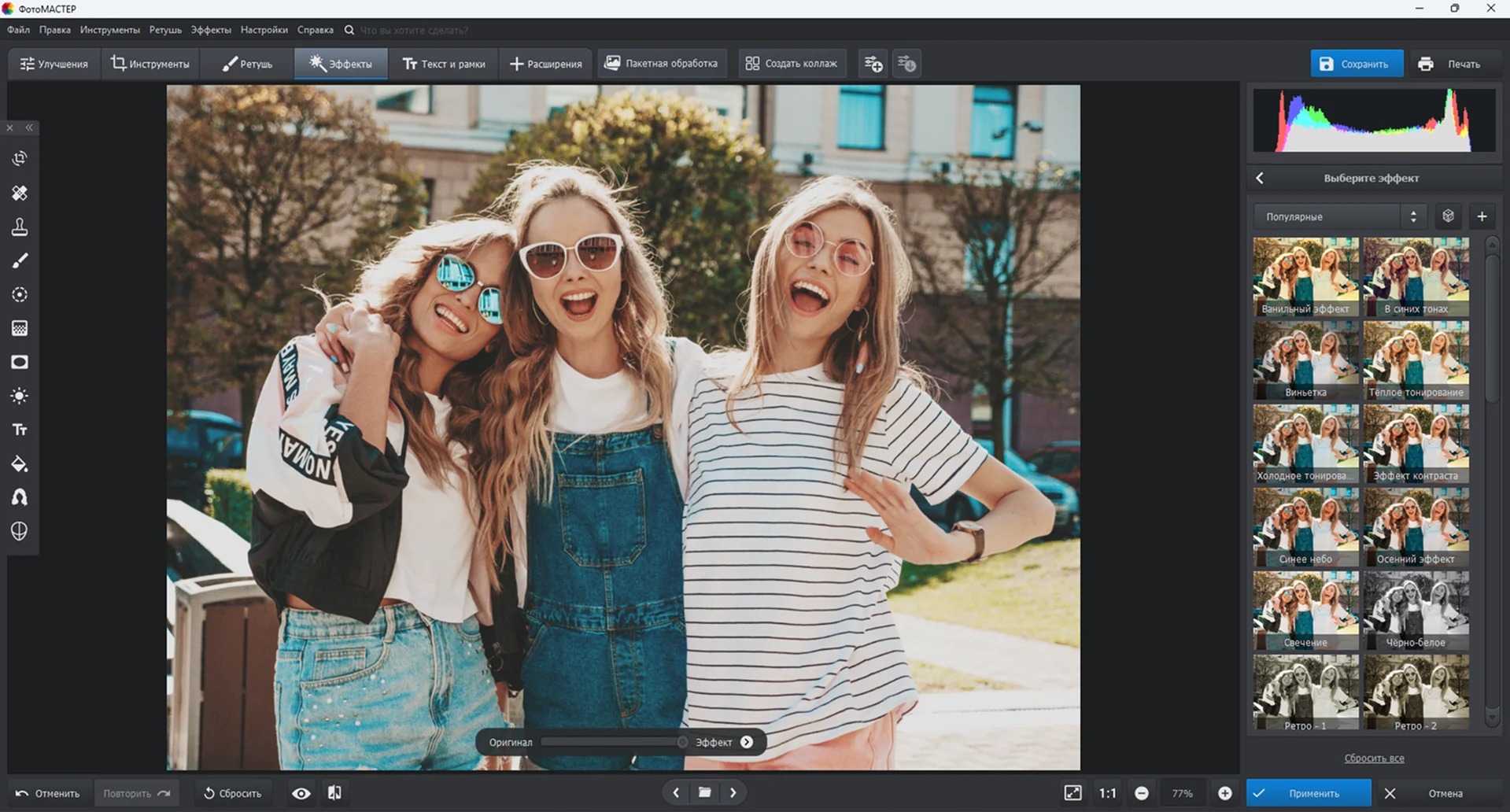
Для простой задачи последовательность короткая: открыть изображение, выполнить кадрирование или коррекцию, добавить подпись через инструмент текста и сохранить копию. Если в исходнике нужно убрать случайный предмет или человека на фоне, у ФотоМАСТЕРа есть отдельные инструменты удаления объектов. В Paint такую операцию обычно приходится имитировать кистью или заливкой, что особенно плохо работает на неоднородном фоне.
Фоторедактор удобнее Paint и в тех случаях, когда важно не просто закрасить область, а сохранить естественный вид снимка. Для портретов доступны средства ретуши, для пейзажей — коррекция света и цвета, а в полной редакции предусмотрена пакетная обработка. Последняя важна при серии однотипных снимков: одну и ту же подготовку не приходится повторять вручную для каждого файла.
Плюсы
- ориентирован на фотографии и поддерживает RAW, поэтому не требует предварительно переводить снимок камеры в JPEG;
- совмещает кадрирование, тоновую коррекцию, ретушь, удаление объектов, текст и оформление в одном рабочем окне;
- сохраняет результат в JPEG, PNG, BMP и TIFF, то есть закрывает типичные форматы простой растровой работы;
- русский интерфейс и встроенные подсказки снижают порог входа для пользователя, которому не нужен профессиональный редактор со сложной системой панелей.
Минусы
- по назначению это фоторедактор, поэтому для свободного рисования и иллюстрации Krita или FireAlpaca подходят лучше;
- полный набор функций относится к платным редакциям, а состав возможностей различается между вариантами лицензии.
Кому подойдёт: тем, кто использовал Paint для обрезки, подписи и простой доработки фотографий, но теперь хочет аккуратнее исправлять свет, цвет, фон и отдельные дефекты. Если требуется монтаж со сложными слоями и масками, полезно дополнительно посмотреть возможности Adobe Photoshop: это уже другой класс рабочего процесса.
2. GIMP — для полноценной растровой обработки без платной лицензии
Платформы: macOS, Windows, Linux.
Стоимость: бесплатно, проект с открытым исходным кодом.
GIMP уместен тогда, когда простоты Paint уже недостаточно. Вместо одного холста с базовыми инструментами здесь есть слои, маски, каналы, выделения, фильтры, работа с текстом, кистями и преобразованиями. В стабильной ветке 3.2 появились недеструктивные слои и дальнейшее развитие недеструктивных фильтров: часть операций можно менять позже, не откатывая всю цепочку действий.
На 17 сентября 2026 года актуальный стабильный выпуск — GIMP 3.2.6 от 10 сентября. Для macOS поставляется отдельный пакет, а сама ветка 3.2 получила заметные улучшения системной интеграции: меню, темы, окна плагинов и стандартные для Mac сочетания клавиш стали ближе к поведению обычных приложений macOS. На странице загрузки для Mac указан минимум macOS 11 Big Sur.
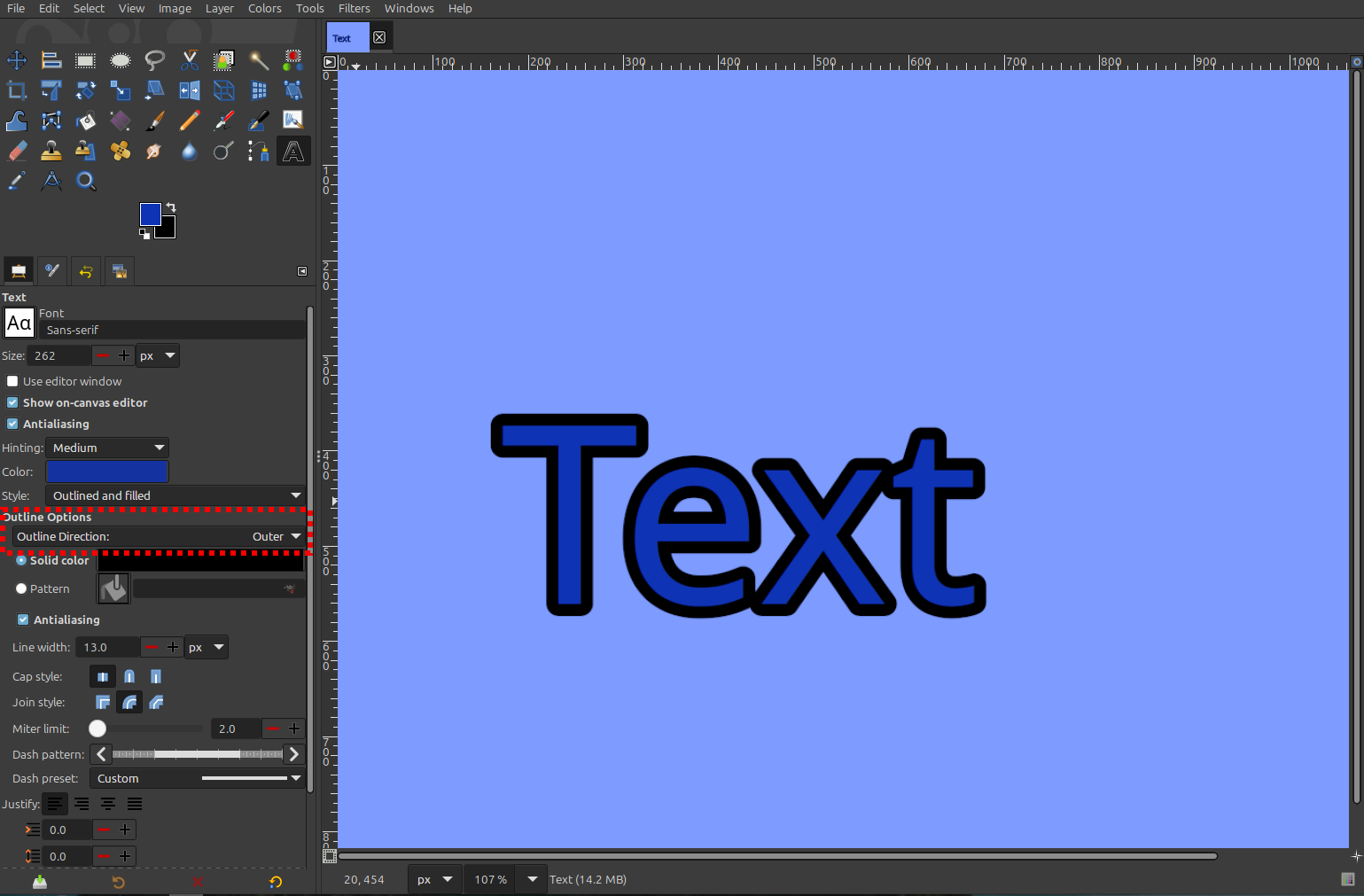
В роли аналога Paint GIMP логичнее всего осваивать не целиком, а от задачи. Для пометки изображения достаточно открыть файл, создать новый слой, выбрать кисть или текст, затем экспортировать копию. Отдельный слой полезен уже на этом простом этапе: стрелку, подпись или цветовое пятно можно передвинуть либо скрыть, не повреждая исходную фотографию. Когда работа закончена, проект стоит сохранить в XCF, а файл для отправки экспортировать отдельно.
Такой порядок защищает от типичной ошибки пользователя Paint: сохранить поверх единственной копии JPEG и обнаружить, что подпись уже нельзя убрать. В GIMP редактируемый проект и финальный файл — разные сущности. Для разовой правки это добавляет лишний шаг, зато при повторных изменениях даёт гораздо больше контроля.
Плюсы
- слои, маски, выделения, фильтры и развитые инструменты ретуши позволяют переходить от простой пометки к сложному монтажу;
- бесплатная лицензия не урезает функции и не добавляет водяной знак к результату;
- актуальная ветка 3.2 активно развивается и имеет отдельную сборку для macOS;
- редактируемый XCF сохраняет структуру проекта, а экспорт позволяет подготовить обычный файл для публикации.
Минусы
- для одной подписи или пары линий интерфейс заметно тяжелее, чем у Paintbrush, Pinta или Preview;
- привычки из Microsoft Paint переносятся не напрямую: приходится разобраться со слоями, активным инструментом, выделением и экспортом.
Кому подойдёт: пользователю, которому нужен бесплатный настольный редактор «с запасом» — от простой кисти до многослойного монтажа. Если важнее не ретушь, а именно рисунок кистями, следующая Krita даёт более художническую организацию рабочего места.
3. Krita — для рисунка, кистей и графического планшета
Платформы: macOS, Windows, Linux.
Стоимость: бесплатно, проект с открытым исходным кодом.
Krita стоит выбирать не как точную копию Paint, а как переход от простого рисования к цифровой иллюстрации. В редакторе есть кистевые движки, слои, ассистенты рисования, стабилизация линий, работа с цветом и инструменты анимации. При этом базовое действие остаётся знакомым: создать документ, выбрать кисть, цвет и начать рисовать на холсте.
Актуальная стабильная версия 5.3.4 вышла 15 сентября 2026 года. Для неё указан минимум macOS 10.15, 4 ГБ оперативной памяти и графика с OpenGL 3.0; разработчики рекомендуют 16 ГБ ОЗУ. Параллельно существует ветка 6.0.4, но сами авторы называют её более экспериментальной из-за перехода на Qt 6, тогда как 5.3.4 отмечена как пригодная для рабочей эксплуатации. Для рейтинга разумнее ориентироваться именно на стабильную ветку 5.3.4.
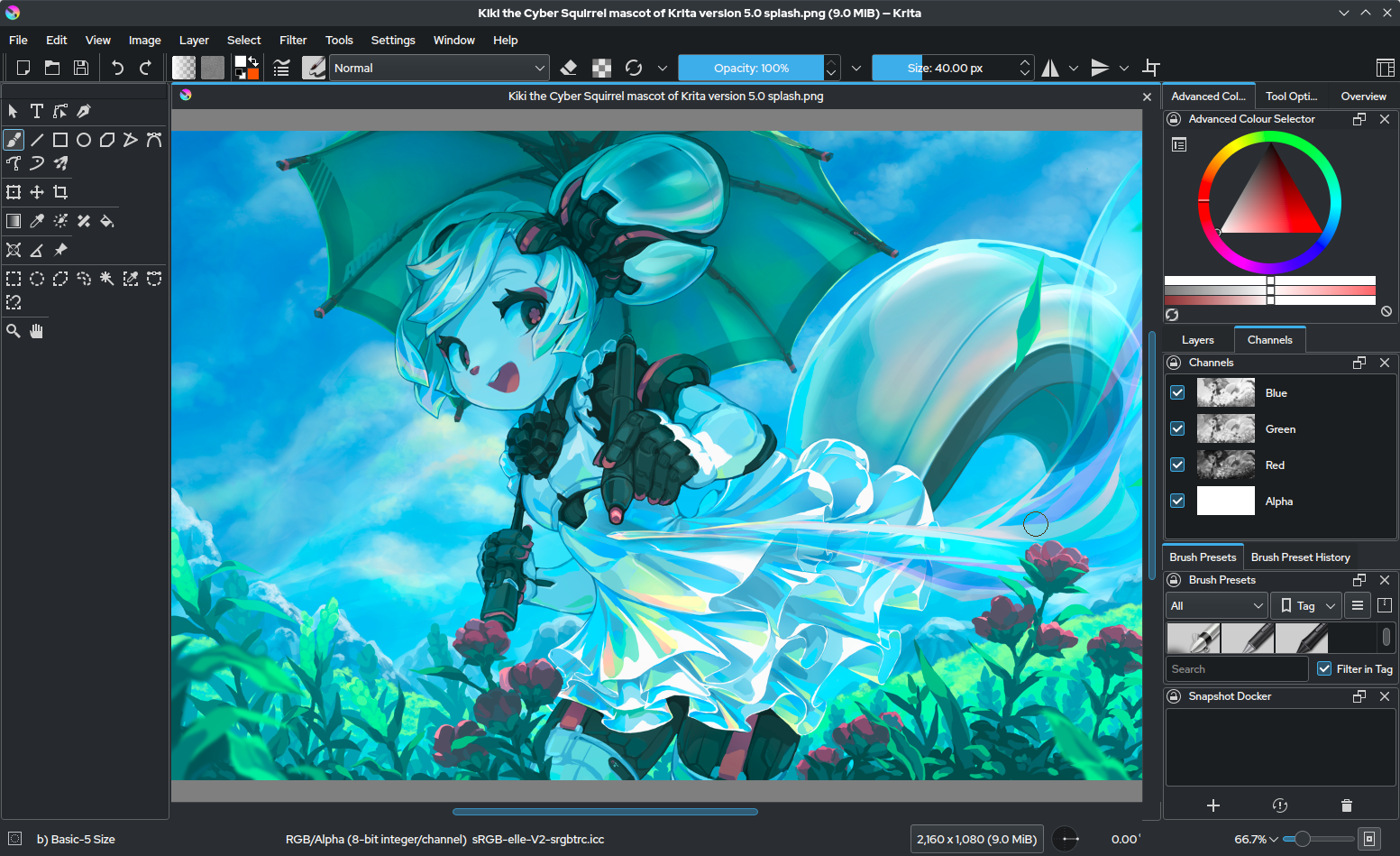
Для бывшего пользователя Paint особенно полезна логика отдельных слоёв. На одном можно держать фон, на другом — контур, на третьем — цвет. Ошибка на верхнем слое не затрагивает нижние. При работе пером важны параметры нажима и стабилизация: они позволяют получать более контролируемую линию, чем обычная мышь. В то же время графический планшет не является обязательным условием запуска — обычные инструменты работают и с мышью или трекпадом.
Для обработки фотографий Krita менее прямолинейна, чем ФотоМАСТЕР или GIMP. Здесь можно открыть растровый файл, рисовать поверх него, пользоваться слоями и фильтрами, но архитектура интерфейса прежде всего обслуживает художника. Если основная задача — быстро исправить экспозицию десятков кадров или удалить фон у предметной фотографии, выбирать Krita только из-за бесплатности нерационально.
Плюсы
- сильный набор кистей и средств цифрового рисунка без обязательной покупки расширений;
- слои и инструменты для пера делают редактор подходящим для иллюстраций, комиксов и покраски;
- активно поддерживаемая macOS-версия с актуальной стабильной веткой;
- можно начать с простого холста, а затем осваивать более сложные функции без смены программы.
Минусы
- для редкой обрезки скриншотов и двух строк текста интерфейс избыточен;
- часть логики рассчитана на рисование и художественный процесс, а не на потоковую коррекцию фотографий.
Кому подойдёт: тем, кто в Paint в основном рисовал, а не редактировал фотографии, и теперь хочет кисти, слои и поддержку пера без платной подписки.
4. Paintbrush — максимально близкая к старому Paint простота
Платформы: macOS.
Стоимость: бесплатно, открытый исходный код.
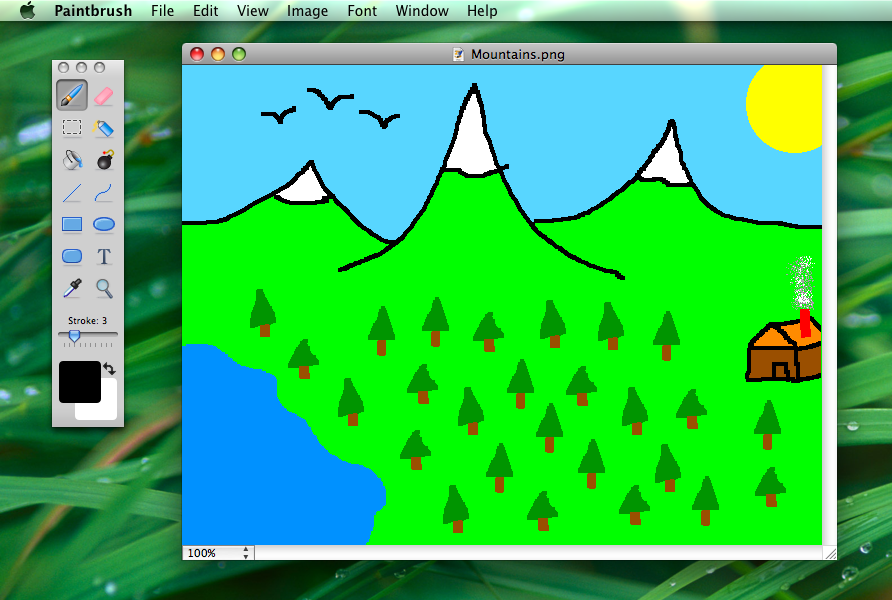
Paintbrush создавался именно как простой растровый редактор для macOS. Его официальный сайт прямо отделяет программу от Photoshop-подобных редакторов: назначение — быстро сделать простое изображение, обрезать фотографию, добавить текст или порисовать. Поддерживаются BMP, PNG, JPEG, TIFF и GIF, а для PNG и GIF доступна прозрачность.
По устройству Paintbrush ближе большинства участников к классическому Paint: небольшой набор инструментов, палитра, простые формы, текст, заливка, кисть и ластик. Пользователь не сталкивается со слоями, масками и сложными режимами смешивания. Это одновременно главное достоинство и главный предел программы.
Нужно учитывать возраст текущей предлагаемой сборки. На странице загрузки указана версия 2.6 с минимальным требованием OS X 10.10 Yosemite; обновление 2.6 добавляло нативную поддержку Apple Silicon M1 и исправляло сбой инструмента текста в Big Sur. Официальный сайт при этом давно не демонстрирует такой же темп обновлений, как GIMP, Krita или FireAlpaca. Поэтому Paintbrush стоит выбирать именно ради простоты, а перед регулярной работой проверить запуск, сохранение и текст на конкретной версии macOS.
Для типичной задачи «обвести красным нужное место и сохранить PNG» последовательность почти не требует обучения. Открываете файл, выбираете линию или кисть, задаёте цвет, делаете пометку и сохраняете копию. При более сложном проекте отсутствие слоёв быстро становится ограничением: нельзя независимо переставлять подпись и рисунок после того, как они превратились в пиксели на одном холсте.
Плюсы
- минималистичная логика хорошо переносится с классического Microsoft Paint;
- работает с основными растровыми форматами и поддерживает прозрачность в PNG и GIF;
- не требует покупки лицензии;
- подходит для коротких операций, где слои и развитая ретушь только замедляют работу.
Минусы
- нет развитой системы слоёв и неразрушающего редактирования;
- публикуемая разработчиком версия заметно старше текущих активно обновляемых редакторов, поэтому совместимость лучше проверять до переноса постоянного процесса.
Кому подойдёт: пользователю, которому нужен простой локальный редактор для рисунка, текста, форм, обрезки и сохранения без дополнительных панелей. Если слои всё же нужны, Pinta сохраняет похожую простоту, но даёт более гибкую структуру проекта.
5. Pinta — знакомая логика Paint плюс слои и эффекты
Платформы: macOS, Windows, Linux, BSD.
Стоимость: бесплатно, проект с открытым исходным кодом.
Pinta занимает удобную нишу между Paintbrush и GIMP. В официальном руководстве рабочее окно прямо описывается как похожее на MS Paint, но с более продвинутыми возможностями. Слева расположены инструменты, рядом с холстом — палитра, а отдельные панели отвечают за слои, историю и открытые изображения. Это делает переход понятнее: базовые действия находятся на привычных местах, но проект не ограничен одним слоем.
В редакторе доступны прямоугольное и произвольное выделение, волшебная палочка, заливка, кисть, карандаш, штамп, текст, формы, градиент и другие стандартные средства. Меню Adjustments содержит коррекции яркости, контраста, кривых, уровней, оттенка и насыщенности; Effects отвечает за размытие, резкость, стилизацию и другие эффекты. Для пользователя Paint особенно важна история действий: можно возвращаться к конкретным операциям, а не надеяться только на несколько последних отмен.
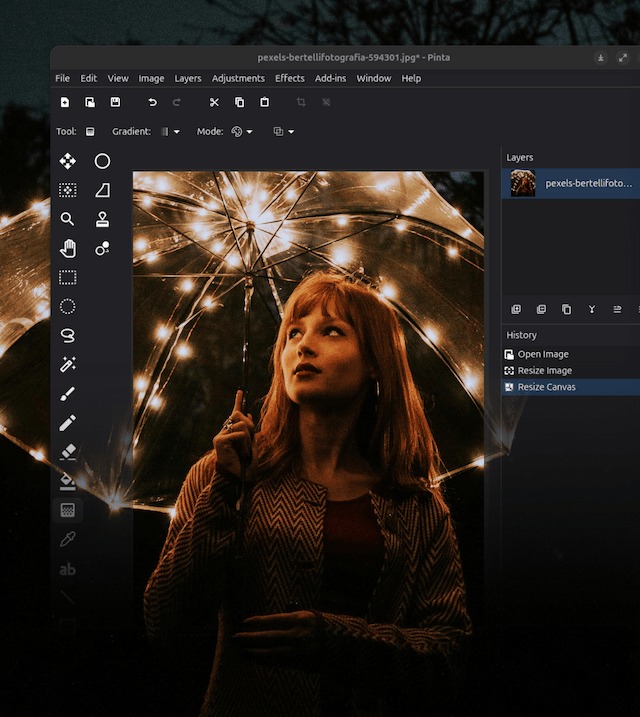
Для macOS проект публикует разные установщики для Intel и arm64. Это практичнее старых универсальных редакторов, которые формально запускаются на Mac, но давно не обновляли сборки под современную архитектуру Apple Silicon. Установка стандартная: открыть дистрибутив и перенести Pinta в папку Applications.
Если нужно подписать изображение так, чтобы текст можно было исправить позже, имеет смысл сразу поместить его на отдельный слой. Фотографию оставить на нижнем, разметку — на верхнем. Для отправки сохранить PNG или JPEG, а редактируемую версию проекта оставить отдельно. Такой привычке стоит научиться даже при простых задачах: она избавляет от повторного рисования стрелок и рамок после каждой правки исходника.
Плюсы
- интерфейс и набор базовых инструментов легче освоить после Paint, чем GIMP;
- слои, история, коррекции и эффекты расширяют возможности без превращения рабочего окна в профессиональный комбайн;
- есть официальные сборки macOS для Intel и arm64;
- бесплатная лицензия подходит для постоянного использования без водяных знаков.
Минусы
- для сложной ретуши, расширенной работы с цветом и больших монтажей GIMP функциональнее;
- для художественной работы кистями Krita и FireAlpaca предлагают более специализированный набор.
Кому подойдёт: тем, кто хочет получить «Paint, но со слоями» и не готов осваивать тяжёлый редактор. Это один из самых понятных вариантов для скриншотов, схем, простых фотомонтажей и учебных задач.
6. Tayasui Sketches — для рисунка с естественными кистями
Платформы: macOS.
Стоимость: бесплатная установка; расширенные функции доступны через платные покупки.
Tayasui Sketches заменяет Paint в другой роли — как быстрый альбом для рисования. В Mac-версии есть более двадцати инструментов, акварельные и другие кисти, пипетка, импорт фотографий и поддержка стилуса. Продвинутые возможности вынесены в Pro: среди них слои и экспорт PSD, а также часть художественных инструментов.
Актуальная карточка Mac App Store указывает macOS 12 или новее. Приложение устанавливается бесплатно и предлагает встроенные покупки, в том числе Sketches Pro. Русский язык присутствует в списке локализаций Mac-версии. Это важно для домашнего пользователя, но интерфейс и без того построен так, чтобы основное внимание оставалось на холсте и инструментах рисования.
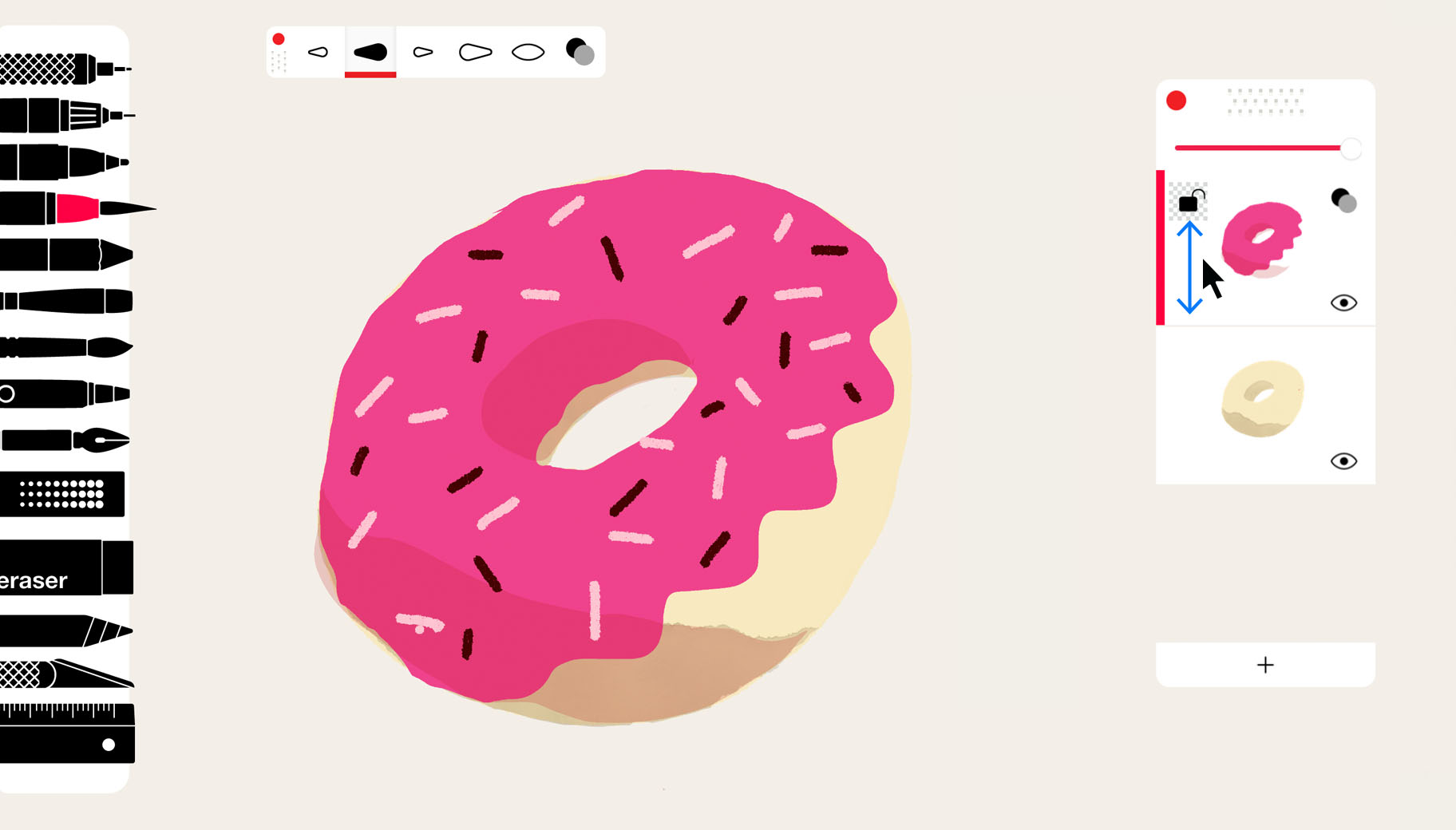
Для наброска достаточно выбрать кисть, цвет и начать рисовать. Если работа становится сложнее, слои позволяют отделить карандашный контур от цвета и фона. В официальной справке для Mac также предусмотрены экспорт PNG, JPG и PSD, а отдельные слои можно выгружать отдельно. Такой подход удобен, когда рисунок потом должен перейти в другой редактор.
Как замена Paint для разметки скриншотов Tayasui Sketches менее рационален: приложение раскрывается именно в ручном рисунке, работе с фактурой кисти и давлением пера. Если нужны геометрические рамки, короткий текст и быстрая обрезка, Preview, Pinta или Paint X требуют меньше действий.
Плюсы
- интерфейс ориентирован на сам холст и не перегружает начало работы;
- разнообразные кисти, акварель и поддержка стилуса дают больше художественного контроля, чем Paint;
- в Pro доступны слои и PSD, что упрощает перенос рисунка в другой редактор;
- Mac-версия распространяется через App Store и рассчитана на современные версии macOS.
Минусы
- часть продвинутых функций относится к платному набору Pro;
- для точной растровой ретуши и технической разметки интерфейс рисовалки менее удобен, чем у Pinta или GIMP.
Кому подойдёт: пользователю, который открывал Paint ради свободного рисунка, а теперь хочет более естественные кисти и аккуратную работу со стилусом.
7. FireAlpaca — бесплатная рисовалка с активными обновлениями
Платформы: macOS, Windows.
Стоимость: основная FireAlpaca бесплатна; FireAlpaca SE продаётся отдельно.
FireAlpaca — ещё один вариант для тех, кому в Paint важнее кисть, чем обработка фотографий. В рабочем окне есть холст, палитра, параметры кисти, список кистей и слои. Программа остаётся бесплатной, а отдельная FireAlpaca SE развивает более продвинутую ветку с дополнительными функциями и покупкой без подписки.
На 17 сентября 2026 года актуальная бесплатная версия — 2.16.3, выпущенная 10 сентября. Для Mac на странице загрузки указан минимум macOS 12. Проект продолжает обновлять программу и добавлять кисти; это отличает FireAlpaca от старых лёгких редакторов, которые сохранили простоту, но почти не меняются годами.
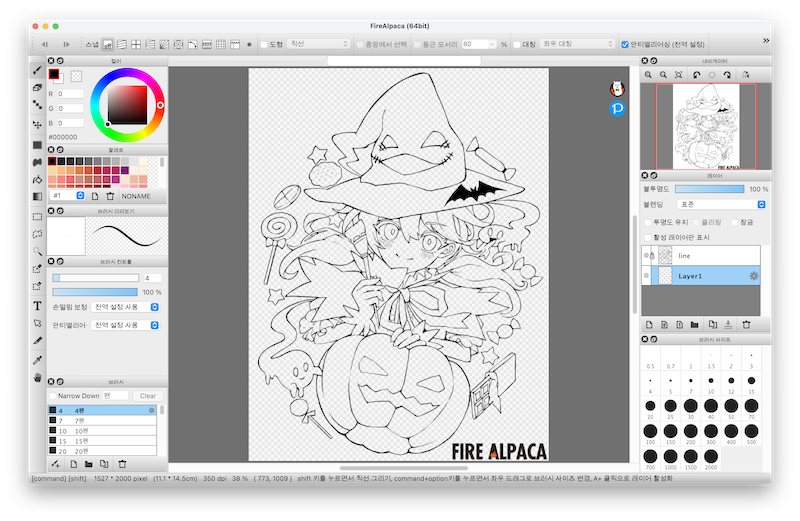
Быстрый старт похож на Krita: создать документ, выбрать кисть, настроить размер и цвет, рисовать на отдельном слое. Для набросков это проще, чем осваивать GIMP, потому что основные панели сразу подчинены художественной задаче. Для сложной фотографии, наоборот, логичнее выбрать редактор, где коррекции и ретушь стоят в центре рабочего процесса.
SE-редакция нужна не каждому. Бесплатная FireAlpaca уже предназначена для полноценного рисования; SE добавляет отдельный набор возможностей, включая собственный новый кистевой движок и 16-битные каналы в текущей ветке 3.0. Покупать её только ради замены Paint нет смысла: сначала стоит проверить, хватает ли бесплатной версии для конкретных кистей и слоёв.
Плюсы
- бесплатная основная версия подходит для регулярного рисования без обязательной подписки;
- проект получает свежие macOS-сборки и обновления;
- слои, кисти и настройки штриха подходят для иллюстраций лучше, чем минималистичные аналоги Paint;
- отдельная SE-редакция не мешает использовать базовый бесплатный продукт.
Минусы
- интерфейс рассчитан на художника, поэтому для одной обрезки или короткой подписи проще Preview или Paintbrush;
- часть самых новых расширенных возможностей относится к отдельной платной FireAlpaca SE.
Кому подойдёт: начинающему иллюстратору и пользователю графического планшета, которому нужен бесплатный редактор со слоями и актуальной поддержкой macOS.
8. Paint X — интерфейс в духе Paint, но с ограничением бесплатной версии
Платформы: macOS.
Стоимость: бесплатная установка, есть встроенная покупка для снятия ограничения.
Paint X устроен ближе к современным версиям Microsoft Paint: сверху находится лента с командами, рядом вынесены кисти, формы, размер линии и палитра цветов. В наборе есть карандаш, ластик, аэрограф, заливка, текст, пипетка, прямоугольное и произвольное выделение. Можно менять размер холста, поворачивать и обрезать изображение, работать с несколькими окнами и печатать.
Mac App Store по-прежнему содержит Paint X и указывает совместимость с macOS 10.11 и новее. Однако история обновлений показывает, что последняя опубликованная версия 4.3.1 датирована августом 2019 года. Это не отменяет доступность приложения, но ставит его в ту же категорию, что и Paintbrush: простой инструмент без темпа развития современных GIMP, Krita или FireAlpaca.
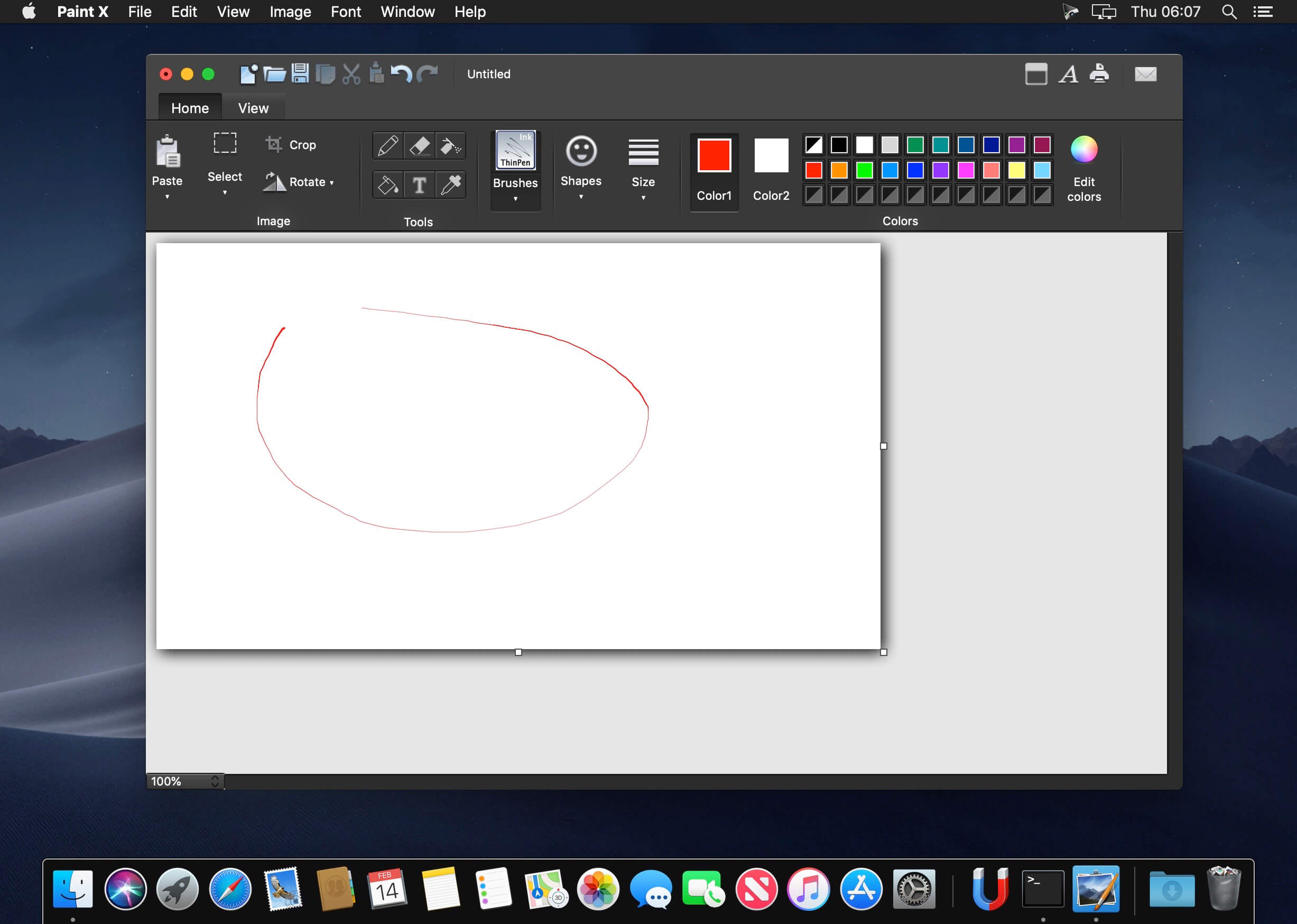
Главное ограничение бесплатной редакции принципиально важнее возраста интерфейса: она добавляет внизу отредактированной картинки водяной знак Created by Paint X. App Store предлагает встроенную покупку для удаления водяного знака и рекламы. Поэтому программу нельзя считать полностью бесплатной заменой Paint для готовых файлов: бесплатный режим годится для знакомства и пробных файлов, а чистый экспорт требует покупки.
Сценарий использования простой: открыть или создать изображение, выбрать инструмент на ленте, задать основной и дополнительный цвет, внести правки и сохранить копию. Преимущество такого устройства в низком пороге входа. Недостаток проявляется, как только нужны слои, сложное маскирование или повторное редактирование отдельных объектов после сохранения.
Плюсы
- лента, палитра и набор базовых инструментов визуально близки к привычной логике Paint;
- есть формы, текст, выделение, кисти, заливка, пипетка, обрезка и изменение размера;
- распространяется через Mac App Store и устанавливается как обычное приложение для Mac.
Минусы
- бесплатная редакция добавляет водяной знак к отредактированным изображениям;
- последняя версия в App Store относится к 2019 году, поэтому приложение не является активно развивающимся редактором;
- нет развитого многослойного процесса, характерного для Pinta, GIMP или Krita.
Кому подойдёт: пользователю, для которого сходство с Paint важнее слоёв и расширенной обработки и который готов снять ограничение бесплатного режима покупкой.
9. Preview — встроенная замена для разметки и быстрой правки
Платформы: macOS.
Стоимость: входит в macOS.
Приложение Preview, в русской локализации macOS — «Просмотр», уже установлено на Mac. Оно не является рисовалкой в духе Paint, но закрывает большую часть офисных задач, ради которых Paint открывают на Windows: обрезать изображение, повернуть его, изменить размер, добавить текст, геометрическую фигуру, стрелку, подпись или свободную линию.
Основные средства находятся на панели Markup. Apple описывает инструменты Sketch и Draw для свободных пометок, Shapes для фигур и стрелок, Text для надписей, а также отдельные команды обрезки и изменения размера. Такой набор особенно удобен для скриншотов: файл можно открыть из Finder, выделить нужную область, добавить рамку или стрелку и сохранить без установки сторонней программы.
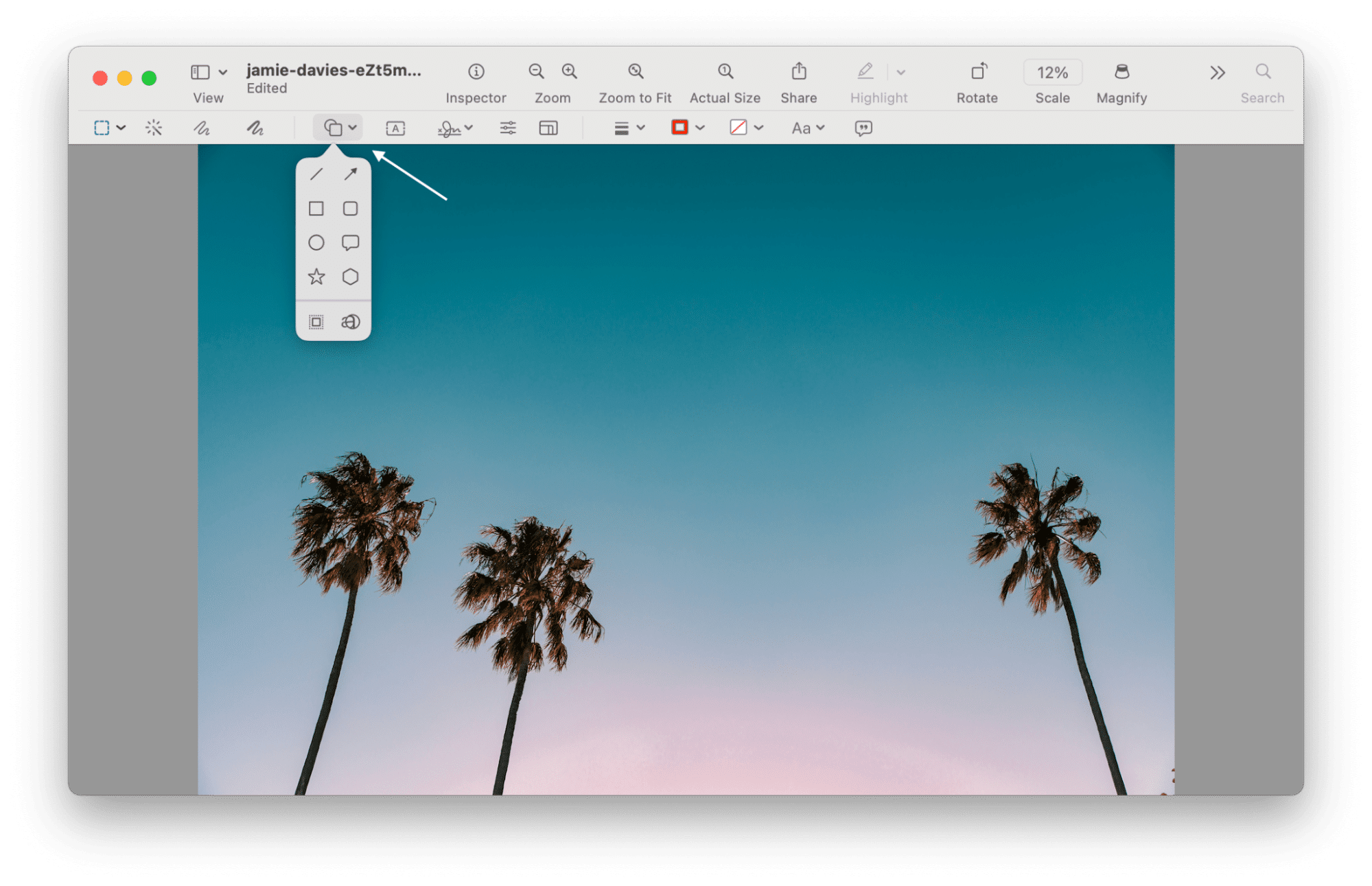
У Preview другая модель редактирования, чем у Pinta или GIMP. Это не среда для сложного проекта со слоями, масками и десятками элементов. Поэтому после добавления пометок лучше сначала сохранить дубликат исходника: так оригинальная фотография останется без разметки. Для одноразовой задачи это проще, чем создавать отдельный проект в тяжёлом редакторе.
У встроенного инструмента есть ещё одно преимущество — он одинаково естественно работает с изображениями и PDF. Если задача состоит в том, чтобы подписать скриншот, выделить область на схеме или оставить визуальный комментарий в документе, переходить в GIMP только ради одной стрелки нерационально.
Плюсы
- не требует установки и отдельной оплаты;
- подходит для обрезки, поворота, изменения размера, текста, форм, стрелок и свободной разметки;
- хорошо встроен в обычный процесс macOS: файл открывается напрямую из Finder;
- работает не только с изображениями, но и с PDF.
Минусы
- нет полноценной системы слоёв для сложного редактируемого проекта;
- художественные кисти и развитые инструменты цифрового рисунка отсутствуют.
Кому подойдёт: почти любому пользователю Mac, которому Paint был нужен для разметки скриншотов и единичных простых правок. С него стоит начинать проверку задачи до установки отдельного редактора.
10. Inkscape — когда вместо пикселей нужны редактируемые фигуры и SVG
Платформы: macOS, Windows, Linux.
Стоимость: бесплатно, проект с открытым исходным кодом.
Inkscape — не растровая замена Paint. Это векторный редактор, где линия, прямоугольник, текст или логотип остаются отдельными объектами с координатами, заливкой и обводкой. Такое отличие становится преимуществом, если в Paint раньше делались схемы, простые логотипы, иконки, подписи и геометрические рисунки.
Вектор можно масштабировать без характерной для растра пикселизации. Основной формат Inkscape — SVG; также редактор работает с рядом других графических форматов и умеет экспортировать результат в PNG. На 17 сентября 2026 года актуальная стабильная ветка — 1.4.4, выпущенная 6 мая для Linux, macOS и Windows. Это обслуживающий выпуск с исправлениями сбоев, ошибок и улучшениями производительности.
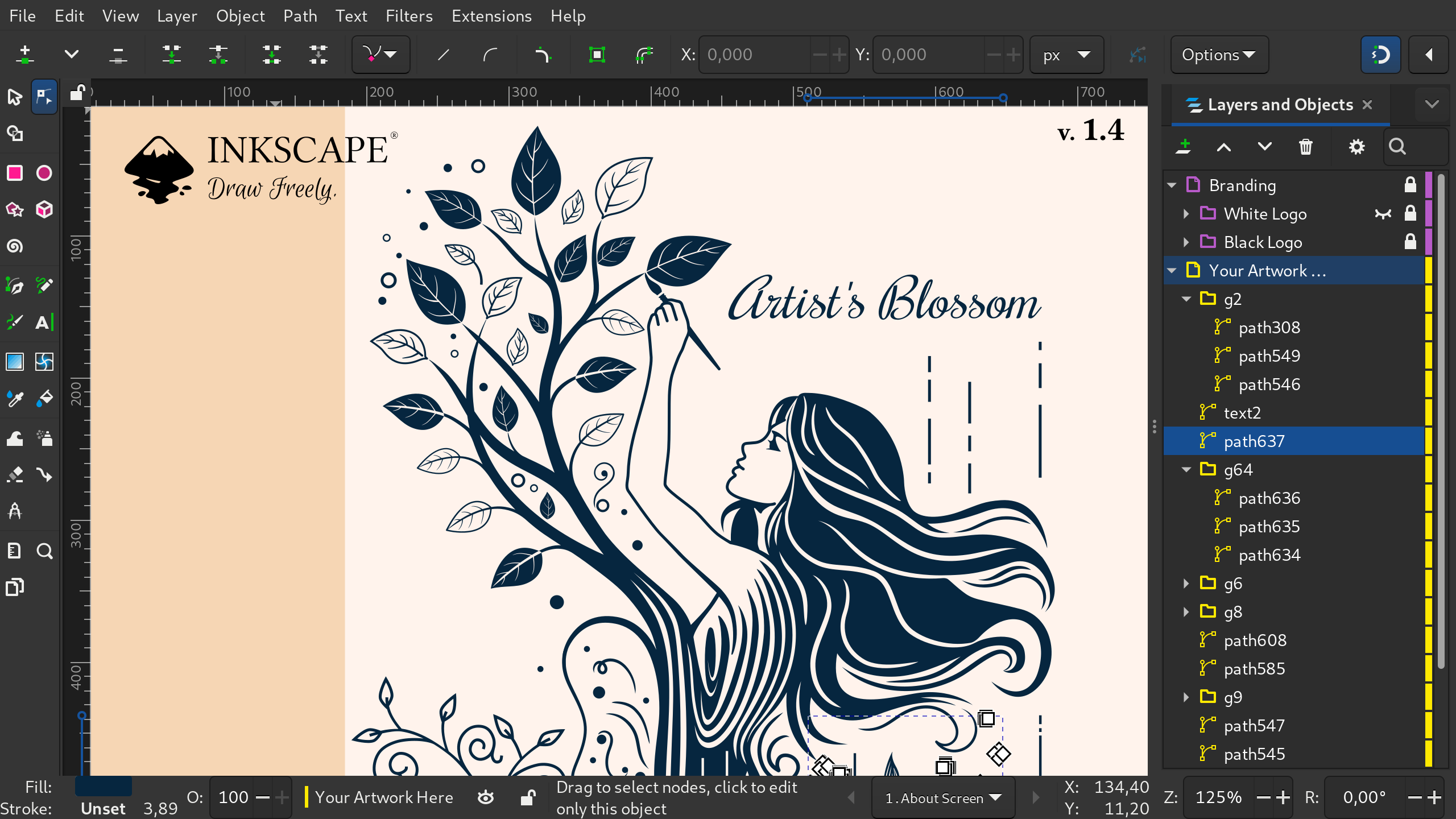
Для простой схемы порядок таков: создать документ, нарисовать фигуры, соединить их линиями, добавить текст, затем сохранить SVG как редактируемый оригинал. Для отправки в мессенджер или вставки на сайт экспортировать PNG нужного размера. Если через неделю понадобится изменить подпись или толщину стрелки, правится конкретный объект, а не пиксели вокруг него.
Для ретуши фотографии такая модель неудобна. Inkscape может размещать растровые изображения внутри документа, но коррекция кожи, удаление шума и сложная работа с пикселями — не его основная специализация. Для подобных задач лучше GIMP, ФотоМАСТЕР или Adobe Photoshop. Если же векторный процесс нужен постоянно, можно сравнить подход с Adobe Illustrator.
Плюсы
- объекты остаются раздельно редактируемыми и масштабируются без потери резкости;
- SVG подходит для схем, интерфейсной графики, логотипов и веб-элементов;
- бесплатная лицензия и актуальные сборки для macOS позволяют использовать редактор без подписки;
- можно хранить исходник в векторе, а готовый результат экспортировать в растровый PNG.
Минусы
- логика объектов и контуров заметно отличается от привычного рисования по пикселям;
- для ретуши фотографии и свободной растровой живописи есть более подходящие редакторы.
Кому подойдёт: тем, кто делал в Paint схемы и простую графику, но теперь хочет менять размер без потери качества и редактировать элементы независимо.
Как выбрать замену Paint по реальной задаче
Главная ошибка — сравнивать программы только по количеству функций. Для аналога Paint важнее, сколько действий требуется до готового файла и сохраняется ли возможность исправить результат позже. Пользователю, который раз в неделю обводит область на скриншоте, развитая система масок не даёт преимущества. Художнику, наоборот, минимализм Preview быстро помешает.
Для скриншотов, стрелок и коротких подписей
Сначала стоит проверить Preview. Панель разметки уже содержит фигуры, линии и текст, а результат можно сохранить сразу рядом с исходником. Если нужны заливка, более привычная кисть и поведение в духе Paint, следующий шаг — Paintbrush, Paint X или Pinta. Pinta предпочтительнее, когда пометки нужно оставить редактируемыми на отдельном слое.
Для обработки фотографий
ФотоМАСТЕР удобнее, если задача строится вокруг коррекции самого снимка: экспозиции, цвета, кадрирования, удаления объектов, портретной ретуши и оформления. GIMP требует больше обучения, зато даёт слои, маски и более сложный монтаж. Пользователю, который уже перерос простую коррекцию, полезно также сравнить эти варианты с классическим Pixelmator для Mac и лёгким редактором Seashore.
Для рисования мышью или графическим планшетом
Krita и FireAlpaca лучше соответствуют длинной сессии рисования: слои, кисти, настройка штриха и рабочие панели предназначены именно для этого. Tayasui Sketches делает интерфейс легче и ближе к бумажному скетчбуку, но часть расширенных возможностей относится к Pro. Выбор здесь определяется не количеством фильтров, а тем, насколько естественно чувствуется кисть и нужны ли сложные слои.
Для схем, логотипов и масштабируемых элементов
Inkscape стоит брать тогда, когда итог должен менять размер без потери резкости. Векторная схема остаётся набором объектов, поэтому подпись, цвет линии или размер прямоугольника правятся отдельно. Для такой задачи переход с Paint в векторный редактор полезнее, чем поиск максимально похожего интерфейса.
Как проверить редактор за 15 минут до перехода
Длинный список функций мало говорит о том, насколько программа подходит лично под привычный сценарий. Быстрая проверка должна повторять реальную операцию от открытия файла до финального экспорта. Для сравнения редакторов возьмите один и тот же PNG или JPEG, сделайте копию и выполните одинаковую последовательность.
- Откройте исходник. Проверьте, запускается ли файл обычным двойным щелчком или через File → Open, правильно ли отображаются размер, ориентация и прозрачность.
- Сделайте одно геометрическое действие. Обрежьте изображение или измените размер. Результат должен быть предсказуемым, без растяжения пропорций.
- Добавьте пометку. Нарисуйте линию, стрелку или цветовую рамку. Для редакторов со слоями создайте отдельный слой, чтобы оценить, насколько легко потом сдвинуть разметку.
- Добавьте текст. Напишите короткую подпись, смените размер и цвет. Если текст сразу растрируется, оцените, устраивает ли такой предел.
- Отмените и повторите действие. Проверьте Undo/Redo и историю. Это показывает, насколько безопасно экспериментировать.
- Сохраните редактируемый вариант. В GIMP, Krita, Pinta или Inkscape сначала оставьте проект в родном формате, если хотите вернуться к слоям и объектам.
- Экспортируйте PNG. Откройте готовый файл в Preview и убедитесь, что размеры, прозрачность, текст и цвет выглядят ожидаемо.
Если семь действий выполняются без поиска команды по меню и итог открывается корректно, редактор уже подходит для большинства повседневных задач Paint. Если сложность возникает на этапе текста, выделения или экспорта, это будет повторяться каждый раз — лучше сменить инструмент до того, как накопятся проекты.
Что освоить за 30 минут, за день и за неделю
За первые 30 минут достаточно найти Open, Save/Export, Undo, Crop/Resize, кисть, текст и выбор цвета. В редакторе со слоями нужно понять только три операции: создать слой, выбрать активный слой и изменить его порядок. Этого уже хватает, чтобы перестать рисовать пометки непосредственно на единственном экземпляре фотографии.
За первый день стоит разобраться с выделениями, прозрачностью и разницей между размером изображения и размером холста. Ошибка между этими понятиями часто приводит к неожиданным пустым полям вокруг картинки или к фактическому масштабированию пикселей. В Inkscape вместо слоёв важнее научиться выделять объект, менять его заливку, обводку и размеры.
За первую неделю полезно настроить сочетания клавиш и шаблон финального экспорта. Для часто повторяющихся скриншотов можно заранее выбрать PNG, рабочий размер и папку; для фотографий — качество JPEG и цветовой профиль; для иллюстраций — родной формат проекта плюс экспортную копию. Смысл не в изучении всех меню, а в сокращении повторяющихся действий.
Что сохранять: проект и готовая картинка — не одно и то же
Paint приучает к модели «отредактировал и сохранил картинку». В программах со слоями это опасно: JPEG или обычный PNG не сохраняют структуру проекта так, чтобы потом отдельно передвинуть текст, изменить маску или скрыть слой. Финальный растровый файл нужен для отправки и публикации, а редактируемый документ — для продолжения работы.
| Ситуация | Что оставить | Зачем |
|---|---|---|
| Разовая пометка скриншота | Исходник и отдельный PNG с пометкой | Можно вернуться к чистому кадру без удаления нарисованных элементов |
| Многослойная работа в GIMP/Krita/Pinta | Родной проект и отдельный экспорт | Слои сохраняются для дальнейшего редактирования |
| Векторная схема в Inkscape | SVG и экспортный PNG/PDF | SVG остаётся масштабируемым и редактируемым |
| Фотография после коррекции | Оригинал камеры и отдельный готовый JPEG/PNG/TIFF | Можно заново обработать снимок без накопления потерь и старых правок |
Особенно важно не перезаписывать единственный JPEG после каждого промежуточного действия. Даже когда приложение позволяет быстро сохранить изменения, отдельный исходник остаётся страховкой от неудачной обрезки, неправильного размера и необратимой разметки.
Чек-лист перед экспортом изображения
- Размер в пикселях. Убедитесь, что уменьшали изображение, а не только масштаб отображения на экране. Ползунок Zoom меняет вид, но не сам файл.
- Пропорции. При изменении ширины и высоты проверьте, не растянута ли фотография. Лицо и круглые объекты быстро выдают ошибку.
- Прозрачность. Если фон должен оставаться прозрачным, выбирайте формат, который её сохраняет, и проверяйте результат после экспорта.
- Текст. Просмотрите подписи при 100% масштабе. Слишком тонкий шрифт и мелкий размер могут стать нечитаемыми после уменьшения.
- Края выделений. После удаления фона или объекта увеличьте границу до 200–400% и ищите ореолы, пропуски и случайно стёртые детали.
- Формат. PNG удобен для интерфейсной графики, скриншотов и прозрачности; JPEG — для фотографий, когда важен меньший размер файла и прозрачность не нужна.
- Имя файла. Не перезаписывайте исходник при первой обработке. Добавьте к копии понятный суффикс, например edited или markup.
- Контрольное открытие. Закройте редактор и откройте экспорт в Preview. Это простой способ увидеть, что сохранился именно готовый файл, а не внутренний проект.
Типичные проблемы на Mac и как их диагностировать
Редактор установился, но macOS его не открывает
Сначала убедитесь, что скачана сборка именно для нужной архитектуры, если проект разделяет Intel и arm64. Pinta, например, публикует отдельные варианты. Далее проверьте минимальную версию macOS: у Krita 5.3.4 это macOS 10.15, у FireAlpaca 2.16.3 — macOS 12, у текущей карточки Tayasui Sketches для Mac — macOS 12. Старый Paintbrush формально указывает гораздо более раннюю систему, но возраст сборки сам по себе повод выполнить короткую проверку до постоянной работы.
После сохранения пропала прозрачность
Сначала посмотрите формат результата. JPEG не хранит прозрачный альфа-канал, поэтому прозрачные области превращаются в сплошной фон. Для изображения с прозрачностью используйте PNG. Если проект многослойный, отдельно оставьте родной редактируемый файл: PNG сохранит прозрачные пиксели, но не полноценную структуру слоёв как рабочий проект.
После уменьшения текст стал нечитаемым
Подпись лучше добавлять с учётом финального размера. Если сначала сделать крупный макет, добавить тонкий мелкий текст, а затем резко уменьшить весь растр, штрихи шрифта станут слишком тонкими. Правильнее сначала задать итоговые размеры изображения, затем добавить текст и проверить его при масштабе 100%.
Кисть в художественном редакторе ведёт себя непривычно
Проверьте выбранный инструмент, размер, непрозрачность и параметры нажима. В Krita, Tayasui Sketches и FireAlpaca кисть может учитывать давление стилуса, а в GIMP параметры кисти зависят от активной динамики. Для мыши лучше начать с обычной непрозрачной кисти без сложной динамики и только потом подключать художественные эффекты.
Нарисованный текст или стрелка больше не двигаются
Это происходит, когда элемент уже растрирован на том же слое, что и фон. В Pinta, GIMP и Krita создавайте разметку на отдельном слое. В Inkscape сохраняйте элементы как отдельные объекты. В Paintbrush и других однослойных редакторах заранее держите чистую копию исходника, потому что после объединения пикселей вернуть объектную редактируемость нельзя.
Файл выглядит нормально в редакторе, но отличается после открытия
Сначала исключите простую причину: редактор мог показывать другой масштаб или фон прозрачности. Затем откройте экспорт в Preview при 100% и сравните размер в пикселях. Для цветокритичной фотографии дополнительно имеет значение управление цветом; простые аналоги Paint рассчитаны на бытовую графику и не должны подменять специализированный фотографический процесс.
Где простого аналога Paint уже недостаточно
Лёгкий редактор удобен, пока правка остаётся одноразовой. Как только изображение проходит несколько этапов — отбор, ретушь, цвет, локальные маски, текст, экспорт в несколько размеров — важнее становится не сходство с Paint, а сохранность структуры проекта. В этот момент GIMP или другой полнофункциональный редактор экономит повторную работу именно за счёт слоёв и возможности вернуться к параметрам.
Для фотографа отдельный критерий — RAW. Paint-подобные программы ориентированы на уже готовый растр. Если исходник приходит прямо из камеры и требуется контролировать баланс белого, свет, шум и детализацию, лучше строить обработку вокруг RAW-редактора или фоторедактора с такой поддержкой. ФотоМАСТЕР открывает RAW, а для более специализированного процесса на TopFotograf есть разборы darktable и RawTherapee.
Для иллюстратора предел наступает иначе: нужны стабилизация пера, удобное управление кистями, отдельный контур и цвет, маски или анимация. Здесь Krita и FireAlpaca значительно ближе к задаче, чем любой буквальный клон Paint. Для схем и логотипов предел растра проявляется при масштабировании — тогда рациональнее сразу строить работу в Inkscape.
FAQ
Есть ли на Mac точная встроенная копия Microsoft Paint?
Нет. В macOS есть Preview с инструментами разметки, обрезки и изменения размера, но это не отдельная рисовалка с устройством Microsoft Paint. Если требуется именно холст, кисть, заливка и привычные простые формы, ближе Paintbrush, Pinta и Paint X.
Почему PNG после сохранения не оставляет редактируемые слои?
PNG — формат готового растрового изображения. Он может хранить прозрачность, но обычный экспорт PNG сводит видимый результат в одну картинку. Для продолжения работы со слоями нужно дополнительно сохранить проект в родном формате редактора, а PNG использовать как копию для отправки или публикации.
Что выбрать для пиксельной графики: растровый или векторный редактор?
Для работы по отдельным пикселям нужен растровый редактор с отключаемым сглаживанием и точным масштабом. Для иконок и схем, которые должны свободно менять размер, лучше вектор. Inkscape хранит формы как объекты, а Pinta, GIMP, Krita, Paintbrush и Paint X в первую очередь работают с растром.
Нужно ли покупать графический планшет для Krita, Tayasui Sketches или FireAlpaca?
Нет. Рисовать можно мышью или трекпадом. Планшет становится полезен, когда важны естественный штрих и управление параметрами кисти нажимом пера. Для подписи скриншотов и простых схем он не даёт принципиального преимущества.
Вывод: выбирайте не «Paint для Mac», а подходящий короткий рабочий процесс
Для простых пометок на скриншоте уже установленного Preview часто достаточно. Paintbrush и Paint X ближе к привычной однооконной рисовалке, но оба относятся к давно не обновлявшимся лёгким приложениям, а Paint X ещё и ставит водяной знак в бесплатном режиме. Pinta даёт более современный компромисс: знакомые базовые инструменты, слои и история без платы за лицензию.
Когда задача связана с фотографией, ФотоМАСТЕР рациональнее использовать для коррекции, ретуши, удаления объектов и оформления, а GIMP — для сложной многослойной растровой обработки. Для рисунка кистями выбор смещается к Krita, Tayasui Sketches и FireAlpaca. Inkscape имеет смысл не как буквальная замена Paint, а как переход к векторным схемам и графике, которую нужно масштабировать без потери резкости.
Перед окончательным выбором достаточно взять один реальный файл и пройти полный цикл: открыть, обрезать, нарисовать пометку, добавить текст, отменить действие, сохранить редактируемую версию и экспортировать PNG. Редактор, в котором этот цикл понятен и не заставляет обходить ограничения, и будет наиболее практичной заменой Paint для конкретной работы на Mac.












